Cuprins:
Dupa cum v-am promis saptamana trecuta, o sa incepem o serie de tutoriale in care o sa va explicam cum sa cautati, sa instalati, sa legati cablurile si altele despre echipamente IT.
In articolul de astazi o sa va explicam cum sa cautati si sa instalati driverele pe un calculator si mai exact o sa vorbim despre placa de retea, placa de sunet, placa video si chipset.
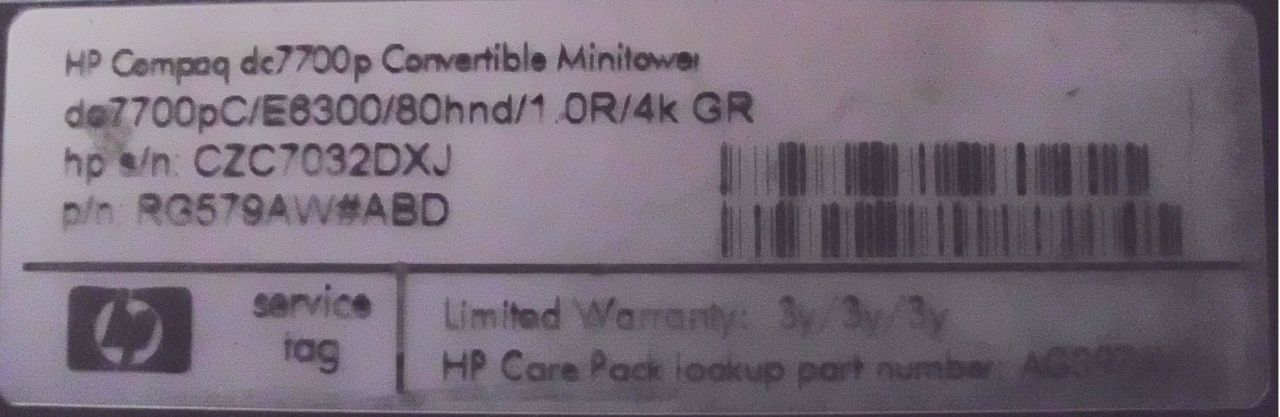
Ca sa aflam ce drivere ne trebuie pentu calculator, mai intai trebuie sa aflam ce calculator avem sau ce placa de baza. Cel mai simplu este sa verificati carcasa calculatorului si sa cautati abtibildul producatorului, acolo trebuie sa fie specificat modelul calculatorului. Cam asa trebuie sa arate un abtibild al producatorului.
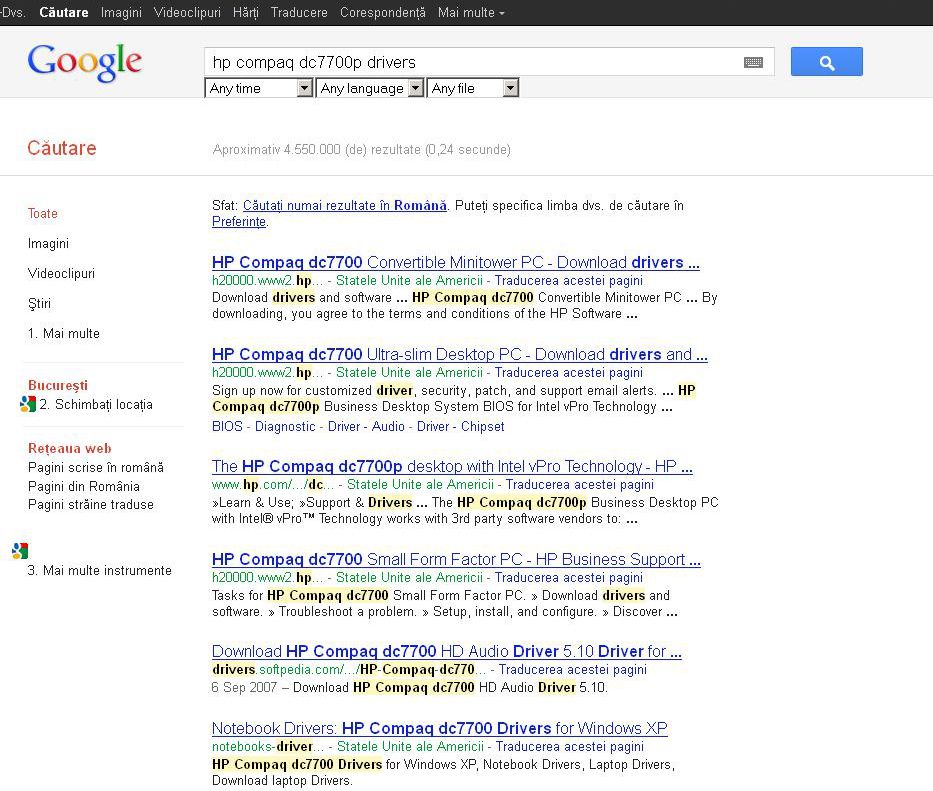
Dupa ce am aflat ce model de calculator avem, cautam pe google *HP Compaq dc7700p drivers*
(in cazul meu*HP Compaq dc7700p*, dumneavoastra cautati modelul specificat pe calculatorul pe care il aveti.)
In rezultatele gasite de google trebuie sa apara si pagina oficiala a producatorului, deobicei adresele cu drivere ale producatorilor contin numele acestora (www.hp, www.dell, www.fujitsu-siemens, e.t.c.) si trebuie sa arate cam asa:
http://www.fujitsu.com/fts/support/index.html
http://www.dell.com/support/drivers/us/en/04/DriversHome/NeedProductSelection
http://www8.hp.com/ro/ro/support-drivers.html
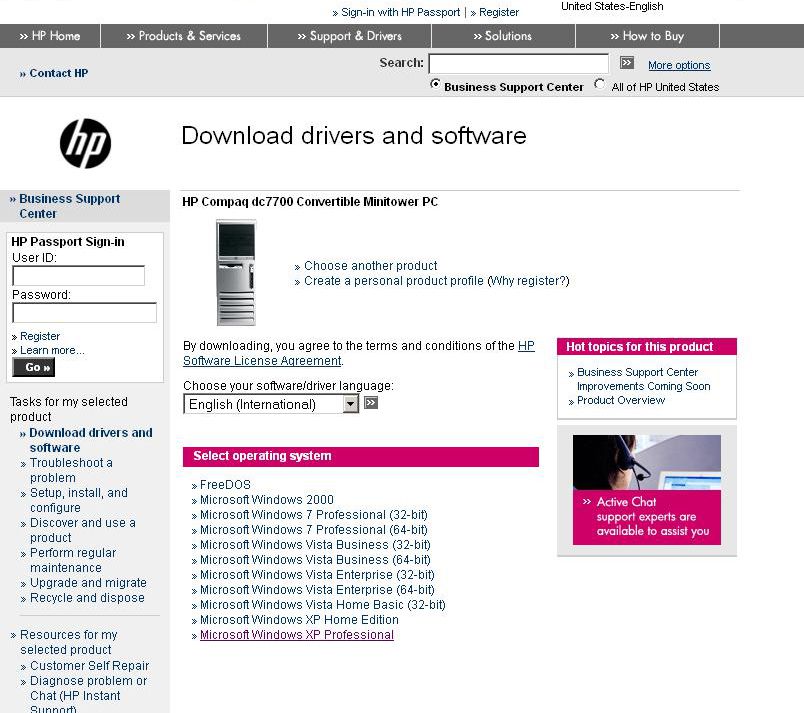
Asigurati-va ca pagina de pe care descarcati programele este oficiala pentru a evita virusii si programele nedorite. Descarcati programele necesare calculatorului dumneavoastra in functie de sistemul de operare si asigurati-va ca le salvati pe desktop sau intr-un folder usor accesibil.
Instalarea driverelor se poate face prin 2 metode in functie de producator:
1. -deschideti folderul in care ati descarcat driverele, rulati aplicatia (aplicatiile au terminatia .exe in nume) si urmati instructiunile.
-restartati calculatorul in cazul in care driverul cere acest lucru.
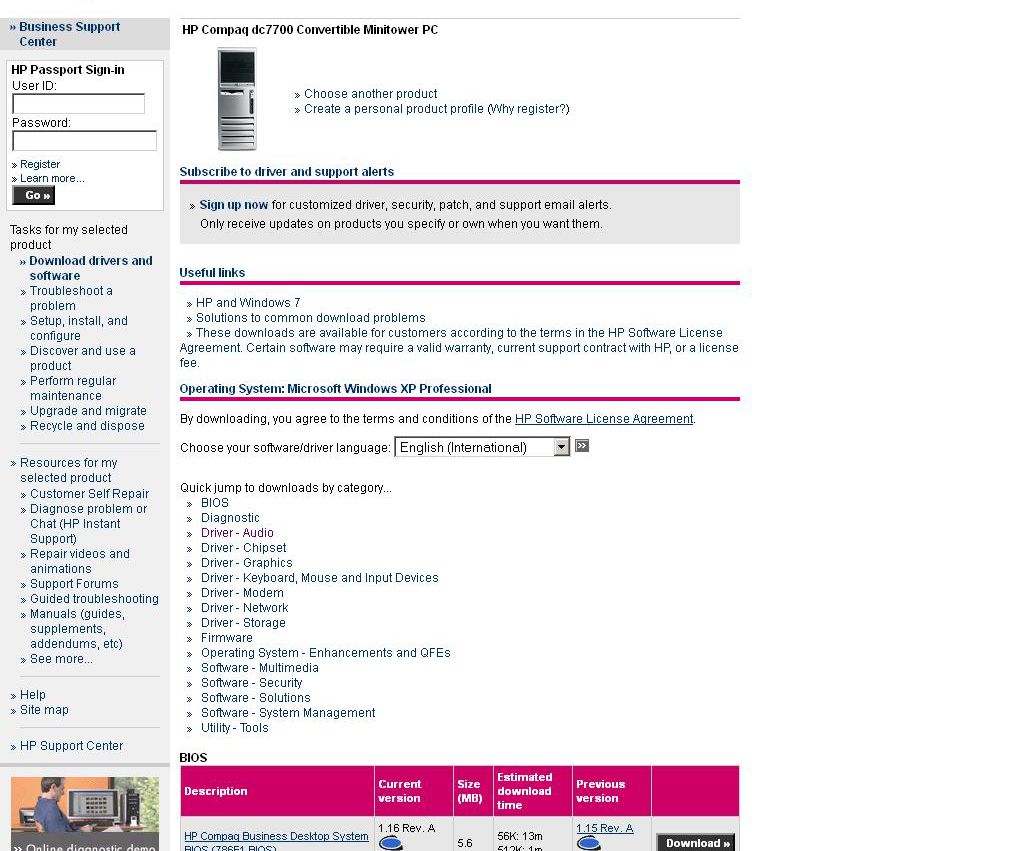
*Atentie!* Driverele se descarca si se instaleaza separat pentru fiecare componenta imparte.
Pentru placa de sunet descarcam driverul Audio, pentru retea descarcam driverul Network si asa mai departe.
2. Daca driverele descarcate nu contin nici o aplicatie inseamna ca trebuie instalate manual si procedam asa:
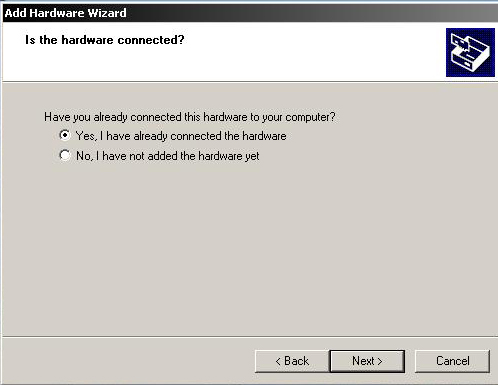
-deschideti Start-Control Panel-Add Hardware
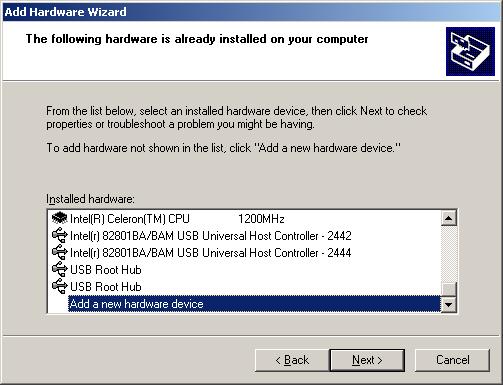
-dupa ce ati deschis casuta apasati butonul Next> si bifati casuta Yes, I allready have the hardware connected ! Acum calculatorul o sa caute componentele neinstalate si o sa va arate o lista.
-selectati componenta pe care doriti sa o instalati (Componentele neinstalate sunt marcate cu semnul intrebarii de culoare galbena)
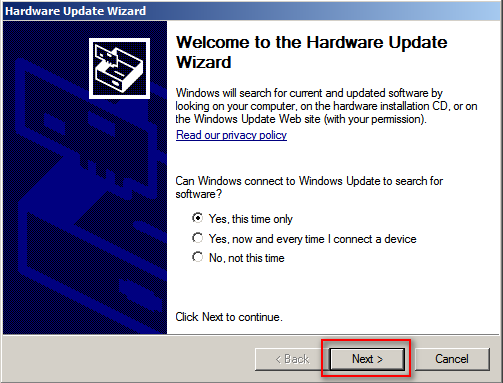
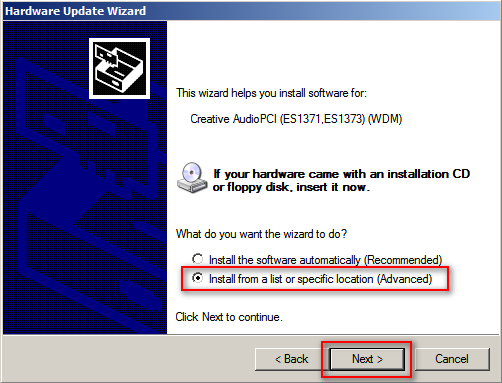
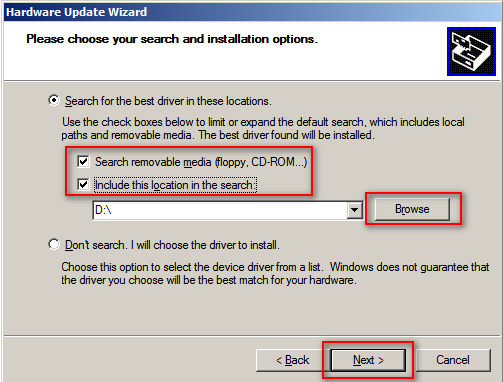
-apasati butonul Next, bifati casuta Yes, This time only, mergeti mai departe si bifati casuta instal from a list or specific location (Advanced)
-cautati folderul in care sunt descarcate driverele si apasati Ok.
-restartati calculatorul in cazul in care driverul cere acest lucru.
*Atentie!* Driverele se descarca si se instaleaza separat pentru fiecare componenta imparte, repetati procedeul pentru fiecare componenta.
Cam asa se instaleaza driverele pentru un calculator in cazul in care cunoastem modelul acestuia, insa exista si cazul in care nu cunoastem modelul calculatorului. Ce facem in acest caz?
Pocedam in felul urmator:
-Descarcam de pe net programul Aida32 sau Everest (in cazul meu, Aida32)
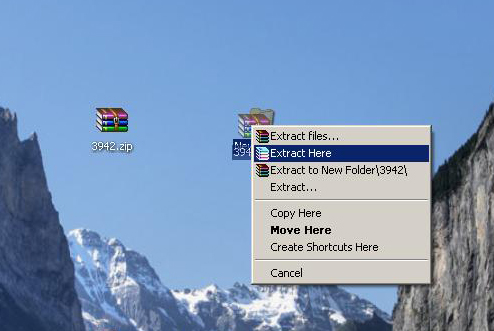
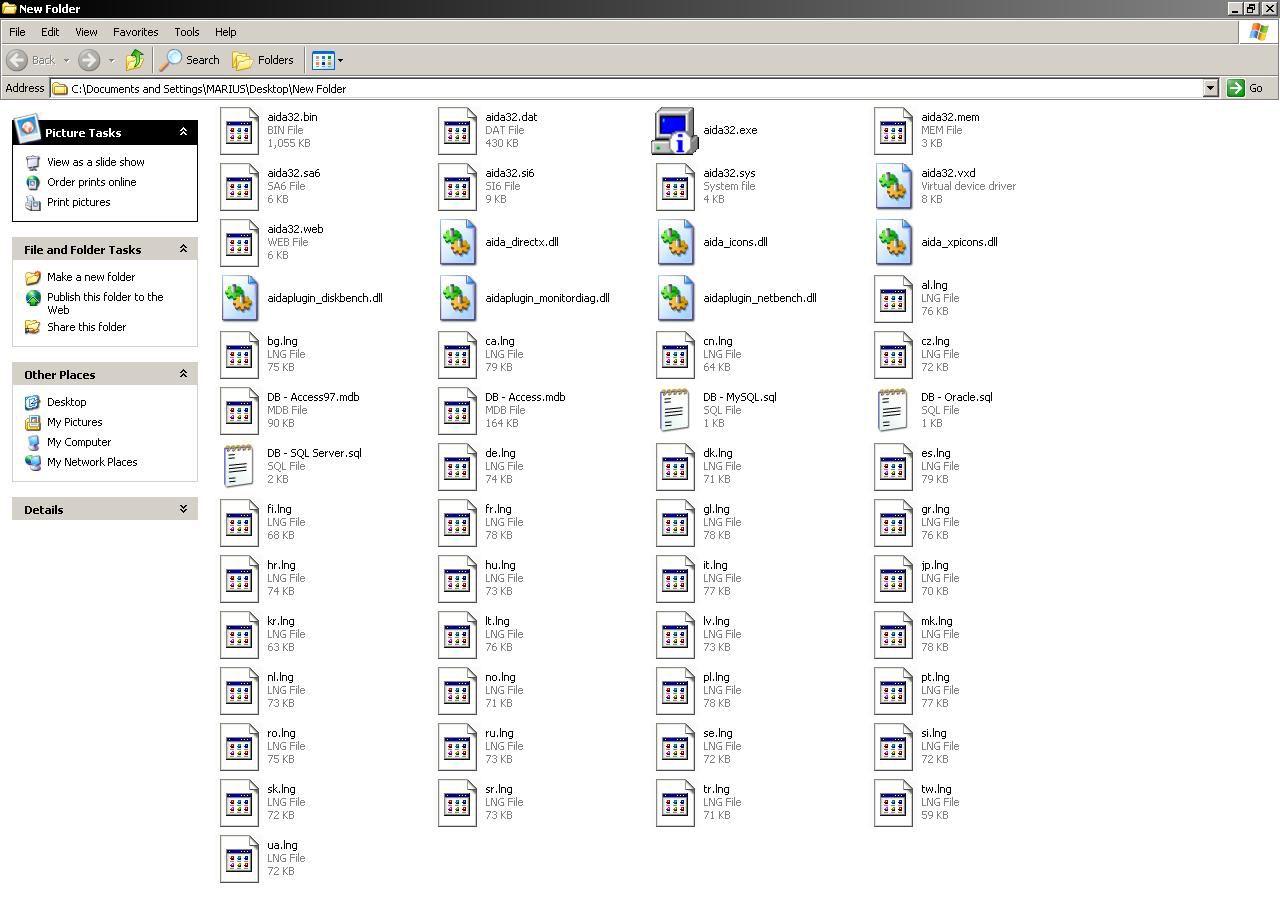
-Creeam un folder pe desktop si extragem fisierele in acel folder.
-Rulam aplicatia (aida32.exe, cazul meu) si de aici selectam motherboard.
-In Motherboard avem informatii despre placa de baza, printre care si modelul acesteia
-Dupa ce am aflat modelul placii de baza cautam “modelul placii de baza drivers” pe google si descarcam driverele de pe pagina producatorului dupa care urmam unul din cei 2 pasi de instalare mentionati mai sus.
Pentru produsele achizitionate de la noi puteti gasi driverele pe pagina Drivere din cadrul siteului www.interlink.ro sau pe paginile producatorilor.
Daca aveti intrebari sau nelamuriri in legatura cu instalarea driverelor va rugam accesati paginile de suport ale producatorilor sau lasati un comentariu la acest articol si va v-om raspunde in cel mai scurt timp posibil !
Traducerea în timp real cu AI a trecut rapid de la o tehnologie care părea…
Windows 10 Enterprise LTSC 2021 ajunge la finalul perioadei de suport pe 12 ianuarie 2027,…
Atunci când te întrebi cum alegi echipamentele IT pentru un call center, nu trebuie să…
Agenții AI devin rapid una dintre cele mai importante tehnologii din ecosistemul inteligenței artificiale. Spre…
În ultimii ani, calculatoarele au devenit tot mai compacte, fără să facă compromisuri majore în…
Dacă ai un laptop cumpărat în jurul anului 2016 și te întrebi dacă mai merită…