Cuprins:
Dupa cum stiti, vremea unitatilor optice incepe sa dispara. Toti mai multi producatori de laptop-uri au inceput ca produca notebook-uri care sunt mult mai fiabile si compacte, renuntand la unitatea optica.
Pentru a putea instala Windows 7 sau 8/8.1 pe device-urile dumneavoastra fara unitati optice sau daca nu mai vreti sa folositi DVD-uri, aveti nevoie de un stick USB de minim 4Gb pe care il veti face bootabil.
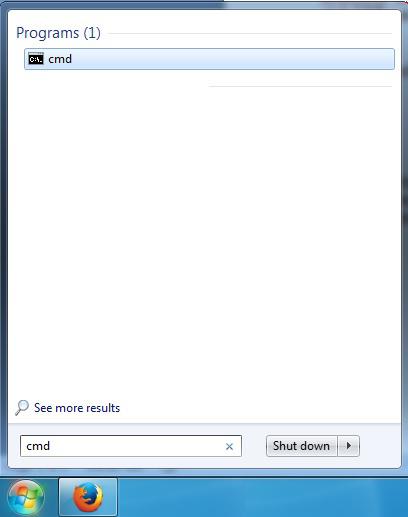
Pasul 1: Deschide Command Prompt – tasteaza in casuta de cautare (Search) CMD si apasa Ctrl + Shift + Enter. Atentie, este foarte important sa rulati ca administrator!
Pasul 2: Introduceti stickul intr-un port USB.
Pasul 3: Cand fereastra de Command Prompt se deschide, tastati urmatoarele comenzi (comenzile pot fi scrise si cu litere mici):
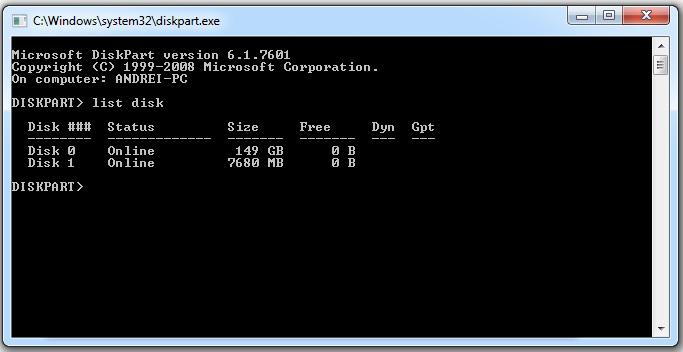
“DISKPART” si apasati ENTER
In lista aparuta, va aparea si numarul diskului utilizat de USB. Langa numarul disk-ului va aparea si capacitatea totala, astfel incat va veti putea da seama care este USB-ul. In cazul de mai jos, stick-ul meu este Disk 1.
Dupa ce ati urmat comenzile de mai sus, introduceti urmatoarele comenzi in ordinea de mai jos si apasati ENTER dupa fiecare comanda.
“SELECT DISK 1″ (inlocuieste DISK 1 cu numarul disk-ului tau, dupa caz poate fi DISK 2, 3, 4 e.t.c.). Apasati ENTER.
“CLEAN” Apasati ENTER.
“CREATE PARTITION PRIMARY” Apasati ENTER.
“SELECT PARTITION 1″ Apasati ENTER.
“ACTIVE” Apasati ENTER.
“FORMAT FS=NTFS” (Formatarea poate dura cateva secunde) Apasati ENTER.
“ASSIGN” Apasati ENTER.
“EXIT” Apasati ENTER.
Nu inchideti fereastra! Va trebui sa mai executati o comanda mai tarziu.
Pasul 4: Introduceti DVD-ul cu Windows in unitatea optica si tineti minte litera asociata unitatii optice si cea asociata stick-ului USB. In cazul meu, unitatea optica este “E”, iar stick-ul este “H”.
*Daca nu ai DVD, monteaza imaginea Windows-ului pe un DVD virtual si tine minte litera corespunzatoare acestuia.
Pasul 5: Maximizeaza fereastra de Command Prompt si introdu urmatoarele comenzi:
“E:CD BOOT” si apasa ENTER. Inlocuieste litera E cu litera unitatii optice.
“CD BOOT” si apasa ENTER.
“BOOTSECT.EXE/NT60 H:” unde H este litera corespunzatoare stick-ului USB.
Pasul 6: Copiaza continutul DVD-ului pe stick-ul USB.
Felicitari! Acum aveti un stick USB bootabil pe care il putetii folosi pe orice PC/laptop.
ATENTIE!
1. Pentru a creea un USB bootabil iti trebuie bineinteles un DVD cu Windows sau Windowsul de instalat pe HDD.
2. De preferat folositi un stick separat pe care sa il formatati inainte de a incepe procesul.
Traducerea în timp real cu AI a trecut rapid de la o tehnologie care părea…
Windows 10 Enterprise LTSC 2021 ajunge la finalul perioadei de suport pe 12 ianuarie 2027,…
Atunci când te întrebi cum alegi echipamentele IT pentru un call center, nu trebuie să…
Agenții AI devin rapid una dintre cele mai importante tehnologii din ecosistemul inteligenței artificiale. Spre…
În ultimii ani, calculatoarele au devenit tot mai compacte, fără să facă compromisuri majore în…
Dacă ai un laptop cumpărat în jurul anului 2016 și te întrebi dacă mai merită…