De ce laptopul nu recunoaște monitorul extern? Cele mai frecvente cauze
Cuprins:
Timp de citit: 2minutes
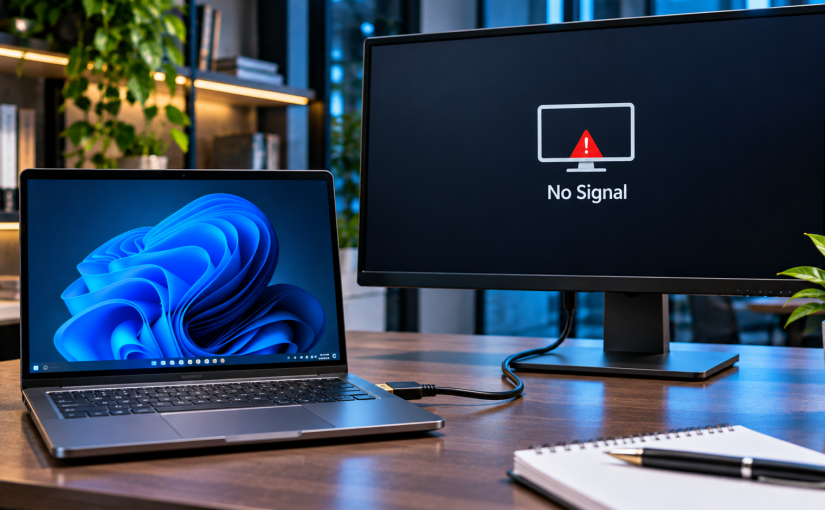
Conectezi monitorul la laptop, pornești totul și… surpriză! Ecranul rămâne negru sau afișează mesajul „No Signal”. Dacă laptopul nu recunoaște monitorul extern, problema poate avea mai multe cauze, de la un cablu defect până la setări Windows sau incompatibilități între dispozitive.
Din fericire, majoritatea problemelor de conectare pot fi identificate fără intervenții complicate.
1. Verifică cablul HDMI, DisplayPort sau USB-C
Prima verificare trebuie să fie conexiunea fizică. Un cablu deteriorat, introdus incomplet sau incompatibil poate împiedica transmiterea semnalului video.
Dacă folosești USB-C, trebuie să știi că nu toate porturile USB-C transmit imagine. Laptopul trebuie să suporte un mod video compatibil, precum DisplayPort Alt Mode sau o tehnologie corespunzătoare.
Încearcă un alt cablu sau un alt port pentru a elimina această posibilitate.
2. Monitorul folosește sursa de semnal greșită
Multe monitoare au mai multe intrări video: HDMI, DisplayPort sau VGA.
Dacă laptopul este conectat prin HDMI, dar monitorul așteaptă semnal prin DisplayPort, imaginea nu va apărea.
Accesează meniul monitorului și selectează manual intrarea corectă din secțiunea Input Source.
Uneori, soluția este chiar atât de simplă!
3. Windows 11 nu detectează monitorul extern
Dacă utilizezi Windows 11, apasă combinația Windows + P și selectează opțiunea „Extend” sau „Duplicate”.
Poți verifica și din:
Settings → System → Display → Multiple displays → Detect
Dacă monitorul nu este identificat, repornește laptopul cu monitorul conectat.
De asemenea, verifică dacă sistemul de operare și driverele grafice sunt actualizate.
4. Driverul video poate provoca probleme
Driverele grafice gestionează comunicarea dintre sistemul de operare și dispozitivele de afișare.
Un driver incompatibil, deteriorat sau instalat incorect poate cauza probleme de detectare.
Verifică în Device Manager dacă există avertismente la secțiunea Display adapters.
Pentru actualizări, utilizează Windows Update sau pagina oficială a producătorului laptopului ori a procesorului grafic.
Evită aplicațiile necunoscute care promit actualizarea automată a tuturor driverelor.
5. Adaptorul sau docking station-ul nu este compatibil
Docking station-urile și adaptoarele USB-C sunt utile pentru conectarea mai multor monitoare, dar nu toate oferă aceleași funcționalități.
Unele necesită drivere speciale, în timp ce altele depind de capacitățile video ale portului USB-C.
Verifică specificațiile laptopului, ale adaptorului și rezoluțiile acceptate.
Pentru diagnosticare, conectează monitorul direct la laptop, dacă există un port video compatibil.
6. Rezoluția sau rata de refresh poate fi incompatibilă
Uneori, monitorul este detectat, dar nu afișează imaginea deoarece semnalul transmis depășește capacitățile conexiunii sau ale ecranului.
În setările Windows, încearcă rezoluția recomandată și o rată de refresh de 60 Hz, dacă este acceptată.
Ulterior, poți ajusta valorile în funcție de specificațiile monitorului.
Când este problema hardware?
Dacă ai testat mai multe cabluri și monitoare, iar conexiunea continuă să nu funcționeze, cauza poate fi un port deteriorat sau o defecțiune hardware.
Înainte să înlocuiești echipamentul, merită efectuată o verificare într-un service specializat.
Pe Interlink.ro poți descoperi laptopuri refurbished, monitoare și accesorii pentru configurarea unui spațiu de lucru cu unul sau mai multe ecrane.
Concluzie: când laptopul nu recunoaște monitorul extern, începe cu verificările simple: cablul, sursa video și setările Windows. De multe ori, problema se rezolvă în câteva minute, fără costuri suplimentare.