USB-C, Thunderbolt și USB4: care sunt diferențele și ce trebuie să știi?

Timp de citit: 6 minutes

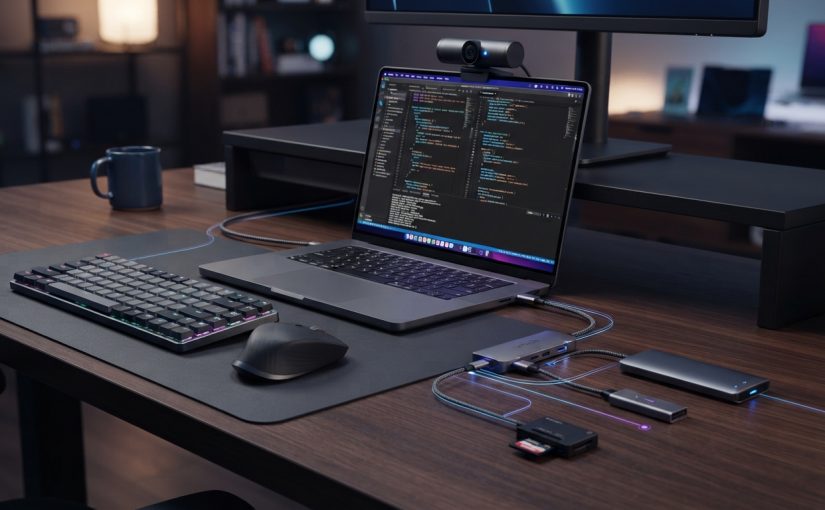
USB-C, Thunderbolt și USB4 sunt tehnologii și standarde de conectivitate întâlnite tot mai des în laptopuri, calculatoare, monitoare și periferice moderne. Deși pot utiliza același tip de conector, acestea nu oferă aceleași viteze de transfer, funcționalități sau posibilități de conectare. USB-C descrie forma conectorului, USB4 reprezintă un standard de transfer de date, iar Thunderbolt este o tehnologie care permite transmiterea rapidă a datelor, imaginii și energiei printr-un singur cablu. Înțelegerea diferențelor te ajută să alegi echipamente compatibile și să profiți de toate funcționalitățile laptopului sau calculatorului tău.

Ce este USB-C și cum funcționează?

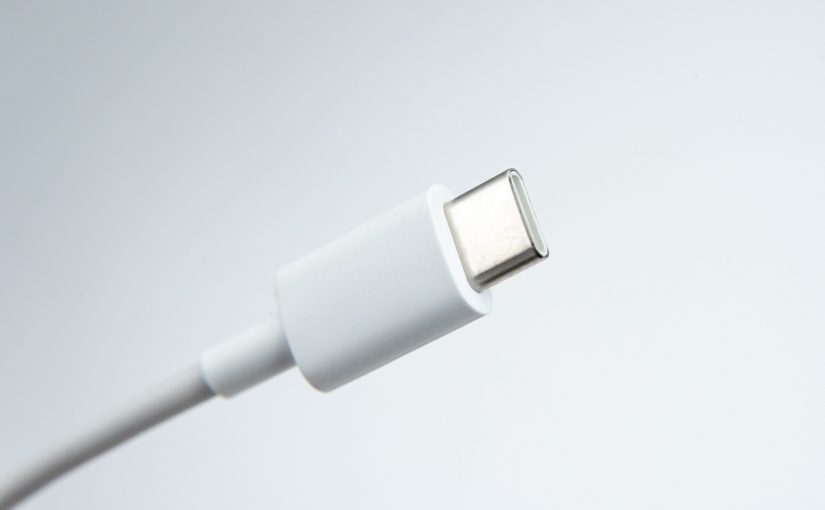
USB-C, cunoscut și sub denumirea USB Type-C, este un tip de conector utilizat pentru conectarea dispozitivelor electronice. Acesta are o formă ovală, dimensiuni reduse și poate fi introdus în port în ambele sensuri, fără să fie necesară verificarea orientării mufei.

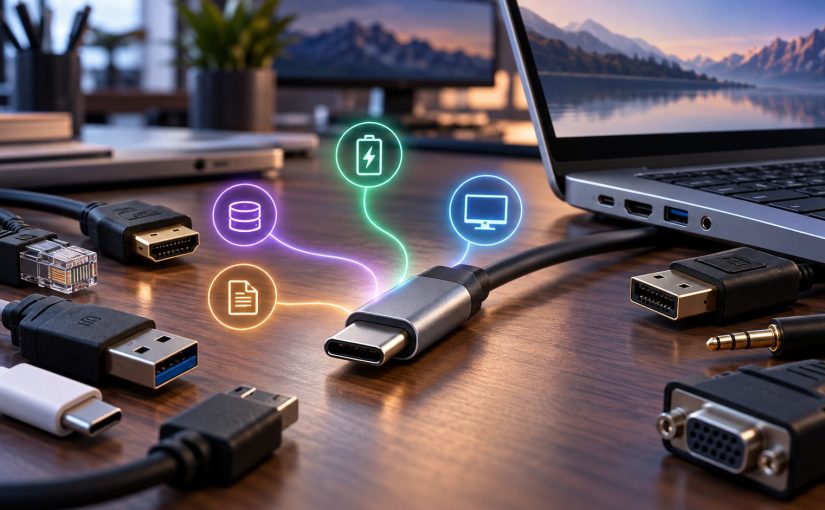
Unul dintre cele mai importante avantaje ale conectorului USB-C este versatilitatea. În funcție de specificațiile dispozitivului, acesta poate fi utilizat pentru transferul datelor, încărcarea bateriei și transmiterea semnalului video către un monitor extern.

Totuși, există o diferență importantă între aspectul fizic al unui port și tehnologia pe care acesta o suportă. Nu toate porturile USB-C oferă aceleași performanțe.

De exemplu, un laptop poate avea un port USB-C destinat transferului de date și încărcării, în timp ce un alt model poate suporta și conectarea monitoarelor externe, transferuri de mare viteză sau alimentare prin USB Power Delivery.

Prin urmare, simpla prezență a unui port USB-C nu garantează compatibilitatea cu orice monitor, SSD extern sau docking station.

Ce este USB4 și ce viteze de transfer oferă?

USB4 este un standard modern de conectivitate dezvoltat pentru a îmbunătăți viteza transferului de date și gestionarea simultană a mai multor tipuri de semnale.

Acesta utilizează conectorul USB-C și permite transmiterea datelor și a semnalului video prin aceeași conexiune. În plus, arhitectura USB4 permite alocarea dinamică a lățimii de bandă în funcție de dispozitivele conectate și de tipul de trafic.

Viteza maximă depinde de versiunea implementată:

  • USB4 la 20 Gbps: oferă performanțe potrivite pentru numeroase periferice și dispozitive de stocare.
  • USB4 la 40 Gbps: permite transferuri mai rapide și conectarea unor echipamente cu cerințe ridicate de lățime de bandă.
  • USB4 Version 2.0 la 80 Gbps: dublează capacitatea maximă a generației anterioare de 40 Gbps.

În anumite configurații USB4 Version 2.0 este disponibil și un mod asimetric care permite până la 120 Gbps într-o direcție și 40 Gbps în cealaltă.

Printre avantajele USB4 se numără vitezele ridicate de transfer, suportul pentru mai multe protocoale de date și afișare și posibilitatea utilizării unui singur cablu pentru conectarea mai multor echipamente.

USB4 este util în special pentru persoanele care lucrează cu fișiere voluminoase, utilizează SSD-uri externe rapide sau conectează monitoare cu rezoluție ridicată.

Este important de reținut că nu toate dispozitivele USB4 oferă automat aceleași performanțe. Versiunea standardului, portul, cablul și dispozitivul conectat influențează viteza efectivă.

Ce este Thunderbolt și prin ce diferă de USB4?

Thunderbolt este o tehnologie de conectivitate dezvoltată de Intel, concepută pentru a permite transmiterea datelor, a semnalului video și a energiei electrice printr-o singură conexiune.

Tehnologia a evoluat de-a lungul mai multor generații, iar cele mai importante versiuni întâlnite în specificațiile echipamentelor moderne sunt Thunderbolt 3, Thunderbolt 4 și Thunderbolt 5.

Toate aceste generații utilizează conectorul USB-C, însă oferă niveluri diferite de performanță.

Un avantaj important al tehnologiei Thunderbolt este faptul că dispozitivele certificate trebuie să respecte anumite cerințe de performanță și compatibilitate. Astfel, utilizatorii beneficiază de specificații minime mai clare în comparație cu simpla mențiune USB-C.

Thunderbolt 3, Thunderbolt 4 și Thunderbolt 5: care sunt diferențele?

Thunderbolt 3 a introdus o conexiune de până la 40 Gbps și posibilitatea utilizării unui singur cablu pentru conectarea monitoarelor, dispozitivelor de stocare și stațiilor de andocare. A reprezentat un pas important în dezvoltarea conectivității moderne pentru laptopuri.

Thunderbolt 4 păstrează viteza maximă de 40 Gbps, dar introduce cerințe minime mai stricte privind performanța și funcționalitatea. Printre acestea se numără suportul pentru două monitoare 4K la 60 Hz, cerințe îmbunătățite pentru transferul PCIe și posibilitatea utilizării unor stații de andocare mai complexe.

Thunderbolt 5 duce performanța la un alt nivel, oferind o lățime de bandă bidirecțională de până la 80 Gbps. Prin funcția Bandwidth Boost, conexiunea poate ajunge la 120 Gbps într-o direcție și 40 Gbps în cealaltă, în scenariile în care este necesară o lățime de bandă mai mare pentru transmiterea imaginii.

Această generație este potrivită pentru utilizatorii care lucrează cu monitoare de înaltă rezoluție, dispozitive de stocare rapide și periferice profesionale.

USB-C vs. USB4 vs. Thunderbolt: tabel comparativ

Pentru a înțelege mai ușor diferențele dintre aceste tehnologii, putem compara principalele caracteristici și vitezele maxime teoretice.

TehnologieViteză maximă teoreticăCaracteristici principale
USB-CDepinde de standardul suportatConector fizic, date, încărcare și posibil video
USB480 GbpsTransfer de date și video prin USB-C
Thunderbolt 340 GbpsDate, video și conectarea perifericelor
Thunderbolt 440 GbpsCerințe minime stricte și conectivitate avansată
Thunderbolt 580 Gbps / 120 GbpsLățime de bandă ridicată și suport pentru configurații avansate

Valorile prezentate reprezintă lățimea de bandă maximă teoretică, nu viteza efectivă de copiere a fișierelor. Performanța reală depinde de toate componentele conexiunii.

Poți conecta un monitor prin USB-C?

Da, însă numai dacă portul USB-C al laptopului sau calculatorului suportă transmiterea semnalului video.

Această funcționalitate poate fi disponibilă prin DisplayPort Alternate Mode (DisplayPort Alt Mode), USB4 sau Thunderbolt, în funcție de configurația dispozitivului.

Unul dintre cele mai importante avantaje este posibilitatea conectării unui monitor folosind un singur cablu. În anumite configurații, același cablu poate transmite imaginea, transfera date către perifericele conectate la monitor și încărca laptopul.

Această soluție este utilă în special în birourile moderne, unde un monitor cu hub USB integrat sau o stație de andocare poate simplifica organizarea spațiului de lucru.

Totuși, trebuie verificate câteva caracteristici înainte de achiziție:

  • Rezoluția maximă acceptată.
  • Rata de refresh a monitorului.
  • Suportul pentru DisplayPort Alt Mode sau Thunderbolt.
  • Puterea de încărcare oferită prin USB Power Delivery.
  • Compatibilitatea cablului cu funcțiile necesare.

Nu orice cablu USB-C poate transmite simultan imagine, date și energie la performanțele maxime.

De ce contează cablul USB-C pe care îl folosești?

Un aspect deseori ignorat este faptul că performanța unei conexiuni depinde și de cablu.

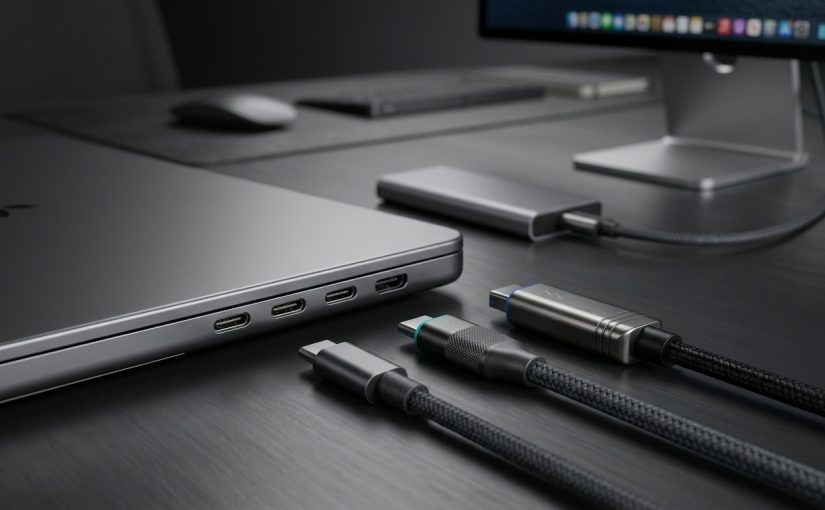
Două cabluri USB-C pot arăta aproape identic, dar pot avea capacități foarte diferite. Unele sunt destinate exclusiv încărcării sau transferului de date la viteze reduse, în timp ce altele suportă USB4, Thunderbolt și transmisie video.

De exemplu, dacă ai un laptop cu Thunderbolt 4 și conectezi un SSD extern performant printr-un cablu limitat la USB 2.0, viteza conexiunii va fi mult mai mică decât cea pe care o poate oferi laptopul.

Înainte să cumperi un cablu, verifică:

  • Viteza maximă de transfer acceptată.
  • Compatibilitatea cu USB4 sau Thunderbolt, dacă ai nevoie de aceste tehnologii.
  • Suportul pentru transmisie video.
  • Puterea maximă de încărcare, exprimată în wați (W).
  • Lungimea cablului și certificările producătorului.

Un cablu compatibil cu standardul potrivit te ajută să beneficiezi de performanțele echipamentelor conectate.

Ce conexiune ar trebui să alegi pentru laptopul tău?

Alegerea depinde în primul rând de modul în care utilizezi calculatorul și de perifericele pe care intenționezi să le conectezi.

Pentru activități obișnuite, precum navigarea pe internet, lucrul cu documente, videoconferințele sau conectarea perifericelor standard, un port USB-C cu specificații adecvate este de cele mai multe ori suficient.

Dacă lucrezi frecvent cu fișiere mari, folosești SSD-uri externe rapide sau conectezi monitoare printr-un singur cablu, USB4 poate reprezenta o alegere foarte bună.

Pentru profesioniștii care utilizează mai multe monitoare, stații de andocare, dispozitive de stocare performante sau echipamente specializate, Thunderbolt 4 și Thunderbolt 5 oferă un nivel superior de conectivitate și cerințe tehnice mai clare.

Înainte de achiziție, verifică întotdeauna specificațiile exacte ale laptopului. Nu te baza doar pe forma conectorului sau pe mențiunea USB-C din descrierea produsului.

Întrebări frecvente despre USB-C, USB4 și Thunderbolt

USB-C și Thunderbolt sunt același lucru?

Nu. USB-C este un tip de conector fizic, în timp ce Thunderbolt este o tehnologie de conectivitate care utilizează acest conector. Un port Thunderbolt poate arăta identic cu un port USB-C obișnuit, dar poate oferi funcționalități și performanțe superioare.

USB4 este mai rapid decât Thunderbolt 4?

Nu neapărat. USB4 poate oferi viteze de 20 sau 40 Gbps, în funcție de implementare, iar USB4 Version 2.0 poate ajunge la 80 Gbps. Thunderbolt 4 oferă 40 Gbps, dar impune cerințe minime mai stricte privind funcționalitatea și compatibilitatea.

Pot conecta un dispozitiv Thunderbolt la un port USB-C obișnuit?

Nu întotdeauna. Deși conectorul fizic poate fi identic, portul USB-C trebuie să suporte tehnologia necesară pentru funcționarea dispozitivului. Compatibilitatea trebuie verificată în specificațiile producătorului.

Toate porturile USB-C permit încărcarea laptopului?

Nu. Unele porturi USB-C permit doar transferul datelor, în timp ce altele suportă și încărcarea prin USB Power Delivery. Puterea maximă acceptată diferă în funcție de laptop și încărcător.

Thunderbolt 5 este potrivit pentru gaming?

Da, în special pentru configurațiile avansate care utilizează monitoare cu rezoluție și rată de refresh ridicate, dispozitive de stocare rapide sau soluții externe de conectivitate. Totuși, Thunderbolt 5 nu înlocuiește performanța procesorului sau a plăcii video.

Concluzie

USB-C, USB4 și Thunderbolt nu sunt termeni care desemnează același lucru. USB-C reprezintă conectorul fizic, USB4 este un standard modern de conectivitate, iar Thunderbolt este o tehnologie care pune accent pe performanță, compatibilitate și conectarea mai multor dispozitive printr-o singură interfață.

Înțelegerea acestor diferențe te ajută să alegi mai ușor un laptop, un monitor sau accesoriile potrivite și să eviți situațiile în care un dispozitiv nu oferă funcționalitățile pe care le așteptai.
De ce laptopul nu recunoaște monitorul extern? Cele mai frecvente cauze

Timp de citit: 2 minutes

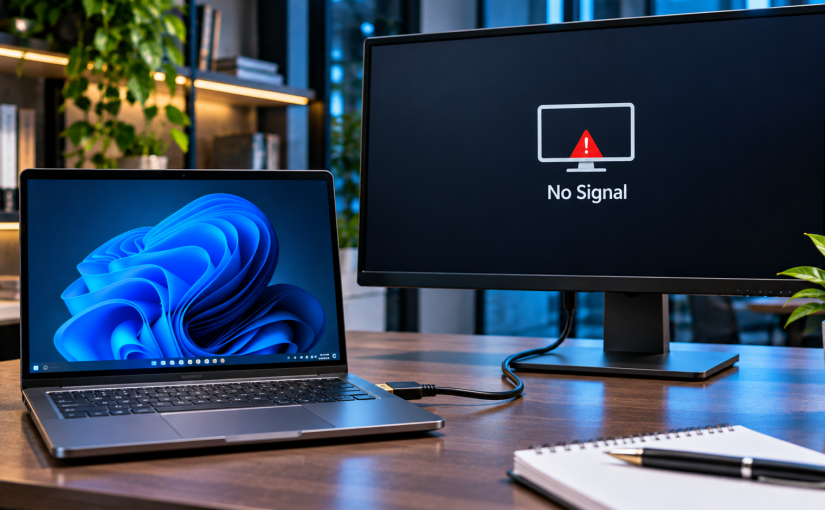
Conectezi monitorul la laptop, pornești totul și… surpriză! Ecranul rămâne negru sau afișează mesajul „No Signal”. Dacă laptopul nu recunoaște monitorul extern, problema poate avea mai multe cauze, de la un cablu defect până la setări Windows sau incompatibilități între dispozitive.

Din fericire, majoritatea problemelor de conectare pot fi identificate fără intervenții complicate.

1. Verifică cablul HDMI, DisplayPort sau USB-C

Prima verificare trebuie să fie conexiunea fizică. Un cablu deteriorat, introdus incomplet sau incompatibil poate împiedica transmiterea semnalului video.

Dacă folosești USB-C, trebuie să știi că nu toate porturile USB-C transmit imagine. Laptopul trebuie să suporte un mod video compatibil, precum DisplayPort Alt Mode sau o tehnologie corespunzătoare.

Încearcă un alt cablu sau un alt port pentru a elimina această posibilitate.

2. Monitorul folosește sursa de semnal greșită

Multe monitoare au mai multe intrări video: HDMI, DisplayPort sau VGA.

Dacă laptopul este conectat prin HDMI, dar monitorul așteaptă semnal prin DisplayPort, imaginea nu va apărea.

Accesează meniul monitorului și selectează manual intrarea corectă din secțiunea Input Source.

Uneori, soluția este chiar atât de simplă!

3. Windows 11 nu detectează monitorul extern

Dacă utilizezi Windows 11, apasă combinația Windows + P și selectează opțiunea „Extend” sau „Duplicate”.

Poți verifica și din:

Settings → System → Display → Multiple displays → Detect

Dacă monitorul nu este identificat, repornește laptopul cu monitorul conectat.

De asemenea, verifică dacă sistemul de operare și driverele grafice sunt actualizate.

4. Driverul video poate provoca probleme

Driverele grafice gestionează comunicarea dintre sistemul de operare și dispozitivele de afișare.

Un driver incompatibil, deteriorat sau instalat incorect poate cauza probleme de detectare.

Verifică în Device Manager dacă există avertismente la secțiunea Display adapters.

Pentru actualizări, utilizează Windows Update sau pagina oficială a producătorului laptopului ori a procesorului grafic.

Evită aplicațiile necunoscute care promit actualizarea automată a tuturor driverelor.

5. Adaptorul sau docking station-ul nu este compatibil

Docking station-urile și adaptoarele USB-C sunt utile pentru conectarea mai multor monitoare, dar nu toate oferă aceleași funcționalități.

Unele necesită drivere speciale, în timp ce altele depind de capacitățile video ale portului USB-C.

Verifică specificațiile laptopului, ale adaptorului și rezoluțiile acceptate.

Pentru diagnosticare, conectează monitorul direct la laptop, dacă există un port video compatibil.

6. Rezoluția sau rata de refresh poate fi incompatibilă

Uneori, monitorul este detectat, dar nu afișează imaginea deoarece semnalul transmis depășește capacitățile conexiunii sau ale ecranului.

În setările Windows, încearcă rezoluția recomandată și o rată de refresh de 60 Hz, dacă este acceptată.

Ulterior, poți ajusta valorile în funcție de specificațiile monitorului.

Când este problema hardware?

Dacă ai testat mai multe cabluri și monitoare, iar conexiunea continuă să nu funcționeze, cauza poate fi un port deteriorat sau o defecțiune hardware.

Înainte să înlocuiești echipamentul, merită efectuată o verificare într-un service specializat.

Pe Interlink.ro poți descoperi laptopuri refurbished, monitoare și accesorii pentru configurarea unui spațiu de lucru cu unul sau mai multe ecrane.

Concluzie: când laptopul nu recunoaște monitorul extern, începe cu verificările simple: cablul, sursa video și setările Windows. De multe ori, problema se rezolvă în câteva minute, fără costuri suplimentare.

USB-C promite să înlocuiască toate cablurile. De ce încă nu a reușit?

Timp de citit: 6 minutes

USB-C promite să înlocuiască toate cablurile, dar în 2026 încă avem sertare pline cu încărcătoare, adaptoare și cabluri care par identice, dar nu funcționează la fel.

Teoretic, USB-C ar trebui să simplifice totul. Un singur conector pentru încărcarea laptopului, transferul fișierelor, conectarea monitoarelor și alimentarea perifericelor. Fără să mai cauți cablul potrivit sau să te întrebi în ce port trebuie introdus.

În practică, lucrurile sunt ceva mai complicate.

Poți conecta un încărcător USB-C la un laptop și să descoperi că nu se încarcă. Poți cumpăra un cablu USB-C care transferă fișiere foarte lent. Sau poți conecta un monitor prin USB-C și să nu obții deloc imagine.

Cum este posibil ca un conector creat pentru a simplifica tehnologia să provoace atâta confuzie?

Răspunsul este surprinzător: USB-C nu este o singură tehnologie, ci un conector care poate ascunde mai multe tehnologii diferite.

USB-C: același conector, funcții complet diferite

Cea mai mare confuzie legată de USB-C pornește de la diferența dintre forma conectorului și funcțiile pe care acesta le suportă.

USB-C descrie în primul rând un tip de conector fizic. Este mic, reversibil și poate fi introdus în ambele orientări.

Dar faptul că două dispozitive au porturi USB-C nu înseamnă că acestea oferă aceleași funcții.

Un port poate permite doar transfer de date la viteze reduse și alimentarea unui dispozitiv.

Altul poate suporta transferuri rapide, încărcarea laptopului și conectarea unui monitor extern.

Iar un al treilea poate integra tehnologii avansate precum USB4 sau Thunderbolt.

Toate pot arăta aproape identic.

Această flexibilitate a ajutat USB-C să fie adoptat pe scară largă, dar a creat și una dintre principalele sale probleme: utilizatorul nu poate identifica întotdeauna capabilitățile unui port doar privindu-l.

De ce USB-C nu înseamnă automat încărcare rapidă?

Una dintre cele mai apreciate caracteristici USB-C este posibilitatea de a încărca dispozitive diferite folosind același tip de conector.

Totuși, viteza și puterea de încărcare depind de mai mulți factori.

Tehnologia USB Power Delivery, cunoscută și ca USB PD, permite negocierea puterii electrice între dispozitivele compatibile.

Standardul poate suporta până la 240 W în configurațiile care îndeplinesc cerințele necesare.

Dar această valoare reprezintă o capacitate maximă a tehnologiei, nu o garanție pentru orice încărcător USB-C.

De exemplu, un laptop proiectat să funcționeze cu un alimentator de 65 W poate primi prea puțină putere de la un încărcător de telefon de 20 W.

În funcție de dispozitiv, laptopul poate încărca foarte lent, poate afișa un avertisment sau poate refuza încărcarea.

Contează inclusiv cablul folosit și profilurile de alimentare acceptate.

Așadar, două încărcătoare USB-C nu sunt automat interschimbabile doar pentru că au aceeași mufă.

USB-C promite să înlocuiască toate cablurile, dar vitezele sunt diferite

O altă problemă este viteza transferului de date.

Două cabluri USB-C pot arăta identic, dar unul poate suporta doar USB 2.0, iar altul poate fi proiectat pentru transferuri mult mai rapide.

USB 2.0 oferă o rată teoretică de semnalizare de până la 480 Mbps.

În schimb, implementările USB moderne pot oferi 5, 10, 20, 40 sau chiar 80 Gbps, în funcție de tehnologia suportată.

Diferența este uriașă.

Dacă transferi câteva documente, probabil nu vei observa o problemă majoră.

Dar dacă lucrezi cu fișiere video mari, fotografii RAW sau unități SSD externe rapide, alegerea cablului poate influența considerabil timpul de transfer.

Și mai există un detaliu: viteza finală este limitată de cea mai lentă componentă relevantă din conexiune.

Poți avea un SSD extern foarte rapid și un laptop performant, dar un cablu nepotrivit poate reduce semnificativ performanța.

Prin urmare, aspectul exterior al cablului nu spune întreaga poveste.

De ce unele porturi USB-C nu funcționează cu monitoare?

Probabil ai întâlnit deja situația în care un laptop are USB-C, dar conectarea unui monitor printr-un cablu USB-C nu produce nicio imagine.

Explicația este că nu toate porturile USB-C pot transmite semnal video.

Pentru acest lucru, dispozitivul trebuie să suporte o tehnologie compatibilă, precum DisplayPort Alternate Mode sau anumite implementări USB4 ori Thunderbolt.

DisplayPort Alternate Mode permite transmiterea semnalului video printr-o conexiune USB-C compatibilă.

Dar această funcție nu este obligatorie pentru toate porturile USB-C.

Mai mult, cablul și monitorul sau adaptorul trebuie să suporte configurația necesară.

De aceea, un port USB-C care funcționează perfect pentru transferul fișierelor poate să nu permită conectarea unui monitor.

Înainte să cumperi un adaptor USB-C la HDMI sau un cablu pentru monitor, verifică specificațiile laptopului.

Simpla prezență a mufei USB-C nu garantează ieșire video.

USB4 și Thunderbolt: de ce există atât de multe denumiri?

Pe măsură ce USB-C a devenit mai popular, au apărut și tehnologii care folosesc același conector pentru funcții avansate.

USB4 permite gestionarea eficientă a mai multor tipuri de trafic, inclusiv date și semnal video, în limitele capabilităților dispozitivelor conectate.

Versiunile și implementările moderne pot suporta viteze de până la 80 Gbps.

Thunderbolt este o altă familie de tehnologii care utilizează conectorul USB-C.

De exemplu, Thunderbolt 4 oferă conexiuni de mare viteză și cerințe specifice privind funcțiile suportate.

Thunderbolt 5 extinde performanța până la 80 Gbps bidirecțional și poate utiliza un mod de transmisie de până la 120 Gbps într-o direcție, pentru anumite scenarii.

Dar există o problemă pentru utilizatorul obișnuit.

Un port USB-C nu este automat USB4, iar un port USB4 nu trebuie presupus identic cu unul Thunderbolt în toate privințele.

Compatibilitatea și funcțiile disponibile trebuie verificate pentru fiecare dispozitiv.

Practic, am ajuns să avem un conector care poate face foarte multe lucruri, dar care necesită uneori citirea atentă a specificațiilor pentru a afla ce poate face efectiv.

De ce nu toate cablurile USB-C sunt la fel?

Cablurile reprezintă probabil partea cea mai frustrantă a întregii experiențe USB-C.

Un cablu destinat în principal încărcării unui telefon poate fi suficient pentru alimentare, dar nepotrivit pentru transferuri de date rapide sau pentru conectarea unui monitor.

Un cablu proiectat pentru viteze ridicate poate include componente și cerințe tehnice diferite.

În plus, lungimea cablului poate influența posibilitățile de transmitere a semnalului la viteze foarte mari.

De aceea, unele cabluri de înaltă performanță sunt mai scumpe decât variantele obișnuite.

Organizația USB-IF a introdus marcaje și programe de certificare care ajută utilizatorii să identifice viteza de transfer și puterea suportată de anumite cabluri.

Pe ambalajele produselor certificate pot apărea indicații precum 20 Gbps, 40 Gbps, 80 Gbps, 60 W sau 240 W.

Totuși, este important să verifici specificațiile complete, nu doar faptul că produsul este descris drept „cablu USB-C”.

Același conector nu înseamnă aceleași performanțe.

De ce laptopurile păstrează încă HDMI și USB-A?

Dacă USB-C este atât de versatil, de ce multe laptopuri continuă să includă porturi HDMI și USB-A?

Răspunsul este simplu: compatibilitatea.

Există foarte multe monitoare, proiectoare, tastaturi, mouse-uri și alte periferice care folosesc în continuare conexiuni tradiționale.

Într-un birou, posibilitatea de a conecta direct un monitor HDMI sau un mouse USB-A poate fi mai practică decât utilizarea permanentă a adaptoarelor.

Pentru laptopurile business, această flexibilitate este deosebit de importantă.

Un angajat care participă frecvent la prezentări poate avea nevoie de HDMI.

Un utilizator care conectează periferice mai vechi poate prefera un port USB-A.

Iar cineva care lucrează la un birou fix poate beneficia de un port Ethernet integrat.

USB-C poate reduce numărul de conexiuni necesare, dar nu elimină automat avantajele porturilor dedicate.

USB-C și laptopurile refurbished: ce trebuie să verifici?

Atunci când cumperi un laptop refurbished, prezența unui port USB-C poate fi un avantaj important.

Totuși, trebuie să verifici exact ce funcții oferă.

Unele modele business permit încărcarea prin USB-C, conectarea unui monitor extern și utilizarea unei stații de andocare.

Altele pot avea limitări privind alimentarea, transferul de date sau ieșirea video.

De asemenea, nu toate generațiile aceleiași familii de laptopuri au aceleași capabilități.

De aceea, este important să verifici modelul complet și documentația tehnică.

Pe Interlink.ro poți explora laptopuri și calculatoare refurbished cu diferite opțiuni de conectivitate.

Pentru alte echipamente și accesorii IT, poți consulta și ComputerShop.eu.

Indiferent de produsul ales, verifică dacă porturile disponibile sunt compatibile cu monitorul, încărcătorul și perifericele pe care intenționezi să le folosești.

Va reuși USB-C să înlocuiască toate cablurile în viitor?

USB-C a făcut deja un pas important către simplificarea conectivității.

Același tip de conector este utilizat pe numeroase telefoane, tablete, laptopuri, monitoare și accesorii.

Iar tehnologiile precum USB4 și USB Power Delivery continuă să extindă posibilitățile acestei conexiuni.

Totuși, înlocuirea tuturor cablurilor este mai complicată decât standardizarea formei mufei.

Dispozitivele au cerințe diferite privind alimentarea, viteza transferului, semnalul video și compatibilitatea.

În plus, există milioane de echipamente care folosesc în continuare porturi tradiționale și care nu trebuie înlocuite doar pentru a adopta un nou conector.

Este posibil ca USB-C să devină tot mai răspândit, dar asta nu înseamnă că HDMI, USB-A sau alte conexiuni vor dispărea imediat.

Mai important decât eliminarea tuturor porturilor este ca utilizatorii să poată identifica simplu ce funcții suportă fiecare conexiune.

Concluzie: USB-C a simplificat conectorul, nu și toate tehnologiile din spatele lui

USB-C promite să înlocuiască toate cablurile, iar progresul este evident.

Avem un conector reversibil, compact și suficient de versatil pentru a fi folosit la încărcare, transfer de date și conectarea unor dispozitive externe.

Problema este că forma conectorului nu garantează funcțiile disponibile.

Un cablu USB-C poate fi foarte diferit de altul, iar două porturi identice pot avea capabilități diferite.

Înainte să cumperi un laptop, un monitor sau un accesoriu USB-C, verifică viteza de transfer, suportul pentru încărcare, posibilitatea de transmitere a semnalului video și compatibilitatea cu dispozitivele tale.

USB-C nu a eșuat. Doar că promisiunea unui singur cablu pentru orice dispozitiv este mult mai dificil de îndeplinit decât pare.

Ce se întâmplă dacă conectezi prea multe dispozitive la un hub USB?

Timp de citit: 4 minutes

Un hub USB pare una dintre cele mai simple soluții atunci când rămâi fără porturi pe laptop sau calculator. Îl conectezi la un singur port USB și, dintr-o dată, ai încă 4, 7 sau chiar mai multe porturi disponibile. Dar ce se întâmplă dacă le folosești pe toate în același timp?

În general, nu există un număr magic de dispozitive după care un hub USB „cedează”. Problema apare atunci când dispozitivele conectate cer mai multă energie sau mai multă lățime de bandă decât poate oferi conexiunea către calculator.

Cum funcționează, de fapt, un hub USB?

Un hub USB funcționează ca un fel de distribuitor. În loc să conectezi fiecare dispozitiv direct la calculator, conectezi hub-ul la un singur port, iar celelalte dispozitive comunică prin el.

De exemplu, la un laptop poți avea un singur port USB ocupat de hub, iar la acesta să conectezi:

  • mouse;
  • tastatură;
  • stick USB;
  • HDD extern;
  • webcam;
  • imprimantă;
  • căști USB;
  • cititor de carduri.

Toate funcționează prin aceeași conexiune dintre hub și calculator.

Aici apare prima limitare: portul calculatorului trebuie să gestioneze traficul provenit de la toate dispozitivele conectate la hub.

Dacă dispozitivele transferă foarte multe date simultan, viteza disponibilă se împarte între ele.

Poate un hub USB să încetinească dispozitivele?

Da.

Să presupunem că ai un hub conectat la un port USB rapid și conectezi la el un SSD extern, un stick USB și un cititor de carduri. Dacă toate transferă date în același timp, dispozitivele vor împărți lățimea de bandă disponibilă prin conexiunea către calculator.

Asta înseamnă că un SSD extern care ar putea transfera date foarte rapid nu va beneficia neapărat de toată viteza sa dacă, în același timp, alte dispozitive folosesc intens aceeași conexiune.

Cu alte cuvinte, un hub nu creează mai multă lățime de bandă decât oferă portul la care este conectat.

Pentru mouse sau tastatură, acest lucru este aproape imposibil de observat. Pentru transferuri mari de fișiere, însă, diferența poate deveni evidentă.

Problema mai importantă: alimentarea

Pe lângă date, dispozitivele USB au nevoie și de energie.

Un mouse consumă foarte puțin. O tastatură consumă, de regulă, puțin. În schimb, un HDD extern, un SSD extern, o cameră sau alte dispozitive pot avea cerințe mai mari.

Un hub alimentat exclusiv de portul USB al laptopului sau PC-ului trebuie să împartă energia disponibilă între dispozitivele conectate.

Dacă cererea totală devine prea mare, pot apărea simptome precum:

  • dispozitive care se deconectează;
  • HDD-ul extern care dispare din Windows;
  • stick-ul USB care nu mai este recunoscut;
  • webcam-ul care se oprește;
  • dispozitive care pornesc și se opresc repetat;
  • periferice care funcționează instabil.

În anumite situații, problema poate părea la început o defecțiune a dispozitivului, când de fapt cauza este alimentarea insuficientă prin hub.

Ce este un hub USB cu alimentare proprie?

Pentru situațiile în care conectezi multe dispozitive, există hub-uri USB cu alimentare externă.

Acestea au propriul adaptor de priză și nu depind exclusiv de energia disponibilă prin portul USB al calculatorului.

Asta poate fi foarte util dacă vrei să conectezi simultan mai multe dispozitive care consumă energie sau dacă folosești periferice care trebuie să funcționeze stabil pentru perioade lungi.

Un astfel de hub nu rezolvă însă toate problemele.

Alimentarea și lățimea de bandă sunt două lucruri diferite.

Chiar dacă hub-ul are suficientă energie pentru toate dispozitivele, conexiunea dintre hub și calculator tot are o anumită limită de transfer.

Ce se întâmplă dacă folosești mai multe dispozitive rapide?

Aici diferența se vede cel mai ușor.

Imaginează-ți că ai conectat la același hub:

SSD extern + HDD extern + stick USB + cititor de carduri.

Dacă faci un transfer mare de pe SSD, copiezi în același timp fișiere pe HDD și descarci fotografii de pe card, toate dispozitivele concurează pentru resursele aceleiași conexiuni USB.

Într-un scenariu de acest gen, viteza fiecărui dispozitiv poate fi mai mică decât atunci când acesta este conectat direct la calculator.

Pentru periferice simple, cum ar fi mouse-ul și tastatura, diferența este de obicei neimportantă. Pentru stocare externă și alte dispozitive care transferă cantități mari de date, poate conta foarte mult.

Poți conecta prea multe dispozitive?

Da, dar răspunsul nu este pur și simplu „dacă ai mai mult de 4 dispozitive, ai o problemă”.

Contează:

  • standardul USB folosit;
  • viteza portului calculatorului;
  • capacitatea hub-ului;
  • alimentarea hub-ului;
  • consumul dispozitivelor;
  • cât de intens sunt folosite simultan;
  • lungimea și calitatea cablurilor;
  • compatibilitatea dintre dispozitive.

Poți avea un hub cu mai multe porturi și să folosești fără probleme aproape toate porturile dacă ai conectat periferice cu consum redus.

În schimb, chiar și câteva dispozitive solicitante pot crea probleme dacă hub-ul nu este suficient de bine alimentat.

De ce unele dispozitive funcționează, iar altele nu?

Este posibil să conectezi cinci dispozitive și să nu ai nicio problemă, iar după ce îl conectezi pe al șaselea să înceapă să apară erori.

Asta se poate întâmpla deoarece fiecare dispozitiv adaugă o anumită sarcină.

De exemplu, un mouse și o tastatură pot funcționa perfect împreună cu un stick USB. Dacă adaugi un HDD extern care are nevoie de mai multă energie, situația se poate schimba.

De aceea, atunci când un dispozitiv conectat prin hub începe să se deconecteze, merită să verifici mai întâi hub-ul și alimentarea înainte să presupui că dispozitivul este defect.

Hub USB sau conectare directă?

Ce se întâmplă dacă ai nevoie de performanță maximă pentru un dispozitiv de stocare, conectarea directă la calculator este de obicei alegerea mai simplă.

Pentru mouse, tastatură, imprimantă, webcam sau alte periferice obișnuite, un hub USB este foarte practic.

O configurație obișnuită poate arăta astfel:

Hub USB → mouse + tastatură + imprimantă + webcam

și

Port USB direct → SSD extern

În acest fel, dispozitivul care are nevoie de transferuri rapide nu trebuie să împartă aceeași conexiune cu toate celelalte periferice.

Cum alegi un hub USB pentru mai multe dispozitive?

Dacă știi că vei conecta multe periferice, nu te uita doar la numărul de porturi.

Verifică în primul rând:

1. Standardul USB
Un hub USB modern și rapid este mai potrivit pentru SSD-uri externe și transferuri mari de fișiere decât unul destinat în principal perifericelor simple.

2. Alimentarea externă
Dacă ai mai multe dispozitive care consumă energie, un hub alimentat de la priză poate fi mult mai potrivit.

3. Tipul conectorului
Pentru laptopuri moderne, un hub USB-C poate fi mai practic, mai ales dacă oferă și alte conexiuni precum HDMI, Ethernet sau cititor de carduri.

4. Calitatea construcției
Un hub foarte ieftin poate funcționa perfect cu un mouse, dar poate deveni problematic atunci când îl folosești intensiv cu mai multe dispozitive simultan.

Concluzie

Un hub USB nu devine problematic doar pentru că ai ocupat toate porturile. Limitele apar atunci când dispozitivele conectate solicită mai multă energie sau lățime de bandă decât poate oferi configurația respectivă.

Pentru periferice precum mouse, tastatură sau imprimantă, un hub este o soluție simplă și practică. Dacă însă conectezi mai multe SSD-uri, HDD-uri sau alte dispozitive care transferă multe date, merită să alegi un hub cu alimentare proprie și să ții cont de viteza conexiunii.

Pe scurt: mai multe porturi nu înseamnă automat mai multă performanță. Hub-ul îți oferă mai multe conexiuni, dar resursele conexiunii către calculator trebuie în continuare împărțite între dispozitive.

USB-C a devenit standard: ce poți conecta cu un singur cablu?

Timp de citit: 3 minutes

În ultimii ani, USB-C a trecut de la un conector întâlnit doar pe anumite dispozitive premium la un standard prezent pe majoritatea laptopurilor, telefoanelor, tabletelor și accesoriilor moderne. Tot mai mulți producători adoptă acest port datorită versatilității sale, iar utilizatorii beneficiază de mai puține cabluri și o conectivitate mult mai simplă.

Dacă te întrebi de ce USB-C a devenit standard, răspunsul este simplu: același conector poate fi folosit pentru alimentare, transfer de date, conectarea unui monitor și multe alte funcții.

De ce USB-C a devenit standard

Spre deosebire de generațiile anterioare de conectori USB, USB-C a fost proiectat pentru a răspunde cerințelor dispozitivelor moderne.

Printre avantajele sale se numără:

  • conector reversibil, care poate fi introdus în orice orientare;
  • viteze mari de transfer pentru modelele compatibile;
  • alimentarea dispozitivelor prin USB Power Delivery;
  • transmiterea semnalului video prin moduri compatibile;
  • compatibilitate cu o gamă variată de accesorii.

Aceste caracteristici au făcut ca USB-C să fie adoptat pe scară largă atât în mediul personal, cât și în cel profesional.

Poți conecta un monitor

Una dintre cele mai utile funcții ale unui port USB-C este posibilitatea de a conecta un monitor compatibil.

În funcție de dispozitiv și de standardele suportate, un singur cablu poate transmite:

  • imagine;
  • sunet;
  • date;
  • alimentare pentru laptop.

Astfel, multe birouri moderne folosesc un singur cablu USB-C pentru a conecta laptopul la monitor și la celelalte periferice.

Tastatură, mouse și alte periferice

Cu ajutorul unei stații de andocare (docking station) sau al unui hub USB-C poți conecta simultan:

  • tastatură;
  • mouse;
  • stick-uri USB;
  • SSD-uri externe;
  • camere web;
  • cititoare de carduri;
  • adaptoare de rețea.

Acest lucru reduce numărul de cabluri și face spațiul de lucru mult mai organizat.

Încărcarea dispozitivelor

Un alt motiv pentru care USB-C a devenit standard este suportul pentru alimentare.

Prin tehnologia USB Power Delivery, același cablu poate încărca:

  • laptopuri;
  • telefoane;
  • tablete;
  • căști wireless;
  • baterii externe;
  • alte accesorii compatibile.

În multe cazuri, nu mai este nevoie de încărcătoare diferite pentru fiecare dispozitiv.

Transfer rapid de fișiere

USB-C este utilizat și pentru transferul datelor între dispozitive.

În funcție de versiunea implementată, utilizatorii pot beneficia de viteze foarte ridicate, utile pentru:

  • copierea fișierelor mari;
  • backup-uri;
  • editare foto și video direct de pe SSD-uri externe;
  • transferul rapid al documentelor.

Este important de reținut că performanța depinde de standardul USB suportat atât de dispozitiv, cât și de cablu.

Stațiile de andocare transformă laptopul într-un birou complet

Tot mai multe persoane folosesc laptopul atât acasă, cât și la birou.

Cu o stație de andocare conectată prin USB-C poți avea acces instant la:

  • unul sau mai multe monitoare;
  • conexiune la rețeaua prin cablu;
  • periferice USB;
  • sistem audio;
  • alimentarea laptopului.

În multe situații, este suficient să conectezi un singur cablu pentru a avea întregul spațiu de lucru pregătit.

Compatibilitatea dintre dispozitive

Un avantaj important al USB-C este faptul că același tip de conector este utilizat pe tot mai multe categorii de produse.

Astăzi îl întâlnim pe:

  • laptopuri;
  • telefoane mobile;
  • tablete;
  • monitoare;
  • SSD-uri externe;
  • camere foto;
  • imprimante;
  • accesorii inteligente.

Această compatibilitate simplifică utilizarea și reduce nevoia de adaptoare diferite.

Nu toate porturile USB-C sunt identice

Chiar dacă două dispozitive au același tip de conector, funcțiile disponibile pot diferi.

Unele porturi permit doar:

  • încărcarea;
  • transferul de date.

Altele oferă și:

  • ieșire video;
  • alimentare bidirecțională;
  • conectarea mai multor monitoare;
  • viteze de transfer superioare.

Înainte de a cumpăra un cablu sau un accesoriu, este recomandat să verifici specificațiile dispozitivului.

Viitorul conectivității

Pe măsură ce tehnologia evoluează, USB-C continuă să devină soluția preferată pentru conectarea dispozitivelor.

Tendința este clară:

  • mai puține cabluri;
  • compatibilitate extinsă;
  • viteze mai mari;
  • alimentare prin același conector;
  • integrare mai simplă între echipamente.

Pentru utilizatorii de acasă și pentru companii, acest lucru înseamnă un spațiu de lucru mai organizat și o experiență mai eficientă.

Concluzie

Faptul că USB-C a devenit standard nu este o întâmplare. Acest conector reușește să combine într-o singură soluție funcții care înainte necesitau mai multe cabluri și porturi diferite.

Fie că folosești un laptop, un monitor, un telefon sau diverse accesorii, USB-C simplifică conectivitatea și oferă mai multă flexibilitate. Pe măsură ce tot mai multe dispozitive adoptă acest standard, este foarte probabil ca USB-C să rămână una dintre cele mai importante tehnologii de conectare și în anii următori.