Cum funcționează traducerea în timp real cu AI?

Timp de citit: 5 minutes

Traducerea în timp real cu AI a trecut rapid de la o tehnologie care părea desprinsă din filme SF la o funcție pe care o putem întâlni în telefoane, aplicații de videoconferință și diverse servicii online. Dar cum funcționează traducerea în timp real cu AI și cum reușește un sistem să asculte o propoziție, să o traducă și să o redea în altă limbă aproape instantaneu?

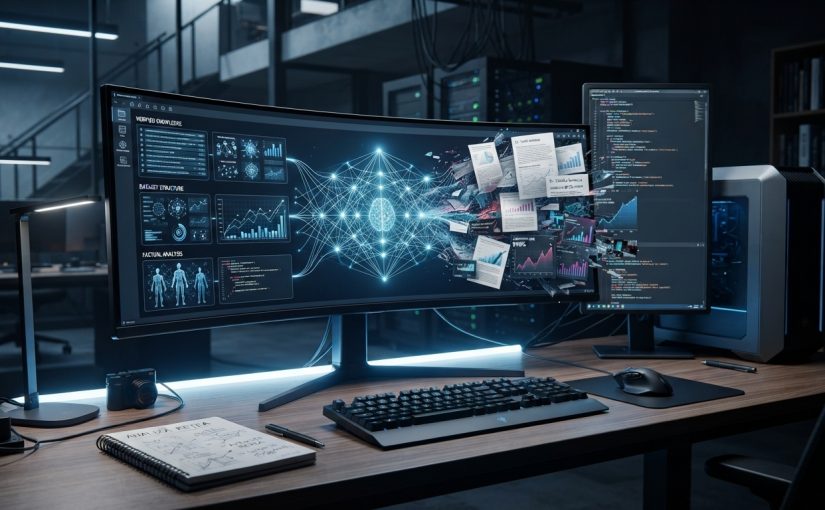
În spatele acestei funcții se află mai multe tehnologii AI care lucrează împreună: recunoașterea vocală, traducerea automată și sinteza vocală. Sistemele moderne pot procesa chiar fluxul audio continuu, fără să aștepte ca utilizatorul să termine fiecare propoziție.

Cum funcționează traducerea în timp real cu AI?

În forma sa clasică, procesul poate fi împărțit în patru etape:

Voce → Text → Traducere → Voce

De exemplu, dacă o persoană spune în engleză „Where is the nearest train station?”, sistemul trebuie mai întâi să identifice cuvintele, apoi să înțeleagă sensul propoziției, să o traducă în limba dorită și, dacă este activată funcția vocală, să genereze răspunsul audio.

Serviciile moderne de traducere vocală pot oferi atât traducere vocală către text, cât și traducere directă dintr-o limbă în alta cu redare audio.

1. AI-ul ascultă vocea

Totul începe cu microfonul dispozitivului.

Sistemul primește semnalul audio și încearcă să distingă vocea de zgomotul ambiental. Modelele de recunoaștere vocală, cunoscute sub numele de ASR (Automatic Speech Recognition), transformă sunetele în text.

AI-ul trebuie să țină cont de:

  • accent;
  • pronunție;
  • viteza vorbirii;
  • zgomotul de fundal;
  • pauzele dintre cuvinte;
  • diferitele variante ale aceleiași limbi.

De aceea, traducerea live nu înseamnă pur și simplu că aplicația „aude” fiecare cuvânt separat.

2. AI-ul transformă vocea în text

După procesarea audio, sistemul generează o transcriere.

De exemplu:

Voce:
„Where can I find the nearest hotel?”

Transcriere:
„Where can I find the nearest hotel?”

Acest pas este important deoarece sistemul trebuie să identifice corect cuvintele înainte de a le putea traduce.

Modelele moderne pot furniza rezultate intermediare chiar în timp ce persoana vorbește, astfel încât traducerea să înceapă înainte ca propoziția să fie complet terminată.

3. AI-ul traduce propoziția

Urmează partea pe care o asociem cel mai mult cu inteligența artificială: traducerea.

Sistemul analizează textul și încearcă să înțeleagă contextul înainte de a produce varianta într-o altă limbă.

Aici apar diferențe importante față de traducerea cuvânt-cu-cuvânt.

De exemplu, o expresie poate avea un sens complet diferit dacă este tradusă literal. Modelele AI pot analiza relația dintre cuvinte și contextul propoziției pentru a produce o traducere mai naturală.

În 2026, serviciile moderne pot combina traducerea neuronală tradițională cu modele de limbaj mai avansate, oferind mai mult control asupra contextului, tonului și stilului.

4. AI-ul transformă traducerea în voce

Dacă vrei să auzi traducerea, textul rezultat trebuie transformat din nou în audio.

Aici intervine tehnologia Text-to-Speech (TTS).

Sistemul generează o voce artificială care pronunță traducerea în limba dorită.

Vocile moderne sunt mult mai naturale decât cele din primele generații de sintetizatoare vocale și pot reproduce mai bine ritmul și intonația conversației. Serviciile actuale de speech translation pot transforma traducerea text în voce aproape imediat.

De ce traducerea este aproape instantanee?

Aici apare una dintre cele mai interesante părți.

Un sistem tradițional ar putea aștepta ca persoana să termine propoziția, să transcrie întregul audio, să îl traducă și abia apoi să genereze vocea.

Pentru conversații naturale, acest proces ar produce o întârziere prea mare.

Sistemele moderne pot procesa fluxul audio continuu, generând rezultate intermediare pe măsură ce vorbirea continuă. Unele modele sunt proiectate special pentru traducerea audio continuă și urmăresc ritmul vorbitorului, reducând astfel latența.

Practic, AI-ul nu mai așteaptă mereu să spui „gata, am terminat propoziția”.

Traducere live clasică vs modele AI moderne

Există mai multe moduri de a construi un sistem de traducere vocală.

Sistem în mai multe etape

Acesta folosește mai multe modele:

Speech → Text → Translation → Speech

Avantajul este că fiecare componentă poate fi optimizată separat.

Dezavantajul este că erorile se pot propaga de la o etapă la alta.

Sistem end-to-end

Modelele mai noi pot combina mai multe operații într-un sistem integrat, reducând numărul etapelor intermediare.

Cercetarea din domeniu se îndreaptă tot mai mult spre modele capabile să proceseze direct informația vocală și să producă traducerea fără să depindă în aceeași măsură de o transcriere intermediară perfectă.

Funcționează traducerea AI fără internet?

Uneori, da.

Există două variante principale:

Traducere în cloud
Audio este trimis către servere, unde modelele AI efectuează procesarea. Avantajul este accesul la modele puternice și actualizate.

Traducere locală
Modelele AI rulează direct pe telefon, laptop sau alt dispozitiv. Avantajele pot include latență redusă, funcționare offline și un control mai bun asupra datelor.

Pe măsură ce procesoarele includ componente dedicate AI, precum NPU-urile, procesarea locală devine tot mai interesantă pentru astfel de aplicații.

Unde este folosită traducerea în timp real?

Traducerea AI poate fi utilă în numeroase situații:

  • conversații între persoane care vorbesc limbi diferite;
  • călătorii;
  • întâlniri internaționale;
  • videoconferințe;
  • cursuri și evenimente;
  • servicii pentru clienți;
  • call center-uri;
  • conferințe;
  • subtitrări live;
  • accesibilitate.

Microsoft, de exemplu, oferă tehnologii de speech translation pentru scenarii precum întâlniri Teams, customer support și evenimente internaționale.

Care sunt problemele traducerii în timp real?

Deși tehnologia a evoluat enorm, traducerea live nu este perfectă.

Pot apărea probleme atunci când:

  • există mult zgomot ambiental;
  • mai multe persoane vorbesc simultan;
  • vorbitorul are un accent foarte pronunțat;
  • propozițiile sunt foarte lungi;
  • sunt folosite expresii locale;
  • conversația conține jargon tehnic;
  • apar nume proprii sau termeni foarte specifici.

O altă problemă este latența. Cu cât sistemul încearcă să ofere traducerea mai repede, cu atât trebuie să ia decizii folosind mai puțin context.

Este un compromis interesant: mai rapid sau mai sigur?

Poate AI-ul să păstreze vocea și stilul vorbitorului?

Aceasta este una dintre direcțiile interesante ale tehnologiei.

Sistemele moderne de speech translation pot încerca să păstreze caracteristici precum ritmul și stilul vorbirii, în loc să redea traducerea într-o voce complet generică. Microsoft descrie deja sisteme de tip Live Interpreter care urmăresc să păstreze stilul și tonul vorbitorului.

În viitor, este posibil ca o conversație între două persoane să pară aproape naturală, chiar dacă fiecare vorbește în propria limbă.

Va elimina AI nevoia de traducători?

Probabil nu, cel puțin nu în toate situațiile.

Pentru conversații obișnuite, călătorii sau întâlniri simple, traducerea AI poate fi extrem de utilă.

În schimb, domenii precum:

  • juridic;
  • medical;
  • diplomatic;
  • tehnic;
  • literar;

pot necesita în continuare specialiști umani, deoarece o traducere greșită poate avea consecințe importante.

AI-ul este foarte bun la accelerarea procesului, dar asta nu înseamnă că poate înțelege perfect fiecare nuanță culturală sau fiecare situație complexă.

Cum ar putea arăta traducerea în viitor?

Imaginează-ți că intri într-o cafenea din Tokyo, vorbești în română, iar persoana din fața ta aude instantaneu mesajul în japoneză. Ea răspunde în japoneză, iar tu auzi răspunsul în română.

Fără aplicații deschise, fără să tastezi și fără să aștepți câteva secunde între propoziții.

Tehnologia necesară pentru acest scenariu este deja în dezvoltare. Modelele de traducere audio în timp real sunt proiectate să proceseze conversații continue și să producă traduceri cu latență redusă.

Pe măsură ce procesoarele, NPU-urile și modelele AI devin mai eficiente, astfel de funcții ar putea deveni o caracteristică obișnuită a telefoanelor, laptopurilor și căștilor inteligente.

Concluzie

Dacă te întrebi cum funcționează traducerea în timp real cu AI, mecanismul de bază este relativ simplu de explicat: sistemul ascultă vocea, identifică ceea ce se spune, interpretează și traduce mesajul, apoi poate transforma rezultatul în voce într-o altă limbă.

Partea impresionantă este viteza cu care toate aceste operații pot avea loc. Sistemele moderne pot procesa fluxul audio continuu, iar unele modele sunt construite special pentru a reduce întârzierea dintre ceea ce spune o persoană și traducerea pe care o aude interlocutorul.

În următorii ani, traducerea live ar putea deveni una dintre acele tehnologii pe care le folosim zilnic fără să ne mai întrebăm cum funcționează. Iar momentul în care doi oameni pot purta o conversație naturală fără să vorbească aceeași limbă este, probabil, mult mai aproape decât pare.

PRODUSE RECOMANDATE

Cum alegi echipamentele IT pentru un call center?

Timp de citit: 4 minutes

Atunci când te întrebi cum alegi echipamentele IT pentru un call center, nu trebuie să te gândești doar la cel mai performant calculator disponibil. Într-un call center contează mai ales fiabilitatea, viteza de lucru, consumul redus, conectivitatea și posibilitatea de administrare a unui număr mare de stații.

Un setup bine ales poate însemna costuri mai mici de operare, mai puține întreruperi și un mediu de lucru mai confortabil pentru operatori.

Ce echipamente IT sunt necesare într-un call center?

Un post de lucru poate include:

  • calculator sau Mini PC;
  • unul sau două monitoare;
  • căști cu microfon;
  • tastatură și mouse;
  • conexiune de rețea stabilă;
  • sistem de telefonie VoIP;
  • docking station, în anumite configurații.

Pe lângă echipamentele individuale, infrastructura de rețea și serverele pot avea un rol important în funcționarea întregului call center.

1. Cum alegi calculatoarele pentru un call center?

În majoritatea cazurilor, operatorii nu au nevoie de workstation-uri extrem de puternice.

Aplicațiile folosite sunt de obicei:

  • platforme CRM;
  • aplicații VoIP;
  • browser;
  • e-mail;
  • Microsoft Office;
  • aplicații interne.

Pentru un astfel de scenariu, o configurație echilibrată poate include:

ComponentăRecomandare
ProcesorIntel Core i3/i5 sau AMD Ryzen 3/5
RAM8–16 GB
StocareSSD 256–512 GB
RețeaGigabit Ethernet
Sistem de operareWindows 11

Pentru un call center în care operatorii lucrează cu mai multe aplicații simultan, 16 GB RAM este alegerea mai potrivită.

2. Mini PC sau desktop clasic?

Pentru call center, Mini PC-urile pot fi o soluție excelentă.

Avantajele sunt:

  • ocupă foarte puțin spațiu;
  • consum redus de energie;
  • funcționare silențioasă;
  • pot fi montate în spatele monitorului;
  • cablurile sunt mai ușor de organizat.

Modelele business precum Dell OptiPlex Micro, HP ProDesk Mini sau Lenovo ThinkCentre Tiny sunt concepute pentru mediul profesional.

Pentru un call center cu zeci sau sute de posturi, diferența de spațiu și consum poate deveni importantă.

3. Câte monitoare are nevoie un operator?

Pentru activitățile de bază, un singur monitor de 24″ Full HD este suficient.

Totuși, două monitoare pot crește productivitatea atunci când operatorul trebuie să lucreze simultan cu:

  • CRM;
  • scriptul conversației;
  • e-mail;
  • browser;
  • aplicații interne.

O configurație cu două monitoare permite afișarea simultană a mai multor informații fără schimbarea constantă între ferestre.

Pentru un call center, monitoarele business refurbished pot fi o variantă foarte eficientă din punct de vedere al costurilor.

4. Căștile sunt mai importante decât par

Într-un call center, căștile sunt printre cele mai utilizate echipamente.

Un model potrivit ar trebui să ofere:

  • microfon de calitate;
  • reducerea zgomotului;
  • confort pentru utilizare îndelungată;
  • conectare USB sau compatibilitate cu sistemul VoIP;
  • control al volumului.

Un microfon slab poate afecta atât experiența operatorului, cât și calitatea conversației cu clientul.

5. Rețeaua este esențială

Poți avea cele mai bune calculatoare din lume, dar dacă rețeaua este instabilă, call center-ul va avea probleme.

Pentru infrastructură trebuie avute în vedere:

  • switch-uri Gigabit;
  • router performant;
  • access point-uri, dacă sunt necesare;
  • cablare structurată;
  • VLAN-uri;
  • conexiune stabilă la internet.

Pentru telefonia VoIP, stabilitatea și latența redusă sunt deosebit de importante.

6. SSD sau HDD?

Pentru un call center modern, recomandarea este clară: SSD.

Un SSD oferă:

  • pornire rapidă a sistemului;
  • deschiderea rapidă a aplicațiilor;
  • răspuns mai bun al sistemului;
  • zgomot redus;
  • consum mai mic.

Pentru un post de lucru obișnuit, un SSD de 256 GB poate fi suficient, însă 512 GB oferă mai mult spațiu pentru aplicații și fișiere.

7. Cât RAM este necesar?

Necesarul depinde de aplicațiile folosite.

8 GB RAM
Potrivit pentru activități de bază și configurații simple.

16 GB RAM
Recomandarea ideală pentru majoritatea operatorilor care folosesc simultan CRM, browser, VoIP și Office.

32 GB RAM
Util mai ales pentru stații care rulează aplicații mai complexe sau mai multe mașini virtuale.

Pentru majoritatea call center-urilor, 16 GB reprezintă punctul ideal între performanță și cost.

8. Echipamente noi sau refurbished?

Pentru companiile care trebuie să echipeze zeci sau sute de posturi, costul total poate deveni foarte important.

Aici, echipamentele refurbished pot reprezenta o alternativă interesantă.

Un calculator business refurbished poate oferi:

  • procesor suficient de performant pentru aplicații office;
  • SSD rapid;
  • memorie RAM suficientă;
  • construcție solidă;
  • consum redus;
  • cost de achiziție mai mic.

În plus, monitoarele business refurbished pot fi integrate în același setup.

La Interlink, companiile pot găsi calculatoare, laptopuri și monitoare refurbished testate și livrate cu garanție, ceea ce poate fi util atunci când trebuie configurate mai multe posturi de lucru.

9. Cum reduci costurile unui call center?

Un call center poate avea zeci sau sute de stații, iar diferența de preț dintre două configurații se multiplică rapid.

De exemplu, nu este nevoie să cumperi un PC high-end pentru un operator care folosește în principal CRM, browser și VoIP.

Este mai eficient să investești în:

  • SSD;
  • suficient RAM;
  • monitoare bune;
  • căști de calitate;
  • infrastructură de rețea;
  • sisteme ușor de administrat.

Un calculator de 3.000–4.000 lei nu va aduce neapărat beneficii reale într-un post care folosește doar aplicații office și VoIP.

10. Nu uita de administrarea echipamentelor

Atunci când ai 5 calculatoare, administrarea este simplă.

Când ai 100 sau 500 de stații, situația se schimbă complet.

Este important să alegi echipamente care permit:

  • instalare și configurare rapidă;
  • administrare centralizată;
  • upgrade-uri ușoare;
  • înlocuirea rapidă a componentelor;
  • identificarea rapidă a problemelor.

De aceea, echipamentele business sunt foarte populare în mediile cu multe stații de lucru.

Exemplu de configurație pentru un post de call center

Pentru un operator obișnuit, o configurație eficientă ar putea arăta astfel:

PC / Mini PC

  • Intel Core i5 sau AMD Ryzen 5
  • 16 GB RAM
  • SSD 512 GB
  • Gigabit Ethernet
  • Windows 11

Monitor

  • 24″
  • Full HD
  • IPS
  • HDMI / DisplayPort

Periferice

  • tastatură;
  • mouse;
  • căști USB cu microfon.

Această configurație este suficient de performantă pentru majoritatea aplicațiilor utilizate într-un call center și nu implică investiții inutile în hardware foarte puternic.

Ce trebuie să urmărești înainte de achiziție?

Înainte de a cumpăra echipamentele, verifică:

  • ce aplicații vor folosi operatorii;
  • câte stații trebuie echipate;
  • câte monitoare sunt necesare;
  • ce sistem de telefonie este utilizat;
  • ce conexiuni sunt disponibile;
  • cât spațiu există pentru fiecare post;
  • posibilitățile de upgrade;
  • garanția echipamentelor.

Este mai important să construiești un sistem echilibrat decât să alegi fiecare componentă după principiul „cu cât mai puternic, cu atât mai bine”.

Concluzie

Dacă te întrebi cum alegi echipamentele IT pentru un call center, începe cu necesitățile reale ale operatorilor. Pentru majoritatea posturilor, nu ai nevoie de calculatoare extrem de puternice, ci de sisteme rapide, fiabile și ușor de administrat.

Un Mini PC sau un desktop business cu 16 GB RAM, SSD de 512 GB și procesor Intel Core i5 sau AMD Ryzen 5, împreună cu un monitor IPS de 24″ și o pereche de căști bune, poate reprezenta un setup foarte echilibrat.

Pentru companiile care trebuie să echipeze un număr mare de posturi, soluțiile refurbished pot reduce semnificativ investiția inițială, fără să fie nevoie de compromisuri majore în ceea ce privește performanța pentru activitățile office și VoIP.

În final, cele mai bune echipamente IT pentru un call center sunt cele care oferă un echilibru între performanță, fiabilitate, confort și costul total de operare.

Ce este un Mini PC și cui i se potrivește?

Timp de citit: 3 minutes

În ultimii ani, calculatoarele au devenit tot mai compacte, fără să facă compromisuri majore în ceea ce privește performanța. Dacă ai întâlnit termenul Mini PC și te-ai întrebat ce este un Mini PC, răspunsul este simplu: un calculator complet, cu dimensiuni reduse, care poate îndeplini majoritatea sarcinilor unui desktop clasic.

Datorită consumului redus de energie, dimensiunilor compacte și performanței tot mai bune, Mini PC-urile sunt o alegere populară atât pentru utilizatorii casnici, cât și pentru companii.

Ce este un Mini PC?

Un Mini PC este un calculator desktop de dimensiuni foarte mici, care include toate componentele esențiale:

  • procesor (CPU);
  • memorie RAM;
  • SSD;
  • placă de bază;
  • conexiuni USB, HDMI și rețea.

Deși ocupă mult mai puțin spațiu decât un desktop tradițional, poate rula aceleași sisteme de operare și aplicații.

Unele modele sunt suficient de mici încât pot fi montate în spatele monitorului cu ajutorul unui suport VESA, economisind și mai mult spațiu pe birou.

Avantajele unui Mini PC

1. Dimensiuni compacte

Principalul avantaj este spațiul economisit.

Un Mini PC poate încăpea cu ușurință:

  • pe birou;
  • într-un dulap TV;
  • în spatele monitorului;
  • într-o sală de ședințe.

Acest lucru îl face ideal pentru birouri moderne și spații restrânse.

2. Consum redus de energie

Comparativ cu un desktop clasic, un Mini PC consumă semnificativ mai puțină energie.

Acest lucru poate contribui la reducerea costurilor cu energia electrică, în special în companiile care folosesc zeci sau sute de calculatoare.

3. Funcționare silențioasă

Multe modele folosesc sisteme de răcire eficiente și componente optimizate pentru consum redus.

Rezultatul este un calculator care funcționează discret, fiind potrivit pentru birouri, recepții sau săli de conferințe.

4. Performanță surprinzător de bună

Mini PC-urile moderne sunt echipate cu procesoare Intel Core sau AMD Ryzen și SSD-uri rapide.

Pentru activități precum:

  • Microsoft Office;
  • navigare pe internet;
  • videoconferințe;
  • contabilitate;
  • aplicații ERP;
  • redare multimedia;

performanța este mai mult decât suficientă.

Cui i se potrivește un Mini PC?

Pentru birouri

Este una dintre cele mai bune alegeri pentru:

  • contabilitate;
  • resurse umane;
  • call center;
  • administrație;
  • recepție.

Dimensiunile reduse și consumul mic îl fac ideal pentru mediul office.

Pentru acasă

Un Mini PC este potrivit pentru:

  • navigare pe internet;
  • filme și seriale;
  • cursuri online;
  • teme și proiecte școlare;
  • gestionarea documentelor.

Pentru firme

Companiile aleg frecvent Mini PC-uri datorită:

  • fiabilității;
  • consumului redus;
  • administrării ușoare;
  • costurilor mici de operare.

Pentru digital signage

Mini PC-urile sunt utilizate și pentru:

  • afișaje digitale;
  • meniuri electronice;
  • panouri informative;
  • kiosk-uri interactive.

Există și dezavantaje?

Da, însă depind de modul în care intenționezi să îl folosești.

Un Mini PC nu este cea mai bună alegere pentru:

  • gaming de ultimă generație;
  • randare 3D intensivă;
  • editare video profesională foarte complexă;
  • aplicații care necesită plăci video dedicate foarte puternice.

Pentru astfel de activități, un desktop clasic sau un workstation rămâne o opțiune mai potrivită.

Ce specificații sunt recomandate?

În 2026, o configurație echilibrată include:

ComponentăRecomandare
ProcesorIntel Core i5 sau AMD Ryzen 5
RAMminimum 16 GB
StocareSSD NVMe de 512 GB sau 1 TB
RețeaWi-Fi 6 și Gigabit Ethernet
PorturiUSB-C, USB-A, HDMI și DisplayPort

Această configurație este suficientă pentru majoritatea activităților de birou și utilizare zilnică.

Mini PC nou sau refurbished?

Dacă urmărești un raport cât mai bun între performanță și preț, un Mini PC refurbished poate fi o alegere excelentă.

Modele precum:

  • HP ProDesk Mini;
  • Dell OptiPlex Micro;
  • Lenovo ThinkCentre Tiny;
  • Fujitsu Esprimo Q;

sunt construite pentru mediul business și oferă:

  • fiabilitate ridicată;
  • construcție solidă;
  • consum redus;
  • posibilități de upgrade pentru SSD și memorie RAM, în funcție de model.

Magazine specializate precum Interlink oferă astfel de Mini PC-uri refurbished testate și livrate cu garanție, fiind potrivite atât pentru utilizatorii individuali, cât și pentru companii.

Mini PC vs desktop clasic

Mini PCDesktop clasic
Ocupă foarte puțin spațiuMai voluminos
Consum redusConsum mai mare
SilențiosPoate fi mai zgomotos
Ideal pentru OfficeIdeal pentru sarcini intensive
Ușor de montat în spatele monitoruluiNecesită spațiu dedicat

Concluzie

Dacă te întrebi ce este un Mini PC, răspunsul este simplu: un calculator compact care oferă performanță suficientă pentru majoritatea activităților de zi cu zi, ocupând foarte puțin spațiu și consumând mai puțină energie decât un desktop tradițional.

Pentru birouri, firme, școli sau utilizatori care își doresc un sistem discret și eficient, un Mini PC reprezintă o alegere excelentă. Iar dacă optezi pentru un model business refurbished, poți obține performanță și fiabilitate la un cost semnificativ mai redus.

Cum organizezi un birou ergonomic?

Timp de citit: 3 minutes

Dacă petreci câteva ore pe zi în fața calculatorului, merită să acorzi atenție modului în care este organizat spațiul de lucru. Cum organizezi un birou ergonomic nu înseamnă doar să ai un scaun confortabil, ci să creezi un mediu care îți susține postura, reduce oboseala și îți permite să lucrezi eficient.

Fie că lucrezi de acasă sau de la birou, câteva ajustări simple pot face o diferență semnificativă.

1. Alege un scaun reglabil

Scaunul este baza unui birou ergonomic.

Ideal, acesta ar trebui să permită reglarea:

  • înălțimii;
  • spătarului;
  • suportului lombar;
  • cotierei.

Picioarele trebuie să stea sprijinite complet pe podea sau pe un suport pentru picioare, iar genunchii să formeze un unghi apropiat de 90°.

2. Poziționează monitorul corect

Monitorul trebuie să fie amplasat direct în fața ta.

Recomandările generale sunt:

  • partea superioară a ecranului la nivelul ochilor sau ușor sub acesta;
  • distanță de aproximativ 50–70 cm față de ochi;
  • fără reflexii puternice de la ferestre sau corpuri de iluminat.

Dacă folosești două monitoare în mod egal, poziționează-le simetric. Dacă unul este principal, așază-l direct în față, iar cel secundar ușor lateral.

3. Reglează tastatura și mouse-ul

Tastatura și mouse-ul trebuie să fie suficient de aproape pentru a evita întinderea brațelor.

În timpul utilizării:

  • coatele ar trebui să rămână aproape de corp;
  • antebrațele să fie aproximativ paralele cu podeaua;
  • încheieturile să rămână într-o poziție neutră, fără îndoire excesivă.

4. Alege dimensiunea potrivită a monitorului

Dimensiunea monitorului influențează atât confortul, cât și productivitatea.

În general:

  • 24″ – potrivit pentru spații mici și activități office;
  • 27″ – foarte echilibrat pentru majoritatea utilizatorilor;
  • 34″ ultrawide – ideal pentru multitasking, editare și programare.

Dacă ai nevoie de mai mult spațiu de lucru, poți opta și pentru două monitoare.

5. Iluminarea contează

Lumina insuficientă sau reflexiile pe monitor pot obosi ochii.

Pentru un birou ergonomic:

  • profită de lumina naturală atunci când este posibil;
  • folosește o lampă de birou cu lumină uniformă;
  • evită poziționarea monitorului direct în fața unei ferestre.

6. Organizează cablurile

Pe lângă aspectul estetic, un management bun al cablurilor reduce riscul de agățare și facilitează curățenia.

Poți folosi:

  • cleme pentru cabluri;
  • canale de cablu;
  • benzi cu arici;
  • suporturi montate sub birou.

Un spațiu ordonat contribuie și la o experiență de lucru mai plăcută.

7. Folosește accesorii utile

Câteva accesorii pot îmbunătăți semnificativ confortul:

  • suport pentru laptop;
  • braț VESA pentru monitor;
  • suport pentru picioare;
  • docking station;
  • tastatură și mouse ergonomice.

Acestea permit o poziționare mai bună a echipamentelor și eliberează spațiu pe birou.

8. Fă pauze regulate

Chiar și cel mai bine organizat birou nu elimină nevoia de mișcare.

Este recomandat ca, la intervale regulate, să:

  • te ridici de pe scaun;
  • faci câțiva pași;
  • privești câteva secunde către un punct aflat la distanță;
  • întinzi ușor umerii și gâtul.

Aceste obiceiuri pot reduce senzația de oboseală acumulată în timpul zilei.

Echipamente recomandate pentru un birou ergonomic

Un setup confortabil poate include:

  • monitor IPS de 24″ sau 27″;
  • suport reglabil pentru monitor;
  • tastatură și mouse ergonomice;
  • laptop business sau Mini PC;
  • docking station;
  • scaun ergonomic.

Dacă ai un buget limitat, monitoarele și laptopurile business refurbished reprezintă o soluție foarte bună. Acestea oferă, de regulă, construcție solidă și funcții orientate către productivitate, fiind disponibile la magazine specializate precum Interlink.

Greșeli frecvente

Atunci când îți organizezi biroul, evită:

  • monitorul poziționat prea jos;
  • lucrul exclusiv pe ecranul unui laptop fără suport;
  • iluminarea directă în monitor;
  • folosirea unui scaun fără reglaje;
  • cablurile dezordonate care ocupă spațiul de lucru.

Concluzie

Dacă te întrebi cum organizezi un birou ergonomic, răspunsul constă într-o combinație de echipamente potrivite și ajustări simple. Poziția monitorului, alegerea unui scaun reglabil, iluminarea corectă și organizarea accesoriilor contribuie la un spațiu de lucru mai confortabil și mai eficient.

Investiția într-un birou ergonomic nu înseamnă doar confort, ci și productivitate pe termen lung. Cu un monitor bine poziționat, periferice adecvate și echipamente fiabile, vei putea lucra mai ușor și cu mai puțină oboseală, indiferent dacă ești acasă sau la birou.

Cele mai importante specificații pe care să NU le ignori când cumperi un laptop

Timp de citit: 3 minutes

Atunci când alegi un laptop, este ușor să te lași influențat de reclame sau de un singur detaliu, cum ar fi procesorul sau prețul. Totuși, cele mai importante specificații ale unui laptop trebuie analizate împreună, deoarece performanța finală depinde de modul în care toate componentele lucrează împreună.

Fie că ai nevoie de un laptop pentru birou, facultate, programare, editare foto sau gaming, acest ghid te va ajuta să înțelegi ce contează cu adevărat înainte de cumpărare.

1. Procesorul (CPU)

Procesorul este „creierul” laptopului și influențează viteza de lucru în aproape orice aplicație.

În 2026, cele mai întâlnite familii sunt:

  • Intel Core;
  • Intel Core Ultra;
  • AMD Ryzen;
  • AMD Ryzen AI.

Recomandări

  • Office și navigare: Intel Core i5 / AMD Ryzen 5
  • Multitasking și productivitate: Intel Core Ultra 7 / AMD Ryzen 7
  • Editare foto, video și proiectare: Intel Core Ultra 9 / AMD Ryzen 9

Nu alege doar după denumire. Verifică și generația procesorului, deoarece un model mai nou poate aduce îmbunătățiri importante de performanță și eficiență.

2. Memoria RAM

RAM-ul influențează capacitatea laptopului de a rula mai multe aplicații în același timp.

Recomandări

  • 8 GB – suficient doar pentru utilizare de bază;
  • 16 GB – recomandarea minimă pentru majoritatea utilizatorilor în 2026;
  • 32 GB – ideal pentru editare foto, video, programare și multitasking intens.

Dacă laptopul permite upgrade-ul memoriei, vei avea mai multă flexibilitate pe termen lung.

3. SSD-ul

SSD-ul determină viteza de pornire a sistemului și de încărcare a aplicațiilor.

Astăzi este recomandat un SSD NVMe, deoarece este semnificativ mai rapid decât un HDD tradițional.

Capacitate recomandată

  • 512 GB – utilizare obișnuită;
  • 1 TB – potrivit pentru majoritatea utilizatorilor;
  • 2 TB – editare video, proiecte mari și biblioteci extinse de fișiere.

4. Ecranul

Un ecran bun îți poate face experiența de utilizare mult mai plăcută.

Verifică:

  • rezoluția (Full HD sau mai mare);
  • tipul panoului (IPS, OLED sau Mini LED);
  • luminozitatea;
  • acoperirea spațiului de culoare;
  • rata de refresh.

Pentru utilizare zilnică, un panou IPS Full HD este o alegere foarte bună, iar pentru editare foto și video merită luate în calcul ecranele OLED sau Mini LED.

5. Placa video

Nu toate laptopurile au nevoie de o placă video dedicată.

Grafică integrată

Potrivită pentru:

  • Office;
  • navigare pe internet;
  • filme;
  • editare foto ușoară.

Placă video dedicată

Recomandată pentru:

  • gaming;
  • editare video;
  • modelare 3D;
  • aplicații CAD;
  • inteligență artificială.

6. Autonomia bateriei

Dacă folosești laptopul în deplasare, autonomia este foarte importantă.

În practică, o autonomie reală de 8–12 ore este suficientă pentru majoritatea utilizatorilor.

Ține cont că valorile anunțate de producători sunt obținute în condiții ideale și pot diferi de utilizarea zilnică.

7. Conectivitatea

Verifică întotdeauna ce porturi sunt disponibile.

Cele mai utile sunt:

  • USB-C;
  • USB-A;
  • HDMI;
  • jack audio;
  • cititor de carduri SD (pentru fotografi și videografi).

Dacă folosești mai multe periferice, numărul și tipul porturilor pot face diferența.

8. Posibilitatea de upgrade

Unele laptopuri permit schimbarea SSD-ului sau a memoriei RAM, în timp ce altele au componente lipite pe placa de bază.

Dacă vrei să folosești laptopul mai mulți ani, verifică înainte dacă poate fi upgradat.

9. Calitatea construcției

Un laptop business este, de regulă, construit pentru utilizare intensivă.

Avantajele includ:

  • balamale mai rezistente;
  • carcasă solidă;
  • tastatură mai confortabilă;
  • răcire mai eficientă.

Din acest motiv, seriile business precum Dell Latitude, HP EliteBook sau Lenovo ThinkPad sunt apreciate atât în companii, cât și de utilizatorii individuali.

10. Garanția și proveniența

Nu analiza doar specificațiile tehnice.

Cumpără dintr-un magazin de încredere, care oferă:

  • garanție clară;
  • produse verificate;
  • posibilitatea de retur;
  • suport tehnic.

În cazul laptopurilor refurbished, este important ca acestea să fie testate și clasificate înainte de vânzare.

Laptop nou sau refurbished?

Dacă ai un buget limitat, un laptop business refurbished poate reprezenta o alternativă excelentă.

Modelele refurbished oferă adesea:

  • construcție premium;
  • performanță foarte bună;
  • posibilități de upgrade;
  • raport excelent între calitate și preț.

Magazine specializate precum Interlink comercializează laptopuri refurbished testate, cu garanție și disponibile într-o gamă variată de configurații, potrivite atât pentru utilizatori individuali, cât și pentru companii.

Concluzie

Atunci când analizezi cele mai importante specificații ale unui laptop, nu te concentra doar pe procesor sau pe preț. Memoria RAM, SSD-ul, ecranul, autonomia, posibilitatea de upgrade și calitatea construcției sunt la fel de importante pentru experiența de utilizare.

Un laptop bine ales îți poate oferi performanță și fiabilitate pentru mulți ani. Indiferent dacă optezi pentru un model nou sau pentru un laptop business refurbished, analiza atentă a specificațiilor te va ajuta să faci o investiție inspirată.

Ce este un PC AI Ready?

Timp de citit: 3 minutes

Dacă ai urmărit lansările de laptopuri și calculatoare din ultimul an, probabil ai observat tot mai des termenul PC AI Ready. Dar ce este un PC AI Ready și cu ce diferă față de un calculator obișnuit?

Pe scurt, un PC AI Ready este un sistem proiectat să ruleze aplicații bazate pe inteligență artificială direct pe dispozitiv, fără să depindă permanent de servere din cloud. Acest lucru înseamnă răspunsuri mai rapide, un nivel mai ridicat de confidențialitate și un consum mai eficient de energie pentru sarcinile AI.

Ce face un PC AI Ready diferit?

Un calculator tradițional se bazează în principal pe procesor (CPU) și, în unele cazuri, pe placa video (GPU) pentru a executa toate operațiile.

Un PC AI Ready adaugă încă o componentă importantă:

  • NPU (Neural Processing Unit).

Aceasta este un procesor specializat în sarcini de inteligență artificială, precum:

  • recunoașterea imaginilor;
  • traducerea în timp real;
  • eliminarea zgomotului de fundal în apeluri video;
  • generarea de conținut;
  • procesarea limbajului natural.

Ce este un NPU?

NPU (Neural Processing Unit) este un cip proiectat pentru operații specifice inteligenței artificiale.

Spre deosebire de CPU sau GPU, acesta:

  • consumă mai puțină energie;
  • execută mai rapid anumite modele AI;
  • eliberează CPU-ul pentru alte sarcini;
  • îmbunătățește autonomia laptopurilor.

Din acest motiv, procesoarele moderne precum Intel Core Ultra, AMD Ryzen AI și Qualcomm Snapdragon X includ deja un NPU dedicat.

Ce poți face cu un PC AI Ready?

Pe măsură ce aplicațiile evoluează, tot mai multe funcții AI rulează direct pe calculator.

Exemple:

  • rezumarea documentelor;
  • traducere în timp real;
  • generarea imaginilor;
  • editarea fotografiilor cu AI;
  • eliminarea obiectelor din imagini;
  • îmbunătățirea calității apelurilor video;
  • subtitrări automate;
  • asistenți inteligenți integrați în sistemul de operare.

În multe cazuri, aceste funcții sunt mai rapide atunci când sunt procesate local.

Avantajele unui PC AI Ready

Performanță mai bună

Sarcinile AI sunt distribuite între CPU, GPU și NPU, ceea ce reduce timpul de procesare.

Consum redus de energie

NPU-ul este optimizat pentru eficiență, contribuind la o autonomie mai mare pe laptopuri.

Confidențialitate

Unele procese AI pot rula local, fără ca datele să fie trimise către servere externe.

Pregătit pentru viitor

Tot mai multe aplicații și sisteme de operare introduc funcții AI care beneficiază de hardware dedicat.

Cine are nevoie de un PC AI Ready?

Acest tip de calculator este potrivit pentru:

  • creatori de conținut;
  • editori foto și video;
  • programatori;
  • utilizatori care folosesc frecvent instrumente AI;
  • profesioniști care lucrează cu aplicații moderne de productivitate.

Pentru activități de bază precum navigarea pe internet, redactarea documentelor sau vizionarea de filme, un PC AI Ready nu este o necesitate.

Este obligatoriu să ai un PC AI Ready?

Nu.

Majoritatea aplicațiilor AI funcționează și pe calculatoare clasice, însă unele operații pot fi mai lente sau pot depinde de servicii din cloud.

Un PC AI Ready nu schimbă radical modul în care folosești calculatorul de azi pe mâine, dar oferă un avantaj pe măsură ce tot mai multe aplicații adoptă funcții AI.

Poți avea un PC AI Ready și în zona refurbished?

Da, însă este important să faci diferența între două situații.

Workstation-urile și laptopurile business refurbished cu procesoare performante și plăci video dedicate pot rula numeroase aplicații AI, inclusiv editare foto și video asistată de inteligență artificială sau modele AI locale mai mici.

Totuși, majoritatea sistemelor refurbished disponibile în prezent nu includ încă un NPU dedicat, deoarece această tehnologie a devenit comună abia în generațiile recente de procesoare.

Dacă principalul tău obiectiv este utilizarea intensivă a funcțiilor AI integrate în cele mai noi sisteme de operare și aplicații, un PC AI Ready cu NPU este alegerea potrivită. Dacă, în schimb, folosești AI ocazional și pui accent pe raportul performanță/preț, un workstation sau laptop business refurbished poate rămâne o opțiune excelentă.

Cum alegi un PC AI Ready?

Atunci când compari modelele, urmărește:

  • procesor cu NPU integrat (Intel Core Ultra, AMD Ryzen AI sau Snapdragon X);
  • minimum 16 GB RAM;
  • SSD NVMe de cel puțin 512 GB;
  • Windows 11;
  • posibilități de upgrade, dacă este un desktop.

Aceste specificații îți vor permite să beneficiezi de cele mai noi funcții AI și să folosești sistemul fără probleme în următorii ani.

Concluzie

Dacă te întrebi ce este un PC AI Ready, răspunsul este simplu: un calculator pregătit pentru noua generație de aplicații bazate pe inteligență artificială. Datorită unui NPU dedicat, aceste sisteme pot executa anumite sarcini AI mai rapid, cu un consum redus de energie și cu o dependență mai mică de serviciile cloud.

Pe măsură ce AI-ul devine o parte tot mai importantă a sistemelor de operare și a aplicațiilor de productivitate, un PC AI Ready reprezintă o investiție orientată spre viitor. Totuși, dacă nu ai nevoie de funcții AI avansate, un calculator performant sau un workstation refurbished poate continua să ofere o experiență excelentă și un raport calitate-preț foarte bun.

Monitor ultrawide sau două monitoare? Ce alegi în 2026?

Timp de citit: 3 minutes

Dacă te întrebi monitor ultrawide sau două monitoare, răspunsul depinde în primul rând de modul în care folosești calculatorul. În 2026, ambele variante sunt populare în birouri, studiouri de creație și chiar în setup-urile de gaming.

Un monitor ultrawide oferă un spațiu de lucru continuu și fără margini între ferestre, în timp ce două monitoare permit afișarea simultană a mai multor aplicații pe ecrane separate. Alegerea potrivită depinde de activitatea ta zilnică.

Ce este un monitor ultrawide?

Un monitor ultrawide are un format mai lat decât monitoarele clasice, de regulă 21:9 sau chiar 32:9.

Acesta oferă:

  • mai mult spațiu pe orizontală;
  • posibilitatea de a lucra cu mai multe ferestre simultan;
  • o experiență mai captivantă în jocuri și filme;
  • un birou mai aerisit, cu mai puține cabluri.

Avantajele unui monitor ultrawide

1. Spațiu continuu

Nu există ramă între ferestre, ceea ce este ideal pentru editare foto, video sau lucrul cu foi de calcul foarte late.

2. Ideal pentru multitasking

Poți avea deschise simultan:

  • browserul;
  • documente Office;
  • aplicația de chat;
  • e-mailul.

Totul pe un singur ecran.

3. Experiență mai bună în gaming

Multe jocuri moderne oferă suport pentru formatul 21:9, ceea ce înseamnă un câmp vizual mai larg și o experiență mai imersivă.

Dezavantajele unui monitor ultrawide

  • costul este, în general, mai ridicat;
  • ocupă mai mult spațiu pe birou;
  • unele aplicații mai vechi nu folosesc eficient întreaga lățime a ecranului;
  • dacă monitorul se defectează, rămâi fără întregul spațiu de lucru.

Avantajele a două monitoare

1. Flexibilitate

Poți dedica fiecare monitor unei activități diferite.

De exemplu:

  • monitorul principal pentru aplicația de lucru;
  • al doilea pentru e-mail, Teams, browser sau documentație.

2. Cost mai redus

Două monitoare business refurbished pot costa uneori mai puțin decât un singur monitor ultrawide de dimensiuni similare.

3. Upgrade mai ușor

Poți începe cu un singur monitor și adăuga al doilea mai târziu.

4. Dacă unul se defectează

Poți continua să lucrezi folosind celălalt monitor.

Dezavantajele a două monitoare

  • există o ramă între ecrane;
  • ocupă mai mult spațiu dacă sunt montate pe suporturile originale;
  • necesită mai multe cabluri și porturi video;
  • pot necesita mai mult timp pentru organizarea ferestrelor.

Ce alegi în funcție de activitate?

Pentru Office și contabilitate

✅ Două monitoare

Poți lucra într-un fișier Excel pe un ecran și consulta documente sau e-mailuri pe celălalt.

Pentru programare

✅ Două monitoare

Un monitor poate afișa editorul de cod, iar celălalt documentația, browserul sau consola.

Pentru editare foto și video

✅ Monitor ultrawide

Timeline-ul și panourile aplicațiilor precum Photoshop, Lightroom, Premiere Pro sau DaVinci Resolve beneficiază de spațiul suplimentar.

Pentru gaming

✅ Monitor ultrawide

Multe jocuri moderne oferă suport excelent pentru formatul 21:9, ceea ce îmbunătățește experiența vizuală.

Pentru multitasking general

✔️ Ambele variante sunt potrivite.

Alege în funcție de preferințe și de spațiul disponibil pe birou.

Ce dimensiuni sunt recomandate?

Ultrawide

Două monitoare

  • 2 × 24″ pentru birouri compacte;
  • 2 × 27″ pentru productivitate maximă.

Monitoare refurbished – o soluție inteligentă

Dacă vrei un setup cu două monitoare fără să depășești bugetul, monitoarele refurbished reprezintă o opțiune foarte bună.

Modelele business oferă adesea:

  • panouri IPS;
  • suport reglabil pe înălțime;
  • rame subțiri;
  • conectivitate variată;
  • fiabilitate ridicată.

La Interlink poți găsi numeroase monitoare refurbished de la Dell, HP, Lenovo și Fujitsu, potrivite atât pentru birouri, cât și pentru utilizare profesională.

Concluzie

Dacă te întrebi monitor ultrawide sau două monitoare, răspunsul depinde de stilul tău de lucru. Un monitor ultrawide oferă un spațiu continuu și este excelent pentru editare și gaming, în timp ce două monitoare excelează la multitasking, programare și activități office.

Indiferent de alegere, un monitor de calitate poate avea un impact major asupra confortului și productivității. Dacă ai un buget limitat, monitoarele business refurbished reprezintă o alternativă excelentă, oferind funcții premium la un preț mai accesibil.

Top workstation-uri refurbished pentru creatori de conținut (2026)

Timp de citit: 2 minutes

Ce workstation-uri refurbished sa folosesti dacă editezi fotografii, montezi videoclipuri, creezi modele 3D sau lucrezi în aplicații precum Adobe Premiere Pro, Photoshop, After Effects, DaVinci Resolve, Blender ori AutoCAD. Alegerea unui workstation refurbished pentru creatori de conținut poate fi una dintre cele mai inspirate investiții.

Spre deosebire de un PC obișnuit, un workstation este proiectat pentru sarcini intensive și utilizare zilnică. Iar în varianta refurbished, acesta oferă performanțe profesionale la un preț mult mai accesibil.

Ce este un workstation refurbished?

Un workstation refurbished este un calculator profesional provenit, de regulă, din mediul corporate. Acesta este verificat, testat, curățat și pregătit pentru o nouă perioadă de utilizare.

Avantajele sunt clare:

  • componente de calitate enterprise;
  • construcție robustă;
  • răcire eficientă;
  • posibilități extinse de upgrade;
  • raport excelent între performanță și preț.

Pentru creatorii de conținut, aceste sisteme reprezintă o alternativă foarte atractivă la desktopurile consumer.

🥇 Dell Precision – alegerea echilibrată

Seria Dell Precision este una dintre cele mai apreciate în domeniul profesional.

Ideal pentru:

  • Adobe Photoshop;
  • Lightroom;
  • Premiere Pro;
  • AutoCAD;
  • DaVinci Resolve.

Avantaje

  • procesoare Intel Xeon sau Intel Core performante;
  • suport pentru cantități mari de memorie RAM;
  • compatibilitate cu plăci video profesionale;
  • construcție foarte solidă.

Este o alegere excelentă pentru freelanceri și studiouri de creație.

🥈 HP Z Workstation – performanță pentru proiecte complexe

Seria HP Z este recunoscută pentru fiabilitate și putere de procesare.

Se recomandă pentru:

  • editare video 4K;
  • randare;
  • modelare 3D;
  • proiecte CAD.

Puncte forte

  • răcire eficientă;
  • alimentare stabilă;
  • upgrade facil;
  • performanță constantă în sarcini intensive.

🥉 Lenovo ThinkStation – excelent pentru multitasking

Seria ThinkStation combină performanța ridicată cu o construcție robustă.

Este recomandată pentru:

  • Blender;
  • Adobe Creative Cloud;
  • proiectare;
  • dezvoltare software;
  • virtualizare.

Avantaje

  • multe opțiuni de configurare;
  • acces facil la componente;
  • stabilitate ridicată;
  • funcționare silențioasă.

⭐ Fujitsu Celsius – performanță la un preț foarte bun

Mai puțin cunoscută decât celelalte game, seria Fujitsu Celsius oferă un raport foarte bun între cost și performanță.

Este potrivită pentru:

  • editare foto;
  • proiectare;
  • Office avansat;
  • multitasking.

Dacă ai un buget mai restrâns, merită luată în calcul.

Ce configurație recomandăm?

Pentru editare foto

  • Intel Core i7 / Xeon
  • 32 GB RAM
  • SSD NVMe 1 TB
  • placă video dedicată entry-level sau medie

Pentru editare video

  • Intel Core i9 / Xeon
  • 64 GB RAM
  • SSD NVMe 2 TB
  • NVIDIA RTX

Pentru modelare 3D

  • procesor cu multe nuclee;
  • 64 GB RAM;
  • placă video dedicată performantă;
  • SSD rapid.

De ce să alegi un workstation refurbished?

Comparativ cu un desktop consumer din aceeași gamă de preț, un workstation refurbished oferă adesea:

Workstation refurbishedDesktop consumer
Construcție enterpriseConstrucție consumer
Răcire profesionalăRăcire standard
Upgrade facilUneori limitat
Fiabilitate ridicatăVariabilă
Durată mare de viațăDepinde de model

Cum alegi modelul potrivit?

Înainte de cumpărare, verifică:

  • tipul procesorului;
  • cantitatea de memorie RAM;
  • tipul SSD-ului;
  • placa video;
  • posibilitățile de upgrade;
  • numărul de porturi disponibile.

Alege configurația în funcție de aplicațiile pe care le folosești zilnic, nu doar după specificațiile brute.

De unde poți cumpăra?

Magazine specializate precum Interlink oferă workstation-uri refurbished testate, curățate și livrate cu garanție.

Acest lucru îți oferă siguranța că sistemul este verificat și pregătit pentru utilizare profesională.

Concluzie

Un workstation refurbished pentru creatori de conținut reprezintă una dintre cele mai inteligente investiții în 2026. Indiferent dacă alegi un Dell Precision, HP Z Workstation, Lenovo ThinkStation sau Fujitsu Celsius, vei beneficia de performanță profesională, posibilități de upgrade și o fiabilitate excelentă.

Dacă ai nevoie de putere pentru editare foto, montaj video, proiectare sau modelare 3D, un workstation refurbished poate oferi un raport performanță/preț dificil de egalat de multe sisteme noi din aceeași categorie de buget.

Configurații PC pentru editare foto (2026)

Timp de citit: 2 minutes

Dacă lucrezi în Adobe Photoshop, Lightroom, Capture One sau alte aplicații de editare foto, alegerea unei configurații potrivite este esențială. O configurație echilibrată reduce timpul de export, îmbunătățește fluiditatea în editare și îți permite să lucrezi fără întreruperi, chiar și cu fișiere RAW de dimensiuni mari.

În acest ghid vei găsi trei configurații PC pentru editare foto, adaptate diferitelor bugete și niveluri de utilizare.

Ce contează cel mai mult într-un PC pentru editare foto?

Spre deosebire de gaming, editarea foto pune accent pe alte componente.

Cele mai importante sunt:

  • procesorul;
  • memoria RAM;
  • SSD-ul;
  • monitorul;
  • placa video (în funcție de aplicațiile utilizate).

Un sistem echilibrat va oferi rezultate mai bune decât unul cu o singură componentă foarte performantă.

🟢 Configurație Entry-Level

Ideală pentru:

  • Photoshop;
  • Lightroom;
  • Canva;
  • editare foto pentru social media;
  • fotografi amatori.

Configurație recomandată

ComponentăRecomandare
ProcesorIntel Core i5-14400 / AMD Ryzen 5 7600
RAM16 GB DDR5
StocareSSD NVMe 1 TB
Placă videoIntel Graphics / AMD Radeon integrată
Sursă550W 80+ Bronze

Avantaje

✅ Editare rapidă în Photoshop

✅ Export rapid al fotografiilor

✅ Consum redus de energie


🟡 Configurație Mid-Range

Ideală pentru:

  • fotografi profesioniști;
  • Lightroom Catalog mare;
  • Photoshop cu multe layere;
  • editare RAW.

Configurație recomandată

ComponentăRecomandare
ProcesorIntel Core Ultra 7 / AMD Ryzen 7 9700X
RAM32 GB DDR5
StocareSSD NVMe 2 TB
Placă videoNVIDIA RTX 4060 8 GB
Sursă650W Gold

Avantaje

✅ Multitasking excelent

✅ Export foarte rapid

✅ Performanță ridicată în AI Denoise și funcțiile AI din Photoshop


🔴 Configurație High-End

Ideală pentru:

  • fotografi comerciali;
  • studiouri foto;
  • editare de sute de imagini zilnic;
  • Photoshop + Lightroom + Premiere Pro.

Configurație recomandată

ComponentăRecomandare
ProcesorIntel Core Ultra 9 / AMD Ryzen 9 9950X
RAM64 GB DDR5
StocareSSD NVMe Gen4 2 TB + SSD secundar pentru arhivă
Placă videoNVIDIA RTX 5070 sau mai performantă
Sursă750W Gold

Avantaje

✅ Export foarte rapid

✅ Editare fără întreruperi

✅ Performanță excelentă în aplicațiile Adobe

Ce monitor ar trebui să alegi?

Monitorul este la fel de important ca PC-ul.

Pentru editare foto recomandăm:

  • panou IPS;
  • rezoluție QHD sau 4K;
  • acoperire ridicată a spațiului sRGB și Adobe RGB;
  • calibrare precisă a culorilor;
  • diagonala de 27″ sau mai mare.

Un monitor de calitate te ajută să obții culori corecte și rezultate consistente la imprimare sau publicare.

Câtă memorie RAM ai nevoie?

În 2026 recomandările sunt:

  • 16 GB – editare foto ocazională;
  • 32 GB – recomandarea ideală pentru majoritatea fotografilor;
  • 64 GB – proiecte profesionale și multitasking intens.

Este necesară o placă video puternică?

Pentru editarea foto, procesorul și SSD-ul sunt adesea mai importante decât placa video.

Totuși, funcțiile bazate pe inteligență artificială din Photoshop și Lightroom beneficiază de accelerare GPU.

Dacă utilizezi frecvent:

  • Remove Tool;
  • Generative Fill;
  • AI Denoise;
  • Super Resolution;

o placă video dedicată poate reduce semnificativ timpul de procesare.

Workstation refurbished – o alternativă excelentă

Dacă dorești performanță profesională la un cost mai redus, un workstation refurbished reprezintă o alegere foarte inspirată.

Modele precum:

  • Dell Precision;
  • HP Z Workstation;
  • Lenovo ThinkStation;

oferă:

  • procesoare performante;
  • memorie RAM ușor de extins;
  • răcire eficientă;
  • fiabilitate ridicată.

La Interlink poți găsi astfel de sisteme refurbished testate și livrate cu garanție, potrivite atât pentru fotografi independenți, cât și pentru studiouri foto.

Greșeli frecvente

Evită:

  • doar 8 GB RAM;
  • SSD-uri de capacitate foarte mică;
  • monitoare cu reproducere slabă a culorilor;
  • alegerea unui procesor foarte puternic și a unui SSD lent;
  • ignorarea posibilităților de upgrade.

Concluzie

Cele mai bune configurații PC pentru editare foto sunt cele adaptate modului tău de lucru. Pentru editare ocazională este suficient un sistem din gama entry-level, însă fotografii profesioniști vor beneficia de un procesor performant, minimum 32 GB RAM și un SSD rapid.

Dacă urmărești un raport excelent între performanță și cost, merită să iei în calcul și un workstation refurbished. Acesta poate oferi puterea necesară pentru aplicații precum Photoshop și Lightroom la un preț mult mai accesibil decât un sistem nou cu specificații similare.

PC pentru AutoCAD: Cum alegi configurația potrivită în 2026?

Timp de citit: 3 minutes

Alegerea unui PC pentru AutoCAD este esențială dacă lucrezi în arhitectură, inginerie, proiectare mecanică sau design industrial. AutoCAD este o aplicație optimizată pentru performanță, dar experiența de utilizare depinde foarte mult de configurația sistemului.

În 2026, chiar și un calculator din gama medie poate oferi rezultate excelente pentru proiecte 2D. Totuși, dacă lucrezi cu modele 3D complexe, randări sau fișiere de mari dimensiuni, vei avea nevoie de componente mai performante.

Ce componente contează cel mai mult?

Nu toate piesele influențează în aceeași măsură performanța în AutoCAD.

Cele mai importante sunt:

  • procesorul;
  • memoria RAM;
  • placa video;
  • SSD-ul;
  • monitorul.

O configurație echilibrată va oferi o experiență de lucru mult mai fluidă.

Procesorul – componenta cea mai importantă

În multe operațiuni din AutoCAD, performanța pe un singur nucleu este mai importantă decât numărul total de nuclee.

În 2026 sunt recomandate:

Utilizare office și proiectare 2D

  • Intel Core i5 (generațiile recente)
  • AMD Ryzen 5

Proiectare profesională

  • Intel Core i7 / Core Ultra 7
  • AMD Ryzen 7

Modele foarte complexe

  • Intel Core i9 / Core Ultra 9
  • AMD Ryzen 9

Un procesor rapid reduce timpul necesar regenerării desenelor și accelerează numeroase operații.

Câtă memorie RAM este recomandată?

Memoria RAM influențează direct modul în care AutoCAD gestionează proiectele mari.

Recomandările sunt:

  • 16 GB RAM – suficient pentru majoritatea proiectelor 2D;
  • 32 GB RAM – recomandat pentru proiecte complexe și multitasking;
  • 64 GB RAM – util pentru fluxuri profesionale și modele foarte mari.

Dacă lucrezi simultan cu AutoCAD, Revit, Photoshop sau alte aplicații, investiția în mai multă memorie RAM merită.

Este necesară o placă video dedicată?

Depinde de tipul proiectelor.

Pentru desen 2D

Grafica integrată modernă poate fi suficientă.

Pentru proiectare 3D

Este recomandată o placă video dedicată.

Modelele profesionale oferă:

  • navigare mai fluidă;
  • manipulare rapidă a modelelor;
  • performanță mai bună în scene complexe.

SSD-ul face diferența

Astăzi, un SSD NVMe este obligatoriu.

Avantajele sunt evidente:

  • deschiderea rapidă a proiectelor;
  • salvare aproape instantanee;
  • pornirea rapidă a Windows;
  • încărcarea rapidă a aplicațiilor.

Capacitatea recomandată este de minimum 1 TB, mai ales dacă lucrezi cu proiecte mari.

Ce monitor este recomandat?

Un monitor bun crește productivitatea.

Ideal ar fi să alegi:

  • minimum 27″;
  • rezoluție QHD sau 4K;
  • panou IPS;
  • margini subțiri;
  • suport pentru reglaj pe înălțime.

Mulți profesioniști folosesc două monitoare pentru a afișa simultan planurile, documentația și instrumentele de lucru.

Configurații recomandate

Buget redus

  • Intel Core i5 / AMD Ryzen 5
  • 16 GB RAM
  • SSD NVMe 512 GB
  • grafică integrată

Ideal pentru proiectare 2D și utilizare generală.

Buget mediu

  • Intel Core i7 / Core Ultra 7
  • AMD Ryzen 7
  • 32 GB RAM
  • SSD 1 TB
  • placă video dedicată

Potrivit pentru proiecte complexe și modele 3D.

Stație de lucru profesională

  • Intel Core Ultra 9 sau AMD Ryzen 9
  • 64 GB RAM
  • SSD NVMe 2 TB
  • placă video profesională
  • monitor 4K

Recomandată pentru arhitecți, ingineri și firme de proiectare.

Workstation refurbished – o alegere inteligentă

Pentru utilizatorii care doresc performanță ridicată fără un buget foarte mare, un workstation refurbished poate reprezenta o alegere excelentă.

Modelele business oferă:

  • procesoare performante;
  • posibilități extinse de upgrade;
  • componente premium;
  • răcire eficientă;
  • fiabilitate ridicată.

La furnizori specializați precum Interlink pot fi găsite workstation-uri refurbished de la Dell, HP și Lenovo, testate și livrate cu garanție. Acestea reprezintă o soluție foarte bună pentru birouri de arhitectură, inginerie și design.

Greșeli frecvente

Atunci când alegi un PC pentru AutoCAD, evită:

  • mai puțin de 16 GB RAM;
  • HDD în loc de SSD;
  • procesoare foarte vechi;
  • monitoare cu rezoluție redusă;
  • alegerea exclusiv după preț.

Un sistem bine echilibrat va avea o durată de viață mai mare și va oferi o experiență de lucru mult mai plăcută.

Concluzie

Alegerea unui PC pentru AutoCAD depinde de complexitatea proiectelor pe care le realizezi. Pentru desen tehnic 2D, o configurație din gama medie este suficientă, însă pentru proiectare 3D și modele complexe merită investiția într-un sistem mai performant.

Dacă urmărești cel mai bun raport între performanță și cost, un workstation refurbished reprezintă o alternativă excelentă. Cu un procesor modern, minimum 16 GB RAM, un SSD rapid și un monitor de calitate, vei avea un sistem pregătit pentru proiectele din 2026 și pentru anii următori.