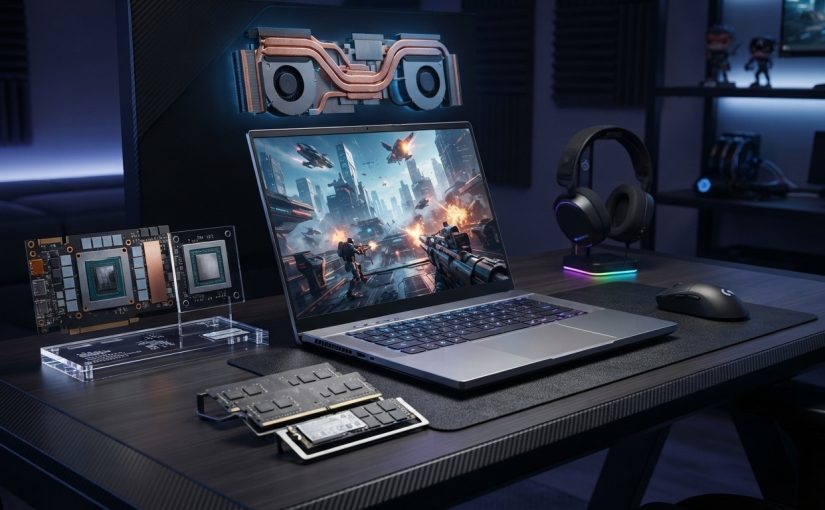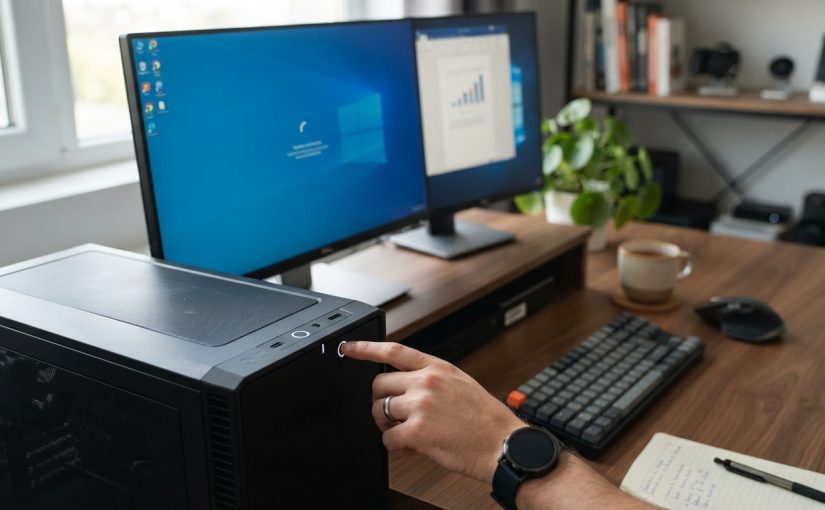
Ce sunt sloturile M.2 de pe placa de bază?

Timp de citit: 2 minutes

În ultimii ani, tehnologia de stocare a evoluat rapid, iar sloturile M.2 au devenit un standard esențial pentru orice sistem modern. Dacă îți construiești un PC sau vrei să faci un upgrade, înțelegerea acestei tehnologii este crucială pentru a profita la maximum de performanța hardware-ului tău.

Ce este un slot M.2?

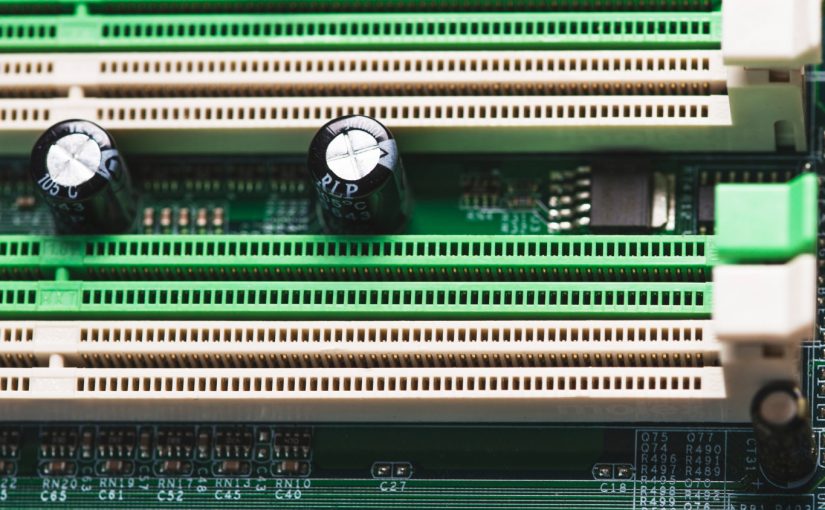
Slotul M.2 este un conector aflat pe placa de bază, proiectat pentru a conecta diverse dispozitive, cel mai frecvent SSD-uri ultra-rapide. Acest standard, cunoscut anterior ca NGFF (Next Generation Form Factor), a fost creat pentru a înlocui tehnologii mai vechi precum mSATA și SATA.

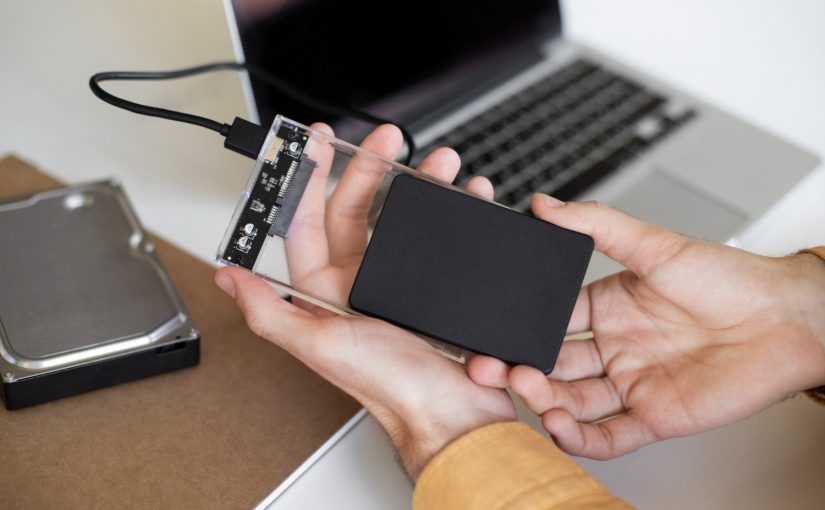
Spre deosebire de SSD-urile tradiționale de 2.5 inch, care necesită cabluri pentru alimentare și transfer de date, unitățile M.2 se montează direct pe placa de bază, economisind spațiu și oferind o instalare mai simplă.

De ce sunt sloturile M.2 atât de importante?

Principalul avantaj al sloturilor M.2 este viteza. Acestea folosesc interfața PCI Express (PCIe), ceea ce permite transferuri de date doarte rapide. Fata de un SSD-urile SATA, limitate la aproximativ 600 MB/s, SSD-urile NVMe pot atinge viteze de ordinul miilor de MB/s. Această viteză impresionantă reduce drastic timpii de încărcare în jocuri, aplicații și sistemul de operare.

Pe scurt, dacă vrei o pornire foarte rapidă al sistemului, încărcarea instantă a aplicațiilor și performanță ridicată în gaming sau editare video, atunci un SSD M.2 este alegerea ideală.

Tipuri de sloturi M.2 și compatibilitate

Un aspect esențial este că nu toate sloturile sunt identice. Ele pot suporta diferite tipuri de dispozitive și interfețe:

  • M.2 SATA – mai lent, dar mai accesibil
  • NVMe (PCIe) – mult mai rapid, ideal pentru performanță

De asemenea, există diferențe fizice și de compatibilitate numite „key” (chei), precum B, M sau B+M. Acestea determină ce tip de dispozitiv poate fi introdus în slot.

Este foarte important să verifici manualul plăcii de bază înainte de achiziție. Asta deoarece un SSD NVMe nu va funcționa într-un slot compatibil doar cu SATA.

Dimensiuni și formate M.2

Modulele vin în mai multe dimensiuni, cele mai comune fiind:

  • 2280 (22 mm lățime, 80 mm lungime) – standard
  • 2260, 2242, 2230 – mai mici, utilizate în laptopuri sau sisteme compacte
  • 22110 – mai lung, folosit în sisteme high-end

Dimensiunea influențează capacitatea slotului și compatibilitatea cu placa de bază.

Cum folosești corect sloturile M.2

Pentru a profita la maximum de sloturile M.2, ține cont de câteva recomandări:

  1. Alege slotul potrivit – unele plăci de bază au mai multe sloturi, dar nu toate oferă aceleași viteze.
  2. Montează SSD-ul în slotul principal – de obicei cel mai apropiat de procesor oferă cele mai bune performanțe.
  3. Folosește un heatsink – SSD-urile NVMe se pot încălzi și ceea ce le va limita performanța (thermal throttling).
  4. Verifică compatibilitatea PCIe (Gen3, Gen4, Gen5) – pentru a nu limita viteza dispozitivului.

Mai mult decât stocare: utilizări alternative

Deși sunt folosite în principal pentru SSD-uri, sloturile M.2 pot suporta și alte dispozitive:

  • plăci Wi-Fi și Bluetooth
  • adaptoare Ethernet
  • modemuri 4G/5G

Această versatilitate face din M.2 una dintre cele mai flexibile interfețe moderne.

Viitorul stocării pe PC

Aceaste tehnologie reprezintă viitorul stocării pe PC, oferind viteze impresionante, design compact și flexibilitate ridicată. Indiferent dacă ești gamer, creator de conținut sau utilizator obișnuit, alegerea unui SSD M.2 potrivit poate transforma complet experiența de utilizare.

Pentru rezultate optime, este esențial să înțelegi diferențele dintre SATA și NVMe, să alegi dimensiunea corectă și să verifici compatibilitatea plăcii de bază. Astfel, vei putea exploata la maximum potențialul sistemului tău.

Ce înseamnă AI PC și de ce performanța nu este suficientă

Timp de citit: 3 minutes

Tehnologia evoluează rapid, iar termenul AI PC, adică un calculator personal capabil să ruleze aplicații de inteligență artificială local, se regăsește tot mai des în discursul public și în specificațiile produselor hardware. Piețele globale anticipează o creștere semnificativă a acestor dispozitive. Se estimează că până la 31 % din totalul PC-urilor livrate la nivel mondial în 2025 vor fi AI PCs, iar ponderea va continua să crească în anii următori.

Cu toate acestea, pe măsură ce industria promovează din ce în ce mai mult AI ca argument de vânzare, devine tot mai clar că performanța nu mai este singura condiție pentru un AI PC de succes. În realitate, pentru utilizatorii finali și companii, contează mai mult cum funcționează și cât de sigur este un astfel de dispozitiv atunci când este utilizat zilnic.

De la hype la realitate: ce trebuie să ofere un AI PC?

1. Performanță și resurse dincolo de benchmark-uri

Un AI PC nu înseamnă doar cifre mari în benchmark-uri. Inteligența artificială locală presupune efectuarea de operații complexe, de exemplu procesarea limbajului natural sau analiză de date, fără a depinde de cloud. Asta implică hardware specializat precum unități de procesare neurală (NPU) care pot furniza zeci de TOPS (trilioane de operații pe secundă).

Dar performanța brută nu este suficientă dacă resursele accelerate nu sunt gestionate eficient. Un PC poate avea unități puternice NPU sau GPU, însă fără integrare eficientă cu CPU și sistemul de operare, sarcinile de AI pot afecta negativ experiența de utilizare generală.

2. Securitate integrată: mai mult decât o necesitate

Pe un AI PC, datele sensibile, modelele locale și rezultatele procesării AI nu mai stau exclusiv în cloud. În consecință, aceasta expune noi vulnerabilități dacă sistemul nu este conceput având securitatea untilizatorului ca punct de pornire.

Modelele de AI și datele pe care le folosesc pot deveni ținte atractive pentru atacatori: fie pentru a extrage informații, fie pentru a manipula modelul în astfel de moduri încât răspunsurile sau deciziile generate să fie compromise.

Pentru a face față acestor riscuri, un AI PC trebuie să includă mecanisme avansate de protecție:

  • Pluton sau TPM 2.0 pentru securitate hardware la nivel de platformă, protejând cheia de criptare și datele sensibile.
  • Intel Threat Detection Technology (TDT) și soluții de monitorizare a comportamentului proceselor pentru a detecta activități malițioase.
  • Virtualizare securizată și izolare a sarcinilor AI pentru a preveni accesul neautorizat la memoria sau modelele locale.

3. Putere și performanță: un echilibru devenit critic

Un alt element esențial este gestionarea energiei. Workload-urile de AI sunt mult mai intensive decât cele tradiționale, mai ales când vine vorba de procesare locală.

Un design eficient al platformei trebuie să asigure că:

  • resursele CPU, GPU și NPU sunt folosite optim,
  • consumul de energie nu compromite autonomia pe laptopuri,
  • sistemul rămâne responsive în aplicații tradiționale chiar și atunci când procese complexe de AI rulează în fundal.

Acest lucru este deosebit de important în mediul enterprise, unde productivitatea și securitatea sunt priorități critice iar laptopurile sau dispozitivele AI PC trebuie să ofere performanță consistentă fără compromisuri.

De ce AI PC-urile contează pentru viitorul industriei IT?

Pentru companii, AI PC-urile reprezintă o modalitate de a aduce capacități de inteligență artificială direct la utilizatorul final. Iar acest proces se petrece independent, fără o nevoie constantă de conexiunea la internet sau de servicii cloud costisitoare.

Aceasta poate avea impact în:

  • Productivitatea angajaților, prin accelerarea sarcinilor repetitive sau generative,
  • Securitatea datelor, dacă platformele sunt concepute corect,
  • Scalabilitatea aplicațiilor enterprise, unde AI rulează direct pe dispozitivele utilizate în mod curent.

Pe măsură ce software-ul și instrumentele devin centrate pe AI, conform previziunilor industriei, peste 55% din PC-uri vor avea capabilități AI integrate în 2026. Aceasta este o dovadă clară a faptului că standardul hardware și software pentru PC-uri se schimbă rapid.

Denumirea de AI PC nu este un simplu slogan de marketing

Pentru a fi cu adevărat util, un computer modern trebuie să:

  1. ofere performanță reală în sarcini AI, nu doar cifre mari în specificații,
  2. fie construit pe o platformă securizată, care protejează datele, modelele și fluxurile de lucru,
  3. gestioneze eficient energie și performanță pentru utilizare zilnică fără compromisuri.

Doar atunci putem vorbi despre o generație de calculatoare care nu doar accelerează procesarea AI, ci o face în mod sigur, fiabil și eficient, o schimbare esențială pentru viitorul PC-ului personal și profesional.

Mituri despre PC și laptop-uri

Timp de citit: 3 minutes

Atunci când vrei să îți cumperi un PC sau un laptop, este foarte ușor să fii influențat de sfaturi vechi, informații greșite sau mituri care circulă pe internet. Mulți utilizatori iau decizii de achiziție bazate pe percepții depășite, iar rezultatul este adesea un calculator nepotrivit nevoilor lor, prea scump sau subdimensionat.

În acest articol demontăm cele mai răspândite mituri despre PC-uri și laptopuri, explicând clar ce este adevărat și ce nu; ca să poți face alegeri informate și avantajoase.

Mitul 1: “mai mult RAM = întotdeauna mai bine”

Acesta este probabil cel mai comun mit. Desigur, memoria RAM este importantă pentru multitasking, gaming și aplicații profesionale, însă mai multă memorie nu înseamnă automat mai bine.

Adevărul:

  • Ceea ce contează este cantitatea potrivită, nu cantitatea maximă.
  • Majoritatea utilizatorilor obișnuiți nu folosesc mai mult de 8-16 GB RAM.
  • Un laptop cu 32 GB RAM, dar cu procesor slab și HDD, va funcționa mai lent decât unul cu 8-16 GB RAM, SSD și procesor modern.

Cu alte cuvinte, RAM-ul este doar o piesă din puzzle. Dacă celelalte componente sunt lente, un surplus de memorie nu va rezolva problema.

Când ajută cu adevărat mai multă memorie RAM

  • Editare foto/video la nivel profesional
  • Gaming modern la setări ridicate
  • Aplicații 3D, virtualizare, multitasking intens

Pentru utilizarea normală, trecerea de la 8 GB la 16 GB se simte, dar de la 16 GB la 32 GB este adesea inutilă pentru utilizatorul obișnuit.

Mitul 2: “Nu am nevoie de SSD dacă am un HDD mare”

Mulți utilizatori se lasă atrași de ideea unui HDD de capacitate mare, crezând că spațiul este mai important decât viteza.

Adevărul:

Un HDD mare nu poate înlocui viteza unui SSD. Trecerea de la HDD la SSD este, de fapt, cel mai important upgrade pe care îl poți face pe un PC sau laptop modern.

Ce avantaje are un PC dotat cu SSD?

  • PC-ul pornește în câteva secunde, nu în minute
  • Aplicațiile se deschid instant
  • Transferul fișierelor este mult mai rapid
  • Laptopul este mai silențios și consumă mai puțină energie
  • Sistemul rămâne rapid chiar și după ani de utilizare.

Un HDD poate fi util pentru stocare, dar sistemul de operare și aplicațiile trebuie instalate pe SSD pentru performanță optimă.

Mitul 3: “PC-urile și laptopurile recondiționate sunt nesigure”

Un alt mit des întâlnit este că sistemele refurbished sau second-hand se defectează rapid. Realitatea este diferită.

Adevărul:

PC-urile și laptopurile refurbished provin adesea din companii mari, unde au fost folosite responsabil și întreținute corespunzător. Acestea sunt verificate, testate și recondiționate înainte de vânzare.

Avantajele reale ale unui PC second-hand/refurbished:

  • prețuri mult mai mici față de produsele noi;
  • fiabilitate bună, datorită componentelor business-grade;
  • garanție oferită de magazin (adesea 12–36 luni);
  • raport excelent performanță-preț.

Achiziționat de la un magazin serios, un PC recondiționat nu este o investitie nesigură. Din contră, este o soluție excelentă pentru bugete reduse sau utilizare office.

Mitul 4: “Un procesor cu mai multe nuclee este întotdeauna mai bun”

Mulți cumpărători cred că un procesor cu 8 nuclee este mereu mai performant decât unul cu 4 sau 6 nuclee.

Adevărul:

Performanța unui procesor depinde și de:

  • arhitectură
  • frecvență
  • tehnologie de fabricație
  • generatia procesorului
  • optimizarea software-ului folosit.

De exemplu, un procesor cu 4 nuclee din generație nouă poate fi mai rapid decât unul cu 8 nuclee dintr-o generație mai veche.

Mitul 5: “Pentru gaming, am nevoie doar de o placă video bună”

Deși placa video este foarte importantă pentru gaming, nu este singura componentă care contează.

Un PC de gaming are nevoie de un echilibru între:

  • procesor
  • RAM
  • SSD
  • sistem de răcire
  • sursă de alimentare.

O placă video puternică nu va performa la maxim dacă restul componentelor o “țin pe loc”.

Când cumperi un PC sau un laptop este esențial să te bazezi pe informații corecte

Când cumperi un PC sau laptop, este esențial să te bazezi pe informații corecte, nu pe sfaturi învechite. Nu întotdeauna mai mult înseamnă mai bine, iar, de multe ori, cel mai important factor este compatibiltatea și echilibrul între componente.

Demontarea acestor mituri te ajută să faci alegeri inteligente, să economisești bani și să obții performanța de care ai cu adevărat nevoie.

Componente PC: ce upgrade are cel mai mare impact?

Timp de citit: 3 minutes

Indiferent că folosești PC-ul pentru muncă, gaming sau activități de zi cu zi, vine un moment în care începe să „gâfâie”. Pagini care se încarcă greu, programe care pornesc lent, jocuri cu frame-uri puține sau aplicații care se blochează, toate acestea sunt semne clare că ai nevoie de un upgrade. Dar ce componentă îți aduce cea mai mare îmbunătățire a performanței? În acest articol analizăm ce tipuri de upgrade merită cu adevărat investiția și care oferă cel mai bun raport performanță-preț.

1. Upgrade la SSD – cel mai vizibil boost pentru orice PC

Dacă PC-ul tău încă folosește un HDD, atunci trecerea la un SSD este, fără îndoială, cea mai importantă și eficientă investiție. Diferența de viteză este uriașă: sistemul de operare se încarcă de până la 5-10 ori mai rapid, aplicațiile pornesc instant, iar fișierele se transferă mult mai repede.

De ce merită un SSD?

  • timp de pornire redus (de la 1-2 minute la câteva secunde);
  • răspuns instant al aplicațiilor;
  • fiabilitate mai mare decât a HDD-urilor (fără părți mecanice);
  • consum mai mic de energie și temperaturi reduse.

Ce să alegi?

  • SSD SATA: ideal pentru PC-uri mai vechi;
  • NVMe: pentru viteze extreme, perfect pentru gaming, editare foto/video sau multitasking avansat.

Pentru majoritatea utilizatorilor, acest upgrade aduce cea mai vizibilă schimbare, chiar și pe sisteme mai vechi.

2. Mai multă memorie RAM – un upgrade esențial pentru multitasking

RAM-ul este responsabil pentru capacitatea PC-ului de a rula mai multe aplicații simultan. Dacă ai mai puțin de 8 GB RAM, este foarte probabil să întâmpini încetiniri atunci când ai mai multe programe deschise.

Când ai nevoie de RAM în plus?

  • folosești mai multe aplicații în același timp;
  • lucrezi cu fișiere mari (photo/video editing, CAD, virtualizare);
  • browserul îți consumă multă memorie (Chrome, Firefox cu multe tab-uri).

Ce recomandări există?

  • 8 GB – minimul pentru utilizare generală;
  • 16 GB – recomandat pentru gaming și productivitate;
  • 32 GB sau mai mult – pentru profesioniști în editare sau sarcini intensive.

Upgrade-ul de RAM este ușor de făcut și relativ ieftin, aducând un plus mare de fluiditate.

3. Placa video (GPU) – upgrade-ul numărul 1 pentru gameri

Dacă folosești PC-ul pentru gaming, editare video sau aplicații profesionale, placa video este componenta care poate transforma complet experiența de utilizare. Un GPU puternic crește numărul de cadre pe secundă (FPS), permite rezoluții mai mari și activează tehnologii moderne precum ray tracing sau accelerare hardware pentru randare.

Când merită să investești într-un GPU?

  • joci titluri moderne la calitate ridicată;
  • vrei FPS stabil la 1080p/1440p/4K;
  • lucrezi cu Adobe Premiere, DaVinci Resolve sau aplicații de modelare 3D.

Placa video este, însă, una dintre cele mai scumpe componente, prin urmare merită doar dacă performanța grafică este esențială pentru tine.

4. Procesorul (CPU) – upgrade important, dar condiționat

Procesorul dictează cât de rapid poate PC-ul tău să ruleze aplicații complexe. Totuși, upgrade-ul de procesor poate fi limitat de compatibilitatea plăcii de bază, ceea ce înseamnă că uneori trebuie să schimbi mai multe componente.

Când este necesar un procesor mai puternic?

  • faci editare video, streaming sau randare;
  • folosești aplicații care cer multe nuclee (ex: software de arhitectură sau 3D);
  • ai un procesor foarte vechi (generații înainte de 2016–2017).

Dacă ai deja un SSD și suficient RAM, un procesor modern poate aduce un boost considerabil în aplicațiile profesionale.

5. Sursa și răcirea – upgrade-uri esențiale

Deși nu cresc direct performanța, o sursă de calitate și un sistem de răcire eficient previn probleme precum:

  • instabilitate;
  • throttling (performanță redusă din cauza temperaturii);
  • opriri neașteptate;
  • zgomot excesiv.

Pentru un PC performant, alimentarea și răcirea sunt fundamentale pentru stabilitate și durată de viață.

Ce upgrade are cel mai mare impact?

Dacă vrei o regulă simplă:

  • In general: upgrade de la HDD la SSD
  • Cel mai mare impact în multitasking: RAM
  • Pentru gaming: placa video
  • Aplicații profesionale: CPU + RAM.

În majoritatea cazurilor, primul pas ideal este combinația SSD + RAM, care transformă complet performanța unui PC obișnuit.

Concluzie

Alegerea upgrade-ului potrivit depinde de modul în care folosești computerul, dar unele investiții fac diferențe uriașe, chiar și pe sisteme mai vechi. Trecerea la un SSD, adăugarea de RAM, înlocuirea plăcii video sau a procesorului cu variante mai noi si mai puternice pot readuce la viață orice PC și îi pot prelungi considerabil durata de utilizare.

Cum instalezi un SSD în laptop sau PC

Timp de citit: 2 minutes

Instalarea unui SSD (Solid State Drive) este unul dintre cele mai eficiente upgrade-uri pe care le poți face pentru un laptop sau PC. Crește viteza de pornire, îmbunătățește timpul de încărcare al aplicațiilor și poate prelungi durata de viață a sistemului. În acest ghid pas cu pas vei afla cum să instalezi un SSD, indiferent dacă ai un computer desktop sau un laptop, și ce trebuie să verifici înainte de înlocuire.

De ce să instalezi un SSD? Avantaje majore

Înainte de a începe, este important să înțelegi de ce este atât de recomandat:

  • Viteză mult mai mare decât HDD-ul tradițional
  • Timp de pornire al sistemului de doar câteva secunde
  • Aplicații care se deschid instant
  • Rezistență mai bună la șocuri (nu are componente mecanice)
  • Consum redus de energie (ideal pentru laptopuri)

Aceste beneficii fac ca upgrade-ul la SSD să fie unul dintre cele mai bune raporturi cost / performanță.

Ce tip de SSD este compatibil cu sistemul tău?

Înainte de instalare, verifică tipul de Solid State Drive compatibil:

1. SSD 2.5″ SATA

  • Potrivit pentru majoritatea laptopurilor și PC-urilor mai vechi
  • Se conectează prin cablu SATA
  • Instalare ușoară.
Solid State Drive OptimX 2.5'' SATA III 512GB SSD

2. SSD M.2 SATA

  • Placă subțire, montată direct pe placa de bază
  • Folosește și ea protocol SATA

3. SSD M.2 NVMe

  • Cea mai rapidă opțiune
  • Se montează în slot M.2
  • Funcționează prin PCIe, cu viteze mult mai mari

Verifică manualul laptopului sau plăcii de bază pentru a identifica tipul corect de slot.

De ce ai nevoie pentru instalare?

  • Un Solid State Drive nou (SATA sau M.2, după caz)
  • Șurubelniță compatibilă
  • Cadru adaptor 2.5” (dacă înlocuiești un HDD pe laptop și grosimea diferă)
  • Cablu SATA + alimentare (pentru PC-uri desktop)
  • Software de clonare (opțional, pentru mutarea Windows-ului)

Cum instalezi un SSD într-un PC desktop – în 5 simpli pași

1. Oprește PC-ul și scoate-l din priză

Siguranța este esențială. Deconectează și toate perifericele.

2. Deschide carcasa

Îndepărtează panoul lateral prin desfiletare.

3. Identifică locația pentru SSD

  • Slotul M.2 se află pe placa de bază
  • Bay-ul 2.5” pentru versiunea SATA este în zona dedicată stocării

4. Montează SSD-ul

  • Pentru M.2: introduce-l la un unghi de 30° și prinde-l cu șurubul
  • Pentru SATA: fixează-l în locașul 2.5” și conectează cablul SATA și alimentarea

5. Închide carcasa și pornește PC-ul

Dacă SSD-ul este nou, trebuie inițializat în Windows sau folosit pentru instalarea sistemului de operare.

Solid State Drive OptimX M.2 NVMe 3.0 512GB SSD

Cum instalezi un SSD într-un laptop – pe înțelesul tuturor

1. Oprește laptopul și scoate bateria (dacă este detașabilă)

2. Deschide capacul de acces

La unele modele, este nevoie să desfaci tot spatele. La altele există un compartiment dedicat.

3. Identifică HDD-ul sau slotul M.2

  • Dacă înlocuiești HDD-ul: acesta este prins în șuruburi
  • Dacă adaugi un disc M.2: caută slotul special

4. Montare

  • Pentru 2.5” SATA: scoate HDD-ul, pune SSD-ul în același suport și fixează-l
  • Pentru M.2: introdu discul în slot și prinde-l cu șurubul dedicat

5. Închide capacul și pornește laptopul

Laptopul va recunoaște noua unitate de stocare imediat.

Mutarea sistemului de operare pe SSD

Ai două opțiuni:

1. Clonarea HDD-ului pe SSD

Avantaje:

  • Nu pierzi datele
  • Totul rămâne exact ca înainte

Programe utile:

2. Instalare de la zero (clean install) de Windows

Avantaje:

  • Sistem mai rapid și mai stabil
  • Fără fișiere inutile

Este recomandată dacă HDD-ul vechi era foarte lent sau plin.

Upgrade rapid, rezultat spectaculos

Instalarea unui Solid State Drive este un proces simplu, accesibil chiar și utilizatorilor fără experiență tehnică. În câteva minute poți transforma un PC lent într-un sistem rapid și responsiv, ideal pentru muncă, gaming și utilizare zilnică.

Upgrade-ul la SSD este fără îndoială una dintre cele mai bune investiții în performanța computerului tău.