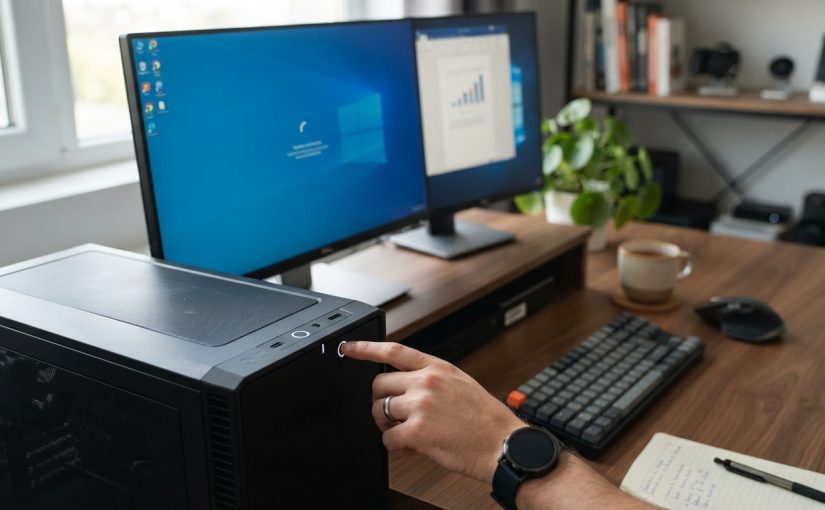
Poate ți s-a întâmplat să te grăbești, să se blocheze calculatorul sau pur și simplu să nu mai ai răbdare să aștepți închiderea Windows-ului. Apeși lung pe butonul Power, calculatorul se stinge și îți vezi de treabă.
Pare simplu și, uneori, chiar este singura soluție. Totuși, dacă faci acest lucru în mod obișnuit, poți provoca probleme sistemului de operare, fișierelor și chiar anumitor componente.
Dar de ce nu este bine să oprești calculatorul direct de la buton și ce se întâmplă, mai exact, atunci când faci acest lucru?
Ce înseamnă oprirea directă de la buton?
Atunci când apeși scurt butonul Power, calculatorul nu se oprește neapărat imediat. În funcție de setările sistemului de operare, apăsarea butonului poate iniția procesul normal de închidere, poate activa modul Sleep sau poate afișa o altă acțiune configurată de utilizator.
Problema apare atunci când ții apăsat butonul Power până când calculatorul se stinge forțat.
În această situație, sistemul de operare nu mai are timp să închidă corect aplicațiile, să salveze datele și să finalizeze procesele aflate în desfășurare.
Este asemănător cu diferența dintre a închide corect un magazin și a trage brusc obloanele în timp ce clienții și angajații sunt încă în interior.
Ce se întâmplă în timpul unei opriri normale?
Când alegi opțiunea Shut down din Windows, sistemul începe o serie de operațiuni înainte să oprească alimentarea calculatorului.
Printre acestea se numără:
- închiderea aplicațiilor deschise;
- salvarea setărilor și a datelor;
- oprirea proceselor care rulează în fundal;
- închiderea corectă a conexiunilor;
- finalizarea operațiunilor de scriere pe disc;
- oprirea serviciilor Windows;
- pregătirea componentelor pentru oprire.
Dacă ai un document deschis, Windows și aplicația respectivă pot avea nevoie de câteva secunde pentru a salva modificările sau pentru a afișa un mesaj de confirmare.
În cazul unei opriri forțate, toate aceste operațiuni pot fi întrerupte brusc.
Poți pierde fișiere dacă oprești calculatorul direct?
Da, există acest risc.
Dacă lucrezi la un document și nu l-ai salvat, modificările recente pot fi pierdute. Acest lucru este valabil pentru documente Word, fișiere Excel, proiecte grafice, editări video sau orice alt tip de fișier la care lucrezi.
Problemele pot apărea și atunci când un program salvează date în fundal.
De exemplu, dacă un software de contabilitate, o aplicație de gestiune sau un program de editare scrie informații pe disc în momentul opririi forțate, operațiunea poate fi întreruptă.
Rezultatul poate fi un fișier incomplet, corupt sau o bază de date care necesită verificare și reparare.
Nu înseamnă că orice oprire forțată va distruge date. Înseamnă că există un risc pe care nu merită să ți-l asumi fără motiv.
De ce poate fi afectat Windows-ul?
Windows folosește numeroase fișiere și servicii care trebuie închise într-o anumită ordine.
În timpul funcționării, sistemul de operare poate actualiza:
- fișiere de sistem;
- setări;
- jurnale;
- fișiere temporare;
- informații despre aplicații;
- date de configurare;
- structuri de pe disc.
Dacă alimentarea este întreruptă în timpul unei astfel de operațiuni, unele date pot rămâne într-o stare incompletă.
În anumite cazuri, la următoarea pornire Windows poate verifica discul, poate încerca să repare anumite erori sau poate afișa mesaje de avertizare.
O singură oprire forțată nu înseamnă automat că Windows va deveni inutilizabil. Repetarea acestui obicei poate crește însă riscul de erori și instabilitate.
Ce se întâmplă dacă oprești calculatorul în timpul unei actualizări?
Aceasta este una dintre cele mai riscante situații.
Atunci când Windows instalează o actualizare, poate înlocui fișiere de sistem, poate modifica componente importante și poate pregăti schimbări care vor fi finalizate la următoarea pornire.
Dacă oprești calculatorul exact în acel moment, actualizarea poate fi întreruptă.
În funcție de etapa în care se află procesul, pot apărea:
- actualizări eșuate;
- pornire mai lentă;
- mesaje de eroare;
- revenirea la versiunea anterioară;
- necesitatea unei reparări a sistemului;
- în cazuri rare, probleme serioase de pornire.
De aceea, dacă pe ecran apare mesajul că Windows instalează actualizări, cel mai bine este să aștepți finalizarea procesului.
Oprirea forțată poate afecta SSD-ul sau HDD-ul?
Oprirea directă de la buton nu „arde” automat SSD-ul sau HDD-ul. Totuși, poate afecta datele care se aflau în proces de scriere.
La un SSD, datele pot fi transferate și gestionate de controler în timp ce sistemul funcționează. Dacă alimentarea se întrerupe în timpul unei operațiuni, unele informații pot rămâne nesalvate sau incomplete.
La un HDD, există și componente mecanice, însă problema principală a unei opriri forțate rămâne tot integritatea datelor și a sistemului de fișiere.
Unitățile moderne au mecanisme de protecție, dar acestea nu pot garanta că fiecare operațiune întreruptă va fi recuperată fără probleme.
Dar dacă se blochează complet calculatorul?
Aici situația este diferită.
Dacă Windows nu mai răspunde, mouse-ul nu se mișcă, tastatura nu reacționează și nu poți deschide niciun meniu, oprirea forțată poate deveni necesară.
Înainte de a ține apăsat butonul Power, poți încerca:
- să aștepți câteva momente, mai ales dacă rulează o aplicație grea;
- să apeși
pentru Task Manager;Ctrl + Shift + Esc - să încerci
;Ctrl + Alt + Delete - să verifici dacă problema este doar la o aplicație;
- să încerci combinația
, care poate reseta driverul grafic în anumite situații.Win + Ctrl + Shift + B
Dacă nimic nu funcționează, ținerea apăsată a butonului Power poate fi justificată.
Important este să nu transformi această soluție de urgență într-un mod obișnuit de oprire.
Apăsarea scurtă și apăsarea lungă nu sunt același lucru
Mulți utilizatori confundă cele două acțiuni.
Apăsarea scurtă a butonului Power poate fi configurată să:
- pornească procesul normal de oprire;
- activeze Sleep;
- intre în Hibernate;
- nu facă nimic.
Apăsarea lungă a butonului Power forțează, de regulă, oprirea hardware a sistemului.
Acesta este motivul pentru care trebuie să verifici ce acțiune este configurată în Windows.
Poți găsi setările în zona de alimentare și gestionare a butoanelor, unde poți stabili ce se întâmplă atunci când apeși butonul Power.
Este periculos pentru componentele calculatorului?
În general, o oprire forțată ocazională nu va distruge procesorul, memoria RAM sau placa video.
Totuși, întreruperile repetate de alimentare pot crea probleme indirecte, mai ales dacă apar în timpul unor operațiuni importante de scriere sau actualizare.
De asemenea, dacă oprești și pornești calculatorul foarte des prin metode forțate, supui sistemul unor cicluri de alimentare inutile.
Problema principală nu este că „se consumă” instant componentele, ci că poți provoca erori software și pierderi de date.
Ce faci dacă ai apăsat deja butonul Power?
De ce nu este cazul să intri imediat în panică.
Dacă ai oprit calculatorul forțat o singură dată, pornește-l normal și verifică dacă:
- Windows se încarcă fără mesaje de eroare;
- fișierele importante sunt intacte;
- aplicațiile funcționează normal;
- nu apar notificări despre repararea discului;
- sistemul nu se restartează sau blochează repetat.
Dacă apar erori, este recomandat să faci o copie de siguranță a fișierelor importante și să verifici starea sistemului de operare și a unității de stocare.
Cum oprești corect calculatorul?
Pentru oprirea obișnuită, cea mai simplă variantă este:
- salvează documentele deschise;
- închide aplicațiile importante;
- apasă butonul Start;
- selectează Power;
- alege Shut down;
- așteaptă până când calculatorul se oprește complet.
Dacă folosești un laptop, nu este recomandat să închizi capacul fără să verifici dacă acesta activează Sleep, Hibernate sau oprirea completă.
Concluzie
Dacă te întrebai de ce nu este bine să oprești calculatorul direct de la buton, răspunsul este simplu: pentru că sistemul de operare nu mai are timp să închidă corect aplicațiile, să salveze datele și să finalizeze operațiunile aflate în desfășurare.
O oprire forțată, făcută ocazional atunci când calculatorul este complet blocat, nu reprezintă de obicei o tragedie. Dacă însă folosești butonul Power de fiecare dată când vrei să închizi PC-ul, poți ajunge la fișiere pierdute, erori de sistem sau actualizări întrerupte.
Pe scurt: butonul Power este o soluție de urgență, nu metoda normală de închidere a calculatorului. Windows are nevoie de câteva secunde pentru a-și pune lucrurile în ordine înainte să stingă lumina.