De ce nu este bine să oprești calculatorul direct de la buton?

Timp de citit: 5 minutes

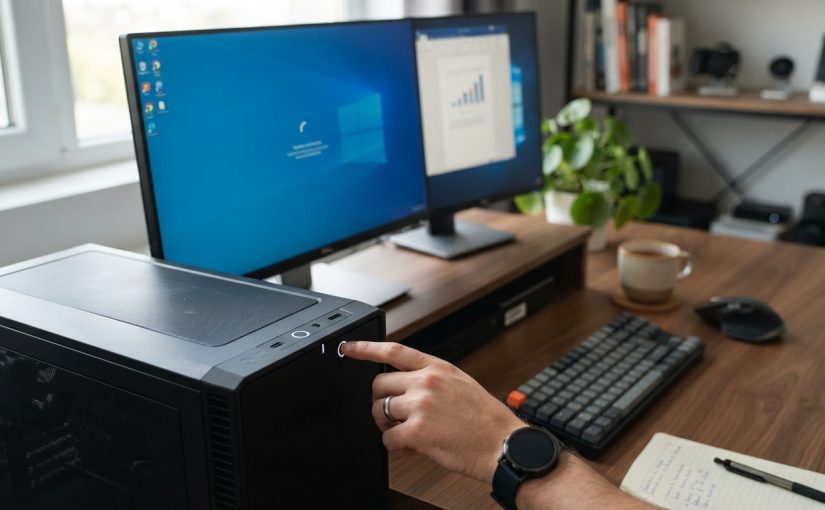
Poate ți s-a întâmplat să te grăbești, să se blocheze calculatorul sau pur și simplu să nu mai ai răbdare să aștepți închiderea Windows-ului. Apeși lung pe butonul Power, calculatorul se stinge și îți vezi de treabă.

Pare simplu și, uneori, chiar este singura soluție. Totuși, dacă faci acest lucru în mod obișnuit, poți provoca probleme sistemului de operare, fișierelor și chiar anumitor componente.

Dar de ce nu este bine să oprești calculatorul direct de la buton și ce se întâmplă, mai exact, atunci când faci acest lucru?

Ce înseamnă oprirea directă de la buton?

Atunci când apeși scurt butonul Power, calculatorul nu se oprește neapărat imediat. În funcție de setările sistemului de operare, apăsarea butonului poate iniția procesul normal de închidere, poate activa modul Sleep sau poate afișa o altă acțiune configurată de utilizator.

Problema apare atunci când ții apăsat butonul Power până când calculatorul se stinge forțat.

În această situație, sistemul de operare nu mai are timp să închidă corect aplicațiile, să salveze datele și să finalizeze procesele aflate în desfășurare.

Este asemănător cu diferența dintre a închide corect un magazin și a trage brusc obloanele în timp ce clienții și angajații sunt încă în interior.

Ce se întâmplă în timpul unei opriri normale?

Când alegi opțiunea Shut down din Windows, sistemul începe o serie de operațiuni înainte să oprească alimentarea calculatorului.

Printre acestea se numără:

  • închiderea aplicațiilor deschise;
  • salvarea setărilor și a datelor;
  • oprirea proceselor care rulează în fundal;
  • închiderea corectă a conexiunilor;
  • finalizarea operațiunilor de scriere pe disc;
  • oprirea serviciilor Windows;
  • pregătirea componentelor pentru oprire.

Dacă ai un document deschis, Windows și aplicația respectivă pot avea nevoie de câteva secunde pentru a salva modificările sau pentru a afișa un mesaj de confirmare.

În cazul unei opriri forțate, toate aceste operațiuni pot fi întrerupte brusc.

Poți pierde fișiere dacă oprești calculatorul direct?

Da, există acest risc.

Dacă lucrezi la un document și nu l-ai salvat, modificările recente pot fi pierdute. Acest lucru este valabil pentru documente Word, fișiere Excel, proiecte grafice, editări video sau orice alt tip de fișier la care lucrezi.

Problemele pot apărea și atunci când un program salvează date în fundal.

De exemplu, dacă un software de contabilitate, o aplicație de gestiune sau un program de editare scrie informații pe disc în momentul opririi forțate, operațiunea poate fi întreruptă.

Rezultatul poate fi un fișier incomplet, corupt sau o bază de date care necesită verificare și reparare.

Nu înseamnă că orice oprire forțată va distruge date. Înseamnă că există un risc pe care nu merită să ți-l asumi fără motiv.

De ce poate fi afectat Windows-ul?

Windows folosește numeroase fișiere și servicii care trebuie închise într-o anumită ordine.

În timpul funcționării, sistemul de operare poate actualiza:

  • fișiere de sistem;
  • setări;
  • jurnale;
  • fișiere temporare;
  • informații despre aplicații;
  • date de configurare;
  • structuri de pe disc.

Dacă alimentarea este întreruptă în timpul unei astfel de operațiuni, unele date pot rămâne într-o stare incompletă.

În anumite cazuri, la următoarea pornire Windows poate verifica discul, poate încerca să repare anumite erori sau poate afișa mesaje de avertizare.

O singură oprire forțată nu înseamnă automat că Windows va deveni inutilizabil. Repetarea acestui obicei poate crește însă riscul de erori și instabilitate.

Ce se întâmplă dacă oprești calculatorul în timpul unei actualizări?

Aceasta este una dintre cele mai riscante situații.

Atunci când Windows instalează o actualizare, poate înlocui fișiere de sistem, poate modifica componente importante și poate pregăti schimbări care vor fi finalizate la următoarea pornire.

Dacă oprești calculatorul exact în acel moment, actualizarea poate fi întreruptă.

În funcție de etapa în care se află procesul, pot apărea:

  • actualizări eșuate;
  • pornire mai lentă;
  • mesaje de eroare;
  • revenirea la versiunea anterioară;
  • necesitatea unei reparări a sistemului;
  • în cazuri rare, probleme serioase de pornire.

De aceea, dacă pe ecran apare mesajul că Windows instalează actualizări, cel mai bine este să aștepți finalizarea procesului.

Oprirea forțată poate afecta SSD-ul sau HDD-ul?

Oprirea directă de la buton nu „arde” automat SSD-ul sau HDD-ul. Totuși, poate afecta datele care se aflau în proces de scriere.

La un SSD, datele pot fi transferate și gestionate de controler în timp ce sistemul funcționează. Dacă alimentarea se întrerupe în timpul unei operațiuni, unele informații pot rămâne nesalvate sau incomplete.

La un HDD, există și componente mecanice, însă problema principală a unei opriri forțate rămâne tot integritatea datelor și a sistemului de fișiere.

Unitățile moderne au mecanisme de protecție, dar acestea nu pot garanta că fiecare operațiune întreruptă va fi recuperată fără probleme.

Dar dacă se blochează complet calculatorul?

Aici situația este diferită.

Dacă Windows nu mai răspunde, mouse-ul nu se mișcă, tastatura nu reacționează și nu poți deschide niciun meniu, oprirea forțată poate deveni necesară.

Înainte de a ține apăsat butonul Power, poți încerca:

  1. să aștepți câteva momente, mai ales dacă rulează o aplicație grea;
  2. să apeși

    Ctrl + Shift + Esc

    pentru Task Manager;
  3. să încerci

    Ctrl + Alt + Delete

    ;
  4. să verifici dacă problema este doar la o aplicație;
  5. să încerci combinația

    Win + Ctrl + Shift + B

    , care poate reseta driverul grafic în anumite situații.

Dacă nimic nu funcționează, ținerea apăsată a butonului Power poate fi justificată.

Important este să nu transformi această soluție de urgență într-un mod obișnuit de oprire.

Apăsarea scurtă și apăsarea lungă nu sunt același lucru

Mulți utilizatori confundă cele două acțiuni.

Apăsarea scurtă a butonului Power poate fi configurată să:

  • pornească procesul normal de oprire;
  • activeze Sleep;
  • intre în Hibernate;
  • nu facă nimic.

Apăsarea lungă a butonului Power forțează, de regulă, oprirea hardware a sistemului.

Acesta este motivul pentru care trebuie să verifici ce acțiune este configurată în Windows.

Poți găsi setările în zona de alimentare și gestionare a butoanelor, unde poți stabili ce se întâmplă atunci când apeși butonul Power.

Este periculos pentru componentele calculatorului?

În general, o oprire forțată ocazională nu va distruge procesorul, memoria RAM sau placa video.

Totuși, întreruperile repetate de alimentare pot crea probleme indirecte, mai ales dacă apar în timpul unor operațiuni importante de scriere sau actualizare.

De asemenea, dacă oprești și pornești calculatorul foarte des prin metode forțate, supui sistemul unor cicluri de alimentare inutile.

Problema principală nu este că „se consumă” instant componentele, ci că poți provoca erori software și pierderi de date.

Ce faci dacă ai apăsat deja butonul Power?

De ce nu este cazul să intri imediat în panică.

Dacă ai oprit calculatorul forțat o singură dată, pornește-l normal și verifică dacă:

  • Windows se încarcă fără mesaje de eroare;
  • fișierele importante sunt intacte;
  • aplicațiile funcționează normal;
  • nu apar notificări despre repararea discului;
  • sistemul nu se restartează sau blochează repetat.

Dacă apar erori, este recomandat să faci o copie de siguranță a fișierelor importante și să verifici starea sistemului de operare și a unității de stocare.

Cum oprești corect calculatorul?

Pentru oprirea obișnuită, cea mai simplă variantă este:

  1. salvează documentele deschise;
  2. închide aplicațiile importante;
  3. apasă butonul Start;
  4. selectează Power;
  5. alege Shut down;
  6. așteaptă până când calculatorul se oprește complet.

Dacă folosești un laptop, nu este recomandat să închizi capacul fără să verifici dacă acesta activează Sleep, Hibernate sau oprirea completă.

Concluzie

Dacă te întrebai de ce nu este bine să oprești calculatorul direct de la buton, răspunsul este simplu: pentru că sistemul de operare nu mai are timp să închidă corect aplicațiile, să salveze datele și să finalizeze operațiunile aflate în desfășurare.

O oprire forțată, făcută ocazional atunci când calculatorul este complet blocat, nu reprezintă de obicei o tragedie. Dacă însă folosești butonul Power de fiecare dată când vrei să închizi PC-ul, poți ajunge la fișiere pierdute, erori de sistem sau actualizări întrerupte.

Pe scurt: butonul Power este o soluție de urgență, nu metoda normală de închidere a calculatorului. Windows are nevoie de câteva secunde pentru a-și pune lucrurile în ordine înainte să stingă lumina.
Ce se întâmplă dacă lași calculatorul pornit non-stop?

Timp de citit: 6 minutes

Te-ai întrebat vreodată ce se întâmplă dacă lași calculatorul pornit non-stop? Poate ai un PC pe care îl folosești zilnic și îl lași pornit peste noapte. Sau poate ai auzit că un calculator trebuie închis în fiecare seară pentru a nu se „uza”.

Adevărul este ceva mai nuanțat.

Un calculator modern poate funcționa perioade foarte lungi fără să fie oprit, iar faptul că îl lași pornit peste noapte nu înseamnă automat că îi scurtezi drastic durata de viață. În același timp, există câteva motive pentru care oprirea sau repornirea periodică rămâne o idee bună.

Hai să vedem ce se întâmplă, de fapt, cu un PC care rămâne pornit zile, săptămâni sau chiar luni.

Un calculator se strică dacă rămâne pornit permanent?

Nu neapărat.

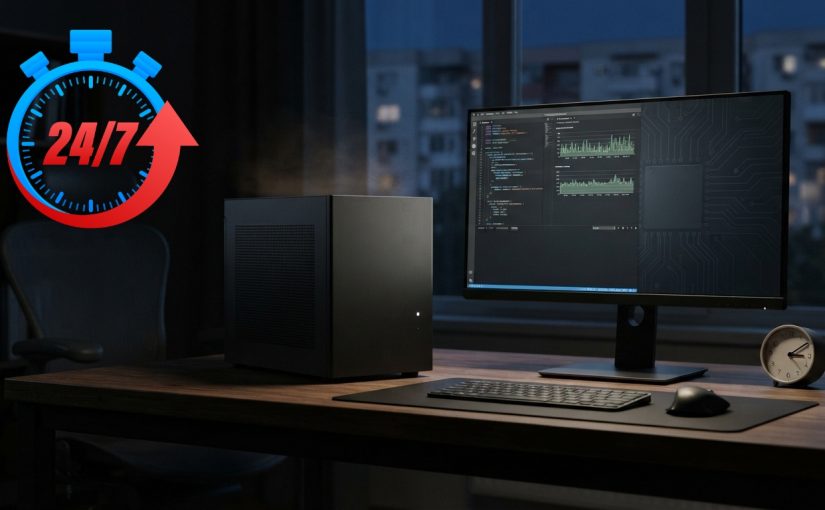
Componentele unui PC sunt proiectate să funcționeze perioade lungi. În mediile profesionale, calculatoarele și serverele pot rula continuu, iar unele sisteme sunt concepute special pentru funcționare 24/7.

Un PC obișnuit nu este însă același lucru cu un server.

Diferența constă în componente, sistemul de răcire, sursa de alimentare, mediul de utilizare și nivelul de solicitare.

Dacă ai un calculator office care stă pornit peste noapte și intră în sleep atunci când nu îl folosești, situația este foarte diferită față de un PC de gaming care rulează jocuri sau aplicații solicitante 24 de ore din 24.

Ce se întâmplă cu componentele când PC-ul rămâne pornit?

Când calculatorul funcționează, componentele consumă energie și produc căldură.

Procesorul, placa video, SSD-ul, memoria RAM, placa de bază și sursa lucrează împreună, iar sistemul de răcire trebuie să mențină temperaturile în limite normale.

Aici apare unul dintre cele mai importante lucruri de înțeles:

nu faptul că PC-ul este pornit este problema principală, ci temperatura și nivelul de solicitare.

Un calculator care stă pornit și aproape neutilizat poate avea un impact mult mai mic asupra componentelor decât unul care funcționează constant la sarcină ridicată.

De aceea, dacă lași calculatorul pornit peste noapte doar pentru că vrei să găsești toate programele exact așa cum le-ai lăsat, nu este același lucru cu a-l folosi intensiv timp de 24 de ore.

Dar procesorul nu se uzează dacă funcționează continuu?

Într-un anumit sens, toate componentele electronice îmbătrânesc în timp.

Dar procesorul nu este o piesă care se „consumă” pur și simplu pentru că este pornit.

Procesoarele moderne își ajustează automat frecvența și consumul în funcție de sarcină. Atunci când nu faci aproape nimic pe calculator, procesorul poate reduce semnificativ consumul și frecvența.

Așadar, un PC lăsat pornit și inactiv este mult mai puțin solicitat decât unul care rulează permanent aplicații grele.

În condiții normale de temperatură și alimentare, procesorul poate funcționa foarte mulți ani.

Ce componentă poate fi afectată mai mult?

Unul dintre elementele care merită atenție este sursa de alimentare.

Sursa este responsabilă pentru alimentarea tuturor componentelor și poate funcționa ani întregi, dar calitatea ei, temperatura și condițiile de lucru contează.

O sursă bună, instalată într-un sistem bine ventilat, poate rezista foarte mult timp.

În schimb, o sursă de calitate slabă, care lucrează într-un mediu foarte cald și este solicitată constant, poate îmbătrâni mai repede.

Și ventilatoarele sunt componente mecanice care se pot uza în timp.

Dacă un PC funcționează permanent, ventilatoarele pot acumula multe ore de funcționare, iar praful poate deveni o problemă.

Praful este un dușman mai mare decât crezi

Dacă există un motiv pentru care un calculator lăsat pornit permanent poate începe să aibă probleme, praful merită menționat.

Ventilatoarele trag aer în carcasă, iar odată cu aerul pot ajunge în interior particule de praf.

În timp, acestea se pot depune pe:

  • ventilatoare;
  • radiatoare;
  • filtre;
  • sursa de alimentare;
  • placa video;
  • coolerul procesorului.

Un strat consistent de praf poate împiedica circulația aerului și poate crește temperaturile.

Iar temperaturile ridicate sunt mult mai importante pentru sănătatea componentelor decât simplul fapt că PC-ul este pornit.

De aceea, între „îl opresc în fiecare seară” și „îl curăț periodic și mă asigur că are o răcire bună”, a doua variantă este mult mai importantă pentru întreținere.

Ce se întâmplă cu SSD-ul?

SSD-urile nu au piese mecanice în mișcare, ceea ce reprezintă unul dintre marile lor avantaje față de HDD-uri.

Asta nu înseamnă că un SSD este indestructibil.

Memoria flash are un număr finit de cicluri de scriere, iar durata de viață este influențată de cantitatea de date scrisă pe unitate.

Totuși, simplul fapt că PC-ul este pornit nu înseamnă că SSD-ul este permanent „uzat”.

Dacă sistemul stă inactiv, nu scrie continuu date pe SSD.

Un SSD folosit normal într-un calculator office poate funcționa ani de zile fără probleme.

Dar dacă am un HDD?

Aici situația este puțin diferită.

Un HDD are componente mecanice care se rotesc și un cap de citire/scriere care se deplasează peste suprafața discurilor.

De aceea, utilizarea continuă poate avea alte implicații decât în cazul unui SSD.

Totuși, și HDD-urile pot fi proiectate pentru utilizare îndelungată, iar unele modele sunt destinate explicit funcționării 24/7.

Contează foarte mult modelul și modul în care este utilizat.

Este mai bine să îl oprești sau să îl lași în Sleep?

Pentru utilizarea obișnuită, Sleep poate fi o soluție foarte bună atunci când pleci pentru câteva ore.

Calculatorul consumă mai puțină energie și poate reveni rapid la starea anterioară.

Dacă pleci pentru o perioadă mai lungă, oprirea completă poate avea mai mult sens.

Nu există însă o regulă universală de tipul „trebuie să închizi PC-ul în fiecare seară”.

Depinde foarte mult de modul în care îl folosești.

Repornirea poate rezolva mai multe probleme decât crezi

Există un motiv foarte practic pentru care merită să repornești calculatorul din când în când: software-ul.

După zile sau săptămâni de funcționare, anumite aplicații pot acumula procese, cache-uri sau consum de memorie, iar unele actualizări ale sistemului de operare au nevoie de restart pentru a fi finalizate.

Dacă observi că PC-ul începe să meargă ciudat, anumite aplicații se blochează sau sistemul devine instabil, un restart poate fi uneori cea mai simplă soluție.

Nu pentru că „motorul calculatorului are nevoie de odihnă”, ci pentru că software-ul are nevoie să reînceapă de la zero.

Câtă energie consumă un calculator lăsat pornit?

Aici lucrurile devin interesante.

Un PC care stă pornit fără să facă aproape nimic consumă mult mai puțin decât atunci când procesorul și placa video sunt solicitate.

Dar consumul nu este zero.

Monitorul, placa de bază, sursa, memoria, SSD-ul și celelalte componente consumă în continuare energie.

Dacă ai un singur PC, diferența de pe factura de electricitate poate părea mică.

Dacă ai însă 20, 50 sau 100 de calculatoare într-o companie și toate rămân pornite peste noapte, situația se schimbă.

Într-o firmă, setarea automată a modului Sleep și oprirea calculatoarelor atunci când nu sunt folosite pot reduce consumul inutil.

Dar un laptop lăsat permanent la încărcat?

Laptopurile au o situație puțin diferită.

Bateria este o componentă consumabilă și își pierde treptat capacitatea în timp.

Dacă laptopul este folosit aproape permanent conectat la priză, sistemul de management al bateriei controlează încărcarea pe modelele moderne, iar unele laptopuri oferă inclusiv funcții de limitare a încărcării.

Totuși, temperatura ridicată și menținerea bateriei la niveluri foarte mari pentru perioade îndelungate pot contribui la degradarea ei.

Dacă folosești laptopul mai mult ca pe un desktop, merită să verifici dacă producătorul oferă o funcție de protejare a bateriei.

Când este normal să lași un calculator pornit 24/7?

Există situații în care funcționarea continuă este perfect justificată.

De exemplu:

  • servere;
  • sisteme de supraveghere;
  • sisteme de backup;
  • stații care rulează automatizări;
  • sisteme de monitorizare;
  • anumite calculatoare industriale;
  • stații care trebuie accesate de la distanță;
  • calculatoare folosite pentru anumite servicii locale.

În aceste cazuri, oprirea calculatorului în fiecare seară ar anula chiar scopul pentru care este folosit.

Pentru astfel de scenarii există și hardware conceput special pentru funcționare continuă.

Ce poți face dacă vrei să ții PC-ul pornit mult timp?

Dacă ai un motiv să lași calculatorul pornit zile întregi, câteva lucruri simple pot face diferența:

Asigură o ventilație bună.
Nu bloca gurile de aerisire și nu înghesui unitatea într-un spațiu închis.

Curăță periodic praful.
Un cooler plin de praf nu mai poate răci eficient componentele.

Folosește o sursă de calitate.
Alimentarea stabilă este importantă pentru întregul sistem.

Monitorizează temperaturile.
Dacă temperaturile sunt neobișnuit de ridicate, problema trebuie rezolvată indiferent dacă PC-ul funcționează două ore sau două săptămâni.

Actualizează sistemul de operare și aplicațiile.
Unele actualizări rezolvă probleme de securitate și stabilitate.

Repornește calculatorul periodic.
Nu pentru că are nevoie de „odihnă”, ci pentru ca sistemul de operare și aplicațiile să pornească din nou într-o stare curată.

Concluzie: trebuie să închizi calculatorul în fiecare seară?

Nu există un răspuns universal.

Dacă te întrebai ce se întâmplă dacă lași calculatorul pornit non-stop, răspunsul este că, în condiții normale, nu se întâmplă nimic dramatic.

Un PC modern poate funcționa perioade foarte lungi fără să fie oprit.

Mai important decât numărul de ore în care este pornit sunt temperatura, ventilația, praful, calitatea componentelor și nivelul de solicitare.

Pentru un calculator personal folosit câteva ore pe zi, Sleep sau oprirea atunci când nu îl mai folosești sunt variante bune, mai ales pentru reducerea consumului de energie.

Pentru un sistem care trebuie să ofere permanent un anumit serviciu, funcționarea 24/7 poate fi perfect normală.

Așadar, nu trebuie să-ți faci griji că PC-ul „obosește” dacă îl lași pornit peste noapte. Calculatorul nu are nevoie de somn. Componentele au nevoie, în schimb, de temperaturi bune, alimentare stabilă și puțin bun-simț din partea utilizatorului.

Cum funcționează memoria RAM și de ce este atât de importantă?

Timp de citit: 4 minutes

Când un calculator începe să meargă greu, una dintre primele componente despre care auzim este memoria RAM. Dar ce face de fapt RAM-ul și de ce contează atât de mult?

Pe scurt, memoria RAM este spațiul de lucru rapid al calculatorului. Aici sunt păstrate temporar datele și programele de care procesorul are nevoie în timp ce lucrezi.

Dacă SSD-ul sau HDD-ul reprezintă „dulapul” în care păstrezi lucrurile, RAM-ul este mai degrabă biroul pe care le ai întinse în fața ta.

Cu cât biroul este mai mare, cu atât poți avea mai multe lucruri deschise fără să începi să le îngrămădești. 😄


Ce este memoria RAM?

RAM vine de la Random Access Memory și reprezintă memoria de lucru temporară a unui computer.

Spre deosebire de SSD sau HDD, RAM-ul este o memorie volatilă.

Asta înseamnă că datele din RAM dispar atunci când oprești calculatorul.

De exemplu, atunci când deschizi:

  • Google Chrome;
  • Word;
  • Photoshop;
  • un joc;
  • Discord;

sistemul de operare încarcă în RAM datele necesare pentru ca aceste aplicații să funcționeze rapid.


Cum funcționează memoria RAM?

Atunci când pornești un program, procesorul are nevoie de acces rapid la datele acestuia.

SSD-ul este mult mai lent decât RAM-ul, așa că sistemul transferă datele necesare în memoria RAM.

Procesorul poate accesa apoi aceste date mult mai rapid.

Fluxul poate fi simplificat astfel:

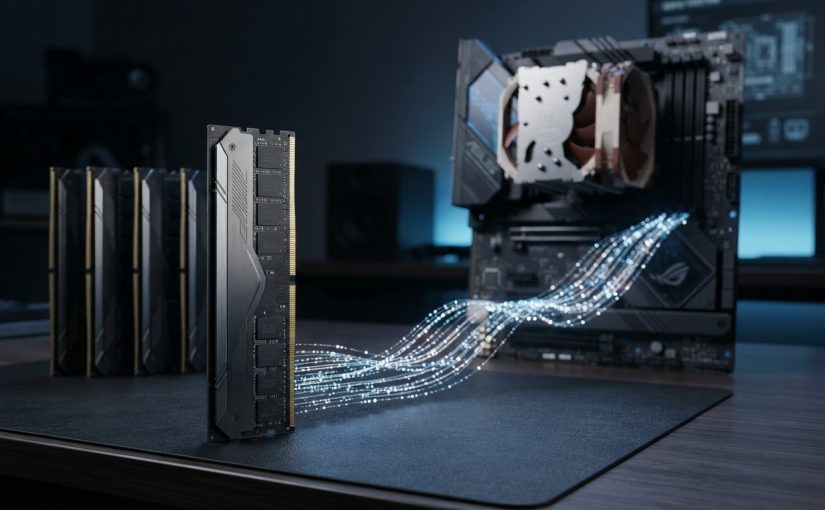
SSD → RAM → CPU

SSD-ul păstrează datele pe termen lung.

RAM-ul le ține temporar la îndemână.

CPU-ul le procesează.

Este unul dintre motivele pentru care memoria RAM este atât de importantă pentru performanța generală a sistemului.


De ce nu folosim doar SSD?

O întrebare foarte bună.

SSD-urile moderne sunt extrem de rapide, dar RAM-ul este proiectat pentru accesul la date cu latențe mult mai mici.

Imaginează-ți că lucrezi într-un depozit.

SSD-ul este depozitul mare în care ai toate produsele.

RAM-ul este masa de lucru.

Procesorul este angajatul care ia produsele și le folosește.

Dacă angajatul trebuie să meargă permanent până în depozit pentru fiecare lucru mic, totul va merge mai încet.

Dacă produsele sunt deja pe masă, munca devine mult mai rapidă.


Câtă memorie RAM ai nevoie?

Nu există o singură valoare potrivită pentru toată lumea.

💻 8 GB RAM

Poate fi suficient pentru:

  • browsing;
  • documente;
  • e-mail;
  • aplicații simple.

Dar pentru un PC modern, 8 GB poate deveni rapid limitativ dacă ai multe aplicații deschise.

🖥️ 16 GB RAM

Este o alegere foarte bună pentru majoritatea utilizatorilor.

Este suficient pentru:

  • Office;
  • browsing;
  • multimedia;
  • multitasking;
  • multe jocuri;
  • aplicații de productivitate.

🚀 32 GB RAM

Este recomandat pentru utilizatorii care fac:

  • editare foto;
  • editare video;
  • gaming mai serios;
  • programare;
  • multitasking intens;
  • aplicații profesionale.

👑 64 GB+

Devine interesant pentru:

  • workstation-uri;
  • editare video profesională;
  • 3D;
  • virtualizare;
  • proiecte complexe;
  • AI;
  • aplicații care consumă foarte multă memorie.

RAM mai mult = calculator mai rapid?

Nu întotdeauna.

Aici apare una dintre cele mai comune confuzii.

Dacă ai 32 GB RAM, dar folosești doar 10 GB, adăugarea altor 32 GB nu va transforma automat calculatorul într-o rachetă.

Mai mult RAM este util atunci când aplicațiile chiar au nevoie de el.

De aceea:

8 GB → 16 GB poate produce o diferență foarte vizibilă.

16 GB → 32 GB poate fi important pentru utilizatorii mai exigenți.

32 GB → 64 GB este mult mai puțin relevant pentru utilizarea obișnuită.


Ce înseamnă DDR4 și DDR5?

Probabil ai văzut aceste denumiri atunci când ai căutat memorie RAM.

DDR înseamnă Double Data Rate.

DDR4 și DDR5 reprezintă generații diferite de memorie.

DDR5 oferă, în general:

  • viteze mai mari;
  • lățime de bandă mai mare;
  • eficiență îmbunătățită;
  • capacități mai mari.

Dar există un lucru important:

DDR4 și DDR5 nu sunt interschimbabile.

Placa de bază trebuie să suporte tipul respectiv de memorie.

Nu poți pur și simplu să scoți două module DDR4 și să bagi DDR5 în același slot.

Calculatorul nu va aprecia experimentul. 😄


Ce înseamnă frecvența RAM?

Memoria RAM are o anumită viteză de funcționare, exprimată de obicei în MT/s sau prezentată comercial prin valori precum:

3200, 4800, 5600, 6000 etc.

În general, o memorie mai rapidă poate oferi o lățime de bandă mai mare.

Dar performanța sistemului nu depinde exclusiv de viteza RAM-ului.

Contează și:

  • procesorul;
  • placa de bază;
  • latențele;
  • configurația memoriei;
  • aplicația utilizată.

Așadar, nu cumpăra automat RAM-ul cu cel mai mare număr de pe cutie.


Dual Channel: de ce contează?

Majoritatea sistemelor moderne pot folosi memoria în configurații care oferă mai multă lățime de bandă.

De exemplu:

2 × 8 GB

poate fi mai avantajos decât:

1 × 16 GB

în sistemele care beneficiază de funcționarea dual-channel.

De aceea, atunci când faci upgrade, merită să verifici configurația actuală a sistemului și posibilitățile plăcii de bază.


Ce se întâmplă când RAM-ul se umple?

Atunci când memoria RAM disponibilă nu mai este suficientă, sistemul de operare poate utiliza o parte din SSD pentru a păstra temporar anumite date.

Această zonă este asociată cu memoria virtuală / pagefile.

Problema?

SSD-ul este mult mai lent decât RAM-ul.

Rezultatul poate fi:

  • aplicații care răspund mai greu;
  • schimbarea mai lentă între programe;
  • încărcări mai lungi;
  • senzația că PC-ul „se gândește”.

De aceea, dacă ai foarte multe aplicații deschise și sistemul începe să încetinească, memoria RAM poate fi una dintre cauze.


RAM-ul este important pentru gaming?

Da, dar nu este singura componentă importantă.

În gaming contează foarte mult:

GPU + CPU + RAM + SSD

Dacă ai suficient RAM, adăugarea unei cantități enorme nu va crește automat FPS-ul.

De exemplu, trecerea de la 16 GB la 32 GB poate ajuta în anumite jocuri și în multitasking, dar placa video rămâne una dintre cele mai importante componente pentru performanța grafică.


RAM-ul și multitasking-ul

Aici memoria RAM își arată cu adevărat valoarea.

Imaginează-ți că ai deschise simultan:

  • 20 de taburi Chrome;
  • Excel;
  • Photoshop;
  • Spotify;
  • Teams;
  • Discord;
  • Outlook.

Fiecare aplicație consumă memorie.

Cu cât ai mai mult RAM disponibil, cu atât sistemul poate ține mai multe aplicații active fără să apeleze atât de repede la memoria virtuală.

Pentru cei care lucrează cu multe aplicații simultan, diferența poate fi foarte vizibilă.


Cum verifici cât RAM ai?

În Windows poți verifica rapid memoria instalată.

Deschide:

Settings → System → About

sau:

Task Manager → Performance → Memory

Acolo poți vedea:

  • cantitatea de RAM;
  • viteza;
  • sloturile utilizate;
  • memoria disponibilă;
  • memoria utilizată.

Este una dintre cele mai simple metode de a afla dacă sistemul tău are nevoie de un upgrade.


Merită să faci upgrade la RAM?

Dacă sistemul tău are:

8 GB → da, upgrade-ul poate fi foarte util.

Dacă ai:

16 GB → depinde de utilizare.

Dacă ai:

32 GB → pentru majoritatea utilizatorilor, este deja foarte bine.

Dacă lucrezi cu aplicații profesionale, virtualizare, editare video sau AI, 64 GB sau chiar mai mult poate avea sens.


Concluzie

Memoria RAM este una dintre componentele esențiale ale unui PC, chiar dacă nu este la fel de spectaculoasă precum o placă video cu RGB și trei ventilatoare. 😄

Ea oferă spațiul rapid de lucru de care procesorul și aplicațiile au nevoie pentru a funcționa eficient.

Pentru majoritatea utilizatorilor, 16 GB reprezintă un punct foarte bun de plecare, în timp ce 32 GB oferă o rezervă excelentă pentru multitasking, gaming și aplicații mai solicitante.

Iar dacă PC-ul începe să se miște greu când ai 47 de taburi Chrome deschise, poate nu este timpul să dai vina pe internet. Poate doar RAM-ul îți cere, discret, o mărire de salariu. 😂

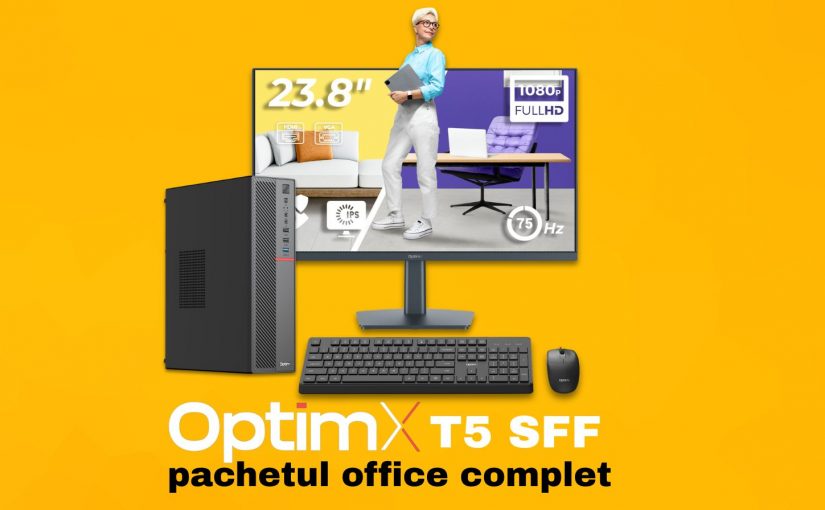
OptimX T5 SFF – un pachet office complet, gata de lucru

Timp de citit: 3 minutes

În contextul în care munca de birou, educația online și activitățile digitale sunt esențiale, alegerea unui sistem desktop profesional devine o investiție importantă. Pentru a raspunde a cestor cerinte, Interlink.ro va oferă sistemul profesional OptimX T5 SFF, un pachet office complet, cu monitor, tastatura si mouse. Sistemul este o alegere excelentă pentru utilizatorii care caută performanță stabilă, consum redus de energie și un setup gata de utilizare imediată.

Acest sistem este conceput special pentru mediul office, dar se adaptează perfect și nevoilor de acasă sau educaționale, oferind un echilibru optim între putere și eficiență.

Performanță fiabilă cu procesor Intel Core i5-9500T

La baza acestui sistem se află procesorul Intel Core i5-9500T din generația a 9-a, care oferă 6 nuclee și o frecvență de bază de 2.20 GHz, cu boost până la 3.70 GHz. Această configurație îl face ideal pentru:

  • multitasking (mai multe aplicații deschise simultan)
  • aplicații Office (Word, Excel, PowerPoint)
  • browsing intensiv
  • aplicații business

Varianta “T’ a procesorului este optimizată pentru consum redus de energie, ceea ce înseamnă costuri mai mici și temperaturi mai scăzute în utilizare zilnică.

OptimX T5 SFF - un pachet office complet

Memorie și stocare – viteză și spațiu generos

Sistemul vine echipat cu:

  • 16 GB RAM DDR4 – suficient pentru orice activitate office modernă
  • SSD 1TB – pentru pornire rapidă și acces instant la aplicații

Pachet office complet – gata de utilizare

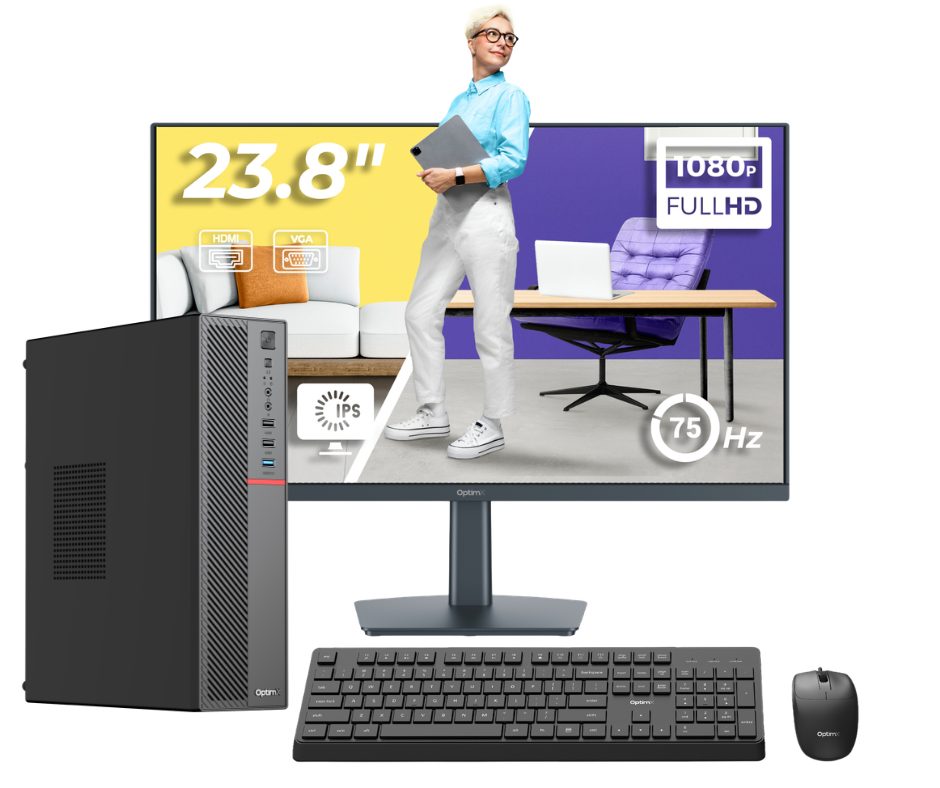
Unul dintre cele mai mari avantaje ale acestui pachet este faptul că include toate componentele necesare pentru un birou funcțional:

  • Calculator OptimX T5 SFF
  • Monitor profesional de 23.8” Full HD
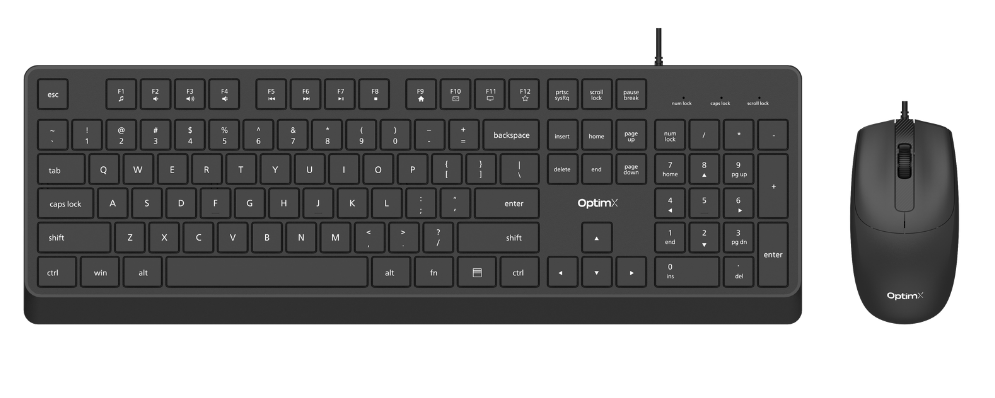
  • Tastatură + mouse OptimX Pro KM500
  • Sistem de operare Windows 11 Pro preinstalat

Acest lucru îl transformă într-o soluție plug & play, ideală pentru firme sau utilizatori care nu doresc configurări complicate.

Pachet office complet OptimX T5 SFF

Design compact SFF – eficiență în orice spațiu

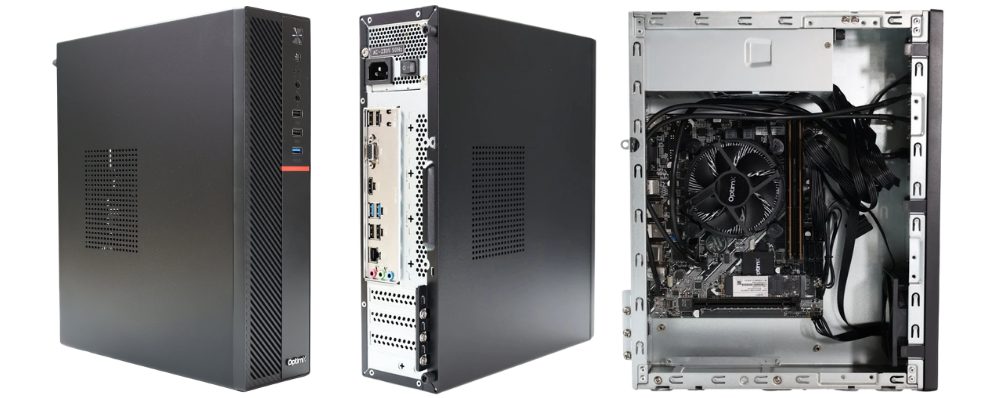
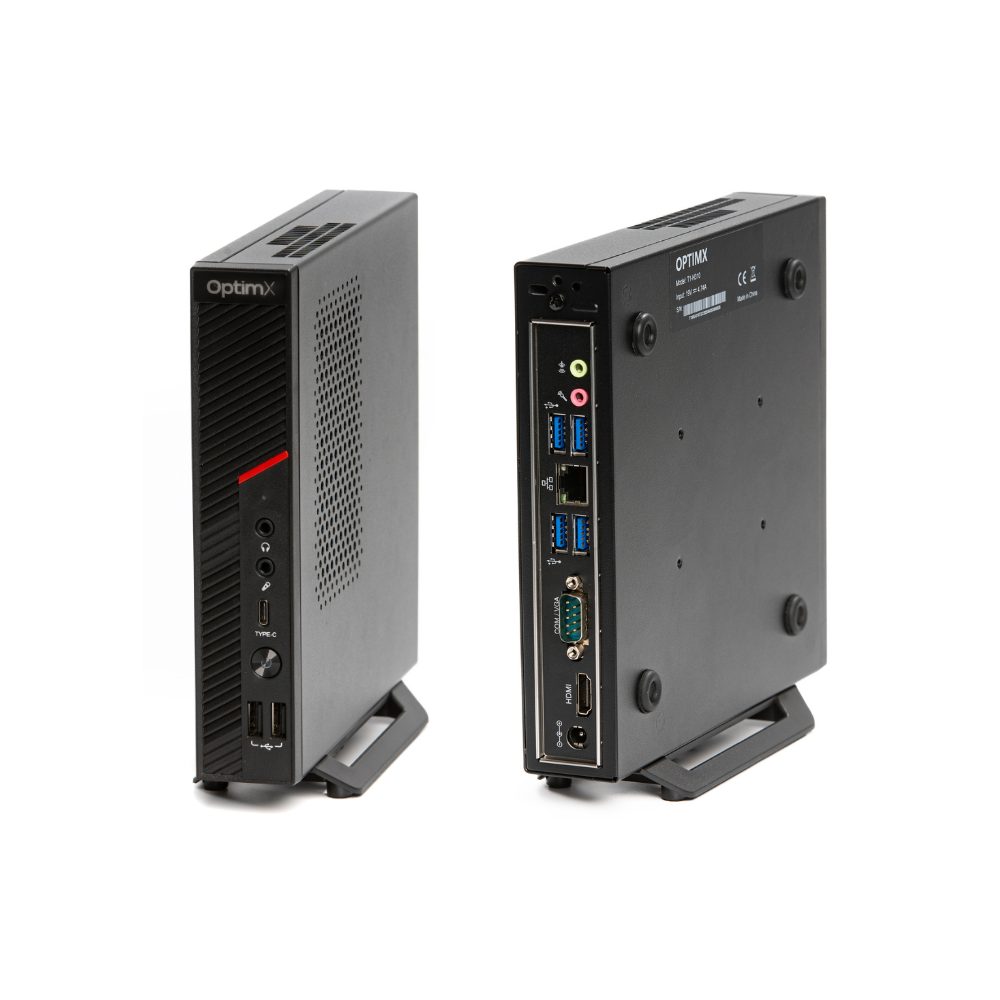
Carcasa de tip Small Form Factor (SFF) este perfectă pentru birouri moderne. Ocupă puțin spațiu și oferă un aspect curat și profesional.

Avantajele designului compact includ:

  • economie de spațiu pe birou
  • consum redus de energie
  • nivel scăzut de zgomot
  • integrare ușoară în orice mediu de lucru.

Pachet office cu conectivitate completă

Sistemul oferă o gamă variată de porturi utile:

Pe spate:

  • 2x USB 3.0
  • 4x USB 2.0
  • HDMI + VGA (ideal pentru diverse monitoare)
  • LAN pentru conexiune stabilă la internet
  • 3x audio jack

Pe față:

  • USB-uri suplimentare
  • port audio pentru acces rapid

Această conectivitate îl face potrivit pentru orice tip de periferice sau rețea.

Grafică integrată pentru activități zilnice

Placa video integrată Intel UHD Graphics 630 oferă suport excelent pentru:

  • aplicații office
  • redare video Full HD
  • editare foto de bază
  • multitasking vizual

Este soluția ideală pentru utilizatorii care nu au nevoie de placă video dedicată.

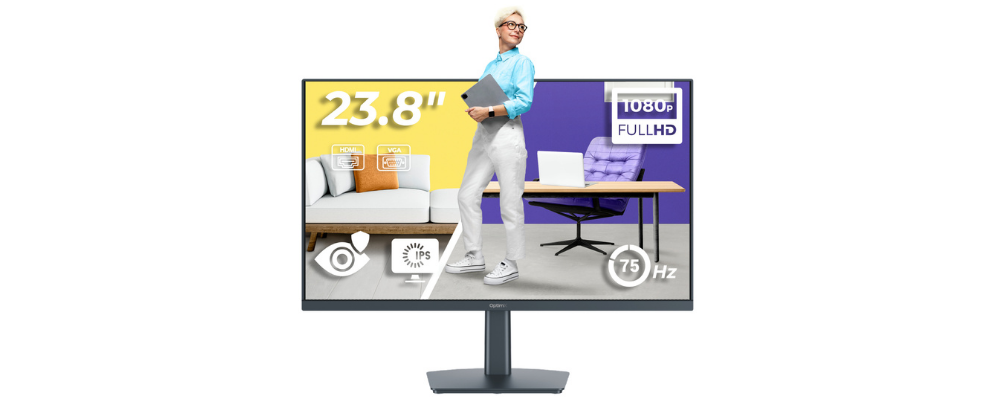
Monitor profesional OptimX SE40IF 24″

Monitorul profesional inclus în pachet, OptimX SE40IF 23.8″ Full HD IPS LED, este conceput pentru a oferi o experiență vizuală clară și confortabilă pe tot parcursul zilei de lucru. Cu o diagonală de 23.8 inch și rezoluție Full HD (1920 x 1080), acest display redă imagini detaliate și culori vii datorită panoului IPS, capabil să reproducă 16.7 milioane de culori.

Luminozitatea de 300 cd/m² și contrastul de 1000:1 contribuie la o vizibilitate excelentă, indiferent de condițiile de iluminare, iar rata de refresh de 75 Hz asigură o fluiditate mai bună față de monitoarele standard de 60 Hz. Formatul widescreen 16:9 îl face ideal pentru multitasking, lucru cu documente sau aplicații business.

monitor profesional OptimX SE40IF 24"

Tastatură cu mouse incluse

Kitul de tastatură și mouse OptimX Pro KM500 completează perfect experiența de utilizare, fiind o soluție simplă și eficientă pentru orice birou.

Tastatura este ergonomică și confortabilă, potrivită pentru sesiuni lungi de lucru, oferind o tastare precisă și silențioasă. Mouse-ul inclus este conceput pentru control exact și mișcări fluide, fiind ideal pentru activități zilnice precum navigarea pe internet sau lucrul în aplicații office.

Conectarea prin USB, pe fir, asigură stabilitate maximă și elimină necesitatea bateriilor sau a configurărilor suplimentare, ceea ce face acest kit extrem de practic și fiabil.

Kit astatură și mouse OptimX Pro KM500

Un pachet office ce ofera securitate și fiabilitate

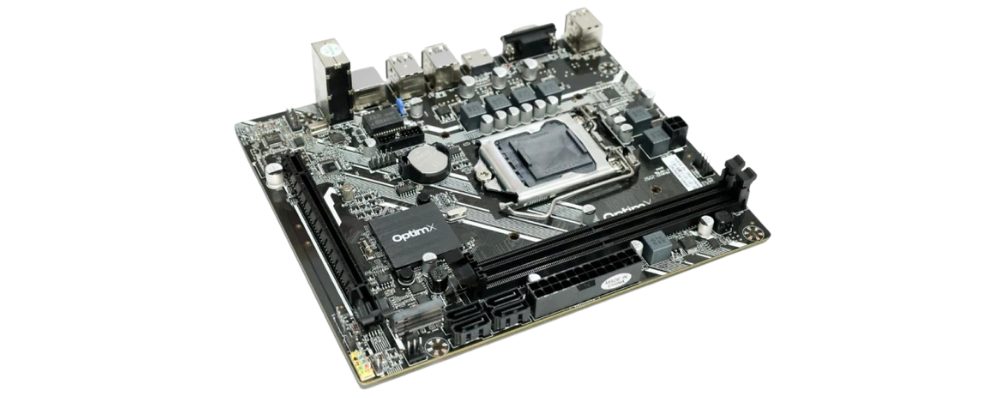
Placa de bază OptimX cu chipset Intel H310 include funcția de securitate TPM 2.0, esențială pentru securitatea datelor și compatibilitate cu cerințele moderne ale sistemelor de operare, inclusiv Windows 11 Pro, preinstalat.

Acest aspect este important mai ales pentru:

  • companii
  • instituții publice
  • utilizatori care gestionează date sensibile.
Placa de baza OptimX Pro H310

Pentru cine este potrivit acest pachet office?

Pachetul office OptimX T5 SFF este ideal pentru:

  • companii – echipare rapidă a angajaților
  • freelanceri – productivitate crescută acasă
  • elevi și studenți – educație online și proiecte
  • utilizatori casnici – activități zilnice fără probleme.

O investiție inteligentă pentru birou

Pachetul complet pentru birou OptimX T5 SFF cu procesor Intel Core i5-9500T reprezintă o alegere excelentă pentru cei care caută un sistem fiabil, rapid și complet echipat. Cu 16GB RAM DDR4, stocare SSD 1TB, monitor Full HD de 24″, kit tastatura cu mouse și un design compact, acest PC răspunde perfect cerințelor moderne de lucru.

Dacă ai nevoie de un calculator de birou eficient, gata de utilizare și optimizat pentru productivitate, acest model este una dintre cele mai bune opțiuni disponibile în raport calitate-preț.

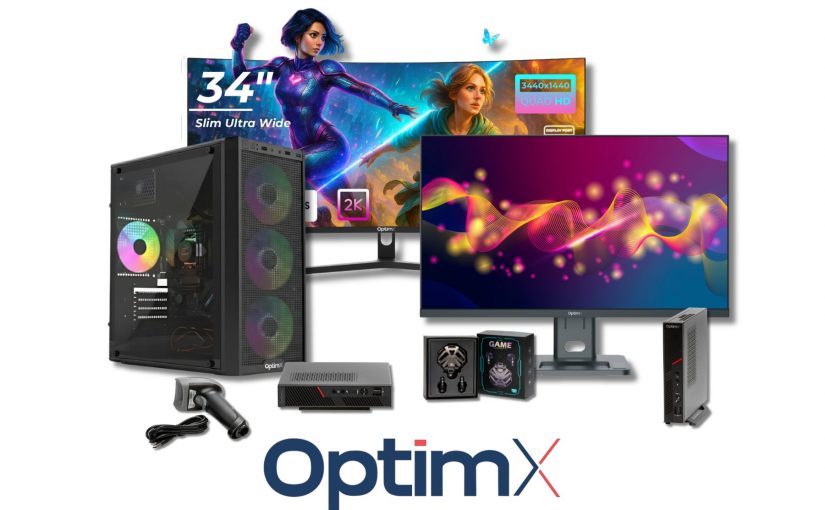
OptimX – Ecosistemul Tehnologic pentru Office, Gaming și Retail

Timp de citit: 2 minutes

OptimX intră în atenția presei de specialitate printr-un articol publicat de TheBrokerSite, care analizează modul în care brandul construiește un ecosistem tehnologic unitar pentru segmentele office, gaming și retail. Materialul evidențiază abordarea integrată a OptimX, concentrată pe produse hardware fiabile și soluții adaptate utilizării reale, atât în mediul profesional, cât și în zonele cu cerințe ridicate de performanță și stabilitate.

Ce este OptimX?

OptimX este un brand care reunește într-un singur portofoliu o gamă variată de produse și soluții IT, concepute pentru a răspunde nevoilor actuale ale companiilor și consumatorilor. De la componente hardware pentru spații de birouri și gaming, până la sisteme POS moderne pentru retail, brandul pune accent pe performanță, fiabilitate și valoare oferită fiecărui segment de utilizatori.

Un Ecosistem Complet pentru Diverse Nevoi

Unul dintre principalele atuuri ale OptimX este diversitatea și coerența portofoliului său. Soluțiile oferite includ:

  • Hardware pentru office: desktopuri și laptopuri optimizate pentru productivitate, colaborare și sarcini de zi cu zi.
  • Gaming tehnologii: componente și sisteme configurate pentru performanțe ridicate în jocuri, design și creație digitală.
  • Retail și POS: terminale POS touchscreen și soluții interactive, concepute pentru a simplifica operațiunile din magazine, restaurante sau alte puncte de vânzare.
calculatoare office OptimX

Această diversitate transformă OptimX într-un partener de încredere pentru companii, profesioniști și entuziaști ai tehnologiei care caută un singur brand capabil să acopere multiple cerințe tehnologice.

Valorile Brandului OptimX și Beneficiile Cheie

Primul element ce iese în evidență când vorbim despre OptimX este angajamentul față de calitate și performanță. Produsele sunt proiectate pentru a fi robuste, eficiente din punct de vedere al costurilor și adaptabile unor medii variate de utilizare. Această abordare integrată creează un avantaj competitiv real, în special pentru întreprinderile mici și mijlocii care doresc soluții IT eficiente fără compromisuri de performanță.

monitoare OptimX

De asemenea, brandul pune accent pe fiabilitatea experienței utilizatorului: indiferent dacă este vorba despre un sistem de calcul office, o unitate de gaming sau un terminal POS utilizat zilnic de angajați și clienți, OptimX urmărește să ofere un echilibru ideal între putere, ușurință în utilizare și valoare economică.

scanere si printere etichete

Importanța unui Ecosistem Tehnologic Unitar

În contextul digital actual, în care companiile se confruntă cu multiple provocări, de la securitate și interoperabilitate, până la eficiența costurilor, adoptarea unui ecosistem tehnologic unitar este esențială. OptimX se poziționează ca un răspuns modern la această nevoie, oferind un portofoliu coeziv care poate fi integrat cu ușurință în infrastructurile existente ale companiilor sau utilizatorilor finali.

Mai mult decât atât, brandul încurajează adoptarea unor tehnologii care reduc timpul de implementare și simplifică procesele de achiziție și configurare. Acest lucru ajută organizațiile să se concentreze mai mult pe inovație și rezultate, și mai puțin pe complexitățile operaționale ale echipamentelor IT.

sisteme POS OptimX

OptimX – un ecosistem tehnologic complet

OptimX nu este doar un simplu furnizor de hardware sau puncte de vânzare. Este un ecosistem tehnologic complet, care combină performanța produselor cu valoarea practică pentru office, gaming și retail. Printr-o ofertă bine integrată și orientată spre nevoile utilizatorilor moderni, OptimX se afirmă ca un brand care poate transforma modul în care companiile și consumatorii adoptă tehnologia în mediul lor profesional sau personal.

Sursa articolului: thebrokersite.com

Ce poți să faci cu un PC vechi, în loc să-l arunci

Timp de citit: 3 minutes

Ai un calculator vechi pe care se adună praful în debara sau care stă uitat pe un raft, undeva în casă? În loc să-l duci direct la gunoi, poți găsi o mulțime de moduri inteligente și utile în care poți să-l reutilizezi. În zilele noastre, când problema deșeurilor electronice devine tot mai serioasă, prelungirea vieții unui PC vechi este o soluție sustenabilă și adesea plină de satisfacții.

Instalează un nou sistem de operare

Unul dintre cele mai simple moduri de a face un PC vechi util din nou este să-i schimbi sistemul de operare. Dacă Windows-ul a devenit lent sau incompatibil, instalează o distribuție Linux. Variante precum Ubuntu, Linux Mint sau Zorin OS Lite funcționează bine pe hardware mai vechi.

Linux nu doar că va face vechiul sistem mai rapid, dar îți oferă acces la o multitudine de aplicații gratuite pentru browsing, productivitate și chiar divertisment.

Transformă vechiul tău PC într-un server personal

Un PC vechi poate deveni un server de casă pentru diverse scopuri:

  • Home server / NAS (Network Attached Storage): pentru stocarea documentelor, fotografiilor și media într-un singur loc accesibil de pe orice dispozitiv din rețea.
  • Web server: pentru a găzdui un site personal sau un blog.
  • Server pentru jocuri: cum ar fi Minecraft, Terraria sau alte titluri multiplayer pe care le poți rula pentru prieteni, chiar dacă PC-ul principal este ocupat.

Un PC vechi poate deveni consolă retro pentru jocuri

Unul dintre cele mai populare proiecte este să transformi un PC vechi într-o consolă de gaming retro. Prin instalarea unor programe de emulare precum RetroArch sau Batocera Linux, poți juca jocuri clasice de pe NES, SNES, Sega Genesis sau chiar PlayStation 1.

Aceasta este o idee excelentă dacă vrei să retrăiești nostalgia anilor ’80 și ’90 sau să le arăți celor mici cum erau jocurile “pe vremuri”.

Stație multifuncțională pentru smart home

Poți conecta un PC uzat la dispozitive smart pentru a-l transforma într-un centru de automatizare a casei. Software-uri precum Home Assistant permit controlul luminilor, termostatului, camerelor de supraveghere și altor gadgeturi inteligente, toate gestionate dintr-un singur punct.

Aceasta soluție nu doar îți eficientizează casa, dar poate economisi bani pe termen lung prin automatizarea consumului de energie.

Tansformă-ți vechiul PC într-un centru media

Transformă-ți PC-ul într-un media center dedicat. Prin software precum Plex Media Server, poți organiza și transmite filme, muzică sau fotografii pe orice dispozitiv din casă, fie că este vorba de TV, telefon sau tabletă.

Astfel, obții “propriul Netflix” fără costuri lunare și poți reda conținutul personal oricând dorești.

Poți folosi un PC vechi pentru supraveghere video și securitate

Instalează software de supraveghere, cum ar fi ZoneMinder sau iSpy, și conectează camere pentru a crea un sistem de securitate cu detecție de mișcare.

Această soluție face ca un PC vechi să devină o piesă funcțională, monitorizând ce se întâmplă acasă atunci lipsești.

Un PC vechi pentru testare și experimentare

Un PC vechi este un loc ideal pentru a testa lucruri noi fără riscul de a strica sistemul principal. Îl poți folosi pentru:

  • experimentări cu Linux și alte software-uri open-source;
  • codare și dezvoltare software;
  • proiecte DIY de hardware unde poți învăța componentele interne ale unui PC.

Consolă de conferințe și videoconferințe

Chiar și un PC mai vechi poate fi dedicat apelurilor video și întâlnirilor online. Instalează aplicații precum Skype sau Zoom și configurează-l astfel încât să fie simplu de folosit pentru toți membrii familiei.

Donează sau reciclează responsabil vechiul tău PC

Dacă PC-ul este prea vechi sau nu mai funcționează bine, ia în considerare donarea sa sau reciclarea responsabilă. Există organizații și centre de colectare care pot recondiționa echipamente pentru comunități nevoiașe sau pot recicla componentele în mod ecologic.

În loc să arunci vechiul PC, transformă-l într-un proiect util sau creativ. Îl poți folosi pentru divertisment, securitate, educație sau automatizarea locuinței. Aceste idei nu doar reduc deșeurile electronice, ci îți oferă noi posibilități interesante de a experimenta tehnologia existentă.

Cum îți optimizezi PC-ul fără upgrade hardware

Timp de citit: 3 minutes

Mulți utilizatori cred că un PC lent poate fi accelerat doar prin investiții în componente noi, precum SSD sau RAM. Deși aceste upgrade-uri aduc îmbunătățiri semnificative, există o serie de optimizări eficiente pe care le poți face fără să cheltuiești bani pe hardware. În acest articol găsești un ghid practic, care te ajută să îți accelerezi sistemul fără upgrade hardware.

1. Curăță și eliberează spațiul pe disc

Pe măsură ce folosești calculatorul, acesta acumulează fișiere temporare, cache și date inutile care ocupă spațiu și încetinesc sistemul.

Ce poți face:

  • Folosește utilitarul Disk Cleanup din Windows pentru a șterge fișierele temporare și cele de sistem.
  • Elimină folderele mari și fișierele pe care nu le mai folosești.
  • Golește coșul de reciclare.

Eliberarea de spațiu permite sistemului să proceseze mai rapid datele și să funcționeze mai eficient.

2. Limitează programele care pornesc automat

Un număr mare de aplicații care pornesc odată cu sistemul îți încetinesc calculatorul și îți măresc timpul de pornire.

Pași rapid de urmat:

  • Deschide Task Manager (Ctrl + Shift + Esc).
  • Mergi la tab-ul Startup.
  • Dezactivează programele care nu sunt esențiale la pornirea Windows.

Reducerea programelor la startup îți poate scurta semnificativ timpul de pornire și eliberează resurse pentru sarcini importante.

3. Șterge software-ul inutil

Calculatorul vine adesea cu aplicații preinstalate pe care nu le folosești și care consumă resurse în fundal.

Sfaturi utile:

  • Deschide Settings → Apps și analizează lista de programe instalate.
  • Dezinstalează aplicațiile pe care nu le folosești.
  • Evită instalarea de software care nu îți este necesar.

Un sistem mai „curat” rulează mai rapid și mai stabil.

4. Verifică dacă PC-ul este infectat cu malware sau spyware

Malware-ul poate consuma resurse importante sau poate rula procese în fundal fără să îți dai seama, ceea ce duce la încetiniri evidente.

Pași recomandati:

  • Rulează o scanare completă cu antivirusul tău sau cu Windows Security.
  • Elimină orice amenințare găsită.

Calculatorul tău va funcționa mai bine și securizat când este lipsit de software malițios.

5. Defragmentează și optimizează unitatea de stocare

Dacă folosești un HDD tradițional, datele pot fi fragmentate, ceea ce încetinește accesul la informații.

Ce poți face:

  • Caută Defragment and Optimize Drives în Windows.
  • Rulează optimize periodic pentru a rearanja fișierele eficient.

Notă: Dacă ai un SSD, nu este necesar să faci defragmentare, deoarece Windows optimizează automat.

6. Ajustează setările vizuale și de performanță

Windows include efecte vizuale care arată bine, dar pot consuma resurse, în special pe sisteme mai vechi.

Optimizări rapide:

  • Click dreapta pe This PC → Properties.
  • Selectează Advanced system settings.
  • La Performance, alege Adjust for best performance sau personalizat pentru a dezactiva animațiile neesențiale.

Reducerea efectelor grafice poate crește viteza percepută a sistemului.

7. Actualizează sistemul de operare al PC-ului și driverele

Actualizările oferite de Windows și producătorul de hardware aduc remedieri de performanță, optimizări și suport pentru componente.

Pași simpli:

  • Mergi la Settings → Windows Update și verifică actualizările.
  • Actualizează driverele de sistem și pentru componentele critice.

Un sistem actualizat funcționează mai stabil și mai rapid.

8. Optimizează browserul de internet

Browserul poate fi una dintre cele mai consumatoare aplicații, mai ales dacă păstrezi multe tab-uri deschise sau extensii nefolosite.

Ce poți face:

  • Șterge cache-ul și cookie-urile.
  • Dezactivează extensiile inutile.
  • Închide tab-urile nefolosite.

O navigare mai curată îți eliberează memorie și îmbunătățește performanța generală.

9. Repornește periodic PC-ul

Chiar dacă îl lași în modul Sleep, sistemul nu eliberează complet resursele. O repornire regulată permite închiderea proceselor temporare și resetează memoria, contribuind la performanță mai bună.

Optimizarea PC-ului îmbunătățește performanța

Optimizarea calculatorului fără upgrade hardware este cu adevărat posibilă și eficientă dacă aplici pași practici și consecvenți. Curățarea discurilor, gestionarea programelor la startup, eliminarea malware-ului, optimizarea setărilor vizuale și actualizările regulate sunt măsuri care prelungesc viața sistemului tău și îmbunătățesc performanța fără costuri suplimentare.

Înainte de a investi în componente noi, aplică aceste strategii, rezultatele te pot surprinde.

De ce să cumperi de la un magazin IT specializat?

Timp de citit: 3 minutes

Când ai nevoie de un PC, laptop, componente sau periferice, ai două opțiuni principale: fie mergi într-un magazin IT specializat, fie alegi un supermarket generalist care are și o secțiune de electronice. La prima vedere, diferențele pot părea mici, însă, în realitate, calitatea achiziției și experiența post-cumpărare depind puternic de tipul magazinului ales.
Un magazin IT specializat oferă valoare reală, expertiză și siguranță, în timp ce supermarketurile generaliste pun accent pe volum și produse cât mai simple de comercializat.

Acest articol explică, în mod concret și ușor de înțeles, de ce merită să alegi un magazin specializat atunci când cumperi orice echipament IT, fie că este vorba despre PC-uri, laptopuri, componente ori accesorii.

Consiliere tehnică reală și recomandări personalizate

Într-un magazin generalist, consultanții sunt, de regulă, persoane cu cunoștințe limitate în IT. Scopul lor este să acopere mai multe categorii de produse, ceea ce înseamnă că nu pot oferi recomandări complexe sau adaptate nevoilor tale.

În schimb, magazinele IT specializate dispun de personal cu expertiză tehnică. Aceștia înțeleg diferențele dintre procesoare, tipurile de SSD, generațiile de plăci video, compatibilitatea componentelor și scenariile reale de utilizare. Drept urmare:

  • primești recomandări adaptate bugetului și nevoilor tale specifice;
  • nu riști să cumperi un produs inferior doar pentru că “era la raft”;
  • poți pune întrebări detaliate despre upgrade-uri, compatibilitate sau performanță.

Dacă vrei să alegi un PC pentru gaming, un laptop pentru muncă sau o componentă pentru upgrade, un specialist IT îți poate spune direct ce merită și ce nu, fără ambiguități.

Compatibilitate garantată între componente

Una dintre cele mai mari probleme atunci când cumperi dintr-un supermarket este riscul ca produsele să nu fie compatibile între ele. Dacă iei o placă video nouă, o sursă de alimentare și o carcasă doar pentru că par “bune”, s-ar putea ca acestea să nu funcționeze optim împreună.

Un magazin IT specializat îți oferă:

  • verificarea compatibilității înainte de cumpărare;
  • recomandări tehnice pe baza configurației actuale;
  • posibilitatea de a comanda sau construi un PC complet funcțional.

Această expertiză elimină complet riscul de a cumpăra componente nepotrivite sau inutile. Această greșeală este frecventă în rândul celor care aleg produse doar din rafturile supermarketurilor.

Un magazin IT specializat oferă garanție reală și suport tehnic dedicat

Un alt avantaj major al magazinelor IT specializate îl reprezintă garanția și suportul tehnic profesionist.

În supermarketuri, garanția este gestionată de obicei de către centre externe, iar personalul nu oferă soluții tehnice. Te trimit direct în service, fără diagnostic sau explicații.

Un magazin IT specializat oferă în plus:

  • diagnostic tehnic rapid;
  • suport în configurarea produselor;
  • asistență în perioada de garanție și post-garanție;
  • soluții adaptate în caz de probleme.

Pentru laptopuri, PC-uri sau componente, este esențial să ai la dispoziție un partener tehnic care înțelege produsele și poate interveni eficient.

Produse de calitate, verificate și certificate

Magazinele generaliste oferă în principal produse foarte populare, care se vând rapid. Acestea sunt adesea variante simplificate, modele low-end sau medii, concepute pentru publicul larg.

În schimb, un magazin IT specializat oferă:

  • produse testate și verificate înainte de vânzare;
  • variante profesionale sau business, mai durabile;
  • componente și echipamente cu review-uri solide și fiabilitate ridicată;
  • posibilitatea de a alege între produse noi, refurbished sau recondiționate.

Acest lucru este extrem de important pentru PC-uri office, servere, laptopuri business sau componente hardware esențiale.

Posibilitatea de upgrade și configurare personalizată

Supermarketurile vând sisteme pre-configurate, nu poți cere alt SSD, mai mult RAM sau o placă video mai bună.

Înt-un magazin IT specializat poți beneficia de:

  • upgrade-uri înainte de achiziție;
  • upgrade-uri realizate corect, cu testare;
  • configurarea unui PC complet adaptat cerințelor tale (home, office, gaming, CAD etc.).

Acest avantaj este unul dintre cele mai relevante pentru pasionați sau profesioniști. Poți obține exact performanța de care ai nevoie, fără compromisuri.

Raport calitate-preț superior pe termen lung

Deși un produs din supermarket poate părea mai ieftin la raft, cele din magazinele specializate oferă valoare reală, datorită:

  • durabilității mai mari;
  • compatibilității garantate;
  • suportului tehnic;
  • posibilității de upgrade ulterior;
  • fiabilității crescute.

Pe termen lung, investiția într-un produs achiziționat dintr-un magazin specializat este mai rentabilă și reduce riscul de costuri suplimentare.

Un magazin IT specializat este o alegere sigură și eficientă

Pentru orice achiziție IT: PC, laptop, componente sau periferice, un magazin specializat IT este soluția ideală. Beneficiezi de:

  • consiliere profesională;
  • produse compatibile și fiabile;
  • suport tehnic real;
  • garanție serioasă;
  • posibilitatea de personalizare.

Pe scurt, cumperi informat, sigur și eficient.

Mituri despre PC și laptop-uri

Timp de citit: 3 minutes

Atunci când vrei să îți cumperi un PC sau un laptop, este foarte ușor să fii influențat de sfaturi vechi, informații greșite sau mituri care circulă pe internet. Mulți utilizatori iau decizii de achiziție bazate pe percepții depășite, iar rezultatul este adesea un calculator nepotrivit nevoilor lor, prea scump sau subdimensionat.

În acest articol demontăm cele mai răspândite mituri despre PC-uri și laptopuri, explicând clar ce este adevărat și ce nu; ca să poți face alegeri informate și avantajoase.

Mitul 1: “mai mult RAM = întotdeauna mai bine”

Acesta este probabil cel mai comun mit. Desigur, memoria RAM este importantă pentru multitasking, gaming și aplicații profesionale, însă mai multă memorie nu înseamnă automat mai bine.

Adevărul:

  • Ceea ce contează este cantitatea potrivită, nu cantitatea maximă.
  • Majoritatea utilizatorilor obișnuiți nu folosesc mai mult de 8-16 GB RAM.
  • Un laptop cu 32 GB RAM, dar cu procesor slab și HDD, va funcționa mai lent decât unul cu 8-16 GB RAM, SSD și procesor modern.

Cu alte cuvinte, RAM-ul este doar o piesă din puzzle. Dacă celelalte componente sunt lente, un surplus de memorie nu va rezolva problema.

Când ajută cu adevărat mai multă memorie RAM

  • Editare foto/video la nivel profesional
  • Gaming modern la setări ridicate
  • Aplicații 3D, virtualizare, multitasking intens

Pentru utilizarea normală, trecerea de la 8 GB la 16 GB se simte, dar de la 16 GB la 32 GB este adesea inutilă pentru utilizatorul obișnuit.

Mitul 2: “Nu am nevoie de SSD dacă am un HDD mare”

Mulți utilizatori se lasă atrași de ideea unui HDD de capacitate mare, crezând că spațiul este mai important decât viteza.

Adevărul:

Un HDD mare nu poate înlocui viteza unui SSD. Trecerea de la HDD la SSD este, de fapt, cel mai important upgrade pe care îl poți face pe un PC sau laptop modern.

Ce avantaje are un PC dotat cu SSD?

  • PC-ul pornește în câteva secunde, nu în minute
  • Aplicațiile se deschid instant
  • Transferul fișierelor este mult mai rapid
  • Laptopul este mai silențios și consumă mai puțină energie
  • Sistemul rămâne rapid chiar și după ani de utilizare.

Un HDD poate fi util pentru stocare, dar sistemul de operare și aplicațiile trebuie instalate pe SSD pentru performanță optimă.

Mitul 3: “PC-urile și laptopurile recondiționate sunt nesigure”

Un alt mit des întâlnit este că sistemele refurbished sau second-hand se defectează rapid. Realitatea este diferită.

Adevărul:

PC-urile și laptopurile refurbished provin adesea din companii mari, unde au fost folosite responsabil și întreținute corespunzător. Acestea sunt verificate, testate și recondiționate înainte de vânzare.

Avantajele reale ale unui PC second-hand/refurbished:

  • prețuri mult mai mici față de produsele noi;
  • fiabilitate bună, datorită componentelor business-grade;
  • garanție oferită de magazin (adesea 12–36 luni);
  • raport excelent performanță-preț.

Achiziționat de la un magazin serios, un PC recondiționat nu este o investitie nesigură. Din contră, este o soluție excelentă pentru bugete reduse sau utilizare office.

Mitul 4: “Un procesor cu mai multe nuclee este întotdeauna mai bun”

Mulți cumpărători cred că un procesor cu 8 nuclee este mereu mai performant decât unul cu 4 sau 6 nuclee.

Adevărul:

Performanța unui procesor depinde și de:

  • arhitectură
  • frecvență
  • tehnologie de fabricație
  • generatia procesorului
  • optimizarea software-ului folosit.

De exemplu, un procesor cu 4 nuclee din generație nouă poate fi mai rapid decât unul cu 8 nuclee dintr-o generație mai veche.

Mitul 5: “Pentru gaming, am nevoie doar de o placă video bună”

Deși placa video este foarte importantă pentru gaming, nu este singura componentă care contează.

Un PC de gaming are nevoie de un echilibru între:

  • procesor
  • RAM
  • SSD
  • sistem de răcire
  • sursă de alimentare.

O placă video puternică nu va performa la maxim dacă restul componentelor o “țin pe loc”.

Când cumperi un PC sau un laptop este esențial să te bazezi pe informații corecte

Când cumperi un PC sau laptop, este esențial să te bazezi pe informații corecte, nu pe sfaturi învechite. Nu întotdeauna mai mult înseamnă mai bine, iar, de multe ori, cel mai important factor este compatibiltatea și echilibrul între componente.

Demontarea acestor mituri te ajută să faci alegeri inteligente, să economisești bani și să obții performanța de care ai cu adevărat nevoie.

De ce merită să cumperi un PC asamblat profesional?

Timp de citit: 2 minutes

Achiziția unui calculator este o investiție importantă, indiferent dacă îl folosești pentru gaming, muncă de birou, design grafic sau activități zilnice. Mulți utilizatori oscilează între două variante: un PC asamblat profesional sau un sistem construit din componente alese individual. Deși ideea de a-ți face propriul calculator poate părea atractivă, experții IT recomandă tot mai des alegerea unui PC asamblat profesional.

În acest articol analizăm motivele pentru care această opțiune poate fi mai sigură, mai eficientă și mai avantajoasă pe termen lung.

Compatibilitatea componentelor, garanția unui sistem stabil

Atunci când cumperi componente separate, compatibilitatea devine o problemă majoră: procesorul trebuie să fie compatibil cu placa de bază, memoria RAM cu chipsetul, sursa cu necesarul de energie și lista continuă.

Un PC asamblat profesional este proiectat astfel încât toate componentele să funcționeze optim împreună. Specialiștii aleg piese testate, compatibile și echilibrate, prevenind probleme precum:

  • instabilitate în sarcini grele
  • supraîncălzire
  • blocări sau erori de sistem
  • performanță scăzută (bottlenecking).

Această optimizare este extrem de dificil de realizat fără experiență tehnică solidă.

Asamblare realizată corect, fără riscul de a deteriora componente

Asamblarea unui PC nu este doar un puzzle de conectat cabluri. Implică:

  • aplicarea corectă a pastei termice
  • montarea adecvată a coolerului
  • cable management eficient
  • evitarea încărcărilor electrostatice
  • verificarea tensiunilor și temperaturilor.

O singură greșeală poate deteriora o componentă scumpă, precum placa de bază sau procesorul.

Un PC asamblat profesional elimină complet acest risc. Specialiștii folosesc unelte dedicate, proceduri testate și verifică sistemul înainte de livrare.

PC testat înainte de livrare

Un avantaj major al sistemelor asamblate profesional este că acestea trec printr-o serie de teste înainte de a ajunge la client:

  • teste termice
  • benchmark-uri pentru procesor și GPU
  • verificarea stabilității memoriei RAM
  • testare sursă și consum
  • verificarea zgomotului și vibrațiilor.

Astfel, utilizatorul primește un PC funcțional, optimizat și verificat, cu performanțe stabile.

Garanție completă, nu individuală pe componente

Atunci când construiești un PC din bucăți, fiecare componentă are garanție separată, ceea ce complică procesul în cazul unei probleme. În plus, dacă magazinul consideră că defecțiunea s-a produs în timpul montajului, garanția poate fi anulată.

În schimb, un PC asamblat profesional vine cu:

  • garanție unitară pentru întregul sistem,
  • service rapid,
  • suport tehnic specializat.

Este soluția cea mai convenabilă și mai sigură.

Configurație PC echilibrată, performanță maximă pentru buget

Specialiștii în IT știu că un sistem performant nu înseamnă doar componente scumpe, ci componente PC potrivite.

De exemplu:

  • nu ai nevoie de o sursă de 1000W pentru un sistem office
  • procesor foarte puternic dar limitat de o placă video slabă
  • un SSD rapid nu contează dacă restul sistemului este învechit.

Un PC asamblat profesional este creat pentru a oferi cea mai bună performanță în bugetul disponibil, fără investiții inutile.

Economie de timp și zero bătăi de cap

Construirea unui PC din componente achiziționate separat implică:

  • ore de documentare
  • comparații între zeci de componente
  • verificări de compatibilitate
  • instalare software
  • configurare BIOS
  • rezolvarea problemelor apărute.

Cu un PC asamblat profesional, tot acest proces este eliminat. Primești un sistem gata de utilizare, configurat, optimizat și testat.

Suport tehnic și consultanță personalizată

Multe magazine IT oferă consultanță înainte și după achiziție. Poți obține recomandări în funcție de:

  • tipul de utilizare (office, gaming, editare video etc.)
  • buget
  • spațiul disponibil
  • preferințele de zgomot, temperatură, design.

Acest tip de suport este esențial pentru utilizatorii care nu au cunoștințe hardware avansate.

Ce oferă un PC asamblat profesional, pe scurt

Deși poate părea tentant să construiești un PC din componente alese manual, realitatea este că un PC asamblat profesional oferă:

  • stabilitate superioară
  • garanție completă
  • compatibilitate perfectă
  • suport tehnic
  • economie de timp
  • performanță optimă pentru buget.

Pentru majoritatea utilizatorilor, este soluția mai sigură, mai simplă și mai eficientă. Un sistem gata asamblat înseamnă liniște, durabilitate și performanță fără compromisuri.

PC OptimX Prime Eight Star, Intel Core i5-8500 3.00 - 4.10GHz, 8GB DDR4, 512GB SSD