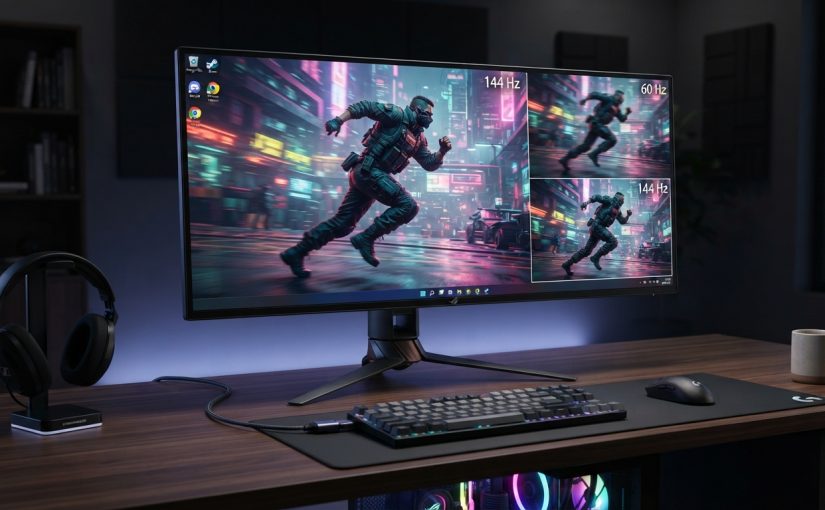
Ai cumpărat un monitor de 144 Hz, l-ai conectat la calculator și te aștepți să vezi imediat imaginea mult mai fluidă. Dar când verifici setările Windows, observi ceva surprinzător: monitorul este setat la 60 Hz.
Nu înseamnă neapărat că monitorul este defect și nici că ai cumpărat un produs care nu își respectă specificațiile. De cele mai multe ori, Windows folosește pur și simplu o rată de refresh implicită sau conexiunea dintre calculator și monitor nu permite alegerea modului dorit.
Vestea bună este că, în multe cazuri, problema se rezolvă în mai puțin de un minut.
Ce înseamnă 144 Hz?
Rata de refresh reprezintă numărul de ori în care monitorul poate actualiza imaginea într-o secundă.
Un monitor de 60 Hz poate actualiza imaginea de până la 60 de ori pe secundă.
Un monitor de 144 Hz poate ajunge la 144 de actualizări pe secundă.
Asta se simte în special atunci când derulezi pagini, miști ferestre, navighezi prin sistem sau te joci.
La 144 Hz, mișcarea poate părea mai fluidă și mai responsivă decât la 60 Hz.
Dar există o condiție importantă: monitorul trebuie să primească efectiv un semnal de 144 Hz.
Dacă Windows este setat la 60 Hz, monitorul nu va funcționa la 144 Hz doar pentru că aceasta este capacitatea lui maximă.
De ce Windows poate rămâne la 60 Hz?
Există mai multe motive.
1. Windows folosește setarea implicită
În anumite situații, Windows poate selecta automat o rată de refresh de 60 Hz, chiar dacă monitorul suportă o valoare mai mare.
Asta nu înseamnă că monitorul nu poate funcționa la 144 Hz. Trebuie doar să verifici manual setarea.
2. Ai ales rezoluția sau modul nepotrivit
Rata maximă de refresh poate depinde de rezoluția utilizată.
De exemplu, un monitor poate suporta 144 Hz la rezoluția sa nativă, dar alte combinații de rezoluție și refresh rate pot avea limite diferite.
De aceea, atunci când verifici setările, este important să te uiți la rezoluție și rata de refresh împreună, nu separat.
3. Cablul poate fi limitarea
Unul dintre cele mai frecvente motive este chiar cablul.
Nu orice conexiune video poate transmite orice combinație de rezoluție și rată de refresh.
În funcție de monitor, placă video și versiunea conexiunii, un cablu sau un port poate limita opțiunile disponibile.
De exemplu, dacă ai un monitor de 144 Hz, dar îl conectezi printr-o conexiune care nu poate transmite configurația respectivă, Windows poate afișa doar anumite valori.
Așadar, dacă opțiunea de 144 Hz nu apare, nu te uita doar la monitor. Verifică și portul de pe calculator, portul de pe monitor și cablul folosit.
HDMI și DisplayPort pot face diferența
Pentru monitoarele cu refresh rate ridicat, tipul conexiunii contează.
DisplayPort este foarte des întâlnit pe monitoarele de gaming și pe plăcile video moderne, tocmai pentru că poate suporta combinații ridicate de rezoluție și rată de refresh, în funcție de versiune.
HDMI poate suporta, la rândul său, rate de refresh ridicate, dar posibilitățile depind de versiunea HDMI și de implementarea concretă a monitorului și plăcii video.
Asta înseamnă că nu este suficient să vezi pe cutie „HDMI” sau „DisplayPort”.
Trebuie să verifici versiunea și specificațiile exacte ale echipamentelor.
Cum verifici rata de refresh în Windows?
În Windows 11, poți verifica rapid setarea.
Intră în:
Settings → System → Display → Advanced display
Acolo vei vedea informații despre monitorul conectat și rata de refresh utilizată.
În zona Choose a refresh rate, Windows îți poate afișa valorile disponibile pentru configurația respectivă.
Dacă monitorul suportă 144 Hz și configurația permite această valoare, poți selecta 144 Hz.
După aplicarea setării, mișcarea cursorului, derularea și animațiile sistemului ar trebui să fie mai fluide.
Dacă 144 Hz nu apare în listă?
Aici începe partea interesantă.
Dacă vezi doar 60 Hz, deși monitorul este comercializat ca fiind de 144 Hz, verifică următoarele:
Cablul video
Încearcă un cablu compatibil cu specificațiile monitorului.
Portul folosit
Unele monitoare oferă capacități diferite pe fiecare intrare.
Placa video
Verifică dacă ieșirea video a plăcii video suportă rezoluția și rata de refresh dorite.
Rezoluția
Asigură-te că folosești rezoluția potrivită pentru monitor.
Driverul plăcii video
Un driver învechit sau o problemă de configurare poate afecta opțiunile disponibile.
Setările monitorului
Unele modele au opțiuni în meniul intern care trebuie activate pentru anumite moduri de funcționare.
Monitorul de 144 Hz nu înseamnă că totul rulează automat la 144 FPS
Aici există o confuzie foarte frecventă.
Hz și FPS nu sunt același lucru.
Hz reprezintă rata de refresh a monitorului.
FPS reprezintă numărul de cadre generate de calculator sau de joc într-o secundă.
Dacă monitorul funcționează la 144 Hz, dar jocul produce doar 60 FPS, nu vei avea 144 de cadre pe secundă generate de placa video.
Pe de altă parte, dacă monitorul este setat la 60 Hz, chiar dacă jocul poate genera mult mai multe cadre, experiența vizuală este limitată de rata de refresh a ecranului.
De aceea, pentru gaming este importantă combinația dintre placă video, FPS, monitor, rezoluție și refresh rate.
De ce diferența dintre 60 Hz și 144 Hz se simte atât de mult?
Trecerea de la 60 Hz la 144 Hz nu schimbă rezoluția imaginii, dar schimbă frecvența cu care ecranul poate actualiza imaginea.
La 60 Hz, fiecare actualizare este afișată aproximativ la 16,7 milisecunde.
La 144 Hz, intervalul dintre actualizări este de aproximativ 6,9 milisecunde.
De aceea, mișcarea poate părea mult mai fluidă la 144 Hz.
Diferența poate fi observată nu doar în jocuri, ci și atunci când derulezi rapid o pagină web sau muți o fereastră pe desktop.
Dar dacă ai un monitor de 165 Hz, 180 Hz sau 240 Hz?
Principiul este exact același.
Dacă monitorul suportă 165 Hz, dar Windows este setat la 60 Hz, vei folosi în continuare 60 Hz.
Același lucru este valabil pentru 180 Hz, 240 Hz sau alte valori.
De aceea, după instalarea unui monitor nou, merită să verifici imediat setarea de refresh rate.
Uneori utilizatorul cumpără un monitor performant și îl folosește luni întregi la 60 Hz fără să își dea seama.
Există și situații în care 60 Hz este suficient
Nu toată lumea are nevoie de 144 Hz.
Pentru activități precum:
- documente;
- e-mail;
- contabilitate;
- navigare web;
- aplicații office;
- programare;
un monitor de 60 Hz poate fi perfect utilizabil.
Un refresh rate mai mare este însă foarte plăcut pentru cine petrece mult timp în fața ecranului, navighează frecvent prin conținut dinamic sau se joacă.
Prin urmare, nu trebuie să alegi automat cea mai mare valoare disponibilă.
Important este să știi ce suportă monitorul și ce configurație folosești efectiv.
Ce trebuie să verifici dacă monitorul tău de 144 Hz rulează la 60 Hz?
Dacă tocmai ai cumpărat un monitor de 144 Hz, fă această verificare simplă:
- Deschide Settings → System → Display → Advanced display.
- Verifică rata de refresh selectată.
- Dacă este disponibilă, alege 144 Hz.
- Dacă 144 Hz nu apare, verifică rezoluția.
- Verifică portul video și cablul.
- Actualizează driverul plăcii video.
- Verifică specificațiile exacte ale monitorului și plăcii video.
În multe cazuri, problema nu este monitorul, ci una dintre componentele conexiunii dintre PC și ecran.
Concluzie
Dacă ai un monitor de 144 Hz, dar Windows îl folosește la 60 Hz, monitorul nu este neapărat defect.
Cel mai probabil, Windows folosește o setare implicită sau există o limitare legată de rezoluție, cablu, port, placă video ori configurația monitorului.
Verificarea este simplă, iar diferența poate fi imediat vizibilă după trecerea la rata de refresh corectă.
Așa că, dacă tocmai ți-ai cumpărat un monitor de 144 Hz și ceva ți se pare că „nu este chiar atât de fluid pe cât ar trebui”, primul lucru pe care merită să îl verifici este chiar Windows-ul.
S-ar putea ca monitorul tău să fie perfect capabil de 144 Hz, doar că momentan îi ceri să lucreze la 60.
PRODUSE RECOMANDATE