Câte resurse consumă AI în Windows 11

Timp de citit: 3 minutes

Inteligența artificială a devenit o parte importantă din experiența oferită de Windows. Microsoft integrează constant funcții AI în Windows 11: în sistemul de operare propriu-zis, în browserul Edge și în diverse aplicații asociate. Multe dintre aceste funcții sunt utile și promit productivitate mai mare. Există, însă, și un efect secundar, observat de numeroși utilizatori: consumul crescut de resurse în fundal.

Tot mai multe persoane se plâng că laptopurile pornesc mai greu, ventilatoarele rulează constant sau memoria RAM este ocupată chiar și atunci când nu sunt deschise aplicații importante. În multe cazuri, funcțiile bazate pe AI sunt responsabile pentru acest comportament.

Dacă folosești Windows 11 și ai observat scăderi de performanță după actualizările recente, este important să verifici ce procese AI rulează în fundal și cum poți reduce consumul inutil de resurse.

Cum verifici procesele AI în Windows 11

Primul pas este să deschizi Task Manager, instrumentul principal pentru monitorizarea consumului de resurse. Poți face acest lucru rapid folosind combinația de taste Ctrl + Shift + Esc.

În secțiunea „processes” vei vedea toate aplicațiile și serviciile active în timp real. Aici trebuie să urmărești consumul de:

  • memorie RAM;
  • procesor (CPU);
  • placă video (GPU);
  • stocare SSD.

Dacă observi utilizare ridicată chiar și atunci când nu rulezi aplicații solicitante, există șanse mari ca anumite funcții AI să funcționeze în fundal.

Printre procesele care pot avea legătură cu inteligența artificială se numără:

  • Microsoft Copilot;
  • Microsoft Edge WebView2;
  • Windows AI Runtime;
  • procese Chromium asociate browserelor;
  • servicii AI experimentale din Windows Insider;
  • funcțiile Recall introduse în unele versiuni Windows 11.

În special browserele moderne pot deveni consumatori serioși de resurse. Atât Microsoft Edge, cât și Google Chrome folosesc deja modele AI locale pentru diverse funcții inteligente, iar unele dintre acestea rulează permanent în fundal.

De ce AI în Windows 11 consumă mai multe resurse

Noile funcții bazate pe inteligență artificială procesează date local pentru a oferi răspunsuri mai rapide și integrare mai bună cu sistemul de operare. Problema este că aceste procese necesită resurse suplimentare.

Unele modele AI pot ocupa chiar și câțiva gigabytes pe SSD, iar procesarea locală poate folosi intens procesorul și memoria RAM. În anumite situații este utilizat inclusiv GPU-ul pentru accelerare AI.

Acest lucru poate afecta mai ales:

  • laptopurile mai vechi;
  • sistemele cu 8 GB RAM;
  • dispozitivele cu SSD aproape plin;
  • procesoarele entry-level.

Pe termen lung, consumul constant de resurse poate reduce autonomia bateriei și poate face sistemul să pară mai lent decât înainte.

Unde verifici consumul real de CPU și RAM

Pentru o analiză mai detaliată, mergi în tab-ul „Performance” din Task Manager. Aici poți vedea în timp real nivelul de utilizare pentru:

  • CPU;
  • memorie RAM;
  • GPU;
  • SSD;
  • conexiune de rețea.

Dacă sistemul afișează utilizare ridicată în idle, adică atunci când nu faci nimic important pe PC, există posibilitatea ca serviciile AI să ruleze constant în fundal.

Un semn clar este consumul mare de memorie imediat după pornirea Windows 11, chiar fără aplicații deschise.

Setările ascunse care pot reduce consumul AI în Windows 11

Mulți utilizatori nu verifică niciodată setările care controlează aplicațiile pornite automat. Totuși, aici pot exista procese AI care consumă resurse permanent.

Intră în:

Settings > Apps > Startup

și dezactivează aplicațiile pe care nu le folosești frecvent.

De asemenea, merită verificate și următoarele secțiuni:

  • Settings > Privacy & Security;
  • Activity History;
  • Diagnostic & Feedback;
  • permisiunile aplicațiilor care rulează în fundal;
  • funcțiile Recall și opțiunile AI experimentale.

Aceste servicii pot colecta date sau pot rula continuu pentru funcții inteligente integrate în Windows 11.

Cum reduci consumul AI din Microsoft Edge

Browserul Microsoft Edge include numeroase funcții inteligente care pot afecta performanța sistemului. Pentru a limita consumul de resurse, intră în:

Settings > System and Performance

Aici poți dezactiva:

  • Startup Boost;
  • preîncărcarea paginilor;
  • rularea aplicațiilor în fundal după închiderea browserului.

Aceste funcții sunt utile pentru pornire rapidă, însă mențin procese active permanent și consumă RAM chiar și când browserul nu este utilizat.

Și Google Chrome începe să folosească AI local

Google Chrome introduce treptat funcții AI care rulează direct pe dispozitiv. Unele versiuni pot descărca modele AI locale pentru procesare offline, ceea ce înseamnă consum suplimentar de spațiu și resurse hardware.

Din acest motiv, este recomandat să verifici periodic:

  • extensiile instalate;
  • procesele Chromium;
  • aplicațiile care rulează în fundal;
  • componentele AI instalate automat după update-uri.

Un alt loc ignorat de mulți utilizatori este meniul „Installed Apps”, unde pot apărea componentele AI instalate împreună cu actualizările Windows 11.

Semne că procesele AI din fundal afectează performanța PC-ului

Există câteva simptome clare care indică un consum excesiv de resurse în fundal:

  • laptopul pornește mai greu;
  • ventilatoarele rulează constant;
  • browserul consumă multă memorie RAM;
  • bateria se descarcă mai rapid;
  • sistemul se mișcă mai lent după update-uri;
  • utilizarea procesorului rămâne ridicată în idle.

Dacă observi aceste probleme, merită să verifici imediat procesele active și setările AI din Windows 11.

Inteligența artificială și Windows 11

Funcțiile AI din Windows 11 devin tot mai prezente și mai complexe, însă nu toate sunt necesare pentru fiecare utilizator. De multe ori, acestea rulează în fundal fără să fie observate și pot afecta performanța sistemului, mai ales pe laptopurile mai vechi sau pe configurațiile cu resurse limitate.

Verificarea periodică a proceselor active, a aplicațiilor pornite automat și a setărilor de confidențialitate poate reduce semnificativ consumul de RAM, CPU și baterie. În plus, dezactivarea funcțiilor AI pe care nu le folosești poate face Windows 11 mai rapid și mai stabil.

Cum îți crești FPS-ul în jocuri pe PC – ghid complet pentru performanță mai bună

Timp de citit: 3 minutes

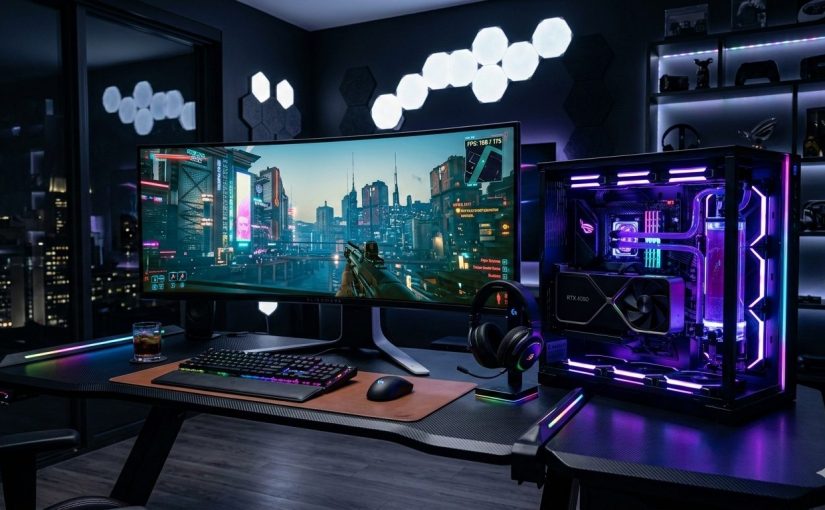
Dacă jocurile tale preferate merg sacadat sau observi scăderi de performanță, este momentul să afli cum îți poți sa iti crești FPS-ul în jocuri pe PC.

FPS-ul (frames per second) reprezintă numărul de cadre afișate pe secundă. Cu cât valoarea este mai mare, cu atât jocul va rula mai fluid și mai plăcut.

În acest ghid vei descoperi metode simple și eficiente prin care poți îmbunătăți performanța sistemului tău.

Ce este FPS-ul și de ce este important în jocuri

FPS-ul influențează direct experiența de gaming.

Valorile recomandate sunt:

  • 30 FPS – minim acceptabil
  • 60 FPS – experiență fluidă
  • 120+ FPS – ideal pentru gaming competitiv

Dacă PC-ul tău nu menține un FPS stabil, pot apărea stutter, lag sau întârzieri în gameplay.

1. Actualizează driverul plăcii video

Driverul GPU este unul dintre cei mai importanți factori pentru performanța în jocuri.

Producătorii precum NVIDIA sau AMD lansează frecvent actualizări optimizate pentru jocuri noi.

Actualizarea driverelor poate aduce:

  • FPS mai mare
  • stabilitate mai bună
  • optimizare pentru jocuri recente

2. Reduce setările grafice din joc

Dacă vrei să crești FPS-ul în jocuri, reducerea anumitor setări grafice este una dintre cele mai rapide soluții.

Setările care afectează cel mai mult performanța sunt:

  • Shadows
  • Anti-Aliasing
  • Ray Tracing
  • Ambient Occlusion
  • View Distance

Reducerea acestora poate crește semnificativ performanța fără a afecta prea mult calitatea vizuală.

3. Închide aplicațiile din fundal

Multe programe rulează în background și consumă resurse:

  • browser cu multe taburi
  • aplicații de chat
  • software de streaming
  • update-uri automate

Pentru gaming, este recomandat să lași active doar aplicațiile esențiale.

4. Instalează jocurile pe un SSD rapid

Un SSD rapid nu crește direct FPS-ul, dar îmbunătățește mult performanța generală a sistemului.

Avantajele unui SSD:

  • timpi de încărcare mai mici
  • eliminarea stutter-ului
  • streaming mai rapid al texturilor
  • stabilitate mai bună în jocuri open-world

De exemplu, SSD-urile moderne precum cele din gama OptimX oferă viteze ridicate și sunt ideale pentru gaming.

5. Activează modul Game Mode în Windows

Windows include un Game Mode care optimizează automat resursele sistemului pentru jocuri.

Pentru activare:

Settings → Gaming → Game Mode → ON

Acest mod limitează procesele inutile și prioritizează jocul.

6. Optimizează setările din placa video

Plăcile video includ software dedicat pentru optimizare.

De exemplu, în panoul de control al plăcii video poți modifica:

  • Power management
  • Texture filtering
  • Low latency mode
  • V-Sync

Configurarea corectă poate ajuta la creșterea performanței.

7. Curăță PC-ul de praf

Un PC plin de praf poate duce la temperaturi ridicate și scăderea performanței.

Dacă temperatura componentelor crește prea mult, sistemul reduce automat frecvențele pentru a preveni deteriorarea hardware.

Curățarea periodică a ventilatoarelor și radiatorului poate ajuta la menținerea performanței.

8. Verifică temperaturile componentelor

Temperaturile ridicate pot cauza thermal throttling, ceea ce reduce FPS-ul.

Valorile recomandate:

  • CPU: sub 85°C
  • GPU: sub 80°C

Dacă temperaturile sunt prea mari, verifică sistemul de răcire sau aplică pastă termoconductoare nouă.

9. Adaugă mai mult RAM

Jocurile moderne consumă din ce în ce mai multă memorie.

Recomandări pentru gaming în 2026:

  • 16 GB RAM – minim
  • 32 GB RAM – ideal pentru gaming + multitasking

Memoria insuficientă poate duce la stutter și scăderi de FPS.

10. Upgrade hardware dacă este necesar

Dacă PC-ul este mai vechi, uneori singura soluție este upgrade-ul componentelor.

Cele mai eficiente upgrade-uri pentru gaming sunt:

  • placă video nouă
  • SSD rapid
  • memorie RAM suplimentară
  • procesor mai performant

Chiar și un upgrade mic poate aduce o diferență semnificativă în performanța jocurilor.

Abstract neon wave lines on black background. Vector realistic illustration of pink and blue light curves glowing on dark stage with reflection on glossy floor, led illumination, disco club decoration

Concluzie

Dacă vrei să crești FPS-ul în jocuri pe PC, nu este nevoie întotdeauna de un upgrade costisitor.

Optimizarea setărilor, actualizarea driverelor și folosirea unui SSD rapid pot îmbunătăți considerabil experiența de gaming.

Cu câteva ajustări simple, poți obține o performanță mult mai bună și o experiență de joc fluidă.

Cum îți optimizezi PC-ul fără upgrade hardware

Timp de citit: 3 minutes

Mulți utilizatori cred că un PC lent poate fi accelerat doar prin investiții în componente noi, precum SSD sau RAM. Deși aceste upgrade-uri aduc îmbunătățiri semnificative, există o serie de optimizări eficiente pe care le poți face fără să cheltuiești bani pe hardware. În acest articol găsești un ghid practic, care te ajută să îți accelerezi sistemul fără upgrade hardware.

1. Curăță și eliberează spațiul pe disc

Pe măsură ce folosești calculatorul, acesta acumulează fișiere temporare, cache și date inutile care ocupă spațiu și încetinesc sistemul.

Ce poți face:

  • Folosește utilitarul Disk Cleanup din Windows pentru a șterge fișierele temporare și cele de sistem.
  • Elimină folderele mari și fișierele pe care nu le mai folosești.
  • Golește coșul de reciclare.

Eliberarea de spațiu permite sistemului să proceseze mai rapid datele și să funcționeze mai eficient.

2. Limitează programele care pornesc automat

Un număr mare de aplicații care pornesc odată cu sistemul îți încetinesc calculatorul și îți măresc timpul de pornire.

Pași rapid de urmat:

  • Deschide Task Manager (Ctrl + Shift + Esc).
  • Mergi la tab-ul Startup.
  • Dezactivează programele care nu sunt esențiale la pornirea Windows.

Reducerea programelor la startup îți poate scurta semnificativ timpul de pornire și eliberează resurse pentru sarcini importante.

3. Șterge software-ul inutil

Calculatorul vine adesea cu aplicații preinstalate pe care nu le folosești și care consumă resurse în fundal.

Sfaturi utile:

  • Deschide Settings → Apps și analizează lista de programe instalate.
  • Dezinstalează aplicațiile pe care nu le folosești.
  • Evită instalarea de software care nu îți este necesar.

Un sistem mai „curat” rulează mai rapid și mai stabil.

4. Verifică dacă PC-ul este infectat cu malware sau spyware

Malware-ul poate consuma resurse importante sau poate rula procese în fundal fără să îți dai seama, ceea ce duce la încetiniri evidente.

Pași recomandati:

  • Rulează o scanare completă cu antivirusul tău sau cu Windows Security.
  • Elimină orice amenințare găsită.

Calculatorul tău va funcționa mai bine și securizat când este lipsit de software malițios.

5. Defragmentează și optimizează unitatea de stocare

Dacă folosești un HDD tradițional, datele pot fi fragmentate, ceea ce încetinește accesul la informații.

Ce poți face:

  • Caută Defragment and Optimize Drives în Windows.
  • Rulează optimize periodic pentru a rearanja fișierele eficient.

Notă: Dacă ai un SSD, nu este necesar să faci defragmentare, deoarece Windows optimizează automat.

6. Ajustează setările vizuale și de performanță

Windows include efecte vizuale care arată bine, dar pot consuma resurse, în special pe sisteme mai vechi.

Optimizări rapide:

  • Click dreapta pe This PCProperties.
  • Selectează Advanced system settings.
  • La Performance, alege Adjust for best performance sau personalizat pentru a dezactiva animațiile neesențiale.

Reducerea efectelor grafice poate crește viteza percepută a sistemului.

7. Actualizează sistemul de operare al PC-ului și driverele

Actualizările oferite de Windows și producătorul de hardware aduc remedieri de performanță, optimizări și suport pentru componente.

Pași simpli:

  • Mergi la Settings → Windows Update și verifică actualizările.
  • Actualizează driverele de sistem și pentru componentele critice.

Un sistem actualizat funcționează mai stabil și mai rapid.

8. Optimizează browserul de internet

Browserul poate fi una dintre cele mai consumatoare aplicații, mai ales dacă păstrezi multe tab-uri deschise sau extensii nefolosite.

Ce poți face:

  • Șterge cache-ul și cookie-urile.
  • Dezactivează extensiile inutile.
  • Închide tab-urile nefolosite.

O navigare mai curată îți eliberează memorie și îmbunătățește performanța generală.

9. Repornește periodic PC-ul

Chiar dacă îl lași în modul Sleep, sistemul nu eliberează complet resursele. O repornire regulată permite închiderea proceselor temporare și resetează memoria, contribuind la performanță mai bună.

Optimizarea PC-ului îmbunătățește performanța

Optimizarea calculatorului fără upgrade hardware este cu adevărat posibilă și eficientă dacă aplici pași practici și consecvenți. Curățarea discurilor, gestionarea programelor la startup, eliminarea malware-ului, optimizarea setărilor vizuale și actualizările regulate sunt măsuri care prelungesc viața sistemului tău și îmbunătățesc performanța fără costuri suplimentare.

Înainte de a investi în componente noi, aplică aceste strategii, rezultatele te pot surprinde.