Cum să afli parola Wi-Fi salvată în Windows

Timp de citit: 3 minutes

Ai uitat parola rețelei Wi-Fi de acasă, dar laptopul se conectează în continuare automat la internet? Nu ești singurul. Mulți utilizatori introduc parola Wi-Fi o singură dată, iar după luni sau ani nu și-o mai amintesc atunci când trebuie să conecteze un telefon nou, o tabletă sau un alt calculator.
Din fericire, Windows 10 și Windows 11 permit afișarea parolelor Wi-Fi salvate, fără să fie nevoie de programe externe. În plus, versiunile recente de Windows 11 au simplificat procesul și permit afișarea parolei direct din aplicația Settings.

În acest articol vei afla metodele oficiale recomandate de Microsoft, precum și câteva alternative utile pentru utilizatorii avansați.

Cum afli parola Wi-Fi dacă folosești o versiune recentă de Windows 11

  1. Deschide Settings.
  2. Accesează Network & Internet.
  3. Selectează conexiunea Wi-Fi activă.
  4. Lângă Wi-Fi network password, apasă Show.

Windows va afișa parola rețelei salvate și chiar un cod QR pe care îl poți scana cu telefonul pentru conectare rapidă.

Metoda 1: Vezi parola Wi-Fi din Settings (Windows 11)

Aceasta este metoda oficială recomandată de Microsoft pentru versiunile moderne de Windows 11.

Pași

  1. Apasă Windows + I pentru a deschide Settings.
  2. Intră în Network & Internet.
  3. Selectează conexiunea Wi-Fi activă.
  4. Accesează pagina de proprietăți a rețelei.
  5. Lângă câmpul Wi-Fi network password, apasă Show.

Parola va fi afișată imediat. Microsoft confirmă că această metodă funcționează atât pentru rețeaua curentă, cât și pentru anumite rețele salvate anterior prin secțiunea Manage Known Networks.

Avantaje

  • Nu necesită Command Prompt.
  • Nu necesită aplicații externe.
  • Este cea mai simplă metodă pentru utilizatorii obișnuiți.

Metoda 2: Folosește Control Panel (Windows 10 și Windows 11)

Aceasta este metoda clasică și funcționează în continuare pe majoritatea sistemelor.

Pasul 1

Deschide Control Panel și accesează:

Network and Internet → Network and Sharing Center

Pasul 2

În dreptul conexiunii active, apasă pe numele rețelei Wi-Fi.

Pasul 3

Selectează:

Wireless Properties

Pasul 4

Deschide fila:

Security

Pasul 5

Bifează:

Show characters

Parola va fi afișată în câmpul Network security key. Această metodă este documentată de Microsoft și este una dintre cele mai utilizate modalități de recuperare a parolei Wi-Fi.

Metoda 3: Află parola Wi-Fi folosind Command Prompt

Pentru utilizatorii care preferă comenzile Windows sau doresc să vadă parolele mai multor rețele salvate, instrumentul netsh este extrem de util.

Afișează toate rețelele salvate

Deschide Command Prompt și execută:

netsh wlan show profiles

Windows va afișa toate profilele Wi-Fi memorate pe sistem.

Afișează parola unei rețele

Introdu comanda:

netsh wlan show profile name="NumeWiFi" key=clear

Exemplu:

netsh wlan show profile name="Casa" key=clear

În secțiunea Security settings, caută câmpul:

Key Content

Valoarea afișată reprezintă parola rețelei wireless.

Cum vezi parola Wi-Fi pentru o rețea salvată anterior

Mulți utilizatori nu știu că Windows păstrează profilele rețelelor la care s-au conectat în trecut.

Dacă ai fost conectat la reteaua Wi-Fi de acasă, de la birou sau dintr-o locație temporară poți verifica dacă profilul există încă folosind:

netsh wlan show profiles

Atât timp cât profilul este prezent, parola poate fi afișată cu comanda prezentată mai sus.

Ce faci dacă parola Wi-Fi nu mai este salvată?

Dacă profilul Wi-Fi a fost șters sau Windows a fost reinstalat, parola nu mai poate fi recuperată din sistem.

În această situație:

  • verifică eticheta routerului;
  • consultă documentația furnizorului de internet;
  • accesează interfața de administrare a routerului;
  • contactează administratorul rețelei.

În multe cazuri, parola implicită este imprimată pe partea inferioară a routerului.

Sunt în siguranță dacă afișez parola Wi-Fi?

Da. Vizualizarea parolei unei rețele la care ai acces este o funcție legitimă inclusă în Windows.

Totuși, exită câteva măsuri de securitate care trebuie respectate:

  • nu distribui parola persoanelor necunoscute;
  • folosește criptare WPA2 sau WPA3;
  • schimbă parola dacă suspectezi acces neautorizat;
  • utilizează o parolă lungă și dificil de ghicit.

Aceste măsuri contribuie la protejarea rețelei și a dispozitivelor conectate.

Întrebări frecvente

Pot vedea parola unei rețele la care nu sunt conectat?

Da, dacă profilul rețelei este încă salvat în Windows. Poți utiliza comanda:

netsh wlan show profile

și apoi afișa parola cu:

key=clear

Funcționează și în Windows 10?

Da. Metoda prin Control Panel și Command Prompt funcționează în continuare pe Windows 10.

Pot vedea parola Wi-Fi direct din Settings?

Da, în versiunile moderne de Windows 11 Microsoft a introdus opțiunea Show Wi-Fi password direct în Settings.

Nu ai nevoie de programe externe

Dacă ai uitat parola rețelei wireless, Windows oferă mai multe metode oficiale pentru recuperarea acesteia. Pentru majoritatea utilizatorilor, cea mai simplă soluție este afișarea parolei direct din Settings sau din Network and Sharing Center. Utilizatorii avansați pot folosi și comenzile netsh pentru a vizualiza parolele rețelelor salvate anterior.

Indiferent de metoda aleasă, nu este nevoie să instalezi programe externe sau să plătești pentru aplicații speciale. Funcțiile integrate în Windows sunt suficiente pentru a afla rapid parola Wi-Fi și pentru a conecta alte dispozitive la rețea.

Sursa informațiilor: support.microsoft.com

Modificări importante pentru ecosistemul Microsoft Windows

Timp de citit: 2 minutes

Microsoft pregătește două modificări importante pentru ecosistemul Windows în 2026. Acestea sunt: actualizarea certificatelor Secure Boot, și introducerea unui nou sistem de optimizare a performanței în Windows 11. Împreună, cele două actualizări vizează atât securitatea, cât și viteza de răspuns a sistemului de operare.

Pentru utilizatori, rezultatul va fi vizibil prin actualizări automate, posibile reporniri suplimentare și o experiență mai rapidă în deschiderea aplicațiilor și interfeței Windows.

Windows Secure Boot intră într-o nouă etapă după 15 ani

Microsoft a confirmat că certificatele originale Secure Boot, introduse în 2011, încep să expire în 2026 și trebuie înlocuite. Secure Boot reprezintă unul dintre mecanismele fundamentale de securitate ale Windows, verificând software-ul încă din faza de pornire a sistemului pentru a preveni încărcarea codului malițios.

Compania distribuie deja noile certificate prin actualizările lunare Windows Update. Utilizatorii care au cumpărat PC-uri în ultimii aproximativ doi ani sunt probabil deja protejați, în timp ce sistemele mai vechi vor primi actualizarea progresiv.

Una dintre consecințele vizibile pentru utilizatori este apariția unei reporniri suplimentare unice în timpul instalării actualizărilor.

Microsoft explică faptul că anumite sisteme pot efectua încă o repornire după instalarea update-ului Secure Boot, comportament considerat normal și necesar pentru aplicarea noilor certificate.

În plus, aplicația Windows Security va afișa noi indicatori privind starea certificatelor, inclusiv avertismente pentru dispozitivele care necesită intervenție.

Windows 11 LLP promite o performanță mai bună

În paralel cu schimbările de securitate, Microsoft lucrează la îmbunătățirea performanței Windows 11 printr-o funcție numită Low Latency Profile (LLP).

Aceasta funcționează prin creșterea temporară a frecvenței procesorului timp de una până la trei secunde atunci când utilizatorul deschide aplicații, meniul Start sau anumite elemente din interfață. Scopul este reducerea senzației de întârziere și creșterea reactivității sistemului.

Primele teste interne indică îmbunătățiri semnificative:

  • deschiderea unor aplicații Microsoft poate fi cu până la 40% mai rapidă;
  • meniul Start poate răspunde cu până la 70% mai repede în anumite scenarii;
  • efectele sunt mai vizibile pe sisteme entry-level sau laptopuri cu resurse limitate.

Totuși, funcția a generat dezbateri în comunitate. Unii utilizatori au considerat că este doar un „truc” software care maschează problemele de performanță existente în Windows 11.

Microsoft a respins criticile. Vicepreședintele Scott Hanselman a explicat că tehnica nu este nouă și este folosită de ani de zile pe macOS, Linux și smartphone-uri. Practic, sistemele moderne măresc temporar frecvența procesorului pentru a crea senzația de fluiditate și răspuns instantaneu.

Ce înseamnă aceste schimbări pentru utilizatori?

Cele două actualizări indică o direcție clară: Microsoft încearcă simultan să consolideze securitatea și să îmbunătățească experiența de utilizare.

Pe partea de securitate, utilizatorii trebuie să mențină sistemele actualizate pentru a primi noile certificate Secure Boot. Dispozitivele care rămân pe versiuni fără suport, inclusiv anumite instalări Windows 10 fără ESU, pot intra într-o stare de securitate degradată după expirarea certificatelor.

Pe partea de performanță, Low Latency Profile ar putea deveni una dintre cele mai importante optimizări introduse recent în Windows 11. Mai ales pentru laptopuri și dispozitivele ARM.

Două componente esențiale ale Windows

Microsoft schimbă două componente esențiale ale Windows în același timp. Acestea sunt: infrastructura de securitate construită în jurul Secure Boot și modul în care Windows 11 gestionează performanța în timp real.

Pentru utilizatori, efectele se vor traduce prin actualizări automate, reporniri suplimentare ocazionale și o interfață mai rapidă. În spate însă, compania rescrie mecanisme care au rămas aproape neschimbate timp de peste un deceniu.

Surse: forbes.comwindowslatest.com

PRODUSE RECOMANDATE

Câte resurse consumă AI în Windows 11

Timp de citit: 3 minutes

Inteligența artificială a devenit o parte importantă din experiența oferită de Windows. Microsoft integrează constant funcții AI în Windows 11: în sistemul de operare propriu-zis, în browserul Edge și în diverse aplicații asociate. Multe dintre aceste funcții sunt utile și promit productivitate mai mare. Există, însă, și un efect secundar, observat de numeroși utilizatori: consumul crescut de resurse în fundal.

Tot mai multe persoane se plâng că laptopurile pornesc mai greu, ventilatoarele rulează constant sau memoria RAM este ocupată chiar și atunci când nu sunt deschise aplicații importante. În multe cazuri, funcțiile bazate pe AI sunt responsabile pentru acest comportament.

Dacă folosești Windows 11 și ai observat scăderi de performanță după actualizările recente, este important să verifici ce procese AI rulează în fundal și cum poți reduce consumul inutil de resurse.

Cum verifici procesele AI în Windows 11

Primul pas este să deschizi Task Manager, instrumentul principal pentru monitorizarea consumului de resurse. Poți face acest lucru rapid folosind combinația de taste Ctrl + Shift + Esc.

În secțiunea „processes” vei vedea toate aplicațiile și serviciile active în timp real. Aici trebuie să urmărești consumul de:

  • memorie RAM;
  • procesor (CPU);
  • placă video (GPU);
  • stocare SSD.

Dacă observi utilizare ridicată chiar și atunci când nu rulezi aplicații solicitante, există șanse mari ca anumite funcții AI să funcționeze în fundal.

Printre procesele care pot avea legătură cu inteligența artificială se numără:

  • Microsoft Copilot;
  • Microsoft Edge WebView2;
  • Windows AI Runtime;
  • procese Chromium asociate browserelor;
  • servicii AI experimentale din Windows Insider;
  • funcțiile Recall introduse în unele versiuni Windows 11.

În special browserele moderne pot deveni consumatori serioși de resurse. Atât Microsoft Edge, cât și Google Chrome folosesc deja modele AI locale pentru diverse funcții inteligente, iar unele dintre acestea rulează permanent în fundal.

De ce AI în Windows 11 consumă mai multe resurse

Noile funcții bazate pe inteligență artificială procesează date local pentru a oferi răspunsuri mai rapide și integrare mai bună cu sistemul de operare. Problema este că aceste procese necesită resurse suplimentare.

Unele modele AI pot ocupa chiar și câțiva gigabytes pe SSD, iar procesarea locală poate folosi intens procesorul și memoria RAM. În anumite situații este utilizat inclusiv GPU-ul pentru accelerare AI.

Acest lucru poate afecta mai ales:

  • laptopurile mai vechi;
  • sistemele cu 8 GB RAM;
  • dispozitivele cu SSD aproape plin;
  • procesoarele entry-level.

Pe termen lung, consumul constant de resurse poate reduce autonomia bateriei și poate face sistemul să pară mai lent decât înainte.

Unde verifici consumul real de CPU și RAM

Pentru o analiză mai detaliată, mergi în tab-ul „Performance” din Task Manager. Aici poți vedea în timp real nivelul de utilizare pentru:

  • CPU;
  • memorie RAM;
  • GPU;
  • SSD;
  • conexiune de rețea.

Dacă sistemul afișează utilizare ridicată în idle, adică atunci când nu faci nimic important pe PC, există posibilitatea ca serviciile AI să ruleze constant în fundal.

Un semn clar este consumul mare de memorie imediat după pornirea Windows 11, chiar fără aplicații deschise.

Setările ascunse care pot reduce consumul AI în Windows 11

Mulți utilizatori nu verifică niciodată setările care controlează aplicațiile pornite automat. Totuși, aici pot exista procese AI care consumă resurse permanent.

Intră în:

Settings > Apps > Startup

și dezactivează aplicațiile pe care nu le folosești frecvent.

De asemenea, merită verificate și următoarele secțiuni:

  • Settings > Privacy & Security;
  • Activity History;
  • Diagnostic & Feedback;
  • permisiunile aplicațiilor care rulează în fundal;
  • funcțiile Recall și opțiunile AI experimentale.

Aceste servicii pot colecta date sau pot rula continuu pentru funcții inteligente integrate în Windows 11.

Cum reduci consumul AI din Microsoft Edge

Browserul Microsoft Edge include numeroase funcții inteligente care pot afecta performanța sistemului. Pentru a limita consumul de resurse, intră în:

Settings > System and Performance

Aici poți dezactiva:

  • Startup Boost;
  • preîncărcarea paginilor;
  • rularea aplicațiilor în fundal după închiderea browserului.

Aceste funcții sunt utile pentru pornire rapidă, însă mențin procese active permanent și consumă RAM chiar și când browserul nu este utilizat.

Și Google Chrome începe să folosească AI local

Google Chrome introduce treptat funcții AI care rulează direct pe dispozitiv. Unele versiuni pot descărca modele AI locale pentru procesare offline, ceea ce înseamnă consum suplimentar de spațiu și resurse hardware.

Din acest motiv, este recomandat să verifici periodic:

  • extensiile instalate;
  • procesele Chromium;
  • aplicațiile care rulează în fundal;
  • componentele AI instalate automat după update-uri.

Un alt loc ignorat de mulți utilizatori este meniul „Installed Apps”, unde pot apărea componentele AI instalate împreună cu actualizările Windows 11.

Semne că procesele AI din fundal afectează performanța PC-ului

Există câteva simptome clare care indică un consum excesiv de resurse în fundal:

  • laptopul pornește mai greu;
  • ventilatoarele rulează constant;
  • browserul consumă multă memorie RAM;
  • bateria se descarcă mai rapid;
  • sistemul se mișcă mai lent după update-uri;
  • utilizarea procesorului rămâne ridicată în idle.

Dacă observi aceste probleme, merită să verifici imediat procesele active și setările AI din Windows 11.

Inteligența artificială și Windows 11

Funcțiile AI din Windows 11 devin tot mai prezente și mai complexe, însă nu toate sunt necesare pentru fiecare utilizator. De multe ori, acestea rulează în fundal fără să fie observate și pot afecta performanța sistemului, mai ales pe laptopurile mai vechi sau pe configurațiile cu resurse limitate.

Verificarea periodică a proceselor active, a aplicațiilor pornite automat și a setărilor de confidențialitate poate reduce semnificativ consumul de RAM, CPU și baterie. În plus, dezactivarea funcțiilor AI pe care nu le folosești poate face Windows 11 mai rapid și mai stabil.

Secure Boot în Windows: actualizare Aprilie 2026

Timp de citit: 2 minutes

Securitatea sistemului de operare este mai importantă ca niciodată, iar Microsoft continuă să îmbunătățească protecția utilizatorilor de Windows 11 și Windows 10. Una dintre cele mai importante funcții de securitate este Secure Boot, un mecanism esențial care protejează calculatorul împotriva malware-ului de tip bootkit, o amenințare periculoasă care se activează chiar înainte ca sistemul de operare să pornească.

Ce este Secure Boot și de ce este important?

Secure Boot este o funcție integrată în firmware-ul sistemului (UEFI) care permite pornirea doar a componentelor software de încredere. Practic, aceasta blochează orice cod malițios care încearcă să ruleze la pornirea PC-ului. Spre deosebire de soluțiile antivirus obișnuite, aceasta protecție acționează înainte ca Windows să fie încărcat, oferind astfel un nivel suplimentar de protecție.

Această funcționalitate devine și mai importantă în contextul în care certificatele mai vechi Secure Boot urmează să expire în luna iunie. Dacă acestea nu sunt actualizate, sistemul tău poate deveni vulnerabil.

Noutăți: cum verifici statusul Secure Boot în Windows

Odată cu actualizările din luna aprilie (Patch Tuesday), Microsoft a introdus o metodă simplă și vizuală pentru a verifica starea funcției de securitate direct din sistem.

Cum accesezi informațiile:

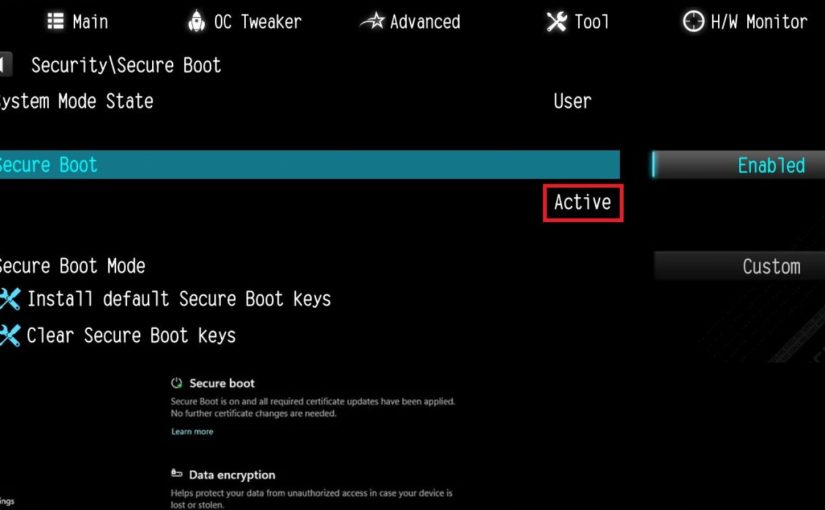
  • În Windows 11: Settings → Privacy & Security → Windows Security → Device Security
  • În Windows 10: Settings → Update & Security → Windows Security → Device Security

După aceea, derulează până la secțiunea Secure Boot.

Semnificația culorilor

Microsoft a implementat un sistem de indicatori vizuali pentru a simplifica înțelegerea statusului:

  • Verde – Sistemul este protejat, fără acțiuni necesare
  • Galben – Există recomandări de securitate
  • Roșu – Este necesară intervenție imediată.

Totuși, chiar dacă vezi culoarea verde, nu înseamnă automat că totul este perfect. Mesajul asociat iconiței oferă detalii suplimentare.

De exemplu:

  • Un sistem poate afișa verde, dar să folosească certificate vechi care necesită actualizare
  • Un sistem complet actualizat va confirma că toate certificatele necesare sunt instalate.

Cum actualizezi certificatele Secure Boot

Pentru a te asigura că PC-ul tău este complet protejat, trebuie să instalezi cele mai recente actualizări Windows.

Pași simpli:

  • Accesează Windows Update din Settings
  • Apasă pe “Check for updates”
  • Instalează toate actualizările disponibile
  • Repornește sistemul și verifică din nou Secure Boot

Actualizarea certificatelor este esențială deoarece, după expirarea celor vechi, funcția nu va mai putea proteja eficient sistemul.

Actualizările din aprilie

Pe lângă îmbunătățirile aduse acestei funcții, actualizările recente includ și un număr impresionant de remedieri de securitate:

  • 164 vulnerabilități rezolvate
  • 8 probleme critice
  • 2 vulnerabilități de tip zero-day.

Aceste cifre evidențiază cât de important este să îți menții sistemul actualizat. Experții în securitate recomandă instalarea imediată a acestor patch-uri pentru a evita riscurile majore.

Secure Boot este o componentă esențială pentru securitatea PC-ului tău, iar actualizarea certificatelor nu este opțională – este o necesitate. Noile funcționalități introduse de Microsoft fac mai ușoară verificarea statusului, dar responsabilitatea finală rămâne la utilizator.

Dacă folosești Windows 10 sau Windows 11, asigură-te că ai instalat cele mai recente actualizări și verifică periodic statusul Secure Boot. Într-un peisaj digital tot mai periculos, prevenția este cea mai bună formă de protecție.

Sursa: microsoft.com

PRODUSE RECOMANDATE

Microsoft regândește integrarea AI în Windows 11

Timp de citit: 2 minutes

În 2026, Microsoft a început să ajusteze strategia de integrare a AI în Windows 11, recunoscând că abordarea agresivă din ultimii ani a generat reacții negative semnificative din partea utilizatorilor. După ani în care asistentul Copilot și alte funcționalități AI au fost introduse în diverse părți ale sistemului de operare, gigantul tehnologic pare să fi înțeles un aspect esențial: utilizatorii nu vor inteligența artificială implementată cu forța în fiecare aplicație a sistemului de operare.

Reacții la supraîncărcarea cu AI

De la lansarea Windows Recall și diverselor butoane Copilot în aplicații precum File Explorer, Notepad sau Paint, mulți utilizatori s-au plâns că aceste funcționalități sunt invazive, inutile sau greșit implementate. Criticile nu au venit doar din partea consumatorilor, ci și din partea comunității tech și chiar a unor ingineri Microsoft, conform discuțiilor publice și mesajelor interne.

Ce schimbări pregătește Microsoft

Revizuirea integrării Copilot AI în Windows 11

Microsoft își propune să revizuiască sau să elimine anumite integrări Copilot din aplicațiile native ale Windows 11. În loc să plaseze peste tot butoane sau notificări legate de AI, compania vrea să se concentreze pe situațiile în care asistarea AI este cu adevărat utilă pentru utilizator.

Aceasta înseamnă că funcționalități precum Copilot în Paint sau Notepad, percepute de mulți ca fiind nejustificate, ar putea fi eliminate sau denumite diferit pentru o experiență mai coerentă.

Pauză în extinderea forțată AI

Conform planurilor, Microsoft a pauzat extinderea forțată a Copilot în alte părți ale sistemului până când revizuirea este completă. Aceasta nu înseamnă că AI dispare din Windows, ci că integrarea sa va fi mai judicioasă și axată pe valoare reală.

Evoluția funcției Recall

Funcția Windows Recall, un instrument AI care salvează și indexează automat capturi de ecran și activități ale utilizatorului pentru a căuta în istoricul PC-ului, este și ea sub evaluare. Microsoft explorează cum poate fi îmbunătățită sau reproiectată această funcție pentru a răspunde preocupărilor legate de confidențialitate și utilitate.

De ce această schimbare este importantă

Feedbackul utilizatorilor a contat

Reacțiile negative, de la critici privind intruziunea AI până la cereri reale de opțiuni mai clare de dezactivare, au determinat Microsoft să oprească implementările automate și să ia în calcul sugestiile utilizatorilor. Această schimbare de direcție sugerează o abordare mai matură în dezvoltarea AI pentru desktop.

Inteligență artificială mai eficientă

Microsoft pare să înțeleagă acum că un AI cu adevărat util nu este neapărat unul prezent ștampilat în fiecare pixel al sistemului de operare, ci unul care contribuie clar la performanță și productivitate. Această reevaluare permite companiei să se concentreze pe integrări AI care aduc valoare reală fără a deveni enervante sau deranjante.

Continuarea implementării AI în Windows

Chiar dacă anumite integrări Copilot sunt revizuite, elementele mai profunde, precum Semantic Search, Agentic Workspace sau API-urile AI din Windows, vor continua să fie dezvoltate. Aceste componente vor rămâne disponibile pentru dezvoltatori și utilizatori, sprijinind aplicații care folosesc inteligenta artificială într-un mod mai discret și mai util.

Ce înseamnă recalibrarea strategiei AI în Windows?

Pentru utilizatorii finali, recalibrarea strategiei AI în Windows 11 înseamnă:

  • Mai puține butoane Copilot în aplicații unde nu sunt necesare;
  • O experiență mai personalizată, cu accent pe utilitate reală;
  • Posibilitatea ca funcții controversate precum Recall să fie reproiectate sau redenumite pentru claritate și acceptare mai bună.

Reevaluarea integrării AI de către Microsoft arată o schimbare esențială: de la AI forțat și omniprezent, la AI adaptat nevoilor reale ale utilizatorilor. Această mișcare este rezultatul unui feedback semnificativ și ar putea redefini modul în care instrumentele inteligente sunt oferite în Windows 11, concentrându-se mai mult pe valoare decât pe evidență tehnologică.

Sursa: windowscentral.com

Windows 11 a depășit pragul de un miliard de utilizatori

Timp de citit: 2 minutes

Windows 11 a atins un reper major în istoria Microsoft, depășind pragul un miliard de utilizatori activi la nivel global. Performanța este cu atât mai importantă cu cât a fost realizată în aproximativ patru ani de la lansare, într-un ritm mai rapid decât cel înregistrat anterior de Windows 10. Această evoluție confirmă faptul că Windows 11 a devenit deja un standard dominant în ecosistemul PC, în ciuda controverselor inițiale legate de cerințele hardware și schimbările de interfață.

Cum s-a ajuns la un miliard de utilizatori?

Potrivit informațiilor publicate de Windows Central, Windows 11 a ajuns la acest prag în aproximativ 1.576 de zile de la lansarea oficială, în timp ce Windows 10 a avut nevoie de peste 1.700 de zile pentru a atinge același număr de utilizatori. Diferența de câteva luni poate părea mică, însă în contextul unei piețe mature, unde vânzările de PC-uri nu mai cresc accelerat, această realizare este semnificativă pentru strategia Microsoft.

Unul dintre factorii principali care au contribuit la această adopție rapidă este apropierea finalului suportului pentru Windows 10. Mulți utilizatori individuali, dar mai ales companii și organizații, au fost nevoiți să ia decizia de migrare pentru a continua să beneficieze de actualizări de securitate și suport oficial. În paralel, majoritatea computerelor noi comercializate în ultimii ani vin cu Windows 11 preinstalat, ceea ce a accelerat tranziția fără ca utilizatorii să fie neapărat nevoiți să facă upgrade manual.

De asemenea, schimbările naturale din zona hardware au avut un rol important. Multe sisteme mai vechi nu îndeplinesc cerințele minime pentru Windows 11, ceea ce a dus la înlocuirea lor cu dispozitive noi, deja optimizate pentru acest sistem de operare. Astfel, creșterea numărului de utilizatori Windows 11 nu reflectă doar actualizări software, ci și un ciclu de reînnoire a echipamentelor.

Deși rapid, ritmul de adopție a avut și critici

Totuși, drumul Windows 11 nu a fost lipsit de critici. Cerințele stricte, precum necesitatea TPM 2.0 sau suportul limitat pentru procesoare mai vechi, au generat nemulțumiri în rândul utilizatorilor avansați și al specialiștilor IT. În plus, anumite actualizări au fost însoțite de probleme de stabilitate, iar integrarea tot mai vizibilă a funcțiilor bazate pe inteligență artificială a fost percepută de unii ca fiind prea agresivă sau intruzivă.

Ce înseamnă un miliard de utilizatori pentru Microsoft?

Chiar și așa, atingerea pragului de 1 miliard de utilizatori demonstrează că Windows 11 a reușit să se impună pe piață. Pentru Microsoft, acest rezultat validează strategia de a forța tranziția către un sistem de operare mai modern, axat pe securitate, integrare cloud și funcționalități AI. În același timp, dezvoltatorii beneficiază de o bază largă și unificată de utilizatori, ceea ce simplifică suportul și dezvoltarea de aplicații compatibile cu cele mai noi tehnologii.

Perspective pentru utilizatori și dezvoltatori

Pentru utilizatorii finali, Windows 11 reprezintă deja prezentul platformei PC. Cu suport activ, actualizări constante și integrare strânsă cu serviciile Microsoft, sistemul de operare își consolidează poziția ca fundament al experienței moderne pe desktop. Pragul de un miliard de utilizatori nu este doar un record numeric, ci un semnal clar că tranziția globală către Windows 11 este, practic, completă.

Sursa: windowscentral.com

Microsoft Windows a împlinit 40 de ani

Timp de citit: 2 minutes

Microsoft Windows a sărbătorit recent 40 de ani de existență, marcând patru decenii de inovație, transformare digitală și influență globală. Lansat oficial pe 20 noiembrie 1985, Windows 1.0 a schimbat radical modul în care oamenii interacționează cu tehnologia. De la ferestre simple și funcții minimale, până la inteligență artificială integrată și securitate avansată, Windows a evoluat constant, devenind fundamentul lumii moderne a computerelor.

Acest articol prezintă istoria Windows, impactul său asupra industriei IT și modul în care viitorul sistemului de operare se leagă de noile tehnologii precum AI, cloud computing și realitatea virtuală.

Windows 1.0 – Începutul unei ere

Primul Windows nu era un sistem de operare complet, ci mai degrabă o interfață grafică pentru MS-DOS. Avea funcții limitate, însă introducea un concept revoluționar pentru acea vreme: ferestre care puteau afișa programe simultan. Mouse-ul devenea un instrument de control central, iar bine cunoscutele aplicații Calculator, Notepad și Calendar își făceau debutul.

Evoluția sistemului de operare Microsoft Windows – Etape cheie

Windows 3.0 și 3.1 – Primele succese comerciale

Lansate la începutul anilor ’90, aceste versiuni au transformat Windows într-un succes global. Erau mai rapide, stabile și au introdus managerul de fișiere, fonturile TrueType și suport multimedia.

Windows 95 – Revoluția absolută

Windows 95, lansat în 1995, este considerat momentul de glorie al sistemului. Introducerea meniului Start, a barei de activități și a multitasking-ului real a schimbat definitiv modul în care folosim un computer. Tot atunci a apărut și Internet Explorer, marcând intrarea Microsoft în era internetului.

Windows XP – Cel mai iubit sistem de operare

Lansat în 2001, XP a devenit cea mai longeviva și populara versiune de Windows, folosita timp de peste 10 ani. Designul prietenos, stabilitatea și compatibilitatea cu numeroase aplicații au impuso ca standard în industrie.

Windows 7 – Perfecționarea experienței

După un Windows Vista controversat, Windows 7 a adus viteză, interfață fluidă și securitate îmbunătățită. Este considerat de mulți “cel mai funcțional Windows din istorie”.

Windows 10 și 11 – Era modernă

Odată cu Windows 10, Microsoft a introdus actualizările constante și integrarea cloud. Windows 11, lansat în 2021, a pus accent pe design minimalist, securitate TPM și integrare nativă cu aplicațiile Android. Astăzi, Microsoft lucrează la un “Windows cu AI integrat”, denumit neoficial Windows 12.

Impactul Microsoft Windows asupra lumii digitale

De 40 de ani, Microsoft Windows este coloana vertebrală a productivității globale. Indiferent dacă vorbim despre birouri, școli, spitale, instituții publice sau companii mari, Windows a fost platforma care a permis digitalizarea lumii moderne.

Printre realizările majore se numără:

  • democratizarea accesului la tehnologie;
  • standardizarea interfeței grafice pentru utilizator;
  • suport pentru milioane de aplicații;
  • crearea unei industrii IT globale;
  • nașterea ecosistemului Microsoft Office;
  • integrarea securității cibernetice la nivel de sistem de operare.

Planuri de viitor

Microsoft lucrează intens la tehnologii bazate pe inteligență artificială. Copilot, asistentul AI lansat recent, este doar începutul. Următoarea generație Windows va integra funcții inteligente capabile să:

  • genereze automat documente și rapoarte;
  • optimizeze consumul de resurse;
  • ofere suport vocal avansat;
  • prevadă nevoile utilizatorului în timp real.

In prezent sistemul de operare se îndreaptă catre:

  • cloud computing – sistemul va rula parțial online;
  • securitate biometrică tot mai avansată;
  • realitate augmentată și VR, în special prin HoloLens și proiecte viitoare.

La 40 de ani de la lansare, Microsoft Windows nu este doar un sistem de operare, ci o parte esențială a istoriei tehnologice. A modelat modul în care lucrăm, comunicăm și creăm. Într-o lume dominată tot mai mult de AI și automatizare, Windows promite să rămână în centrul inovației globale.

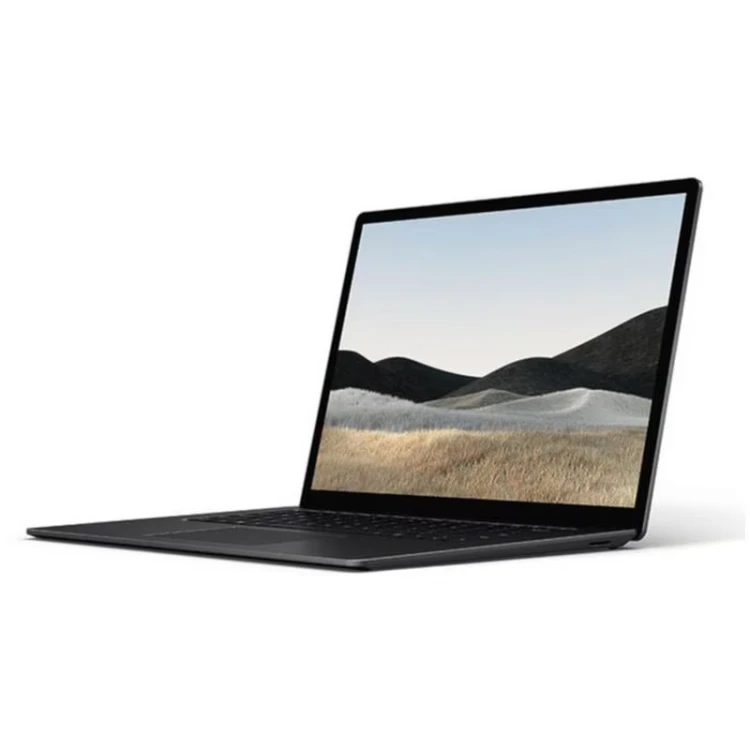
Laptop Microsoft Surface 4 13.5"

Ce se intampla daca instalezi Windows 11 pe un PC neeligibil

Timp de citit: 2 minutes

Windows 11 a fost lansat cu promisiunea unei experiențe moderne, sigure și mai rapide, însă nu toate dispozitivele sunt eligibile pentru actualizare. Microsoft a stabilit cerințe hardware minime, menite să ofere stabilitate și securitate. Cu toate acestea, mulți utilizatori încearcă să instaleze acest sistem de operare pe PC-uri care nu respectă aceste specificații. Înainte de a face acest pas, este important să cunoști riscurile și consecințele.

Ce înseamnă instalarea Windows 11 pe un PC neeligibil?

Dacă instalezi Windows 11 pe un dispozitiv care nu îndeplinește cerințele minime, trebuie să știi că Microsoft nu oferă suport oficial. Asta înseamnă că:

  • Nu vei primi actualizări regulate, inclusiv cele de securitate.
  • Pot apărea probleme de compatibilitate sau funcționare instabilă.
  • Defecțiunile cauzate de incompatibilitate nu sunt acoperite de garanția producătorului.

Pe scurt, îți asumi întreaga responsabilitate pentru eventualele probleme apărute după instalare.

Mesaj de avertizare de la Microsoft

Atunci când încerci să instalezi Windows 11 pe hardware neeligibil, sistemul afișează un avertisment clar:

Acest PC nu îndeplinește cerințele minime pentru a rula Windows 11. Instalarea nu este recomandată și poate duce la probleme de compatibilitate.

Acceptând instalarea, confirmi că înțelegi faptul că dispozitivul nu va mai fi suportat oficial și nu va primi actualizări critice.

Watermark și notificări în Windows 11

Un alt aspect important este că, după instalarea Windows 11 pe un PC incompatibil, pe desktop va apărea un watermark (“System requirements not met”). În plus, în aplicația setări, utilizatorul poate primi notificări care reamintesc faptul că sistemul nu respectă cerințele oficiale.

Recomandarea Microsoft: revenirea la Windows 10

Dacă ai trecut la Windows 11 pe un dispozitiv neeligibil și întâmpini probleme, Microsoft recomandă să revii la Windows 10. Procesul este simplu, dar are o limită de timp:

  • Opțiunea “Go back” este disponibilă doar 10 zile după upgrade.
  • După această perioadă, fișierele necesare sunt șterse pentru a elibera spațiu pe disc.

Cum revii la Windows 10:

  • Mergi la Start > Settings > System > Recovery.
  • La secțiunea Recovery options, selectează butonul Go back.
  • Urmează pașii indicați pe ecran și confirmă revenirea.

Dacă au trecut mai mult de 10 zile, singura soluție este reinstalarea manuală a Windows 10.

Riscuri majore

Deși este posibil să instalezi ultima versiune de Windows pe un PC care nu respectă cerințele minime, acest lucru vine la pachet cu riscuri majore: lipsa actualizărilor, instabilitate și pierderea garanției software.

Calculator Refurbished DELL OptiPlex 7080 SFF + Windows 11 Home

Pentru o experiență sigură și complet suportată, este recomandat fie să rămâi pe Windows 10 până la expirarea suportului oficial (octombrie 2025), fie să investești într-un dispozitiv compatibil. Astfel, vei avea certitudinea că beneficiezi de securitate, stabilitate și de toate funcțiile noi oferite de Windows 11.

Sursa informatiilor: microsoft.com

Windows 10 se apropie de final: ce opțiuni au utilizatorii

Timp de citit: 2 minutes

Pe 14 octombrie 2025, Microsoft va încheia oficial suportul pentru Windows 10, versiunea 22H2 (Home, Pro, Enterprise, Education și IoT Enterprise). Aceasta este ultima versiune majoră a sistemului de operare. Odată cu expirarea perioadei de suport, dispozitivele care încă rulează Windows 10 nu vor mai primi actualizări de securitate.

Dacă încă folosești Windows 10, e momentul să iei o decizie: fie prelungești suportul prin programul Microsoft, fie faci trecerea la Windows 11 sau chiar către o alternativă.

Ce înseamnă finalul de suport pentru Windows 10?

După 14 octombrie 2025, Microsoft nu va mai furniza actualizări lunare de securitate pentru Windows 10. Acest lucru înseamnă că PC-urile rămase pe acest sistem de operare vor deveni treptat vulnerabile la atacuri cibernetice, malware și alte amenințări.

Ultima actualizare oficială va fi inclusă în pachetul de securitate lansat în octombrie 2025. După aceea, utilizatorii vor fi nevoiți să opteze pentru alte soluții dacă vor să-și păstreze dispozitivele protejate.

Opțiuni pentru a continua utilizarea Windows 10

Microsoft oferă câteva metode pentru a extinde perioada de suport, prin intermediul programului Extended Security Update (ESU). Printre opțiuni se numără:

  1. Activarea Windows Backup (gratuită) – sincronizează setările în cloud, folosind OneDrive. Ai nevoie de un cont Microsoft și beneficiezi de 5 GB spațiu gratuit.
  2. Răscumpărarea a 1.000 de puncte Microsoft Rewards (gratuit) – poți acumula puncte utilizând Bing, Microsoft Store, Edge sau Xbox.
  3. Achitarea unei taxe de aproximativ 30$ pentru un an de suport extins – disponibilă în mai multe țări, cu prețuri care pot varia.

Există și soluții neoficiale, precum folosirea unor versiuni speciale de Windows 10 LTSC, ce pot primi actualizări până în 2032. Acestea însă, vin cu anumite riscuri și nu sunt recomandate utilizatorilor obișnuiți.

Trecerea la Windows 11 – soluția recomandată de Microsoft

Microsoft încurajează utilizatorii să facă upgrade la Windows 11, fie prin actualizarea PC-ului existent, fie prin achiziția unui dispozitiv nou. Totuși, nu toate calculatoarele sunt compatibile cu cerințele Windows 11, ceea ce poate reprezenta un obstacol.

Windows 11 aduce schimbări vizuale și funcționale importante, dar oferă și posibilitatea de a-l personaliza astfel încât să semene mai mult cu Windows 10.

Alternative: Linux sau Chromebook

Pentru cei care nu vor să treacă la Windows 11, există și alte variante:

  • Linux – distribuții precum Linux Mint, Zorin OS, KDE Plasma sau Wubuntu sunt gândite pentru utilizatorii care vin din ecosistemul Windows. Acestea sunt gratuite și pot transforma calculatoarele vechi în dispozitive rapide și sigure.
  • Chromebook – o alegere simplă și practică pentru cei care folosesc PC-ul pentru navigare pe internet, aplicații online și sarcini de bază.

Criză sau oportunitate?

Finalul de suport pentru Windows 10 nu trebuie privit ca o criză, ci ca o oportunitate de a-ți moderniza sistemul. Indiferent dacă alegi să prelungești temporar suportul, să faci upgrade la Windows 11 sau să treci la Linux ori Chromebook, important este să nu rămâi blocat pe o versiune învechită și vulnerabilă.

An nou, preturi noi! Reduceri de pana la 50% | Interlink

Timp de citit: < 1 minuteA inceput un an nou, iar la Interlink, preturile scad precum temperatura de afara! La noi, gasesti solutii IT complete, de la calculatoare performante cu procesor i3, i5 sau i7 pana la laptopuri, imprimante, monitoare, sau chiar servere. Intra si tu pe www.interlink.ro pentru a consulta ofertele pe care ti le-am pregatit si unde vei gasi reduceri de pana la 50% la produsele noastre!

50

Daca doriti un calculator sau un laptop refurbished, la noi puteti achizitiona aceste produse la preturi foarte atractive si primiti gratuit din partea noastra si o licenta Windows 10 sau Windows 7, iar in plus la toate produsele refurbished primiti garantie de 36 de luni!

Avem produse atat refurbished cat si second hand pregatite si testate de specialistii nostri la cele mai exigente standarde, deci nu trebuie sa aveti nici o reticenta! Produsele noastre vor arata si functiona impecabil atunci cand le vei primi la tine acasa!

refurbished-pic

La toate produsele noastre second hand primesti 12 luni garantie, si in plus pentru toate comenzile mai mari de 150 de lei transportul este gratuit!

Puteti intra si pe pagina noastra de facebook sau sa va abonati la canalul nostru de YouTube pentru a vedea si ofertele saptamanale la diferite produse.

Asadar intra si tu pe www.interlink.ro si profita de aceste oferte promotionale la toata gama de produse IT cu reduceri de pana la 50%! Pentru ca la Interlink gasesti Garantia Calitatii. Din 1997!