Cum să transferi datele pe un laptop nou?

Timp de citit: 4 minutes

Schimbarea laptopului (sau pc-ului) este un moment pozitiv, dar și stresant pentru mulți utilizatori. Una dintre cele mai frecvente probleme este: cum să transferi datele: fișierele, programele și setările de pe vechiul laptop pe cel nou?

În 2026, procesul este mult mai simplu decât în trecut, datorită instrumentelor integrate în Windows și serviciilor cloud. În acest ghid vei afla metode sigure și eficiente pentru a muta toate datele pe un laptop nou, fără pierderi și fără software complicat.

Cum să transferi datele – răspuns rapid

Dacă vrei să transferi totul rapid:

  1. Folosește OneDrive pentru fișiere (Desktop, Documents, Pictures).
  2. Conectează contul Microsoft pe noul laptop.
  3. Sincronizează setările Windows.
  4. Transferă manual programele sau reinstalează-le.
  5. Folosește un SSD extern pentru volume mari de date.

Aceasta este metoda recomandată de Microsoft pentru utilizatorii obișnuiți.

Cum să transferi datele automat cu OneDrive (cea mai simplă soluție)

Microsoft OneDrive este soluția principală recomandată pentru sincronizarea datelor între dispozitive Windows.

Ce poate salva automaT One Drive

  • Desktop
  • Documents
  • Pictures
  • Fișiere sincronizate manual

Cum configurezi transferul de date

Pe vechiul laptop:

  1. Deschide OneDrive.
  2. Autentifică-te cu contul Microsoft.
  3. Intră la Settings → Sync and Backup.
  4. Activează backup pentru folderele importante.

Pe noul laptop:

  1. Conectează-te cu același cont Microsoft.
  2. OneDrive va sincroniza automat fișierele.
  3. După câteva minute, datele apar în File Explorer.

Cum să transferi datele cu ajutorul unui SSD sau HDD extern

Dacă ai mulți GB de date (video, arhive, proiecte), cea mai rapidă metodă este un SSD extern.

Pași:

  1. Conectează SSD-ul extern la vechiul laptop.
  2. Copiază folderele importante: Desktop, Documents, Downloads, Pictures
  3. Conectează SSD-ul la noul laptop.
  4. Mută fișierele în locațiile dorite.

Această metodă este ideală pentru transferuri mari și nu depinde de internet sau de contul Microsoft.

Cum să transferi datele folosind File History

Windows include o funcție numită File History, utilă pentru backup automat.

Această funcție:

  • salvează versiuni ale fișierelor;
  • permite restaurarea folderelor întregi;
  • funcționează automat pe intervale regulate.

Cum să folosești File History:

Conectează un SSD extern (va fi recunoscut automat de Windows). Apoi, în funcție de versiunea de Windows:

Windows 11:

  1. Apasă Start
  2. Scrie: Control Panel
  3. Deschide Control Panel
  4. Intră la System and Security
  5. Selectează File History

Windows 10:

  1. Apasă Start
  2. Scrie: File History
  3. Deschide rezultatul „File History settings” sau din Control Panel

După ce ai trecut la laptopul nou:

  1. Conectează SSD-ul/HDD-ul extern
  2. Deschide Control Panel
  3. Acceseaza din nou File History
  4. Apasă pe Restore personal files

Se va deschide o fereastră în care:

  • vezi folderele salvate
  • poți naviga în timp (versiuni mai vechi)
  • selectezi fișierele dorite
  • apeși butonul Restore personal files. .

Fișierele vor fi restaurate automat în locația lor original

Atenție: File History nu este un backup complet de sistem, ci protejează fișierele personale. Aceasta functie NU salvează programe instalate si nici NU salvează setările Windows complet

Pentru migrare completă între laptopuri, se combină ideal cu OneDrive sau backup manual pe SSD extern.

Transferul de aplicații și programe

Aici este important de știut: programele nu se transferă direct (în majoritatea cazurilor).

Ce trebuie să faci:

  • reinstalezi aplicațiile (Office, Chrome, Adobe etc.);
  • te loghezi în conturile existente;
  • sincronizezi datele din cloud.

Pentru utilizatorii business, unele aplicații pot avea:

  • licențe cloud;
  • profiluri sincronizate;
  • setări exportabile.

Cum să transferi datele folosind rețea locală (Wi-Fi sau LAN)

Dacă ambele laptopuri sunt în aceeași rețea:

  • poți activa partajarea de foldere;
  • poți copia fișiere direct între ele;
  • viteza depinde de router și conexiune.

Această metodă este utilă fără hardware suplimentar.

Ce NU trebuie să faci

Transferul de date pare simplu la prima vedere, dar există câteva greșeli frecvente care pot duce la pierderi de fișiere, confuzie sau timp pierdut. Mai jos sunt cele mai importante lucruri de evitat.

Nu copia programe instalate manual

O greșeală foarte frecventă este încercarea de a copia aplicații direct din vechiul laptop (de exemplu din 

Program Files

). Programele au fișiere instalate în mai multe locații. Necesită drivere și componente suplimentare si au licențe legate de sistem sau cont.

Rezultat:
Aplicațiile copiate manual vor da erori sau nu se vor deschide corect.

Soluția corectă:
Reinstalează aplicațiile de pe site-ul oficial sau din Microsoft Store și autentifică-te în conturile existente.

Nu transfera fișiere fără structură clară

Mulți utilizatori copiază totul într-un singur folder (de exemplu „New Laptop” sau „Backup”), fără organizare.

Problema:

  • devine greu să găsești fișierele ulterior
  • apar duplicate
  • crește riscul de pierdere sau ștergere accidentală
  • afectează productivitatea

Exemplu de organizare greșită:

Backup/<br> toate_fisierele_mele/

Recomandare: Păstrează structura originală:

Nu șterge datele de pe vechiul laptop imediat după transfer

Chiar dacă noul laptop pare că funcționează perfect, nu te grăbi să ștergi datele de pe vechiul dispozitiv.

De ce este riscant:

  • pot lipsi fișiere pe care nu le-ai verificat
  • unele documente pot fi în foldere uitate
  • aplicațiile pot avea date locale nesincronizate
  • pot apărea erori descoperite ulterior

Recomandare:
Păstrează vechiul laptop ca backup cel puțin câteva zile sau chiar 1-2 săptămâni.

Nu neglija parolele și accesul la conturile importante

Transferul de date nu înseamnă doar mutarea fișierelor, ci și asigurarea accesului la toate conturile și serviciile pe care le folosești zilnic.

Poți ajunge în situația în care nu mai poți accesa conturi esențiale de pe noul laptop, ceea ce poate bloca accesul la fișiere, aplicații sau servicii importante.

Recomandări practice:

  • verifică și exportă parolele salvate din browser înainte de schimbare
  • folosește un manager de parole pentru a centraliza accesul în siguranță
  • asigură-te că ai acces activ la emailul principal și la numărul de telefon asociat conturilor
  • activează, dacă este posibil, autentificarea în doi pași (2FA) pentru protecție suplimentară.

Cum să transferi datele – recomandare profesională pentru 2026

Cea mai eficientă combinație pentru utilizatorii obișnuiți este:

OneDrive + SSD extern

  • OneDrive pentru documente și fișiere zilnice
  • SSD extern pentru arhive și volume mari de date.

Această combinație oferă:

  • siguranță (backup dublu)
  • viteză mare de transfer
  • acces permanent la fișiere

Probleme frecvente

Nu văd toate fișierele pe noul laptop

Verifică dacă ești logat în același cont Microsoft.

Transferul prin OneDrive este lent

Este normal la volume mari de date. Soluția: folosește SSD extern.

Programele nu funcționează după transfer

Trebuie reinstalate. Windows nu migrează aplicațiile complet între dispozitive.

Concluzie

Transferul datelor pe un laptop nou nu mai este un proces complicat în 2026. Cu ajutorul OneDrive, SSD-urilor externe și funcțiilor integrate în Windows, poți muta rapid toate fișierele importante fără pierderi.

Pentru majoritatea utilizatorilor, soluția ideală este o combinație între cloud și stocare fizică, care oferă atât siguranță, cât și viteză.

Dacă urmezi pașii din acest ghid, noul tău laptop va fi gata de utilizare în câteva ore, cu toate datele intacte.

PRODUSE RECOMANDATE

Cum să conectezi telefonul Android la Windows

Timp de citit: 3 minutes

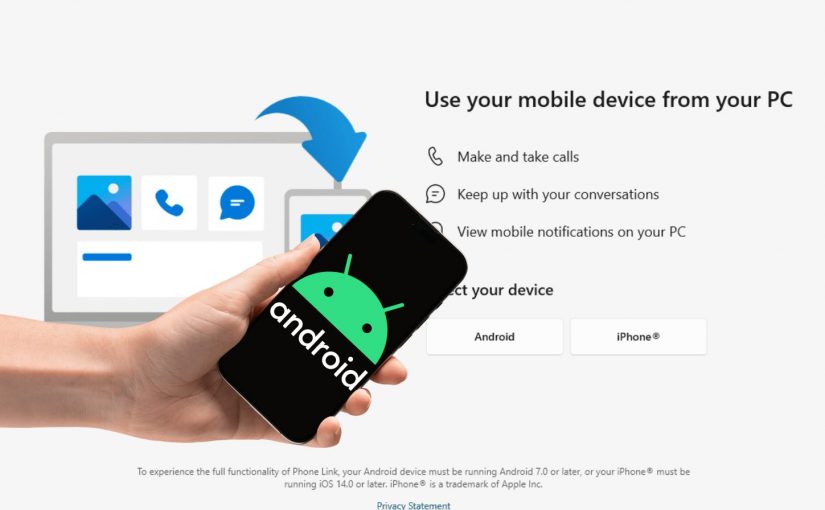
Dacă folosești atât un telefon Android, cât și un PC cu Windows, probabil ai avut nevoie măcar o dată să transferi fotografii, să citești mesajele de pe telefon sau să accesezi rapid fișierele mobile de pe calculator. Vestea bună este că Microsoft și Google au îmbunătățit semnificativ integrarea dintre Android și Windows în ultimii ani. Astăzi poți conecta telefonul Android la Windows fără cabluri, poți vedea notificările direct pe PC și poți transfera fișiere mult mai rapid decât în trecut.

În acest ghid actualizat pentru 2026 vei afla cele mai simple și eficiente metode de conectare a unui telefon Android la Windows 11 sau Windows 10.

De ce să conectezi telefonul Android la Windows?

Integrarea dintre telefon și calculator poate aduce numeroase avantaje:

  • Acces rapid la fotografii și videoclipuri.
  • Citirea și trimiterea mesajelor SMS de pe PC.
  • Vizualizarea notificărilor telefonului pe desktop.
  • Transfer rapid de fișiere.
  • Copiere și lipire între dispozitive.
  • Gestionarea apelurilor direct de pe calculator.
  • Acces la fotografii fără cablu USB.

Pentru utilizatorii care lucrează zilnic pe PC, aceste funcții pot economisi timp și elimina necesitatea utilizării constante a telefonului.

Metoda recomandată: Microsoft Phone Link

Cea mai simplă metodă este utilizarea aplicației oficiale Microsoft Phone Link. Aplicația este inclusă în Windows 11 și în versiunile recent actualizate de Windows 10.

Potrivit Microsoft, aplicația permite sincronizarea notificărilor, mesajelor, fotografiilor și apelurilor între Android și Windows.

Cum conectezi telefonul Android la Windows prin Phone Link

Pasul 1: Verifică dacă Phone Link este instalată

Pe PC:

  1. Apasă butonul Start.
  2. Caută Phone Link.
  3. Deschide aplicația.

Dacă nu este instalată, o poți descărca din Microsoft Store.

Pasul 2: Instalează aplicația pe telefon

Pe Android:

  1. Deschide Google Play Store.
  2. Caută aplicația Link to Windows.

Pentru multe telefoane Samsung și anumite modele Android recente, aplicația este deja integrată în sistem.

Pasul 3: Conectează dispozitivele

Pe calculator:

  1. Deschide Phone Link.
  2. Selectează Android.
  3. Autentifică-te cu contul Microsoft.

Pe telefon:

  1. Deschide Link to Windows.
  2. Conectează-te cu același cont Microsoft.
  3. Scanează codul QR afișat pe calculator.

După câteva secunde, dispozitivele vor fi asociate.

Ce poți face după conectarea telefonului Android la Windows?

Vezi notificările Android pe PC

Una dintre cele mai utile funcții este sincronizarea notificărilor.

Poți vedea:

  • mesaje WhatsApp;
  • notificări Facebook;
  • e-mailuri;
  • alerte din aplicații.

Totul apare direct pe desktopul Windows.

Accesează fotografiile de pe telefon

Phone Link permite accesul rapid la imaginile recente din telefon.

Nu mai este nevoie să:

  • conectezi cablul USB;
  • trimiți fotografii prin e-mail;
  • folosești aplicații terțe.

Fotografiile apar aproape instantaneu în aplicația Windows.

Trimiterea și citirea SMS-urilor

Poți:

  • citi SMS-uri;
  • răspunde la mesaje;
  • iniția conversații noi.

Toate direct din tastatura calculatorului.

Pentru utilizatorii care petrec multe ore la birou, această funcție este extrem de practică.

Efectuarea apelurilor telefonice

Dacă PC-ul are Bluetooth activ poți:

  • iniția apeluri;
  • răspunde la apeluri;
  • vedea istoricul convorbirilor.

Telefonul rămâne conectat, iar conversația este gestionată prin calculator.

Cum transferi fișiere prin cablu USB

Dacă dorești să copiezi multe fișiere rapid, conexiunea USB rămâne o opțiune excelentă.

Pași

  1. Conectează telefonul la PC folosind cablul USB.
  2. Deblochează telefonul.
  3. Selectează opțiunea:

File Transfer (MTP)

  1. Deschide File Explorer în Windows.
  2. Telefonul va apărea ca dispozitiv de stocare.

Poți copia:

  • fotografii;
  • videoclipuri;
  • documente;
  • muzică.

Această metodă este recomandată pentru transferuri mari de date.

Transfer de fișiere fără cablu

Dacă nu dorești să folosești USB, există mai multe alternative.

Nearby Share (Quick Share)

Android Quick Share permite transferul de fișiere între Android și Windows prin Wi-Fi și Bluetooth.

Avantaje:

  • rapid;
  • gratuit;
  • fără cabluri;
  • funcționează pentru fotografii și documente.

OneDrive

Poți salva fișiere în Microsoft OneDrive de pe telefon și le poți accesa imediat pe PC.

Este una dintre cele mai sigure metode pentru sincronizarea documentelor importante.

Conectarea unui telefon Android la Windows – probleme frecvente și soluții

Telefonul nu apare în Phone Link

Verifică:

  • conexiunea la internet;
  • contul Microsoft utilizat;
  • actualizările aplicațiilor.

PC-ul nu detectează telefonul prin USB

Încearcă:

  • alt cablu;
  • alt port USB;
  • selectarea modului File Transfer pe telefon.

Notificările nu se sincronizează

Pe Android:

  1. Intră în Settings.
  2. Accesează Notifications.
  3. Permite accesul pentru aplicația Link to Windows.

Conectarea unui telefon Android la Windows – întrebări frecvente

Funcționează cu orice telefon Android?

Da, majoritatea telefoanelor Android moderne sunt compatibile cu Phone Link și Link to Windows.

Este necesar Windows 11?

Nu. Funcția este disponibilă și pe Windows 10, deși unele caracteristici avansate sunt optimizate pentru Windows 11.

Pot conecta mai multe telefoane?

Da, însă gestionarea simultană poate varia în funcție de versiunea aplicației și de dispozitive.

Este sigură sincronizarea?

Da. Microsoft utilizează autentificarea prin cont și conexiuni securizate pentru transferul datelor.

Conectarea unui telefon Android la Windows – mai simplă ca niciodată

Conectarea unui telefon Android la Windows este mai simplă ca niciodată în 2026. Cu ajutorul aplicației Microsoft Phone Link poți accesa notificări, mesaje, fotografii și apeluri direct de pe calculator, fără cabluri și fără aplicații complicate.

Pentru transferuri mari de fișiere, conexiunea USB rămâne cea mai rapidă soluție, iar pentru sincronizare automată, OneDrive și Quick Share sunt alternative excelente.

Dacă folosești zilnic atât Android, cât și Windows, configurarea acestei integrări îți poate îmbunătăți semnificativ productivitatea.

PRODUSE RECOMANDATE

Cum să recuperezi fișierele șterse accidental

Timp de citit: 3 minutes

Ai șters din greșeală un document important, o fotografie de familie sau un fișier de serviciu? Nu intra în panică. În multe cazuri, fișierele șterse accidental pot fi recuperate, mai ales dacă acționezi rapid și folosești instrumentele potrivite.

În acest ghid vei afla cum să recuperezi fișierele șterse în Windows 10 și Windows 11, folosind metode recomandate de Microsoft, funcții integrate în sistemul de operare și aplicații specializate de recuperare a datelor.

Ce se întâmplă când ștergi un fișier?

Mulți utilizatori cred că un fișier dispare complet imediat după ștergere. În realitate, Windows marchează spațiul ocupat de acel fișier ca fiind disponibil pentru reutilizare. Datele pot rămâne pe disc o perioadă de timp, până când sunt suprascrise de alte informații.

Acesta este motivul pentru care este important să:

  • oprești descărcările inutile;
  • eviți instalarea de programe noi;
  • nu copiezi fișiere pe unitatea afectată.

Cu cât intervii mai repede, cu atât cresc șansele de recuperare.

Metoda 1: Verifică dacă fișierele șterse sunt în Recycle Bin

În majoritatea cazurilor, aceasta este cea mai simplă soluție.

Pași:

  1. Deschide Recycle Bin de pe Desktop.
  2. Caută fișierul șters.
  3. Selectează fișierul.
  4. Apasă Restore.

Fișierul va reveni automat în locația sa originală.

Această metodă funcționează dacă fișierul a fost șters prin comanda obișnuită Delete și nu a fost eliminat definitiv.

Metoda 2: Verifică OneDrive și alte servicii cloud

Dacă folosești Microsoft OneDrive, există șanse mari ca fișierele să fie sincronizate automat.

Cum verifici:

  1. Accesează contul OneDrive.
  2. Intră în secțiunea Recycle Bin.
  3. Caută fișierul șters.
  4. Selectează Restore.

Microsoft păstrează fișierele șterse în Coșul de reciclare OneDrive pentru o perioadă limitată, în funcție de tipul contului și politicile aplicate.

Aceeași procedură poate fi aplicată și pentru alte servicii cloud precum Google Drive sau Dropbox.

Metoda 3: Restaurează fișierele șterse folosind „Restore Previous Versions”

Windows include o funcție care poate restaura versiuni anterioare ale fișierelor și folderelor.

Pași:

  1. Accesează folderul în care se afla fișierul.
  2. Click dreapta pe folder.
  3. Selectează Properties.
  4. Deschide fila Previous Versions.
  5. Alege o versiune disponibilă și apasă Restore.

Această metodă funcționează dacă ai activat anterior:

  • File History;
  • System Protection;
  • soluții de backup compatibile.

Potrivit Microsoft, funcția poate recupera atât fișiere individuale, cât și foldere întregi.

Metoda 4: Recuperează fișierele șterse cu Windows File Recovery

Pentru fișiere șterse definitiv, Microsoft oferă gratuit aplicația Windows File Recovery.

Aceasta poate recupera date de pe HDD-uri, SSD-uri, stick-uri USB și carduri SD. Aplicația Windows File Recovery este disponibilă gratuit în Microsoft Store.

Microsoft recomandă salvarea recuperării pe o unitate diferită de cea afectată pentru a evita suprascrierea datelor.

Metoda 5: Recuperează fișierele șterse folosind programe specializate

Dacă metodele de mai sus nu funcționează, poți încerca aplicații dedicate precum:

Aceste programe pot identifica fișiere care nu mai sunt vizibile în sistemul de operare și oferă adesea o previzualizare înainte de recuperare.

Descarcă întotdeauna software-ul de pe site-ul oficial al dezvoltatorului!

Ce să NU faci după ștergerea unui fișier

Pentru a maximiza șansele de recuperare nu instala programe pe unitatea afectată și nu copia fișiere noi pe disc. De asemenea, nu efectua actualizări majore ale sistemului și evită descărcările mari.

Fiecare operațiune de scriere poate suprascrie datele pe care încerci să le recuperezi.

Întrebări frecvente

Pot recupera fișierele șterse cu Shift + Delete?

Da. Chiar dacă fișierul nu ajunge în Recycle Bin, acesta poate fi recuperat folosind Windows File Recovery sau aplicații specializate.

Se pot recupera fișierele șterse de pe SSD?

Da, însă șansele pot fi mai mici dacă funcția TRIM a SSD-ului a eliminat deja informațiile necesare recuperării.

Cât timp am la dispoziție pentru recuperare?

Nu există un termen exact. Recuperarea depinde de momentul în care datele sunt suprascrise.

Pot recupera fotografii șterse de pe un stick USB?

Da. Windows File Recovery și multe programe dedicate pot recupera fișiere de pe medii USB și carduri de memorie.

Fișierele șterse nu sunt pierdute definitiv

Ștergerea accidentală a unui fișier nu înseamnă întotdeauna că datele sunt pierdute definitiv. În multe situații, documentele, fotografiile și alte fișiere pot fi recuperate folosind instrumentele integrate în Windows sau aplicații specializate.

Cel mai important este să acționezi rapid și să eviți utilizarea excesivă a unității afectate până la finalizarea procesului de recuperare.

Documentație: microsoft Support

Cum să afli parola Wi-Fi salvată în Windows

Timp de citit: 3 minutes

Ai uitat parola rețelei Wi-Fi de acasă, dar laptopul se conectează în continuare automat la internet? Nu ești singurul. Mulți utilizatori introduc parola Wi-Fi o singură dată, iar după luni sau ani nu și-o mai amintesc atunci când trebuie să conecteze un telefon nou, o tabletă sau un alt calculator.
Din fericire, Windows 10 și Windows 11 permit afișarea parolelor Wi-Fi salvate, fără să fie nevoie de programe externe. În plus, versiunile recente de Windows 11 au simplificat procesul și permit afișarea parolei direct din aplicația Settings.

În acest articol vei afla metodele oficiale recomandate de Microsoft, precum și câteva alternative utile pentru utilizatorii avansați.

Cum afli parola Wi-Fi dacă folosești o versiune recentă de Windows 11

  1. Deschide Settings.
  2. Accesează Network & Internet.
  3. Selectează conexiunea Wi-Fi activă.
  4. Lângă Wi-Fi network password, apasă Show.

Windows va afișa parola rețelei salvate și chiar un cod QR pe care îl poți scana cu telefonul pentru conectare rapidă.

Metoda 1: Vezi parola Wi-Fi din Settings (Windows 11)

Aceasta este metoda oficială recomandată de Microsoft pentru versiunile moderne de Windows 11.

Pași

  1. Apasă Windows + I pentru a deschide Settings.
  2. Intră în Network & Internet.
  3. Selectează conexiunea Wi-Fi activă.
  4. Accesează pagina de proprietăți a rețelei.
  5. Lângă câmpul Wi-Fi network password, apasă Show.

Parola va fi afișată imediat. Microsoft confirmă că această metodă funcționează atât pentru rețeaua curentă, cât și pentru anumite rețele salvate anterior prin secțiunea Manage Known Networks.

Avantaje

  • Nu necesită Command Prompt.
  • Nu necesită aplicații externe.
  • Este cea mai simplă metodă pentru utilizatorii obișnuiți.

Metoda 2: Folosește Control Panel (Windows 10 și Windows 11)

Aceasta este metoda clasică și funcționează în continuare pe majoritatea sistemelor.

Pasul 1

Deschide Control Panel și accesează:

Network and Internet → Network and Sharing Center

Pasul 2

În dreptul conexiunii active, apasă pe numele rețelei Wi-Fi.

Pasul 3

Selectează:

Wireless Properties

Pasul 4

Deschide fila:

Security

Pasul 5

Bifează:

Show characters

Parola va fi afișată în câmpul Network security key. Această metodă este documentată de Microsoft și este una dintre cele mai utilizate modalități de recuperare a parolei Wi-Fi.

Metoda 3: Află parola Wi-Fi folosind Command Prompt

Pentru utilizatorii care preferă comenzile Windows sau doresc să vadă parolele mai multor rețele salvate, instrumentul netsh este extrem de util.

Afișează toate rețelele salvate

Deschide Command Prompt și execută:

netsh wlan show profiles

Windows va afișa toate profilele Wi-Fi memorate pe sistem.

Afișează parola unei rețele

Introdu comanda:

netsh wlan show profile name="NumeWiFi" key=clear

Exemplu:

netsh wlan show profile name="Casa" key=clear

În secțiunea Security settings, caută câmpul:

Key Content

Valoarea afișată reprezintă parola rețelei wireless.

Cum vezi parola Wi-Fi pentru o rețea salvată anterior

Mulți utilizatori nu știu că Windows păstrează profilele rețelelor la care s-au conectat în trecut.

Dacă ai fost conectat la reteaua Wi-Fi de acasă, de la birou sau dintr-o locație temporară poți verifica dacă profilul există încă folosind:

netsh wlan show profiles

Atât timp cât profilul este prezent, parola poate fi afișată cu comanda prezentată mai sus.

Ce faci dacă parola Wi-Fi nu mai este salvată?

Dacă profilul Wi-Fi a fost șters sau Windows a fost reinstalat, parola nu mai poate fi recuperată din sistem.

În această situație:

  • verifică eticheta routerului;
  • consultă documentația furnizorului de internet;
  • accesează interfața de administrare a routerului;
  • contactează administratorul rețelei.

În multe cazuri, parola implicită este imprimată pe partea inferioară a routerului.

Sunt în siguranță dacă afișez parola Wi-Fi?

Da. Vizualizarea parolei unei rețele la care ai acces este o funcție legitimă inclusă în Windows.

Totuși, exită câteva măsuri de securitate care trebuie respectate:

  • nu distribui parola persoanelor necunoscute;
  • folosește criptare WPA2 sau WPA3;
  • schimbă parola dacă suspectezi acces neautorizat;
  • utilizează o parolă lungă și dificil de ghicit.

Aceste măsuri contribuie la protejarea rețelei și a dispozitivelor conectate.

Întrebări frecvente

Pot vedea parola unei rețele la care nu sunt conectat?

Da, dacă profilul rețelei este încă salvat în Windows. Poți utiliza comanda:

netsh wlan show profile

și apoi afișa parola cu:

key=clear

Funcționează și în Windows 10?

Da. Metoda prin Control Panel și Command Prompt funcționează în continuare pe Windows 10.

Pot vedea parola Wi-Fi direct din Settings?

Da, în versiunile moderne de Windows 11 Microsoft a introdus opțiunea Show Wi-Fi password direct în Settings.

Nu ai nevoie de programe externe

Dacă ai uitat parola rețelei wireless, Windows oferă mai multe metode oficiale pentru recuperarea acesteia. Pentru majoritatea utilizatorilor, cea mai simplă soluție este afișarea parolei direct din Settings sau din Network and Sharing Center. Utilizatorii avansați pot folosi și comenzile netsh pentru a vizualiza parolele rețelelor salvate anterior.

Indiferent de metoda aleasă, nu este nevoie să instalezi programe externe sau să plătești pentru aplicații speciale. Funcțiile integrate în Windows sunt suficiente pentru a afla rapid parola Wi-Fi și pentru a conecta alte dispozitive la rețea.

Sursa informațiilor: support.microsoft.com

PRODUSE RECOMANDATE