Cum să afli parola Wi-Fi salvată în Windows

Timp de citit: 3 minutes

Ai uitat parola rețelei Wi-Fi de acasă, dar laptopul se conectează în continuare automat la internet? Nu ești singurul. Mulți utilizatori introduc parola Wi-Fi o singură dată, iar după luni sau ani nu și-o mai amintesc atunci când trebuie să conecteze un telefon nou, o tabletă sau un alt calculator.
Din fericire, Windows 10 și Windows 11 permit afișarea parolelor Wi-Fi salvate, fără să fie nevoie de programe externe. În plus, versiunile recente de Windows 11 au simplificat procesul și permit afișarea parolei direct din aplicația Settings.

În acest articol vei afla metodele oficiale recomandate de Microsoft, precum și câteva alternative utile pentru utilizatorii avansați.

Cum afli parola Wi-Fi dacă folosești o versiune recentă de Windows 11

  1. Deschide Settings.
  2. Accesează Network & Internet.
  3. Selectează conexiunea Wi-Fi activă.
  4. Lângă Wi-Fi network password, apasă Show.

Windows va afișa parola rețelei salvate și chiar un cod QR pe care îl poți scana cu telefonul pentru conectare rapidă.

Metoda 1: Vezi parola Wi-Fi din Settings (Windows 11)

Aceasta este metoda oficială recomandată de Microsoft pentru versiunile moderne de Windows 11.

Pași

  1. Apasă Windows + I pentru a deschide Settings.
  2. Intră în Network & Internet.
  3. Selectează conexiunea Wi-Fi activă.
  4. Accesează pagina de proprietăți a rețelei.
  5. Lângă câmpul Wi-Fi network password, apasă Show.

Parola va fi afișată imediat. Microsoft confirmă că această metodă funcționează atât pentru rețeaua curentă, cât și pentru anumite rețele salvate anterior prin secțiunea Manage Known Networks.

Avantaje

  • Nu necesită Command Prompt.
  • Nu necesită aplicații externe.
  • Este cea mai simplă metodă pentru utilizatorii obișnuiți.

Metoda 2: Folosește Control Panel (Windows 10 și Windows 11)

Aceasta este metoda clasică și funcționează în continuare pe majoritatea sistemelor.

Pasul 1

Deschide Control Panel și accesează:

Network and Internet → Network and Sharing Center

Pasul 2

În dreptul conexiunii active, apasă pe numele rețelei Wi-Fi.

Pasul 3

Selectează:

Wireless Properties

Pasul 4

Deschide fila:

Security

Pasul 5

Bifează:

Show characters

Parola va fi afișată în câmpul Network security key. Această metodă este documentată de Microsoft și este una dintre cele mai utilizate modalități de recuperare a parolei Wi-Fi.

Metoda 3: Află parola Wi-Fi folosind Command Prompt

Pentru utilizatorii care preferă comenzile Windows sau doresc să vadă parolele mai multor rețele salvate, instrumentul netsh este extrem de util.

Afișează toate rețelele salvate

Deschide Command Prompt și execută:

netsh wlan show profiles

Windows va afișa toate profilele Wi-Fi memorate pe sistem.

Afișează parola unei rețele

Introdu comanda:

netsh wlan show profile name="NumeWiFi" key=clear

Exemplu:

netsh wlan show profile name="Casa" key=clear

În secțiunea Security settings, caută câmpul:

Key Content

Valoarea afișată reprezintă parola rețelei wireless.

Cum vezi parola Wi-Fi pentru o rețea salvată anterior

Mulți utilizatori nu știu că Windows păstrează profilele rețelelor la care s-au conectat în trecut.

Dacă ai fost conectat la reteaua Wi-Fi de acasă, de la birou sau dintr-o locație temporară poți verifica dacă profilul există încă folosind:

netsh wlan show profiles

Atât timp cât profilul este prezent, parola poate fi afișată cu comanda prezentată mai sus.

Ce faci dacă parola Wi-Fi nu mai este salvată?

Dacă profilul Wi-Fi a fost șters sau Windows a fost reinstalat, parola nu mai poate fi recuperată din sistem.

În această situație:

  • verifică eticheta routerului;
  • consultă documentația furnizorului de internet;
  • accesează interfața de administrare a routerului;
  • contactează administratorul rețelei.

În multe cazuri, parola implicită este imprimată pe partea inferioară a routerului.

Sunt în siguranță dacă afișez parola Wi-Fi?

Da. Vizualizarea parolei unei rețele la care ai acces este o funcție legitimă inclusă în Windows.

Totuși, exită câteva măsuri de securitate care trebuie respectate:

  • nu distribui parola persoanelor necunoscute;
  • folosește criptare WPA2 sau WPA3;
  • schimbă parola dacă suspectezi acces neautorizat;
  • utilizează o parolă lungă și dificil de ghicit.

Aceste măsuri contribuie la protejarea rețelei și a dispozitivelor conectate.

Întrebări frecvente

Pot vedea parola unei rețele la care nu sunt conectat?

Da, dacă profilul rețelei este încă salvat în Windows. Poți utiliza comanda:

netsh wlan show profile

și apoi afișa parola cu:

key=clear

Funcționează și în Windows 10?

Da. Metoda prin Control Panel și Command Prompt funcționează în continuare pe Windows 10.

Pot vedea parola Wi-Fi direct din Settings?

Da, în versiunile moderne de Windows 11 Microsoft a introdus opțiunea Show Wi-Fi password direct în Settings.

Nu ai nevoie de programe externe

Dacă ai uitat parola rețelei wireless, Windows oferă mai multe metode oficiale pentru recuperarea acesteia. Pentru majoritatea utilizatorilor, cea mai simplă soluție este afișarea parolei direct din Settings sau din Network and Sharing Center. Utilizatorii avansați pot folosi și comenzile netsh pentru a vizualiza parolele rețelelor salvate anterior.

Indiferent de metoda aleasă, nu este nevoie să instalezi programe externe sau să plătești pentru aplicații speciale. Funcțiile integrate în Windows sunt suficiente pentru a afla rapid parola Wi-Fi și pentru a conecta alte dispozitive la rețea.

Sursa informațiilor: support.microsoft.com

Routerele moderne pot deveni instrumente de supraveghere prin Wi-Fi

Timp de citit: 2 minutes

Tehnologia Wi-Fi este prezentă aproape peste tot: în locuințe, birouri, cafenele, hoteluri și spații publice. Însă o nouă cercetare atrage atenția asupra unui posibil risc major de confidențialitate: routerele moderne ar putea deveni instrumente de supraveghere prin Wi-Fi, capabile să identifice și urmărească persoane fără ajutorul camerelor video și chiar fără ca acestea să poarte asupra lor un telefon sau alt dispozitiv conectat.

Descoperirea vine de la cercetători ai Karlsruhe Institute of Technology și se bazează pe modul în care funcționează tehnologia Wi-Fi modernă.

Cum funcționează identificarea persoanelor prin semnal Wi-Fi?

Routerele compatibile cu Wi-Fi 5 (802.11ac) și versiunile mai noi folosesc o tehnologie numită beamforming, menită să optimizeze viteza și stabilitatea conexiunii. Pentru acest proces, dispozitivele conectate trimit înapoi către router informații tehnice denumite Beamforming Feedback Information (BFI).

Problema este că aceste date circulă prin aer și, potrivit cercetării, pot fi interceptate pasiv de alte echipamente aflate în apropiere.

Atunci când o persoană se deplasează prin spațiul acoperit de rețeaua Wi-Fi, corpul și mișcările sale modifică propagarea undelor radio. Aceste modificări creează un tipar unic, o „amprentă” bazată pe mers și mișcare, suficientă pentru identificare.

Mai îngrijorător este faptul că metoda nu necesită acces la rețea, parolă Wi-Fi sau compromiterea routerului.

Tehnologia de supraveghere prin Wi-Fi poate identifica persoane cu o acuratețe de 99,5%

În testele realizate pe 197 participanți, cercetătorii au obținut o rată de identificare de aproximativ 99,5%, reușind să recunoască aceeași persoană atunci când aceasta traversa din nou zona monitorizată.

Practic, dacă un sistem ar fi antrenat anterior să asocieze tiparul de mers al unei persoane cu identitatea acesteia, monitorizarea ulterioară s-ar putea face fără smartphone, smartwatch sau alte dispozitive asupra ei.

Acest lucru schimbă complet paradigma supravegherii digitale. Până acum, discuțiile despre tracking vizau în principal telefoanele mobile, cookie-urile sau camerele video. Noua abordare ar permite identificarea directă prin simpla prezență într-un spațiu acoperit de Wi-Fi.

Care sunt implicațiile?

Experții avertizează că tehnologia ar putea avea implicații serioase privind viața privată:

  • monitorizarea angajaților în spații de birouri;
  • analizarea fluxului de persoane în magazine și centre comerciale;
  • identificarea vizitatorilor în spații publice;
  • colectarea de date comportamentale fără consimțământ;
  • utilizarea în sisteme de supraveghere invizibilă.

Mai mult, cercetătorii susțin că orice locație cu routere moderne, cafenele, aeroporturi sau hoteluri, ar putea deveni, teoretic, un punct de identificare pasivă.

Cum poate evolua tehnologia de supraveghere prin Wi-Fi în viitor?

În prezent, utilizatorii obișnuiți au opțiuni limitate. Deoarece mecanismul este integrat în standardele Wi-Fi moderne, simpla schimbare a parolei sau folosirea unui VPN nu elimină riscul.

Cercetătorii recomandă introducerea unor măsuri suplimentare de protecție pentru datele BFI în viitoarele standarde Wi-Fi, inclusiv criptarea acestora.

Până atunci, utilizatorii pot adopta câteva măsuri preventive:

  1. Actualizarea constantă a firmware-ului routerului;
  2. Dezactivarea funcțiilor neutilizate;
  3. Folosirea rețelelor separate pentru dispozitive IoT;
  4. Evitarea conectării inutile la rețele publice.

Mai mult decât un simplu echipament pentru acces la internet

Descoperirea arată că routerele Wi-Fi nu mai sunt doar echipamente pentru acces la internet, ci pot deveni surse neașteptate de colectare a datelor despre comportamentul uman.

Pe măsură ce tehnologiile wireless evoluează, discuția despre securitate trebuie să depășească parolele și criptarea clasică. În viitor, protejarea vieții private ar putea însemna și controlul modului în care semnalele radio ne descriu prezența și mișcările.

Surse: www.kit.edupublikationen.bibliothek.kit.edu

Rețele Wi-Fi: diferența dintre modul ad hoc și modul infrastructură

Timp de citit: 2 minutes

Rețelele Wi-Fi au devenit esențiale atât în mediul personal, cât și în cel profesional. Standardul IEEE 802.11 definește două moduri principale de funcționare pentru rețelele wireless: modul ad hoc și modul infrastructură. În acest articol vei descoperi diferențele dintre aceste două tipuri de rețele Wi-Fi, avantajele, dezavantajele și când este recomandat să le folosești.

Ce este modul infrastructură Wi-Fi?

Modul infrastructură este cel mai utilizat tip de rețea wireless, fiind întâlnit în majoritatea locuințelor, birourilor și spațiilor publice. În acest model, toate dispozitivele (laptopuri, telefoane, smart TV etc.) se conectează la un punct de acces, de obicei un router Wi-Fi.

În acest sistem, comunicarea dintre dispozitive nu este directă, ci se realizează prin intermediul punctului de acces. Practic, routerul acționează ca o „stație centrală” care gestionează traficul de date și permite conectarea la internet sau la alte rețele.

Avantajele modului infratructură:

  • Permite acces la internet și la rețele externe
  • Oferă securitate centralizată
  • Suportă un număr mare de dispozitive
  • Acoperire mai mare datorită echipamentelor dedicate.

Dezavantaje:

  • Necesită echipamente suplimentare (router, AP)
  • Cost inițial mai ridicat.

Ce este modul ad hoc Wi-Fi?

Modul ad hoc, cunoscut și ca peer-to-peer, permite dispozitivelor să comunice direct între ele, fără a avea nevoie de un punct de acces. Practic, fiecare dispozitiv devine atât client, cât și „mini-router”.

Acest tip de rețea este ideal pentru situații temporare sau atunci când infrastructura lipsește. De exemplu, două laptopuri pot crea rapid o rețea pentru transfer de fișiere fără internet.

Avantajele modului Ad Hoc:

  • Nu necesită echipamente suplimentare
  • Configurare rapidă și simplă
  • Cost redus
  • Ideal pentru rețele temporare.

Dezavantaje:

  • Fără acces direct la internet (în mod standard)
  • Scalabilitate redusă
  • Performanță mai scăzută la mai multe dispozitive
  • Securitate mai dificil de gestionat.

Diferențe cheie între modurile ad hoc și infrastructură Wi-Fi

CriteriuModul InfrastructurăModul Ad Hoc
Arhitectura rețeleiCentralizată, cu Access PointDescentralizată, fără echipamente intermediare
Modul de comunicarePrin Access PointDirect între dispozitive
Acces la internetDaLimitat sau absent
ScalabilitateSuportă multe dispozitivePotrivit pentru grupuri mici
Utilizare tipicăAcasă, birouri, cafeneleSituații temporare, urgențe, transfer de date

Cum să alegi modul potrivit pentru tine?

Diferența dintre rețelele Wi-Fi în modul ad hoc și infrastructură ține în principal de modul de organizare și comunicare. Alegerea între modul ad hoc și infrastructură depinde de nevoile tale

Așadar, alege modul infrastructură dacă vrei o rețea stabilă, sigură și cu acces la internet. Este soluția standard pentru utilizarea zilnică. Folosește modul ad hoc doar dacă ai nevoie de o conexiune rapidă între câteva dispozitive, fără infrastructură existentă și fără costuri suplimentare.

PRODUSE RECOMANDATE

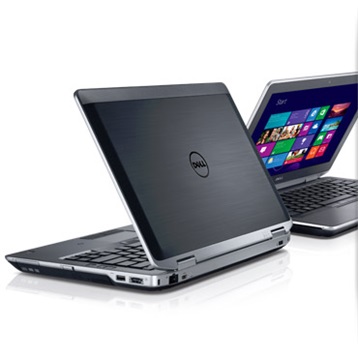
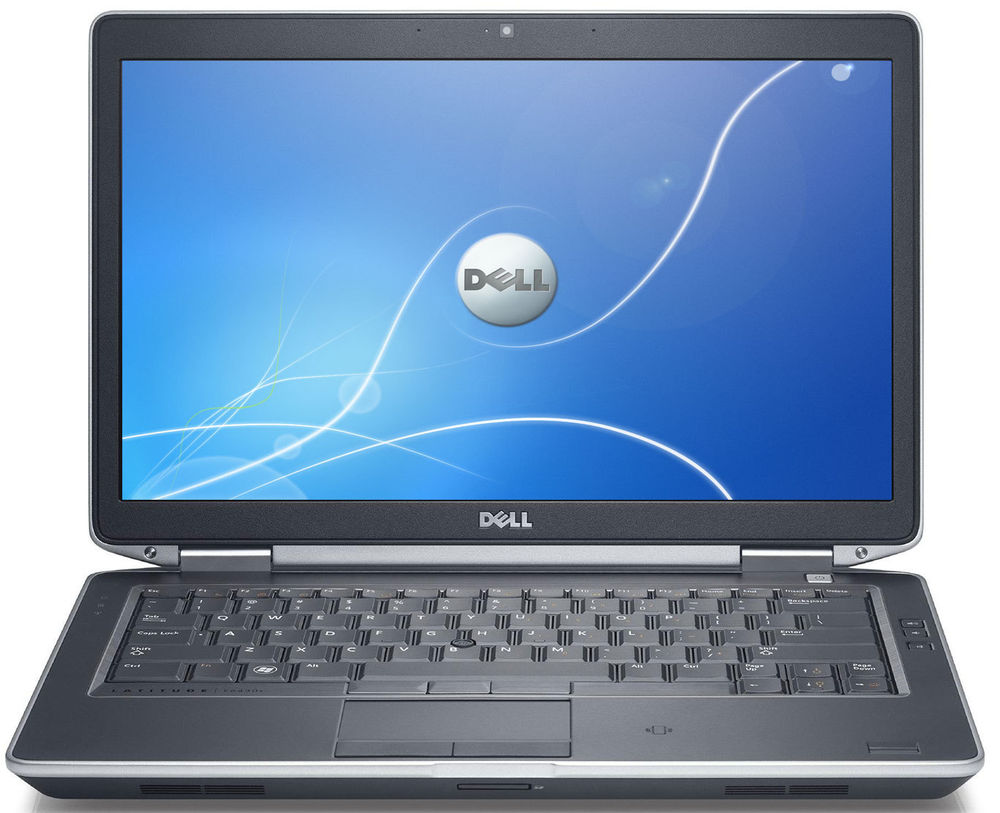
DELL Latitude E6430 – Review

Timp de citit: < 1 minutePentru inceput subliniem faptul ca, acest laptop are un design durabil si compact, o viata a bateriei destul de lunga, si poate fi configurat pentru performante la un nivel inalt.
Aceasta linie Dell Latitude a fost conceputa sa ofere rezultate spre productivitate si performanta, in special celor pasionati si orientati catre business, design-ul fiind unul compact si foarte mobil, ceea ce reprezinta un mare avantaj in momentul in care timpul este putin, iar problemele trebuie rezolvate.
Laptop-ul poate fi deci folosit oriunde, iar depozitarea si transportarea sa nu vor reprezenta o problema.

laptop-latitude-e6430-overview3
Laptoul are in configuratia sa o placa video integrata Intel HD Graphics 4000, iar bateria este durabila putand sa va tina de la 7 pana chiar la 10 ore.
Dell Latitude E6430 impacheteaza cu o selectie solida de porturi, inclusiv unele pe care nu le veti gasi niciunde in alta parte. Pe partea dreapta se afla un slot ExpressCard / 54, o raritate chiar si printre notebook-uri de afaceri, un hardware comutator Wi-Fi, o unitate optica si trei porturi USB, dintre care doua sunt USB 3.0 compatibile si unul dintre ele care dubleaza ca un port eSATA.
Partea din spate gazduieste un port HDMI, un slot de blocare Kensington si un conector Ethernet. Partea stanga contine un slot SmartCard, o mufa pentru casti / microfon, un port VGA si un port USB 2.0.

Camera are 1.3 Megapixeli, furnizand imagini bune, fara zgomote, chiar si in lumina scazuta.
Ca si verdict putem spune despre Dell E6430 ca ofera performante puternice, o sustinere din partea bateriei de lunga durata, o tastatura world-class si un design compact si cochet, toate intr-un device cu un ecran de 14 inch.
Mai jos puteti vedea si 2 videoclipuri pregatite de noi cu acest laptop, iar pentru alte videoclipuri puteti consulta canalul nostru YouTube.


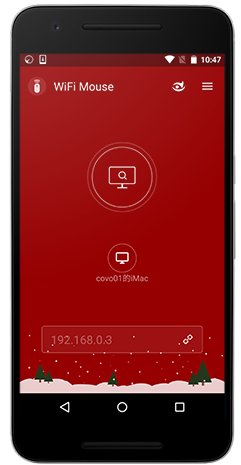
Transforma Smartphone-ul intr-un mouse cu WiFi Mouse

Timp de citit: < 1 minuteDa, este posibil sa va transformati smartphone-ul cu Android, in mouse. CUM?
Totul se poate face cu o simpla aplicatie ce trebuie instalata atat pe PC cat si pe smartphone si anume WiFi Mouse!

wifimouse

Aplicatia se instaleaza relativ simplu atat pe telefon cat si pe PC, si va permite sa controlati fara efort PC, MAC, HTPC, printr-o conexiune la internet locala. Ce va poate oferi aceasta aplicatie?

In primul rand va va transforma telefonul intr-un mouse wireless cu functii normale, precum click stanga, click dreapta sau scroll, dar puteti si scrie, aplicatia oferind si tastatura wireless.

Rangul acestei aplicatii este destul de bun pe Magazin Play, 4 stele, ceea ce inseamna ca multi utilizatori au fost multumiti de ea. Asadar puteti lua aplicatia si sa o testati si dumneavoastra! Nu uitati insa aplicatia functioneaza daca atat telefonul cat si PC-ul sunt conectate la aceeasi conexiune de internet (cu acelasi IP). Puteti folosi de exemplu un router, la care sa conectati ambele device-uri!

wifi2

Aplicatia poate fi destul de utila atunci cand vi se strica mouse-ul, si nu aveti timpul necesar de a merge sa va luati unul nou! Puteti scrie, si da click-uri ca pe un mouse normal.

Spune-ne parerea ta despre aceasta mica aplicatie!

Microsoft Surface Studio | Calculatorul viitorului

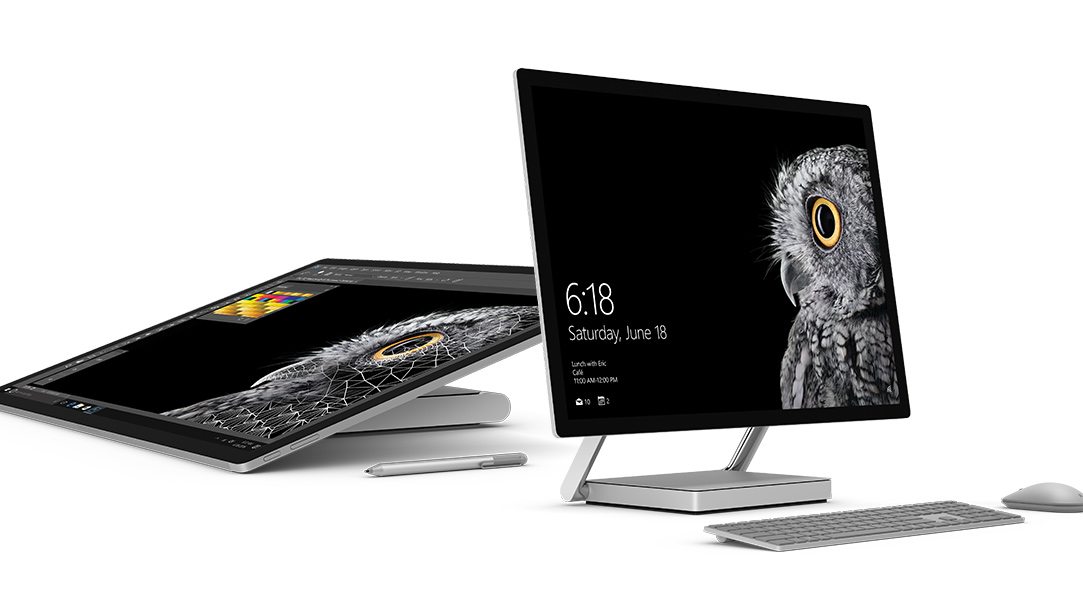
Timp de citit: < 1 minuteGigantul Microsoft a lansat pe piata poate cel mai performant si mai aspectuos all-in-one: Microsoft Surface Studio! Acest device vine impreuna cu multe superlative, fiind intr-o cu totul alta liga decat actualele all-in-one-uri de pe piata.

microsoft

Detaliile acestui nou PC sunt spectaculoase! Potrivit celor de la Microsoft, ecranul acestui all-in-one este cel mai subtire creat vreodata, grosimea fiind de numai 12.5 mm, rezolutia de 4500 x 3000 pixeli, diagonala de 28 de inch, iar raportul de aspect de numai 3:2. Este un device ce poate fi folosit atat ca tableta cat si ca desktop, ecranul fiind touchscreen.

surfacestudio

Daca ne uitam sub carcasa, avem procesor Intel Core i5 sau Core i7, memorie 8, 16 sau 32GB, stocare de 1TB sau 2TB, GTX 965M sau GTX 980M, USB 3.0, Ethernet, WiFi ac, Bluetooth 4.0, camera de 5 megapixeli frontală și camera full HD pe spate.

Are un sistem de balamale, prin care puteti impinge foarte usor partea de sus a ecranului, pana cand acesta ajunge paralel cu biroul!

Asadar un PC extrem de puternic, dar, totodata si unul destul de scump, pretul de pornire pentru un astfel de produs pornind de la 3000 de dolari si ajungand pe la 4200 de dolari in functie de dotarile cerute!

Top 5 Laptopuri 2017 | Interlink

Timp de citit: 3 minutesProbabil ca multi dintre dumneavoastra, ati cautat, sau inca mai cautati laptopuri, care sa va satisfaca din punct de vedere al design-ului sau al performantelor. Asa ca ne-am gandit sa va oferim solutii, realizand un Top 5 laptopuri de la Interlink!

1). Laptop DELL Latitude E7450, Intel Core i5-5300U 2.30 GHz, 8GB DDR3, 256GB SSD

latitude-e7450-6__01001_zoom

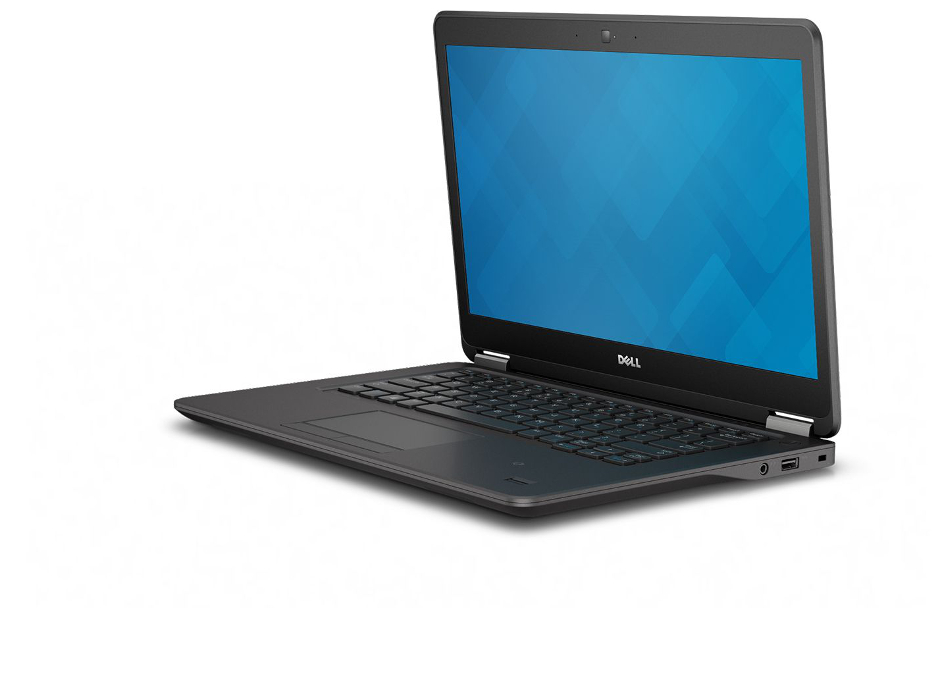
Creat sa reziste, Latitude 7450 este conceput pentru a calatorii cu stil si face parte din gama business. Dell Latitude 7450 ofera caracteristici exclusive pe partea de on-the go, cum ar fi Dell Data Protection si Wireless Dock.

Laptopul cantareste aproximativ 1.54 Kg si este dotat cu o baterine de tip 3-cell. Izolarea ajuta la protejarea datelor de picaturi si de vibratii, in timp ce tastatura este rezistenta la apa si protectia LCDului reprezinta un ajutor suplimentar pentru a proteja sistemul de lovituri si scurgeri.

Laptopul dispune de un procesor i5, de la Intel. Modelul procesorului apartine celei de a 5-a generatii5300U si are o frecventa de 2.30 GHz. De asemenea, E7450 este dotat cu 8GB memorie RAMDDR3 si 256GB spatiu de stocare, tip SSD.


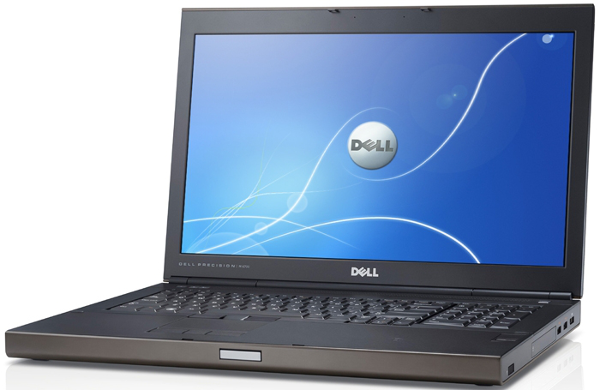
2). Laptop DELL Precision M4700, Intel Core i7-3540M 3.0GHz, 16GB DDR3, 320GB SATA, DVD-RW

1016887

Fie ca este folosit pentru prelucrare digitala, gaming sau alte activitati care presupun un consum mare de resurse, Dell Precision M4700 combina caracteristicile specificatiilor intr-o maniera futuristica, user-friendly, si conceputa pentru optimizarea productivitatii dvs.

Workstationul este conceput pentru optimizarea productivitatii, punand la dispozitia utilizatorului un procesor de generatia a 3-a din gama i7 Extreme Edition, de la Intel, memorie RAM de tip DDR3, 16GB.

Viata lunga a bateriei va ajuta sa va duceti la capat toate sarcinile chiar si atunci cand sunteti in miscare si nu sunteti conectat la o sursa de energie. De asemenea, aveti posibilitatea de a adauga o baterie aditionala care are capacitate de a activa cicluri si mai rapide de incarcare, pentru ca laptopul dvs. sa nu se opreasca pana cand munca dvs. nu este incheiata.


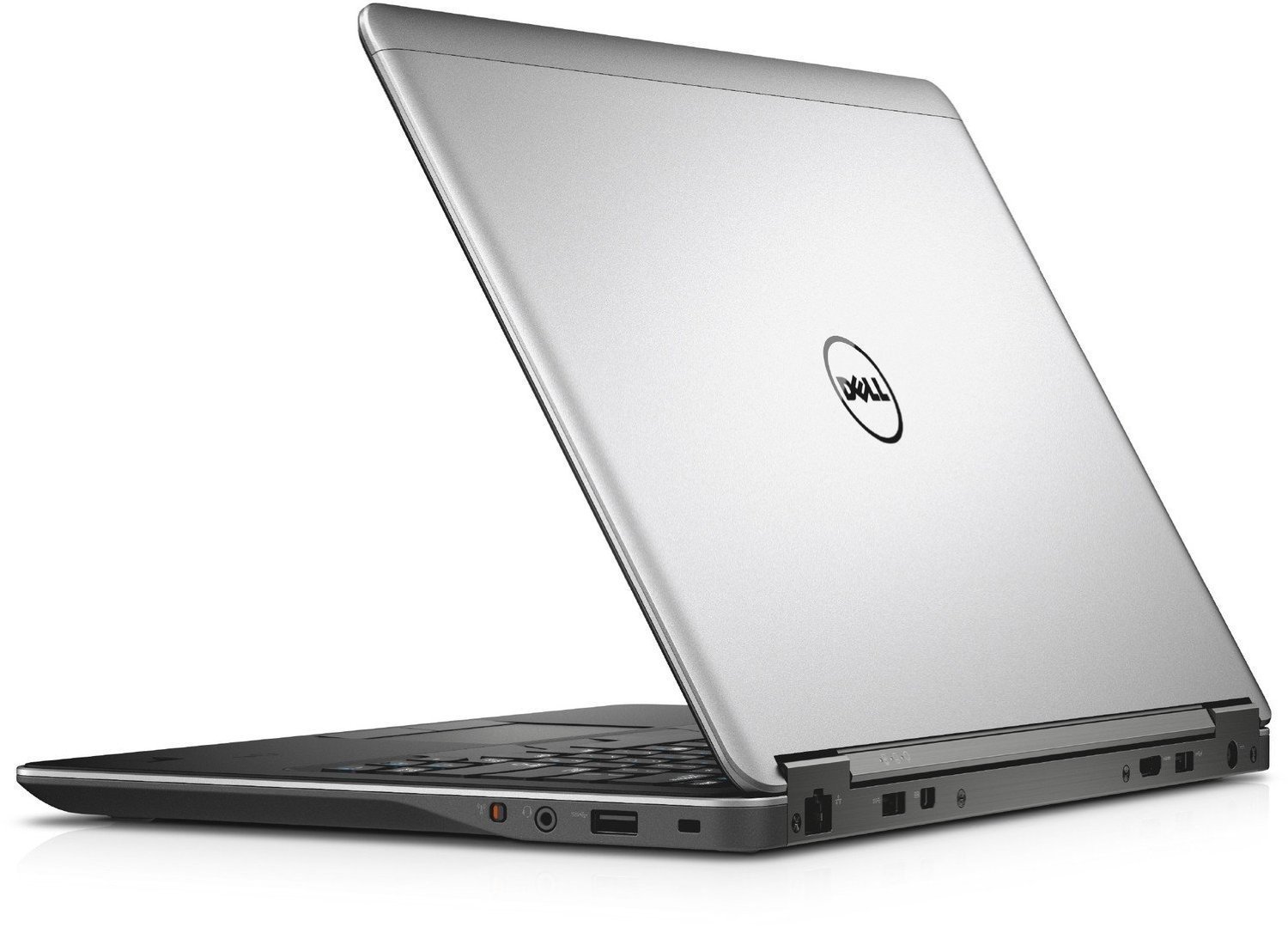
3). Laptop DELL Latitude E7440, Intel Core i5-4300U 1.90 GHz, 8GB DDR3, 256GB SSD.

7440

Un laptop perfect pentru biroul dumneavoastra, fiind foarte confortabil sa lucrati de pe el. Display-ul de 14 inch IPS este foarte rezistent urmele lasate de degete si de asemenea este foarte luminos.

Configuratia este una formidabila, Latitude E7440 avand un procesor i5 de generatia a 4-a. Modelul 4300U are o frecventa de 1.90 GHz putand sa ajunga si pana la 2.90 GHz prin turbo. De asemenea laptopul este echipat cu 8 GB de RAM DDR3 si un SSD de 256 GB, asadar veti avea parte de rapiditate in ceea ce va doriti sa faceti.

Bateria are tehnologie Li-Ion cu 4 celule si poate tine pana la 4 ore, deci puteti accesa informatiile de care aveti nevoie de oriunde fara probleme!


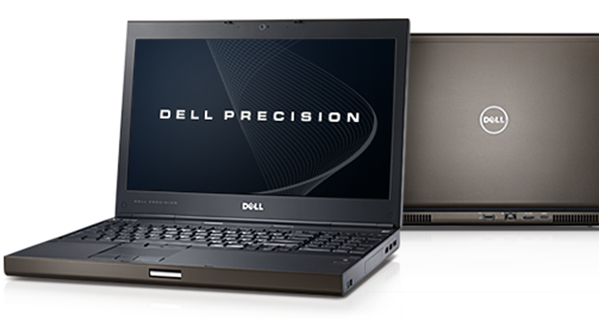
4). Laptop DELL Precision M6600, Intel Core i5-2520M 2.50 GHz, 4GB DDR 3, 320GB SATA, DVD-RW

6600

Un laptop ce separa exceptionalul de orice altceva!
Daca doriti sa lucrati cu continut digital, sa proiectati modele CAD sau sa analizati procese de fabricatie, acest laptop reprezinta unealta dumneavoastra cheie in scopul realizarii obiectivelor ce doriti a le parcurge!

 M6600 prezinta optiuni viguroase de gestionare, inclusiv Intel vPro, pentru a mentine desfasurarea operatiunilor de functionare intr-o maniera fluenta si pentru a pastra costurile cat mai scazute.

 Laptopul dispune de un procesor din gama i5, de la Intel. Modelul procesorului apartine celei de a 2-a generatii2520M si are o frecventa de 2.50 GHz. De asemenea, M6600 este dotat cu 4GB memorie RAMDDR3 si 320GB spatiu de stocare, tip HDD.


5). Laptop DELL Latitude E6430, Intel i5-3320M Gen. a 3-a, 2.6GHz, 8Gb DDR3, 320GB SATA, DVD-RW

6430-2

Creat sa reziste, Latitude 6430 este conceput pentru a calatori cu stil si face parte din gama business. Dell Latitude 6430 ofera caracteristici exclusive pe partea de on-the go, cum ar fi:

Dell ControlPoint

– Wi-Fi Catcher

Laptopul dispune de un procesor din gama i5, de la Intel. Modelul procesorului apartine celei de a 3-a generatii, 3320M si are o frecventa de 2.60 GHz. De asemenea, E6430 este dotat cu 8GB memorie RAM, DDR3 si 320GB spatiu de stocare.

Bateria are 9 celule si poate oferi o longevitate destul de mare, de pana la 9 ore, deci timp mai mult decat suficient pentru a va duce la bun sfarsit de oriunde ceea ce va propuneti sa faceti!