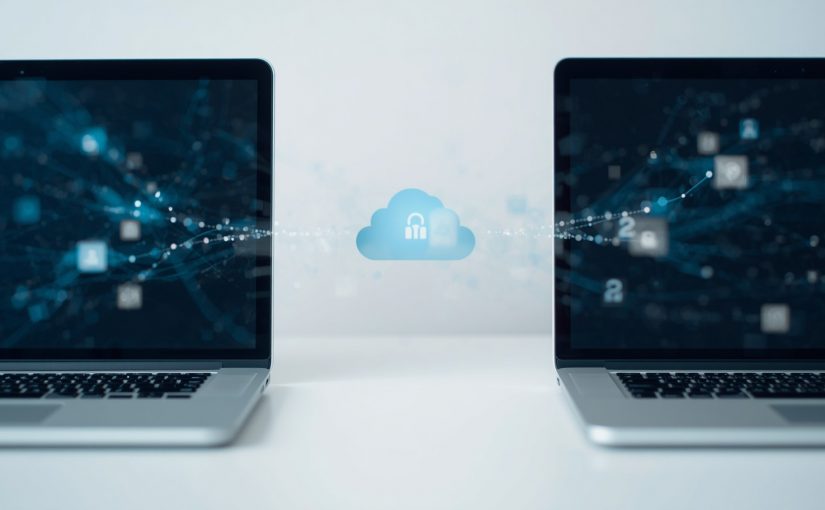
Schimbarea laptopului (sau pc-ului) este un moment pozitiv, dar și stresant pentru mulți utilizatori. Una dintre cele mai frecvente probleme este: cum să transferi datele: fișierele, programele și setările de pe vechiul laptop pe cel nou?
În 2026, procesul este mult mai simplu decât în trecut, datorită instrumentelor integrate în Windows și serviciilor cloud. În acest ghid vei afla metode sigure și eficiente pentru a muta toate datele pe un laptop nou, fără pierderi și fără software complicat.
Cum să transferi datele – răspuns rapid
Dacă vrei să transferi totul rapid:
- Folosește OneDrive pentru fișiere (Desktop, Documents, Pictures).
- Conectează contul Microsoft pe noul laptop.
- Sincronizează setările Windows.
- Transferă manual programele sau reinstalează-le.
- Folosește un SSD extern pentru volume mari de date.
Aceasta este metoda recomandată de Microsoft pentru utilizatorii obișnuiți.
Cum să transferi datele automat cu OneDrive (cea mai simplă soluție)
Microsoft OneDrive este soluția principală recomandată pentru sincronizarea datelor între dispozitive Windows.
Ce poate salva automaT One Drive
- Desktop
- Documents
- Pictures
- Fișiere sincronizate manual
Cum configurezi transferul de date
Pe vechiul laptop:
- Deschide OneDrive.
- Autentifică-te cu contul Microsoft.
- Intră la Settings → Sync and Backup.
- Activează backup pentru folderele importante.
Pe noul laptop:
- Conectează-te cu același cont Microsoft.
- OneDrive va sincroniza automat fișierele.
- După câteva minute, datele apar în File Explorer.
Cum să transferi datele cu ajutorul unui SSD sau HDD extern
Dacă ai mulți GB de date (video, arhive, proiecte), cea mai rapidă metodă este un SSD extern.
Pași:
- Conectează SSD-ul extern la vechiul laptop.
- Copiază folderele importante: Desktop, Documents, Downloads, Pictures
- Conectează SSD-ul la noul laptop.
- Mută fișierele în locațiile dorite.
Această metodă este ideală pentru transferuri mari și nu depinde de internet sau de contul Microsoft.
Cum să transferi datele folosind File History
Windows include o funcție numită File History, utilă pentru backup automat.
Această funcție:
- salvează versiuni ale fișierelor;
- permite restaurarea folderelor întregi;
- funcționează automat pe intervale regulate.
Cum să folosești File History:
Conectează un SSD extern (va fi recunoscut automat de Windows). Apoi, în funcție de versiunea de Windows:
Windows 11:
- Apasă Start
- Scrie: Control Panel
- Deschide Control Panel
- Intră la System and Security
- Selectează File History
Windows 10:
- Apasă Start
- Scrie: File History
- Deschide rezultatul „File History settings” sau din Control Panel
După ce ai trecut la laptopul nou:
- Conectează SSD-ul/HDD-ul extern
- Deschide Control Panel
- Acceseaza din nou File History
- Apasă pe Restore personal files
Se va deschide o fereastră în care:
- vezi folderele salvate
- poți naviga în timp (versiuni mai vechi)
- selectezi fișierele dorite
- apeși butonul Restore personal files. .
Fișierele vor fi restaurate automat în locația lor original
Atenție: File History nu este un backup complet de sistem, ci protejează fișierele personale. Aceasta functie NU salvează programe instalate si nici NU salvează setările Windows complet
Pentru migrare completă între laptopuri, se combină ideal cu OneDrive sau backup manual pe SSD extern.
Transferul de aplicații și programe
Aici este important de știut: programele nu se transferă direct (în majoritatea cazurilor).
Ce trebuie să faci:
- reinstalezi aplicațiile (Office, Chrome, Adobe etc.);
- te loghezi în conturile existente;
- sincronizezi datele din cloud.
Pentru utilizatorii business, unele aplicații pot avea:
- licențe cloud;
- profiluri sincronizate;
- setări exportabile.
Cum să transferi datele folosind rețea locală (Wi-Fi sau LAN)
Dacă ambele laptopuri sunt în aceeași rețea:
- poți activa partajarea de foldere;
- poți copia fișiere direct între ele;
- viteza depinde de router și conexiune.
Această metodă este utilă fără hardware suplimentar.
Ce NU trebuie să faci
Transferul de date pare simplu la prima vedere, dar există câteva greșeli frecvente care pot duce la pierderi de fișiere, confuzie sau timp pierdut. Mai jos sunt cele mai importante lucruri de evitat.
Nu copia programe instalate manual
O greșeală foarte frecventă este încercarea de a copia aplicații direct din vechiul laptop (de exemplu din
Program Files
Rezultat:
Aplicațiile copiate manual vor da erori sau nu se vor deschide corect.
Soluția corectă:
Reinstalează aplicațiile de pe site-ul oficial sau din Microsoft Store și autentifică-te în conturile existente.
Nu transfera fișiere fără structură clară
Mulți utilizatori copiază totul într-un singur folder (de exemplu „New Laptop” sau „Backup”), fără organizare.
Problema:
- devine greu să găsești fișierele ulterior
- apar duplicate
- crește riscul de pierdere sau ștergere accidentală
- afectează productivitatea
Exemplu de organizare greșită:
Backup/<br> toate_fisierele_mele/
Recomandare: Păstrează structura originală:
Nu șterge datele de pe vechiul laptop imediat după transfer
Chiar dacă noul laptop pare că funcționează perfect, nu te grăbi să ștergi datele de pe vechiul dispozitiv.
De ce este riscant:
- pot lipsi fișiere pe care nu le-ai verificat
- unele documente pot fi în foldere uitate
- aplicațiile pot avea date locale nesincronizate
- pot apărea erori descoperite ulterior
Recomandare:
Păstrează vechiul laptop ca backup cel puțin câteva zile sau chiar 1-2 săptămâni.
Nu neglija parolele și accesul la conturile importante
Transferul de date nu înseamnă doar mutarea fișierelor, ci și asigurarea accesului la toate conturile și serviciile pe care le folosești zilnic.
Poți ajunge în situația în care nu mai poți accesa conturi esențiale de pe noul laptop, ceea ce poate bloca accesul la fișiere, aplicații sau servicii importante.
Recomandări practice:
- verifică și exportă parolele salvate din browser înainte de schimbare
- folosește un manager de parole pentru a centraliza accesul în siguranță
- asigură-te că ai acces activ la emailul principal și la numărul de telefon asociat conturilor
- activează, dacă este posibil, autentificarea în doi pași (2FA) pentru protecție suplimentară.
Cum să transferi datele – recomandare profesională pentru 2026
Cea mai eficientă combinație pentru utilizatorii obișnuiți este:
OneDrive + SSD extern
- OneDrive pentru documente și fișiere zilnice
- SSD extern pentru arhive și volume mari de date.
Această combinație oferă:
- siguranță (backup dublu)
- viteză mare de transfer
- acces permanent la fișiere
Probleme frecvente
Nu văd toate fișierele pe noul laptop
Verifică dacă ești logat în același cont Microsoft.
Transferul prin OneDrive este lent
Este normal la volume mari de date. Soluția: folosește SSD extern.
Programele nu funcționează după transfer
Trebuie reinstalate. Windows nu migrează aplicațiile complet între dispozitive.
Concluzie
Transferul datelor pe un laptop nou nu mai este un proces complicat în 2026. Cu ajutorul OneDrive, SSD-urilor externe și funcțiilor integrate în Windows, poți muta rapid toate fișierele importante fără pierderi.
Pentru majoritatea utilizatorilor, soluția ideală este o combinație între cloud și stocare fizică, care oferă atât siguranță, cât și viteză.
Dacă urmezi pașii din acest ghid, noul tău laptop va fi gata de utilizare în câteva ore, cu toate datele intacte.
PRODUSE RECOMANDATE