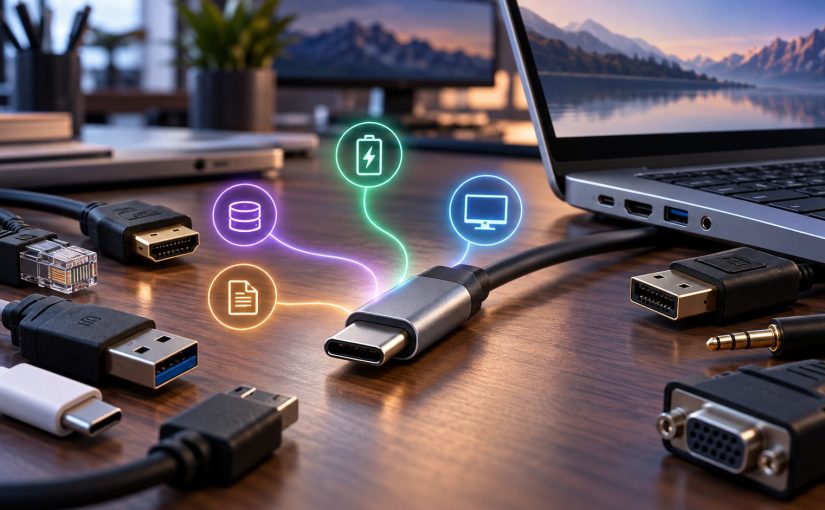
USB-C promite să înlocuiască toate cablurile. De ce încă nu a reușit?

Timp de citit: 6 minutes

USB-C promite să înlocuiască toate cablurile, dar în 2026 încă avem sertare pline cu încărcătoare, adaptoare și cabluri care par identice, dar nu funcționează la fel.

Teoretic, USB-C ar trebui să simplifice totul. Un singur conector pentru încărcarea laptopului, transferul fișierelor, conectarea monitoarelor și alimentarea perifericelor. Fără să mai cauți cablul potrivit sau să te întrebi în ce port trebuie introdus.

În practică, lucrurile sunt ceva mai complicate.

Poți conecta un încărcător USB-C la un laptop și să descoperi că nu se încarcă. Poți cumpăra un cablu USB-C care transferă fișiere foarte lent. Sau poți conecta un monitor prin USB-C și să nu obții deloc imagine.

Cum este posibil ca un conector creat pentru a simplifica tehnologia să provoace atâta confuzie?

Răspunsul este surprinzător: USB-C nu este o singură tehnologie, ci un conector care poate ascunde mai multe tehnologii diferite.

USB-C: același conector, funcții complet diferite

Cea mai mare confuzie legată de USB-C pornește de la diferența dintre forma conectorului și funcțiile pe care acesta le suportă.

USB-C descrie în primul rând un tip de conector fizic. Este mic, reversibil și poate fi introdus în ambele orientări.

Dar faptul că două dispozitive au porturi USB-C nu înseamnă că acestea oferă aceleași funcții.

Un port poate permite doar transfer de date la viteze reduse și alimentarea unui dispozitiv.

Altul poate suporta transferuri rapide, încărcarea laptopului și conectarea unui monitor extern.

Iar un al treilea poate integra tehnologii avansate precum USB4 sau Thunderbolt.

Toate pot arăta aproape identic.

Această flexibilitate a ajutat USB-C să fie adoptat pe scară largă, dar a creat și una dintre principalele sale probleme: utilizatorul nu poate identifica întotdeauna capabilitățile unui port doar privindu-l.

De ce USB-C nu înseamnă automat încărcare rapidă?

Una dintre cele mai apreciate caracteristici USB-C este posibilitatea de a încărca dispozitive diferite folosind același tip de conector.

Totuși, viteza și puterea de încărcare depind de mai mulți factori.

Tehnologia USB Power Delivery, cunoscută și ca USB PD, permite negocierea puterii electrice între dispozitivele compatibile.

Standardul poate suporta până la 240 W în configurațiile care îndeplinesc cerințele necesare.

Dar această valoare reprezintă o capacitate maximă a tehnologiei, nu o garanție pentru orice încărcător USB-C.

De exemplu, un laptop proiectat să funcționeze cu un alimentator de 65 W poate primi prea puțină putere de la un încărcător de telefon de 20 W.

În funcție de dispozitiv, laptopul poate încărca foarte lent, poate afișa un avertisment sau poate refuza încărcarea.

Contează inclusiv cablul folosit și profilurile de alimentare acceptate.

Așadar, două încărcătoare USB-C nu sunt automat interschimbabile doar pentru că au aceeași mufă.

USB-C promite să înlocuiască toate cablurile, dar vitezele sunt diferite

O altă problemă este viteza transferului de date.

Două cabluri USB-C pot arăta identic, dar unul poate suporta doar USB 2.0, iar altul poate fi proiectat pentru transferuri mult mai rapide.

USB 2.0 oferă o rată teoretică de semnalizare de până la 480 Mbps.

În schimb, implementările USB moderne pot oferi 5, 10, 20, 40 sau chiar 80 Gbps, în funcție de tehnologia suportată.

Diferența este uriașă.

Dacă transferi câteva documente, probabil nu vei observa o problemă majoră.

Dar dacă lucrezi cu fișiere video mari, fotografii RAW sau unități SSD externe rapide, alegerea cablului poate influența considerabil timpul de transfer.

Și mai există un detaliu: viteza finală este limitată de cea mai lentă componentă relevantă din conexiune.

Poți avea un SSD extern foarte rapid și un laptop performant, dar un cablu nepotrivit poate reduce semnificativ performanța.

Prin urmare, aspectul exterior al cablului nu spune întreaga poveste.

De ce unele porturi USB-C nu funcționează cu monitoare?

Probabil ai întâlnit deja situația în care un laptop are USB-C, dar conectarea unui monitor printr-un cablu USB-C nu produce nicio imagine.

Explicația este că nu toate porturile USB-C pot transmite semnal video.

Pentru acest lucru, dispozitivul trebuie să suporte o tehnologie compatibilă, precum DisplayPort Alternate Mode sau anumite implementări USB4 ori Thunderbolt.

DisplayPort Alternate Mode permite transmiterea semnalului video printr-o conexiune USB-C compatibilă.

Dar această funcție nu este obligatorie pentru toate porturile USB-C.

Mai mult, cablul și monitorul sau adaptorul trebuie să suporte configurația necesară.

De aceea, un port USB-C care funcționează perfect pentru transferul fișierelor poate să nu permită conectarea unui monitor.

Înainte să cumperi un adaptor USB-C la HDMI sau un cablu pentru monitor, verifică specificațiile laptopului.

Simpla prezență a mufei USB-C nu garantează ieșire video.

USB4 și Thunderbolt: de ce există atât de multe denumiri?

Pe măsură ce USB-C a devenit mai popular, au apărut și tehnologii care folosesc același conector pentru funcții avansate.

USB4 permite gestionarea eficientă a mai multor tipuri de trafic, inclusiv date și semnal video, în limitele capabilităților dispozitivelor conectate.

Versiunile și implementările moderne pot suporta viteze de până la 80 Gbps.

Thunderbolt este o altă familie de tehnologii care utilizează conectorul USB-C.

De exemplu, Thunderbolt 4 oferă conexiuni de mare viteză și cerințe specifice privind funcțiile suportate.

Thunderbolt 5 extinde performanța până la 80 Gbps bidirecțional și poate utiliza un mod de transmisie de până la 120 Gbps într-o direcție, pentru anumite scenarii.

Dar există o problemă pentru utilizatorul obișnuit.

Un port USB-C nu este automat USB4, iar un port USB4 nu trebuie presupus identic cu unul Thunderbolt în toate privințele.

Compatibilitatea și funcțiile disponibile trebuie verificate pentru fiecare dispozitiv.

Practic, am ajuns să avem un conector care poate face foarte multe lucruri, dar care necesită uneori citirea atentă a specificațiilor pentru a afla ce poate face efectiv.

De ce nu toate cablurile USB-C sunt la fel?

Cablurile reprezintă probabil partea cea mai frustrantă a întregii experiențe USB-C.

Un cablu destinat în principal încărcării unui telefon poate fi suficient pentru alimentare, dar nepotrivit pentru transferuri de date rapide sau pentru conectarea unui monitor.

Un cablu proiectat pentru viteze ridicate poate include componente și cerințe tehnice diferite.

În plus, lungimea cablului poate influența posibilitățile de transmitere a semnalului la viteze foarte mari.

De aceea, unele cabluri de înaltă performanță sunt mai scumpe decât variantele obișnuite.

Organizația USB-IF a introdus marcaje și programe de certificare care ajută utilizatorii să identifice viteza de transfer și puterea suportată de anumite cabluri.

Pe ambalajele produselor certificate pot apărea indicații precum 20 Gbps, 40 Gbps, 80 Gbps, 60 W sau 240 W.

Totuși, este important să verifici specificațiile complete, nu doar faptul că produsul este descris drept „cablu USB-C”.

Același conector nu înseamnă aceleași performanțe.

De ce laptopurile păstrează încă HDMI și USB-A?

Dacă USB-C este atât de versatil, de ce multe laptopuri continuă să includă porturi HDMI și USB-A?

Răspunsul este simplu: compatibilitatea.

Există foarte multe monitoare, proiectoare, tastaturi, mouse-uri și alte periferice care folosesc în continuare conexiuni tradiționale.

Într-un birou, posibilitatea de a conecta direct un monitor HDMI sau un mouse USB-A poate fi mai practică decât utilizarea permanentă a adaptoarelor.

Pentru laptopurile business, această flexibilitate este deosebit de importantă.

Un angajat care participă frecvent la prezentări poate avea nevoie de HDMI.

Un utilizator care conectează periferice mai vechi poate prefera un port USB-A.

Iar cineva care lucrează la un birou fix poate beneficia de un port Ethernet integrat.

USB-C poate reduce numărul de conexiuni necesare, dar nu elimină automat avantajele porturilor dedicate.

USB-C și laptopurile refurbished: ce trebuie să verifici?

Atunci când cumperi un laptop refurbished, prezența unui port USB-C poate fi un avantaj important.

Totuși, trebuie să verifici exact ce funcții oferă.

Unele modele business permit încărcarea prin USB-C, conectarea unui monitor extern și utilizarea unei stații de andocare.

Altele pot avea limitări privind alimentarea, transferul de date sau ieșirea video.

De asemenea, nu toate generațiile aceleiași familii de laptopuri au aceleași capabilități.

De aceea, este important să verifici modelul complet și documentația tehnică.

Pe Interlink.ro poți explora laptopuri și calculatoare refurbished cu diferite opțiuni de conectivitate.

Pentru alte echipamente și accesorii IT, poți consulta și ComputerShop.eu.

Indiferent de produsul ales, verifică dacă porturile disponibile sunt compatibile cu monitorul, încărcătorul și perifericele pe care intenționezi să le folosești.

Va reuși USB-C să înlocuiască toate cablurile în viitor?

USB-C a făcut deja un pas important către simplificarea conectivității.

Același tip de conector este utilizat pe numeroase telefoane, tablete, laptopuri, monitoare și accesorii.

Iar tehnologiile precum USB4 și USB Power Delivery continuă să extindă posibilitățile acestei conexiuni.

Totuși, înlocuirea tuturor cablurilor este mai complicată decât standardizarea formei mufei.

Dispozitivele au cerințe diferite privind alimentarea, viteza transferului, semnalul video și compatibilitatea.

În plus, există milioane de echipamente care folosesc în continuare porturi tradiționale și care nu trebuie înlocuite doar pentru a adopta un nou conector.

Este posibil ca USB-C să devină tot mai răspândit, dar asta nu înseamnă că HDMI, USB-A sau alte conexiuni vor dispărea imediat.

Mai important decât eliminarea tuturor porturilor este ca utilizatorii să poată identifica simplu ce funcții suportă fiecare conexiune.

Concluzie: USB-C a simplificat conectorul, nu și toate tehnologiile din spatele lui

USB-C promite să înlocuiască toate cablurile, iar progresul este evident.

Avem un conector reversibil, compact și suficient de versatil pentru a fi folosit la încărcare, transfer de date și conectarea unor dispozitive externe.

Problema este că forma conectorului nu garantează funcțiile disponibile.

Un cablu USB-C poate fi foarte diferit de altul, iar două porturi identice pot avea capabilități diferite.

Înainte să cumperi un laptop, un monitor sau un accesoriu USB-C, verifică viteza de transfer, suportul pentru încărcare, posibilitatea de transmitere a semnalului video și compatibilitatea cu dispozitivele tale.

USB-C nu a eșuat. Doar că promisiunea unui singur cablu pentru orice dispozitiv este mult mai dificil de îndeplinit decât pare.
USB-C a devenit standard: ce poți conecta cu un singur cablu?

Timp de citit: 3 minutes

În ultimii ani, USB-C a trecut de la un conector întâlnit doar pe anumite dispozitive premium la un standard prezent pe majoritatea laptopurilor, telefoanelor, tabletelor și accesoriilor moderne. Tot mai mulți producători adoptă acest port datorită versatilității sale, iar utilizatorii beneficiază de mai puține cabluri și o conectivitate mult mai simplă.

Dacă te întrebi de ce USB-C a devenit standard, răspunsul este simplu: același conector poate fi folosit pentru alimentare, transfer de date, conectarea unui monitor și multe alte funcții.

De ce USB-C a devenit standard

Spre deosebire de generațiile anterioare de conectori USB, USB-C a fost proiectat pentru a răspunde cerințelor dispozitivelor moderne.

Printre avantajele sale se numără:

  • conector reversibil, care poate fi introdus în orice orientare;
  • viteze mari de transfer pentru modelele compatibile;
  • alimentarea dispozitivelor prin USB Power Delivery;
  • transmiterea semnalului video prin moduri compatibile;
  • compatibilitate cu o gamă variată de accesorii.

Aceste caracteristici au făcut ca USB-C să fie adoptat pe scară largă atât în mediul personal, cât și în cel profesional.

Poți conecta un monitor

Una dintre cele mai utile funcții ale unui port USB-C este posibilitatea de a conecta un monitor compatibil.

În funcție de dispozitiv și de standardele suportate, un singur cablu poate transmite:

  • imagine;
  • sunet;
  • date;
  • alimentare pentru laptop.

Astfel, multe birouri moderne folosesc un singur cablu USB-C pentru a conecta laptopul la monitor și la celelalte periferice.

Tastatură, mouse și alte periferice

Cu ajutorul unei stații de andocare (docking station) sau al unui hub USB-C poți conecta simultan:

  • tastatură;
  • mouse;
  • stick-uri USB;
  • SSD-uri externe;
  • camere web;
  • cititoare de carduri;
  • adaptoare de rețea.

Acest lucru reduce numărul de cabluri și face spațiul de lucru mult mai organizat.

Încărcarea dispozitivelor

Un alt motiv pentru care USB-C a devenit standard este suportul pentru alimentare.

Prin tehnologia USB Power Delivery, același cablu poate încărca:

  • laptopuri;
  • telefoane;
  • tablete;
  • căști wireless;
  • baterii externe;
  • alte accesorii compatibile.

În multe cazuri, nu mai este nevoie de încărcătoare diferite pentru fiecare dispozitiv.

Transfer rapid de fișiere

USB-C este utilizat și pentru transferul datelor între dispozitive.

În funcție de versiunea implementată, utilizatorii pot beneficia de viteze foarte ridicate, utile pentru:

  • copierea fișierelor mari;
  • backup-uri;
  • editare foto și video direct de pe SSD-uri externe;
  • transferul rapid al documentelor.

Este important de reținut că performanța depinde de standardul USB suportat atât de dispozitiv, cât și de cablu.

Stațiile de andocare transformă laptopul într-un birou complet

Tot mai multe persoane folosesc laptopul atât acasă, cât și la birou.

Cu o stație de andocare conectată prin USB-C poți avea acces instant la:

  • unul sau mai multe monitoare;
  • conexiune la rețeaua prin cablu;
  • periferice USB;
  • sistem audio;
  • alimentarea laptopului.

În multe situații, este suficient să conectezi un singur cablu pentru a avea întregul spațiu de lucru pregătit.

Compatibilitatea dintre dispozitive

Un avantaj important al USB-C este faptul că același tip de conector este utilizat pe tot mai multe categorii de produse.

Astăzi îl întâlnim pe:

  • laptopuri;
  • telefoane mobile;
  • tablete;
  • monitoare;
  • SSD-uri externe;
  • camere foto;
  • imprimante;
  • accesorii inteligente.

Această compatibilitate simplifică utilizarea și reduce nevoia de adaptoare diferite.

Nu toate porturile USB-C sunt identice

Chiar dacă două dispozitive au același tip de conector, funcțiile disponibile pot diferi.

Unele porturi permit doar:

  • încărcarea;
  • transferul de date.

Altele oferă și:

  • ieșire video;
  • alimentare bidirecțională;
  • conectarea mai multor monitoare;
  • viteze de transfer superioare.

Înainte de a cumpăra un cablu sau un accesoriu, este recomandat să verifici specificațiile dispozitivului.

Viitorul conectivității

Pe măsură ce tehnologia evoluează, USB-C continuă să devină soluția preferată pentru conectarea dispozitivelor.

Tendința este clară:

  • mai puține cabluri;
  • compatibilitate extinsă;
  • viteze mai mari;
  • alimentare prin același conector;
  • integrare mai simplă între echipamente.

Pentru utilizatorii de acasă și pentru companii, acest lucru înseamnă un spațiu de lucru mai organizat și o experiență mai eficientă.

Concluzie

Faptul că USB-C a devenit standard nu este o întâmplare. Acest conector reușește să combine într-o singură soluție funcții care înainte necesitau mai multe cabluri și porturi diferite.

Fie că folosești un laptop, un monitor, un telefon sau diverse accesorii, USB-C simplifică conectivitatea și oferă mai multă flexibilitate. Pe măsură ce tot mai multe dispozitive adoptă acest standard, este foarte probabil ca USB-C să rămână una dintre cele mai importante tehnologii de conectare și în anii următori.

Cum să afli parola Wi-Fi salvată în Windows

Timp de citit: 3 minutes

Ai uitat parola rețelei Wi-Fi de acasă, dar laptopul se conectează în continuare automat la internet? Nu ești singurul. Mulți utilizatori introduc parola Wi-Fi o singură dată, iar după luni sau ani nu și-o mai amintesc atunci când trebuie să conecteze un telefon nou, o tabletă sau un alt calculator.
Din fericire, Windows 10 și Windows 11 permit afișarea parolelor Wi-Fi salvate, fără să fie nevoie de programe externe. În plus, versiunile recente de Windows 11 au simplificat procesul și permit afișarea parolei direct din aplicația Settings.

În acest articol vei afla metodele oficiale recomandate de Microsoft, precum și câteva alternative utile pentru utilizatorii avansați.

Cum afli parola Wi-Fi dacă folosești o versiune recentă de Windows 11

  1. Deschide Settings.
  2. Accesează Network & Internet.
  3. Selectează conexiunea Wi-Fi activă.
  4. Lângă Wi-Fi network password, apasă Show.

Windows va afișa parola rețelei salvate și chiar un cod QR pe care îl poți scana cu telefonul pentru conectare rapidă.

Metoda 1: Vezi parola Wi-Fi din Settings (Windows 11)

Aceasta este metoda oficială recomandată de Microsoft pentru versiunile moderne de Windows 11.

Pași

  1. Apasă Windows + I pentru a deschide Settings.
  2. Intră în Network & Internet.
  3. Selectează conexiunea Wi-Fi activă.
  4. Accesează pagina de proprietăți a rețelei.
  5. Lângă câmpul Wi-Fi network password, apasă Show.

Parola va fi afișată imediat. Microsoft confirmă că această metodă funcționează atât pentru rețeaua curentă, cât și pentru anumite rețele salvate anterior prin secțiunea Manage Known Networks.

Avantaje

  • Nu necesită Command Prompt.
  • Nu necesită aplicații externe.
  • Este cea mai simplă metodă pentru utilizatorii obișnuiți.

Metoda 2: Folosește Control Panel (Windows 10 și Windows 11)

Aceasta este metoda clasică și funcționează în continuare pe majoritatea sistemelor.

Pasul 1

Deschide Control Panel și accesează:

Network and Internet → Network and Sharing Center

Pasul 2

În dreptul conexiunii active, apasă pe numele rețelei Wi-Fi.

Pasul 3

Selectează:

Wireless Properties

Pasul 4

Deschide fila:

Security

Pasul 5

Bifează:

Show characters

Parola va fi afișată în câmpul Network security key. Această metodă este documentată de Microsoft și este una dintre cele mai utilizate modalități de recuperare a parolei Wi-Fi.

Metoda 3: Află parola Wi-Fi folosind Command Prompt

Pentru utilizatorii care preferă comenzile Windows sau doresc să vadă parolele mai multor rețele salvate, instrumentul netsh este extrem de util.

Afișează toate rețelele salvate

Deschide Command Prompt și execută:

netsh wlan show profiles

Windows va afișa toate profilele Wi-Fi memorate pe sistem.

Afișează parola unei rețele

Introdu comanda:

netsh wlan show profile name="NumeWiFi" key=clear

Exemplu:

netsh wlan show profile name="Casa" key=clear

În secțiunea Security settings, caută câmpul:

Key Content

Valoarea afișată reprezintă parola rețelei wireless.

Cum vezi parola Wi-Fi pentru o rețea salvată anterior

Mulți utilizatori nu știu că Windows păstrează profilele rețelelor la care s-au conectat în trecut.

Dacă ai fost conectat la reteaua Wi-Fi de acasă, de la birou sau dintr-o locație temporară poți verifica dacă profilul există încă folosind:

netsh wlan show profiles

Atât timp cât profilul este prezent, parola poate fi afișată cu comanda prezentată mai sus.

Ce faci dacă parola Wi-Fi nu mai este salvată?

Dacă profilul Wi-Fi a fost șters sau Windows a fost reinstalat, parola nu mai poate fi recuperată din sistem.

În această situație:

  • verifică eticheta routerului;
  • consultă documentația furnizorului de internet;
  • accesează interfața de administrare a routerului;
  • contactează administratorul rețelei.

În multe cazuri, parola implicită este imprimată pe partea inferioară a routerului.

Sunt în siguranță dacă afișez parola Wi-Fi?

Da. Vizualizarea parolei unei rețele la care ai acces este o funcție legitimă inclusă în Windows.

Totuși, exită câteva măsuri de securitate care trebuie respectate:

  • nu distribui parola persoanelor necunoscute;
  • folosește criptare WPA2 sau WPA3;
  • schimbă parola dacă suspectezi acces neautorizat;
  • utilizează o parolă lungă și dificil de ghicit.

Aceste măsuri contribuie la protejarea rețelei și a dispozitivelor conectate.

Întrebări frecvente

Pot vedea parola unei rețele la care nu sunt conectat?

Da, dacă profilul rețelei este încă salvat în Windows. Poți utiliza comanda:

netsh wlan show profile

și apoi afișa parola cu:

key=clear

Funcționează și în Windows 10?

Da. Metoda prin Control Panel și Command Prompt funcționează în continuare pe Windows 10.

Pot vedea parola Wi-Fi direct din Settings?

Da, în versiunile moderne de Windows 11 Microsoft a introdus opțiunea Show Wi-Fi password direct în Settings.

Nu ai nevoie de programe externe

Dacă ai uitat parola rețelei wireless, Windows oferă mai multe metode oficiale pentru recuperarea acesteia. Pentru majoritatea utilizatorilor, cea mai simplă soluție este afișarea parolei direct din Settings sau din Network and Sharing Center. Utilizatorii avansați pot folosi și comenzile netsh pentru a vizualiza parolele rețelelor salvate anterior.

Indiferent de metoda aleasă, nu este nevoie să instalezi programe externe sau să plătești pentru aplicații speciale. Funcțiile integrate în Windows sunt suficiente pentru a afla rapid parola Wi-Fi și pentru a conecta alte dispozitive la rețea.

Sursa informațiilor: support.microsoft.com