Componente PC: ce upgrade are cel mai mare impact?

Timp de citit: 3 minutes

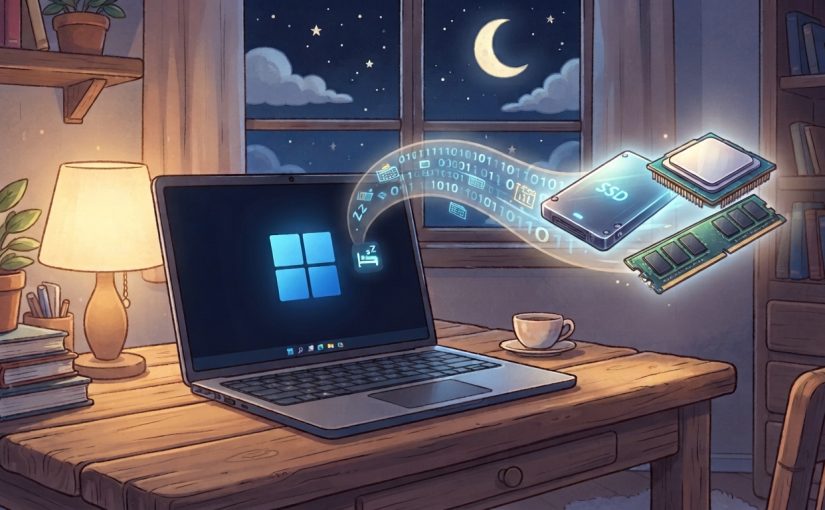
Indiferent că folosești PC-ul pentru muncă, gaming sau activități de zi cu zi, vine un moment în care începe să „gâfâie”. Pagini care se încarcă greu, programe care pornesc lent, jocuri cu frame-uri puține sau aplicații care se blochează, toate acestea sunt semne clare că ai nevoie de un upgrade. Dar ce componentă îți aduce cea mai mare îmbunătățire a performanței? În acest articol analizăm ce tipuri de upgrade merită cu adevărat investiția și care oferă cel mai bun raport performanță-preț.

1. Upgrade la SSD – cel mai vizibil boost pentru orice PC

Dacă PC-ul tău încă folosește un HDD, atunci trecerea la un SSD este, fără îndoială, cea mai importantă și eficientă investiție. Diferența de viteză este uriașă: sistemul de operare se încarcă de până la 5-10 ori mai rapid, aplicațiile pornesc instant, iar fișierele se transferă mult mai repede.

De ce merită un SSD?

  • timp de pornire redus (de la 1-2 minute la câteva secunde);
  • răspuns instant al aplicațiilor;
  • fiabilitate mai mare decât a HDD-urilor (fără părți mecanice);
  • consum mai mic de energie și temperaturi reduse.

Ce să alegi?

  • SSD SATA: ideal pentru PC-uri mai vechi;
  • NVMe: pentru viteze extreme, perfect pentru gaming, editare foto/video sau multitasking avansat.

Pentru majoritatea utilizatorilor, acest upgrade aduce cea mai vizibilă schimbare, chiar și pe sisteme mai vechi.

2. Mai multă memorie RAM – un upgrade esențial pentru multitasking

RAM-ul este responsabil pentru capacitatea PC-ului de a rula mai multe aplicații simultan. Dacă ai mai puțin de 8 GB RAM, este foarte probabil să întâmpini încetiniri atunci când ai mai multe programe deschise.

Când ai nevoie de RAM în plus?

  • folosești mai multe aplicații în același timp;
  • lucrezi cu fișiere mari (photo/video editing, CAD, virtualizare);
  • browserul îți consumă multă memorie (Chrome, Firefox cu multe tab-uri).

Ce recomandări există?

  • 8 GB – minimul pentru utilizare generală;
  • 16 GB – recomandat pentru gaming și productivitate;
  • 32 GB sau mai mult – pentru profesioniști în editare sau sarcini intensive.

Upgrade-ul de RAM este ușor de făcut și relativ ieftin, aducând un plus mare de fluiditate.

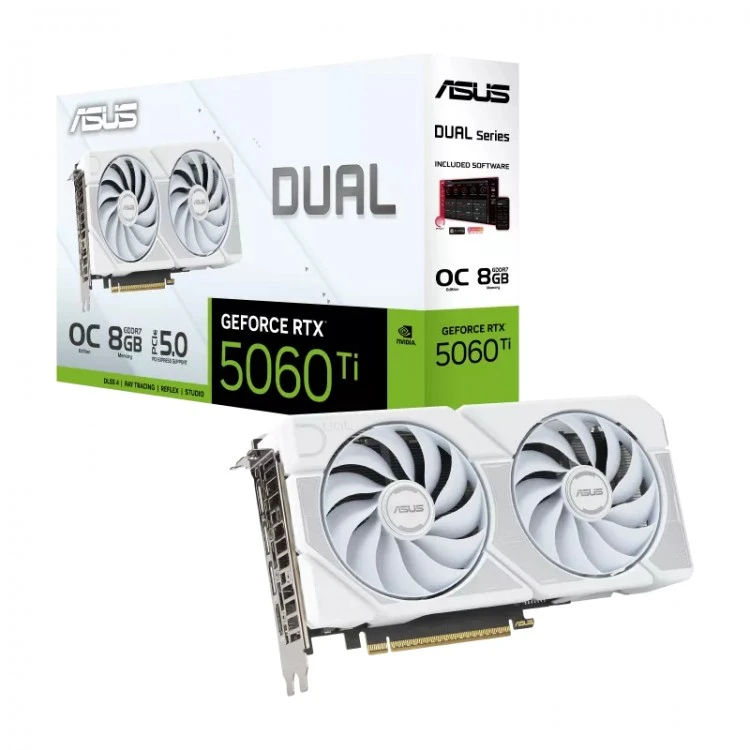
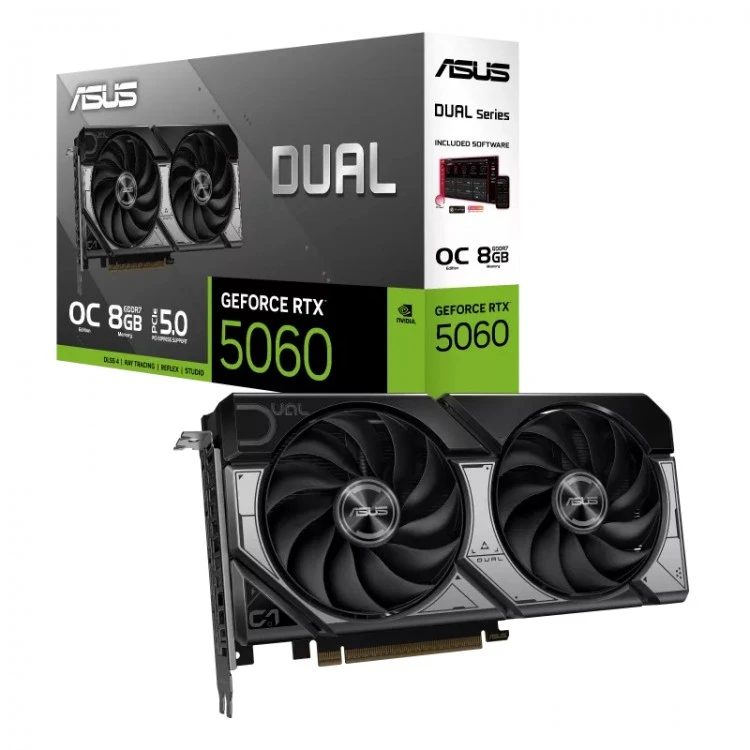
3. Placa video (GPU) – upgrade-ul numărul 1 pentru gameri

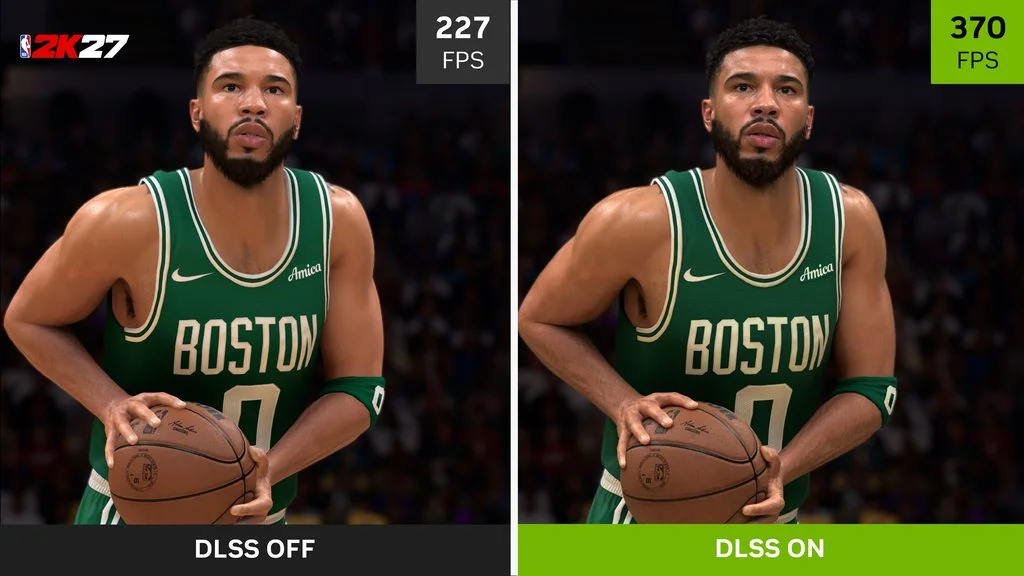
Dacă folosești PC-ul pentru gaming, editare video sau aplicații profesionale, placa video este componenta care poate transforma complet experiența de utilizare. Un GPU puternic crește numărul de cadre pe secundă (FPS), permite rezoluții mai mari și activează tehnologii moderne precum ray tracing sau accelerare hardware pentru randare.

Când merită să investești într-un GPU?

  • joci titluri moderne la calitate ridicată;
  • vrei FPS stabil la 1080p/1440p/4K;
  • lucrezi cu Adobe Premiere, DaVinci Resolve sau aplicații de modelare 3D.

Placa video este, însă, una dintre cele mai scumpe componente, prin urmare merită doar dacă performanța grafică este esențială pentru tine.

4. Procesorul (CPU) – upgrade important, dar condiționat

Procesorul dictează cât de rapid poate PC-ul tău să ruleze aplicații complexe. Totuși, upgrade-ul de procesor poate fi limitat de compatibilitatea plăcii de bază, ceea ce înseamnă că uneori trebuie să schimbi mai multe componente.

Când este necesar un procesor mai puternic?

  • faci editare video, streaming sau randare;
  • folosești aplicații care cer multe nuclee (ex: software de arhitectură sau 3D);
  • ai un procesor foarte vechi (generații înainte de 2016–2017).

Dacă ai deja un SSD și suficient RAM, un procesor modern poate aduce un boost considerabil în aplicațiile profesionale.

5. Sursa și răcirea – upgrade-uri esențiale

Deși nu cresc direct performanța, o sursă de calitate și un sistem de răcire eficient previn probleme precum:

  • instabilitate;
  • throttling (performanță redusă din cauza temperaturii);
  • opriri neașteptate;
  • zgomot excesiv.

Pentru un PC performant, alimentarea și răcirea sunt fundamentale pentru stabilitate și durată de viață.

Ce upgrade are cel mai mare impact?

Dacă vrei o regulă simplă:

  • In general: upgrade de la HDD la SSD
  • Cel mai mare impact în multitasking: RAM
  • Pentru gaming: placa video
  • Aplicații profesionale: CPU + RAM.

În majoritatea cazurilor, primul pas ideal este combinația SSD + RAM, care transformă complet performanța unui PC obișnuit.

Concluzie

Alegerea upgrade-ului potrivit depinde de modul în care folosești computerul, dar unele investiții fac diferențe uriașe, chiar și pe sisteme mai vechi. Trecerea la un SSD, adăugarea de RAM, înlocuirea plăcii video sau a procesorului cu variante mai noi si mai puternice pot readuce la viață orice PC și îi pot prelungi considerabil durata de utilizare.

De ce merită să cumperi un PC asamblat profesional?

Timp de citit: 2 minutes

Achiziția unui calculator este o investiție importantă, indiferent dacă îl folosești pentru gaming, muncă de birou, design grafic sau activități zilnice. Mulți utilizatori oscilează între două variante: un PC asamblat profesional sau un sistem construit din componente alese individual. Deși ideea de a-ți face propriul calculator poate părea atractivă, experții IT recomandă tot mai des alegerea unui PC asamblat profesional.

În acest articol analizăm motivele pentru care această opțiune poate fi mai sigură, mai eficientă și mai avantajoasă pe termen lung.

Compatibilitatea componentelor, garanția unui sistem stabil

Atunci când cumperi componente separate, compatibilitatea devine o problemă majoră: procesorul trebuie să fie compatibil cu placa de bază, memoria RAM cu chipsetul, sursa cu necesarul de energie și lista continuă.

Un PC asamblat profesional este proiectat astfel încât toate componentele să funcționeze optim împreună. Specialiștii aleg piese testate, compatibile și echilibrate, prevenind probleme precum:

  • instabilitate în sarcini grele
  • supraîncălzire
  • blocări sau erori de sistem
  • performanță scăzută (bottlenecking).

Această optimizare este extrem de dificil de realizat fără experiență tehnică solidă.

Asamblare realizată corect, fără riscul de a deteriora componente

Asamblarea unui PC nu este doar un puzzle de conectat cabluri. Implică:

  • aplicarea corectă a pastei termice
  • montarea adecvată a coolerului
  • cable management eficient
  • evitarea încărcărilor electrostatice
  • verificarea tensiunilor și temperaturilor.

O singură greșeală poate deteriora o componentă scumpă, precum placa de bază sau procesorul.

Un PC asamblat profesional elimină complet acest risc. Specialiștii folosesc unelte dedicate, proceduri testate și verifică sistemul înainte de livrare.

PC testat înainte de livrare

Un avantaj major al sistemelor asamblate profesional este că acestea trec printr-o serie de teste înainte de a ajunge la client:

  • teste termice
  • benchmark-uri pentru procesor și GPU
  • verificarea stabilității memoriei RAM
  • testare sursă și consum
  • verificarea zgomotului și vibrațiilor.

Astfel, utilizatorul primește un PC funcțional, optimizat și verificat, cu performanțe stabile.

Garanție completă, nu individuală pe componente

Atunci când construiești un PC din bucăți, fiecare componentă are garanție separată, ceea ce complică procesul în cazul unei probleme. În plus, dacă magazinul consideră că defecțiunea s-a produs în timpul montajului, garanția poate fi anulată.

În schimb, un PC asamblat profesional vine cu:

  • garanție unitară pentru întregul sistem,
  • service rapid,
  • suport tehnic specializat.

Este soluția cea mai convenabilă și mai sigură.

Configurație PC echilibrată, performanță maximă pentru buget

Specialiștii în IT știu că un sistem performant nu înseamnă doar componente scumpe, ci componente PC potrivite.

De exemplu:

  • nu ai nevoie de o sursă de 1000W pentru un sistem office
  • procesor foarte puternic dar limitat de o placă video slabă
  • un SSD rapid nu contează dacă restul sistemului este învechit.

Un PC asamblat profesional este creat pentru a oferi cea mai bună performanță în bugetul disponibil, fără investiții inutile.

Economie de timp și zero bătăi de cap

Construirea unui PC din componente achiziționate separat implică:

  • ore de documentare
  • comparații între zeci de componente
  • verificări de compatibilitate
  • instalare software
  • configurare BIOS
  • rezolvarea problemelor apărute.

Cu un PC asamblat profesional, tot acest proces este eliminat. Primești un sistem gata de utilizare, configurat, optimizat și testat.

Suport tehnic și consultanță personalizată

Multe magazine IT oferă consultanță înainte și după achiziție. Poți obține recomandări în funcție de:

  • tipul de utilizare (office, gaming, editare video etc.)
  • buget
  • spațiul disponibil
  • preferințele de zgomot, temperatură, design.

Acest tip de suport este esențial pentru utilizatorii care nu au cunoștințe hardware avansate.

Ce oferă un PC asamblat profesional, pe scurt

Deși poate părea tentant să construiești un PC din componente alese manual, realitatea este că un PC asamblat profesional oferă:

  • stabilitate superioară
  • garanție completă
  • compatibilitate perfectă
  • suport tehnic
  • economie de timp
  • performanță optimă pentru buget.

Pentru majoritatea utilizatorilor, este soluția mai sigură, mai simplă și mai eficientă. Un sistem gata asamblat înseamnă liniște, durabilitate și performanță fără compromisuri.

PC OptimX Prime Eight Star, Intel Core i5-8500 3.00 - 4.10GHz, 8GB DDR4, 512GB SSD

Cele mai bune soluții de backup pentru acasă

Timp de citit: 3 minutes

Într-o lume în care păstrăm toate fotografiile, documentele importante și fișierele personale în format digital, realizarea unui backup regulat a devenit o necesitate, nu un moft. Un calculator se poate defecta, un hard disk poate fi corupt, iar un atac ransomware poate bloca complet accesul la date.

Pentru a evita pierderea informațiilor, este esențial să ai un sistem de protecție a datelor bine pus la punct. În acest articol, îți prezentăm cele mai bune soluții de backup pentru acasă, astfel încât datele tale să fie mereu în siguranță.

1. Backup pe un hard disk extern – o soluție simplă și eficientă

Hard disk-urile externe sunt cea mai populară metodă de backup pentru utilizatorii casnici. Sunt ieftine, ușor de utilizat și pot stoca cantități mari de date.

Avantaje:

  • Preț accesibil
  • Viteză mare de copiere
  • Ușor de mutat între dispozitive
  • Poți păstra datele offline (protejate de atacurile cibernetice).

Recomandare:

Alege un HDD sau SSD extern de 1-4 TB, în funcție de necesități. SSD-urile sunt mai rapide și mai rezistente, dar și mai scumpe.

Pentru cine este ideal?

Utilizatorii care vor o soluție simplă și sigură, fără abonamente sau configurări complicate.

2. Backup în cloud – accesibil de oriunde

Serviciile de cloud sunt perfecte pentru copiere automată și accesibilitate totală. Fișierele se sincronizează în timp real și pot fi accesate de pe orice dispozitiv.

Servicii populare:

  • Google Drive
  • OneDrive
  • Dropbox
  • iCloud.

Avantaje:

  • Backup automat
  • Acces de pe telefon, laptop sau tabletă
  • Protecție în caz de furt, defect hardware sau incendiu
  • Sincronizare permanentă.

Pentru cine este ideal?

Persoanele care lucrează pe mai multe dispozitive sau care vor mereu acces rapid la fișiere.

3. NAS (Network Attached Storage) – backup inteligent pentru toată familia

Un NAS este o unitate de stocare conectată la rețea, folosită pentru copii de siguranță automate, streaming media și stocare partajată în casă.

Avantaje:

  • Backup automat pentru toate dispozitivele din casă
  • Poți crea propriul “cloud personal”
  • Ideal pentru fotografii, muzică, filme
  • Sistem RAID pentru protecție suplimentară.

Dezavantaje:

  • Cost inițial mai mare
  • Necesită configurare minimă.

Recomandare:

Branduri populare: Synology, QNAP, Asustor.

Pentru cine este ideal?

Familie, pasionați de tehnologie și utilizatori care au multe date (poze, filme, proiecte).

4. Backup automat în Windows și macOS – soluții integrate

Atât Windows, cât și macOS includ instrumente gratuite de backup.

Windows – File History / Backup & Restore

Creează copii automate ale documentelor și fișierelor importante.

macOS – Time Machine

Unul dintre cele mai rapide și intuitive sisteme de backup.

Avantaje:

  • Gratis
  • Se configurează în câteva minute
  • Funcționează perfect cu HDD/SSD extern.

Pentru cine este ideal?

Utilizatori care vor cat mai puține dureri de cap. Ceva simplu de folosit și integrat în sistemul de operare.

5. Backup pe stick USB – soluție minimalistă

Stick-ul USB poate fi folosit doar pentru cantități mici de date.

Avantaje:

  • Foarte portabil
  • Simplu de folosit
  • Preț redus

Dezavantaje:

  • Capacitate mică
  • Mai puțin fiabil decât un HDD extern
  • Ușor de pierdut

Pentru cine este ideal?

Backup pentru documente mici, o selecție de imagini sau fișiere de lucru.

Cum alegi cea mai bună soluție de backup pentru tine?

Alegerea depinde de stilul tău de utilizare:

Pentru utilizare simplă

HDD/SSD extern + Windows Backup / Time Machine

Pentru acces pe toate dispozitivele

Backup în cloud (Google Drive / OneDrive)

Pentru familie / volume mari de date

NAS cu RAID + cloud suplimentar pentru fișiere esențiale

Pentru fișiere mici și rapide

Stick USB (copii ocazionale).

Recomandare finală: regula 3, 2, 1

Pentru o protecție completă, experții recomandă regula:

  • 3 copii ale datelor
  • 2 medii diferite (HDD + cloud, NAS + HDD etc.)
  • 1 copie în afara locației (cloud).

Întregul proces nu trebuie să fie complicat. Cu un HDD extern, un cont de cloud sau un NAS, poți asigura protecția tuturor fișierelor tale importante. Indiferent de soluția aleasă, backup-ul periodic este esențial pentru siguranța datelor personale.

Astfel, indiferent ce se întâmplă, datele tale sunt mereu în siguranță.

Merită să cumperi un PC All-in-One?

Timp de citit: 3 minutes

În ultimii ani, PC-urile All-in-One (sau AIO) au devenit tot mai populare în rândul utilizatorilor care caută un calculator modern, compact și ușor de integrat în orice spațiu. Dar ce este, de fapt, un PC All-in-One? Cum funcționează și, mai ales, va merita să îl cumperi în 2026? În acest articol vom explica tot ce trebuie să știi despre aceste sisteme și te ajutăm să decizi dacă ți se potrivește.

Ce este un PC All-in-One? Explicație simplă

Un PC All-in-One este un calculator în care toate componentele hardware sunt integrate în monitor. Asta înseamnă că nu există unitate centrală separată (carcasa tradițională a unui PC). Totul procesor, memorie RAM, stocare, placă video, este ascuns în spatele ecranului.

Practic, un All-in-One combină avantajele unui PC desktop cu aspectul minimalist al unui laptop, oferind:

  • economie de spațiu.
  • design modern.
  • mai puține cabluri.
  • instalare rapidă.

Este soluția ideală pentru birouri, camere mici, recepții, spații comerciale sau utilizatori casnici care vor un sistem elegant și ușor de folosit.

Cum funcționează un PC All-in-One?

Procesul este similar cu un desktop normal, doar că toate componentele sunt miniaturizate și integrate într-un singur corp. Majoritatea modelelor folosesc hardware de laptop datorită consumului redus și dimensiunilor mici.

Componentele principale:

  • Monitor – cu diagonale între 21 și 32 inch.
  • Placă de bază – compactă, similară celor din laptopuri.
  • Procesor – Intel sau AMD, variante mobile (U sau H).
  • Stocare – SSD M.2 sau SSD SATA.
  • RAM – în unele modele se poate upgrada.
  • Conectivitate – Wi-Fi, Bluetooth, USB, HDMI.

În funcție de model, PC-ul poate fi folosit atât pentru activități simple, cât și pentru sarcini profesionale.

PC All-In-One OptimX Pro QD40

Avantajele unui PC All-in-One

1. Economisește spațiu

Nu ai nevoie de unitate centrală, cabluri multe sau un birou mare. E perfect pentru spații mici.

2. Design elegant și modern

Aspect minimalist, similar cu un iMac. Se potrivește în living, birou sau recepții.

3. Instalare în câteva minute

Conectezi alimentarea, tastatura și mouse-ul și este gata de utilizare.

4. Consum redus de energie

Procesorul și componentele sunt eficiente, ceea ce înseamnă facturi mai mici și mai puțină căldură generată.

5. Ecran de calitate

Multe AIO vin cu ecrane IPS Full HD sau chiar 4K, ideale pentru multimedia și lucru.

Dezavantajele unui PC All-in-One

1. Upgrade limitat

De obicei, doar RAM-ul și SSD-ul pot fi înlocuite. Placa video sau procesorul sunt integrate și nu pot fi schimbate.

2. Performanță mai mică decât un desktop

Chiar dacă există modele puternice, hardware-ul este de tip “mobile”, deci mai puțin performant decât componentele full-size.

3. Cost mai ridicat

Plătești pentru design și compactitate, deci un AIO poate fi mai scump decât un PC clasic cu performanțe asemănătoare.

4. Reparații mai complicate

Intervenția tehnică necesită service autorizat; nu este ușor de reparat acasă.

Pentru cine este potrivit un PC All-in-One?

Un PC All-in-One este alegerea ideală dacă:

  • ai nevoie de un sistem elegant pentru birou sau locuință.
  • folosești computerul pentru browsing, filme, documente, conferințe video.
  • vrei cât mai puține cabluri și un setup minimalist.
  • nu ești interesat de upgrade-uri complexe.

Nu este ideal dacă:

  • ești gamer și vrei placă video dedicată performantă.
  • ai nevoie de un PC pentru editare video 4K sau sarcini foarte grele.
  • vrei libertate totală de upgrade în viitor.

Merită să cumperi un PC All-in-One în 2026?

Răspunsul depinde de nevoile tale.

Da, merită, dacă vrei:

  • un calculator modern, silențios și compact.
  • un spațiu de lucru curat și bine organizat.
  • o soluție gata de utilizare, fără configurări complicate.

Poate nu este ideal, dacă ai nevoie de putere brută de procesare sau de un sistem ușor de modernizat.

PC-urile All-in-One oferă performanțe excelente pentru utilizatorii obișnuiți și pentru munca de birou, iar raportul calitate-preț este tot mai bun. Pentru gaming sau editare profesională, un PC desktop clasic rămâne însă alegerea potrivită.

Cum instalezi un SSD în laptop sau PC

Timp de citit: 2 minutes

Instalarea unui SSD (Solid State Drive) este unul dintre cele mai eficiente upgrade-uri pe care le poți face pentru un laptop sau PC. Crește viteza de pornire, îmbunătățește timpul de încărcare al aplicațiilor și poate prelungi durata de viață a sistemului. În acest ghid pas cu pas vei afla cum să instalezi un SSD, indiferent dacă ai un computer desktop sau un laptop, și ce trebuie să verifici înainte de înlocuire.

De ce să instalezi un SSD? Avantaje majore

Înainte de a începe, este important să înțelegi de ce este atât de recomandat:

  • Viteză mult mai mare decât HDD-ul tradițional
  • Timp de pornire al sistemului de doar câteva secunde
  • Aplicații care se deschid instant
  • Rezistență mai bună la șocuri (nu are componente mecanice)
  • Consum redus de energie (ideal pentru laptopuri)

Aceste beneficii fac ca upgrade-ul la SSD să fie unul dintre cele mai bune raporturi cost / performanță.

Ce tip de SSD este compatibil cu sistemul tău?

Înainte de instalare, verifică tipul de Solid State Drive compatibil:

1. SSD 2.5″ SATA

  • Potrivit pentru majoritatea laptopurilor și PC-urilor mai vechi
  • Se conectează prin cablu SATA
  • Instalare ușoară.
Solid State Drive OptimX 2.5'' SATA III 512GB SSD

2. SSD M.2 SATA

  • Placă subțire, montată direct pe placa de bază
  • Folosește și ea protocol SATA

3. SSD M.2 NVMe

  • Cea mai rapidă opțiune
  • Se montează în slot M.2
  • Funcționează prin PCIe, cu viteze mult mai mari

Verifică manualul laptopului sau plăcii de bază pentru a identifica tipul corect de slot.

De ce ai nevoie pentru instalare?

  • Un Solid State Drive nou (SATA sau M.2, după caz)
  • Șurubelniță compatibilă
  • Cadru adaptor 2.5” (dacă înlocuiești un HDD pe laptop și grosimea diferă)
  • Cablu SATA + alimentare (pentru PC-uri desktop)
  • Software de clonare (opțional, pentru mutarea Windows-ului)

Cum instalezi un SSD într-un PC desktop – în 5 simpli pași

1. Oprește PC-ul și scoate-l din priză

Siguranța este esențială. Deconectează și toate perifericele.

2. Deschide carcasa

Îndepărtează panoul lateral prin desfiletare.

3. Identifică locația pentru SSD

  • Slotul M.2 se află pe placa de bază
  • Bay-ul 2.5” pentru versiunea SATA este în zona dedicată stocării

4. Montează SSD-ul

  • Pentru M.2: introduce-l la un unghi de 30° și prinde-l cu șurubul
  • Pentru SATA: fixează-l în locașul 2.5” și conectează cablul SATA și alimentarea

5. Închide carcasa și pornește PC-ul

Dacă SSD-ul este nou, trebuie inițializat în Windows sau folosit pentru instalarea sistemului de operare.

Solid State Drive OptimX M.2 NVMe 3.0 512GB SSD

Cum instalezi un SSD într-un laptop – pe înțelesul tuturor

1. Oprește laptopul și scoate bateria (dacă este detașabilă)

2. Deschide capacul de acces

La unele modele, este nevoie să desfaci tot spatele. La altele există un compartiment dedicat.

3. Identifică HDD-ul sau slotul M.2

  • Dacă înlocuiești HDD-ul: acesta este prins în șuruburi
  • Dacă adaugi un disc M.2: caută slotul special

4. Montare

  • Pentru 2.5” SATA: scoate HDD-ul, pune SSD-ul în același suport și fixează-l
  • Pentru M.2: introdu discul în slot și prinde-l cu șurubul dedicat

5. Închide capacul și pornește laptopul

Laptopul va recunoaște noua unitate de stocare imediat.

Mutarea sistemului de operare pe SSD

Ai două opțiuni:

1. Clonarea HDD-ului pe SSD

Avantaje:

  • Nu pierzi datele
  • Totul rămâne exact ca înainte

Programe utile:

2. Instalare de la zero (clean install) de Windows

Avantaje:

  • Sistem mai rapid și mai stabil
  • Fără fișiere inutile

Este recomandată dacă HDD-ul vechi era foarte lent sau plin.

Upgrade rapid, rezultat spectaculos

Instalarea unui Solid State Drive este un proces simplu, accesibil chiar și utilizatorilor fără experiență tehnică. În câteva minute poți transforma un PC lent într-un sistem rapid și responsiv, ideal pentru muncă, gaming și utilizare zilnică.

Upgrade-ul la SSD este fără îndoială una dintre cele mai bune investiții în performanța computerului tău.

O parolă sigură: mituri și soluții moderne

Timp de citit: 2 minutes

Într-o lume în care viața noastră este tot mai digitalizată, parola a devenit cheia de acces către identitatea noastră online. Conturi bancare, rețele sociale, platforme de lucru, e-mail – toate sunt protejate printr-un simplu șir de caractere. Însă cât de sigur este acest sistem? Surprinzător, multe dintre obiceiurile legate de parole sunt bazate pe mituri învechite, care ne pot expune riscurilor cibernetice.

În acest articol analizăm cele mai răspândite mituri despre parole și prezentăm soluții moderne de securitate recomandate de specialiști IT.

Mitul 1: „Dacă am o parolă lungă, sunt protejat.”

Lungimea parolei este importantă, dar nu suficientă. O parolă precum 12345670910 este lungă, dar extrem de ușor de spart. Atacurile de tip brute-force pot testa milioane de combinații pe secundă.

Soluție modernă:

  • Creează parole complexe, cu litere mari, mici, cifre și simboluri.
  • Folosește fraze lungi aleatorii, de exemplu: soarele!roSu-MaTreZit2024

Mitul 2: „Parola ideală trebuie schimbată des.”

Mult timp s-a recomandat schimbarea parolelor la fiecare 30 de zile. Totuși, studiile recente arată că oamenii schimbă doar 1–2 caractere sau notează noile parole în locuri nesigure.

Soluție modernă:

  • Schimbă parola doar dacă există un risc sau breșă de securitate.
  • Folosește autentificare în doi pași (2FA) pentru protecție suplimentară.
  • Verifică dacă parola ta a fost compromisă pe site-uri precum haveibeenpwned.com.

Mitul 3: „Pot ține minte toate parolele.”

Mulți utilizatori folosesc aceeași parolă peste tot sau variante apropiate. Dacă un singur site este compromis, toate celelalte conturi devin vulnerabile.

Soluție modernă:

  • Utilizează un manager de parole (Bitwarden, 1Password, LastPass).
  • O singură parolă principală → sute de parole unice, complexe și sigure.
  • Nu mai ai nevoie să memorezi nimic!

Mitul 4: „2FA este inutil – parola mea este suficientă.”

Fals. Autentificarea în doi pași (2FA) este una dintre cele mai eficiente metode de protecție. Chiar dacă parola este furată, atacatorul nu poate accesa contul fără codul secundar.

Metode moderne de 2FA:

  • Aplicații precum Google Authenticator sau Authy
  • Coduri prin SMS (mai puțin sigur, dar mai bine decât nimic)
  • Token fizic (YubiKey, Feitian security key)

Mitul 5: „Parolele complicate sunt greu de generat.”

Nu este nevoie să inventezi singur parole. Există generatoare automate de parole sigure, integrate chiar și în browsere sau manageri de parole.

Soluție modernă:

  • Folosește generatorul de parole din Chrome, Firefox sau Edge.
  • Creează parole de minimum 14 caractere, cu simboluri și cifre.
  • Exemplu generat automat: D8#yM4^jPL9s!wQ

Cum verifici dacă parola ta este sigură?

Există instrumente online care analizează rezistența parolelor:

Un alt pas esențial este să verifici dacă parola ta a fost deja compromisă într-un atac informatic. Site-ul haveibeenpwned.com este una dintre cele mai utilizate resurse pentru acest scop.

Concluzie: viitorul este… fără parolă

Securitatea modernă se îndreaptă către sisteme passwordless, cum ar fi autentificarea cu biometrie (amprentă, recunoaștere facială) sau chei hardware. Companii precum Microsoft și Google testează deja astfel de soluții la scară largă.

Până atunci, parolele rămân necesare, dar trebuie folosite inteligent:

  • Folosește parole unice pentru fiecare cont
  • Activează 2FA ori de câte ori este posibil
  • Utilizează un manager de parole
  • Verifică periodic dacă parolele au fost compromise

Securitatea parolelor începe cu un pas simplu: renunță la mituri și adoptă soluțiile moderne. Datele tale merită protecție reală, nu doar iluzia siguranței.

Cele mai des întâlnite atacuri cibernetice

Timp de citit: 2 minutes

În era digitală, securitatea cibernetică a devenit o necesitate esențială atât pentru companii, cât și pentru utilizatorii individuali. Atacurile cibernetice sunt tot mai sofisticate, iar consecințele pot fi grave: pierderi financiare, date furate sau compromiterea reputației. În acest articol vom analiza cele mai des întâlnite tipuri de atacuri cibernetice și vom oferi metode eficiente de protecție, astfel încât să fii cu un pas înaintea atacatorilor.

1. Phishing – atacul cibernetic care păcălește utilizatorul

Phishing-ul este unul dintre cele mai răspândite atacuri cibernetice. Atacatorul trimite mesaje aparent legitime (email, SMS, WhatsApp) pentru a determina victima să ofere date sensibile, precum parole sau informații bancare.

Cum te protejezi de phishing:

  • Verifică adresa de email a expeditorului.
  • Nu da click pe linkuri suspecte.
  • Folosește autentificare în doi pași (2FA).
  • Instalează soluții anti-phishing pe dispozitive.

2. Ransomware – blocarea datelor contra bani

Ransomware-ul criptează fișierele de pe dispozitiv și cere o „răscumpărare” pentru deblocare. Este un pericol major pentru companii, mai ales dacă nu există backup-uri actualizate.

Metode de protecție:

  • Creează backup regulat al datelor.
  • Evită descărcarea fișierelor din surse necunoscute.
  • Actualizează sistemul de operare și aplicațiile.
  • Folosește un antivirus cu protecție ransomware.

3. Atacuri cibernetice de tip Brute Force

Aceste atacuri presupun încercarea automată a mii de combinații de parole pentru a obține acces la un cont. Sunt frecvente pe site-uri web, servere și platforme de login.

Cum te protejezi:

  • Utilizează parole complexe și unice.
  • Activează limitarea numărului de încercări de autentificare.
  • Folosește un manager de parole.
  • Activează 2FA (autentificare în doi pași).

4. SQL Injection – acces neautorizat la baza de date

Acest tip de atac țintește site-urile web care nu validează corect datele introduse în formulare. Atacatorul injectează cod SQL pentru a accesa, modifica sau șterge baza de date.

Măsuri de protecție pentru dezvoltatori:

  • Validarea strictă a input-urilor de utilizator.
  • Folosirea de prepared statements.
  • Actualizarea constantă a serverului și framework-urilor.
  • Monitorizarea traficului suspect.

5. Atacuri DDoS (Distributed Denial of Service)

Scopul acestui atac este să suprasolicite un server sau o rețea, astfel încât site-ul să devină inaccesibil utilizatorilor. Afectează în special afacerile online.

Cum previi un atac DDoS:

  • Utilizează servicii de protecție DDoS (Cloudflare, AWS Shield).
  • Configurează firewall-ul corect.
  • Monitorizează în timp real traficul web.
  • Folosește load balancing și limitare de trafic.

6. Malware – programe malițioase ascunse

Malware-ul poate lua diverse forme: viruși, spyware, troieni sau keyloggere. Scopul este compromiterea sistemului fără ca utilizatorul să observe.

Cum te protejezi:

  • Instalează un antivirus de încredere.
  • Evită instalarea de software piratat.
  • Actualizează periodic sistemul de operare.
  • Nu conecta stick-uri USB necunoscute.

7. Atacuri cibernetice sub formă de manipulare psihologică

Nu toate atacurile cibernetice implică tehnologie sofisticată. Uneori, atacatorii exploatează „slăbiciunea umană”, folosind tactici de manipulare psihologică pentru a obține acces la informații.

Cum te protejezi:

  • Fii sceptic față de cereri urgente sau prea bune ca să fie adevărate.
  • Instruiește angajații privind securitatea cibernetică.
  • Nu oferi informații sensibile telefonic sau prin email.

Atacuri cibernetice vs. educație digitală

Atacurile cibernetice evoluează constant, însă protecția începe cu educația digitală. Instalarea unui antivirus și schimbarea parolei nu sunt suficiente. Ai nevoie de:

  • backup-uri regulate
  • parole puternice
  • conștientizare a riscurilor
  • soluții de securitate moderne

Investiția în securitatea cibernetică este mereu mai mică decât costul unui atac reușit. Fii precaut, informează-te continuu și nu uita: cea mai bună apărare este prevenția.

Black Friday 27-29 Noiembrie

Timp de citit: 2 minutes

Black Friday Interlink 2025 revine in perioada 27 – 29 Noiembrie cu cele mai mari reduceri din istoria magazinului. Dacă plănuiai un upgrade pentru birou, setup-ul de gaming sau vrei un laptop performant la super preț, acum e clipa perfectă. 

 Reduceri de până la 45% la produse refurbished și second hand

În perioada 27 – 29 Noiembrie, Interlink oferă reduceri de până la 45% la toate produsele refurbished și second hand. Aici găsești laptopuri, monitoare, PC-uri, stații grafice și servere testate profesional, la prețuri care te vor surprinde.

Laptop Refurbished DELL Latitude 7420

Toate echipamentele refurbished sunt verificate atent, curățate și recondiționate, pentru a funcționa impecabil.
Primești garanție reală, performanță ridicată și un raport calitate-preț imbatabil.

Perfecte pentru freelanceri, gameri, antreprenori sau studenți care vor tehnologie de top fără costuri uriașe.

10% reducere la produsele OptimX

Toate sistemele OptimX beneficiază de 10% reducere. Fie că alegi un OptimX T100 pentru muncă de birou sau un Pro Gaming Vision pentru gaming, aceste PC-uri sunt construite pentru stabilitate și performanță.

Black Firday reducere la produsele OptimX

Testate, asamblate local și optimizate cu grijă, PC-urile OptimX oferă un design elegant și o răcire silențioasă – perfecte pentru orice scenariu.

Black Friday calculator office OptimX T100

O noutate la Interlink, monitoarele curbate OptimX sunt concepute pentru a transforma experiența vizuală, oferind o claritate și o precizie a culorilor care vă vor impresiona. Fie că sunteți un profesionist în domeniul graficii sau un pasionat de jocuri, aceste monitoare sunt alegerea ideală pentru orice utilizator.

Monitor LED Gaming Curbat 49" OptimX MT49j

Black Friday ALL-STAR PICKS – discounturi spectaculoase

Pentru cei care vânează cele mai tari oferte, Interlink introduce o categorie specială de produse: All-Star Picks. Aici vei găsi produse selectate cu reduceri considerabile, valabile doar pe durata campaniei Black Friday.

Laptop Second Hand Dell Latitude 5490

Aceste oferte sunt disponibile în stoc limitat, unele produse pot dispărea în câteva ore! Fii printre primii care prind aceste super prețuri! 

 Pagina dedicată Black Friday

Toate ofertele pot fi găsite pe pagina oficială Black Friday www.interlink.ro/campanie Pe această pagină poți urmări live reducerile, stocurile disponibile și produsele care devin All-Star Picks pe parcursul campaniei.

Black Friday Interlink 2025 este șansa perfectă să-ți faci upgrade la echipamente performante, fie că lucrezi, te joci sau vrei pur și simplu un PC mai bun.

Grăbește-te! Cele mai bune oferte dispar repede!

Cele mai bune instrumente AI în 2025

Timp de citit: 2 minutes

Inteligența artificială s-a integrat deja în activitățile noastre de zi cu zi, de la productivitate și organizare, până la învățare, redactare și design. În 2025, AI nu mai reprezintă un simplu trend tehnologic, ci un aliat esențial pentru oricine își dorește să muncească mai eficient și mai inteligent. În acest articol vei descoperi cele mai bune instrumente AI pentru uz zilnic, dar și cum le poți integra în viața ta personală sau profesională.

De ce să folosești instrumente AI în fiecare zi?

  • economisești timp
  • găsești mai rapid informații
  • îți organizezi mai bine activitățile
  • îți îmbunătățești productivitatea.

Folosirea inteligenței artificiale nu înseamnă că oamenii sunt înlocuiți, ci că devin mai eficienți. Iar cei care știu să folosească AI corect vor avea mereu un avantaj.

TOP 10 instrumente AI pentru uz zilnic

1. ChatGPT

Cel mai versatil asistent AI. Îl poți folosi pentru idei, redactare, rezumate, explicații, traduceri sau chiar programare. ChatGPT este ideal pentru elevi, freelanceri și antreprenori.

2. Google Gemini

Alternativă la ChatGPT, integrată cu Google Workspace. Gemini este perfect pentru research, documente, prezentări și colaborare în echipă.

3. Notion AI

Transformă notițele obișnuite în planuri de acțiune, checklisturi și rezumate. Notion AI este excelent pentru organizarea proiectelor și gestionarea task-urilor zilnice.

4. Grammarly

Ideal pentru emailuri, texte profesionale și corectarea gramaticii în limba engleză. Grammarly te ajută să comunici clar și natural.

5. Wordtune

Rescrie propoziții, schimbă tonul unui text și îl face mai ușor de citit. Wordtune este des folosit de creatorii de conținut și copywriteri.

6. Canva AI

Creează imagini, prezentări sau postări pentru social media în câteva secunde. Cu Canva nu ai nevoie de experiență în design!

7. Midjourney

AI pentru generarea de imagini realiste după un simplu prompt text. Midjourney este ideal pentru marketing, branding, artă sau idei creative.

8. Otter.ai

Transcrie automat întâlniri, lecții sau interviuri. Otter te ajuta să economisești ore întregi de notițe făcute manual.

9. Lumo (by Proton)

Asistent AI focusat pe confidențialitate. Lumo este perfect pentru cei care vor un AI personal, dar și securizat.

10. Qodo (ex-Codium) – pentru programatori

Analizează codul și sugerează remedii inteligent. Qodo reduce timpul de debugging și crește calitatea proiectelor software.

Un partener de lucru

2025 este anul în care AI a devenit un partener de lucru, nu doar un instrument tehnologic. Cei care învață să folosească aceste resurse inteligent vor avea un ritm mai bun de lucru, mai puțin stres și mai mult timp liber. Iar acesta este, probabil, cel mai mare avantaj al inteligenței artificiale.

Review laptop Toshiba Dynabook Tecra A40-G-138 Refurbished

Timp de citit: 3 minutes

Laptopul Toshiba Dynabook Tecra A40-G-138, în variantă refurbished, este o alegere foarte bună pentru profesioniști mobili, studenți sau oricine are nevoie de un dispozitiv de încredere, performant si ușor. În continuare, analizăm avantajele, limitările și scenariile în care acest laptop strălucește.

Toshiba Dynabook Tecra A40-G-138 – specificații tehnice și performanță

Laptopul vine echipat cu un procesor Intel Core i5-10210U, un CPU de generația a 10-a, cu 4 nuclee și 8 fire de execuție. Acesta rulează la o frecvență de bază de 1,6 GHz și poate ajunge până la 4,2 GHz în modul turbo. Acest procesor oferă un echilibru bun între performanță și eficiență energetică, fiind potrivit pentru office, navigare web, videoconferințe sau editare de documente.

La capitolul memorie, varianta de bază are 8GB DDR4, ceea ce este suficient pentru multitasking obișnuit. Pentru cine are nevoie de mai mult, Interlink oferă opțiunea de upgrade la 16 GB sau 32G B. Spațiul de stocare este asigurat de un SSD de 256 GB, ceea ce garantează timpi de pornire rapizi și o navigare fluidă între aplicații.

Ecran și portabilitate

Laptopul are un ecran LED TFT de 14″ Full HD (1920×1080), ce oferă un echilibru foarte bun între mobilitate și spațiu de lucru. Dimensiunile sale (329×229×19,9mm) și greutatea de aproximativ 1,47kg (in cea mai ușoară configurație) fac ca acest model să fie ușor de transportat, fără a sacrifica confortul la scris sau citit.

Conectivitate și porturi

Un alt punct forte este conectivitatea variată:

  • 2× USB 3.0, dintre care unul cu funcție „Sleep & Charge”, util pentru a încărca dispozitive chiar și când laptopul este în repaus.
  • 1× USB-C Gen 1, ceea ce permite transfer de date, alimentare și afișaj (în funcție de configurare).
  • Port HDMI, conectivitate RJ-45, cititor micro-SD și jack audio.

Această varietate îl face ideal pentru utilizatorii business. Poți conecta un monitor extern, rețea LAN, stick-uri USB și altele fără adaptări complexe.

Durabilitate și securitate

Unul dintre avantajele majore ale seriei Tecra A40-G este rezistența sa. Potrivit fișei tehnice Dynabook, carcasele sunt testate conform standardelor MIL-STD-810G. Acest lucru înseamna ca laptopul a fost proiectat să reziste la șocuri, căderi ușoare și condiții dificile de lucru.

Din punct de vedere al securității, Dynabook oferă BIOS propriu, TPM (Trusted Platform Module) și, în unele configurații, autentificare biometrică. Aceste elemente sunt foarte utile pentru mediile de lucru sensibile, unde datele trebuie protejate.

Autonomie și fiabilitate

Potrivit producătorului, seria A40-G oferă până la 13 ore de viață a bateriei (Li-Ion 42Wh) în utilizare office, conform testelor MobileMark. Pentru un laptop de business, aceasta este o autonomie solidă, mai ales dacă îl folosești în deplasări sau în situații în care nu ai acces constant la rețea.

Fiind un model refurbished, Interlink oferă garanție de 36 de luni, ceea ce adaugă un plus de siguranță la achiziție. De asemenea, magazinul oferă ca termen de retur 60 de zile, ceea ce constituie un avantaj semnificativ.

laptop Toshiba Dynabook Tecra A40-G-138 Refurbished

Avantaje laptop Toshiba Dynabook Tecra A40-G-138 Refurbished:

  1. Raport preț / performanță: fiind refurbished, costul este mai mic decât al unui laptop nou echivalent, dar primești componente de calitate și performanță business.
  2. Portabilitate: ecran de 14″, greutate redusă, format compact: ideal pentru muncă mobilă.
  3. Conectivitate completă: porturi variate, inclusiv USB-C, HDMI și RJ-45.
  4. Durabilitate profesională: carcasă testată la standarde militare.
  5. Securitate ridicată: BIOS Dynabook, TPM, opțiuni de autentificare.
  6. Garanție extinsă & retur: 36 luni garanție + posibilitate de returnare 60 zile la Interlink.

Limitări și posibile dezavantaje

  • Procesorul i5-10210U, deși eficient, nu este cel mai nou: performanțele sunt bune pentru sarcini de birou, dar nu pentru jocuri sau sarcini foarte intensive.
  • GPU integrat (Intel UHD Graphics) nu este potrivit pentru gaming serios sau grafică 3D complexă.
  • Capacitatea de stocare de 256 GB poate fi limitativă dacă lucrezi cu fișiere mari. (Interlink oferă opțiunea de upgrade pentru SSD).
  • Ca și în multe laptopuri refurbished, bateria poate avea deja un anumit nivel de uzură, în funcție de ciclurile de încărcare anterioare.

Pentru cine este potrivit Dynabook Tecra A40-G-138?

  • Profesioniști business care au nevoie de un laptop fiabil, durabil și portabil.
  • Studenți care au nevoie de un dispozitiv pentru studiu, prezentări, teme și proiecte.
  • Persoane care lucrează remote și doresc autonomie bună + portabilitate.
  • Oricine vrea un laptop refurbished cu garanție pe termen lung și un raport bun calitate/preț.

O opțiune solidă

Dynabook Tecra A40-G-138 (refurbished) este o opțiune solidă pentru utilizatorii care doresc un laptop eficient, durabil și ușor de transportat. Cu un procesor Intel i5-10210U, 8 GB RAM, SSD și un ecran Full HD de 14″, oferă un echilibru foarte bun între performanță și portabilitate. În plus, garanția de 36 luni și marja de retur de 60 de zile adaugă siguranță în achiziție.

Toshiba Dynabook Tecra A40