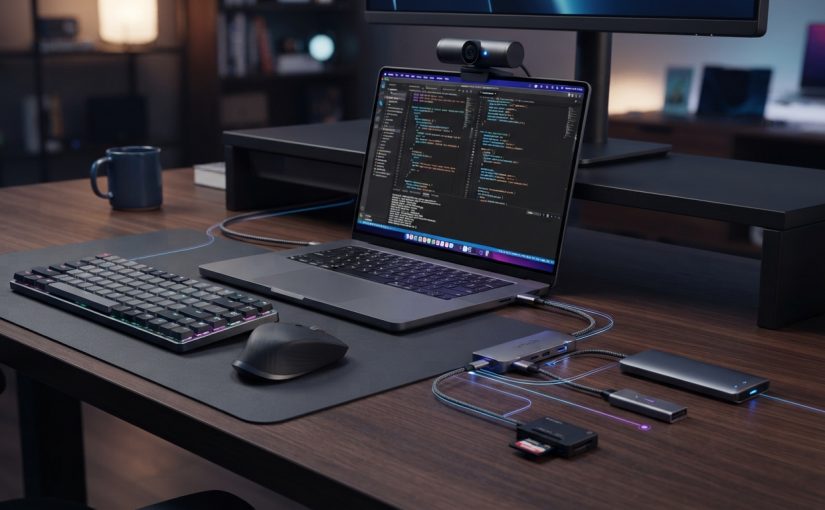
Ce se întâmplă dacă conectezi prea multe dispozitive la un hub USB?

Timp de citit: 4 minutes

Un hub USB pare una dintre cele mai simple soluții atunci când rămâi fără porturi pe laptop sau calculator. Îl conectezi la un singur port USB și, dintr-o dată, ai încă 4, 7 sau chiar mai multe porturi disponibile. Dar ce se întâmplă dacă le folosești pe toate în același timp?

În general, nu există un număr magic de dispozitive după care un hub USB „cedează”. Problema apare atunci când dispozitivele conectate cer mai multă energie sau mai multă lățime de bandă decât poate oferi conexiunea către calculator.

Cum funcționează, de fapt, un hub USB?

Un hub USB funcționează ca un fel de distribuitor. În loc să conectezi fiecare dispozitiv direct la calculator, conectezi hub-ul la un singur port, iar celelalte dispozitive comunică prin el.

De exemplu, la un laptop poți avea un singur port USB ocupat de hub, iar la acesta să conectezi:

  • mouse;
  • tastatură;
  • stick USB;
  • HDD extern;
  • webcam;
  • imprimantă;
  • căști USB;
  • cititor de carduri.

Toate funcționează prin aceeași conexiune dintre hub și calculator.

Aici apare prima limitare: portul calculatorului trebuie să gestioneze traficul provenit de la toate dispozitivele conectate la hub.

Dacă dispozitivele transferă foarte multe date simultan, viteza disponibilă se împarte între ele.

Poate un hub USB să încetinească dispozitivele?

Da.

Să presupunem că ai un hub conectat la un port USB rapid și conectezi la el un SSD extern, un stick USB și un cititor de carduri. Dacă toate transferă date în același timp, dispozitivele vor împărți lățimea de bandă disponibilă prin conexiunea către calculator.

Asta înseamnă că un SSD extern care ar putea transfera date foarte rapid nu va beneficia neapărat de toată viteza sa dacă, în același timp, alte dispozitive folosesc intens aceeași conexiune.

Cu alte cuvinte, un hub nu creează mai multă lățime de bandă decât oferă portul la care este conectat.

Pentru mouse sau tastatură, acest lucru este aproape imposibil de observat. Pentru transferuri mari de fișiere, însă, diferența poate deveni evidentă.

Problema mai importantă: alimentarea

Pe lângă date, dispozitivele USB au nevoie și de energie.

Un mouse consumă foarte puțin. O tastatură consumă, de regulă, puțin. În schimb, un HDD extern, un SSD extern, o cameră sau alte dispozitive pot avea cerințe mai mari.

Un hub alimentat exclusiv de portul USB al laptopului sau PC-ului trebuie să împartă energia disponibilă între dispozitivele conectate.

Dacă cererea totală devine prea mare, pot apărea simptome precum:

  • dispozitive care se deconectează;
  • HDD-ul extern care dispare din Windows;
  • stick-ul USB care nu mai este recunoscut;
  • webcam-ul care se oprește;
  • dispozitive care pornesc și se opresc repetat;
  • periferice care funcționează instabil.

În anumite situații, problema poate părea la început o defecțiune a dispozitivului, când de fapt cauza este alimentarea insuficientă prin hub.

Ce este un hub USB cu alimentare proprie?

Pentru situațiile în care conectezi multe dispozitive, există hub-uri USB cu alimentare externă.

Acestea au propriul adaptor de priză și nu depind exclusiv de energia disponibilă prin portul USB al calculatorului.

Asta poate fi foarte util dacă vrei să conectezi simultan mai multe dispozitive care consumă energie sau dacă folosești periferice care trebuie să funcționeze stabil pentru perioade lungi.

Un astfel de hub nu rezolvă însă toate problemele.

Alimentarea și lățimea de bandă sunt două lucruri diferite.

Chiar dacă hub-ul are suficientă energie pentru toate dispozitivele, conexiunea dintre hub și calculator tot are o anumită limită de transfer.

Ce se întâmplă dacă folosești mai multe dispozitive rapide?

Aici diferența se vede cel mai ușor.

Imaginează-ți că ai conectat la același hub:

SSD extern + HDD extern + stick USB + cititor de carduri.

Dacă faci un transfer mare de pe SSD, copiezi în același timp fișiere pe HDD și descarci fotografii de pe card, toate dispozitivele concurează pentru resursele aceleiași conexiuni USB.

Într-un scenariu de acest gen, viteza fiecărui dispozitiv poate fi mai mică decât atunci când acesta este conectat direct la calculator.

Pentru periferice simple, cum ar fi mouse-ul și tastatura, diferența este de obicei neimportantă. Pentru stocare externă și alte dispozitive care transferă cantități mari de date, poate conta foarte mult.

Poți conecta prea multe dispozitive?

Da, dar răspunsul nu este pur și simplu „dacă ai mai mult de 4 dispozitive, ai o problemă”.

Contează:

  • standardul USB folosit;
  • viteza portului calculatorului;
  • capacitatea hub-ului;
  • alimentarea hub-ului;
  • consumul dispozitivelor;
  • cât de intens sunt folosite simultan;
  • lungimea și calitatea cablurilor;
  • compatibilitatea dintre dispozitive.

Poți avea un hub cu mai multe porturi și să folosești fără probleme aproape toate porturile dacă ai conectat periferice cu consum redus.

În schimb, chiar și câteva dispozitive solicitante pot crea probleme dacă hub-ul nu este suficient de bine alimentat.

De ce unele dispozitive funcționează, iar altele nu?

Este posibil să conectezi cinci dispozitive și să nu ai nicio problemă, iar după ce îl conectezi pe al șaselea să înceapă să apară erori.

Asta se poate întâmpla deoarece fiecare dispozitiv adaugă o anumită sarcină.

De exemplu, un mouse și o tastatură pot funcționa perfect împreună cu un stick USB. Dacă adaugi un HDD extern care are nevoie de mai multă energie, situația se poate schimba.

De aceea, atunci când un dispozitiv conectat prin hub începe să se deconecteze, merită să verifici mai întâi hub-ul și alimentarea înainte să presupui că dispozitivul este defect.

Hub USB sau conectare directă?

Ce se întâmplă dacă ai nevoie de performanță maximă pentru un dispozitiv de stocare, conectarea directă la calculator este de obicei alegerea mai simplă.

Pentru mouse, tastatură, imprimantă, webcam sau alte periferice obișnuite, un hub USB este foarte practic.

O configurație obișnuită poate arăta astfel:

Hub USB → mouse + tastatură + imprimantă + webcam

și

Port USB direct → SSD extern

În acest fel, dispozitivul care are nevoie de transferuri rapide nu trebuie să împartă aceeași conexiune cu toate celelalte periferice.

Cum alegi un hub USB pentru mai multe dispozitive?

Dacă știi că vei conecta multe periferice, nu te uita doar la numărul de porturi.

Verifică în primul rând:

1. Standardul USB
Un hub USB modern și rapid este mai potrivit pentru SSD-uri externe și transferuri mari de fișiere decât unul destinat în principal perifericelor simple.

2. Alimentarea externă
Dacă ai mai multe dispozitive care consumă energie, un hub alimentat de la priză poate fi mult mai potrivit.

3. Tipul conectorului
Pentru laptopuri moderne, un hub USB-C poate fi mai practic, mai ales dacă oferă și alte conexiuni precum HDMI, Ethernet sau cititor de carduri.

4. Calitatea construcției
Un hub foarte ieftin poate funcționa perfect cu un mouse, dar poate deveni problematic atunci când îl folosești intensiv cu mai multe dispozitive simultan.

Concluzie

Un hub USB nu devine problematic doar pentru că ai ocupat toate porturile. Limitele apar atunci când dispozitivele conectate solicită mai multă energie sau lățime de bandă decât poate oferi configurația respectivă.

Pentru periferice precum mouse, tastatură sau imprimantă, un hub este o soluție simplă și practică. Dacă însă conectezi mai multe SSD-uri, HDD-uri sau alte dispozitive care transferă multe date, merită să alegi un hub cu alimentare proprie și să ții cont de viteza conexiunii.

Pe scurt: mai multe porturi nu înseamnă automat mai multă performanță. Hub-ul îți oferă mai multe conexiuni, dar resursele conexiunii către calculator trebuie în continuare împărțite între dispozitive.
Cum să transferi datele pe un laptop nou?

Timp de citit: 4 minutes

Schimbarea laptopului (sau pc-ului) este un moment pozitiv, dar și stresant pentru mulți utilizatori. Una dintre cele mai frecvente probleme este: cum să transferi datele: fișierele, programele și setările de pe vechiul laptop pe cel nou?

În 2026, procesul este mult mai simplu decât în trecut, datorită instrumentelor integrate în Windows și serviciilor cloud. În acest ghid vei afla metode sigure și eficiente pentru a muta toate datele pe un laptop nou, fără pierderi și fără software complicat.

Cum să transferi datele – răspuns rapid

Dacă vrei să transferi totul rapid:

  1. Folosește OneDrive pentru fișiere (Desktop, Documents, Pictures).
  2. Conectează contul Microsoft pe noul laptop.
  3. Sincronizează setările Windows.
  4. Transferă manual programele sau reinstalează-le.
  5. Folosește un SSD extern pentru volume mari de date.

Aceasta este metoda recomandată de Microsoft pentru utilizatorii obișnuiți.

Cum să transferi datele automat cu OneDrive (cea mai simplă soluție)

Microsoft OneDrive este soluția principală recomandată pentru sincronizarea datelor între dispozitive Windows.

Ce poate salva automaT One Drive

  • Desktop
  • Documents
  • Pictures
  • Fișiere sincronizate manual

Cum configurezi transferul de date

Pe vechiul laptop:

  1. Deschide OneDrive.
  2. Autentifică-te cu contul Microsoft.
  3. Intră la Settings → Sync and Backup.
  4. Activează backup pentru folderele importante.

Pe noul laptop:

  1. Conectează-te cu același cont Microsoft.
  2. OneDrive va sincroniza automat fișierele.
  3. După câteva minute, datele apar în File Explorer.

Cum să transferi datele cu ajutorul unui SSD sau HDD extern

Dacă ai mulți GB de date (video, arhive, proiecte), cea mai rapidă metodă este un SSD extern.

Pași:

  1. Conectează SSD-ul extern la vechiul laptop.
  2. Copiază folderele importante: Desktop, Documents, Downloads, Pictures
  3. Conectează SSD-ul la noul laptop.
  4. Mută fișierele în locațiile dorite.

Această metodă este ideală pentru transferuri mari și nu depinde de internet sau de contul Microsoft.

Cum să transferi datele folosind File History

Windows include o funcție numită File History, utilă pentru backup automat.

Această funcție:

  • salvează versiuni ale fișierelor;
  • permite restaurarea folderelor întregi;
  • funcționează automat pe intervale regulate.

Cum să folosești File History:

Conectează un SSD extern (va fi recunoscut automat de Windows). Apoi, în funcție de versiunea de Windows:

Windows 11:

  1. Apasă Start
  2. Scrie: Control Panel
  3. Deschide Control Panel
  4. Intră la System and Security
  5. Selectează File History

Windows 10:

  1. Apasă Start
  2. Scrie: File History
  3. Deschide rezultatul „File History settings” sau din Control Panel

După ce ai trecut la laptopul nou:

  1. Conectează SSD-ul/HDD-ul extern
  2. Deschide Control Panel
  3. Acceseaza din nou File History
  4. Apasă pe Restore personal files

Se va deschide o fereastră în care:

  • vezi folderele salvate
  • poți naviga în timp (versiuni mai vechi)
  • selectezi fișierele dorite
  • apeși butonul Restore personal files. .

Fișierele vor fi restaurate automat în locația lor original

Atenție: File History nu este un backup complet de sistem, ci protejează fișierele personale. Aceasta functie NU salvează programe instalate si nici NU salvează setările Windows complet

Pentru migrare completă între laptopuri, se combină ideal cu OneDrive sau backup manual pe SSD extern.

Transferul de aplicații și programe

Aici este important de știut: programele nu se transferă direct (în majoritatea cazurilor).

Ce trebuie să faci:

  • reinstalezi aplicațiile (Office, Chrome, Adobe etc.);
  • te loghezi în conturile existente;
  • sincronizezi datele din cloud.

Pentru utilizatorii business, unele aplicații pot avea:

  • licențe cloud;
  • profiluri sincronizate;
  • setări exportabile.

Cum să transferi datele folosind rețea locală (Wi-Fi sau LAN)

Dacă ambele laptopuri sunt în aceeași rețea:

  • poți activa partajarea de foldere;
  • poți copia fișiere direct între ele;
  • viteza depinde de router și conexiune.

Această metodă este utilă fără hardware suplimentar.

Ce NU trebuie să faci

Transferul de date pare simplu la prima vedere, dar există câteva greșeli frecvente care pot duce la pierderi de fișiere, confuzie sau timp pierdut. Mai jos sunt cele mai importante lucruri de evitat.

Nu copia programe instalate manual

O greșeală foarte frecventă este încercarea de a copia aplicații direct din vechiul laptop (de exemplu din 

Program Files

). Programele au fișiere instalate în mai multe locații. Necesită drivere și componente suplimentare si au licențe legate de sistem sau cont.

Rezultat:
Aplicațiile copiate manual vor da erori sau nu se vor deschide corect.

Soluția corectă:
Reinstalează aplicațiile de pe site-ul oficial sau din Microsoft Store și autentifică-te în conturile existente.

Nu transfera fișiere fără structură clară

Mulți utilizatori copiază totul într-un singur folder (de exemplu „New Laptop” sau „Backup”), fără organizare.

Problema:

  • devine greu să găsești fișierele ulterior
  • apar duplicate
  • crește riscul de pierdere sau ștergere accidentală
  • afectează productivitatea

Exemplu de organizare greșită:

Backup/<br> toate_fisierele_mele/

Recomandare: Păstrează structura originală:

Nu șterge datele de pe vechiul laptop imediat după transfer

Chiar dacă noul laptop pare că funcționează perfect, nu te grăbi să ștergi datele de pe vechiul dispozitiv.

De ce este riscant:

  • pot lipsi fișiere pe care nu le-ai verificat
  • unele documente pot fi în foldere uitate
  • aplicațiile pot avea date locale nesincronizate
  • pot apărea erori descoperite ulterior

Recomandare:
Păstrează vechiul laptop ca backup cel puțin câteva zile sau chiar 1-2 săptămâni.

Nu neglija parolele și accesul la conturile importante

Transferul de date nu înseamnă doar mutarea fișierelor, ci și asigurarea accesului la toate conturile și serviciile pe care le folosești zilnic.

Poți ajunge în situația în care nu mai poți accesa conturi esențiale de pe noul laptop, ceea ce poate bloca accesul la fișiere, aplicații sau servicii importante.

Recomandări practice:

  • verifică și exportă parolele salvate din browser înainte de schimbare
  • folosește un manager de parole pentru a centraliza accesul în siguranță
  • asigură-te că ai acces activ la emailul principal și la numărul de telefon asociat conturilor
  • activează, dacă este posibil, autentificarea în doi pași (2FA) pentru protecție suplimentară.

Cum să transferi datele – recomandare profesională pentru 2026

Cea mai eficientă combinație pentru utilizatorii obișnuiți este:

OneDrive + SSD extern

  • OneDrive pentru documente și fișiere zilnice
  • SSD extern pentru arhive și volume mari de date.

Această combinație oferă:

  • siguranță (backup dublu)
  • viteză mare de transfer
  • acces permanent la fișiere

Probleme frecvente

Nu văd toate fișierele pe noul laptop

Verifică dacă ești logat în același cont Microsoft.

Transferul prin OneDrive este lent

Este normal la volume mari de date. Soluția: folosește SSD extern.

Programele nu funcționează după transfer

Trebuie reinstalate. Windows nu migrează aplicațiile complet între dispozitive.

Concluzie

Transferul datelor pe un laptop nou nu mai este un proces complicat în 2026. Cu ajutorul OneDrive, SSD-urilor externe și funcțiilor integrate în Windows, poți muta rapid toate fișierele importante fără pierderi.

Pentru majoritatea utilizatorilor, soluția ideală este o combinație între cloud și stocare fizică, care oferă atât siguranță, cât și viteză.

Dacă urmezi pașii din acest ghid, noul tău laptop va fi gata de utilizare în câteva ore, cu toate datele intacte.

PRODUSE RECOMANDATE