Instalarea Windows 11 devine mai dificilă fără cont Microsoft

Timp de citit: 2 minutes

Microsoft a decis să elimine complet posibilitatea de a instala Windows 11 fără a folosi un cont Microsoft. Începând cu cele mai recente versiuni de test (Windows 11 Insider Preview), compania a blocat comenzile populare care permiteau ocolirea procesului de configurare standard — o mișcare ce a stârnit controverse în rândul utilizatorilor.

Într-o postare oficială, Microsoft a declarat că mecanismele care permiteau crearea unui cont local în timpul configurării (OOBE) vor fi eliminate, deoarece ignora pași importanți din procesul de setare și pot lăsa dispozitivul „neconfigurat corespunzător pentru utilizare”.

Ce comenzi au fost blocate

Până de curând, utilizatorii reușeau să instaleze Windows 11 fără cont Microsoft folosind comanda „bypassnro”, introdusă prin Command Prompt în timpul configurării. Această metodă a fost blocată oficial în martie 2024.

Mai recent, un nou truc — comanda „start ms-cxh:localonly” — oferea același rezultat, însă și aceasta a fost dezactivată în ultimele versiuni de test. Potrivit publicației Windows Latest, ambele comenzi nu mai funcționează: sistemul repornește, dar revine la aceeași pagină de configurare care solicită conectarea la internet și autentificarea cu un cont Microsoft.

Aceste schimbări vor ajunge și în varianta stabilă a Windows 11 în următoarele săptămâni, odată cu noile actualizări.

De ce face Microsoft această schimbare

Oficial, compania motivează decizia prin dorința de a oferi o experiență complet configurată și mai sigură pentru utilizatori. Un cont Microsoft oferă acces la servicii integrate precum OneDrive, Microsoft Store, sincronizarea setărilor și autentificarea securizată prin Windows Hello.

Totuși, criticii susțin că această măsură reduce libertatea utilizatorilor și complică munca specialiștilor IT, mai ales în medii unde se preferă conturile locale, fără conectare la internet.

Reacțiile comunității: nemulțumire și ironie

Reacțiile din mediul online au fost în mare parte negative. Pe Reddit și X (fostul Twitter), mulți utilizatori și tehnicieni IT și-au exprimat frustrarea. „Este enervant, mai ales când trebuie să formatez un PC și să creez un cont local rapid”, a scris un administrator IT.

Unii au mers mai departe, sugerând că Microsoft “împinge” utilizatorii către alte sisteme de operare. “Poate că vor ca toată lumea să treacă pe Linux”, glumea un alt utilizator.

Microsoft începe să semene din ce în ce mai mult cu Coreea de Nord

Decizia Microsoft marchează un pas clar către centralizarea și conectarea completă a ecosistemului Windows. Deși din perspectiva securității și a integrării în cloud decizia are sens, mulți utilizatori consideră că pierd controlul asupra propriilor dispozitive.

Rămâne de văzut dacă Microsoft va lăsa o opțiune “oficială” pentru conturi locale în versiunile viitoare, sau dacă Windows 11 va deveni complet dependent de contul online al companiei.

Sursa: blogs.windows.com

Ce se intampla daca instalezi Windows 11 pe un PC neeligibil

Timp de citit: 2 minutes

Windows 11 a fost lansat cu promisiunea unei experiențe moderne, sigure și mai rapide, însă nu toate dispozitivele sunt eligibile pentru actualizare. Microsoft a stabilit cerințe hardware minime, menite să ofere stabilitate și securitate. Cu toate acestea, mulți utilizatori încearcă să instaleze acest sistem de operare pe PC-uri care nu respectă aceste specificații. Înainte de a face acest pas, este important să cunoști riscurile și consecințele.

Ce înseamnă instalarea Windows 11 pe un PC neeligibil?

Dacă instalezi Windows 11 pe un dispozitiv care nu îndeplinește cerințele minime, trebuie să știi că Microsoft nu oferă suport oficial. Asta înseamnă că:

  • Nu vei primi actualizări regulate, inclusiv cele de securitate.
  • Pot apărea probleme de compatibilitate sau funcționare instabilă.
  • Defecțiunile cauzate de incompatibilitate nu sunt acoperite de garanția producătorului.

Pe scurt, îți asumi întreaga responsabilitate pentru eventualele probleme apărute după instalare.

Mesaj de avertizare de la Microsoft

Atunci când încerci să instalezi Windows 11 pe hardware neeligibil, sistemul afișează un avertisment clar:

Acest PC nu îndeplinește cerințele minime pentru a rula Windows 11. Instalarea nu este recomandată și poate duce la probleme de compatibilitate.

Acceptând instalarea, confirmi că înțelegi faptul că dispozitivul nu va mai fi suportat oficial și nu va primi actualizări critice.

Watermark și notificări în Windows 11

Un alt aspect important este că, după instalarea Windows 11 pe un PC incompatibil, pe desktop va apărea un watermark (“System requirements not met”). În plus, în aplicația setări, utilizatorul poate primi notificări care reamintesc faptul că sistemul nu respectă cerințele oficiale.

Recomandarea Microsoft: revenirea la Windows 10

Dacă ai trecut la Windows 11 pe un dispozitiv neeligibil și întâmpini probleme, Microsoft recomandă să revii la Windows 10. Procesul este simplu, dar are o limită de timp:

  • Opțiunea “Go back” este disponibilă doar 10 zile după upgrade.
  • După această perioadă, fișierele necesare sunt șterse pentru a elibera spațiu pe disc.

Cum revii la Windows 10:

  • Mergi la Start > Settings > System > Recovery.
  • La secțiunea Recovery options, selectează butonul Go back.
  • Urmează pașii indicați pe ecran și confirmă revenirea.

Dacă au trecut mai mult de 10 zile, singura soluție este reinstalarea manuală a Windows 10.

Riscuri majore

Deși este posibil să instalezi ultima versiune de Windows pe un PC care nu respectă cerințele minime, acest lucru vine la pachet cu riscuri majore: lipsa actualizărilor, instabilitate și pierderea garanției software.

Calculator Refurbished DELL OptiPlex 7080 SFF + Windows 11 Home

Pentru o experiență sigură și complet suportată, este recomandat fie să rămâi pe Windows 10 până la expirarea suportului oficial (octombrie 2025), fie să investești într-un dispozitiv compatibil. Astfel, vei avea certitudinea că beneficiezi de securitate, stabilitate și de toate funcțiile noi oferite de Windows 11.

Sursa informatiilor: microsoft.com
Cum să faceți un USB bootabil (Windows 10)

Timp de citit: 2 minutes

Dacă tocmai ați achizitionat un calculator sau laptop nou, sau second hand, probabil că aveți nevoie și de un sistem de operare pentru acesta. Sau, poate doriți să vă reinstalați sistemul de operare pe PC-ul actual. Indiferent de situație, una dintre cele mai ușoare metode este opțiunea de a instala Windows-ul de pe un stick USB. Astăzi vă vom prezenta, în câțiva pași simpli, cum să vă configurați un stick USB pentru a putea instala sistemul de operare de pe el.
Bineînțeles, există câteva cerințe:

  • aveți nevoie de un stick USB de minim 8 GB (acesta va fi formatat pe durata procesului – dacă aveți nevoie de informații le de pe stick, este recomandat să le salvați înainte)
  • un calculator/laptop cu conexiune la internet (pentru a putea descărca imaginea sistemului de operare)

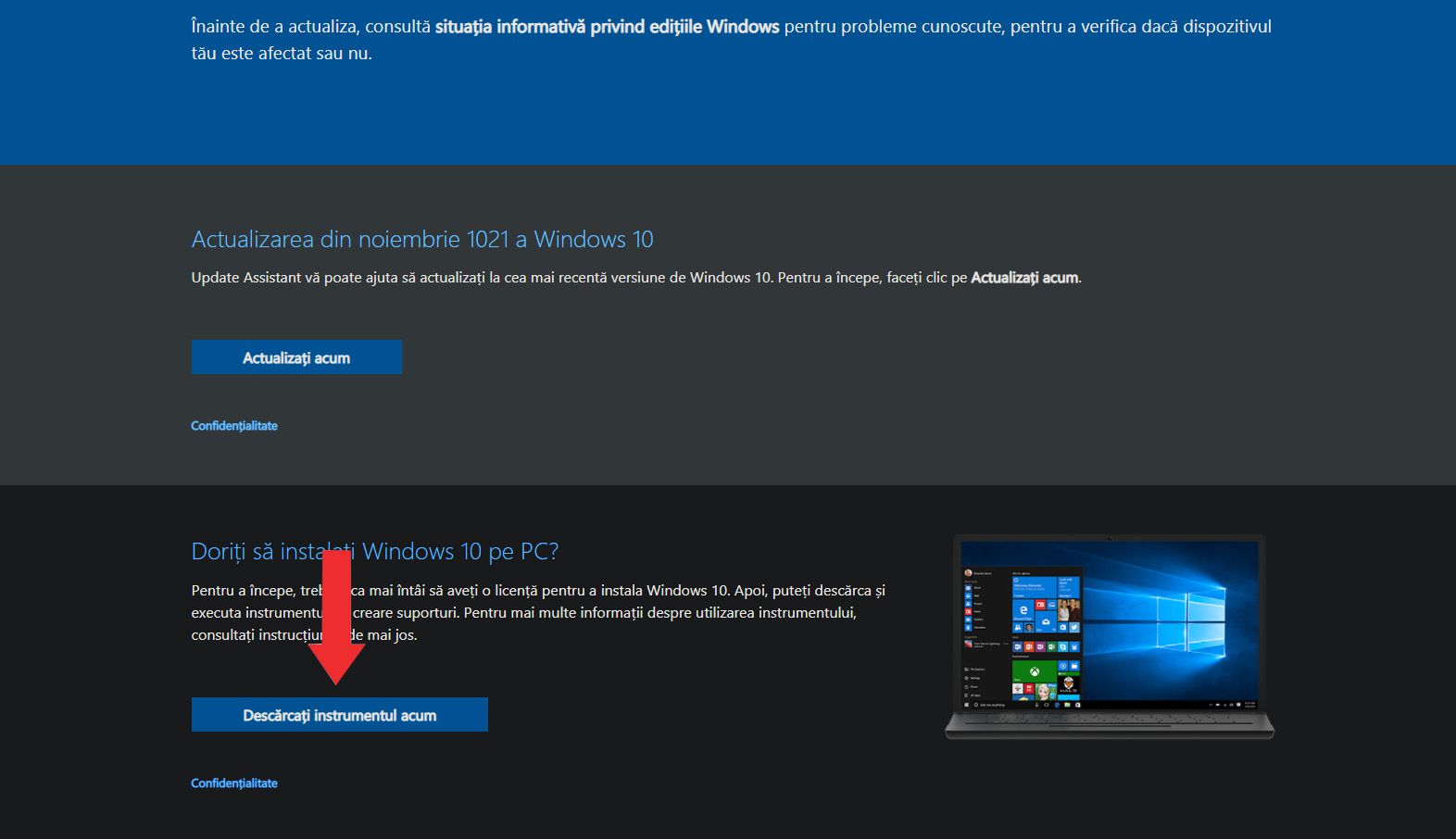
Pentru început, conectați stick-ul la calculator, folosind unul dintre porturile USB disponibile. Apoi, accesați site-ul Microsoft, pentru a descărca instrumentul de creare suporturi.

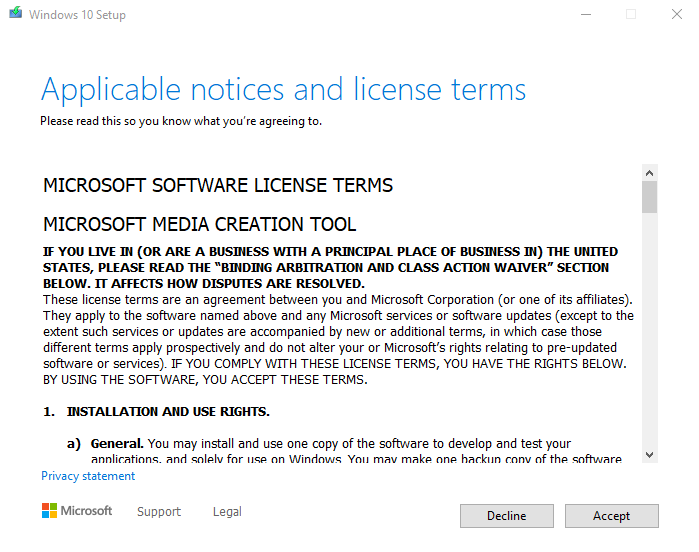
După ce ați descărcat aplicația, porniți-o prin dublu click, sau click dreapta și apoi Open. În meniul apărut, puteți citi termenii și condițiile, apoi apăsați pe butonul Accept.

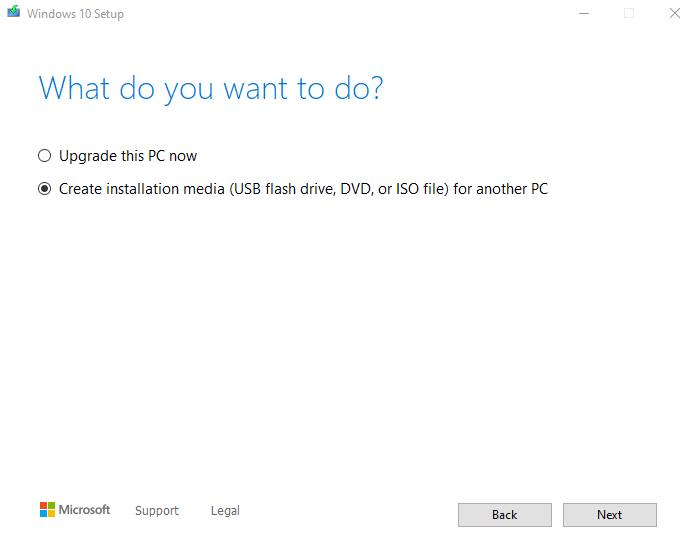
La pasul următor veți avea de ales între două opțiuni. Selectați Create installation media (USB flash drive, etc.) for another PC și apoi dați click pe Next.

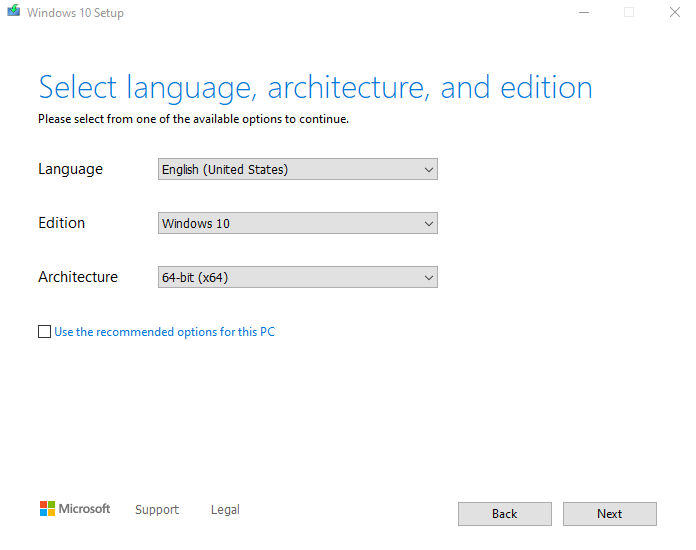
Apoi, selectați limba, tipul și arhitectura sistemului de operare. Dacă nu știți exact ce trebuie să alegeți, bifați căsuța Use the recommended options for this PC. Apăsați butonul Next.

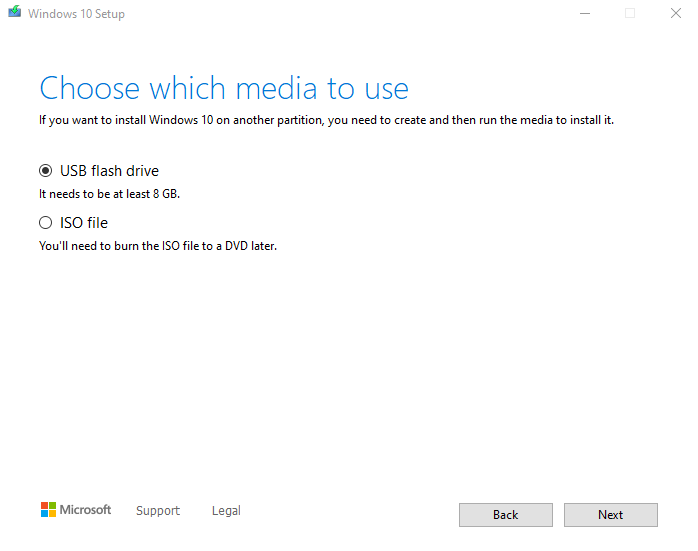
În această fereastră, veți alege ce tip de media să folosiți. Selectați opțiunea USB flash drive și apoi faceți click pe Next.

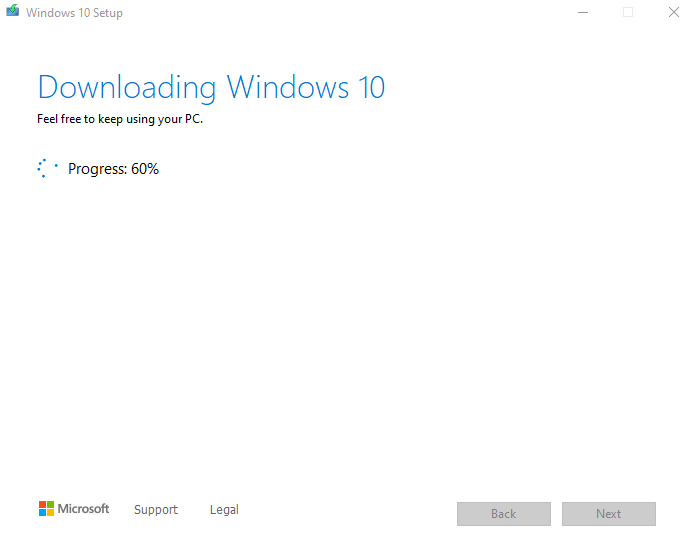
Selectați dispozitivul USB pe care l-ați conectat la calculator și alegeți iar opțiunea Next. Noul meniu va afișa progresul operațiilor.

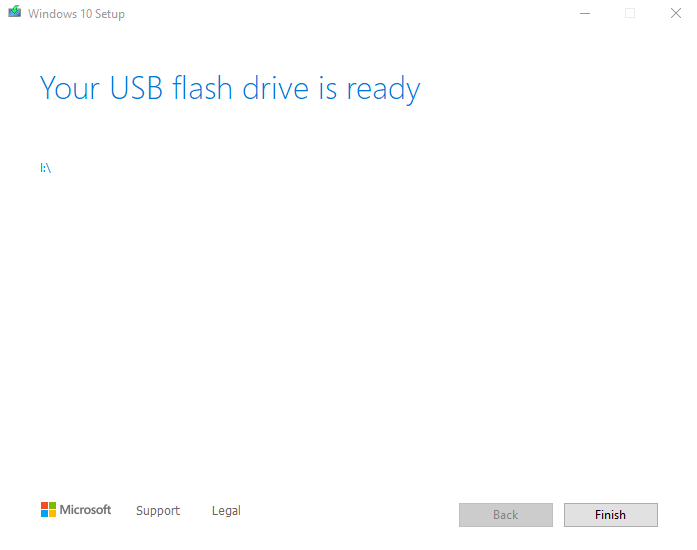
După terminarea procesului, aplicația va afișa un nou mesaj, iar dumneavoastră trebuie doar să dați click pe butonul Finish.

Pentru a putea scoate USB-ul în siguranță din calculator, deschideți folderul This PC, faceți click dreapta pe stick și selectați opțiunea Eject.

Felicitări! Acum puteți folosi stick-ul USB pentru a vă instala sistemul de operare Windows 10 pe orice dispozitiv doriți.

Afla cum instalezi Windows 7 in 15 pasi

Timp de citit: 2 minutes

Astazi am pregatit un tutorial in care o sa va explicam cum sa instalati sistemul de operare Microsoft Windows 7.
Pentru inceput avem nevoie de un DVD cu Windows 7, o unitate optica Combo, DVD-RW sau DVD-ROM si o unitate de stocare in cazul in care doriti sa salvati date (poze, muzica, filme, e.t.c.).
Mai intai salvati toate datele de care aveti nevoie pe un hard disk extern, stick USB, CD-uri sau pe o partitie a hard diskului pe care instalati Windows, dar nu va fi stearsa.
Dupa salvare putem incepe instalarea sistemului de operare:

1. Introduceti Cd-ul cu Windows in unitatea optica si porniti calculatorul sau laptopul.
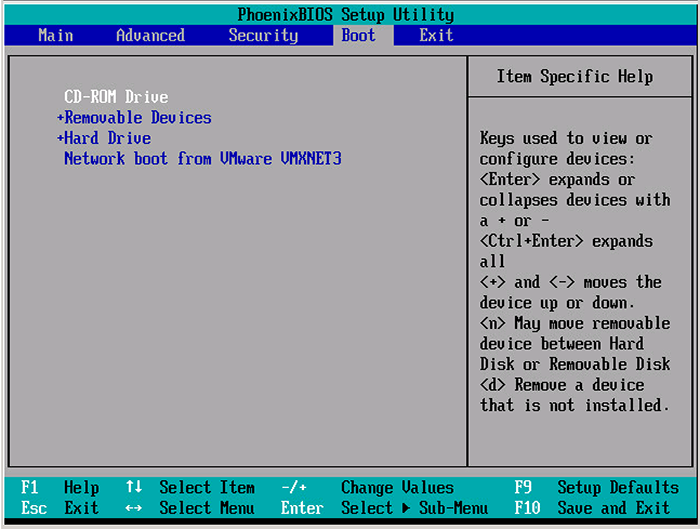
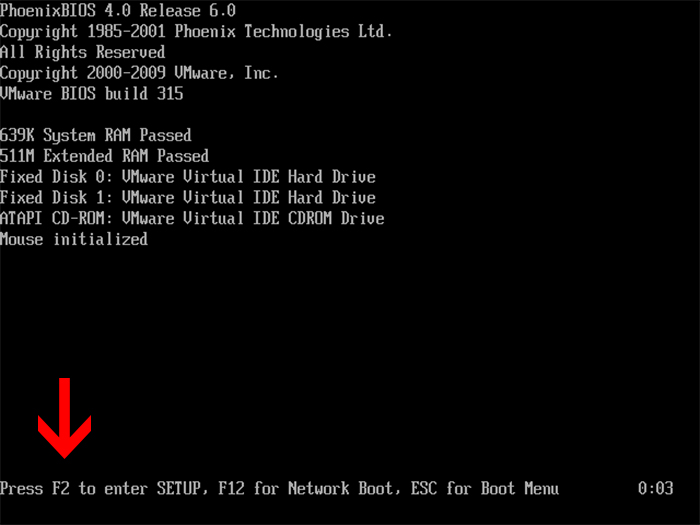
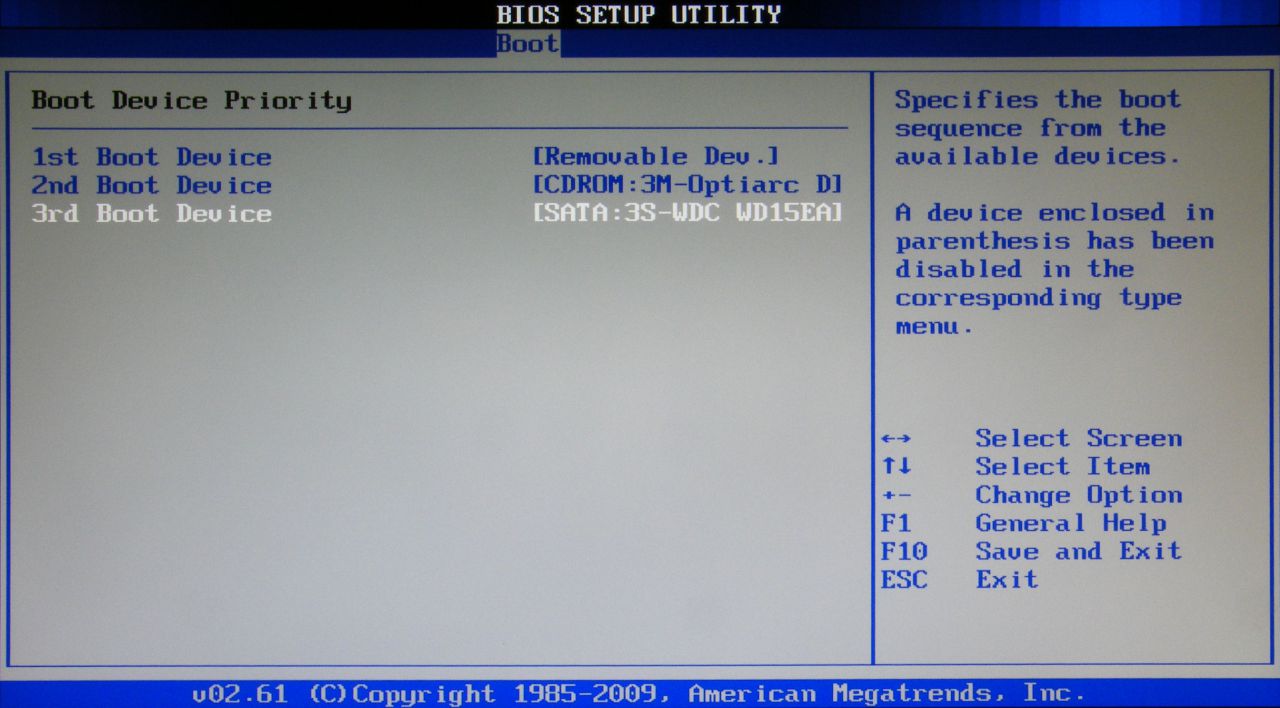
– In cazul in care CD-ul nu ruleaza automat, va trebui sa intrati in bios si sa setati unitatea optica „first boot device” in „boot device priority”.
– In cazul in care CD-ul ruleaza automat sariti la pasul 3
1 unitate optica boot

2. Pentru a intra in bios trebuie sa apasati tasta Del, F10, F2 e.t.c. (tasta sau combinatia de taste difera in functie de modelul computerului / laptopului dumneavoastra)

2 intrare bios

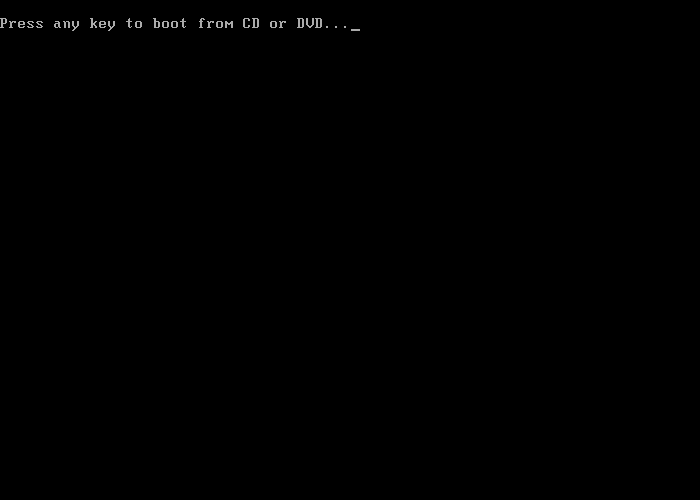
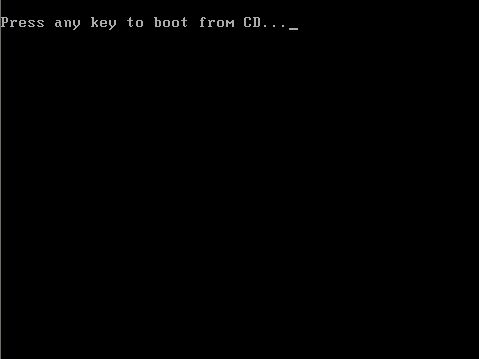
3. Daca setarile anterioare sunt corecte, trebuie sa vedeti mesajul „Press any key to boot from cd…”, moment in care apasati orice tasta pentru a incepe instalarea.

3 press any key

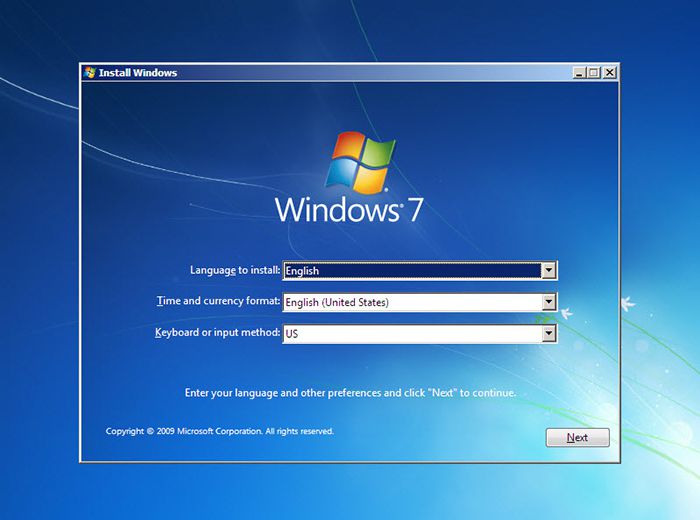
4. Alegeti limba, zona in care va aflati si tipul de tastatura, apasati butonul „Next”, dupa care butonul „Install Now”

4 alege limba

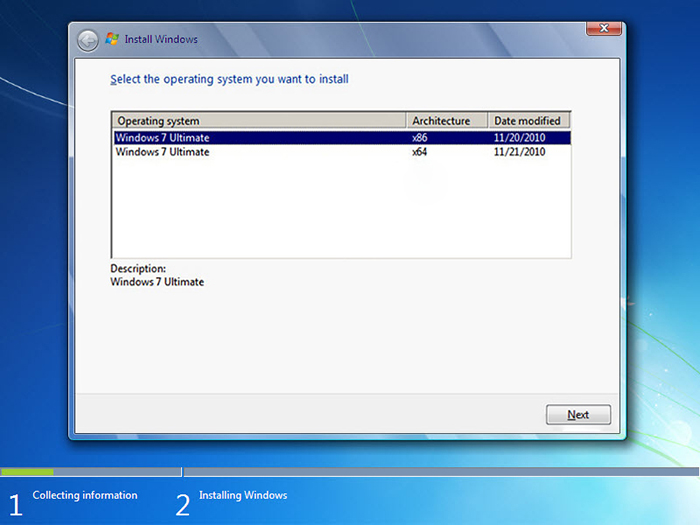
5. Selectati tipul sistemul de operare pe care doriti sa il instalati. Varianta x86 este pentru computere care lucreaza in 32 biti, iar x64 este pentru computere care lucreaza in 64 biti.
(In cazul in care nu cunoasteti computerul, puteti instala varianta x86, merge la fel de bine si pentru procesoare cu 32 biti si pentru cele cu 64 biti)

5 sistemul de operare

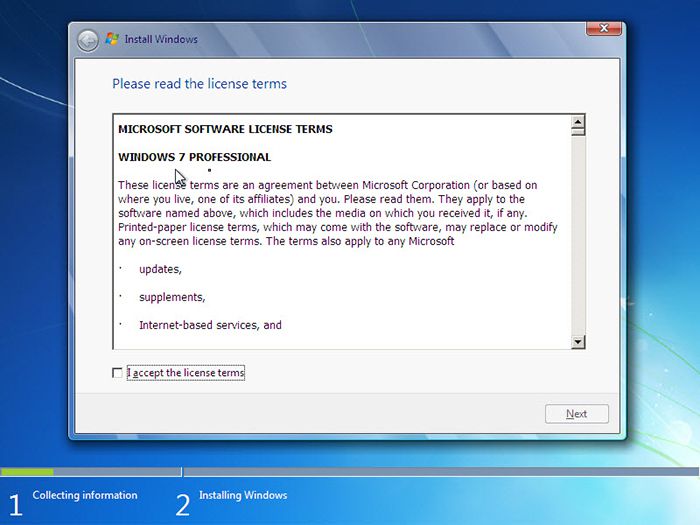
6. Bifati casuta din stanga jos pentru a accepta termenii si conditiile microsoft si apasati butonul “Next”.

6 accepta termeni si conditii

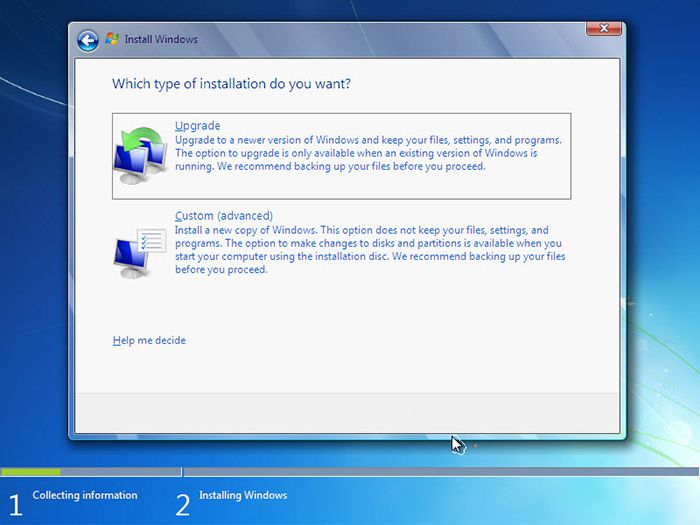
7. Alegeti varianta Custom pentru a personaliza instalarea. (partitionare hard disk, formatare e.t.c.)

7 custom

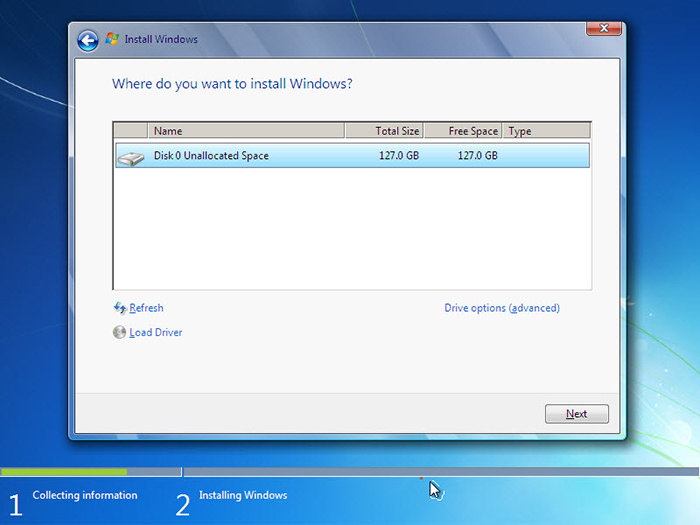
8. Apasati butonul „Drive Options (advanced)”, de aici puteti partitiona, repartitiona si formata hard disc-ul. Dupa ce ati aplicat setarile dorite apasati butonul „Next”
(Atentie, daca aveti deja partitii si repartitionati sau formatati hard disk-ul, datele salvate vor fi sterse si nu se pot recupera)

8 drive options

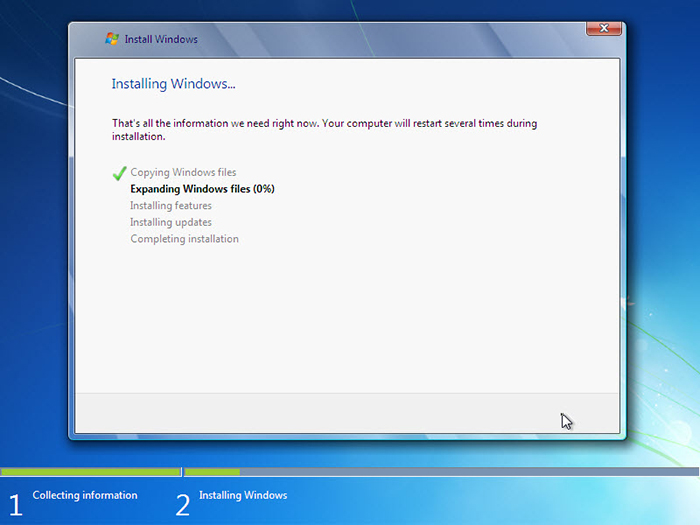
9. Acum asteptati ca sistemul de operare sa se instaleze, acesta o sa restarteze computerul / laptopul dupa instalare. Nu apasati nimic pana ajunge la urmatorul ecran, unde va trebui sa dati un nume pentru utilizator si computer.

9 instalare

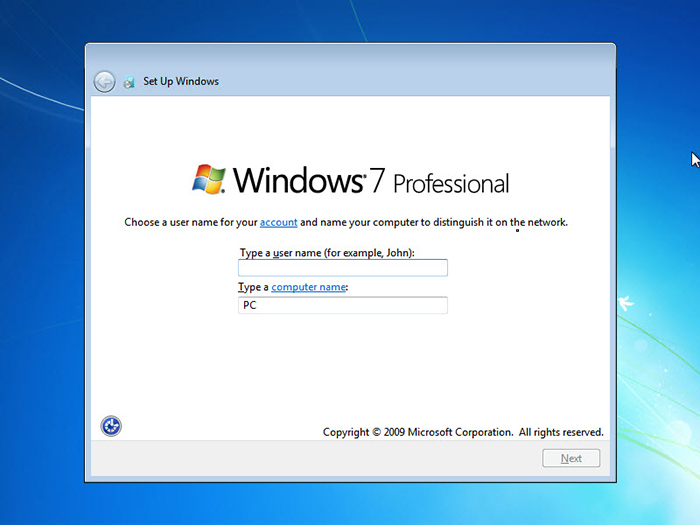
10. Creati un nume pentru utilizator (contul care va folosi computerul) si un nume pentru computer, dupa care apasati butonul „Next”. Puteti creea o parola pentru computer sau puteti sari peste acest pas, apasand din nou tasta „Next”

10 alege utilizator

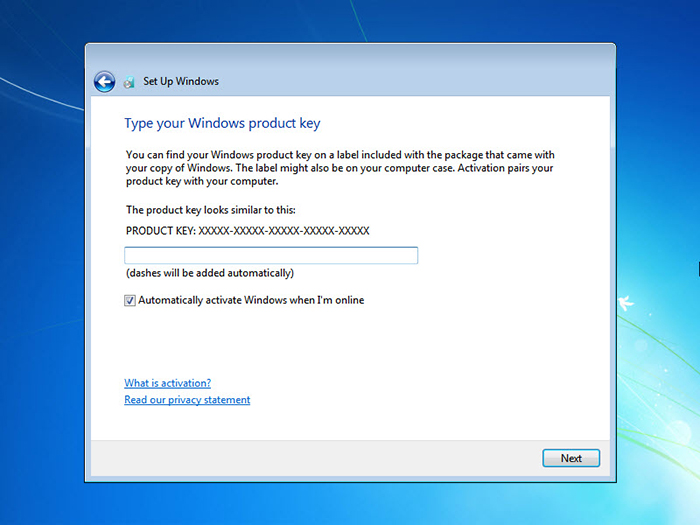
11. In urmatorul pas puteti activa licenta Windows sau puteti sari peste acest pas si puteti activa licenta dupa configurare si pornirea sistemului de operare.

11 activare licenta

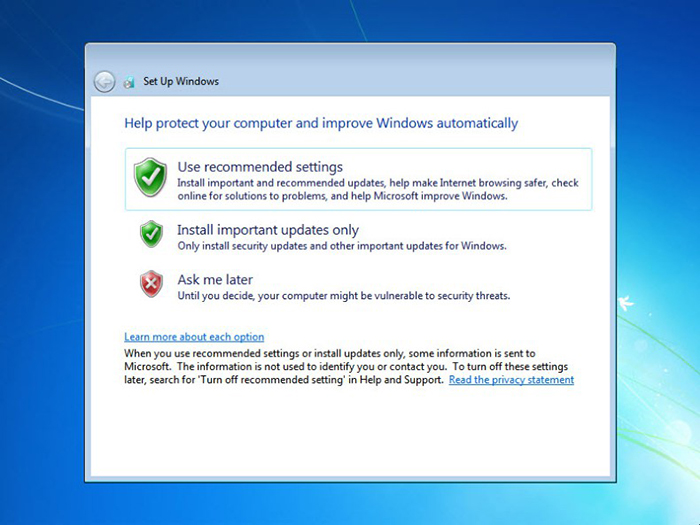
12. Apasati butornul „Use Recommended Settings” pentru setarile firewall.

12 use recomanded

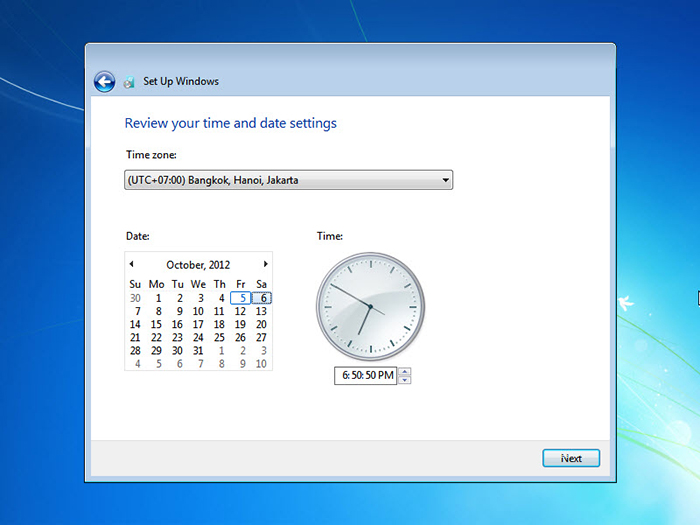
13. Setati orata si dat; pentru Romania folositi (UTC +2:00).

13 ora si data

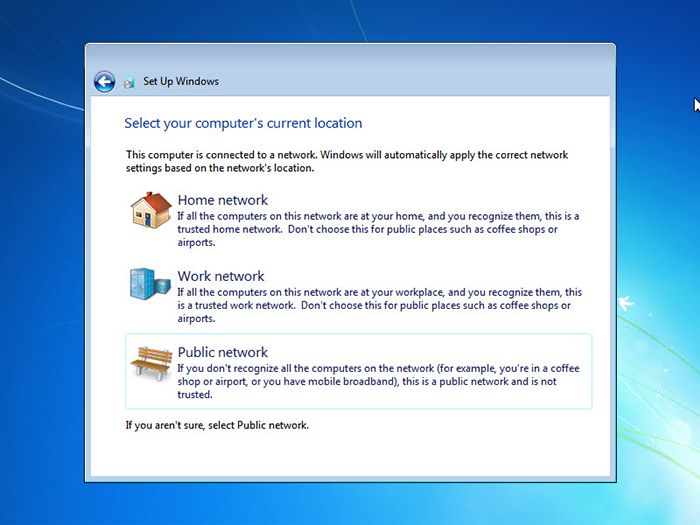
14. Selectati tipul de retea, preferabil Home Network pentru computerul de acasa.

14 home network

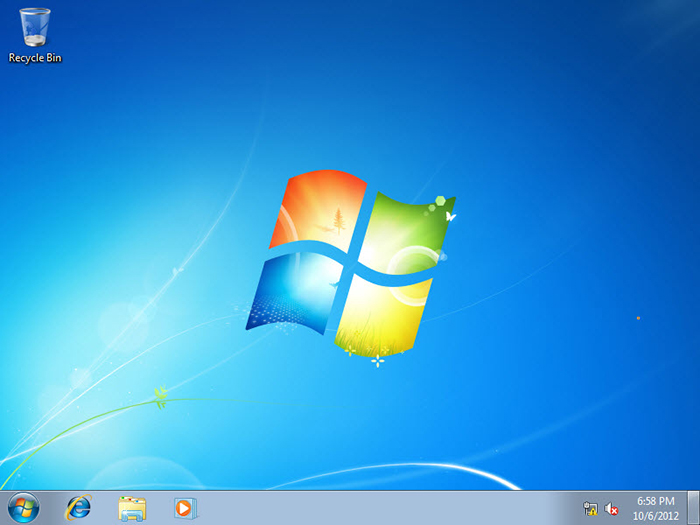
15. Felicitari, ati instalat sistemul de operare Windows 7.

15 final

Cum sa instalezi sau sa reinstalezi Windows Xp !

Timp de citit: 3 minutesIn articolul de astazi o sa va explicam cum se instaleaza sau reinstaleaza un sistem de operare Windows XP si o sa incepem cu reinstalarea deoarece are cativa pasi premergatori instalarii.

Ce ne trebuie ca sa reinstalam Windows XP?
Ne trebuie o unitate optica (cd, dvd, combo), un cd cu Windows Xp, spatiu de stocare pentru datele importante si un pic de rabdare.
Mai intai asigurati-va ca salvati datele de care aveti nevoie intr-o partitie a hard disk-ului care nu va fi stearsa, pe un alt hard disk, pe un stick de memorie sau pe un disc.
Acum trecem la instalare, intram in bios in pagina *boot device priority* si ne asiguram ca unitatea optica este a doua, dupa hard disk, din dispozitivele afisate in aceasta pagina. Daca unitatea optica nu apare aici, o selectam cu ajutorul tastelor si iesim din bios salvand setarile.

1. Incepem instalarea windows prin introducerea cd-ului in unitatea optica, daca setarile prezentate mai sus sunt facute corect trebuie sa ne apara mesajul Press any key to boot from cd… inainte de a intra in Windows. In acest moment apasam orice tasta pentru a rula setarile Windows.

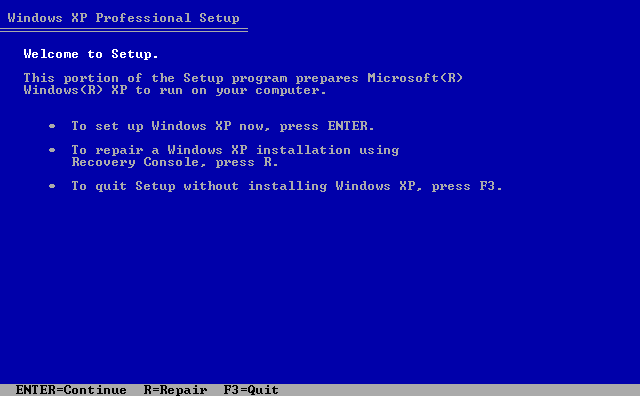
In meniul *Welcome to Setup* apasam tasta enter pentru a continua instalarea.

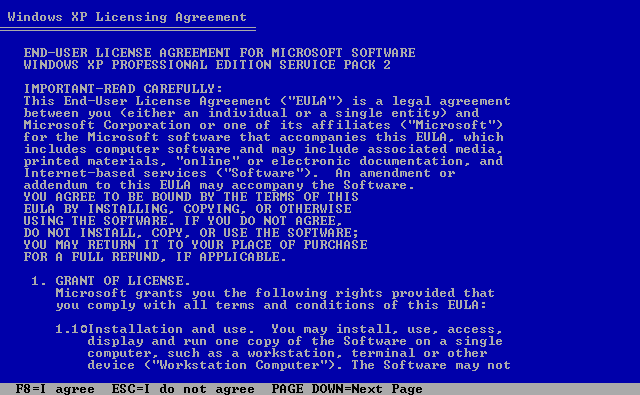
2. Apasam F8 pentru a accepta termenii si conditiile impuse de Microsoft.

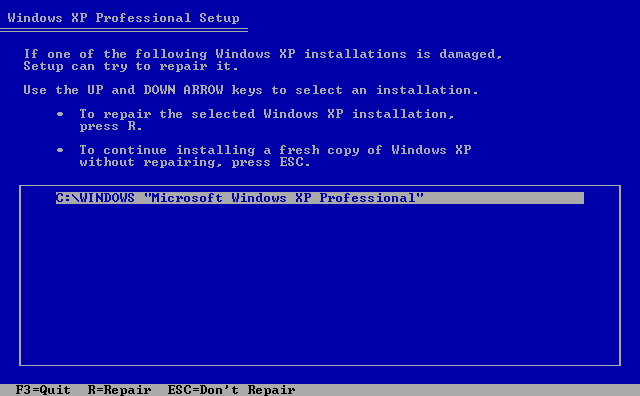
3. Dupa acceptarea termenilor si conditiilor, setarile vor cauta o versiunea de Windows pe care o aveti deja instalata, aici apasati tasta Esc pentru a merge mai departe fara a face reparatii.
Daca instalati Windows pe un hard disk gol, treceti la pasul 5.

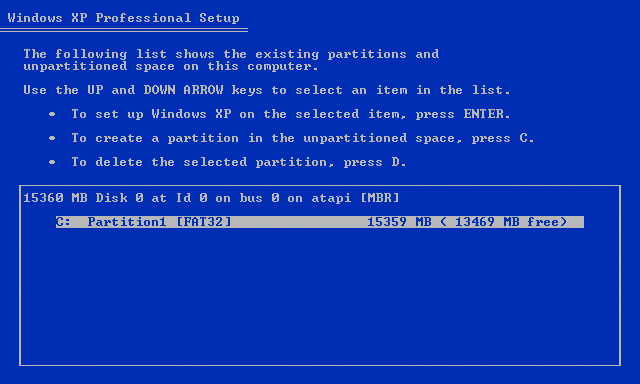
4. Acum setarile Windows Xp o sa afiseze partitia pe care este instalat deja Windowsul anterior.

5. In cazul in care aveti mai multe partitii si doriti sa le schimbati capacitatea, toate datele de pe aceste partitii vor fi sterse. Redimensionati partitiile la dimensiunile dorite si instalati Windows Xp in partitia C:/, aceasta trebuie sa aiba minim 10Gb pentru ca sistemul sa functioneze in parametri normali.
In cazul in care aveti date importante pe celelalte partitii si doriti sa le pastrati, continuati instalarea fara a le redimensiona sau modifica. Formatati doar partitia C:/
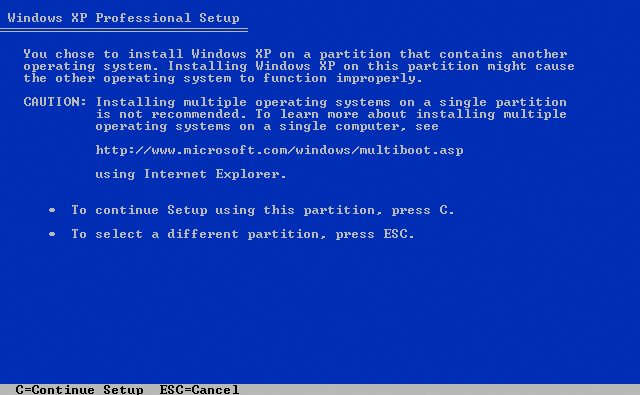
Dupa ce apasati tasta Enter, setarile o sa va spuna ca aveti deja un sistem de operare instalat, apasati tasta C pentru a continua. Daca instalati Windows pe un hard disk gol, treceti la pasul 7.

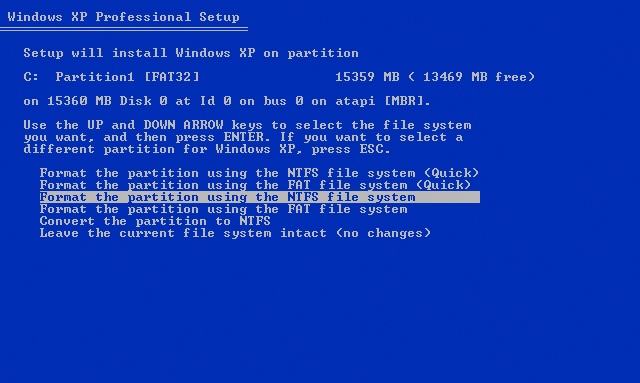
6. In meniul de formatare selectati NTFS file system si treceti mai departe

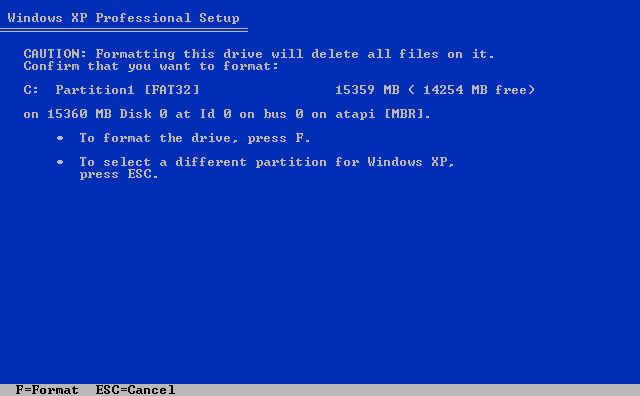
7. Dupa ce ati selectat Format the partition using the NTFS file system, veti primi un mesaj de avertizare. Apasati tasta F pentru a merge mai departe.

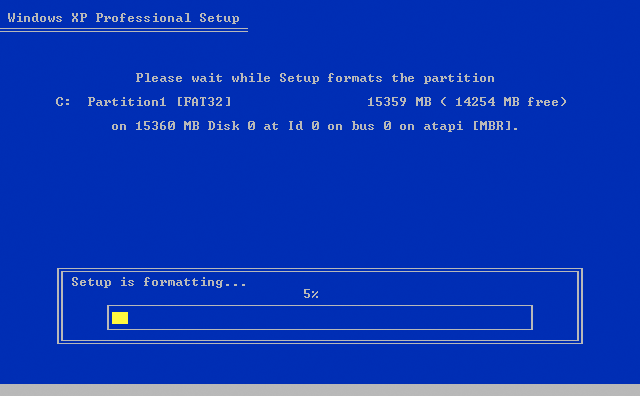
8. Setarile Windows pornesc formatarea partitiei dorite, daca pana in acest punct nu ati salvat documentele si fisierele importante din partitia formatata, acestea vor fi irecuperabile.

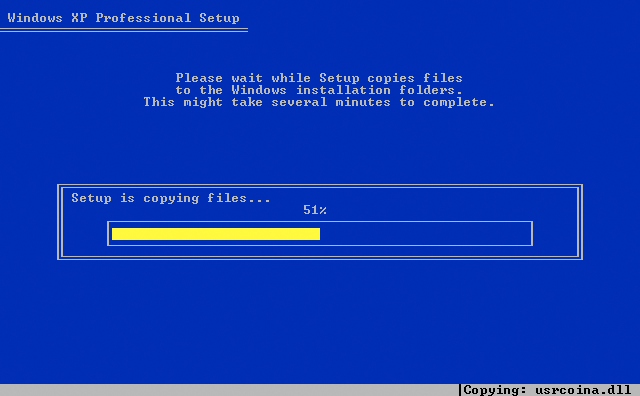
9. Dupa formatare, setarile Windows vor incepe copierea fisierelor necesare si vor restarta computerul la finalizarea acestora.
Atentie! Nu intrerupeti acest proces sub nici o forma, intreruperea procesului de instalare poate duce la deteriorarea computerului.

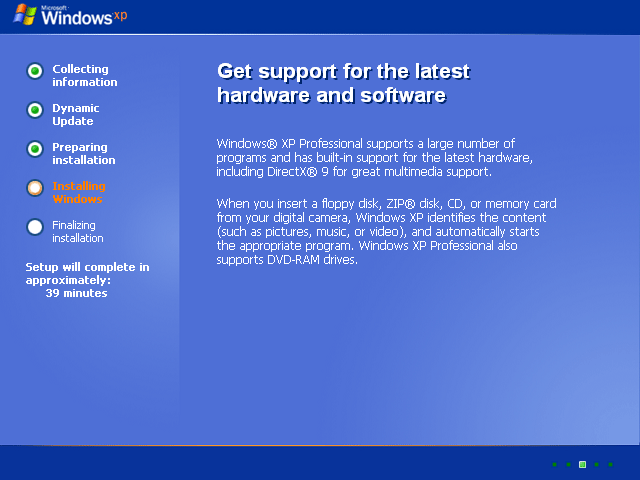
10. Dupa restart, calculatorul va incepe automat instalarea sistemului de operare. Procesul dureaza pana la maxim 60 min in functie de computer, nu intrerupeti instalarea sistemului de operare.
In timpul procesului trebuie sa stai in apropiere de calculator deoarece va trebui sa selectati diverse optiuni legate de limba, fus orar, tastatura, licenta si alte cateva setari.

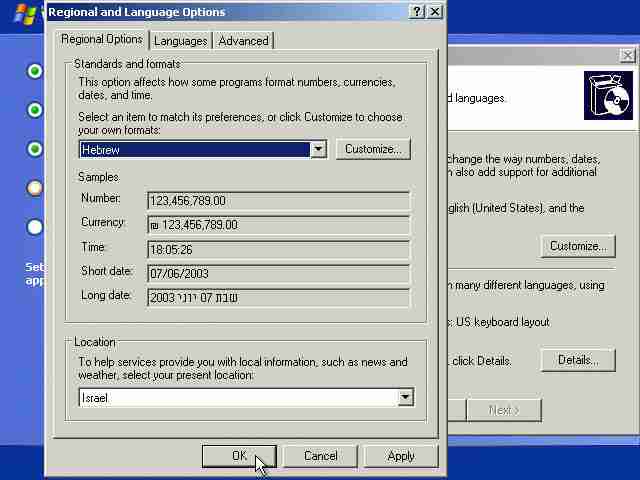
11. Setati optiunile de limba si localitate in functie de preferintele dumneavoastra apasand butonul Costumize

12. Dupa ce setati limba si regiunea apasati butonul Ok apoi bunotul Next.

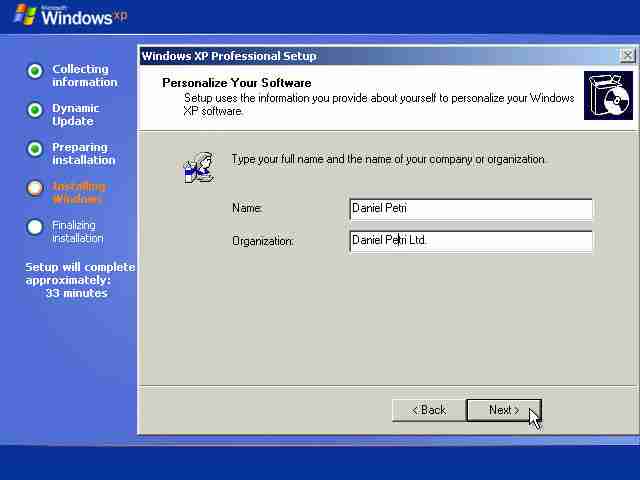
13. Alegeti un nume pentru calculator si intrebuintarea acestuia dupa care apasati butonul Next.

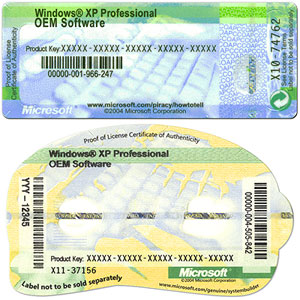
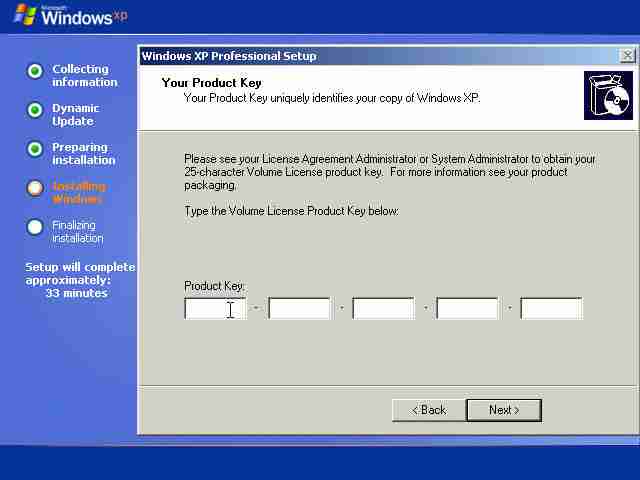
14. Introduceti CD-Key-ul, acesta licenta se gaseste pe abtibildul Windows de pe carcasa calculatorului si arata cam asa:

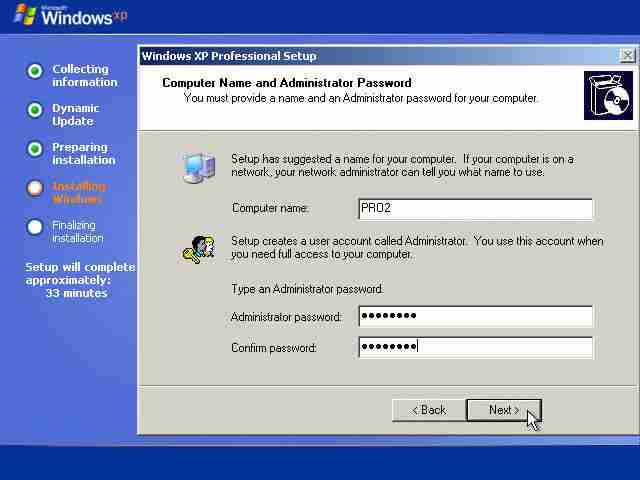
15. Alegeti un nume pentru computerul dumneavoastra si setati o paraola de acces, parola nu este obligatorie

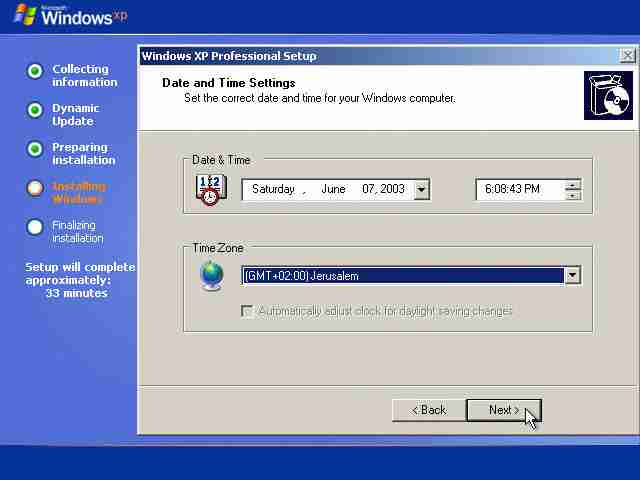
16. Setati data, ora si selectati fusul orar GMT+2:00, acesta este fusul orar pentru Romania.

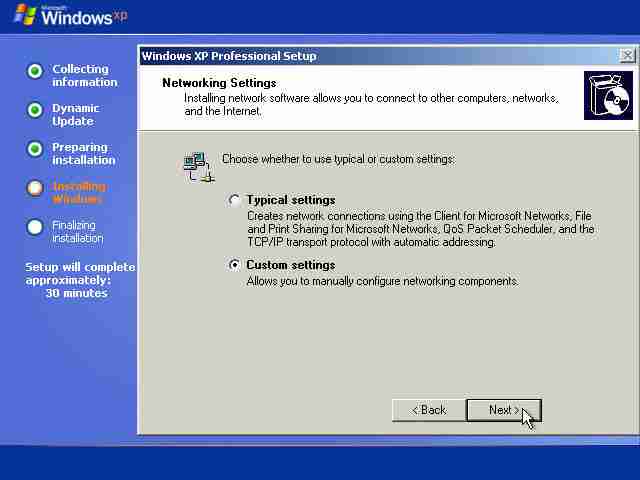
17. Urmatorul pas este setarea retelei, bifati casuta Typical pentru setarile standard sau bifati casuta Custom si setati reteaua in functie de tipul de conexiune la internet pe care il aveti.
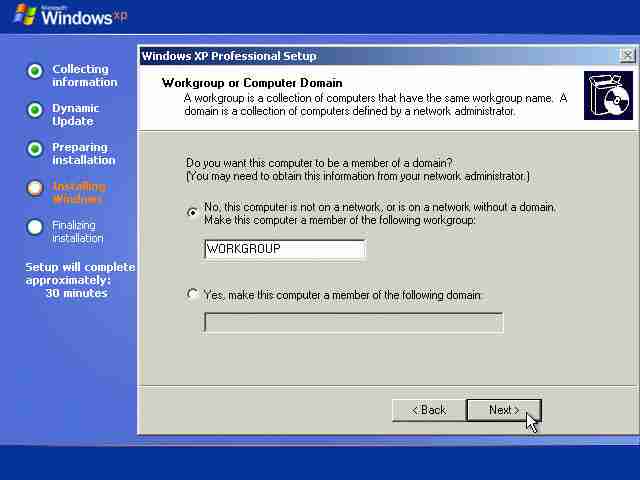
18. Setati Workgroup in functie de nevoile dumneavoastra, pentru computerele obisnuite de acasa puteti trece peste acest pas cu butonul Next.

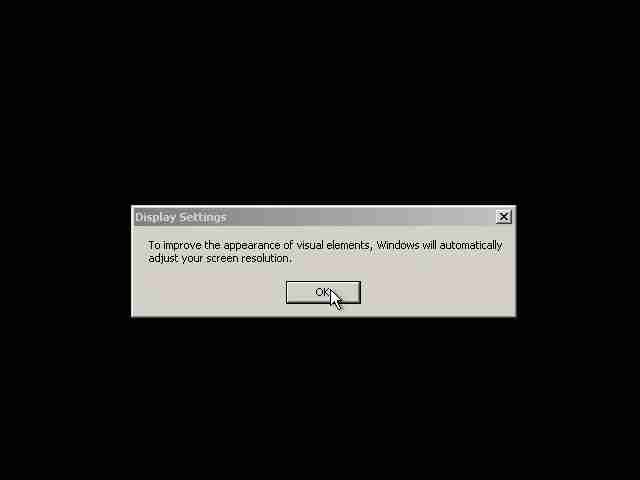
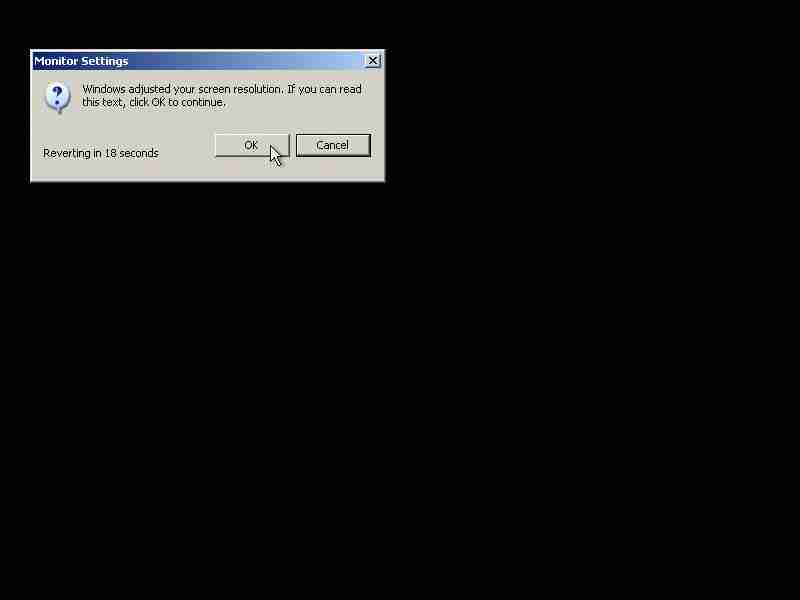
19. Acum ati instalat windowsul si sterile o sa va intrebe daca pastrati rezolutia aleasa de windows pentru a merge mai departe, apasati Ok.

20.  In acest moment nu mai aveti nevoie de CD, ati instalat sistemul de operare.

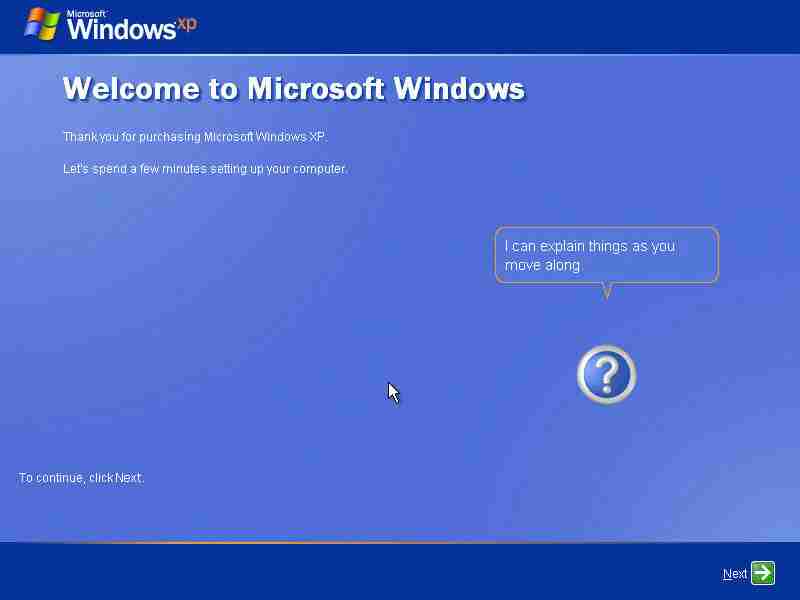
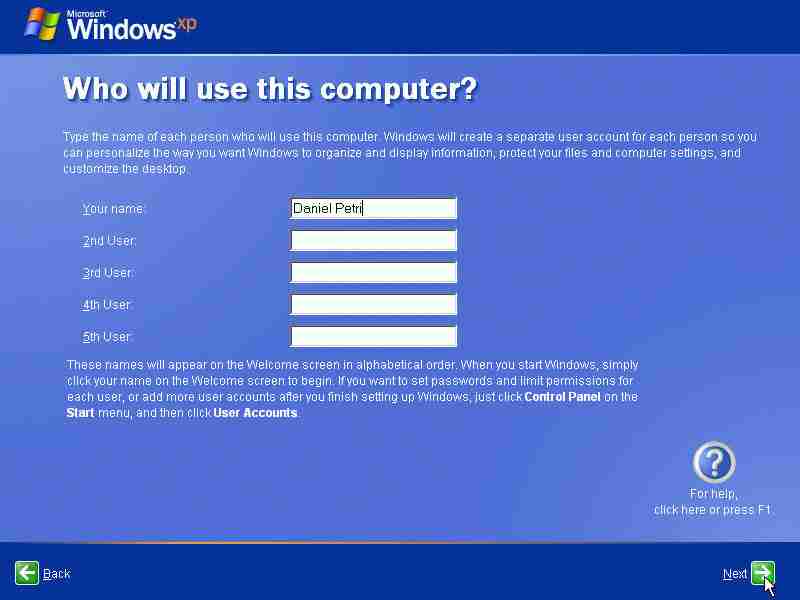
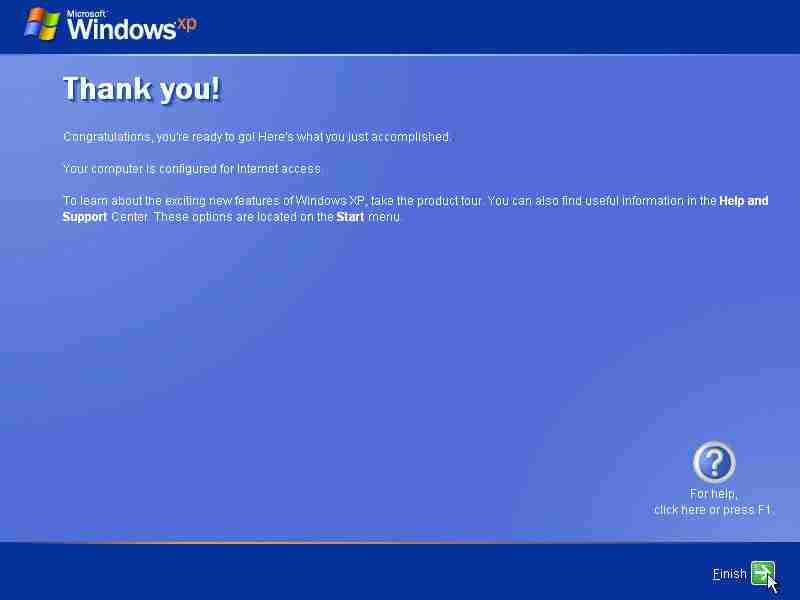
21. Acum Windows-ul o sa va introduca in cateva setari peste care puteti trece cu butonul Next sau Skip daca nu doriti sa configurati reteaua, firewall-ul si altele din acest meniu. Singurul punct important este alegerea unui nume pentru utilizatorul acestui computer.