Secure Boot în Windows: actualizare Aprilie 2026

Timp de citit: 2 minutes

Securitatea sistemului de operare este mai importantă ca niciodată, iar Microsoft continuă să îmbunătățească protecția utilizatorilor de Windows 11 și Windows 10. Una dintre cele mai importante funcții de securitate este Secure Boot, un mecanism esențial care protejează calculatorul împotriva malware-ului de tip bootkit, o amenințare periculoasă care se activează chiar înainte ca sistemul de operare să pornească.

Ce este Secure Boot și de ce este important?

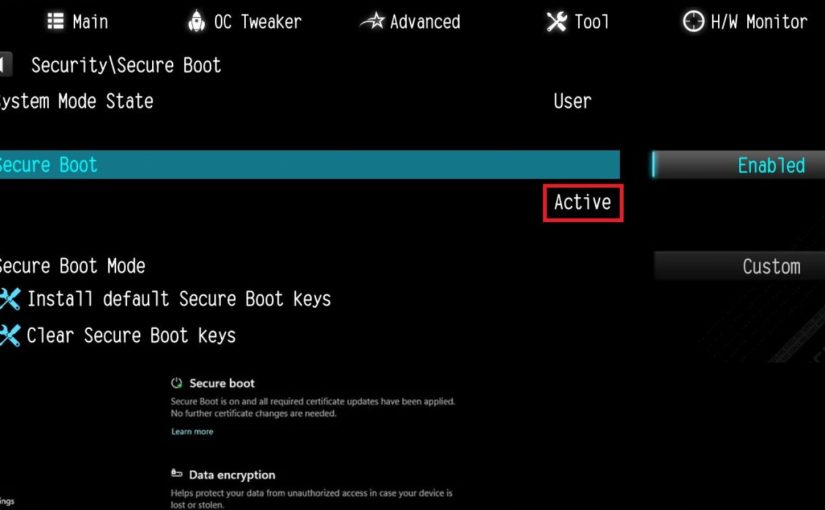
Secure Boot este o funcție integrată în firmware-ul sistemului (UEFI) care permite pornirea doar a componentelor software de încredere. Practic, aceasta blochează orice cod malițios care încearcă să ruleze la pornirea PC-ului. Spre deosebire de soluțiile antivirus obișnuite, aceasta protecție acționează înainte ca Windows să fie încărcat, oferind astfel un nivel suplimentar de protecție.

Această funcționalitate devine și mai importantă în contextul în care certificatele mai vechi Secure Boot urmează să expire în luna iunie. Dacă acestea nu sunt actualizate, sistemul tău poate deveni vulnerabil.

Noutăți: cum verifici statusul Secure Boot în Windows

Odată cu actualizările din luna aprilie (Patch Tuesday), Microsoft a introdus o metodă simplă și vizuală pentru a verifica starea funcției de securitate direct din sistem.

Cum accesezi informațiile:

  • În Windows 11: Settings → Privacy & Security → Windows Security → Device Security
  • În Windows 10: Settings → Update & Security → Windows Security → Device Security

După aceea, derulează până la secțiunea Secure Boot.

Semnificația culorilor

Microsoft a implementat un sistem de indicatori vizuali pentru a simplifica înțelegerea statusului:

  • Verde – Sistemul este protejat, fără acțiuni necesare
  • Galben – Există recomandări de securitate
  • Roșu – Este necesară intervenție imediată.

Totuși, chiar dacă vezi culoarea verde, nu înseamnă automat că totul este perfect. Mesajul asociat iconiței oferă detalii suplimentare.

De exemplu:

  • Un sistem poate afișa verde, dar să folosească certificate vechi care necesită actualizare
  • Un sistem complet actualizat va confirma că toate certificatele necesare sunt instalate.

Cum actualizezi certificatele Secure Boot

Pentru a te asigura că PC-ul tău este complet protejat, trebuie să instalezi cele mai recente actualizări Windows.

Pași simpli:

  • Accesează Windows Update din Settings
  • Apasă pe “Check for updates”
  • Instalează toate actualizările disponibile
  • Repornește sistemul și verifică din nou Secure Boot

Actualizarea certificatelor este esențială deoarece, după expirarea celor vechi, funcția nu va mai putea proteja eficient sistemul.

Actualizările din aprilie

Pe lângă îmbunătățirile aduse acestei funcții, actualizările recente includ și un număr impresionant de remedieri de securitate:

  • 164 vulnerabilități rezolvate
  • 8 probleme critice
  • 2 vulnerabilități de tip zero-day.

Aceste cifre evidențiază cât de important este să îți menții sistemul actualizat. Experții în securitate recomandă instalarea imediată a acestor patch-uri pentru a evita riscurile majore.

Secure Boot este o componentă esențială pentru securitatea PC-ului tău, iar actualizarea certificatelor nu este opțională – este o necesitate. Noile funcționalități introduse de Microsoft fac mai ușoară verificarea statusului, dar responsabilitatea finală rămâne la utilizator.

Dacă folosești Windows 10 sau Windows 11, asigură-te că ai instalat cele mai recente actualizări și verifică periodic statusul Secure Boot. Într-un peisaj digital tot mai periculos, prevenția este cea mai bună formă de protecție.

Sursa: microsoft.com

PRODUSE RECOMANDATE

Ce calculatoare suportă Windows 11? Tot ce trebuie să știi înainte să faci upgrade

Timp de citit: 3 minutes

Windows 11 este cel mai nou sistem de operare de la Microsoft, iar mulți utilizatori se întreabă dacă PC-ul lor face parte din lista de calculatoare compatibile Windows 11. Dacă vrei să știi exact ce hardware este necesar și cum să verifici dacă calculatorul tău poate rula acest sistem, acest ghid complet despre calculatoare compatibile Windows 11 te va ajuta să înțelegi tot ce trebuie să știi.

Cerințe minime pentru calculatoare compatibile Windows 11

Microsoft a stabilit o listă clară de cerințe tehnice pe care trebuie să le îndeplinească PC-ul tău pentru a rula Windows 11. Iată care sunt acestea:

  • Procesor: Trebuie să fie pe 64 de biți, cu cel puțin 2 nuclee și o viteză de 1 GHz sau mai mare. Mai exact, Windows 11 acceptă procesoare Intel din generația a 8-a sau mai noi și procesoare AMD Ryzen din seria 2000 și mai noi.
  • Memorie RAM: Minim 4 GB.
  • Spațiu de stocare: Cel puțin 64 GB liber pe hard disk sau SSD.
  • Firmware sistem: PC-ul trebuie să aibă UEFI activat (în locul vechiului BIOS) și suport pentru Secure Boot.
  • TPM 2.0: Modulul Trusted Platform Module versiunea 2.0 trebuie să fie prezent și activat în BIOS.
  • Placă grafică: Compatibilă cu DirectX 12 și cu driver WDDM 2.0.
  • Ecran: Cel puțin HD (720p), cu diagonală minimă de 9 inch.
  • Conexiune la internet și cont Microsoft: Sunt necesare pentru configurarea inițială a sistemului, mai ales pentru versiunea Windows 11 Home.

Procesorul – cheia compatibilității calculatoarelor Windows 11

Unul dintre cele mai importante criterii este procesorul. Microsoft a decis să suporte doar procesoarele moderne, din generația a 8-a Intel (Coffee Lake) sau mai noi. Acest lucru înseamnă că dacă ai un laptop sau un desktop cu un procesor Intel Core i3, i5, i7 sau i9 din generațiile mai vechi de a 8-a, nu vei putea face upgrade oficial la Windows 11.

Aceeași regulă se aplică și pentru procesoarele AMD: sunt compatibile doar modelele Ryzen 2000 și mai noi. Acest criteriu a fost ales pentru că procesoarele mai noi oferă performanțe mai bune și suportă funcții de securitate avansate, cum ar fi TPM 2.0.

TPM 2.0 și securitatea calculatoarelor compatibile Windows 11

TPM (Trusted Platform Module) este un cip special care ajută la securizarea calculatorului tău. Versiunea 2.0 a acestui modul este obligatorie pentru Windows 11 și oferă o protecție suplimentară împotriva atacurilor cibernetice.

Majoritatea calculatoarelor fabricate după 2016 au TPM 2.0, însă uneori acesta trebuie activat manual din BIOS. Dacă PC-ul tău nu are TPM 2.0, Windows 11 nu poate fi instalat oficial.

UEFI și Secure Boot – ce înseamnă acestea?

UEFI este o versiune modernă a firmware-ului de boot al calculatorului. Înlocuiește BIOS-ul clasic, oferind funcții avansate și securitate mai bună. Secure Boot este o opțiune de securitate care împiedică pornirea programelor neautorizate.

Pentru a instala Windows 11, PC-ul trebuie să aibă UEFI activat și Secure Boot pornit. Dacă ai un PC mai vechi, s-ar putea să fie nevoie să faci schimbări în setările firmware-ului.

Cum verifici dacă PC-ul tău este un calculator compatibil Windows 11?

Microsoft oferă un instrument gratuit numit PC Health Check. Acesta îți scanează calculatorul și îți spune clar dacă hardware-ul este compatibil cu Windows 11 sau nu.

  • Accesează site-ul oficial Microsoft și descarcă PC Health Check.
  • Instalează și rulează programul.
  • Vei primi un mesaj simplu: „Acest PC poate rula Windows 11” sau „Acest PC nu poate rula Windows 11”.

În plus, poți verifica manual procesorul, TPM-ul și setările UEFI din BIOS.

Ce opțiuni ai dacă PC-ul tău nu este compatibil cu Windows 11?

Dacă PC-ul tău nu respectă aceste cerințe, ai câteva opțiuni:

  • Rămâi pe Windows 10. Microsoft va oferi suport pentru Windows 10 până în octombrie 2025, așa că ai timp să te pregătești.
  • Schimbi calculatorul. Dacă vrei cele mai bune performanțe și acces la toate funcțiile Windows 11, un PC nou, compatibil, este soluția.
  • Instalare neoficială. Există metode neoficiale pentru a instala Windows 11 pe hardware necompatibil, dar acestea pot afecta stabilitatea și securitatea sistemului.

Windows 11 este un sistem de operare modern, care cere hardware recent și sigur. Dacă ai un calculator cu procesor Intel din generația a 8-a sau mai nouă, TPM 2.0 activat și UEFI cu Secure Boot, poți instala Windows 11 fără probleme.

Folosește instrumentul PC Health Check pentru a verifica dacă ești pregătit pentru upgrade și fă acest pas doar dacă ești sigur că PC-ul tău îndeplinește toate cerințele.