Te-ai întrebat vreodată ce se întâmplă dacă lași calculatorul pornit non-stop? Poate ai un PC pe care îl folosești zilnic și îl lași pornit peste noapte. Sau poate ai auzit că un calculator trebuie închis în fiecare seară pentru a nu se „uza”.
Adevărul este ceva mai nuanțat.
Un calculator modern poate funcționa perioade foarte lungi fără să fie oprit, iar faptul că îl lași pornit peste noapte nu înseamnă automat că îi scurtezi drastic durata de viață. În același timp, există câteva motive pentru care oprirea sau repornirea periodică rămâne o idee bună.
Hai să vedem ce se întâmplă, de fapt, cu un PC care rămâne pornit zile, săptămâni sau chiar luni.
Un calculator se strică dacă rămâne pornit permanent?
Nu neapărat.
Componentele unui PC sunt proiectate să funcționeze perioade lungi. În mediile profesionale, calculatoarele și serverele pot rula continuu, iar unele sisteme sunt concepute special pentru funcționare 24/7.
Un PC obișnuit nu este însă același lucru cu un server.
Diferența constă în componente, sistemul de răcire, sursa de alimentare, mediul de utilizare și nivelul de solicitare.
Dacă ai un calculator office care stă pornit peste noapte și intră în sleep atunci când nu îl folosești, situația este foarte diferită față de un PC de gaming care rulează jocuri sau aplicații solicitante 24 de ore din 24.
Ce se întâmplă cu componentele când PC-ul rămâne pornit?
Când calculatorul funcționează, componentele consumă energie și produc căldură.
Procesorul, placa video, SSD-ul, memoria RAM, placa de bază și sursa lucrează împreună, iar sistemul de răcire trebuie să mențină temperaturile în limite normale.
Aici apare unul dintre cele mai importante lucruri de înțeles:
nu faptul că PC-ul este pornit este problema principală, ci temperatura și nivelul de solicitare.
Un calculator care stă pornit și aproape neutilizat poate avea un impact mult mai mic asupra componentelor decât unul care funcționează constant la sarcină ridicată.
De aceea, dacă lași calculatorul pornit peste noapte doar pentru că vrei să găsești toate programele exact așa cum le-ai lăsat, nu este același lucru cu a-l folosi intensiv timp de 24 de ore.
Dar procesorul nu se uzează dacă funcționează continuu?
Într-un anumit sens, toate componentele electronice îmbătrânesc în timp.
Dar procesorul nu este o piesă care se „consumă” pur și simplu pentru că este pornit.
Procesoarele moderne își ajustează automat frecvența și consumul în funcție de sarcină. Atunci când nu faci aproape nimic pe calculator, procesorul poate reduce semnificativ consumul și frecvența.
Așadar, un PC lăsat pornit și inactiv este mult mai puțin solicitat decât unul care rulează permanent aplicații grele.
În condiții normale de temperatură și alimentare, procesorul poate funcționa foarte mulți ani.
Ce componentă poate fi afectată mai mult?
Unul dintre elementele care merită atenție este sursa de alimentare.
Sursa este responsabilă pentru alimentarea tuturor componentelor și poate funcționa ani întregi, dar calitatea ei, temperatura și condițiile de lucru contează.
O sursă bună, instalată într-un sistem bine ventilat, poate rezista foarte mult timp.
În schimb, o sursă de calitate slabă, care lucrează într-un mediu foarte cald și este solicitată constant, poate îmbătrâni mai repede.
Și ventilatoarele sunt componente mecanice care se pot uza în timp.
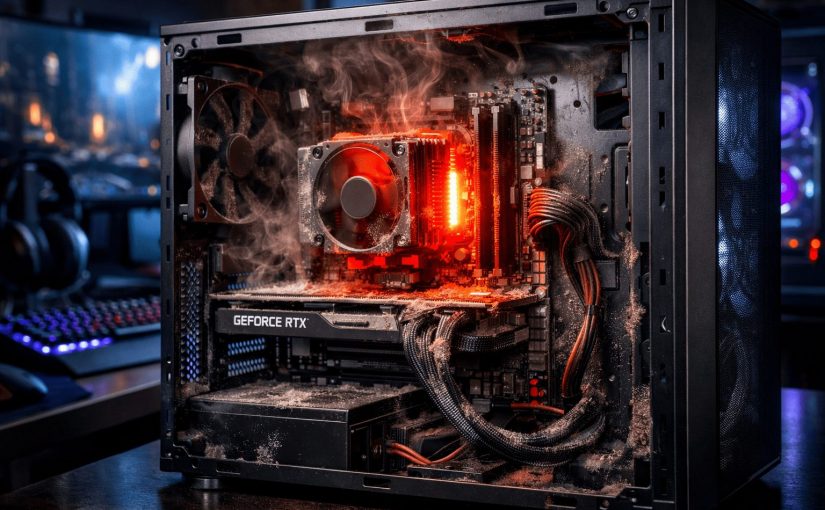
Dacă un PC funcționează permanent, ventilatoarele pot acumula multe ore de funcționare, iar praful poate deveni o problemă.
Praful este un dușman mai mare decât crezi
Dacă există un motiv pentru care un calculator lăsat pornit permanent poate începe să aibă probleme, praful merită menționat.
Ventilatoarele trag aer în carcasă, iar odată cu aerul pot ajunge în interior particule de praf.
În timp, acestea se pot depune pe:
- ventilatoare;
- radiatoare;
- filtre;
- sursa de alimentare;
- placa video;
- coolerul procesorului.
Un strat consistent de praf poate împiedica circulația aerului și poate crește temperaturile.
Iar temperaturile ridicate sunt mult mai importante pentru sănătatea componentelor decât simplul fapt că PC-ul este pornit.
De aceea, între „îl opresc în fiecare seară” și „îl curăț periodic și mă asigur că are o răcire bună”, a doua variantă este mult mai importantă pentru întreținere.
Ce se întâmplă cu SSD-ul?
SSD-urile nu au piese mecanice în mișcare, ceea ce reprezintă unul dintre marile lor avantaje față de HDD-uri.
Asta nu înseamnă că un SSD este indestructibil.
Memoria flash are un număr finit de cicluri de scriere, iar durata de viață este influențată de cantitatea de date scrisă pe unitate.
Totuși, simplul fapt că PC-ul este pornit nu înseamnă că SSD-ul este permanent „uzat”.
Dacă sistemul stă inactiv, nu scrie continuu date pe SSD.
Un SSD folosit normal într-un calculator office poate funcționa ani de zile fără probleme.
Dar dacă am un HDD?
Aici situația este puțin diferită.
Un HDD are componente mecanice care se rotesc și un cap de citire/scriere care se deplasează peste suprafața discurilor.
De aceea, utilizarea continuă poate avea alte implicații decât în cazul unui SSD.
Totuși, și HDD-urile pot fi proiectate pentru utilizare îndelungată, iar unele modele sunt destinate explicit funcționării 24/7.
Contează foarte mult modelul și modul în care este utilizat.
Este mai bine să îl oprești sau să îl lași în Sleep?
Pentru utilizarea obișnuită, Sleep poate fi o soluție foarte bună atunci când pleci pentru câteva ore.
Calculatorul consumă mai puțină energie și poate reveni rapid la starea anterioară.
Dacă pleci pentru o perioadă mai lungă, oprirea completă poate avea mai mult sens.
Nu există însă o regulă universală de tipul „trebuie să închizi PC-ul în fiecare seară”.
Depinde foarte mult de modul în care îl folosești.
Repornirea poate rezolva mai multe probleme decât crezi
Există un motiv foarte practic pentru care merită să repornești calculatorul din când în când: software-ul.
După zile sau săptămâni de funcționare, anumite aplicații pot acumula procese, cache-uri sau consum de memorie, iar unele actualizări ale sistemului de operare au nevoie de restart pentru a fi finalizate.
Dacă observi că PC-ul începe să meargă ciudat, anumite aplicații se blochează sau sistemul devine instabil, un restart poate fi uneori cea mai simplă soluție.
Nu pentru că „motorul calculatorului are nevoie de odihnă”, ci pentru că software-ul are nevoie să reînceapă de la zero.
Câtă energie consumă un calculator lăsat pornit?
Aici lucrurile devin interesante.
Un PC care stă pornit fără să facă aproape nimic consumă mult mai puțin decât atunci când procesorul și placa video sunt solicitate.
Dar consumul nu este zero.
Monitorul, placa de bază, sursa, memoria, SSD-ul și celelalte componente consumă în continuare energie.
Dacă ai un singur PC, diferența de pe factura de electricitate poate părea mică.
Dacă ai însă 20, 50 sau 100 de calculatoare într-o companie și toate rămân pornite peste noapte, situația se schimbă.
Într-o firmă, setarea automată a modului Sleep și oprirea calculatoarelor atunci când nu sunt folosite pot reduce consumul inutil.
Dar un laptop lăsat permanent la încărcat?
Laptopurile au o situație puțin diferită.
Bateria este o componentă consumabilă și își pierde treptat capacitatea în timp.
Dacă laptopul este folosit aproape permanent conectat la priză, sistemul de management al bateriei controlează încărcarea pe modelele moderne, iar unele laptopuri oferă inclusiv funcții de limitare a încărcării.
Totuși, temperatura ridicată și menținerea bateriei la niveluri foarte mari pentru perioade îndelungate pot contribui la degradarea ei.
Dacă folosești laptopul mai mult ca pe un desktop, merită să verifici dacă producătorul oferă o funcție de protejare a bateriei.
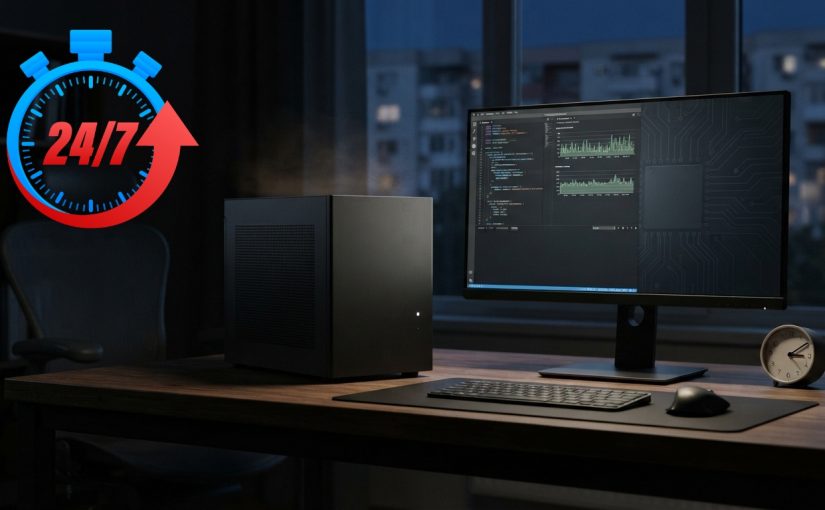
Când este normal să lași un calculator pornit 24/7?
Există situații în care funcționarea continuă este perfect justificată.
De exemplu:
- servere;
- sisteme de supraveghere;
- sisteme de backup;
- stații care rulează automatizări;
- sisteme de monitorizare;
- anumite calculatoare industriale;
- stații care trebuie accesate de la distanță;
- calculatoare folosite pentru anumite servicii locale.
În aceste cazuri, oprirea calculatorului în fiecare seară ar anula chiar scopul pentru care este folosit.
Pentru astfel de scenarii există și hardware conceput special pentru funcționare continuă.
Ce poți face dacă vrei să ții PC-ul pornit mult timp?
Dacă ai un motiv să lași calculatorul pornit zile întregi, câteva lucruri simple pot face diferența:
Asigură o ventilație bună.
Nu bloca gurile de aerisire și nu înghesui unitatea într-un spațiu închis.
Curăță periodic praful.
Un cooler plin de praf nu mai poate răci eficient componentele.
Folosește o sursă de calitate.
Alimentarea stabilă este importantă pentru întregul sistem.
Monitorizează temperaturile.
Dacă temperaturile sunt neobișnuit de ridicate, problema trebuie rezolvată indiferent dacă PC-ul funcționează două ore sau două săptămâni.
Actualizează sistemul de operare și aplicațiile.
Unele actualizări rezolvă probleme de securitate și stabilitate.
Repornește calculatorul periodic.
Nu pentru că are nevoie de „odihnă”, ci pentru ca sistemul de operare și aplicațiile să pornească din nou într-o stare curată.
Concluzie: trebuie să închizi calculatorul în fiecare seară?
Nu există un răspuns universal.
Dacă te întrebai ce se întâmplă dacă lași calculatorul pornit non-stop, răspunsul este că, în condiții normale, nu se întâmplă nimic dramatic.
Un PC modern poate funcționa perioade foarte lungi fără să fie oprit.
Mai important decât numărul de ore în care este pornit sunt temperatura, ventilația, praful, calitatea componentelor și nivelul de solicitare.
Pentru un calculator personal folosit câteva ore pe zi, Sleep sau oprirea atunci când nu îl mai folosești sunt variante bune, mai ales pentru reducerea consumului de energie.
Pentru un sistem care trebuie să ofere permanent un anumit serviciu, funcționarea 24/7 poate fi perfect normală.
Așadar, nu trebuie să-ți faci griji că PC-ul „obosește” dacă îl lași pornit peste noapte. Calculatorul nu are nevoie de somn. Componentele au nevoie, în schimb, de temperaturi bune, alimentare stabilă și puțin bun-simț din partea utilizatorului.