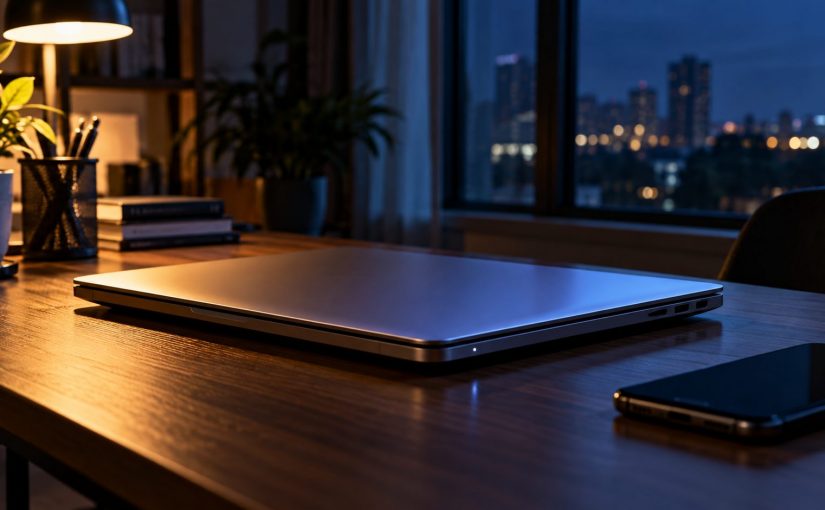
De ce laptopul se descarcă și atunci când este închis? Explicația te-ar putea surprinde

Timp de citit: 5 minutes

Închizi laptopul seara cu 80% baterie, îl lași pe birou și a doua zi dimineață descoperi că mai are doar 65%. Nu ai lucrat pe el, nu ai deschis niciun program și nici măcar nu ai ridicat capacul. Atunci unde a dispărut bateria?

De ce laptopul se descarcă și atunci când este închis? Răspunsul nu este întotdeauna o baterie defectă. În unele situații, laptopul nu este complet oprit, chiar dacă ecranul este negru și pare că nu se întâmplă nimic.

Windows are mai multe moduri de economisire a energiei, iar diferențele dintre ele pot explica de ce bateria scade peste noapte. Hai să vedem ce se întâmplă și ce poți face.

1. Laptopul este închis sau doar în modul Sleep?

Primul lucru pe care trebuie să îl înțelegi este că închiderea capacului nu înseamnă neapărat oprirea laptopului.

Pe multe laptopuri, atunci când cobori capacul, Windows activează automat modul Sleep. În acest mod, calculatorul consumă mult mai puțină energie decât atunci când îl folosești, dar nu este complet oprit.

Sistemul păstrează informațiile necesare pentru a reveni rapid la activitatea anterioară. De aceea, atunci când ridici capacul, poți continua aproape imediat de unde ai rămas.

Problema apare atunci când presupui că laptopul este complet oprit, deși el continuă să consume o cantitate mică de energie.

În mod normal, consumul în Sleep ar trebui să fie redus. Totuși, dacă anumite componente sau procese nu intră corect în starea de economisire a energiei, bateria se poate descărca mai repede decât te-ai aștepta.

2. Ce este Modern Standby și de ce contează?

Multe laptopuri moderne folosesc o tehnologie numită Modern Standby.

Aceasta permite calculatorului să intre într-o stare de consum redus și să revină foarte repede la funcționarea normală. În anumite condiții, sistemul poate păstra conectivitatea sau poate efectua activități limitate în fundal.

Practic, laptopul poate părea oprit, dar anumite componente continuă să fie pregătite pentru evenimente importante.

De exemplu, în funcție de configurație și de setările sistemului, activitatea de rețea, întreținerea Windows sau anumite dispozitive pot influența consumul de energie.

Modern Standby nu înseamnă că laptopul funcționează permanent la capacitate maximă. Dimpotrivă, tehnologia este concepută pentru consum redus. Însă, dacă sistemul nu reușește să petreacă suficient timp în stările sale cele mai economice, autonomia poate avea de suferit.

3. De ce laptopul se descarcă peste noapte?

Există mai multe explicații posibile.

Activitate în fundal

Anumite operațiuni ale sistemului pot avea loc în perioadele de repaus, în funcție de modelul laptopului și de configurația Windows.

Dispozitive conectate

Unele periferice USB, adaptoare sau dispozitive conectate pot influența stările de alimentare ori pot determina trezirea sistemului.

Drivere și firmware

Un driver care nu gestionează corect economisirea energiei poate împiedica anumite componente să intre în stările de consum redus.

Setări de alimentare

Laptopul poate fi configurat să intre în Sleep atunci când închizi capacul, deși tu te aștepți să se oprească.

Uzura bateriei

O baterie cu o capacitate rămasă redusă poate face ca aceeași cantitate de energie consumată să reprezinte un procent mai mare din autonomia disponibilă.

Important este să nu presupui imediat că bateria trebuie schimbată. Mai întâi, trebuie să identifici dacă problema apare în Sleep, în Hibernate sau după o oprire efectivă.

4. Sleep, Hibernate sau Shut Down: care este diferența?

Cele trei opțiuni nu funcționează identic.

Sleep – pentru pauze scurte

Laptopul intră într-o stare de consum redus și poate reveni rapid la activitatea anterioară.

Este util atunci când iei o pauză sau te îndepărtezi pentru puțin timp. Totuși, continuă să existe un consum de energie.

Hibernate – pentru perioade mai lungi

Windows salvează starea sesiunii pe unitatea de stocare și oprește alimentarea principală a sistemului.

Consumul este mult mai redus decât în Sleep, iar la următoarea pornire poți reveni la activitatea salvată.

Hibernate poate fi o alegere bună atunci când nu folosești laptopul câteva ore sau peste noapte.

Shut Down – când vrei să închizi sistemul

Opțiunea Shut Down închide sesiunea Windows și oprește calculatorul. Pe sistemele cu Fast Startup activat, anumite informații de sistem pot fi păstrate pentru accelerarea următoarei porniri.

Chiar și după oprire pot exista consumuri reziduale foarte mici, în funcție de hardware și de funcțiile active. Totuși, o pierdere mare și repetată de baterie după oprire merită investigată.

5. Cum verifici ce face laptopul când închizi capacul?

Poți verifica setările din Windows fără să instalezi programe suplimentare.

  1. Deschide Control Panel.
  2. Intră în Hardware and Sound → Power Options.
  3. Selectează Choose what closing the lid does.
  4. Verifică opțiunile pentru funcționarea pe baterie și conectat la priză.

În funcție de configurație, poți avea opțiuni precum Sleep, Hibernate, Shut Down sau Do nothing.

Dacă vrei să reduci consumul în perioadele lungi în care nu folosești laptopul, poți alege Hibernate, atunci când este disponibil.

Ai grijă și la o situație foarte comună: închiderea capacului înainte ca laptopul să termine o operațiune importantă. Dacă sistemul nu intră în starea de repaus așteptată, poate continua să consume energie și să genereze căldură.

6. Cum verifici dacă bateria laptopului este uzată?

Windows include un instrument prin care poți genera un raport despre baterie.

Deschide Command Prompt sau Windows Terminal și introdu comanda:

powercfg /batteryreport

Windows va genera un fișier HTML, iar locația acestuia va fi afișată în terminal.

În raport, urmărește două informații:

  • Design Capacity: capacitatea nominală pentru care a fost proiectată bateria.
  • Full Charge Capacity: capacitatea pe care bateria o poate stoca în prezent, conform estimării sistemului.

De exemplu, dacă bateria avea inițial o capacitate de 50.000 mWh și acum poate stoca aproximativ 35.000 mWh, capacitatea rămasă este de circa 70% din cea nominală.

Aceasta nu înseamnă automat că bateria este inutilizabilă, dar explică de ce autonomia poate fi mai mică decât atunci când laptopul era nou.

Raportul este un instrument de diagnostic, nu un test perfect al sănătății bateriei. Valorile pot varia în funcție de calibrare și de datele raportate de hardware.

7. Ce poți face ca laptopul să nu se mai descarce atât de repede?

Începe cu câteva verificări simple.

Verifică modul de închidere. Dacă lași laptopul peste noapte, încearcă Hibernate sau Shut Down în loc de Sleep și compară rezultatele.

Deconectează perifericele inutile. Pentru un test, lasă laptopul fără accesorii USB și observă dacă bateria continuă să scadă în același ritm.

Actualizează driverele și firmware-ul. Folosește sursele oficiale ale producătorului, mai ales pentru componentele implicate în gestionarea energiei.

Verifică starea bateriei. Folosește raportul Windows pentru a observa dacă există o degradare semnificativă a capacității.

Testează în condiții similare. Notează procentul bateriei seara, modul de alimentare folosit și procentul rămas dimineața. Repetă testul pentru a vedea dacă problema este constantă.

Dacă laptopul se descarcă semnificativ chiar și după Shut Down, cu toate perifericele deconectate, este recomandată o verificare tehnică a bateriei și a circuitelor de alimentare.

8. Este normal ca un laptop refurbished să piardă baterie când este închis?

Un laptop refurbished poate avea o baterie cu un anumit grad de uzură, la fel cum se întâmplă cu orice laptop folosit o perioadă mai lungă.

Totuși, faptul că este refurbished nu înseamnă că trebuie să se descarce rapid atunci când nu este utilizat.

Este important să faci diferența dintre capacitatea bateriei și consumul de energie al sistemului. O baterie mai uzată oferă o autonomie mai mică, dar o descărcare neobișnuită în repaus poate avea și cauze software sau hardware.

Dacă intenționezi să cumperi un laptop refurbished, verifică informațiile despre baterie, condițiile de garanție și configurația dispozitivului.

Poți explora și gama de laptopuri refurbished disponibile pe Interlink, pentru a compara configurații potrivite activităților tale.

Concluzie: ecranul stins nu înseamnă întotdeauna laptop oprit

De ce laptopul se descarcă și atunci când este închis? În multe situații, explicația este că dispozitivul se află în Sleep sau Modern Standby, nu într-o stare de oprire completă.

În alte cazuri, consumul poate fi influențat de drivere, periferice, setările de alimentare sau starea bateriei.

Înainte să înlocuiești bateria, verifică modul în care laptopul intră în repaus și compară consumul dintre Sleep, Hibernate și Shut Down.

Uneori, diferența dintre un laptop care pierde multă baterie peste noapte și unul care își păstrează autonomia poate fi doar o setare Windows.
De ce nu este recomandat să închizi laptopul prin apăsarea lungă a butonului Power?

Timp de citit: 5 minutes

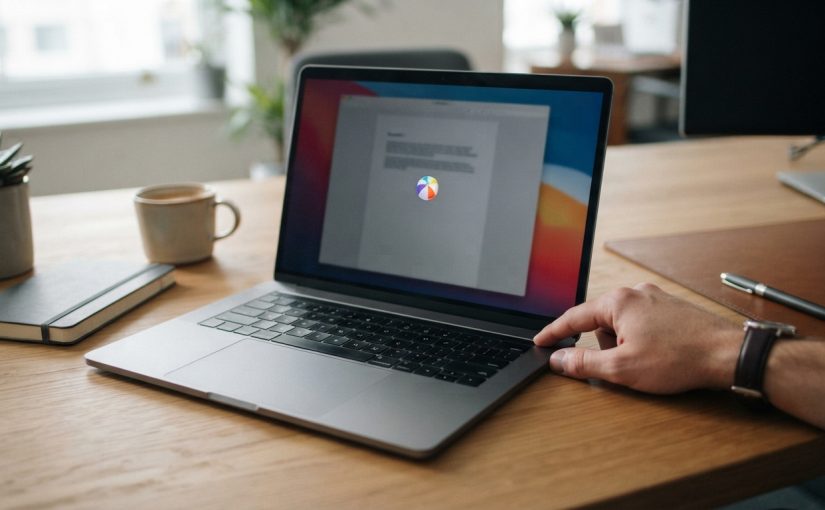
Laptopul s-a blocat, ecranul nu mai răspunde, cursorul nu se mișcă și parcă nimic nu mai funcționează. Prima reacție? Ții apăsat butonul Power până când se stinge.

Într-o astfel de situație, apăsarea lungă a butonului Power poate fi necesară. Problema apare atunci când devine metoda obișnuită prin care închizi laptopul.

De ce nu este recomandat să închizi laptopul prin apăsarea lungă a butonului Power? Pentru că, în loc să îi dai sistemului timp să închidă corect aplicațiile și să salveze datele, întrerupi brusc funcționarea acestuia.

Iar diferența dintre o oprire normală și una forțată este mai importantă decât pare.

Ce se întâmplă atunci când apeși lung butonul Power?

Atunci când ții apăsat butonul Power timp de câteva secunde, laptopul poate forța oprirea alimentării.

Sistemul de operare nu mai are timp să parcurgă procesul normal de shutdown.

În mod normal, înainte de oprire, Windows trebuie să:

  • închidă aplicațiile;
  • salveze anumite date;
  • oprească serviciile care rulează în fundal;
  • finalizeze operațiunile de scriere;
  • închidă corect conexiunile;
  • pregătească sistemul pentru oprire.

Când apeși lung butonul, aceste operațiuni pot fi întrerupte.

Este, practic, diferența dintre a spune laptopului „închide-te” și a-i tăia brusc alimentarea.

Poți pierde ceea ce lucrai?

Da.

Dacă aveai un document nesalvat, un proiect în Photoshop, un fișier Excel, o prezentare sau orice altă activitate în desfășurare, modificările care nu au fost salvate pot fi pierdute.

Unele programe au funcții de recuperare automată, dar nu trebuie să te bazezi pe ele.

Mai important, problemele nu apar doar la fișierul pe care îl vedeai pe ecran.

Aplicațiile pot scrie date și în fundal. Un program de contabilitate, un software de gestiune, un editor video sau o aplicație care lucrează cu o bază de date poate avea operațiuni în desfășurare în momentul în care laptopul este oprit forțat.

Dacă procesul este întrerupt, unele date pot rămâne incomplete sau pot necesita recuperare.

Ce se întâmplă cu SSD-ul?

Laptopurile moderne folosesc în principal SSD-uri, iar acestea sunt rapide și rezistente la șocuri mecanice, dar asta nu înseamnă că oprirea forțată nu are nicio consecință.

Problema principală nu este că „strici SSD-ul” printr-o singură apăsare lungă.

Riscul este ca o operațiune de scriere aflată în desfășurare să fie întreruptă.

De exemplu, dacă Windows sau un program salva date exact în acel moment, informațiile respective pot să nu fie finalizate corect.

Sistemele moderne de fișiere au mecanisme pentru recuperarea după opriri neașteptate, însă acestea nu garantează că orice operațiune întreruptă va fi recuperată perfect.

Dar dacă laptopul era doar în Sleep?

Aici apare o situație interesantă.

Mulți utilizatori închid capacul laptopului și presupun că acesta s-a oprit. În realitate, în funcție de setările sistemului, închiderea capacului poate activa Sleep, nu Shut down.

În modul Sleep, laptopul nu este complet oprit. Sistemul păstrează starea sesiunii pentru a putea reveni rapid la lucru.

Dacă apeși lung butonul Power în loc să folosești metoda normală de revenire sau oprire, poți pierde sesiunea care nu a fost salvată în altă formă.

De aceea, este important să știi ce face laptopul atunci când îi închizi capacul.

Sleep, Hibernate și Shut down nu sunt același lucru

Cele trei moduri sunt ușor de confundat.

Sleep păstrează sesiunea într-o stare de consum redus, astfel încât să poți reveni rapid la ceea ce făceai.

Hibernate salvează starea sesiunii pe unitatea de stocare și poate opri aproape complet consumul de energie.

Shut down închide sistemul de operare și oprește laptopul.

Niciuna dintre aceste opțiuni nu presupune ținerea apăsată a butonului Power.

Dacă vrei să închizi laptopul pentru câteva ore sau până a doua zi, folosește opțiunea potrivită din Windows, nu oprirea forțată.

Poate afecta actualizările Windows?

Da, iar aici trebuie să fii și mai atent.

Windows poate instala actualizări care modifică fișiere de sistem și componente importante. Unele operațiuni sunt finalizate în timpul procesului de restart sau shutdown.

Dacă vezi un mesaj că Windows instalează actualizări, nu este momentul să ții apăsat butonul Power doar pentru că procesul durează mai mult decât te așteptai.

O întrerupere în timpul unei actualizări poate duce la:

  • instalarea eșuată a actualizării;
  • revenirea la o stare anterioară;
  • mesaje de eroare;
  • necesitatea unei reparări;
  • probleme la pornirea sistemului în anumite situații.

Dacă laptopul pare că „stă degeaba” în timpul unei actualizări, mai bine îi acorzi timp înainte să recurgi la oprirea forțată.

Apăsarea lungă a butonului Power strică bateria?

Nu acesta este principalul risc.

Oprirea forțată nu înseamnă automat că bateria laptopului va fi deteriorată.

Problema este mai degrabă ceea ce se întâmplă cu sistemul și datele în momentul întreruperii.

Totuși, dacă laptopul este utilizat frecvent până când bateria se descarcă complet sau este oprit brutal în mod repetat, pot apărea alte probleme de funcționare.

Pentru sănătatea bateriei, contează mai mult modul general de utilizare, temperaturile, încărcarea și vechimea bateriei decât o singură oprire forțată.

„Dar mie îmi merge mai repede dacă îl închid așa”

Poate părea mai rapid pentru că laptopul se stinge imediat.

Dar timpul pe care îl câștigi este doar timpul procesului normal de închidere.

În schimb, poți pierde documente, modificări sau operațiuni care încă nu fuseseră finalizate.

Dacă laptopul are nevoie de foarte mult timp pentru shutdown, problema merită investigată.

Poate exista o aplicație care nu se închide corect, un proces blocat, o actualizare în desfășurare sau o altă problemă software.

Oprirea forțată ascunde problema, nu o rezolvă.

Când este justificată apăsarea lungă a butonului Power?

Există o situație în care această metodă este perfect justificată: atunci când laptopul este complet blocat și nu mai răspunde la comenzile normale.

Înainte să recurgi la ea, poți încerca:

  1. să aștepți câteva momente;
  2. să verifici dacă o aplicație consumă foarte multe resurse;
  3. să apeși

    Ctrl + Shift + Esc

    pentru Task Manager;
  4. să folosești

    Ctrl + Alt + Delete

    ;
  5. să încerci să închizi doar aplicația care nu răspunde.

Dacă absolut nimic nu funcționează, oprirea forțată poate fi ultima soluție.

Important este să fie ultima soluție, nu metoda standard.

Ce faci dacă laptopul se blochează des?

Dacă ajungi să ții apăsat butonul Power în fiecare zi, problema nu mai este butonul.

Trebuie identificată cauza blocajelor.

Printre lucrurile care merită verificate se numără:

  • temperaturile procesorului;
  • utilizarea RAM;
  • spațiul liber de pe SSD;
  • aplicațiile care pornesc automat;
  • driverele;
  • actualizările Windows;
  • aplicațiile problematice;
  • starea SSD-ului;
  • eventualele erori din sistem.

Un laptop care se blochează constant nu ar trebui tratat prin opriri forțate repetate.

Cum închizi corect laptopul?

Pentru oprirea normală, cea mai simplă metodă este:

Start → Power → Shut down

Înainte de asta, salvează documentele și închide aplicațiile importante.

Dacă vrei doar să faci o pauză și vei reveni în scurt timp, Sleep poate fi mai potrivit.

Dacă nu vei folosi laptopul pentru o perioadă mai lungă, poți folosi Shut down sau, în anumite situații, Hibernate.

Ideea este simplă: lasă sistemul de operare să decidă când și cum trebuie închis.

Concluzie

De ce nu este recomandat să închizi laptopul prin apăsarea lungă a butonului Power? Pentru că această metodă forțează oprirea sistemului și poate întrerupe procese importante care încă se desfășoară.

Nu înseamnă că o singură oprire forțată îți va strica laptopul. Dacă sistemul este complet blocat, apăsarea lungă a butonului Power poate fi chiar necesară.

Problema apare atunci când devine un obicei.

Dacă laptopul funcționează normal, folosește Shut down, Sleep sau Hibernate, în funcție de situație. Iar dacă ajungi frecvent să ții apăsat butonul Power pentru că laptopul nu mai răspunde, mai bine cauți cauza blocajelor.

Butonul Power poate salva situația când laptopul este blocat, dar nu ar trebui să fie scurtătura pentru fiecare oprire.

Ce este modul Hibernate în Windows 11 și când merită folosit

Timp de citit: 4 minutes

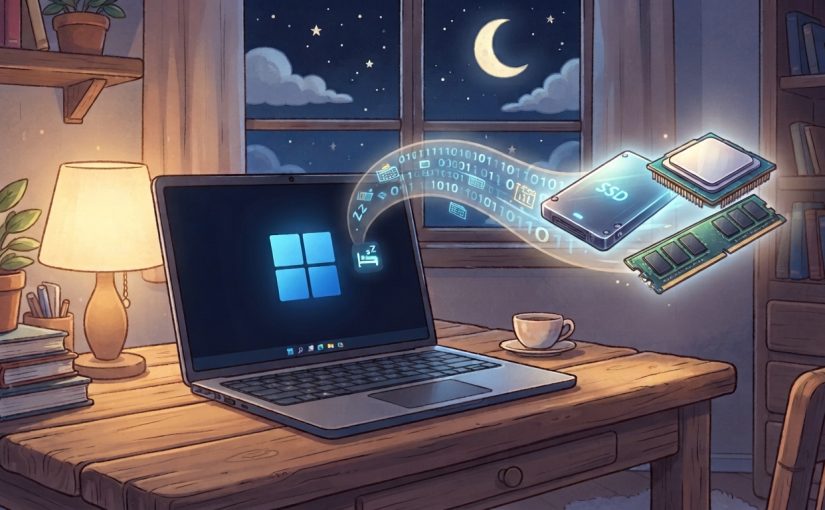
Modul Hibernate din Windows 11 este conceput pentru situațiile în care vrei să îți păstrezi sesiunea de lucru, dar nu intenționezi să folosești PC-ul pentru o perioadă mai lungă. Spre deosebire de modul Sleep, Hibernate salvează starea sistemului pe unitatea de stocare și reduce consumul de energie la un nivel foarte scăzut. La următoarea pornire, Windows vaîncarca starea salvată anterior, astfel încât să poți continua de unde ai rămas.

Cum functionează modul Hibernate în Windows 11?

Atunci când alegi Hibernate, Windows salvează informațiile necesare pentru reluarea sesiunii pe unitatea de stocare, într-un fișier special numit hiberfil.sys. După salvarea stării sistemului pe unitatea de stocare, PC-ul intră în modul Hibernate, care consumă mai puțină energie decât modul Sleep.

Avantajul principal este că poți închide practic sesiunea de lucru fără să pierzi ferestrele și aplicațiile deschise. Când pornești din nou PC-ul, Windows va restaura sesiunea salvată.

Microsoft recomandă în special utilizarea modului Hibernate atunci când laptopul nu va fi folosit pentru o perioadă mai lungă și nu exista posibilitatea de încărcare a bateriei.

Sleep vs Hibernate în Windows 11

Hibernate și Sleep au același scop general, salvarea sesiunii de lucru, dar funcționează diferit.

CaracteristicăSleepHibernate
Consum de energieFoarte redusMai redus decât Sleep
Reluarea sesiuniiMai rapidăMai lentă
Starea sesiuniiMenținută în memoria sistemuluiSalvată pe unitatea de stocare
Potrivit pentruPauze scurtePauze mai lungi
Dependență de baterieMai mareRedusă

Microsoft recomandă modul Sleep pentru pauzele scurte și modul Hibernate atunci când PC-ul nu va fi folosit pentru o perioadă mai lungă.

Ce este fișierul hiberfil.sys?

Modul Hibernate utilizează fișierul de sistem hiberfil.sys, aflat pe unitatea pe care este instalat Windows. Acesta este un fișier ascuns, folosit de Windows pentru mecanismele de hibernare și Fast Startup.

Dimensiunea lui nu trebuie interpretată automat ca fiind egală cu memoria RAM instalată. Microsoft documentează două tipuri principale de fișier pentru modul hibernare:

  • Full: dimensiunea implicită este aproximativ 40% din memoria fizică;
  • Reduced: aproximativ 20% din memoria fizică și este destinat mecanismului Fast Startup.

Pe internet circulă afirmații potrivit cărora un PC cu multă memorie RAM ar scrie o cantitate similară de date pe SSD la fiecare închidere. Această formulare este însă prea simplistă. Dimensiunea fișierului hiberfil.sys nu indică automat volumul de date scris la fiecare operațiune, iar comportamentul diferă în funcție de configurația și starea sistemului.

Ce legatură este între modul Hibernate și Fast Startup?

O altă sursă frecventă de confuzie este relația dintre modul Hibernate și Fast Startup.

Fast Startup folosește infrastructura de hibernare, dar nu este identic cu modul Hibernate. La o închidere cu Fast Startup, Windows închide sesiunea utilizatorului și salvează pe disc anumite informații ale nucleului sistemului, pentru ca următoarea pornire să fie mai rapidă. Microsoft descrie Fast Startup ca pe un tip de închidere care utilizează fișierul de hibernare.

Așadar:

  • Hibernate = salvează starea necesară pentru reluarea sesiunii;
  • Sleep = menține PC-ul într-o stare de consum redus pentru reluare rapidă;
  • Fast Startup = folosește mecanismul de hibernare pentru a accelera pornirea sistemului după o închidere.

Această diferențiere este importantă atunci când analizezi hiberfil.sys sau setările de alimentare din Windows 11.

Cum activezi modul Hibernate în Windows 11

Pe unele sisteme, opțiunea Hibernate nu apare implicit în meniul de alimentare. Microsoft oferă următorii pași pentru activarea ei:

  1. Deschide Control Panel.
  2. Intră la System and Security.
  3. Selectează Power Options.
  4. Alege Choose what the power buttons do.
  5. Selectează Change settings that are currently unavailable.
  6. În secțiunea Shutdown settings, bifează Hibernate.
  7. Apasă Save changes.

Dacă opțiunea este disponibilă pe PC, aceasta va apărea ulterior în meniul Start > Power > Hibernate.

Disponibilitatea modului Hibernate poate varia în funcție de hardware și de configurația sistemului. Microsoft precizează că opțiunea nu este disponibilă pe toate PC-urile.

Cum verifici Hibernate din Command Prompt

Windows include utilitarul powercfg, prin care poți verifica și modifica setările legate de hibernare.

Pentru a verifica stările de alimentare disponibile, poți utiliza: powercfg /a.

Seteaza tipul complet al fișierului de hibernare: powercfg /h /type full.

Iar pentru tipul redus, utilizat pentru Fast Startup: powercfg /h /type reduced.

Microsoft precizează că tipul redus este destinat funcției Fast Startup și nu oferă modul Hibernate complet.

Cum dezactivezi modul Hibernate

Dacă nu folosești Hibernate și vrei să elimini fișierul asociat, metoda recomandată este utilizarea comenzii: powercfg /h off.

Aceasta dezactivează hibernarea și elimină fișierul hiberfil.sys. Deoarece Fast Startup se bazează pe infrastructura de hibernare, dezactivarea hibernării afectează și acest mecanism.

Pentru reactivare: powercfg /h on. Este preferabil să folosești powercfg în loc să încerci ștergerea manuală a fișierului hiberfil.sys.

Hibernate afectează durata de viață a SSD-ului?

Utilizarea fișierului hiberfil.sys presupune scrierea unor date pe unitatea de stocare atunci când Windows salvează informațiile necesare pentru modul Hibernate. Totuși, existența acestui fișier nu înseamnă că SSD-ul este supus unei uzuri neobișnuite. Cantitatea de date utilizată pentru salvarea stării sistemului variază în funcție de configurația Windows și de starea PC-ului.

Prin urmare, modul Hibernate nu trebuie privit ca un factor care, în condiții normale de utilizare, ar reduce în mod semnificativ durata de viață a SSD-ului. Dacă nu folosești modul Hibernate sau Fast Startup, dezactivarea acestora poate fi justificată în primul rând pentru a elibera spațiul ocupat de hiberfil.sys.

Dacă dezactivezi Hibernate, motivul cel mai clar poate fi eliberarea spațiului de stocare sau faptul că nu folosești această stare de alimentare. Nu este necesar să dezactivezi Hibernate doar din teama că va uza rapid SSD-ul.

Merită să folosești Hibernate în Windows 11?

Pentru un laptop, modul Hibernate poate fi foarte util dacă vrei să păstrezi sesiunea de lucru și să reduci cât mai mult consumul de energie atunci când dispozitivul nu va fi folosit o perioadă mai lungă.

Pentru utilizarea de zi cu zi, diferența poate fi rezumată astfel:

  • Sleep pentru pauze scurte;
  • Hibernate pentru perioade mai lungi fără utilizarea PC-ului;
  • Shut down atunci când vrei o închidere normală a sistemului;
  • Fast Startup atunci când vrei ca Windows să pornească mai rapid după o închidere compatibilă cu acest mecanism.

Modul Hibernate din Windows 11 este o opțiune practică, nu o funcție pe care trebuie neapărat să o dezactivezi. Acesta salvează informațiile necesare reluării sesiunii pe unitatea de stocare și permite reducerea semnificativă a consumului de energie atunci când PC-ul nu este utilizat.

Surse: support.microsoft.com, learn.microsoft.com

Notă: Imagine generata cu AI.

PRODUSE RECOMANDATE