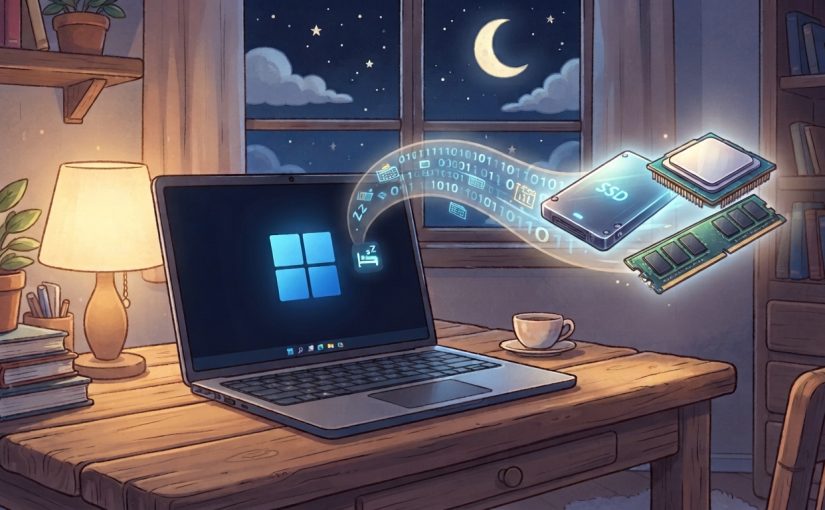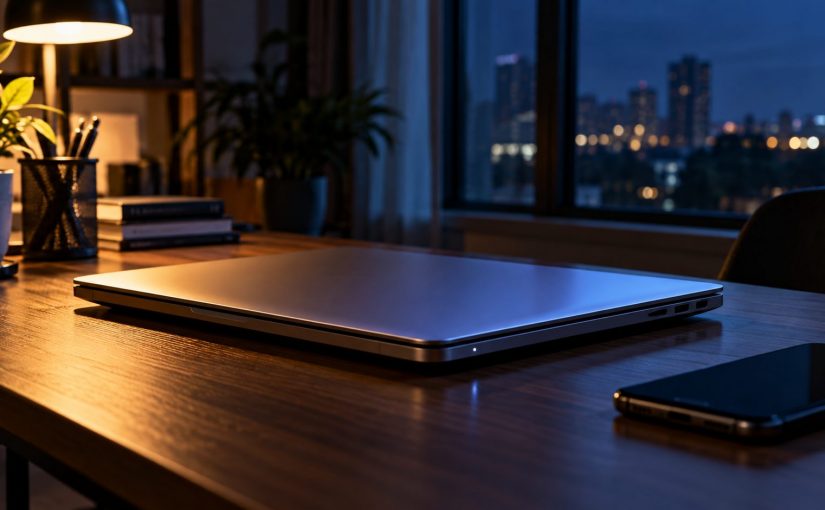
Închizi laptopul seara cu 80% baterie, îl lași pe birou și a doua zi dimineață descoperi că mai are doar 65%. Nu ai lucrat pe el, nu ai deschis niciun program și nici măcar nu ai ridicat capacul. Atunci unde a dispărut bateria?
De ce laptopul se descarcă și atunci când este închis? Răspunsul nu este întotdeauna o baterie defectă. În unele situații, laptopul nu este complet oprit, chiar dacă ecranul este negru și pare că nu se întâmplă nimic.
Windows are mai multe moduri de economisire a energiei, iar diferențele dintre ele pot explica de ce bateria scade peste noapte. Hai să vedem ce se întâmplă și ce poți face.
1. Laptopul este închis sau doar în modul Sleep?
Primul lucru pe care trebuie să îl înțelegi este că închiderea capacului nu înseamnă neapărat oprirea laptopului.
Pe multe laptopuri, atunci când cobori capacul, Windows activează automat modul Sleep. În acest mod, calculatorul consumă mult mai puțină energie decât atunci când îl folosești, dar nu este complet oprit.
Sistemul păstrează informațiile necesare pentru a reveni rapid la activitatea anterioară. De aceea, atunci când ridici capacul, poți continua aproape imediat de unde ai rămas.
Problema apare atunci când presupui că laptopul este complet oprit, deși el continuă să consume o cantitate mică de energie.
În mod normal, consumul în Sleep ar trebui să fie redus. Totuși, dacă anumite componente sau procese nu intră corect în starea de economisire a energiei, bateria se poate descărca mai repede decât te-ai aștepta.
2. Ce este Modern Standby și de ce contează?
Multe laptopuri moderne folosesc o tehnologie numită Modern Standby.
Aceasta permite calculatorului să intre într-o stare de consum redus și să revină foarte repede la funcționarea normală. În anumite condiții, sistemul poate păstra conectivitatea sau poate efectua activități limitate în fundal.
Practic, laptopul poate părea oprit, dar anumite componente continuă să fie pregătite pentru evenimente importante.
De exemplu, în funcție de configurație și de setările sistemului, activitatea de rețea, întreținerea Windows sau anumite dispozitive pot influența consumul de energie.
Modern Standby nu înseamnă că laptopul funcționează permanent la capacitate maximă. Dimpotrivă, tehnologia este concepută pentru consum redus. Însă, dacă sistemul nu reușește să petreacă suficient timp în stările sale cele mai economice, autonomia poate avea de suferit.
3. De ce laptopul se descarcă peste noapte?
Există mai multe explicații posibile.
Activitate în fundal
Anumite operațiuni ale sistemului pot avea loc în perioadele de repaus, în funcție de modelul laptopului și de configurația Windows.
Dispozitive conectate
Unele periferice USB, adaptoare sau dispozitive conectate pot influența stările de alimentare ori pot determina trezirea sistemului.
Drivere și firmware
Un driver care nu gestionează corect economisirea energiei poate împiedica anumite componente să intre în stările de consum redus.
Setări de alimentare
Laptopul poate fi configurat să intre în Sleep atunci când închizi capacul, deși tu te aștepți să se oprească.
Uzura bateriei
O baterie cu o capacitate rămasă redusă poate face ca aceeași cantitate de energie consumată să reprezinte un procent mai mare din autonomia disponibilă.
Important este să nu presupui imediat că bateria trebuie schimbată. Mai întâi, trebuie să identifici dacă problema apare în Sleep, în Hibernate sau după o oprire efectivă.
4. Sleep, Hibernate sau Shut Down: care este diferența?
Cele trei opțiuni nu funcționează identic.
Sleep – pentru pauze scurte
Laptopul intră într-o stare de consum redus și poate reveni rapid la activitatea anterioară.
Este util atunci când iei o pauză sau te îndepărtezi pentru puțin timp. Totuși, continuă să existe un consum de energie.
Hibernate – pentru perioade mai lungi
Windows salvează starea sesiunii pe unitatea de stocare și oprește alimentarea principală a sistemului.
Consumul este mult mai redus decât în Sleep, iar la următoarea pornire poți reveni la activitatea salvată.
Hibernate poate fi o alegere bună atunci când nu folosești laptopul câteva ore sau peste noapte.
Shut Down – când vrei să închizi sistemul
Opțiunea Shut Down închide sesiunea Windows și oprește calculatorul. Pe sistemele cu Fast Startup activat, anumite informații de sistem pot fi păstrate pentru accelerarea următoarei porniri.
Chiar și după oprire pot exista consumuri reziduale foarte mici, în funcție de hardware și de funcțiile active. Totuși, o pierdere mare și repetată de baterie după oprire merită investigată.
5. Cum verifici ce face laptopul când închizi capacul?
Poți verifica setările din Windows fără să instalezi programe suplimentare.
- Deschide Control Panel.
- Intră în Hardware and Sound → Power Options.
- Selectează Choose what closing the lid does.
- Verifică opțiunile pentru funcționarea pe baterie și conectat la priză.
În funcție de configurație, poți avea opțiuni precum Sleep, Hibernate, Shut Down sau Do nothing.
Dacă vrei să reduci consumul în perioadele lungi în care nu folosești laptopul, poți alege Hibernate, atunci când este disponibil.
Ai grijă și la o situație foarte comună: închiderea capacului înainte ca laptopul să termine o operațiune importantă. Dacă sistemul nu intră în starea de repaus așteptată, poate continua să consume energie și să genereze căldură.
6. Cum verifici dacă bateria laptopului este uzată?
Windows include un instrument prin care poți genera un raport despre baterie.
Deschide Command Prompt sau Windows Terminal și introdu comanda:
powercfg /batteryreport
Windows va genera un fișier HTML, iar locația acestuia va fi afișată în terminal.
În raport, urmărește două informații:
- Design Capacity: capacitatea nominală pentru care a fost proiectată bateria.
- Full Charge Capacity: capacitatea pe care bateria o poate stoca în prezent, conform estimării sistemului.
De exemplu, dacă bateria avea inițial o capacitate de 50.000 mWh și acum poate stoca aproximativ 35.000 mWh, capacitatea rămasă este de circa 70% din cea nominală.
Aceasta nu înseamnă automat că bateria este inutilizabilă, dar explică de ce autonomia poate fi mai mică decât atunci când laptopul era nou.
Raportul este un instrument de diagnostic, nu un test perfect al sănătății bateriei. Valorile pot varia în funcție de calibrare și de datele raportate de hardware.
7. Ce poți face ca laptopul să nu se mai descarce atât de repede?
Începe cu câteva verificări simple.
Verifică modul de închidere. Dacă lași laptopul peste noapte, încearcă Hibernate sau Shut Down în loc de Sleep și compară rezultatele.
Deconectează perifericele inutile. Pentru un test, lasă laptopul fără accesorii USB și observă dacă bateria continuă să scadă în același ritm.
Actualizează driverele și firmware-ul. Folosește sursele oficiale ale producătorului, mai ales pentru componentele implicate în gestionarea energiei.
Verifică starea bateriei. Folosește raportul Windows pentru a observa dacă există o degradare semnificativă a capacității.
Testează în condiții similare. Notează procentul bateriei seara, modul de alimentare folosit și procentul rămas dimineața. Repetă testul pentru a vedea dacă problema este constantă.
Dacă laptopul se descarcă semnificativ chiar și după Shut Down, cu toate perifericele deconectate, este recomandată o verificare tehnică a bateriei și a circuitelor de alimentare.
8. Este normal ca un laptop refurbished să piardă baterie când este închis?
Un laptop refurbished poate avea o baterie cu un anumit grad de uzură, la fel cum se întâmplă cu orice laptop folosit o perioadă mai lungă.
Totuși, faptul că este refurbished nu înseamnă că trebuie să se descarce rapid atunci când nu este utilizat.
Este important să faci diferența dintre capacitatea bateriei și consumul de energie al sistemului. O baterie mai uzată oferă o autonomie mai mică, dar o descărcare neobișnuită în repaus poate avea și cauze software sau hardware.
Dacă intenționezi să cumperi un laptop refurbished, verifică informațiile despre baterie, condițiile de garanție și configurația dispozitivului.
Poți explora și gama de laptopuri refurbished disponibile pe Interlink, pentru a compara configurații potrivite activităților tale.
Concluzie: ecranul stins nu înseamnă întotdeauna laptop oprit
De ce laptopul se descarcă și atunci când este închis? În multe situații, explicația este că dispozitivul se află în Sleep sau Modern Standby, nu într-o stare de oprire completă.
În alte cazuri, consumul poate fi influențat de drivere, periferice, setările de alimentare sau starea bateriei.
Înainte să înlocuiești bateria, verifică modul în care laptopul intră în repaus și compară consumul dintre Sleep, Hibernate și Shut Down.
Uneori, diferența dintre un laptop care pierde multă baterie peste noapte și unul care își păstrează autonomia poate fi doar o setare Windows.