De ce unele laptopuri nu permit upgrade la RAM?

Timp de citit: 5 minutes

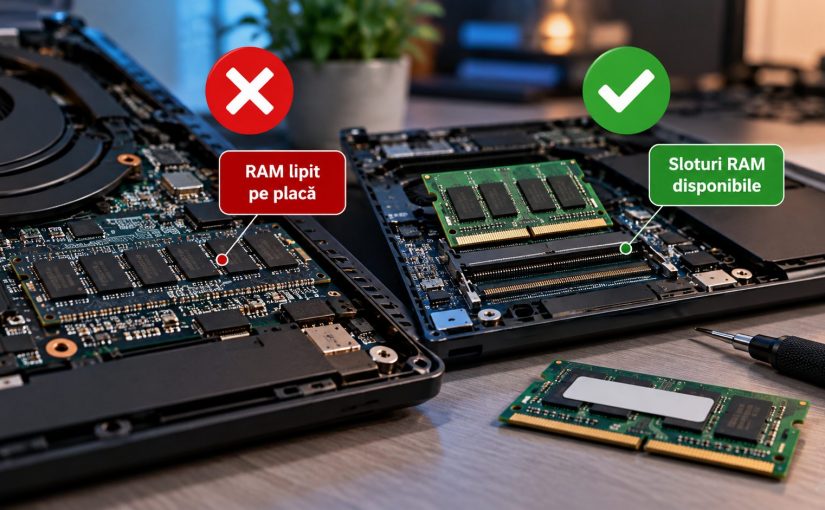
De ce unele laptopuri nu permit upgrade la RAM? Este o întrebare pe care mulți utilizatori și-o pun abia după ce observă că laptopul începe să funcționeze mai greu. Ai cumpărat un model cu 8 GB RAM, iar după câțiva ani vrei să treci la 16 GB. Cauți un modul de memorie compatibil, dar descoperi că laptopul nu are niciun slot disponibil. Mai mult, memoria este lipită direct pe placa de bază.

La prima vedere, pare o decizie ciudată din partea producătorului. De ce ai construi un laptop în care nu poți schimba o componentă atât de importantă?

Explicația ține de design, spațiu, consum de energie, costuri de fabricație și tehnologiile de memorie folosite. Iar diferența dintre un laptop cu RAM lipit și unul cu sloturi de memorie poate conta foarte mult pe termen lung.

Ce înseamnă RAM lipit pe placa de bază?

La multe laptopuri tradiționale, memoria RAM este instalată în module SO-DIMM, care pot fi scoase și înlocuite, dacă sistemul permite acest lucru.

În schimb, unele laptopuri moderne folosesc memorie integrată direct pe placa de bază. Cipurile de memorie sunt lipite în timpul fabricației, fără un modul detașabil pe care utilizatorul să îl poată schimba.

Această soluție este întâlnită frecvent la laptopuri foarte subțiri, ultrabook-uri și anumite modele premium, dar poate apărea și în alte categorii.

Un laptop cu 8 GB RAM lipiți poate funcționa excelent pentru activități obișnuite. Problema apare atunci când cerințele programelor cresc, iar utilizatorul descoperă că nu poate extinde memoria.

Important: RAM-ul lipit nu este automat mai slab sau mai lent decât memoria montată în sloturi. Performanța depinde de tipul memoriei, configurație și arhitectura sistemului.

De ce unele laptopuri nu permit upgrade la RAM din fabrică?

Principalul motiv este modul în care sunt proiectate componentele interne.

Producătorii încearcă să construiască laptopuri tot mai subțiri și mai ușoare, cu baterii cât mai mari și sisteme de răcire eficiente.

Un slot SO-DIMM ocupă spațiu fizic și necesită o anumită înălțime în interiorul carcasei. Într-un laptop foarte subțire, fiecare milimetru poate conta.

Prin lipirea memoriei direct pe placa de bază, producătorul poate economisi spațiu și poate avea mai multă libertate în proiectarea circuitelor.

În anumite arhitecturi, această abordare permite și folosirea unor tehnologii de memorie cu cerințe specifice de amplasare și conectare, precum LPDDR.

Totuși, alegerea nu este exclusiv tehnică. Strategia de produs și costurile de fabricație pot influența, de asemenea, decizia.

Rezultatul este un laptop compact, dar cu posibilități mai limitate de upgrade.

Care este diferența dintre RAM SO-DIMM și RAM lipit?

Diferența cea mai importantă este posibilitatea de înlocuire.

RAM SO-DIMM

Este instalat într-un slot compatibil și, în multe cazuri, poate fi înlocuit cu un modul de capacitate mai mare. Posibilitățile reale depind de placa de bază, procesor, BIOS și configurația laptopului.

RAM lipit

Este montat direct pe placa de bază și nu poate fi schimbat printr-un upgrade obișnuit. Înlocuirea cipurilor ar necesita intervenții specializate asupra plăcii, care nu reprezintă o soluție practică sau garantată de extindere a memoriei.

Există și laptopuri care combină cele două variante: o parte din RAM este lipită, iar restul poate fi adăugat într-un slot SO-DIMM.

De exemplu, un model poate avea 8 GB integrați și un slot liber în care se poate instala memorie suplimentară, în limita compatibilității.

Așadar, nu este suficient să verifici dacă laptopul are RAM lipit. Trebuie să afli dacă există și un slot disponibil.

De ce RAM-ul lipit nu înseamnă neapărat performanță mai slabă?

Este ușor să presupui că memoria care nu poate fi schimbată este inferioară. În realitate, lucrurile sunt mai complicate.

Unele laptopuri cu RAM lipit folosesc memorie LPDDR, proiectată pentru eficiență energetică și pentru anumite cerințe de performanță.

În funcție de generație și de arhitectură, aceste soluții pot oferi lățime de bandă ridicată și un consum eficient de energie.

Pe de altă parte, memoria SO-DIMM oferă un avantaj important: flexibilitatea.

Dacă ai nevoie de mai mult RAM peste doi sau trei ani, un laptop cu sloturi compatibile poate permite extinderea memoriei fără înlocuirea întregului dispozitiv.

Așadar, comparația nu este doar despre viteză, ci și despre posibilitatea de a adapta calculatorul la nevoile viitoare.

Ce se întâmplă dacă laptopul are doar 8 GB RAM și nu permite upgrade?

Depinde de activitățile pentru care îl folosești.

Pentru navigare pe internet, documente, e-mail și aplicații de birou relativ simple, 8 GB RAM pot fi încă suficienți în anumite condiții.

Însă dacă lucrezi cu multe file în browser, aplicații de videoconferință, documente mari și mai multe programe simultan, memoria disponibilă se poate ocupa rapid.

Când RAM-ul devine insuficient, sistemul de operare poate muta temporar anumite date pe SSD, prin mecanismele de memorie virtuală. Acest lucru permite continuarea activității, dar poate produce întârzieri.

Dacă laptopul nu permite upgrade la RAM, opțiunile sunt mai limitate. Poți reduce numărul aplicațiilor active și poți optimiza procesele din fundal, însă aceste măsuri nu înlocuiesc memoria fizică suplimentară atunci când ai nevoie constant de ea.

De aceea, alegerea capacității RAM încă de la cumpărare este deosebit de importantă pentru modelele cu memorie lipită.

Cum verifici dacă laptopul tău permite upgrade la RAM?

Înainte să cumperi un modul de memorie, verifică modelul exact al laptopului.

Nu este suficient să știi doar seria comercială. Două configurații din aceeași familie pot avea plăci de bază sau opțiuni de memorie diferite.

Poți începe prin a identifica modelul complet din Windows, din informațiile sistemului sau de pe eticheta dispozitivului.

Apoi caută manualul tehnic ori documentația oficială a producătorului.

Urmărește următoarele informații:

  • Dacă memoria este lipită sau instalată în sloturi SO-DIMM.
  • Numărul de sloturi disponibile.
  • Capacitatea maximă acceptată, conform documentației.
  • Tipul și specificațiile memoriei compatibile.
  • Dacă înlocuirea sau instalarea memoriei necesită intervenția unui service.

Task Manager poate afișa informații despre memorie și, pe unele sisteme, despre sloturile utilizate. Totuși, aceste informații nu sunt întotdeauna suficiente pentru a confirma posibilitățile de upgrade.

Cea mai sigură metodă rămâne verificarea documentației pentru modelul exact.

De ce unele laptopuri au RAM lipit și un slot liber?

Aceasta este o soluție de compromis între dimensiunea compactă și flexibilitate.

Producătorul poate integra o parte din memorie pe placa de bază și poate păstra un slot pentru extindere.

De exemplu, un laptop cu 8 GB RAM lipiți și un slot SO-DIMM poate permite adăugarea unui modul compatibil de 8 GB sau 16 GB, dacă specificațiile sistemului acceptă configurația respectivă.

Totuși, capacitatea maximă și modul de funcționare al memoriei trebuie verificate înainte de achiziție.

În unele configurații, o parte din memorie poate funcționa în dual-channel, iar capacitatea suplimentară poate avea un alt mod de acces. Comportamentul exact depinde de platformă.

Prin urmare, simpla existență a unui slot nu garantează că orice modul RAM va funcționa corect.

Cât RAM ar trebui să alegi dacă laptopul nu permite upgrade?

Dacă memoria nu poate fi extinsă ulterior, este bine să te gândești și la modul în care vei folosi laptopul peste câțiva ani.

Pentru activități de bază, 8 GB RAM pot fi suficienți, dar pot deveni restrictivi atunci când rulezi multe aplicații simultan.

Pentru multitasking, activități de birou mai intense și utilizare pe termen mai lung, 16 GB reprezintă adesea o alegere mai confortabilă.

Pentru editare foto-video complexă, mașini virtuale, proiecte software mari sau alte aplicații solicitante, 32 GB sau mai mult pot fi justificați, în funcție de cerințele reale.

Nu există o capacitate ideală pentru toată lumea. Contează programele folosite, sistemul de operare și durata de utilizare planificată.

Dar dacă laptopul are RAM lipit, este de preferat să alegi de la început o configurație care să nu devină insuficientă prea repede.

De ce contează posibilitatea de upgrade la un laptop refurbished?

La cumpărarea unui laptop refurbished, posibilitatea de a extinde memoria poate fi un avantaj important.

Un model business cu 8 GB RAM și sloturi disponibile poate fi o alegere flexibilă dacă intenționezi să îl folosești mai mulți ani.

Pe de altă parte, un laptop compact cu 16 GB RAM lipiți poate fi perfect potrivit dacă această capacitate acoperă deja nevoile tale.

Nu există o variantă universal mai bună.

Important este să verifici configurația exactă și să nu presupui că toate laptopurile permit înlocuirea memoriei.

Pe Interlink poți compara laptopuri refurbished cu configurații diferite, iar pentru alte variante de echipamente IT poți consulta și ComputerShop.

Înainte de cumpărare, verifică specificațiile fiecărui model, în special capacitatea RAM și posibilitățile de extindere.

Concluzie: verifică memoria înainte să cumperi laptopul

De ce unele laptopuri nu permit upgrade la RAM? În principal, pentru că producătorii aleg soluții de memorie integrate, care permit construcții compacte și pot oferi avantaje de eficiență și proiectare.

Dezavantajul este că utilizatorul pierde posibilitatea de a adăuga memorie ulterior, cel puțin printr-un upgrade obișnuit.

Dacă laptopul are RAM lipit, nu înseamnă că este un dispozitiv slab. Înseamnă doar că trebuie să alegi mai atent configurația inițială.

Înainte să cumperi un laptop nou sau refurbished, verifică dacă memoria este lipită, dacă există sloturi SO-DIMM și care este capacitatea maximă acceptată.

O verificare de câteva minute te poate scuti de o surpriză neplăcută peste câțiva ani.
Ce înseamnă, de fapt, generația unui procesor și cât de mult contează?

Timp de citit: 5 minutes

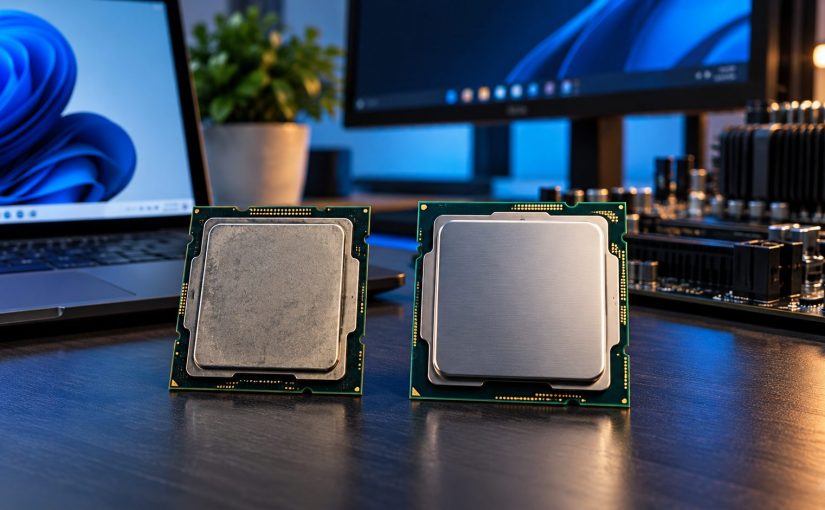
Generația unui procesor este unul dintre cele mai importante detalii pe care trebuie să le verifici atunci când cumperi un laptop sau un calculator. Deși mulți utilizatori aleg între Intel Core i5 și Core i7 doar după denumire, diferențele reale de performanță pot fi surprinzătoare.

De exemplu, un Intel Core i5 dintr-o generație mai nouă poate fi mai performant decât un Core i7 mai vechi. Totul depinde de arhitectură, numărul de nuclee, consumul de energie și configurația calculatorului.

Dar ce înseamnă generația unui procesor și cât de mult contează în utilizarea zilnică? Hai să vedem cum identifici generația, ce diferențe există între modele și cum alegi un procesor potrivit fără să plătești inutil.

Ce înseamnă generația unui procesor și cum o identifici?

Pe scurt, generația unui procesor indică familia sau etapa tehnologică din care face parte acesta.

Producătorii lansează periodic noi familii de procesoare, care pot aduce schimbări de arhitectură, performanță, eficiență energetică și funcționalități.

De exemplu, două procesoare Intel Core i5 pot avea același nivel comercial de denumire, dar pot fi construite pe arhitecturi diferite și pot avea caracteristici foarte diferite.

O generație mai nouă poate aduce îmbunătățiri precum:

  • Performanță mai bună pentru anumite sarcini.
  • Consum de energie mai eficient.
  • Suport pentru tehnologii de memorie mai noi.
  • Grafică integrată îmbunătățită.
  • Funcții noi de conectivitate sau securitate.

Totuși, nu fiecare generație reprezintă un salt uriaș de performanță. Unele schimbări sunt importante, în timp ce altele sunt mai puțin vizibile în utilizarea obișnuită.

Cum verifici generația unui procesor Intel?

În cazul multor procesoare Intel Core cu denumiri precum i3, i5 și i7, generația poate fi identificată din numărul modelului.

De exemplu:

Intel Core i5-8250U

Cifra 8 de la începutul numărului modelului indică generația a 8-a.

Intel Core i5-10210U

Primele două cifre, 10, indică generația a 10-a.

Intel Core i5-1235U

Primele două cifre, 12, indică generația a 12-a.

Dar atenție: această regulă nu se aplică identic tuturor procesoarelor Intel.

În gamele mai noi, Intel folosește și denumiri precum Core 5 sau Core Ultra 5, însoțite de serii și numere de model. De aceea, este important să verifici denumirea completă, nu doar să cauți o anumită cifră.

Dacă vrei să afli ce procesor ai în calculator, poți intra în Settings → System → About, unde Windows afișează modelul procesorului instalat.

Un Intel Core i5 mai nou poate fi mai rapid decât un i7 mai vechi?

Da, și acesta este unul dintre cele mai importante lucruri de înțeles când compari calculatoare.

Denumirile Core i3, i5, i7 și i9 indică poziționarea procesoarelor în cadrul unor game, dar nu reprezintă o scară universală de performanță între toate generațiile.

Un Core i7 lansat cu mai mulți ani în urmă poate avea mai puține nuclee, o arhitectură mai veche și performanțe inferioare unui Core i5 mai recent.

De exemplu, un Intel Core i7-7700HQ și un Intel Core i5-1240P sunt procesoare din generații și clase diferite. Modelul mai nou are o configurație cu mai multe nuclee și beneficiază de schimbări arhitecturale importante.

Asta nu înseamnă că orice i5 nou este automat mai rapid decât orice i7 vechi. Rezultatul depinde de modelele exacte, de răcire, de limitele de consum și de aplicațiile folosite.

De aceea, generația unui procesor trebuie analizată împreună cu modelul exact, nu separat de celelalte specificații.

De ce contează numărul de nuclee și fire de execuție?

Procesorul execută instrucțiunile necesare funcționării programelor. Nucleele îi permit să gestioneze mai multe sarcini, iar anumite procesoare pot executa mai multe fire de execuție simultan.

De-a lungul generațiilor, configurațiile procesoarelor s-au schimbat considerabil.

Unele modele moderne combină nuclee orientate spre performanță cu nuclee orientate spre eficiență energetică. Acestea pot distribui diferit activitățile, în funcție de cerințele sistemului.

Totuși, mai multe nuclee nu înseamnă automat că fiecare program va funcționa proporțional mai repede.

De exemplu, o aplicație simplă poate depinde mai mult de performanța unui singur nucleu. În schimb, anumite sarcini de randare, procesare video sau calcul pot beneficia de mai multe nuclee.

Pentru utilizarea de zi cu zi, contează atât performanța individuală a nucleelor, cât și capacitatea procesorului de a gestiona mai multe activități simultan.

Ce înseamnă literele de la finalul numelui procesorului?

Dacă ai comparat laptopuri, probabil ai observat modele care se termină în U, H, HX sau alte litere.

Aceste sufixe pot indica familia de produse și caracteristicile generale pentru care procesorul a fost proiectat.

De exemplu, în anumite generații Intel:

  • U este asociat frecvent cu procesoare pentru laptopuri orientate spre eficiență energetică.
  • H este folosit pentru procesoare mobile de performanță mai ridicată.
  • HX apare în game de laptopuri cu cerințe de performanță și alimentare mai mari.

Semnificațiile și clasificările pot varia în funcție de generație și de producător.

Un procesor din seria H poate oferi performanțe susținute mai bune în anumite condiții, dar poate necesita și un sistem de răcire mai puternic.

Prin urmare, un laptop cu un procesor aparent mai performant nu va fi neapărat alegerea ideală dacă ai nevoie de autonomie mare și portabilitate.

Cât contează generația unui procesor pentru activitățile de birou?

Generația unui procesor contează și pentru activitățile obișnuite, dar nu trebuie să alegi automat cea mai nouă generație disponibilă.

Pentru activități precum Word, Excel, navigare pe internet, e-mail și aplicații de gestiune, multe procesoare din generații anterioare pot oferi în continuare performanțe suficiente.

În schimb, un procesor mai nou poate aduce avantaje atunci când lucrezi cu multe aplicații simultan, participi la videoconferințe sau folosești programe mai solicitante.

Mai trebuie luate în calcul și memoria RAM, SSD-ul și configurația generală a calculatorului.

De exemplu, un sistem cu procesor bun, dar cu foarte puțină memorie RAM sau cu un HDD lent, poate părea mai greoi decât un calculator echilibrat cu procesor mai modest.

Așadar, generația este importantă, dar nu este singurul criteriu de alegere.

De ce este importantă generația unui procesor la un calculator refurbished?

Pe piața refurbished, poți găsi calculatoare business din generații diferite, cu procesoare Core i5 și Core i7, la prețuri apropiate.

Tocmai de aceea, este important să verifici modelul complet al procesorului.

Un laptop business cu Core i5 dintr-o generație mai nouă poate fi mai potrivit decât unul cu Core i7 dintr-o generație mai veche, în funcție de activitățile pentru care îl cumperi.

Când compari două laptopuri refurbished, generația unui procesor te poate ajuta să înțelegi mai bine diferențele dintre configurații.

În plus, generația poate influența compatibilitatea cu anumite tehnologii și sisteme de operare.

De exemplu, pentru Windows 11 trebuie verificată lista oficială a procesoarelor acceptate, alături de celelalte cerințe hardware. Nu este suficient să presupui că orice procesor Core i5 sau Core i7 este compatibil.

La alegerea unui calculator refurbished, verifică și memoria RAM, tipul de SSD, starea bateriei în cazul laptopurilor, conectivitatea și garanția.

Poți explora configurațiile disponibile pe Interlink și compara modelele după procesor, memorie și utilizarea dorită.

Cum compari corect două procesoare înainte să cumperi?

În loc să te uiți doar la denumirea i5 sau i7, verifică următoarele informații:

Modelul complet al procesorului

Notează denumirea exactă, inclusiv cifrele și literele de la final.

Generația și arhitectura

Verifică familia din care face parte procesorul și principalele diferențe tehnologice.

Numărul și tipul nucleelor

Acestea pot influența multitaskingul și performanța în aplicațiile care folosesc mai multe nuclee.

Clasa de consum

Un procesor pentru laptopuri subțiri poate avea alte limite de putere decât unul proiectat pentru sisteme performante.

Rezultatele în aplicații reale

Dacă ai de ales între două modele, caută teste comparative relevante pentru programele pe care le folosești. Un singur scor sintetic nu spune întotdeauna întreaga poveste.

Configurația calculatorului

RAM-ul, SSD-ul, răcirea și limitele de alimentare pot influența experiența finală.

Dacă vrei să compari mai multe configurații înainte de cumpărare, poți consulta și oferta de calculatoare și laptopuri de pe ComputerShop. Verifică modelul complet al procesorului, generația, memoria RAM și tipul de stocare, nu doar denumirea Core i5 sau Core i7.

Un procesor nu funcționează izolat. Performanța lui trebuie evaluată în contextul întregului sistem.

Concluzie: generația unui procesor contează, dar nu cumpăra doar după nume

Generația unui procesor este un indicator important al familiei tehnologice din care face parte acesta, dar nu oferă singură un răspuns complet despre performanță.

Un Intel Core i5 mai nou poate depăși un Core i7 mai vechi, însă comparația trebuie făcută între modele exacte, nu doar între denumiri comerciale.

Dacă alegi un calculator pentru birou, facultate sau utilizare zilnică, caută o configurație echilibrată și verifică dacă procesorul poate rula eficient aplicațiile de care ai nevoie.

Până la urmă, nu contează să ai cel mai impresionant nume pe lista de specificații, ci un calculator care funcționează bine pentru ceea ce faci în fiecare zi.

De ce Wi-Fi-ul merge bine pe telefon, dar prost pe laptop?

Timp de citit: 5 minutes

Stai la birou, telefonul este conectat la Wi-Fi și totul funcționează perfect. Videoclipurile se încarcă rapid, paginile se deschid imediat, iar testul de viteză arată rezultate bune. Deschizi însă laptopul, te conectezi la aceeași rețea și începe distracția: pagini care se încarcă greu, apeluri video întrerupte și descărcări care par să dureze o veșnicie.

De ce Wi-Fi-ul merge bine pe telefon, dar prost pe laptop? Dacă ambele dispozitive folosesc aceeași rețea, nu ar trebui să aibă aceeași viteză?

Nu neapărat. Chiar dacă telefonul și laptopul sunt conectate la același router, ele pot folosi tehnologii wireless diferite, benzi de frecvență diferite și adaptoare de rețea cu performanțe diferite. În plus, Windows, driverele și setările de economisire a energiei pot influența conexiunea.

Hai să vedem care sunt cele mai frecvente explicații și ce poți verifica înainte să dai vina pe laptop sau pe furnizorul de internet.

1. Același Wi-Fi nu înseamnă automat aceeași viteză

Primul lucru important este că routerul nu oferă neapărat aceeași performanță tuturor dispozitivelor conectate.

Telefonul poate avea un adaptor wireless mai nou, în timp ce laptopul poate folosi o placă de rețea dintr-o generație anterioară. De asemenea, cele două dispozitive se pot conecta pe benzi diferite, chiar dacă numele rețelei este identic.

Mai contează și distanța față de router, obstacolele, interferențele și numărul de dispozitive active.

De exemplu, un telefon modern poate beneficia de Wi-Fi 6 sau Wi-Fi 7, în timp ce un laptop mai vechi poate suporta doar standarde anterioare. Asta nu înseamnă automat că laptopul este defect, ci că posibilitățile tehnice ale celor două dispozitive sunt diferite.

2. Laptopul poate fi conectat la banda de 2,4 GHz

Multe routere folosesc două benzi Wi-Fi: 2,4 GHz și 5 GHz. Unele modele moderne oferă și banda de 6 GHz, pentru dispozitivele compatibile.

Banda de 2,4 GHz poate oferi o acoperire mai bună în anumite condiții, dar este adesea mai aglomerată și are, în general, capacități de transfer mai reduse.

Banda de 5 GHz poate permite viteze mai mari, dar semnalul poate fi afectat mai puternic de pereți și distanță.

Astfel, telefonul poate fi conectat la 5 GHz, iar laptopul la 2,4 GHz, fără să îți dai seama.

Cum verifici în Windows 11?

Intră în Settings → Network & internet → Wi-Fi, apoi deschide proprietățile conexiunii. În funcție de versiunea Windows și de adaptor, poți găsi informații despre banda utilizată și protocolul Wi-Fi.

Poți verifica și prin Command Prompt, folosind comanda:

netsh wlan show interfaces

Aceasta poate afișa informații despre conexiunea wireless activă, inclusiv canalul, semnalul și vitezele de legătură.

Important: viteza de legătură Wi-Fi nu este același lucru cu viteza reală a internetului.

3. Driverul Wi-Fi poate fi problema

Un driver este componenta software care permite sistemului de operare să comunice cu adaptorul wireless.

Dacă driverul este vechi, incompatibil sau funcționează incorect, pot apărea probleme precum conexiuni instabile, viteze reduse sau deconectări frecvente.

Uneori, problema apare după o actualizare Windows. Alteori, laptopul folosește un driver generic care nu oferă toate funcțiile adaptorului.

Pentru a verifica, deschide Device Manager, extinde secțiunea Network adapters și identifică adaptorul Wi-Fi.

Poți verifica versiunea driverului și disponibilitatea unei actualizări pe site-ul producătorului laptopului sau al adaptorului wireless.

Evită programele necunoscute care promit să actualizeze automat toate driverele. Este mai sigur să folosești Windows Update sau sursele oficiale ale producătorului.

4. Setările de economisire a energiei pot afecta conexiunea

Laptopurile sunt proiectate să economisească energie, mai ales atunci când funcționează pe baterie.

În funcție de adaptor, driver și configurația Windows, anumite setări de alimentare pot influența comportamentul conexiunii wireless.

Dacă observi că Wi-Fi-ul merge bine când laptopul este conectat la priză, dar mai slab pe baterie, merită să verifici profilul de alimentare și setările disponibile pentru adaptor.

În Windows 11, poți începe din Settings → System → Power & battery.

Nu toate laptopurile oferă aceleași opțiuni, iar dezactivarea economisirii energiei nu garantează o conexiune mai rapidă. Scopul este să identifici dacă există o diferență clară între cele două moduri de utilizare.

5. Poziția laptopului poate influența semnalul Wi-Fi

Poate părea surprinzător, dar poziția fizică a dispozitivului contează.

Antenele Wi-Fi sunt amplasate diferit în telefoane și laptopuri. La multe laptopuri, acestea sunt integrate în zona ecranului, însă amplasarea exactă depinde de model.

Dacă folosești laptopul într-un colț al camerei, lângă obiecte metalice sau în spatele unor obstacole, semnalul poate fi afectat.

Un test simplu este să apropii laptopul de router și să compari rezultatele. Dacă viteza crește semnificativ, problema poate fi legată de acoperire, interferențe sau poziționare.

Poți încerca și să schimbi ușor poziția laptopului ori orientarea ecranului, pentru a observa dacă semnalul se modifică.

6. Unele aplicații pot consuma internetul fără să îți dai seama

Nu toate problemele de viteză sunt provocate de Wi-Fi.

Windows poate descărca actualizări, un serviciu cloud poate sincroniza fișiere, iar browserul sau alte aplicații pot transfera date în fundal.

Dacă telefonul nu desfășoară activități similare, este normal ca experiența să fie diferită.

Deschide Task Manager → Processes și verifică aplicațiile care folosesc rețeaua. Pentru informații suplimentare, poți folosi și Resource Monitor.

Dacă identifici un transfer mare de date, așteaptă finalizarea lui sau verifică setările aplicației respective.

Înainte să modifici routerul sau adaptorul wireless, asigură-te că laptopul nu este ocupat cu o descărcare importantă.

7. Cum verifici dacă problema este laptopul sau routerul?

Cel mai util este să faci câteva teste în condiții cât mai apropiate.

Testul 1: aceeași poziție

Așază telefonul și laptopul în același loc, aproape de router. Conectează-le la aceeași bandă Wi-Fi, dacă este posibil, și testează-le pe rând.

Testul 2: aceeași rețea, fără VPN

Dacă laptopul folosește un VPN, acesta poate influența viteza sau latența. Compară rezultatele cu și fără VPN, dacă politica de securitate îți permite.

Testul 3: conexiune prin cablu

Dacă laptopul are port Ethernet sau poți folosi un adaptor compatibil, testează conexiunea prin cablu. Dacă internetul funcționează bine prin Ethernet, dar prost prin Wi-Fi, investigația se poate concentra pe partea wireless.

Testul 4: altă rețea Wi-Fi

Conectează laptopul la o altă rețea de încredere. Dacă problema apare peste tot, adaptorul, driverul sau setările laptopului devin suspecți mai probabili.

Testul 5: verifică activitatea în fundal

Închide descărcările și aplicațiile care folosesc intens internetul, apoi repetă testul.

Un singur test de viteză nu este suficient pentru un diagnostic sigur. Compară mai multe rezultate și urmărește dacă problema este constantă.

8. Merită să schimbi placa Wi-Fi a laptopului?

În anumite situații, da, dar nu este primul lucru pe care ar trebui să îl faci.

Dacă laptopul folosește un adaptor wireless foarte vechi, iar routerul suportă tehnologii mai noi, un upgrade compatibil poate îmbunătăți performanța și stabilitatea conexiunii.

Totuși, nu toate laptopurile permit înlocuirea adaptorului Wi-Fi. Unele au module integrate sau restricții de compatibilitate, iar disponibilitatea antenelor și suportul pentru anumite standarde trebuie verificate.

Pentru un laptop refurbished, merită să verifici specificațiile adaptorului wireless înainte de cumpărare, mai ales dacă intenționezi să folosești rețele rapide sau să lucrezi frecvent prin videoconferințe.

La Interlink poți explora diferite configurații de laptopuri business și refurbished, alegând modelul potrivit în funcție de conectivitate și de activitățile tale.

Concluzie: problema nu este întotdeauna internetul

De ce Wi-Fi-ul merge bine pe telefon, dar prost pe laptop? Pentru că două dispozitive conectate la același router nu au neapărat aceleași capacități wireless și nu folosesc întotdeauna aceleași setări.

Diferențele pot apărea din cauza benzii Wi-Fi, a driverelor, a adaptorului wireless, a economisirii energiei sau a aplicațiilor care transferă date în fundal.

Înainte să înlocuiești laptopul sau să schimbi abonamentul de internet, verifică banda utilizată, actualizează driverul din surse oficiale și compară conexiunea în condiții similare.

Uneori, soluția este mai simplă decât pare: nu ai nevoie de internet mai rapid, ci de o conexiune Wi-Fi configurată corect.

De ce laptopul se descarcă și atunci când este închis? Explicația te-ar putea surprinde

Timp de citit: 5 minutes

Închizi laptopul seara cu 80% baterie, îl lași pe birou și a doua zi dimineață descoperi că mai are doar 65%. Nu ai lucrat pe el, nu ai deschis niciun program și nici măcar nu ai ridicat capacul. Atunci unde a dispărut bateria?

De ce laptopul se descarcă și atunci când este închis? Răspunsul nu este întotdeauna o baterie defectă. În unele situații, laptopul nu este complet oprit, chiar dacă ecranul este negru și pare că nu se întâmplă nimic.

Windows are mai multe moduri de economisire a energiei, iar diferențele dintre ele pot explica de ce bateria scade peste noapte. Hai să vedem ce se întâmplă și ce poți face.

1. Laptopul este închis sau doar în modul Sleep?

Primul lucru pe care trebuie să îl înțelegi este că închiderea capacului nu înseamnă neapărat oprirea laptopului.

Pe multe laptopuri, atunci când cobori capacul, Windows activează automat modul Sleep. În acest mod, calculatorul consumă mult mai puțină energie decât atunci când îl folosești, dar nu este complet oprit.

Sistemul păstrează informațiile necesare pentru a reveni rapid la activitatea anterioară. De aceea, atunci când ridici capacul, poți continua aproape imediat de unde ai rămas.

Problema apare atunci când presupui că laptopul este complet oprit, deși el continuă să consume o cantitate mică de energie.

În mod normal, consumul în Sleep ar trebui să fie redus. Totuși, dacă anumite componente sau procese nu intră corect în starea de economisire a energiei, bateria se poate descărca mai repede decât te-ai aștepta.

2. Ce este Modern Standby și de ce contează?

Multe laptopuri moderne folosesc o tehnologie numită Modern Standby.

Aceasta permite calculatorului să intre într-o stare de consum redus și să revină foarte repede la funcționarea normală. În anumite condiții, sistemul poate păstra conectivitatea sau poate efectua activități limitate în fundal.

Practic, laptopul poate părea oprit, dar anumite componente continuă să fie pregătite pentru evenimente importante.

De exemplu, în funcție de configurație și de setările sistemului, activitatea de rețea, întreținerea Windows sau anumite dispozitive pot influența consumul de energie.

Modern Standby nu înseamnă că laptopul funcționează permanent la capacitate maximă. Dimpotrivă, tehnologia este concepută pentru consum redus. Însă, dacă sistemul nu reușește să petreacă suficient timp în stările sale cele mai economice, autonomia poate avea de suferit.

3. De ce laptopul se descarcă peste noapte?

Există mai multe explicații posibile.

Activitate în fundal

Anumite operațiuni ale sistemului pot avea loc în perioadele de repaus, în funcție de modelul laptopului și de configurația Windows.

Dispozitive conectate

Unele periferice USB, adaptoare sau dispozitive conectate pot influența stările de alimentare ori pot determina trezirea sistemului.

Drivere și firmware

Un driver care nu gestionează corect economisirea energiei poate împiedica anumite componente să intre în stările de consum redus.

Setări de alimentare

Laptopul poate fi configurat să intre în Sleep atunci când închizi capacul, deși tu te aștepți să se oprească.

Uzura bateriei

O baterie cu o capacitate rămasă redusă poate face ca aceeași cantitate de energie consumată să reprezinte un procent mai mare din autonomia disponibilă.

Important este să nu presupui imediat că bateria trebuie schimbată. Mai întâi, trebuie să identifici dacă problema apare în Sleep, în Hibernate sau după o oprire efectivă.

4. Sleep, Hibernate sau Shut Down: care este diferența?

Cele trei opțiuni nu funcționează identic.

Sleep – pentru pauze scurte

Laptopul intră într-o stare de consum redus și poate reveni rapid la activitatea anterioară.

Este util atunci când iei o pauză sau te îndepărtezi pentru puțin timp. Totuși, continuă să existe un consum de energie.

Hibernate – pentru perioade mai lungi

Windows salvează starea sesiunii pe unitatea de stocare și oprește alimentarea principală a sistemului.

Consumul este mult mai redus decât în Sleep, iar la următoarea pornire poți reveni la activitatea salvată.

Hibernate poate fi o alegere bună atunci când nu folosești laptopul câteva ore sau peste noapte.

Shut Down – când vrei să închizi sistemul

Opțiunea Shut Down închide sesiunea Windows și oprește calculatorul. Pe sistemele cu Fast Startup activat, anumite informații de sistem pot fi păstrate pentru accelerarea următoarei porniri.

Chiar și după oprire pot exista consumuri reziduale foarte mici, în funcție de hardware și de funcțiile active. Totuși, o pierdere mare și repetată de baterie după oprire merită investigată.

5. Cum verifici ce face laptopul când închizi capacul?

Poți verifica setările din Windows fără să instalezi programe suplimentare.

  1. Deschide Control Panel.
  2. Intră în Hardware and Sound → Power Options.
  3. Selectează Choose what closing the lid does.
  4. Verifică opțiunile pentru funcționarea pe baterie și conectat la priză.

În funcție de configurație, poți avea opțiuni precum Sleep, Hibernate, Shut Down sau Do nothing.

Dacă vrei să reduci consumul în perioadele lungi în care nu folosești laptopul, poți alege Hibernate, atunci când este disponibil.

Ai grijă și la o situație foarte comună: închiderea capacului înainte ca laptopul să termine o operațiune importantă. Dacă sistemul nu intră în starea de repaus așteptată, poate continua să consume energie și să genereze căldură.

6. Cum verifici dacă bateria laptopului este uzată?

Windows include un instrument prin care poți genera un raport despre baterie.

Deschide Command Prompt sau Windows Terminal și introdu comanda:

powercfg /batteryreport

Windows va genera un fișier HTML, iar locația acestuia va fi afișată în terminal.

În raport, urmărește două informații:

  • Design Capacity: capacitatea nominală pentru care a fost proiectată bateria.
  • Full Charge Capacity: capacitatea pe care bateria o poate stoca în prezent, conform estimării sistemului.

De exemplu, dacă bateria avea inițial o capacitate de 50.000 mWh și acum poate stoca aproximativ 35.000 mWh, capacitatea rămasă este de circa 70% din cea nominală.

Aceasta nu înseamnă automat că bateria este inutilizabilă, dar explică de ce autonomia poate fi mai mică decât atunci când laptopul era nou.

Raportul este un instrument de diagnostic, nu un test perfect al sănătății bateriei. Valorile pot varia în funcție de calibrare și de datele raportate de hardware.

7. Ce poți face ca laptopul să nu se mai descarce atât de repede?

Începe cu câteva verificări simple.

Verifică modul de închidere. Dacă lași laptopul peste noapte, încearcă Hibernate sau Shut Down în loc de Sleep și compară rezultatele.

Deconectează perifericele inutile. Pentru un test, lasă laptopul fără accesorii USB și observă dacă bateria continuă să scadă în același ritm.

Actualizează driverele și firmware-ul. Folosește sursele oficiale ale producătorului, mai ales pentru componentele implicate în gestionarea energiei.

Verifică starea bateriei. Folosește raportul Windows pentru a observa dacă există o degradare semnificativă a capacității.

Testează în condiții similare. Notează procentul bateriei seara, modul de alimentare folosit și procentul rămas dimineața. Repetă testul pentru a vedea dacă problema este constantă.

Dacă laptopul se descarcă semnificativ chiar și după Shut Down, cu toate perifericele deconectate, este recomandată o verificare tehnică a bateriei și a circuitelor de alimentare.

8. Este normal ca un laptop refurbished să piardă baterie când este închis?

Un laptop refurbished poate avea o baterie cu un anumit grad de uzură, la fel cum se întâmplă cu orice laptop folosit o perioadă mai lungă.

Totuși, faptul că este refurbished nu înseamnă că trebuie să se descarce rapid atunci când nu este utilizat.

Este important să faci diferența dintre capacitatea bateriei și consumul de energie al sistemului. O baterie mai uzată oferă o autonomie mai mică, dar o descărcare neobișnuită în repaus poate avea și cauze software sau hardware.

Dacă intenționezi să cumperi un laptop refurbished, verifică informațiile despre baterie, condițiile de garanție și configurația dispozitivului.

Poți explora și gama de laptopuri refurbished disponibile pe Interlink, pentru a compara configurații potrivite activităților tale.

Concluzie: ecranul stins nu înseamnă întotdeauna laptop oprit

De ce laptopul se descarcă și atunci când este închis? În multe situații, explicația este că dispozitivul se află în Sleep sau Modern Standby, nu într-o stare de oprire completă.

În alte cazuri, consumul poate fi influențat de drivere, periferice, setările de alimentare sau starea bateriei.

Înainte să înlocuiești bateria, verifică modul în care laptopul intră în repaus și compară consumul dintre Sleep, Hibernate și Shut Down.

Uneori, diferența dintre un laptop care pierde multă baterie peste noapte și unul care își păstrează autonomia poate fi doar o setare Windows.

Cât de mult încetinește calculatorul dacă ai prea multe programe instalate?

Timp de citit: 5 minutes

Ai instalat un program pentru arhivarea fișierelor, unul pentru editarea fotografiilor, încă două utilitare pe care le-ai folosit o singură dată și câteva aplicații care au venit la pachet cu alte instalări. La început, calculatorul funcționa bine. După o vreme, însă, Windows pornește mai greu, apar tot felul de pictograme lângă ceas, iar unele aplicații par să răspundă mai lent.

Este posibil ca toate aceste programe să fie de vină? Cât de mult încetinește calculatorul dacă ai prea multe programe instalate?

Răspunsul depinde de ceea ce fac aplicațiile respective. Un program instalat, dar care nu rulează și nu are servicii active în fundal, poate avea un impact aproape insesizabil asupra performanței. În schimb, aplicațiile care pornesc automat, consumă memorie RAM, verifică permanent actualizări sau rulează servicii în fundal pot face sistemul să funcționeze mai greu.

Hai să vedem ce se întâmplă în Windows și cum poți identifica programele de care nu mai ai nevoie.

1. Prea multe programe instalate încetinesc automat calculatorul?

Nu neapărat. Numărul aplicațiilor din lista de programe instalate nu este, singur, un indicator al performanței calculatorului.

De exemplu, poți avea zeci de programe instalate care nu rulează în fundal și care nu influențează semnificativ utilizarea zilnică. În același timp, poți avea doar câteva aplicații care pornesc automat și consumă constant resurse.

Diferența este dată de modul în care funcționează fiecare program. Unele aplicații adaugă servicii care rulează permanent, altele verifică actualizări, sincronizează fișiere sau păstrează procese active chiar și după ce le-ai închis fereastra.

Așadar, problema nu este neapărat că ai instalat prea multe programe, ci că unele dintre ele pot continua să lucreze atunci când nu ai nevoie de ele.

2. De ce calculatorul pornește mai greu când ai multe aplicații?

Multe programe oferă opțiunea de a porni automat odată cu Windows. Uneori, această setare este activată în timpul instalării, fără să îi acorzi prea multă atenție.

Aplicațiile de mesagerie, serviciile de sincronizare, utilitarele pentru periferice și diverse programe auxiliare pot adăuga procese la pornirea sistemului. Când mai multe dintre ele încearcă să se inițializeze simultan, calculatorul trebuie să execute mai multe operațiuni înainte ca totul să fie gata de utilizare.

Poți observa că desktopul apare rapid, dar sistemul continuă să se miște greu încă un minut sau două. Browserul se deschide cu întârziere, meniul Start răspunde mai greu, iar aplicațiile au nevoie de timp suplimentar pentru a deveni funcționale.

Cum verifici ce pornește automat?

Apasă

Ctrl + Shift + Esc

pentru a deschide Task Manager și intră în secțiunea Startup apps. Acolo poți vedea aplicațiile care pornesc odată cu Windows și impactul estimat al acestora asupra pornirii.

Dacă identifici programe pe care nu ai nevoie să le folosești imediat după pornirea calculatorului, poți dezactiva pornirea lor automată. Asta nu le dezinstalează, ci doar împiedică lansarea automată prin această setare.

Nu dezactiva la întâmplare componente de securitate sau utilitare de care depind funcții importante ale calculatorului.

3. Cum consumă programele instalate memoria RAM?

Memoria RAM este spațiul de lucru temporar în care Windows și aplicațiile păstrează datele necesare funcționării rapide.

Unele programe folosesc foarte puțină memorie atunci când sunt inactive. Altele, precum aplicațiile de editare, instrumentele de comunicare sau anumite utilitare de sincronizare, pot consuma mai multă memorie chiar și atunci când nu le folosești activ.

Dacă ai un calculator cu 8 GB RAM și rulezi simultan browserul cu multe file, aplicații de birou și alte programe în fundal, memoria disponibilă se poate reduce considerabil. Când RAM-ul devine insuficient, Windows poate folosi mai intens memoria virtuală de pe unitatea de stocare, ceea ce poate provoca întârzieri.

În această situație, calculatorul poate deveni lent chiar dacă procesorul nu este utilizat la maximum.

Pentru a verifica situația, deschide Task Manager, selectează Processes și uită-te la coloana Memory. Poți sorta lista pentru a identifica aplicațiile care folosesc cea mai multă memorie.

Dacă observi că unele programe consumă resurse fără să îți fie utile, închide-le sau verifică setările lor. Dacă problema apare constant în activitatea obișnuită, este posibil să ai nevoie de mai mult RAM, în funcție de configurația calculatorului și de cerințele aplicațiilor.

4. Programele pot încetini calculatorul chiar dacă nu le deschizi?

Da, unele pot continua să ruleze în fundal.

Există aplicații care verifică automat dacă sunt disponibile versiuni noi, sincronizează date, monitorizează periferice sau păstrează servicii active pentru a porni mai repede atunci când ai nevoie de ele.

Fiecare proces poate consuma o cantitate mică de resurse. Totuși, atunci când mai multe astfel de procese funcționează simultan, efectul cumulat poate deveni vizibil, în special pe calculatoarele mai vechi sau pe sistemele cu memorie RAM limitată.

Mai există și aplicații care adaugă extensii în browser, meniuri suplimentare în Windows sau componente care pornesc odată cu alte programe.

Asta nu înseamnă că toate serviciile în fundal sunt inutile. Unele sunt necesare pentru actualizări, securitate sau funcționarea corectă a aplicațiilor. Important este să identifici ce rulează și dacă ai cu adevărat nevoie de acel proces.

5. Cât spațiu ocupă programele și de ce contează SSD-ul?

Pe lângă resursele folosite în timpul funcționării, programele instalate ocupă spațiu pe unitatea de stocare.

Aplicațiile mari, jocurile, instrumentele de editare și pachetele software profesionale pot ocupa zeci sau chiar sute de gigabytes. Dacă SSD-ul ajunge aproape plin, rămâne mai puțin spațiu disponibil pentru fișiere temporare, actualizări și alte operațiuni ale sistemului.

Un SSD aproape plin nu încetinește automat orice calculator în aceeași măsură, dar poate contribui la probleme de performanță în anumite situații. Impactul depinde de unitatea folosită, de spațiul rămas și de operațiunile pe care le execută Windows.

Pentru a verifica spațiul disponibil, intră în Settings → System → Storage. Acolo poți vedea cât ocupă aplicațiile instalate și celelalte categorii de fișiere.

Dezinstalarea programelor pe care nu le mai folosești poate elibera spațiu util. Totuși, nu te aștepta ca simpla ștergere a unei aplicații inactive să transforme instantaneu un calculator lent într-unul rapid. Beneficiul depinde de cauza reală a problemei.

6. Cum cureți Windows fără să ștergi ceva important?

Dacă vrei să reduci numărul aplicațiilor inutile, începe cu o verificare simplă, nu cu ștergerea tuturor programelor pe care nu le recunoști.

Intră în Settings → Apps → Installed apps și analizează lista aplicațiilor instalate. Sortează-le după dimensiune, dacă vrei să identifici programele care ocupă cel mai mult spațiu.

Dezinstalează aplicațiile pe care le recunoști și știi că nu le mai folosești. Dacă nu ești sigur la ce servește un program, verifică înainte numele și funcția lui.

Apoi, deschide Task Manager și verifică aplicațiile care pornesc automat. Dezactivează doar pornirea automată a celor care nu trebuie să fie disponibile imediat după pornirea Windows.

În final, verifică spațiul liber pe SSD și repornește calculatorul. Folosește-l în mod normal și observă dacă pornirea, deschiderea aplicațiilor sau schimbarea între ferestre s-au îmbunătățit.

Dacă sistemul continuă să funcționeze greu, cauza poate fi alta: memorie RAM insuficientă, un HDD lent, probleme cu unitatea de stocare, drivere, actualizări sau chiar componente hardware care nu mai funcționează corect.

7. Când este momentul să faci un upgrade?

Uneori, optimizarea programelor instalate este suficientă. Alteori, calculatorul are nevoie de o îmbunătățire hardware.

Dacă memoria RAM este aproape permanent ocupată în timpul activităților obișnuite, un upgrade de memorie poate ajuta, dacă sistemul permite acest lucru. Dacă folosești încă un HDD pentru Windows și aplicații, trecerea la un SSD poate reduce semnificativ timpii de pornire și încărcare.

În schimb, dacă ai deja un SSD rapid și suficientă memorie, dar calculatorul rămâne lent, merită să verifici procesele active, temperaturile, starea unității de stocare și eventualele erori software înainte să investești în componente noi.

În cazul unui calculator folosit pentru birou, nu ai nevoie neapărat de cea mai nouă configurație. Ai nevoie de un sistem echilibrat, cu suficiente resurse pentru programele pe care le folosești zilnic.

Concluzie: mai puține programe nu înseamnă automat un calculator mai rapid

Cât de mult încetinește calculatorul dacă ai prea multe programe instalate? Depinde de câte dintre ele rulează în fundal, câtă memorie consumă, ce servicii activează și cât spațiu rămâne pe unitatea de stocare.

Un program instalat și nefolosit poate avea un impact minim. În schimb, mai multe aplicații care pornesc automat și consumă resurse pot afecta pornirea Windows și performanța în utilizarea de zi cu zi.

Cel mai bun lucru pe care îl poți face este să verifici ce rulează, să dezactivezi pornirea automată a aplicațiilor inutile și să dezinstalezi doar programele de care ești sigur că nu mai ai nevoie. Dacă problema persistă, investighează și memoria RAM, SSD-ul și celelalte componente înainte să tragi concluzia că ai nevoie de un calculator nou.

Cât de importantă este placa video dacă nu te joci?

Timp de citit: 4 minutes

Când alegi un calculator, probabil te uiți la procesor, memoria RAM și SSD. Dar ce faci cu placa video dacă nu te joci? Merită să investești într-una dedicată sau este suficientă cea integrată în procesor?

Răspunsul depinde de modul în care folosești calculatorul. Pentru navigare pe internet, documente, e-mailuri și majoritatea activităților de birou, o placă video integrată poate fi suficientă. În schimb, dacă lucrezi cu fotografii, videoclipuri, modele 3D sau aplicații care folosesc accelerarea grafică, placa video poate deveni mult mai importantă.

Hai să vedem ce face de fapt această componentă și când merită să îi acorzi mai multă atenție.

1. Ce face placa video, în afară de jocuri?

Placa video, numită și GPU, se ocupă de procesarea și afișarea elementelor vizuale pe ecran. Asta include interfața Windows, ferestrele aplicațiilor, imaginile, videoclipurile și conținutul 3D.

Există două variante întâlnite frecvent în calculatoare:

  • Placa video integrată: este inclusă în procesor sau, în anumite sisteme, în același pachet cu acesta. Folosește de regulă o parte din memoria RAM a sistemului și este potrivită pentru numeroase activități obișnuite.
  • Placa video dedicată: este o componentă separată, cu propriul procesor grafic și, de regulă, memorie video proprie. Poate oferi performanțe mult mai mari în aplicațiile grafice solicitante.

O placă video dedicată nu este automat necesară doar pentru că folosești un monitor mare sau lucrezi multe ore la calculator. Important este ce trebuie să proceseze sistemul, nu doar cât timp îl folosești.

2. Pentru birou, e-mail și internet, ai nevoie de o placă video dedicată?

În majoritatea cazurilor, nu.

Dacă folosești calculatorul pentru Word, Excel, facturi, e-mail, videoconferințe și navigare pe internet, grafica integrată a unui procesor modern este de obicei suficientă.

Aceasta poate reda interfața Windows, poate afișa videoclipuri și poate susține inclusiv mai multe monitoare, dacă sistemul și conexiunile disponibile permit acest lucru.

Într-un asemenea scenariu, este posibil să obții un beneficiu mai mare investind într-un SSD rapid, suficientă memorie RAM sau un procesor potrivit decât cumpărând o placă video dedicată pe care aplicațiile tale nu o folosesc în mod semnificativ.

Pentru un calculator de birou, echilibrul dintre componente contează mai mult decât existența unei plăci video separate.

3. Dar dacă folosești două sau trei monitoare?

Aici lucrurile devin puțin mai interesante.

Un monitor suplimentar nu înseamnă automat că ai nevoie de o placă video dedicată. Multe procesoare cu grafică integrată pot susține două sau mai multe ecrane, în funcție de model și de configurația calculatorului.

Totuși, trebuie să verifici câteva lucruri:

  • câte ieșiri video are calculatorul;
  • ce tipuri de conexiuni sunt disponibile, precum HDMI și DisplayPort;
  • ce rezoluție și rată de refresh suportă ieșirile;
  • câte monitoare poate gestiona simultan sistemul.

De exemplu, dacă vrei două monitoare Full HD pentru e-mailuri, documente și aplicații de business, grafica integrată poate fi suficientă. Dacă vrei mai multe ecrane 4K, rate de refresh ridicate sau o configurație profesională specializată, trebuie verificate cu atenție specificațiile procesorului și ale sistemului grafic.

Cu alte cuvinte, numărul de monitoare nu spune singur dacă ai nevoie de o placă video dedicată.

4. Când devine placa video importantă pentru muncă?

Chiar dacă nu te joci, există activități în care GPU-ul poate face o diferență considerabilă.

Editare foto și design grafic

Programele de editare foto pot folosi placa video pentru anumite filtre, efecte, operațiuni de afișare și accelerarea interfeței. Pentru proiecte simple, grafica integrată poate fi suficientă. Pentru fișiere mari, efecte complexe și fluxuri de lucru solicitante, o placă video mai performantă poate ajuta.

Editare video

Unele aplicații folosesc GPU-ul pentru previzualizare, efecte, procesarea imaginilor și accelerarea exportului. Contează însă și procesorul, memoria RAM, codecurile și suportul pentru anumite formate video.

Proiectare 3D și CAD

Dacă lucrezi cu modele tridimensionale, randare sau proiecte tehnice complexe, placa video poate avea un rol important. În funcție de aplicație, poate fi necesară o placă dedicată și uneori chiar una dintr-o gamă profesională.

Inteligență artificială și procesare locală

Unele instrumente AI pot utiliza GPU-ul pentru generarea de imagini, procesarea modelelor sau alte sarcini accelerate hardware. Cerințele diferă foarte mult de la o aplicație la alta, iar memoria video disponibilă poate conta la fel de mult ca puterea de procesare.

Așadar, lipsa jocurilor nu înseamnă lipsa activităților care pot beneficia de o placă video performantă.

5. Videoconferințele și videoclipurile folosesc placa video?

Da, dar nu înseamnă că ai nevoie de un GPU puternic.

Redarea videoclipurilor și apelurile video pot beneficia de funcții hardware dedicate pentru decodare și codare video. Acestea reduc o parte din munca procesorului și pot contribui la o funcționare mai eficientă.

De exemplu, dacă urmărești videoclipuri la rezoluție mare sau participi la ședințe online, o grafică integrată compatibilă cu formatele necesare poate gestiona aceste activități fără probleme.

Totuși, compatibilitatea diferă între generațiile de procesoare și GPU-uri. Dacă lucrezi cu anumite codecuri sau formate video, merită să verifici suportul hardware înainte să alegi calculatorul.

6. Merită să cumperi un calculator cu placă video dedicată dacă nu te joci?

Depinde de aplicațiile pe care le folosești și de cât timp economisești cu ajutorul ei.

O placă video dedicată poate fi o investiție bună dacă lucrezi frecvent cu editare video, 3D, randare sau aplicații care folosesc intens procesarea grafică. Poate fi justificată și atunci când ai nevoie de anumite funcții hardware care nu sunt disponibile pe grafica integrată.

În schimb, dacă activitatea ta înseamnă documente, browser, e-mail, gestiune, facturare și aplicații de business, un sistem fără placă video dedicată poate fi alegerea mai eficientă.

Mai trebuie luate în calcul și consumul de energie, căldura produsă, răcirea și spațiul disponibil în carcasă. O placă video mai puternică poate crește consumul și complexitatea sistemului, chiar dacă nu folosești permanent capacitatea sa maximă.

Înainte să alegi, verifică cerințele programelor tale. Acestea sunt un ghid mai bun decât presupunerea că o componentă mai scumpă va face automat întregul calculator mai rapid.

7. Ce ar trebui să prioritizezi dacă nu te joci?

Pentru un calculator folosit în activități obișnuite, ordinea priorităților poate arăta astfel:

  • SSD: influențează timpii de pornire, încărcarea aplicațiilor și accesul la fișiere.
  • Memorie RAM: contează când ai multe aplicații și file deschise simultan.
  • Procesor: este important pentru calcule, multitasking și sarcini care depind de CPU.
  • Placă video: contează în special pentru sarcini grafice, video, 3D și aplicații accelerate de GPU.
  • Conectivitate și ieșiri video: importante dacă folosești mai multe monitoare sau periferice specifice.

Aceasta nu este o regulă universală. Dacă lucrezi în editare video sau proiectare 3D, placa video poate urca rapid în lista priorităților. Dacă folosești doar aplicații de birou, investiția într-un GPU dedicat poate aduce puține beneficii practice.

Concluzie: nu ai nevoie de o placă video puternică doar pentru că ai un calculator

Cât de importantă este placa video dacă nu te joci? Este suficient de importantă încât să verifici ce poate face, dar nu atât de importantă încât să fie obligatoriu să cumperi una dedicată.

Pentru activități de birou, navigare și multimedia, grafica integrată este adesea suficientă. Pentru editare video, proiectare 3D și anumite aplicații AI, o placă video dedicată poate aduce avantaje reale.

Cel mai bun calculator nu este neapărat cel cu cea mai puternică placă video, ci acela în care componentele sunt alese pentru activitățile pe care le faci în fiecare zi.

De ce calculatorul se mișcă greu deși Task Manager arată că nu folosește 100% din CPU?

Timp de citit: 4 minutes

Ai deschis un program, ai dat click pe ceva și… nimic. Calculatorul se gândește, ferestrele răspund cu întârziere, iar până și deschiderea unui folder pare să dureze o veșnicie. Deschizi Task Manager, te uiți la procesor și observi că utilizarea este de numai 20–30%. Atunci apare întrebarea: de ce calculatorul se mișcă greu dacă procesorul nu este folosit la maximum?

Explicația este simplă: procesorul nu este singura componentă care influențează viteza unui calculator. Memoria RAM, SSD-ul, programele care rulează în fundal și chiar anumite probleme de software pot face sistemul să răspundă lent, fără ca procesorul să ajungă la 100%.

Hai să vedem ce se întâmplă și cum poți identifica problema.

1. De ce calculatorul se mișcă greu chiar dacă procesorul nu este ocupat?

Task Manager îți arată cât de mult este solicitat procesorul, dar nu îți spune singur dacă întregul calculator funcționează optim.

Imaginează-ți că procesorul este un angajat care poate lucra foarte repede, dar trebuie să aștepte documentele de care are nevoie. Dacă acestea ajung greu, activitatea încetinește, chiar dacă angajatul nu este ocupat permanent.

Același lucru se poate întâmpla într-un PC. Procesorul poate aștepta date de pe SSD, poate avea nevoie de memorie RAM disponibilă sau poate fi afectat de un program care răspunde greu.

Prin urmare, un procent redus de utilizare a CPU-ului nu înseamnă automat că problema nu există. Înseamnă doar că trebuie să verifici și celelalte resurse.

2. Memoria RAM este aproape plină

Una dintre cauzele frecvente este memoria RAM insuficientă pentru ceea ce faci pe calculator.

Dacă ai deschise multe file în browser, mai multe programe de birou și alte aplicații în fundal, memoria disponibilă se poate reduce considerabil. Când Windows nu mai are suficientă memorie fizică liberă, poate muta o parte dintre date pe unitatea de stocare, folosind memoria virtuală.

Problema este că accesarea datelor de pe SSD sau HDD este, în general, mult mai lentă decât accesarea lor direct din RAM. În consecință, poți observa întârzieri când schimbi între aplicații, redeschizi ferestre sau lucrezi cu fișiere mari.

Cum verifici?

  1. Apasă

    Ctrl + Shift + Esc

    pentru a deschide Task Manager.
  2. Intră în secțiunea Performance.
  3. Selectează Memory.
  4. Verifică procentul de utilizare și cantitatea de memorie disponibilă.

Dacă memoria este aproape permanent ocupată, încearcă să închizi aplicațiile pe care nu le folosești. Dacă situația se repetă în activitatea ta obișnuită, o capacitate RAM mai mare ar putea ajuta.

3. SSD-ul sau HDD-ul poate fi blocajul

Poți avea un procesor bun și suficient RAM, dar calculatorul să răspundă lent pentru că unitatea de stocare este solicitată intens.

Acest lucru se întâmplă, de exemplu, când Windows instalează actualizări, un antivirus verifică fișierele sau un program citește și scrie cantități mari de date. În cazul unui HDD, accesul la multe fișiere mici poate fi deosebit de lent.

Un SSD poate fi și el ocupat la maximum, chiar dacă procesorul stă liniștit. În alte situații, o unitate cu probleme, cu spațiu liber foarte redus sau cu performanțe slabe poate contribui la întârzieri.

Ce trebuie să verifici?

Deschide Task Manager, intră în Performance și selectează discul. Urmărește dacă utilizarea rămâne foarte ridicată atunci când calculatorul se mișcă greu.

Dacă observi acest lucru, verifică și în secțiunea Processes ce aplicații folosesc discul. Nu presupune automat că SSD-ul este defect: actualizările, indexarea și alte operațiuni normale pot provoca temporar o activitate intensă.

4. Un program poate răspunde greu fără să consume mult CPU

Nu toate aplicațiile lente folosesc intens procesorul.

Uneori, un program așteaptă un răspuns de la internet, de la un server, de la o unitate de stocare sau de la un alt proces. Alteori, aplicația poate avea o eroare, se poate bloca parțial sau poate întâmpina probleme de compatibilitate.

De exemplu, browserul poate părea înghețat în timp ce pagina încearcă să încarce conținut, chiar dacă utilizarea CPU-ului este redusă. La fel se poate întâmpla cu un program de contabilitate, un editor foto sau o aplicație de birou.

În asemenea situații, procesorul nu este neapărat problema. Verifică dacă întârzierea apare într-un singur program sau în întregul sistem. Dacă doar o aplicație se comportă astfel, încearcă să o actualizezi, să o repornești sau să verifici dacă există extensii ori module care îi afectează funcționarea.

5. Prea multe procese rulează în fundal

Windows și aplicațiile instalate pot efectua diverse operațiuni fără să le observi: sincronizare de fișiere, actualizări, scanări de securitate, indexare sau verificări automate.

Unele consumă puțin CPU, dar folosesc RAM și discul. Altele pornesc pentru scurt timp, apoi se opresc. De aceea, este posibil ca utilizarea procesorului să pară normală atunci când deschizi Task Manager, deși calculatorul tocmai a avut o perioadă de activitate intensă.

În Task Manager, verifică procesele care folosesc cele mai multe resurse și uită-te dacă există o activitate care se repetă. Poți verifica și aplicațiile care pornesc automat odată cu Windows, din secțiunea Startup apps.

Nu dezactiva însă procese necunoscute la întâmplare. Unele sunt necesare pentru funcționarea sistemului sau a driverelor.

6. Procesorul poate fi încetinit de temperatură sau de alimentare

Un procesor poate afișa o utilizare redusă și totuși să nu ofere performanța pe care o aștepți.

Dacă se încălzește prea mult, poate reduce automat frecvența pentru a se proteja. Acest fenomen se numește thermal throttling. În anumite condiții, și setările de alimentare pot limita frecvența procesorului, mai ales pe laptopurile care funcționează pe baterie sau folosesc un profil de economisire a energiei.

Asta nu înseamnă că orice calculator lent are probleme de temperatură. Dar dacă observi că performanța scade după câteva minute de lucru, ventilatorul funcționează intens sau carcasa se încălzește neobișnuit, merită să verifici răcirea și setările de alimentare.

7. Cum afli ce încetinește calculatorul?

Înainte să cumperi componente noi sau să reinstalezi Windows, fă câteva verificări simple.

  • CPU: urmărește dacă utilizarea crește brusc atunci când apare întârzierea.
  • Memory: verifică dacă RAM-ul este aproape plin.
  • Disk: vezi dacă unitatea de stocare rămâne foarte solicitată.
  • Processes: identifică aplicațiile care consumă cele mai multe resurse.
  • Startup apps: dezactivează doar aplicațiile inutile pe care le recunoști.
  • Temperatură și alimentare: verifică dacă procesorul își reduce performanța în anumite condiții.

Dacă problema a apărut recent, încearcă și o repornire completă a calculatorului. Dacă încetinirea persistă, notează când apare și ce resurse sunt solicitate în acel moment. Aceste indicii sunt mult mai utile decât un singur procent observat în Task Manager.

Concluzie: un calculator lent nu înseamnă automat un procesor slab

Dacă te întrebi de ce calculatorul se mișcă greu deși Task Manager nu arată 100% CPU, răspunsul poate fi în memoria RAM, unitatea de stocare, un program care așteaptă date, procesele din fundal sau limitările de temperatură și alimentare.

Important este să identifici blocajul înainte să investești în upgrade-uri. Un procesor mai puternic nu va rezolva neapărat o problemă cauzată de RAM insuficient, un HDD lent sau o aplicație care funcționează defectuos.

Uneori, calculatorul nu are nevoie de un procesor mai bun, ci doar de componenta potrivită sau de o configurare corectă. Iar primul pas pentru a afla care este aceea rămâne simplu: verifică toate resursele din Task Manager, nu doar CPU-ul.

DisplayPort sau HDMI: de ce contează mai mult decât pare?

Timp de citit: 4 minutes

Ai cumpărat un monitor cu 144 Hz, 165 Hz sau chiar mai mult, îl conectezi la calculator și… Windows îți arată doar 60 Hz.

Prima reacție este să dai vina pe monitor.

Dar uneori problema poate fi chiar între calculator și monitor: cablul și portul folosit.

DisplayPort și HDMI pot transmite ambele imagine și sunet, însă nu sunt identice. Versiunea portului, versiunea cablului, placa video și monitorul pot influența rezoluția și rata de refresh pe care o poți obține.

HDMI și DisplayPort fac, în principiu, același lucru

La bază, ambele sunt interfețe digitale pentru transmiterea semnalului video și audio.

Asta înseamnă că poți folosi atât HDMI, cât și DisplayPort pentru a conecta un PC la un monitor.

Problema apare atunci când începi să ceri mai mult de la conexiune.

Un monitor Full HD la 60 Hz nu este o provocare foarte mare pentru majoritatea conexiunilor moderne.

Dar dacă vorbim despre 1440p la 165 Hz, 4K la 144 Hz sau configurații cu mai multe monitoare, cerințele cresc.

În acel moment, versiunea interfeței începe să conteze foarte mult.

Nu toate porturile HDMI sunt la fel

Aici apare una dintre cele mai frecvente confuzii.

Faptul că pe laptop sau placa video scrie „HDMI” nu îți spune automat ce performanță vei obține.

Există mai multe versiuni HDMI, iar capacitățile lor diferă.

De exemplu, un port HDMI mai vechi poate avea limite mult mai mici decât unul modern. Iar dacă monitorul tău suportă o rezoluție și o rată de refresh ridicate, portul trebuie să poată transmite suficientă informație.

De aceea, nu este suficient să spui:

„Am HDMI, deci sigur merge la 144 Hz.”

Trebuie verificat ce versiune HDMI are fiecare dispozitiv și ce combinație de rezoluție + refresh rate suportă.

Și DisplayPort are versiuni diferite

Exact aceeași idee se aplică și în cazul DisplayPort.

DisplayPort nu înseamnă automat „oricât”.

Există mai multe generații, iar capacitatea de transmisie a crescut de-a lungul timpului.

Un DisplayPort mai vechi și unul mai nou pot avea limite diferite în ceea ce privește rezoluția și rata de refresh.

Asta înseamnă că două calculatoare care au ambele „DisplayPort” pot avea rezultate diferite atunci când sunt conectate la același monitor.

De ce contează atât de mult rata de refresh?

Imaginează-ți că monitorul poate afișa până la 144 de cadre pe secundă, dar conexiunea dintre calculator și monitor nu poate transmite configurația dorită.

Monitorul poate avea capacitatea respectivă, însă sistemul va trebui să folosească o setare mai mică.

De aici apar situațiile în care cineva cumpără un monitor de 144 Hz și îl folosește luni întregi la 60 Hz fără să își dea seama.

Monitorul nu este neapărat defect.

Placa video poate fi suficient de performantă.

Problema poate fi pur și simplu combinația dintre port, cablu, rezoluție și rata de refresh.

Cablul contează și el

Un alt mit este:

„Dacă mufa intră, cablul trebuie să fie bun.”

Nu întotdeauna.

Două cabluri care arată aproape identic pot avea specificații diferite.

În funcție de standardul utilizat, un cablu poate să nu ofere lățimea de bandă necesară pentru configurația pe care vrei să o folosești.

De aceea, atunci când alegi un cablu pentru un monitor de rezoluție mare și refresh ridicat, nu ar trebui să te uiți doar la faptul că este HDMI sau DisplayPort.

Contează și ce specificație suportă cablul.

DisplayPort are câteva avantaje interesante pentru PC

În lumea PC-urilor, DisplayPort este foarte popular pentru monitoare, mai ales în configurații orientate către gaming sau productivitate.

Unul dintre motive este suportul pentru rate de refresh ridicate și rezoluții mari pe standardele moderne.

DisplayPort este folosit și pentru anumite tehnologii de sincronizare adaptivă, iar unele monitoare oferă funcții suplimentare prin această conexiune.

În plus, DisplayPort poate fi foarte util atunci când vrei să conectezi mai multe monitoare într-o configurație compatibilă cu acest lucru.

Nu înseamnă însă că DisplayPort este automat mai bun în orice situație.

HDMI are un avantaj important: este peste tot

HDMI este extrem de răspândit.

Îl găsești pe televizoare, console, laptopuri, plăci video, monitoare, proiectoare și multe alte dispozitive.

Este practic dacă vrei să conectezi calculatorul la un televizor sau dacă folosești mai multe tipuri de echipamente.

În plus, standardele HDMI moderne pot suporta rezoluții și rate de refresh foarte ridicate.

Așadar, nu este corect să spui simplu:

DisplayPort = bun, HDMI = slab … hmm .. DisplayPort sau HDMI ?

În realitate, trebuie să te uiți la versiunea și capacitățile concrete ale echipamentului.

Ce se întâmplă dacă alegi greșit?

În cel mai bun caz, totul funcționează, dar nu poți folosi toate capabilitățile monitorului.

De exemplu, poți ajunge la:

  • 60 Hz în loc de 144 Hz;
  • o rezoluție mai mică decât cea dorită;
  • limitări la combinații de rezoluție și refresh;
  • lipsa anumitor funcții ale monitorului;
  • probleme de compatibilitate sau semnal în anumite configurații.

Uneori, problema poate fi și mai simplă: ecranul rămâne negru sau semnalul se pierde atunci când alegi o configurație pe care conexiunea nu o poate susține.

Cum alegi între HDMI și DisplayPort?

Nu trebuie să complici lucrurile inutil.

În primul rând, verifică specificațiile plăcii video sau laptopului și ale monitorului.

Apoi verifică ce versiune de HDMI sau DisplayPort suportă fiecare.

După aceea, uită-te la rezoluția și rata de refresh pe care vrei să le folosești.

Dacă ai un monitor Full HD la 60 Hz, aproape sigur nu vei avea nevoie de o conexiune extrem de sofisticată.

Dacă ai însă un monitor 1440p la 165 Hz sau unul 4K cu rată de refresh ridicată, merită să fii mult mai atent la specificațiile conexiunii.

Și nu uita de placa video

Chiar dacă monitorul și cablul suportă o configurație foarte bună, trebuie să ținem cont și de placa video.

Există două lucruri diferite aici.

Primul este semnalul pe care placa video îl poate transmite către monitor.

Al doilea este performanța efectivă în jocuri sau aplicații.

Poți avea un monitor de 165 Hz și o conexiune capabilă să transmită 165 Hz, dar dacă placa video produce doar 70 FPS într-un anumit joc, monitorul nu va primi 165 de cadre pe secundă de la acel joc.

Cablul nu poate transforma o placă video lentă într-una performantă, deci DisplayPort sau HDMI ?

Cum verifici dacă folosești monitorul la capacitatea lui?

În Windows, poți verifica rata de refresh din setările de afișare.

În Windows 11, mergi la:

Settings → System → Display → Advanced display

Acolo poți vedea rata de refresh disponibilă pentru monitorul selectat și, în funcție de configurație, poți alege o valoare mai mare.

Dacă monitorul tău suportă 144 Hz, dar Windows îți oferă doar 60 Hz, merită verificată întreaga „lanț”: monitor, port, cablu și placa video.

Uneori schimbarea conexiunii este tot ce trebuie.

Concluzia

DisplayPort și HDMI nu sunt două mufe care fac pur și simplu același lucru și atât.

Ambele pot fi excelente, dar versiunea interfeței, cablul, monitorul și placa video trebuie să fie compatibile cu configurația pe care vrei să o folosești.

Așa că, dacă ai cumpărat un monitor de 144 Hz și încă îl folosești la 60 Hz, nu te grăbi să dai vina pe monitor.

Verifică întâi portul.

Apoi cablul.

Apoi setările din Windows.

S-ar putea ca acel monitor să fie perfect capabil de 144 Hz, doar că semnalul care ajunge la el nu îi permite să arate ce poate.

Ce verifică un specialist înainte ca un laptop refurbished să ajungă la vânzare?

Timp de citit: 4 minutes

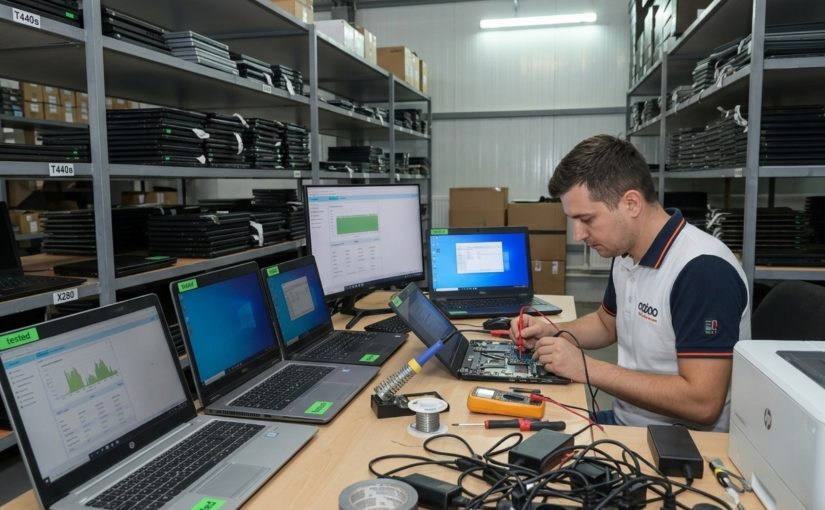
Când vezi un laptop refurbished într-un magazin online, este ușor să te întrebi ce se întâmplă înainte ca acel produs să ajungă efectiv pe raftul virtual. A fost doar curățat? A fost testat? Au fost schimbate componente? Și, mai ales, ce verifică un specialist înainte ca un laptop refurbished să ajungă la vânzare?

Răspunsul diferă în funcție de magazin și de procesul de recondiționare, însă un laptop refurbished ar trebui să treacă printr-o serie de verificări înainte de a fi pus la dispoziția cumpărătorului.

Primul pas: verificarea fizică

Înainte de testele software, laptopul este inspectat fizic.

Se verifică carcasa, balamalele, ecranul, tastatura, touchpad-ul și porturile. Sunt urmărite urmele de lovituri, fisurile, componentele desprinse sau alte probleme care ar putea afecta utilizarea normală.

La un laptop business care a fost folosit anterior într-o companie, pot exista urme estetice normale de utilizare. Asta nu înseamnă automat că laptopul are o problemă tehnică.

Important este ca starea produsului să fie evaluată și încadrată corespunzător.

Ecranul este testat cu atenție

Display-ul este una dintre componentele pe care le folosești permanent, așa că merită verificat separat.

Specialistul poate urmări dacă există pixeli defecți, zone cu iluminare neuniformă, probleme de afișare, flickering sau alte defecte vizibile.

Se verifică și funcționarea normală a reglajelor de luminozitate și a conexiunii dintre display și placa de bază.

Un laptop poate funcționa perfect din punct de vedere al procesorului și al memoriei, dar o problemă la display poate afecta serios experiența de utilizare.

Tastatura și touchpad-ul nu sunt uitate

La un laptop folosit, tastatura este una dintre componentele care poate arăta cel mai repede cât de mult a fost utilizat dispozitivul.

Tastele trebuie să răspundă corect, iar touchpad-ul trebuie să detecteze comenzile și gesturile fără probleme.

În funcție de model, sunt verificate și butoanele suplimentare, cititorul de amprentă sau alte elemente de input.

Porturile trebuie să funcționeze

USB, HDMI, DisplayPort, USB-C, jack audio, cititor de carduri sau portul de rețea — toate pot fi importante în funcție de configurația laptopului.

Un specialist poate testa porturile cu dispozitive compatibile pentru a verifica dacă acestea detectează corect perifericele.

Un port USB care „arată bine” nu înseamnă automat că funcționează perfect.

De aceea, testarea practică este mult mai importantă decât simpla inspecție vizuală.

Se verifică memoria RAM și stocarea

RAM-ul și SSD-ul sau HDD-ul sunt componente esențiale pentru funcționarea laptopului.

În timpul procesului de verificare se poate confirma cantitatea de memorie instalată și se pot rula teste pentru identificarea eventualelor probleme.

La unitatea de stocare se urmăresc inclusiv starea generală și eventualele erori.

Acest lucru este important mai ales la laptopurile care au fost folosite intens înainte de recondiționare.

Procesorul este pus la treabă

Faptul că laptopul pornește și intră în Windows nu înseamnă că totul este perfect.

Procesorul poate fi testat în diferite scenarii pentru a verifica stabilitatea sistemului și comportamentul la sarcină.

În același timp, se poate urmări temperatura și modul în care funcționează sistemul de răcire.

Dacă temperaturile cresc anormal sau laptopul începe să reducă frecvența procesorului din cauza temperaturii, problema trebuie investigată înainte ca produsul să fie vândut.

Sistemul de răcire este important

Ventilatorul și radiatorul au un rol esențial în menținerea temperaturilor în limite normale.

În funcție de starea laptopului, acesta poate fi curățat de praf, iar sistemul de răcire poate fi verificat pentru a se asigura că aerul circulă corespunzător.

Un laptop refurbished nu ar trebui să fie evaluat doar după cum arată exteriorul.

Dacă sistemul de răcire este murdar sau nu funcționează corespunzător, problema poate afecta atât performanța, cât și durata de viață a componentelor.

Bateria este și ea verificată

La laptopurile portabile, bateria este o componentă importantă.

Capacitatea unei baterii scade în mod natural în timp, iar un laptop refurbished poate proveni dintr-un mediu în care a fost folosit zilnic.

De aceea, bateria poate fi verificată pentru a determina starea ei și capacitatea disponibilă.

O baterie care nu mai are aceeași autonomie ca una nouă nu înseamnă automat că laptopul este defect. Important este ca starea ei să fie cunoscută și produsul să fie prezentat corect.

Wi-Fi, Bluetooth și conexiunile sunt testate

Un laptop poate avea toate componentele principale funcționale, dar problemele de conectivitate pot deveni foarte enervante în utilizarea de zi cu zi.

De aceea, pot fi verificate conexiunea Wi-Fi, Bluetooth și, dacă modelul dispune de ea, conexiunea Ethernet.

Se urmărește dacă laptopul detectează corect rețelele și dispozitivele și dacă conexiunile funcționează stabil.

Camera și microfonul contează mai mult decât înainte

Pentru muncă remote, întâlniri online și cursuri, camera web și microfonul au devenit componente importante.

Un specialist poate verifica dacă imaginea este transmisă corect și dacă microfonul captează sunetul.

La fel se poate verifica și sistemul audio: difuzoarele trebuie să redea sunetul fără distorsiuni evidente.

Se verifică și sistemul de operare

După partea hardware urmează și partea software.

Laptopul trebuie să pornească normal, driverele importante trebuie să funcționeze, iar componentele să fie recunoscute corect de sistemul de operare.

În funcție de produs și de licențiere, sistemul de operare poate fi instalat și configurat înainte de livrare.

Ideea este simplă: cumpărătorul nu ar trebui să primească un laptop care necesită depanare imediat după ce îl scoate din cutie.

Nu toate laptopurile refurbished sunt identice

Aici apare o diferență importantă.

„Refurbished” nu este o formulă universală care garantează exact același proces pentru fiecare produs și fiecare comerciant.

Unele laptopuri pot necesita doar curățare și testare, în timp ce altele pot avea nevoie de înlocuirea unor componente sau de intervenții suplimentare.

De aceea, este important să verifici ce înseamnă concret procesul de recondiționare oferit de magazinul de la care cumperi.

Contează și garanția, starea estetică, configurația și informațiile oferite despre produs.

Refurbished nu înseamnă doar „arată bine”

Poate cea mai importantă idee este că un laptop refurbished nu ar trebui evaluat doar după aspectul exterior.

Un produs poate arăta impecabil și să aibă o problemă la baterie, SSD, sistemul de răcire sau un port. La fel, un laptop cu câteva urme estetice poate funcționa impecabil.

De aceea, procesul de testare este esențial.

În spatele unui laptop refurbished bine pregătit ar trebui să existe o serie de verificări care să confirme că hardware-ul și software-ul funcționează corespunzător.

Iar data viitoare când vezi un laptop refurbished și te întrebi „Oare cine a verificat toate lucrurile astea?”, răspunsul bun este: ar trebui să existe un întreg proces în spatele lui, nu doar o cârpă pentru șters praful și o cutie nouă.

PRODUSE RECOMANDATE

De ce ventilatorul laptopului pornește din senin?

Timp de citit: 4 minutes

Stai liniștit la laptop, nu ai deschis niciun joc, nu editezi video și nici nu faci ceva care pare solicitant. Și, dintr-o dată, începe să se audă ventilatorul. După câteva secunde se oprește. Apoi pornește din nou.

Prima reacție este, de obicei: „Ce face laptopul acum?”

În realitate, faptul că ventilatorul pornește aparent din senin nu înseamnă neapărat că există o problemă. Laptopul poate executa în fundal tot felul de operațiuni pe care nu le vezi.

Ventilatorul nu pornește doar când te joci

Rolul ventilatorului este să mențină temperatura componentelor în limite normale. Procesorul și, în anumite situații, placa video produc căldură chiar și atunci când laptopul pare că nu face nimic.

Windows poate rula în fundal actualizări, verificări de securitate, indexarea fișierelor, sincronizări sau alte procese de întreținere.

În acel moment, procesorul poate avea o creștere temporară de activitate. Temperatura urcă, sistemul de răcire reacționează, iar ventilatorul pornește.

Pentru utilizator, totul pare să se întâmple fără motiv. Pentru laptop, însă, există un motiv foarte concret: temperatura a crescut suficient pentru ca răcirea să fie necesară.

Uneori este suficient un singur program

Nu este nevoie ca laptopul să ruleze zece aplicații simultan pentru ca ventilatorul să înceapă să se audă.

Un singur proces poate solicita temporar procesorul.

De exemplu, un browser cu multe taburi deschise poate avea activitate în fundal chiar dacă tu nu te uiți la ele. Un site poate rula scripturi, un videoclip poate continua să proceseze conținut, iar anumite extensii pot utiliza resurse.

Același lucru se poate întâmpla cu aplicațiile instalate pe laptop. Unele verifică periodic actualizări sau sincronizează date fără să îți afișeze neapărat o fereastră.

De aceea, „nu fac nimic pe laptop” nu înseamnă neapărat că procesorul stă complet degeaba.

Windows poate lucra în fundal

Unul dintre cele mai comune motive este activitatea sistemului de operare.

Windows poate face în fundal lucruri precum:

  • instalarea sau pregătirea unor actualizări;
  • scanări de securitate;
  • indexarea fișierelor;
  • sincronizarea unor servicii;
  • optimizări și operațiuni de întreținere;
  • verificări ale sistemului.

Unele dintre aceste operațiuni sunt temporare și se termină singure.

De aceea, este posibil ca ventilatorul să pornească timp de câteva minute, iar apoi să revină la tăcere fără să faci absolut nimic.

Și un laptop în repaus poate produce căldură

Procesorul nu este un întrerupător simplu, care este fie „pornit”, fie „oprit”.

Chiar și atunci când laptopul nu rulează o aplicație solicitantă, există activitate de fundal. În plus, procesoarele moderne își modifică permanent frecvența și consumul în funcție de ceea ce au de făcut.

Poate exista o sarcină foarte scurtă care crește frecvența procesorului, temperatura urcă puțin, iar ventilatorul pornește pentru a elimina căldura.

Apoi sarcina se termină și ventilatorul încetinește sau se oprește.

Acesta este unul dintre motivele pentru care poți auzi ventilatorul pornind pentru câteva secunde fără ca laptopul să pară că face ceva.

De ce pornește mai des vara?

Temperatura camerei contează mai mult decât pare.

Dacă într-o cameră sunt 30°C, laptopul pornește deja de la o temperatură ambientală mai ridicată decât într-o cameră de 21–22°C.

Sistemul de răcire trebuie să elimine căldura produsă de componente într-un mediu care este deja mai cald.

În consecință, ventilatorul poate porni mai repede și poate funcționa mai mult timp.

Același lucru se poate întâmpla dacă laptopul este așezat pe pat, canapea sau altă suprafață moale care blochează parțial gurile de ventilație.

Praful poate schimba complet situația

Dacă laptopul este folosit de mult timp fără curățare, praful se poate acumula în zona ventilatorului și a radiatorului.

Asta reduce eficiența sistemului de răcire.

Într-un laptop curat, căldura poate fi transferată și evacuată relativ eficient. Dacă radiatorul este încărcat cu praf, aerul circulă mai greu, iar temperaturile pot crește mai repede.

Rezultatul?

Ventilatorul pornește mai des, funcționează la turații mai mari și poate deveni mult mai zgomotos.

Dacă observi că laptopul este din ce în ce mai gălăgios în timp, deși faci aproximativ aceleași lucruri pe el, merită verificat sistemul de răcire.

Când ar trebui să îți pui întrebări?

Ventilatorul care pornește din când în când este perfect normal.

Situația devine mai interesantă atunci când ventilatorul funcționează aproape permanent și la turații mari, chiar și atunci când laptopul nu rulează nimic solicitant.

De exemplu, merită verificat ce se întâmplă dacă:

  • ventilatorul merge constant la turație mare;
  • laptopul se încălzește foarte tare în repaus;
  • sistemul începe să se miște greu;
  • ventilatorul devine brusc mult mai zgomotos decât înainte;
  • laptopul se închide sau se restartează din cauza temperaturii;
  • problema a apărut după instalarea unei aplicații noi.

În astfel de situații, primul lucru util este să verifici Task Manager, unde poți vedea ce procese consumă procesorul.

Dacă un proces folosește constant o parte importantă din CPU, ai deja un indiciu despre motivul pentru care ventilatorul lucrează atât de mult.

Deci este normal sau nu?

În multe cazuri, da.

Un ventilator care pornește pentru câteva secunde sau minute poate fi pur și simplu reacția normală a laptopului la o creștere temporară de temperatură.

Nu înseamnă automat că procesorul este pe cale să se strice sau că laptopul are o problemă.

Important este cât de des pornește, cât timp funcționează și ce temperaturi are laptopul.

Dacă ventilatorul pornește ocazional și apoi se oprește, cel mai probabil laptopul pur și simplu își face treaba.

Dacă însă funcționează aproape permanent, laptopul este foarte fierbinte sau performanța a început să scadă, atunci merită să cauți cauza: un proces care consumă resurse, praf în sistemul de răcire, temperatură ambientală ridicată sau, în unele cazuri, o problemă hardware.

Până la urmă, ventilatorul care pornește din senin nu este neapărat un semn că laptopul are o problemă.

Uneori este doar laptopul care îți spune, în felul lui: „Stai liniștit, lucrez eu la ceva.”