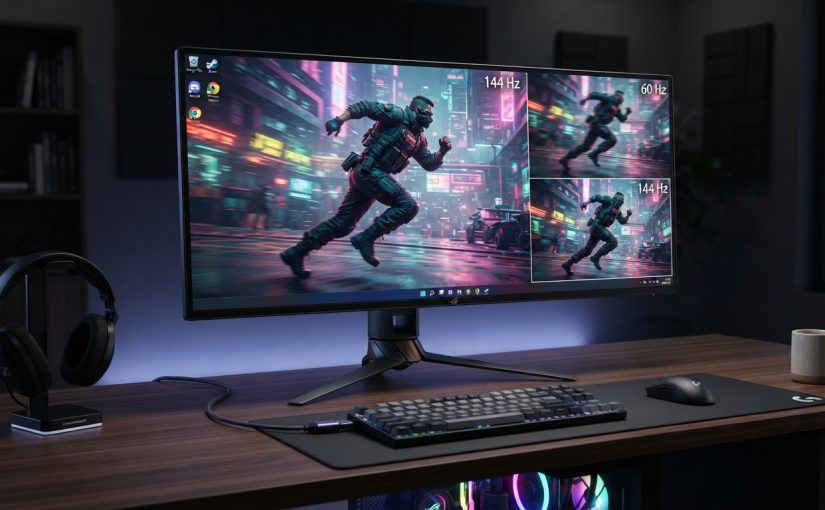
De ce monitorul tău are 144 Hz, dar Windows îl folosește la 60 Hz?

Timp de citit: 5 minutes

Ai cumpărat un monitor de 144 Hz, l-ai conectat la calculator și te aștepți să vezi imediat imaginea mult mai fluidă. Dar când verifici setările Windows, observi ceva surprinzător: monitorul este setat la 60 Hz.

Nu înseamnă neapărat că monitorul este defect și nici că ai cumpărat un produs care nu își respectă specificațiile. De cele mai multe ori, Windows folosește pur și simplu o rată de refresh implicită sau conexiunea dintre calculator și monitor nu permite alegerea modului dorit.

Vestea bună este că, în multe cazuri, problema se rezolvă în mai puțin de un minut.

Ce înseamnă 144 Hz?

Rata de refresh reprezintă numărul de ori în care monitorul poate actualiza imaginea într-o secundă.

Un monitor de 60 Hz poate actualiza imaginea de până la 60 de ori pe secundă.

Un monitor de 144 Hz poate ajunge la 144 de actualizări pe secundă.

Asta se simte în special atunci când derulezi pagini, miști ferestre, navighezi prin sistem sau te joci.

La 144 Hz, mișcarea poate părea mai fluidă și mai responsivă decât la 60 Hz.

Dar există o condiție importantă: monitorul trebuie să primească efectiv un semnal de 144 Hz.

Dacă Windows este setat la 60 Hz, monitorul nu va funcționa la 144 Hz doar pentru că aceasta este capacitatea lui maximă.

De ce Windows poate rămâne la 60 Hz?

Există mai multe motive.

1. Windows folosește setarea implicită

În anumite situații, Windows poate selecta automat o rată de refresh de 60 Hz, chiar dacă monitorul suportă o valoare mai mare.

Asta nu înseamnă că monitorul nu poate funcționa la 144 Hz. Trebuie doar să verifici manual setarea.

2. Ai ales rezoluția sau modul nepotrivit

Rata maximă de refresh poate depinde de rezoluția utilizată.

De exemplu, un monitor poate suporta 144 Hz la rezoluția sa nativă, dar alte combinații de rezoluție și refresh rate pot avea limite diferite.

De aceea, atunci când verifici setările, este important să te uiți la rezoluție și rata de refresh împreună, nu separat.

3. Cablul poate fi limitarea

Unul dintre cele mai frecvente motive este chiar cablul.

Nu orice conexiune video poate transmite orice combinație de rezoluție și rată de refresh.

În funcție de monitor, placă video și versiunea conexiunii, un cablu sau un port poate limita opțiunile disponibile.

De exemplu, dacă ai un monitor de 144 Hz, dar îl conectezi printr-o conexiune care nu poate transmite configurația respectivă, Windows poate afișa doar anumite valori.

Așadar, dacă opțiunea de 144 Hz nu apare, nu te uita doar la monitor. Verifică și portul de pe calculator, portul de pe monitor și cablul folosit.

HDMI și DisplayPort pot face diferența

Pentru monitoarele cu refresh rate ridicat, tipul conexiunii contează.

DisplayPort este foarte des întâlnit pe monitoarele de gaming și pe plăcile video moderne, tocmai pentru că poate suporta combinații ridicate de rezoluție și rată de refresh, în funcție de versiune.

HDMI poate suporta, la rândul său, rate de refresh ridicate, dar posibilitățile depind de versiunea HDMI și de implementarea concretă a monitorului și plăcii video.

Asta înseamnă că nu este suficient să vezi pe cutie „HDMI” sau „DisplayPort”.

Trebuie să verifici versiunea și specificațiile exacte ale echipamentelor.

Cum verifici rata de refresh în Windows?

În Windows 11, poți verifica rapid setarea.

Intră în:

Settings → System → Display → Advanced display

Acolo vei vedea informații despre monitorul conectat și rata de refresh utilizată.

În zona Choose a refresh rate, Windows îți poate afișa valorile disponibile pentru configurația respectivă.

Dacă monitorul suportă 144 Hz și configurația permite această valoare, poți selecta 144 Hz.

După aplicarea setării, mișcarea cursorului, derularea și animațiile sistemului ar trebui să fie mai fluide.

Dacă 144 Hz nu apare în listă?

Aici începe partea interesantă.

Dacă vezi doar 60 Hz, deși monitorul este comercializat ca fiind de 144 Hz, verifică următoarele:

Cablul video
Încearcă un cablu compatibil cu specificațiile monitorului.

Portul folosit
Unele monitoare oferă capacități diferite pe fiecare intrare.

Placa video
Verifică dacă ieșirea video a plăcii video suportă rezoluția și rata de refresh dorite.

Rezoluția
Asigură-te că folosești rezoluția potrivită pentru monitor.

Driverul plăcii video
Un driver învechit sau o problemă de configurare poate afecta opțiunile disponibile.

Setările monitorului
Unele modele au opțiuni în meniul intern care trebuie activate pentru anumite moduri de funcționare.

Monitorul de 144 Hz nu înseamnă că totul rulează automat la 144 FPS

Aici există o confuzie foarte frecventă.

Hz și FPS nu sunt același lucru.

Hz reprezintă rata de refresh a monitorului.

FPS reprezintă numărul de cadre generate de calculator sau de joc într-o secundă.

Dacă monitorul funcționează la 144 Hz, dar jocul produce doar 60 FPS, nu vei avea 144 de cadre pe secundă generate de placa video.

Pe de altă parte, dacă monitorul este setat la 60 Hz, chiar dacă jocul poate genera mult mai multe cadre, experiența vizuală este limitată de rata de refresh a ecranului.

De aceea, pentru gaming este importantă combinația dintre placă video, FPS, monitor, rezoluție și refresh rate.

De ce diferența dintre 60 Hz și 144 Hz se simte atât de mult?

Trecerea de la 60 Hz la 144 Hz nu schimbă rezoluția imaginii, dar schimbă frecvența cu care ecranul poate actualiza imaginea.

La 60 Hz, fiecare actualizare este afișată aproximativ la 16,7 milisecunde.

La 144 Hz, intervalul dintre actualizări este de aproximativ 6,9 milisecunde.

De aceea, mișcarea poate părea mult mai fluidă la 144 Hz.

Diferența poate fi observată nu doar în jocuri, ci și atunci când derulezi rapid o pagină web sau muți o fereastră pe desktop.

Dar dacă ai un monitor de 165 Hz, 180 Hz sau 240 Hz?

Principiul este exact același.

Dacă monitorul suportă 165 Hz, dar Windows este setat la 60 Hz, vei folosi în continuare 60 Hz.

Același lucru este valabil pentru 180 Hz, 240 Hz sau alte valori.

De aceea, după instalarea unui monitor nou, merită să verifici imediat setarea de refresh rate.

Uneori utilizatorul cumpără un monitor performant și îl folosește luni întregi la 60 Hz fără să își dea seama.

Există și situații în care 60 Hz este suficient

Nu toată lumea are nevoie de 144 Hz.

Pentru activități precum:

  • documente;
  • e-mail;
  • contabilitate;
  • navigare web;
  • aplicații office;
  • programare;

un monitor de 60 Hz poate fi perfect utilizabil.

Un refresh rate mai mare este însă foarte plăcut pentru cine petrece mult timp în fața ecranului, navighează frecvent prin conținut dinamic sau se joacă.

Prin urmare, nu trebuie să alegi automat cea mai mare valoare disponibilă.

Important este să știi ce suportă monitorul și ce configurație folosești efectiv.

Ce trebuie să verifici dacă monitorul tău de 144 Hz rulează la 60 Hz?

Dacă tocmai ai cumpărat un monitor de 144 Hz, fă această verificare simplă:

  1. Deschide Settings → System → Display → Advanced display.
  2. Verifică rata de refresh selectată.
  3. Dacă este disponibilă, alege 144 Hz.
  4. Dacă 144 Hz nu apare, verifică rezoluția.
  5. Verifică portul video și cablul.
  6. Actualizează driverul plăcii video.
  7. Verifică specificațiile exacte ale monitorului și plăcii video.

În multe cazuri, problema nu este monitorul, ci una dintre componentele conexiunii dintre PC și ecran.

Concluzie

Dacă ai un monitor de 144 Hz, dar Windows îl folosește la 60 Hz, monitorul nu este neapărat defect.

Cel mai probabil, Windows folosește o setare implicită sau există o limitare legată de rezoluție, cablu, port, placă video ori configurația monitorului.

Verificarea este simplă, iar diferența poate fi imediat vizibilă după trecerea la rata de refresh corectă.

Așa că, dacă tocmai ți-ai cumpărat un monitor de 144 Hz și ceva ți se pare că „nu este chiar atât de fluid pe cât ar trebui”, primul lucru pe care merită să îl verifici este chiar Windows-ul.

S-ar putea ca monitorul tău să fie perfect capabil de 144 Hz, doar că momentan îi ceri să lucreze la 60.

PRODUSE RECOMANDATE

Poate AI-ul să lucreze într-un Excel fără să îi explici fiecare pas?

Timp de citit: 5 minutes

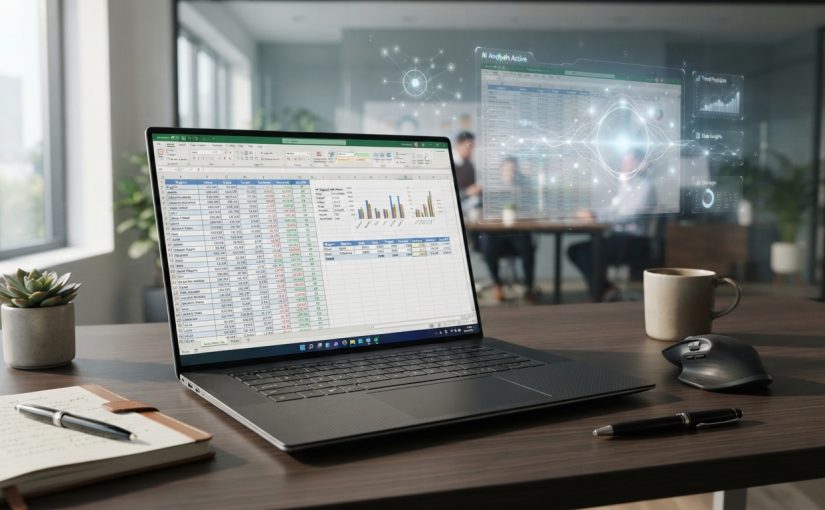
Imaginează-ți că ai un tabel Excel cu câteva mii de rânduri și îi spui unui AI: „Curăță datele, elimină duplicatele, calculează totalurile și fă-mi un grafic cu vânzările pe luni.”

În loc să îi explici fiecare formulă, fiecare coloană și fiecare click, AI-ul poate, în anumite configurații, să analizeze fișierul și să execute o mare parte din pași singur.

Aici începe să se vadă diferența dintre un AI care răspunde la întrebări despre Excel și un AI care poate lucra efectiv în Excel.

Poate AI-ul să înțeleagă un tabel Excel?

Da.

Un model AI poate analiza structura unui tabel și poate identifica elemente precum coloane, rânduri, valori, date, categorii și formule.

De exemplu, dacă ai un tabel cu:

  • produs;
  • categorie;
  • preț;
  • cantitate;
  • data vânzării;
  • valoarea totală;

îi poți cere să analizeze datele și să îți spună ce observă.

Poate identifica, de exemplu, că anumite rânduri sunt duplicate, că lipsesc valori sau că o coloană conține date într-un format inconsistent.

Dar există o diferență importantă între a analiza fișierul și a-l modifica direct.

Una este să îți spună formula, alta este să o introducă singur

Să presupunem că ai nevoie de o coloană care să calculeze valoarea totală:

Preț × Cantitate

Un chatbot obișnuit îți poate spune ce formulă trebuie să folosești.

Tu deschizi Excel, selectezi celula, introduci formula și o copiezi pe restul rândurilor.

Un sistem AI integrat în aplicație sau conectat la instrumentele necesare poate merge mai departe și poate efectua chiar el acești pași.

Asta schimbă destul de mult modul în care folosim Excel.

În loc să întrebi:

„Ce formulă trebuie să folosesc?”

poți ajunge să spui:

„Calculează valoarea totală pentru fiecare produs.”

AI-ul se ocupă de implementare, dacă are accesul necesar.

Ce poate face AI-ul într-un Excel?

În funcție de instrumentul folosit și de nivelul de acces, AI-ul poate ajuta cu foarte multe sarcini repetitive.

De exemplu:

Curățarea datelor

Poate identifica duplicate, valori lipsă sau formate inconsistente și poate propune sau efectua corectări.

Formule

Poate crea formule pentru calcule mai simple sau mai complexe, fără să fie nevoie să le scrii manual.

Sortare și filtrare

Poate identifica produsele cu cele mai mari vânzări, comenzile dintr-o anumită perioadă sau clienții care îndeplinesc anumite criterii.

Rapoarte

Poate transforma un tabel cu multe date într-un rezumat mai ușor de urmărit.

Grafice

Poate identifica tipul de grafic potrivit și îl poate genera pe baza datelor.

Analiză

Poate răspunde la întrebări despre date, cum ar fi:

„Care au fost cele mai vândute produse luna trecută?”

sau

„Care categorie a avut cea mai mare creștere?”

Asta înseamnă că Excel poate deveni mai puțin despre memorarea comenzilor și formulelor și mai mult despre exprimarea în limbaj natural a ceea ce vrei să obții.

Dar poate AI-ul să lucreze singur?

Aici răspunsul este: depinde de AI și de integrarea pe care o are.

Un chatbot fără acces la fișier nu poate modifica un Excel pe care nu îl poate vedea.

Un AI căruia îi dai fișierul poate analiza conținutul, iar unele instrumente pot genera un fișier modificat.

Un AI integrat direct în aplicația de spreadsheet poate avea acces la document și poate executa anumite acțiuni în interiorul lui.

Iar un agent AI cu acces la calculator poate, în anumite configurații, să deschidă aplicația, să interacționeze cu interfața și să execute o serie de pași.

Prin urmare, nu este suficient să existe AI. Contează și ce poate vedea și ce are voie să facă.

Poți să îi dai o instrucțiune foarte generală?

Aici devine interesant.

În trecut, pentru a automatiza un tabel trebuia să descrii foarte clar fiecare operațiune.

De exemplu:

  1. selectează coloana A;
  2. elimină duplicatele;
  3. formatează coloana B ca dată;
  4. adaugă o coloană nouă;
  5. înmulțește coloanele C și D;
  6. calculează totalul;
  7. creează un grafic.

Cu un AI mai capabil, instrucțiunea poate fi mult mai naturală:

„Curăță tabelul, calculează totalurile și fă-mi un raport cu principalele rezultate.”

AI-ul poate interpreta obiectivul și poate determina o serie de pași necesari pentru a ajunge la rezultat.

Aceasta este una dintre caracteristicile importante ale agenților AI: nu execută neapărat doar o comandă izolată, ci pot încerca să descompună un obiectiv în mai multe acțiuni.

Dar dacă AI-ul face o greșeală?

Aici trebuie să fim atenți.

Un AI poate interpreta greșit datele sau poate lua o decizie care pare logică, dar nu corespunde modului în care firma respectivă își gestionează informațiile.

De exemplu, poate observa că două produse au același nume și să considere că sunt duplicate, deși acestea sunt de fapt două produse diferite.

Sau poate interpreta greșit o coloană.

Sau poate crea o formulă corectă matematic, dar nepotrivită pentru modul în care este construit tabelul.

De aceea, automatizarea nu înseamnă că verificarea devine inutilă.

Cu cât AI-ul primește mai multe permisiuni, cu atât este mai important să poți verifica rezultatul.

Ce se întâmplă cu fișierele mari?

Un tabel Excel cu câteva zeci de rânduri este relativ simplu de analizat.

Lucrurile devin mai interesante când vorbim despre mii sau chiar sute de mii de rânduri.

Aici AI-ul poate fi util tocmai pentru că poate ajuta la identificarea tiparelor pe care ar fi foarte greu să le observi manual.

De exemplu, într-un tabel mare de vânzări poate căuta:

  • evoluția vânzărilor;
  • produse cu performanță neobișnuită;
  • variații mari de preț;
  • categorii cu scăderi;
  • valori lipsă;
  • duplicate;
  • anomalii.

Totuși, capacitatea efectivă depinde de instrument, dimensiunea fișierului și modul în care AI-ul accesează datele.

AI-ul poate înlocui cunoștințele de Excel?

Nu neapărat.

Mai degrabă schimbă modul în care sunt folosite aceste cunoștințe.

Dacă știi Excel foarte bine, AI-ul poate deveni un instrument care îți accelerează munca.

Dacă nu ești expert, AI-ul poate reduce bariera de intrare pentru anumite sarcini.

În loc să memorezi zeci de formule, poți descrie ceea ce vrei să obții și să lași AI-ul să propună soluția.

Totuși, este util să înțelegi suficient de bine rezultatul pentru a-ți da seama dacă are sens.

Este foarte ușor să accepți un tabel care arată perfect, dar conține o formulă greșită.

De la Excel la agenți AI

Aici apare una dintre cele mai interesante evoluții.

Un AI care îți explică o formulă este un asistent.

Un AI care poate analiza fișierul, modifica datele, genera formule, crea un raport și salva rezultatul începe să semene mai mult cu un agent AI.

Iar dacă poate face toate acestea fără să îi explici fiecare etapă, înseamnă că nu mai lucrează doar pe baza unor instrucțiuni foarte precise.

Primește un obiectiv și încearcă să stabilească singur pașii necesari.

De exemplu:

„Analizează vânzările din ultimele 12 luni și pregătește un raport pentru management.”

În funcție de instrument, AI-ul ar putea interpreta această cerere ca pe un proces format din mai multe etape: analizarea datelor, calcularea indicatorilor, identificarea tendințelor, generarea unor grafice și pregătirea raportului.

Este acesta viitorul lucrului cu Excel?

Probabil că vom vedea din ce în ce mai multe situații în care utilizatorii nu vor mai scrie manual fiecare formulă sau nu vor mai construi fiecare raport de la zero.

În loc să lucrezi exclusiv prin meniuri, formule și funcții, vei putea descrie în limbaj natural rezultatul pe care îl dorești.

Dar Excel nu dispare.

Din contră, cu cât AI-ul devine mai bun la lucrul cu date, cu atât devine mai important să înțelegi ce conțin acele date și dacă rezultatul generat este corect.

Concluzie

Poate AI-ul să lucreze într-un Excel fără să îi explici fiecare pas? Da, în anumite configurații, poate.

Diferența față de un simplu chatbot este că AI-ul poate trece de la explicații la acțiuni: analizarea datelor, generarea formulelor, curățarea tabelului, realizarea graficelor și pregătirea unui raport.

Totuși, nivelul de automatizare depinde de aplicație, integrare și permisiunile pe care le primește AI-ul.

Iar regula rămâne simplă: cu cât îi permiți AI-ului să facă mai multe modificări singur, cu atât este mai important să verifici rezultatul înainte să folosești datele în decizii reale.

Excel poate deveni astfel mai ușor de folosit, nu pentru că formulele dispar, ci pentru că AI-ul poate începe să se ocupe de o parte din munca din spatele lor.

De ce firmele aleg tot mai des calculatoare compacte?

Timp de citit: 5 minutes

Într-un birou modern, calculatorul nu mai trebuie să ocupe jumătate de birou pentru a putea face față unei zile de lucru. Tot mai multe firme se orientează către calculatoare compacte, Mini PC-uri și sisteme Small Form Factor (SFF), iar motivul nu este doar faptul că ocupă mai puțin spațiu.

Pentru activități precum contabilitate, office, facturare, navigare pe internet, comunicare, gestiune sau lucrul cu aplicații de business, un calculator compact poate oferi suficientă performanță într-un format mult mai discret.

Dar de ce devin aceste sisteme atât de populare în companii?

Mai mult spațiu pe birou

Primul avantaj este evident: dimensiunea.

Un calculator desktop tradițional poate ocupa o parte semnificativă din spațiul de lucru. În schimb, un Mini PC poate încăpea în spatele monitorului, sub birou sau într-un spațiu foarte mic.

Într-un birou cu 10, 20 sau 50 de calculatoare, diferența devine importantă.

Mai puține carcase voluminoase înseamnă:

  • birouri mai aerisite;
  • mai puține cabluri la vedere;
  • spațiu mai bine organizat;
  • curățare și întreținere mai ușoare;
  • mai mult loc pentru documente și alte echipamente.

Pentru companiile care lucrează în spații mici, fiecare centimetru poate conta.

Performanță suficientă pentru activitățile de business

Una dintre cele mai comune idei despre calculatoarele compacte este că acestea ar fi automat mai slabe decât desktopurile clasice.

Nu este neapărat adevărat.

Un Mini PC modern poate folosi procesoare capabile să gestioneze fără probleme aplicații de birou, browserul cu mai multe taburi, videoconferințe, aplicații de contabilitate, sisteme ERP sau CRM și multitasking obișnuit.

Pentru un angajat care lucrează cu Microsoft Office, e-mail, browser și aplicații interne, nu este întotdeauna nevoie de un desktop voluminos.

De fapt, pentru multe posturi de birou, dimensiunea calculatorului are mai puțină importanță decât procesorul, memoria RAM și SSD-ul din interior.

Consumul de energie poate fi mai mic

Dimensiunea redusă poate veni și cu un consum energetic mai mic, în funcție de configurația aleasă.

Pentru o companie cu câteva calculatoare, diferența poate să nu fie spectaculoasă. Dar dacă vorbim despre zeci sau sute de sisteme care funcționează zilnic timp de mai multe ore, eficiența energetică poate deveni un criteriu important.

Într-o firmă, costurile nu se uită doar la prețul de cumpărare.

Contează și:

prețul sistemului + consumul + mentenanța + spațiul ocupat + durata de utilizare.

Din acest motiv, un calculator care este suficient de puternic pentru sarcina respectivă poate fi mai interesant decât unul supradimensionat.

Sunt mai ușor de integrat în birou

Un avantaj foarte practic al calculatoarelor compacte este flexibilitatea.

Unele modele pot fi montate în spatele monitorului folosind un suport compatibil. Astfel, calculatorul aproape că dispare din spațiul de lucru.

Monitorul rămâne pe birou, tastatura și mouse-ul sunt în fața angajatului, iar unitatea PC poate fi ascunsă în spatele ecranului.

Rezultatul este un setup mult mai curat.

Acest lucru este util în special în:

  • recepții;
  • call centere;
  • birouri open-space;
  • cabinete;
  • magazine;
  • puncte de lucru;
  • spații comerciale;
  • săli de training.

Mai puține cabluri și mai puțină dezordine

Un birou cu un desktop mare, monitor, imprimantă, boxe, alimentator și alte periferice poate deveni rapid aglomerat.

Un sistem compact poate simplifica foarte mult configurația.

Unele Mini PC-uri pot fi alimentate cu adaptoare externe, iar dacă sunt montate în spatele monitorului, o mare parte din echipament devine aproape invizibil.

Într-o companie unde fiecare angajat are un spațiu de lucru similar, această diferență se multiplică de la un birou la altul.

Sunt potrivite pentru standardizarea calculatoarelor

Pentru departamentele IT, standardizarea este un avantaj important.

O companie poate utiliza aceeași configurație de Mini PC pentru zeci de angajați.

De exemplu, pentru activități office poate fi stabilită o configurație standard cu:

  • procesor dintr-o anumită clasă;
  • 16 GB RAM;
  • SSD de 512 GB;
  • Windows Pro;
  • Wi-Fi și Ethernet;
  • două sau mai multe ieșiri video.

În acest fel, departamentul IT nu trebuie să gestioneze zeci de configurații complet diferite.

Instalarea, mentenanța, înlocuirea și depanarea pot deveni mai simple.

Sunt mai ușor de înlocuit și reorganizat

Într-o firmă, angajații se mută, departamentele se extind, se deschid noi puncte de lucru sau se schimbă configurația birourilor.

Un sistem compact este mai ușor de transportat și de reorganizat.

Dacă o companie mută 30 de posturi de lucru, diferența dintre transportul a 30 de carcase voluminoase și al unor sisteme compacte poate fi destul de mare.

În plus, un Mini PC poate fi mutat relativ simplu între birouri fără să fie nevoie de foarte mult spațiu.

Calculatoarele compacte pot fi și refurbished

O altă direcție interesantă pentru companii este reprezentată de calculatoarele refurbished.

Pe piață există numeroase modele business compacte provenite din game profesionale, care pot fi recondiționate și testate înainte de a fi puse din nou în utilizare.

Aici apare un avantaj important pentru firmele care trebuie să echipeze mai multe posturi de lucru cu un buget controlat.

În loc să cumpere exclusiv sisteme noi și foarte scumpe, o companie poate lua în calcul calculatoare business refurbished, cu procesoare capabile, SSD și suficient RAM pentru activitatea de zi cu zi.

Pentru multe aplicații de business, nu este obligatoriu ca sistemul să fie ultimul model lansat pentru a fi rapid și eficient.

Dar există și limite

Calculatoarele compacte nu sunt soluția perfectă pentru orice firmă.

Dacă ai nevoie de o stație de lucru pentru randare 3D, editare video complexă, CAD foarte solicitant sau alte sarcini care necesită componente puternice și posibilități mari de upgrade, un desktop clasic poate fi mai potrivit.

Spațiul redus înseamnă, de multe ori, și mai puține posibilități de extindere.

Înainte de achiziție trebuie verificate:

  • posibilitățile de upgrade RAM;
  • tipul și capacitatea SSD-ului;
  • numărul de monitoare suportate;
  • porturile disponibile;
  • conectivitatea;
  • sistemul de răcire;
  • compatibilitatea cu aplicațiile utilizate de firmă.

Cu alte cuvinte, compact nu înseamnă automat mai bun. Înseamnă că sistemul este proiectat să ofere un anumit nivel de performanță într-un spațiu mai mic.

De ce contează atât de mult dimensiunea într-o firmă?

Pentru un utilizator casnic, diferența dintre un PC de dimensiuni normale și un Mini PC poate să nu fie foarte importantă.

Într-o companie, însă, lucrurile se schimbă.

Dacă ai 50 de angajați și fiecare calculator ocupă mai puțin spațiu, diferența se vede în întregul birou.

Dacă ai 100 de calculatoare, contează și mai mult.

Iar dacă sistemele pot fi montate în spatele monitoarelor, spațiul de lucru poate fi folosit mult mai eficient.

Acesta este unul dintre motivele pentru care calculatoarele compacte au devenit o opțiune tot mai interesantă pentru mediile business.

Mini PC, SFF sau desktop clasic?

Alegerea depinde în primul rând de activitatea companiei.

Mini PC – potrivit atunci când spațiul este prioritar și activitățile nu necesită componente foarte puternice.

Small Form Factor (SFF) – un compromis între dimensiuni reduse și posibilități mai bune de upgrade.

Desktop clasic – potrivit atunci când sunt necesare componente puternice, mai multe extensii sau upgrade-uri frecvente.

Nu există o singură variantă potrivită pentru toate firmele.

Important este ca sistemul să fie dimensionat în funcție de activitatea angajatului, nu doar după specificațiile cele mai mari disponibile.

Concluzie

Firmele aleg tot mai des calculatoare compacte pentru că acestea pot combina performanța necesară pentru activitățile de business cu un format care ocupă foarte puțin spațiu.

Pentru activități office, contabilitate, facturare, gestiune, navigare web, comunicare și multe alte sarcini de zi cu zi, un Mini PC sau un sistem SFF poate fi suficient fără să ocupe spațiul unui desktop tradițional.

Iar pentru companiile care vor să echipeze mai multe posturi de lucru, contează nu doar cât de puternic este calculatorul, ci și cât de simplu este de administrat, mutat, întreținut și integrat în birou.

În ultimii ani, calculatorul de business a devenit din ce în ce mai puțin despre „cât de mare este carcasa” și din ce în ce mai mult despre câtă performanță poți obține dintr-un spațiu cât mai mic.

Poate AI-ul să cumpere ceva online în locul tău?

Timp de citit: 4 minutes

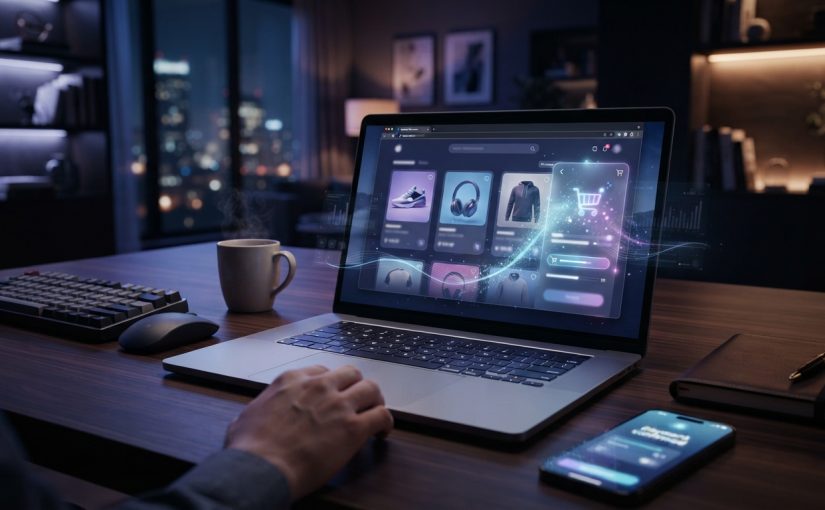
Imaginează-ți că îi spui unui AI: „Am nevoie de un monitor de 27 de inch, pentru birou, până în 1.500 de lei”. În loc să îți ofere doar câteva recomandări, AI-ul caută produsele, compară prețurile, verifică specificațiile, intră pe magazinul online, adaugă produsul în coș și ajunge chiar până la finalizarea comenzii.

Sună ca un scenariu dintr-un film SF? Nu chiar.

Pe măsură ce AI-ul trece de la simpla conversație la agenți AI capabili să execute acțiuni, cumpărăturile online sunt una dintre activitățile care pot fi automatizate tot mai mult. Dar există o diferență importantă între faptul că AI-ul poate face tehnic o comandă și faptul că ar trebui să îi permiți să o facă fără verificarea ta.

AI-ul poate doar să recomande sau poate cumpăra efectiv?

Până nu demult, un asistent AI era în principal un instrument de informare.

Îi puteai spune:

„Vreau un laptop pentru facultate, până în 3.000 de lei.”

AI-ul putea să îți explice ce procesor să alegi, cât RAM este suficient, ce diferențe există între modele și chiar să compare mai multe produse.

Asta este partea de recomandare.

Un agent AI poate merge mai departe. Dacă are acces la instrumentele necesare, poate naviga pe site-uri, căuta produse, completa câmpuri și executa anumite acțiuni în numele utilizatorului.

Aici apare diferența dintre un AI care îți spune ce să cumperi și unul care poate face pașii necesari pentru cumpărare.

Cum ar putea arăta o cumpărătură făcută de AI?

Să presupunem că vrei să cumperi un monitor.

În loc să cauți manual zeci de produse, ai putea să îi dai AI-ului câteva reguli:

  • buget maxim: 1.500 lei;
  • diagonală: minimum 27″;
  • rezoluție: QHD;
  • utilizare: office și multimedia;
  • să fie disponibil în stoc;
  • livrare în România.

Un agent AI ar putea, în funcție de accesul pe care îl are, să caute magazine, să compare produsele și să elimine variantele care nu respectă criteriile.

Apoi ar putea ajunge la pagina produsului, să îl adauge în coș și să pregătească achiziția.

Într-un sistem configurat pentru acțiuni reale, ultimii pași pot include chiar completarea datelor necesare și plasarea comenzii.

Dar aici apare cea mai importantă întrebare:

Cine decide dacă produsul este într-adevăr cel potrivit?

Problema nu este doar „poate AI-ul?”

Tehnic, capacitatea de a naviga pe un site și de a completa un formular este doar o parte a problemei.

O cumpărătură implică și decizii.

De exemplu, două laptopuri pot avea același preț și aceeași cantitate de RAM, dar unul poate avea un ecran mai bun, o baterie mai mare sau o construcție diferită.

AI-ul poate compara specificațiile, dar trebuie să știe și ce contează pentru tine.

Cu cât îi dai mai multe reguli, cu atât poate lua decizii mai apropiate de ceea ce îți dorești.

„Cumpără-mi un laptop.”

este o instrucțiune foarte vagă.

În schimb:

„Cumpără-mi un laptop de maximum 3.500 lei, minimum 16 GB RAM, SSD de minimum 512 GB, Windows 11 Pro, cu ecran de minimum 15 inch, dar nu cumpăra nimic fără să îmi arăți înainte produsul și prețul.”

este mult mai clară.

AI-ul poate pune produsul în coș fără să cumpere?

Da, iar acesta poate fi un compromis foarte util.

În loc să îi dai AI-ului permisiunea de a finaliza automat orice comandă, îl poți lăsa să facă partea de cercetare și pregătire.

De exemplu:

AI caută → compară → verifică → adaugă în coș → tu aprobi → comanda este finalizată.

Astfel, AI-ul preia partea repetitivă, dar decizia finală rămâne la utilizator.

Pentru produse mai scumpe, această abordare este mult mai ușor de controlat.

Dar poate AI-ul să introducă datele cardului?

Aici lucrurile devin mult mai sensibile.

Pentru ca un AI să finalizeze o cumpărătură, poate avea nevoie de acces la informații personale, adresă de livrare, conturi de utilizator sau metode de plată.

Asta înseamnă că problema nu mai este doar tehnică.

Devine una de securitate și permisiuni.

Cu cât AI-ul are mai mult acces, cu atât poate face mai multe lucruri în locul tău. Dar, în același timp, o eroare a sistemului poate avea consecințe mai serioase.

Dacă un AI greșește o recomandare, cel mai rău lucru poate fi să îți arate un produs nepotrivit.

Dacă are permisiunea să cumpere automat, aceeași greșeală poate ajunge direct într-o comandă reală.

Ce se întâmplă dacă AI-ul alege produsul greșit?

Să presupunem că îi ceri:

„Cumpără cel mai ieftin SSD de 2 TB disponibil.”

AI-ul găsește un produs care pare să respecte cerința.

Dar „cel mai ieftin” nu înseamnă neapărat „cea mai bună alegere”.

Poate fi vorba despre:

  • un model cu performanță mai slabă;
  • un produs fără stoc real;
  • o capacitate interpretată greșit;
  • un magazin cu condiții de livrare diferite;
  • un produs compatibil doar cu anumite dispozitive;
  • o ofertă care nu mai este valabilă.

De aceea, un AI care cumpără în numele tău trebuie să aibă reguli foarte clare și, ideal, limite pentru acțiunile pe care le poate executa singur.

Ar putea AI-ul să facă singur cumpărăturile repetitive?

Aici conceptul devine și mai interesant.

Imaginează-ți că o firmă consumă constant anumite produse:

  • hârtie pentru imprimante;
  • toner;
  • etichete;
  • cabluri;
  • periferice;
  • consumabile.

În loc ca cineva să verifice în fiecare săptămână stocurile și să plaseze comenzile, un sistem automatizat ar putea identifica momentul în care anumite produse trebuie comandate și să pregătească achiziția.

În funcție de integrarea disponibilă, AI-ul ar putea chiar să execute pașii automat.

Acesta este unul dintre motivele pentru care agenții AI sunt interesanți în zona de business: nu doar răspund la întrebări, ci pot transforma anumite procese repetitive în fluxuri automate.

AI-ul nu trebuie să aibă acces la tot

Unul dintre cele mai importante principii este accesul minim necesar.

Dacă AI-ul trebuie doar să caute produse, nu are nevoie de acces la card.

Dacă trebuie să compare prețuri, nu are nevoie de parola contului tău.

Dacă trebuie să pregătească un coș, nu înseamnă automat că trebuie să poată finaliza comanda.

Un sistem bine configurat poate împărți procesul în mai multe etape și poate cere aprobarea utilizatorului înainte de acțiunile importante.

Este aceeași idee pe care o întâlnim și în alte scenarii cu agenți AI: cu cât îi dai mai multe permisiuni, cu atât trebuie să fii mai atent la ce poate face în numele tău.

Va ajunge AI-ul să facă singur cumpărăturile?

Probabil că vom vedea din ce în ce mai multe scenarii în care AI-ul nu doar caută produse, ci execută efectiv acțiuni pe site-uri.

Dar asta nu înseamnă că utilizatorul trebuie să îi ofere automat acces complet.

Pentru cumpărături, o variantă foarte practică este ca AI-ul să se ocupe de partea consumatoare de timp:

caută → compară → verifică → recomandă → pregătește comanda.

Iar utilizatorul să păstreze controlul asupra acțiunii finale.

Pe măsură ce agenții AI devin mai capabili să navigheze pe internet și să interacționeze cu aplicații, diferența dintre „îți găsesc un produs” și „îți cumpăr produsul” devine din ce în ce mai mică.

Poate AI-ul să cumpere ceva online în locul tău? Da, în anumite configurații și cu accesul necesar, poate ajunge mult mai departe decât simpla recomandare.

Întrebarea importantă nu va fi însă doar cât de mult poate face AI-ul, ci cât de mult vrei să îi permiți să facă fără să te întrebe.

Ce se întâmplă dacă conectezi prea multe dispozitive la un hub USB?

Timp de citit: 4 minutes

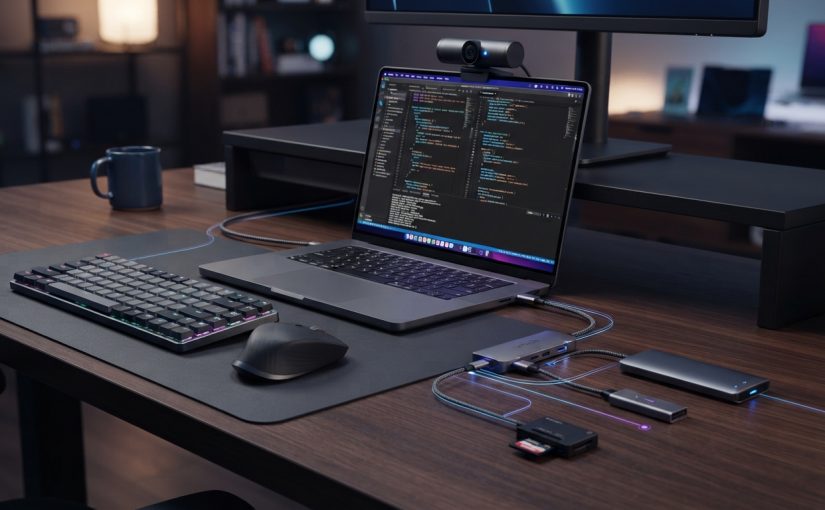
Un hub USB pare una dintre cele mai simple soluții atunci când rămâi fără porturi pe laptop sau calculator. Îl conectezi la un singur port USB și, dintr-o dată, ai încă 4, 7 sau chiar mai multe porturi disponibile. Dar ce se întâmplă dacă le folosești pe toate în același timp?

În general, nu există un număr magic de dispozitive după care un hub USB „cedează”. Problema apare atunci când dispozitivele conectate cer mai multă energie sau mai multă lățime de bandă decât poate oferi conexiunea către calculator.

Cum funcționează, de fapt, un hub USB?

Un hub USB funcționează ca un fel de distribuitor. În loc să conectezi fiecare dispozitiv direct la calculator, conectezi hub-ul la un singur port, iar celelalte dispozitive comunică prin el.

De exemplu, la un laptop poți avea un singur port USB ocupat de hub, iar la acesta să conectezi:

  • mouse;
  • tastatură;
  • stick USB;
  • HDD extern;
  • webcam;
  • imprimantă;
  • căști USB;
  • cititor de carduri.

Toate funcționează prin aceeași conexiune dintre hub și calculator.

Aici apare prima limitare: portul calculatorului trebuie să gestioneze traficul provenit de la toate dispozitivele conectate la hub.

Dacă dispozitivele transferă foarte multe date simultan, viteza disponibilă se împarte între ele.

Poate un hub USB să încetinească dispozitivele?

Da.

Să presupunem că ai un hub conectat la un port USB rapid și conectezi la el un SSD extern, un stick USB și un cititor de carduri. Dacă toate transferă date în același timp, dispozitivele vor împărți lățimea de bandă disponibilă prin conexiunea către calculator.

Asta înseamnă că un SSD extern care ar putea transfera date foarte rapid nu va beneficia neapărat de toată viteza sa dacă, în același timp, alte dispozitive folosesc intens aceeași conexiune.

Cu alte cuvinte, un hub nu creează mai multă lățime de bandă decât oferă portul la care este conectat.

Pentru mouse sau tastatură, acest lucru este aproape imposibil de observat. Pentru transferuri mari de fișiere, însă, diferența poate deveni evidentă.

Problema mai importantă: alimentarea

Pe lângă date, dispozitivele USB au nevoie și de energie.

Un mouse consumă foarte puțin. O tastatură consumă, de regulă, puțin. În schimb, un HDD extern, un SSD extern, o cameră sau alte dispozitive pot avea cerințe mai mari.

Un hub alimentat exclusiv de portul USB al laptopului sau PC-ului trebuie să împartă energia disponibilă între dispozitivele conectate.

Dacă cererea totală devine prea mare, pot apărea simptome precum:

  • dispozitive care se deconectează;
  • HDD-ul extern care dispare din Windows;
  • stick-ul USB care nu mai este recunoscut;
  • webcam-ul care se oprește;
  • dispozitive care pornesc și se opresc repetat;
  • periferice care funcționează instabil.

În anumite situații, problema poate părea la început o defecțiune a dispozitivului, când de fapt cauza este alimentarea insuficientă prin hub.

Ce este un hub USB cu alimentare proprie?

Pentru situațiile în care conectezi multe dispozitive, există hub-uri USB cu alimentare externă.

Acestea au propriul adaptor de priză și nu depind exclusiv de energia disponibilă prin portul USB al calculatorului.

Asta poate fi foarte util dacă vrei să conectezi simultan mai multe dispozitive care consumă energie sau dacă folosești periferice care trebuie să funcționeze stabil pentru perioade lungi.

Un astfel de hub nu rezolvă însă toate problemele.

Alimentarea și lățimea de bandă sunt două lucruri diferite.

Chiar dacă hub-ul are suficientă energie pentru toate dispozitivele, conexiunea dintre hub și calculator tot are o anumită limită de transfer.

Ce se întâmplă dacă folosești mai multe dispozitive rapide?

Aici diferența se vede cel mai ușor.

Imaginează-ți că ai conectat la același hub:

SSD extern + HDD extern + stick USB + cititor de carduri.

Dacă faci un transfer mare de pe SSD, copiezi în același timp fișiere pe HDD și descarci fotografii de pe card, toate dispozitivele concurează pentru resursele aceleiași conexiuni USB.

Într-un scenariu de acest gen, viteza fiecărui dispozitiv poate fi mai mică decât atunci când acesta este conectat direct la calculator.

Pentru periferice simple, cum ar fi mouse-ul și tastatura, diferența este de obicei neimportantă. Pentru stocare externă și alte dispozitive care transferă cantități mari de date, poate conta foarte mult.

Poți conecta prea multe dispozitive?

Da, dar răspunsul nu este pur și simplu „dacă ai mai mult de 4 dispozitive, ai o problemă”.

Contează:

  • standardul USB folosit;
  • viteza portului calculatorului;
  • capacitatea hub-ului;
  • alimentarea hub-ului;
  • consumul dispozitivelor;
  • cât de intens sunt folosite simultan;
  • lungimea și calitatea cablurilor;
  • compatibilitatea dintre dispozitive.

Poți avea un hub cu mai multe porturi și să folosești fără probleme aproape toate porturile dacă ai conectat periferice cu consum redus.

În schimb, chiar și câteva dispozitive solicitante pot crea probleme dacă hub-ul nu este suficient de bine alimentat.

De ce unele dispozitive funcționează, iar altele nu?

Este posibil să conectezi cinci dispozitive și să nu ai nicio problemă, iar după ce îl conectezi pe al șaselea să înceapă să apară erori.

Asta se poate întâmpla deoarece fiecare dispozitiv adaugă o anumită sarcină.

De exemplu, un mouse și o tastatură pot funcționa perfect împreună cu un stick USB. Dacă adaugi un HDD extern care are nevoie de mai multă energie, situația se poate schimba.

De aceea, atunci când un dispozitiv conectat prin hub începe să se deconecteze, merită să verifici mai întâi hub-ul și alimentarea înainte să presupui că dispozitivul este defect.

Hub USB sau conectare directă?

Ce se întâmplă dacă ai nevoie de performanță maximă pentru un dispozitiv de stocare, conectarea directă la calculator este de obicei alegerea mai simplă.

Pentru mouse, tastatură, imprimantă, webcam sau alte periferice obișnuite, un hub USB este foarte practic.

O configurație obișnuită poate arăta astfel:

Hub USB → mouse + tastatură + imprimantă + webcam

și

Port USB direct → SSD extern

În acest fel, dispozitivul care are nevoie de transferuri rapide nu trebuie să împartă aceeași conexiune cu toate celelalte periferice.

Cum alegi un hub USB pentru mai multe dispozitive?

Dacă știi că vei conecta multe periferice, nu te uita doar la numărul de porturi.

Verifică în primul rând:

1. Standardul USB
Un hub USB modern și rapid este mai potrivit pentru SSD-uri externe și transferuri mari de fișiere decât unul destinat în principal perifericelor simple.

2. Alimentarea externă
Dacă ai mai multe dispozitive care consumă energie, un hub alimentat de la priză poate fi mult mai potrivit.

3. Tipul conectorului
Pentru laptopuri moderne, un hub USB-C poate fi mai practic, mai ales dacă oferă și alte conexiuni precum HDMI, Ethernet sau cititor de carduri.

4. Calitatea construcției
Un hub foarte ieftin poate funcționa perfect cu un mouse, dar poate deveni problematic atunci când îl folosești intensiv cu mai multe dispozitive simultan.

Concluzie

Un hub USB nu devine problematic doar pentru că ai ocupat toate porturile. Limitele apar atunci când dispozitivele conectate solicită mai multă energie sau lățime de bandă decât poate oferi configurația respectivă.

Pentru periferice precum mouse, tastatură sau imprimantă, un hub este o soluție simplă și practică. Dacă însă conectezi mai multe SSD-uri, HDD-uri sau alte dispozitive care transferă multe date, merită să alegi un hub cu alimentare proprie și să ții cont de viteza conexiunii.

Pe scurt: mai multe porturi nu înseamnă automat mai multă performanță. Hub-ul îți oferă mai multe conexiuni, dar resursele conexiunii către calculator trebuie în continuare împărțite între dispozitive.

Poate AI-ul să lucreze singur pe calculatorul tău?

Timp de citit: 5 minutes

Până nu demult, când spuneai că folosești AI pe calculator, probabil te gândeai la un chatbot căruia îi scrii o întrebare și primești un răspuns.

Astăzi, lucrurile au început să se schimbe.

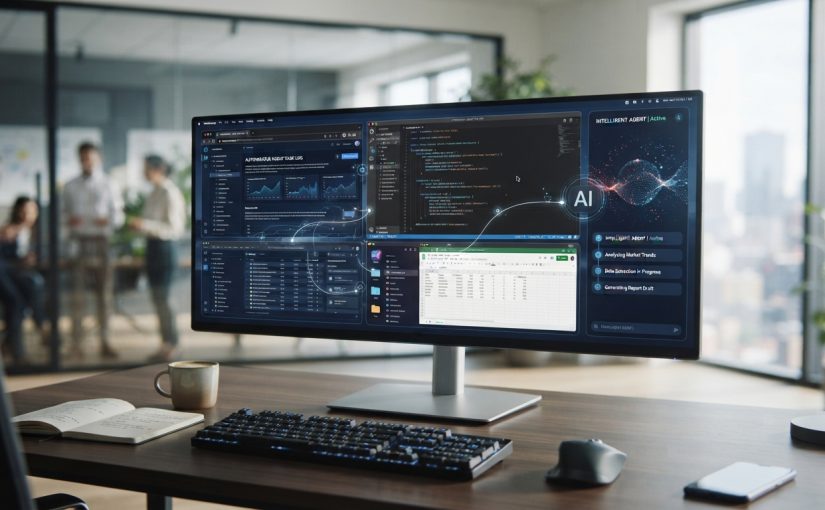
Unele sisteme AI pot să facă mai mult decât să genereze text sau să răspundă la întrebări. Pot analiza informații, utiliza aplicații, naviga pe site-uri, completa formulare, organiza fișiere și executa o serie de acțiuni în locul utilizatorului.

De aici apare o întrebare interesantă: poate AI-ul să lucreze singur pe calculatorul tău?

Răspunsul scurt este: da, în anumite condiții. Dar nu înseamnă că orice AI poate prelua controlul calculatorului și poate face absolut orice dorește.

De la chatbot la AI Agent

Un chatbot obișnuit funcționează relativ simplu.

Îi scrii:

„Scrie-mi un e-mail pentru un client.”

AI-ul generează textul, iar tu îl copiezi și îl trimiți.

Un AI Agent poate avea însă un rol mult mai activ.

Îi poți da o sarcină mai complexă, iar sistemul poate încerca să parcurgă singur mai mulți pași pentru a ajunge la rezultat.

De exemplu:

„Găsește cele mai bune oferte pentru un laptop cu 16 GB RAM și fă-mi un tabel cu prețurile.”

În funcție de instrumentul folosit și de permisiunile pe care le are, AI-ul poate căuta informațiile, deschide pagini, extrage datele și organiza rezultatele.

Diferența este importantă: AI-ul nu mai este doar un instrument care îți spune ce să faci, ci poate deveni un instrument care execută o parte din ceea ce i-ai cerut.

Cum poate AI-ul să „vadă” calculatorul?

Pentru ca un AI să lucreze efectiv pe calculator, trebuie să aibă acces la anumite elemente ale sistemului.

Acest acces poate fi oferit prin:

  • un browser controlat de AI;
  • aplicații special concepute pentru agenți AI;
  • API-uri;
  • integrări cu alte programe;
  • instrumente care permit interacțiunea cu interfața grafică;
  • acces controlat la fișiere și foldere.

În unele situații, AI-ul poate primi o imagine a ecranului și poate identifica butoane, meniuri sau câmpuri.

Apoi poate decide care este următoarea acțiune și poate executa acel pas.

Practic, în loc să îi explici:

„Apasă aici, apoi deschide meniul acesta și completează câmpul respectiv”

poți să îi dai obiectivul, iar sistemul poate încerca să găsească singur pașii necesari.

Poate AI-ul să deschidă programe?

În anumite configurații, da.

Un agent AI poate fi conectat la aplicații sau la un mediu de lucru în care are permisiunea să execute acțiuni.

De exemplu, poate putea:

  • deschide un browser;
  • naviga pe anumite site-uri;
  • completa câmpuri;
  • lucra cu documente;
  • analiza fișiere;
  • organiza informații;
  • genera rapoarte;
  • muta sau redenumi anumite fișiere;
  • interacționa cu aplicații compatibile.

Dar aici apare un detaliu foarte important: accesul AI-ului este limitat de instrumentele și permisiunile pe care le primește.

Un chatbot care nu are acces la calculator nu poate pur și simplu să înceapă să îți controleze PC-ul.

AI-ul poate folosi mouse-ul și tastatura?

În anumite sisteme, acesta este chiar principiul de funcționare.

AI-ul poate primi imaginea ecranului, poate identifica elementele relevante și poate efectua acțiuni precum clicuri sau introducerea de text.

Este o evoluție importantă deoarece permite AI-ului să lucreze cu aplicații care nu au neapărat o integrare directă.

De exemplu, dacă un program are o interfață grafică obișnuită, agentul poate interacționa cu ea într-un mod asemănător unui utilizator.

Totuși, asta nu înseamnă că AI-ul „înțelege” calculatorul exact ca un om. El interpretează informațiile disponibile și încearcă să execute acțiunile necesare pe baza obiectivului primit.

Poate să lucreze fără să îl supraveghezi?

Uneori, da.

Unele sisteme sunt concepute pentru a executa mai mulți pași consecutivi fără să ceară confirmare după fiecare acțiune.

De exemplu, dacă îi ceri să colecteze informații de pe mai multe site-uri și să le organizeze într-un document, poate efectua o parte din proces automat.

Dar cu cât îi oferi mai multe permisiuni, cu atât devine mai important controlul asupra acțiunilor sale.

Este una dintre diferențele importante dintre un chatbot și un agent AI.

Un chatbot poate genera un răspuns greșit.

Un agent AI care are acces la aplicații poate, în anumite situații, să execute o acțiune greșită.

Ce se întâmplă dacă AI-ul face o greșeală?

Aici apare una dintre cele mai importante limite ale agenților AI.

AI-ul poate interpreta greșit o informație sau poate lua o decizie greșită.

Dacă doar îți oferă un răspuns greșit, poți să îl ignori.

Dacă are acces la calculator și execută acțiuni, consecințele pot fi mai serioase.

De exemplu, un agent ar putea:

  • completa greșit un formular;
  • selecta un produs greșit;
  • modifica un document;
  • muta un fișier în locul nepotrivit;
  • introduce o informație greșită;
  • naviga către o pagină neașteptată.

Din acest motiv, sistemele serioase de automatizare folosesc diferite niveluri de permisiuni și pot solicita confirmarea utilizatorului înaintea acțiunilor importante.

Poate AI-ul să șteargă fișiere?

Aici răspunsul depinde în totalitate de accesul pe care îl are.

Un AI fără acces la sistemul tău de fișiere nu poate șterge fișiere de pe calculator doar pentru că îi ceri asta.

Un agent care are permisiuni asupra anumitor foldere poate însă efectua operațiuni asupra fișierelor respective.

Tocmai de aceea este important să nu oferi unui agent mai multe permisiuni decât are nevoie.

Dacă un AI trebuie să analizeze un folder cu documente, nu înseamnă automat că ar trebui să aibă acces la întregul calculator.

Poate AI-ul să instaleze programe?

În anumite configurații, poate iniția sau efectua instalări dacă are acces suficient și dacă mediul permite acest lucru.

Dar instalarea unui program este o acțiune care poate modifica sistemul și poate introduce riscuri.

De aceea, pentru operațiuni importante este mai sigur ca utilizatorul să aibă ultimul cuvânt.

Un AI poate găsi un program, poate explica pașii de instalare sau poate pregăti procesul, fără ca instalarea să fie făcută automat fără verificare.

AI-ul poate lucra și când nu ești la calculator?

În anumite scenarii, da.

Agenții AI pot fi integrați în fluxuri automatizate care rulează la anumite intervale sau ca răspuns la anumite evenimente.

De exemplu, un sistem poate fi configurat să:

  1. primească date;
  2. le analizeze;
  3. genereze un raport;
  4. salveze raportul;
  5. trimită o notificare.

În acest caz, utilizatorul nu trebuie să stea în fața calculatorului pentru fiecare pas.

Totuși, aceasta este mai degrabă o automatizare controlată decât ideea că AI-ul „s-a trezit singur și a început să lucreze”.

Agentul are nevoie de reguli, acces și un mediu în care să poată executa acele acțiuni.

Este sigur să îi dai AI-ului acces la calculator?

Depinde foarte mult de ce acces îi oferi.

Regula simplă este:

cu cât AI-ul poate face mai multe lucruri, cu atât trebuie să fii mai atent la permisiuni.

Dacă un agent are acces doar la un folder de lucru, riscul este diferit față de situația în care are acces la întregul sistem.

Pentru activități importante, este recomandat să:

  • limitezi accesul la ceea ce este necesar;
  • eviți să îi oferi privilegii de administrator fără motiv;
  • nu îi dai acces inutil la parole;
  • nu îl lași să execute automat acțiuni ireversibile;
  • verifici acțiunile importante înainte de confirmare;
  • păstrezi backup pentru date importante.

Poate AI-ul să înlocuiască utilizatorul?

Nu complet.

Chiar dacă agenții AI pot executa din ce în ce mai multe operațiuni, oamenii rămân importanți pentru stabilirea obiectivelor, verificarea rezultatelor și gestionarea situațiilor neprevăzute.

Imaginează-ți un angajat virtual foarte rapid care poate face zeci de pași într-un timp scurt, dar care poate interpreta greșit o instrucțiune.

Cu cât sarcina este mai importantă, cu atât verificarea rezultatului devine mai valoroasă.

Pentru activități repetitive și bine definite, automatizarea poate fi foarte utilă. Pentru decizii sensibile sau acțiuni ireversibile, intervenția umană rămâne importantă.

Unde putem vedea deja această tehnologie?

Conceptul este deja prezent în mai multe domenii.

Agenții AI pot fi folosiți pentru:

  • cercetare și colectare de informații;
  • automatizarea sarcinilor repetitive;
  • procesarea documentelor;
  • analiza datelor;
  • suport pentru clienți;
  • gestionarea unor fluxuri administrative;
  • programare;
  • testarea aplicațiilor;
  • automatizarea unor operațiuni în browser.

Pe măsură ce aceste sisteme devin mai bune la utilizarea interfețelor grafice și la executarea mai multor pași consecutivi, diferența dintre „AI care îți răspunde” și „AI care lucrează pentru tine” devine din ce în ce mai mică.

Concluzie

Poate AI-ul să lucreze singur pe calculatorul tău? Da, în anumite condiții.

Dar nu trebuie să ne imaginăm că orice chatbot poate prelua instantaneu controlul unui PC.

Pentru ca un AI să poată lucra efectiv pe calculator, trebuie să primească acces la instrumentele, aplicațiile, fișierele sau mediul de lucru necesar.

Iar aici apare cea mai importantă regulă: nu îi oferi mai multe permisiuni decât are nevoie.

AI-ul poate deveni foarte bun la executarea unor sarcini repetitive și complexe, însă poate face și greșeli. Diferența dintre un răspuns greșit și o acțiune greșită este importantă.

Viitorul nu înseamnă neapărat un AI care îți controlează calculatorul în locul tău. Mai degrabă, înseamnă calculatoare în care AI-ul poate prelua tot mai multe sarcini, iar utilizatorul stabilește ce are voie să facă și verifică rezultatul.

AI-ul nu trebuie să înlocuiască omul pentru a fi util. Uneori este suficient să preia toate acele lucruri repetitive pe care nimeni nu are chef să le facă.

De ce nu este recomandat să închizi laptopul prin apăsarea lungă a butonului Power?

Timp de citit: 5 minutes

Laptopul s-a blocat, ecranul nu mai răspunde, cursorul nu se mișcă și parcă nimic nu mai funcționează. Prima reacție? Ții apăsat butonul Power până când se stinge.

Într-o astfel de situație, apăsarea lungă a butonului Power poate fi necesară. Problema apare atunci când devine metoda obișnuită prin care închizi laptopul.

De ce nu este recomandat să închizi laptopul prin apăsarea lungă a butonului Power? Pentru că, în loc să îi dai sistemului timp să închidă corect aplicațiile și să salveze datele, întrerupi brusc funcționarea acestuia.

Iar diferența dintre o oprire normală și una forțată este mai importantă decât pare.

Ce se întâmplă atunci când apeși lung butonul Power?

Atunci când ții apăsat butonul Power timp de câteva secunde, laptopul poate forța oprirea alimentării.

Sistemul de operare nu mai are timp să parcurgă procesul normal de shutdown.

În mod normal, înainte de oprire, Windows trebuie să:

  • închidă aplicațiile;
  • salveze anumite date;
  • oprească serviciile care rulează în fundal;
  • finalizeze operațiunile de scriere;
  • închidă corect conexiunile;
  • pregătească sistemul pentru oprire.

Când apeși lung butonul, aceste operațiuni pot fi întrerupte.

Este, practic, diferența dintre a spune laptopului „închide-te” și a-i tăia brusc alimentarea.

Poți pierde ceea ce lucrai?

Da.

Dacă aveai un document nesalvat, un proiect în Photoshop, un fișier Excel, o prezentare sau orice altă activitate în desfășurare, modificările care nu au fost salvate pot fi pierdute.

Unele programe au funcții de recuperare automată, dar nu trebuie să te bazezi pe ele.

Mai important, problemele nu apar doar la fișierul pe care îl vedeai pe ecran.

Aplicațiile pot scrie date și în fundal. Un program de contabilitate, un software de gestiune, un editor video sau o aplicație care lucrează cu o bază de date poate avea operațiuni în desfășurare în momentul în care laptopul este oprit forțat.

Dacă procesul este întrerupt, unele date pot rămâne incomplete sau pot necesita recuperare.

Ce se întâmplă cu SSD-ul?

Laptopurile moderne folosesc în principal SSD-uri, iar acestea sunt rapide și rezistente la șocuri mecanice, dar asta nu înseamnă că oprirea forțată nu are nicio consecință.

Problema principală nu este că „strici SSD-ul” printr-o singură apăsare lungă.

Riscul este ca o operațiune de scriere aflată în desfășurare să fie întreruptă.

De exemplu, dacă Windows sau un program salva date exact în acel moment, informațiile respective pot să nu fie finalizate corect.

Sistemele moderne de fișiere au mecanisme pentru recuperarea după opriri neașteptate, însă acestea nu garantează că orice operațiune întreruptă va fi recuperată perfect.

Dar dacă laptopul era doar în Sleep?

Aici apare o situație interesantă.

Mulți utilizatori închid capacul laptopului și presupun că acesta s-a oprit. În realitate, în funcție de setările sistemului, închiderea capacului poate activa Sleep, nu Shut down.

În modul Sleep, laptopul nu este complet oprit. Sistemul păstrează starea sesiunii pentru a putea reveni rapid la lucru.

Dacă apeși lung butonul Power în loc să folosești metoda normală de revenire sau oprire, poți pierde sesiunea care nu a fost salvată în altă formă.

De aceea, este important să știi ce face laptopul atunci când îi închizi capacul.

Sleep, Hibernate și Shut down nu sunt același lucru

Cele trei moduri sunt ușor de confundat.

Sleep păstrează sesiunea într-o stare de consum redus, astfel încât să poți reveni rapid la ceea ce făceai.

Hibernate salvează starea sesiunii pe unitatea de stocare și poate opri aproape complet consumul de energie.

Shut down închide sistemul de operare și oprește laptopul.

Niciuna dintre aceste opțiuni nu presupune ținerea apăsată a butonului Power.

Dacă vrei să închizi laptopul pentru câteva ore sau până a doua zi, folosește opțiunea potrivită din Windows, nu oprirea forțată.

Poate afecta actualizările Windows?

Da, iar aici trebuie să fii și mai atent.

Windows poate instala actualizări care modifică fișiere de sistem și componente importante. Unele operațiuni sunt finalizate în timpul procesului de restart sau shutdown.

Dacă vezi un mesaj că Windows instalează actualizări, nu este momentul să ții apăsat butonul Power doar pentru că procesul durează mai mult decât te așteptai.

O întrerupere în timpul unei actualizări poate duce la:

  • instalarea eșuată a actualizării;
  • revenirea la o stare anterioară;
  • mesaje de eroare;
  • necesitatea unei reparări;
  • probleme la pornirea sistemului în anumite situații.

Dacă laptopul pare că „stă degeaba” în timpul unei actualizări, mai bine îi acorzi timp înainte să recurgi la oprirea forțată.

Apăsarea lungă a butonului Power strică bateria?

Nu acesta este principalul risc.

Oprirea forțată nu înseamnă automat că bateria laptopului va fi deteriorată.

Problema este mai degrabă ceea ce se întâmplă cu sistemul și datele în momentul întreruperii.

Totuși, dacă laptopul este utilizat frecvent până când bateria se descarcă complet sau este oprit brutal în mod repetat, pot apărea alte probleme de funcționare.

Pentru sănătatea bateriei, contează mai mult modul general de utilizare, temperaturile, încărcarea și vechimea bateriei decât o singură oprire forțată.

„Dar mie îmi merge mai repede dacă îl închid așa”

Poate părea mai rapid pentru că laptopul se stinge imediat.

Dar timpul pe care îl câștigi este doar timpul procesului normal de închidere.

În schimb, poți pierde documente, modificări sau operațiuni care încă nu fuseseră finalizate.

Dacă laptopul are nevoie de foarte mult timp pentru shutdown, problema merită investigată.

Poate exista o aplicație care nu se închide corect, un proces blocat, o actualizare în desfășurare sau o altă problemă software.

Oprirea forțată ascunde problema, nu o rezolvă.

Când este justificată apăsarea lungă a butonului Power?

Există o situație în care această metodă este perfect justificată: atunci când laptopul este complet blocat și nu mai răspunde la comenzile normale.

Înainte să recurgi la ea, poți încerca:

  1. să aștepți câteva momente;
  2. să verifici dacă o aplicație consumă foarte multe resurse;
  3. să apeși

    Ctrl + Shift + Esc

    pentru Task Manager;
  4. să folosești

    Ctrl + Alt + Delete

    ;
  5. să încerci să închizi doar aplicația care nu răspunde.

Dacă absolut nimic nu funcționează, oprirea forțată poate fi ultima soluție.

Important este să fie ultima soluție, nu metoda standard.

Ce faci dacă laptopul se blochează des?

Dacă ajungi să ții apăsat butonul Power în fiecare zi, problema nu mai este butonul.

Trebuie identificată cauza blocajelor.

Printre lucrurile care merită verificate se numără:

  • temperaturile procesorului;
  • utilizarea RAM;
  • spațiul liber de pe SSD;
  • aplicațiile care pornesc automat;
  • driverele;
  • actualizările Windows;
  • aplicațiile problematice;
  • starea SSD-ului;
  • eventualele erori din sistem.

Un laptop care se blochează constant nu ar trebui tratat prin opriri forțate repetate.

Cum închizi corect laptopul?

Pentru oprirea normală, cea mai simplă metodă este:

Start → Power → Shut down

Înainte de asta, salvează documentele și închide aplicațiile importante.

Dacă vrei doar să faci o pauză și vei reveni în scurt timp, Sleep poate fi mai potrivit.

Dacă nu vei folosi laptopul pentru o perioadă mai lungă, poți folosi Shut down sau, în anumite situații, Hibernate.

Ideea este simplă: lasă sistemul de operare să decidă când și cum trebuie închis.

Concluzie

De ce nu este recomandat să închizi laptopul prin apăsarea lungă a butonului Power? Pentru că această metodă forțează oprirea sistemului și poate întrerupe procese importante care încă se desfășoară.

Nu înseamnă că o singură oprire forțată îți va strica laptopul. Dacă sistemul este complet blocat, apăsarea lungă a butonului Power poate fi chiar necesară.

Problema apare atunci când devine un obicei.

Dacă laptopul funcționează normal, folosește Shut down, Sleep sau Hibernate, în funcție de situație. Iar dacă ajungi frecvent să ții apăsat butonul Power pentru că laptopul nu mai răspunde, mai bine cauți cauza blocajelor.

Butonul Power poate salva situația când laptopul este blocat, dar nu ar trebui să fie scurtătura pentru fiecare oprire.

De ce nu este recomandat să dezactivezi complet protecțiile Windows?

Timp de citit: 5 minutes

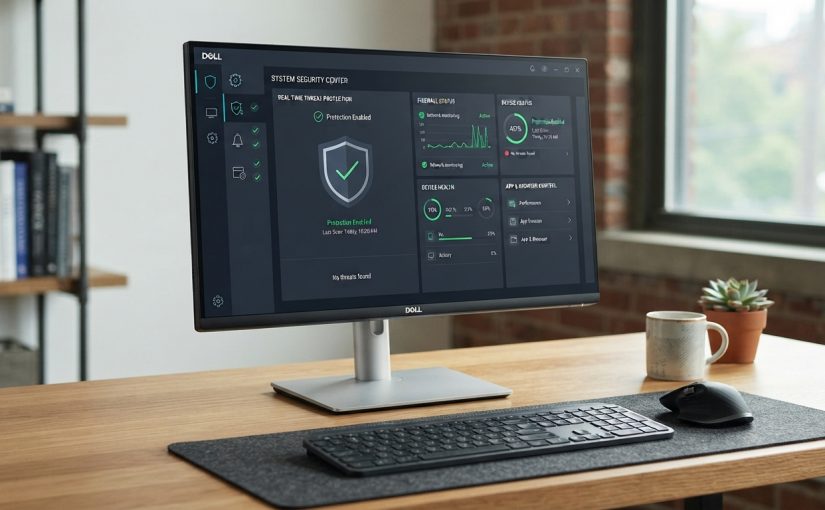
Windows vine cu mai multe sisteme de protecție care lucrează în fundal aproape tot timpul. Verifică fișiere, aplicații, conexiuni și modificări făcute în sistem, iar în multe cazuri nici măcar nu îți dai seama că funcționează.

Uneori însă, un utilizator poate dezactiva Windows Defender, Firewall-ul sau alte protecții pentru că un program nu se instalează, un joc nu pornește sau apare o notificare considerată enervantă.

Problema este că, odată dezactivate, calculatorul rămâne mai expus.

Așadar, de ce nu este recomandat să dezactivezi complet protecțiile Windows și ce se poate întâmpla dacă le lași oprite?

Ce protecții are Windows?

Când vorbim despre securitatea Windows, nu ne referim la un singur program. Sistemul de operare are mai multe componente care au roluri diferite.

Printre cele mai importante se numără:

  • Microsoft Defender Antivirus – detectează și blochează programe malware;
  • Microsoft Defender Firewall – controlează anumite conexiuni de rețea;
  • SmartScreen – verifică aplicații, fișiere și site-uri cunoscute ca fiind riscante;
  • User Account Control (UAC) – solicită confirmarea utilizatorului pentru anumite modificări importante;
  • Windows Security – interfața prin care poți verifica starea mai multor protecții.

Aceste componente nu sunt perfecte și nu pot garanta protecție împotriva tuturor amenințărilor, dar reprezintă un important nivel de apărare pentru un PC obișnuit.

Ce se întâmplă dacă dezactivezi Windows Defender?

Una dintre cele mai întâlnite situații este dezactivarea antivirusului integrat.

De obicei, motivul este unul simplu: „îmi consumă resurse”, „îmi blochează programul” sau „vreau să instalez ceva și nu mă lasă”.

Dacă dezactivezi protecția antivirus, Windows pierde unul dintre principalele mecanisme prin care poate detecta și bloca fișiere periculoase.

Un fișier descărcat de pe internet poate conține malware fără ca acest lucru să fie evident pentru utilizator. Fără protecția activă, există mai puține șanse ca amenințarea să fie detectată înainte de a fi executată.

Iar un malware nu înseamnă neapărat un virus care îți afișează mesaje ciudate pe ecran. Poate fi un program care încearcă să fure parole, să acceseze date sau să modifice sistemul.

De ce este important Windows Firewall?

Firewall-ul este o altă protecție pe care unii utilizatori o dezactivează atunci când întâmpină probleme de conectare.

În realitate, firewall-ul are rolul de a controla traficul de rețea și de a limita anumite conexiuni nedorite.

Dacă îl dezactivezi complet, nu înseamnă că internetul va deveni instantaneu periculos. Înseamnă însă că elimini un nivel important de protecție.

În special pe un laptop pe care îl conectezi la rețele diferite, precum Wi-Fi din hoteluri, cafenele, aeroporturi sau alte spații publice, este important să nu tratezi securitatea rețelei cu superficialitate.

SmartScreen chiar este util?

Da.

Microsoft Defender SmartScreen poate verifica anumite aplicații, fișiere și site-uri și poate avertiza utilizatorul atunci când ceva este considerat suspect sau riscant.

Aici apare una dintre cele mai comune greșeli: utilizatorul descarcă un program, Windows afișează un avertisment, iar prima reacție este:

„Îl dezactivez și gata.”

Problema este că avertismentul poate exista tocmai pentru că fișierul respectiv prezintă un risc.

Sigur, pot exista și situații în care SmartScreen avertizează asupra unui program legitim, mai ales dacă acesta este mai puțin cunoscut sau nou. Într-un astfel de caz, este mai bine să verifici sursa și autenticitatea programului decât să dezactivezi permanent protecția.

Dar UAC de ce îmi cere mereu confirmare?

User Account Control, cunoscut simplu drept UAC, este acel mecanism prin care Windows îți poate cere confirmarea înainte ca anumite acțiuni să primească privilegii administrative.

Poate părea enervant atunci când instalezi programe sau faci modificări în sistem.

Totuși, dacă un program încearcă să facă o modificare importantă, faptul că Windows îți cere confirmarea poate fi exact ceea ce îți atrage atenția.

Dezactivarea completă a UAC elimină acest nivel suplimentar de control.

Nu înseamnă că orice fereastră UAC este dovada că un program este sigur. Înseamnă doar că este bine să fii atent la ceea ce aprobi.

„Dar eu am grijă ce descarc”

Este foarte bine. Dar securitatea unui calculator nu ar trebui să depindă exclusiv de atenția utilizatorului.

Chiar și atunci când descarci programe aparent legitime, pot exista:

  • site-uri compromise;
  • fișiere modificate;
  • extensii de browser malițioase;
  • reclame care duc către pagini periculoase;
  • atașamente infectate;
  • vulnerabilități exploatate automat;
  • parole furate prin metode de phishing.

Protecțiile Windows funcționează ca un strat suplimentar de apărare.

Ideea nu este să alegi între „sunt atent” și „am antivirus”, ci să le folosești împreună.

Dezactivarea protecțiilor poate fi justificată uneori?

Da, există situații legitime.

De exemplu, un administrator IT poate dezactiva temporar o anumită protecție pentru diagnosticare, testare sau depanarea unei probleme.

La fel, un software legitim poate necesita o anumită configurație pentru instalare sau funcționare.

Diferența importantă este temporar și controlat versus dezactivat permanent pentru că este mai comod.

Dacă trebuie să dezactivezi o protecție pentru a testa ceva, ideal este să:

  1. verifici mai întâi programul și sursa acestuia;
  2. dezactivezi doar componenta necesară;
  3. faci testul;
  4. reactivezi protecția imediat după;
  5. verifici din nou starea Windows Security.

Ce se întâmplă dacă instalezi un antivirus și dezactivezi Defender?

Aici lucrurile sunt puțin diferite.

Dacă instalezi un antivirus terț compatibil, Windows poate modifica automat modul în care funcționează protecția antivirus integrată.

De ce nu este recomandat să dezactivezi pur și simplu toate protecțiile Windows doar pentru că ai instalat un alt program de securitate.

Un antivirus nu înlocuiește neapărat toate componentele de securitate ale Windows. Firewall-ul, SmartScreen, UAC și celelalte mecanisme au roluri diferite.

De aceea, este important să verifici ce protecții sunt active după instalarea unui software de securitate.

„Îmi consumă prea multe resurse”

Acesta este un alt motiv frecvent pentru dezactivarea protecțiilor.

Pe calculatoarele moderne, protecțiile de securitate rulează în general în fundal și folosesc resurse pentru scanare și monitorizare. În anumite situații, o scanare poate crește temporar utilizarea procesorului sau a discului.

Dar dezactivarea completă a securității pentru a câștiga câteva resurse nu este o soluție bună pentru majoritatea utilizatorilor.

Dacă PC-ul este foarte lent, merită mai întâi să verifici cauza reală: prea multe aplicații pornite automat, spațiu insuficient pe SSD, RAM puțină, procese care rulează în fundal sau hardware învechit.

Protecțiile Windows nu înseamnă că ești 100% protejat

Este important și să nu cădem în cealaltă extremă.

Faptul că ai toate protecțiile activate nu înseamnă că poți descărca orice fișier, deschide orice atașament sau introduce parola pe orice site fără să verifici.

Niciun sistem de securitate nu oferă protecție absolută.

Un calculator sigur presupune mai multe lucruri:

  • Windows actualizat;
  • protecții active;
  • programe descărcate din surse de încredere;
  • parole puternice;
  • autentificare în doi pași acolo unde este disponibilă;
  • backup pentru date importante;
  • atenție la e-mailuri și linkuri suspecte.

Practic, protecțiile Windows sunt una dintre piesele acestui puzzle.

Ce faci dacă Windows blochează un program despre care știi că este sigur?

Nu te grăbi să dezactivezi tot.

În primul rând, verifică dacă programul provine de pe site-ul oficial al dezvoltatorului. Evită versiunile „crack”, executabilele găsite pe forumuri obscure sau arhivele descărcate de pe site-uri care nu oferă informații clare despre proveniența lor.

Dacă programul este legitim, verifică mesajul exact afișat de Windows și încearcă să identifici ce componentă îl blochează.

Uneori problema poate fi rezolvată fără dezactivarea completă a protecțiilor.

În mediul business, dacă aplicația este importantă pentru activitatea firmei, configurarea ar trebui făcută controlat, ideal de persoana responsabilă de administrarea sistemelor IT.

Cum verifici dacă protecțiile sunt active?

Poți deschide Windows Security și verifica starea principalelor componente de securitate.

Dacă vezi avertismente că anumite protecții sunt dezactivate, nu le ignora automat.

Merită să verifici de ce au fost dezactivate și dacă există un motiv legitim.

Dacă nu știi când sau de ce ai oprit o anumită protecție, acesta este un semnal că ar trebui să revii la setările recomandate de Windows.

Concluzie

De ce nu este recomandat să dezactivezi complet protecțiile Windows? Pentru că fiecare dintre ele adaugă un nivel diferit de apărare împotriva fișierelor periculoase, aplicațiilor suspecte, conexiunilor nedorite și modificărilor neautorizate.

Dezactivarea temporară a unei protecții poate avea sens în anumite situații de depanare sau administrare. Problema apare atunci când toate protecțiile sunt oprite permanent doar pentru că „așa merge mai bine”.

Dacă un program este blocat, mai bine verifici de ce este blocat înainte să dezactivezi tot sistemul de securitate.

Până la urmă, Windows Security nu este acolo ca să te încurce, ci ca să intervină exact în momentele în care ceva nu pare în regulă.

De ce nu este bine să oprești calculatorul direct de la buton?

Timp de citit: 5 minutes

Poate ți s-a întâmplat să te grăbești, să se blocheze calculatorul sau pur și simplu să nu mai ai răbdare să aștepți închiderea Windows-ului. Apeși lung pe butonul Power, calculatorul se stinge și îți vezi de treabă.

Pare simplu și, uneori, chiar este singura soluție. Totuși, dacă faci acest lucru în mod obișnuit, poți provoca probleme sistemului de operare, fișierelor și chiar anumitor componente.

Dar de ce nu este bine să oprești calculatorul direct de la buton și ce se întâmplă, mai exact, atunci când faci acest lucru?

Ce înseamnă oprirea directă de la buton?

Atunci când apeși scurt butonul Power, calculatorul nu se oprește neapărat imediat. În funcție de setările sistemului de operare, apăsarea butonului poate iniția procesul normal de închidere, poate activa modul Sleep sau poate afișa o altă acțiune configurată de utilizator.

Problema apare atunci când ții apăsat butonul Power până când calculatorul se stinge forțat.

În această situație, sistemul de operare nu mai are timp să închidă corect aplicațiile, să salveze datele și să finalizeze procesele aflate în desfășurare.

Este asemănător cu diferența dintre a închide corect un magazin și a trage brusc obloanele în timp ce clienții și angajații sunt încă în interior.

Ce se întâmplă în timpul unei opriri normale?

Când alegi opțiunea Shut down din Windows, sistemul începe o serie de operațiuni înainte să oprească alimentarea calculatorului.

Printre acestea se numără:

  • închiderea aplicațiilor deschise;
  • salvarea setărilor și a datelor;
  • oprirea proceselor care rulează în fundal;
  • închiderea corectă a conexiunilor;
  • finalizarea operațiunilor de scriere pe disc;
  • oprirea serviciilor Windows;
  • pregătirea componentelor pentru oprire.

Dacă ai un document deschis, Windows și aplicația respectivă pot avea nevoie de câteva secunde pentru a salva modificările sau pentru a afișa un mesaj de confirmare.

În cazul unei opriri forțate, toate aceste operațiuni pot fi întrerupte brusc.

Poți pierde fișiere dacă oprești calculatorul direct?

Da, există acest risc.

Dacă lucrezi la un document și nu l-ai salvat, modificările recente pot fi pierdute. Acest lucru este valabil pentru documente Word, fișiere Excel, proiecte grafice, editări video sau orice alt tip de fișier la care lucrezi.

Problemele pot apărea și atunci când un program salvează date în fundal.

De exemplu, dacă un software de contabilitate, o aplicație de gestiune sau un program de editare scrie informații pe disc în momentul opririi forțate, operațiunea poate fi întreruptă.

Rezultatul poate fi un fișier incomplet, corupt sau o bază de date care necesită verificare și reparare.

Nu înseamnă că orice oprire forțată va distruge date. Înseamnă că există un risc pe care nu merită să ți-l asumi fără motiv.

De ce poate fi afectat Windows-ul?

Windows folosește numeroase fișiere și servicii care trebuie închise într-o anumită ordine.

În timpul funcționării, sistemul de operare poate actualiza:

  • fișiere de sistem;
  • setări;
  • jurnale;
  • fișiere temporare;
  • informații despre aplicații;
  • date de configurare;
  • structuri de pe disc.

Dacă alimentarea este întreruptă în timpul unei astfel de operațiuni, unele date pot rămâne într-o stare incompletă.

În anumite cazuri, la următoarea pornire Windows poate verifica discul, poate încerca să repare anumite erori sau poate afișa mesaje de avertizare.

O singură oprire forțată nu înseamnă automat că Windows va deveni inutilizabil. Repetarea acestui obicei poate crește însă riscul de erori și instabilitate.

Ce se întâmplă dacă oprești calculatorul în timpul unei actualizări?

Aceasta este una dintre cele mai riscante situații.

Atunci când Windows instalează o actualizare, poate înlocui fișiere de sistem, poate modifica componente importante și poate pregăti schimbări care vor fi finalizate la următoarea pornire.

Dacă oprești calculatorul exact în acel moment, actualizarea poate fi întreruptă.

În funcție de etapa în care se află procesul, pot apărea:

  • actualizări eșuate;
  • pornire mai lentă;
  • mesaje de eroare;
  • revenirea la versiunea anterioară;
  • necesitatea unei reparări a sistemului;
  • în cazuri rare, probleme serioase de pornire.

De aceea, dacă pe ecran apare mesajul că Windows instalează actualizări, cel mai bine este să aștepți finalizarea procesului.

Oprirea forțată poate afecta SSD-ul sau HDD-ul?

Oprirea directă de la buton nu „arde” automat SSD-ul sau HDD-ul. Totuși, poate afecta datele care se aflau în proces de scriere.

La un SSD, datele pot fi transferate și gestionate de controler în timp ce sistemul funcționează. Dacă alimentarea se întrerupe în timpul unei operațiuni, unele informații pot rămâne nesalvate sau incomplete.

La un HDD, există și componente mecanice, însă problema principală a unei opriri forțate rămâne tot integritatea datelor și a sistemului de fișiere.

Unitățile moderne au mecanisme de protecție, dar acestea nu pot garanta că fiecare operațiune întreruptă va fi recuperată fără probleme.

Dar dacă se blochează complet calculatorul?

Aici situația este diferită.

Dacă Windows nu mai răspunde, mouse-ul nu se mișcă, tastatura nu reacționează și nu poți deschide niciun meniu, oprirea forțată poate deveni necesară.

Înainte de a ține apăsat butonul Power, poți încerca:

  1. să aștepți câteva momente, mai ales dacă rulează o aplicație grea;
  2. să apeși

    Ctrl + Shift + Esc

    pentru Task Manager;
  3. să încerci

    Ctrl + Alt + Delete

    ;
  4. să verifici dacă problema este doar la o aplicație;
  5. să încerci combinația

    Win + Ctrl + Shift + B

    , care poate reseta driverul grafic în anumite situații.

Dacă nimic nu funcționează, ținerea apăsată a butonului Power poate fi justificată.

Important este să nu transformi această soluție de urgență într-un mod obișnuit de oprire.

Apăsarea scurtă și apăsarea lungă nu sunt același lucru

Mulți utilizatori confundă cele două acțiuni.

Apăsarea scurtă a butonului Power poate fi configurată să:

  • pornească procesul normal de oprire;
  • activeze Sleep;
  • intre în Hibernate;
  • nu facă nimic.

Apăsarea lungă a butonului Power forțează, de regulă, oprirea hardware a sistemului.

Acesta este motivul pentru care trebuie să verifici ce acțiune este configurată în Windows.

Poți găsi setările în zona de alimentare și gestionare a butoanelor, unde poți stabili ce se întâmplă atunci când apeși butonul Power.

Este periculos pentru componentele calculatorului?

În general, o oprire forțată ocazională nu va distruge procesorul, memoria RAM sau placa video.

Totuși, întreruperile repetate de alimentare pot crea probleme indirecte, mai ales dacă apar în timpul unor operațiuni importante de scriere sau actualizare.

De asemenea, dacă oprești și pornești calculatorul foarte des prin metode forțate, supui sistemul unor cicluri de alimentare inutile.

Problema principală nu este că „se consumă” instant componentele, ci că poți provoca erori software și pierderi de date.

Ce faci dacă ai apăsat deja butonul Power?

De ce nu este cazul să intri imediat în panică.

Dacă ai oprit calculatorul forțat o singură dată, pornește-l normal și verifică dacă:

  • Windows se încarcă fără mesaje de eroare;
  • fișierele importante sunt intacte;
  • aplicațiile funcționează normal;
  • nu apar notificări despre repararea discului;
  • sistemul nu se restartează sau blochează repetat.

Dacă apar erori, este recomandat să faci o copie de siguranță a fișierelor importante și să verifici starea sistemului de operare și a unității de stocare.

Cum oprești corect calculatorul?

Pentru oprirea obișnuită, cea mai simplă variantă este:

  1. salvează documentele deschise;
  2. închide aplicațiile importante;
  3. apasă butonul Start;
  4. selectează Power;
  5. alege Shut down;
  6. așteaptă până când calculatorul se oprește complet.

Dacă folosești un laptop, nu este recomandat să închizi capacul fără să verifici dacă acesta activează Sleep, Hibernate sau oprirea completă.

Concluzie

Dacă te întrebai de ce nu este bine să oprești calculatorul direct de la buton, răspunsul este simplu: pentru că sistemul de operare nu mai are timp să închidă corect aplicațiile, să salveze datele și să finalizeze operațiunile aflate în desfășurare.

O oprire forțată, făcută ocazional atunci când calculatorul este complet blocat, nu reprezintă de obicei o tragedie. Dacă însă folosești butonul Power de fiecare dată când vrei să închizi PC-ul, poți ajunge la fișiere pierdute, erori de sistem sau actualizări întrerupte.

Pe scurt: butonul Power este o soluție de urgență, nu metoda normală de închidere a calculatorului. Windows are nevoie de câteva secunde pentru a-și pune lucrurile în ordine înainte să stingă lumina.

Ce se întâmplă dacă lași calculatorul pornit non-stop?

Timp de citit: 6 minutes

Te-ai întrebat vreodată ce se întâmplă dacă lași calculatorul pornit non-stop? Poate ai un PC pe care îl folosești zilnic și îl lași pornit peste noapte. Sau poate ai auzit că un calculator trebuie închis în fiecare seară pentru a nu se „uza”.

Adevărul este ceva mai nuanțat.

Un calculator modern poate funcționa perioade foarte lungi fără să fie oprit, iar faptul că îl lași pornit peste noapte nu înseamnă automat că îi scurtezi drastic durata de viață. În același timp, există câteva motive pentru care oprirea sau repornirea periodică rămâne o idee bună.

Hai să vedem ce se întâmplă, de fapt, cu un PC care rămâne pornit zile, săptămâni sau chiar luni.

Un calculator se strică dacă rămâne pornit permanent?

Nu neapărat.

Componentele unui PC sunt proiectate să funcționeze perioade lungi. În mediile profesionale, calculatoarele și serverele pot rula continuu, iar unele sisteme sunt concepute special pentru funcționare 24/7.

Un PC obișnuit nu este însă același lucru cu un server.

Diferența constă în componente, sistemul de răcire, sursa de alimentare, mediul de utilizare și nivelul de solicitare.

Dacă ai un calculator office care stă pornit peste noapte și intră în sleep atunci când nu îl folosești, situația este foarte diferită față de un PC de gaming care rulează jocuri sau aplicații solicitante 24 de ore din 24.

Ce se întâmplă cu componentele când PC-ul rămâne pornit?

Când calculatorul funcționează, componentele consumă energie și produc căldură.

Procesorul, placa video, SSD-ul, memoria RAM, placa de bază și sursa lucrează împreună, iar sistemul de răcire trebuie să mențină temperaturile în limite normale.

Aici apare unul dintre cele mai importante lucruri de înțeles:

nu faptul că PC-ul este pornit este problema principală, ci temperatura și nivelul de solicitare.

Un calculator care stă pornit și aproape neutilizat poate avea un impact mult mai mic asupra componentelor decât unul care funcționează constant la sarcină ridicată.

De aceea, dacă lași calculatorul pornit peste noapte doar pentru că vrei să găsești toate programele exact așa cum le-ai lăsat, nu este același lucru cu a-l folosi intensiv timp de 24 de ore.

Dar procesorul nu se uzează dacă funcționează continuu?

Într-un anumit sens, toate componentele electronice îmbătrânesc în timp.

Dar procesorul nu este o piesă care se „consumă” pur și simplu pentru că este pornit.

Procesoarele moderne își ajustează automat frecvența și consumul în funcție de sarcină. Atunci când nu faci aproape nimic pe calculator, procesorul poate reduce semnificativ consumul și frecvența.

Așadar, un PC lăsat pornit și inactiv este mult mai puțin solicitat decât unul care rulează permanent aplicații grele.

În condiții normale de temperatură și alimentare, procesorul poate funcționa foarte mulți ani.

Ce componentă poate fi afectată mai mult?

Unul dintre elementele care merită atenție este sursa de alimentare.

Sursa este responsabilă pentru alimentarea tuturor componentelor și poate funcționa ani întregi, dar calitatea ei, temperatura și condițiile de lucru contează.

O sursă bună, instalată într-un sistem bine ventilat, poate rezista foarte mult timp.

În schimb, o sursă de calitate slabă, care lucrează într-un mediu foarte cald și este solicitată constant, poate îmbătrâni mai repede.

Și ventilatoarele sunt componente mecanice care se pot uza în timp.

Dacă un PC funcționează permanent, ventilatoarele pot acumula multe ore de funcționare, iar praful poate deveni o problemă.

Praful este un dușman mai mare decât crezi

Dacă există un motiv pentru care un calculator lăsat pornit permanent poate începe să aibă probleme, praful merită menționat.

Ventilatoarele trag aer în carcasă, iar odată cu aerul pot ajunge în interior particule de praf.

În timp, acestea se pot depune pe:

  • ventilatoare;
  • radiatoare;
  • filtre;
  • sursa de alimentare;
  • placa video;
  • coolerul procesorului.

Un strat consistent de praf poate împiedica circulația aerului și poate crește temperaturile.

Iar temperaturile ridicate sunt mult mai importante pentru sănătatea componentelor decât simplul fapt că PC-ul este pornit.

De aceea, între „îl opresc în fiecare seară” și „îl curăț periodic și mă asigur că are o răcire bună”, a doua variantă este mult mai importantă pentru întreținere.

Ce se întâmplă cu SSD-ul?

SSD-urile nu au piese mecanice în mișcare, ceea ce reprezintă unul dintre marile lor avantaje față de HDD-uri.

Asta nu înseamnă că un SSD este indestructibil.

Memoria flash are un număr finit de cicluri de scriere, iar durata de viață este influențată de cantitatea de date scrisă pe unitate.

Totuși, simplul fapt că PC-ul este pornit nu înseamnă că SSD-ul este permanent „uzat”.

Dacă sistemul stă inactiv, nu scrie continuu date pe SSD.

Un SSD folosit normal într-un calculator office poate funcționa ani de zile fără probleme.

Dar dacă am un HDD?

Aici situația este puțin diferită.

Un HDD are componente mecanice care se rotesc și un cap de citire/scriere care se deplasează peste suprafața discurilor.

De aceea, utilizarea continuă poate avea alte implicații decât în cazul unui SSD.

Totuși, și HDD-urile pot fi proiectate pentru utilizare îndelungată, iar unele modele sunt destinate explicit funcționării 24/7.

Contează foarte mult modelul și modul în care este utilizat.

Este mai bine să îl oprești sau să îl lași în Sleep?

Pentru utilizarea obișnuită, Sleep poate fi o soluție foarte bună atunci când pleci pentru câteva ore.

Calculatorul consumă mai puțină energie și poate reveni rapid la starea anterioară.

Dacă pleci pentru o perioadă mai lungă, oprirea completă poate avea mai mult sens.

Nu există însă o regulă universală de tipul „trebuie să închizi PC-ul în fiecare seară”.

Depinde foarte mult de modul în care îl folosești.

Repornirea poate rezolva mai multe probleme decât crezi

Există un motiv foarte practic pentru care merită să repornești calculatorul din când în când: software-ul.

După zile sau săptămâni de funcționare, anumite aplicații pot acumula procese, cache-uri sau consum de memorie, iar unele actualizări ale sistemului de operare au nevoie de restart pentru a fi finalizate.

Dacă observi că PC-ul începe să meargă ciudat, anumite aplicații se blochează sau sistemul devine instabil, un restart poate fi uneori cea mai simplă soluție.

Nu pentru că „motorul calculatorului are nevoie de odihnă”, ci pentru că software-ul are nevoie să reînceapă de la zero.

Câtă energie consumă un calculator lăsat pornit?

Aici lucrurile devin interesante.

Un PC care stă pornit fără să facă aproape nimic consumă mult mai puțin decât atunci când procesorul și placa video sunt solicitate.

Dar consumul nu este zero.

Monitorul, placa de bază, sursa, memoria, SSD-ul și celelalte componente consumă în continuare energie.

Dacă ai un singur PC, diferența de pe factura de electricitate poate părea mică.

Dacă ai însă 20, 50 sau 100 de calculatoare într-o companie și toate rămân pornite peste noapte, situația se schimbă.

Într-o firmă, setarea automată a modului Sleep și oprirea calculatoarelor atunci când nu sunt folosite pot reduce consumul inutil.

Dar un laptop lăsat permanent la încărcat?

Laptopurile au o situație puțin diferită.

Bateria este o componentă consumabilă și își pierde treptat capacitatea în timp.

Dacă laptopul este folosit aproape permanent conectat la priză, sistemul de management al bateriei controlează încărcarea pe modelele moderne, iar unele laptopuri oferă inclusiv funcții de limitare a încărcării.

Totuși, temperatura ridicată și menținerea bateriei la niveluri foarte mari pentru perioade îndelungate pot contribui la degradarea ei.

Dacă folosești laptopul mai mult ca pe un desktop, merită să verifici dacă producătorul oferă o funcție de protejare a bateriei.

Când este normal să lași un calculator pornit 24/7?

Există situații în care funcționarea continuă este perfect justificată.

De exemplu:

  • servere;
  • sisteme de supraveghere;
  • sisteme de backup;
  • stații care rulează automatizări;
  • sisteme de monitorizare;
  • anumite calculatoare industriale;
  • stații care trebuie accesate de la distanță;
  • calculatoare folosite pentru anumite servicii locale.

În aceste cazuri, oprirea calculatorului în fiecare seară ar anula chiar scopul pentru care este folosit.

Pentru astfel de scenarii există și hardware conceput special pentru funcționare continuă.

Ce poți face dacă vrei să ții PC-ul pornit mult timp?

Dacă ai un motiv să lași calculatorul pornit zile întregi, câteva lucruri simple pot face diferența:

Asigură o ventilație bună.
Nu bloca gurile de aerisire și nu înghesui unitatea într-un spațiu închis.

Curăță periodic praful.
Un cooler plin de praf nu mai poate răci eficient componentele.

Folosește o sursă de calitate.
Alimentarea stabilă este importantă pentru întregul sistem.

Monitorizează temperaturile.
Dacă temperaturile sunt neobișnuit de ridicate, problema trebuie rezolvată indiferent dacă PC-ul funcționează două ore sau două săptămâni.

Actualizează sistemul de operare și aplicațiile.
Unele actualizări rezolvă probleme de securitate și stabilitate.

Repornește calculatorul periodic.
Nu pentru că are nevoie de „odihnă”, ci pentru ca sistemul de operare și aplicațiile să pornească din nou într-o stare curată.

Concluzie: trebuie să închizi calculatorul în fiecare seară?

Nu există un răspuns universal.

Dacă te întrebai ce se întâmplă dacă lași calculatorul pornit non-stop, răspunsul este că, în condiții normale, nu se întâmplă nimic dramatic.

Un PC modern poate funcționa perioade foarte lungi fără să fie oprit.

Mai important decât numărul de ore în care este pornit sunt temperatura, ventilația, praful, calitatea componentelor și nivelul de solicitare.

Pentru un calculator personal folosit câteva ore pe zi, Sleep sau oprirea atunci când nu îl mai folosești sunt variante bune, mai ales pentru reducerea consumului de energie.

Pentru un sistem care trebuie să ofere permanent un anumit serviciu, funcționarea 24/7 poate fi perfect normală.

Așadar, nu trebuie să-ți faci griji că PC-ul „obosește” dacă îl lași pornit peste noapte. Calculatorul nu are nevoie de somn. Componentele au nevoie, în schimb, de temperaturi bune, alimentare stabilă și puțin bun-simț din partea utilizatorului.