Cum îți crești FPS-ul în jocuri pe PC – ghid complet pentru performanță mai bună

Timp de citit: 3 minutes

Dacă jocurile tale preferate merg sacadat sau observi scăderi de performanță, este momentul să afli cum îți poți sa iti crești FPS-ul în jocuri pe PC.

FPS-ul (frames per second) reprezintă numărul de cadre afișate pe secundă. Cu cât valoarea este mai mare, cu atât jocul va rula mai fluid și mai plăcut.

În acest ghid vei descoperi metode simple și eficiente prin care poți îmbunătăți performanța sistemului tău.

Ce este FPS-ul și de ce este important în jocuri

FPS-ul influențează direct experiența de gaming.

Valorile recomandate sunt:

  • 30 FPS – minim acceptabil
  • 60 FPS – experiență fluidă
  • 120+ FPS – ideal pentru gaming competitiv

Dacă PC-ul tău nu menține un FPS stabil, pot apărea stutter, lag sau întârzieri în gameplay.

1. Actualizează driverul plăcii video

Driverul GPU este unul dintre cei mai importanți factori pentru performanța în jocuri.

Producătorii precum NVIDIA sau AMD lansează frecvent actualizări optimizate pentru jocuri noi.

Actualizarea driverelor poate aduce:

  • FPS mai mare
  • stabilitate mai bună
  • optimizare pentru jocuri recente

2. Reduce setările grafice din joc

Dacă vrei să crești FPS-ul în jocuri, reducerea anumitor setări grafice este una dintre cele mai rapide soluții.

Setările care afectează cel mai mult performanța sunt:

  • Shadows
  • Anti-Aliasing
  • Ray Tracing
  • Ambient Occlusion
  • View Distance

Reducerea acestora poate crește semnificativ performanța fără a afecta prea mult calitatea vizuală.

3. Închide aplicațiile din fundal

Multe programe rulează în background și consumă resurse:

  • browser cu multe taburi
  • aplicații de chat
  • software de streaming
  • update-uri automate

Pentru gaming, este recomandat să lași active doar aplicațiile esențiale.

4. Instalează jocurile pe un SSD rapid

Un SSD rapid nu crește direct FPS-ul, dar îmbunătățește mult performanța generală a sistemului.

Avantajele unui SSD:

  • timpi de încărcare mai mici
  • eliminarea stutter-ului
  • streaming mai rapid al texturilor
  • stabilitate mai bună în jocuri open-world

De exemplu, SSD-urile moderne precum cele din gama OptimX oferă viteze ridicate și sunt ideale pentru gaming.

5. Activează modul Game Mode în Windows

Windows include un Game Mode care optimizează automat resursele sistemului pentru jocuri.

Pentru activare:

Settings → Gaming → Game Mode → ON

Acest mod limitează procesele inutile și prioritizează jocul.

6. Optimizează setările din placa video

Plăcile video includ software dedicat pentru optimizare.

De exemplu, în panoul de control al plăcii video poți modifica:

  • Power management
  • Texture filtering
  • Low latency mode
  • V-Sync

Configurarea corectă poate ajuta la creșterea performanței.

7. Curăță PC-ul de praf

Un PC plin de praf poate duce la temperaturi ridicate și scăderea performanței.

Dacă temperatura componentelor crește prea mult, sistemul reduce automat frecvențele pentru a preveni deteriorarea hardware.

Curățarea periodică a ventilatoarelor și radiatorului poate ajuta la menținerea performanței.

8. Verifică temperaturile componentelor

Temperaturile ridicate pot cauza thermal throttling, ceea ce reduce FPS-ul.

Valorile recomandate:

  • CPU: sub 85°C
  • GPU: sub 80°C

Dacă temperaturile sunt prea mari, verifică sistemul de răcire sau aplică pastă termoconductoare nouă.

9. Adaugă mai mult RAM

Jocurile moderne consumă din ce în ce mai multă memorie.

Recomandări pentru gaming în 2026:

  • 16 GB RAM – minim
  • 32 GB RAM – ideal pentru gaming + multitasking

Memoria insuficientă poate duce la stutter și scăderi de FPS.

10. Upgrade hardware dacă este necesar

Dacă PC-ul este mai vechi, uneori singura soluție este upgrade-ul componentelor.

Cele mai eficiente upgrade-uri pentru gaming sunt:

  • placă video nouă
  • SSD rapid
  • memorie RAM suplimentară
  • procesor mai performant

Chiar și un upgrade mic poate aduce o diferență semnificativă în performanța jocurilor.

Abstract neon wave lines on black background. Vector realistic illustration of pink and blue light curves glowing on dark stage with reflection on glossy floor, led illumination, disco club decoration

Concluzie

Dacă vrei să crești FPS-ul în jocuri pe PC, nu este nevoie întotdeauna de un upgrade costisitor.

Optimizarea setărilor, actualizarea driverelor și folosirea unui SSD rapid pot îmbunătăți considerabil experiența de gaming.

Cu câteva ajustări simple, poți obține o performanță mult mai bună și o experiență de joc fluidă.

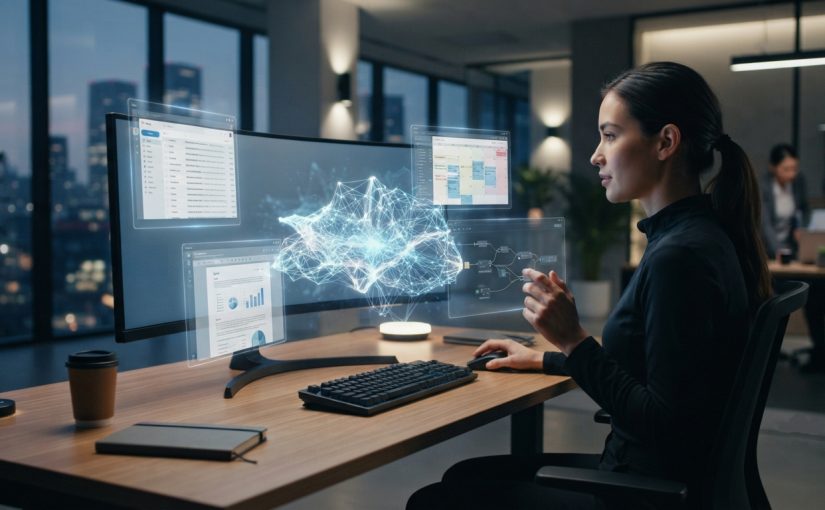
PC pentru AI local 2026: Ce specificații trebuie să aibă un sistem performant

Timp de citit: 2 minutes

Inteligența artificială locală a devenit una dintre cele mai mari tendințe tech în 2026. Tot mai mulți utilizatori rulează modele AI direct pe calculator pentru confidențialitate, viteză și costuri reduse. Dar nu orice sistem poate rula eficient modele AI, LLM-uri sau generare de imagini.

În acest ghid complet vei afla exact ce specificații trebuie să aibă un PC pentru AI, fie că vrei să rulezi chatbots, Stable Diffusion, LLM-uri sau automatizări AI.

De ce ai nevoie de un PC pentru AI local în 2026

Rularea modelelor AI local oferă avantaje majore față de cloud:

  • confidențialitate totală a datelor
  • latență mult mai mică
  • costuri zero pe termen lung
  • control complet asupra modelelor AI

În 2026, aplicațiile AI locale includ:

  • modele LLM (chatbots offline)
  • generare de imagini AI
  • coding assistants locali
  • automatizări AI pentru business

Procesorul ideal pentru un PC pentru AI local 2026

Procesorul este esențial pentru multitasking, preprocesare de date și rularea aplicațiilor AI.

Ce tip de CPU este recomandat pentru AI local

Pentru un PC AI se recomandă:

  • minim 8 nuclee / 16 threads
  • frecvență mare
  • arhitectură modernă

Procesoarele cu multe nuclee accelerează procesele AI, mai ales în sarcini de analiză și procesare paralelă a datelor.

Placa video (GPU) – componenta CHEIE pentru AI local 2026

GPU-ul este cea mai importantă piesă într-un PC, deoarece modelele AI rulează în principal în VRAM.

Modelele moderne de AI necesită cantități mari de memorie video pentru a funcționa eficient. Sistemele recomandate includ GPU-uri cu minim 16GB VRAM pentru performanță optimă.

VRAM minim recomandat pentru modele AI locale

  • 8GB VRAM – modele AI mici
  • 12–16GB VRAM – LLM și generare imagini
  • 24GB+ VRAM – modele AI avansate

Cu cât ai mai mult VRAM, cu atât vei putea rula modele mai complexe fără lag.

Cât RAM trebuie să aibă un PC pentru AI local 2026

Memoria RAM joacă un rol critic în rularea modelelor AI și dataset-urilor mari.

Pentru AI local, specialiștii recomandă între 64GB și 128GB RAM pentru workflow-uri complexe și modele mari.

Recomandări RAM în funcție de utilizare

  • 16GB RAM – AI basic
  • 32GB RAM – utilizare medie (LLM mici)
  • 64GB+ RAM – AI serios și multitasking
  • 128GB RAM – proiecte AI profesionale

SSD-ul – viteza contează enorm pentru AI

Un PC pentru AI trebuie să includă un SSD NVMe rapid pentru:

  • încărcarea rapidă a modelelor AI
  • acces instant la dataset-uri
  • rulare fluentă a aplicațiilor

SSD-urile NVMe sunt recomandate deoarece accelerează semnificativ accesul la date și timpul de procesare AI.

Capacitate recomandată SSD

  • minim 1TB pentru modele AI
  • ideal 2TB+ pentru proiecte complexe
  • Gen4/Gen5 NVMe pentru performanță maximă

Configurația ideală de PC pentru AI local 2026 (echilibrată)

Dacă vrei un sistem complet optimizat pentru AI, gaming și multitasking:

Configurație recomandată:

  • CPU: 8–16 nuclee moderne
  • GPU: 16GB+ VRAM
  • RAM: 64GB DDR5
  • SSD: 2TB NVMe
  • Cooling: răcire performantă (AI solicită sistemul constant)

PC pentru AI local 2026 vs Cloud AI – ce alegi?

Avantajele AI local:

  • fără abonamente lunare
  • funcționează offline
  • securitate maximă
  • personalizare totală

Dezavantaje:

  • cost inițial mai mare
  • necesită hardware performant
  • consum energetic ridicat

Semne că PC-ul tău NU este pregătit pentru AI local

  • RAM sub 16GB
  • HDD în loc de SSD
  • GPU slab sau integrat
  • temperaturi ridicate în sarcină
  • încărcare lentă a modelelor AI

Concluzie: Merită un PC pentru AI local în 2026?

Da, fără îndoială. AI local devine standardul pentru dezvoltatori, creatori de conținut și pasionați de tehnologie.

Un PC pentru AI local 2026 bine configurat trebuie să pună accent pe GPU puternic, mult RAM și SSD rapid. Dacă investești corect în hardware, vei putea rula modele AI complexe, automatizări și aplicații avansate fără limitările cloud-ului.

PC pentru AI, gaming și multitasking – configurația ideală în 2026

Timp de citit: 2 minutes

În 2026, cerințele pentru un PC performant au crescut semnificativ — un sistem care poate susține inteligența artificială (AI), gaming intens și multitasking puternic fără compromisuri este esențial pentru profesioniști și gameri deopotrivă. În acest ghid complet vei descoperi ce componente contează cu adevărat, cum să le alegi și cum să obții performanța maximă fără să depășești bugetul.

De ce ai nevoie de un PC puternic pentru AI, gaming și multitasking

Un PC destinat AI, gaming și multitasking trebuie să facă față unor sarcini diverse:

  • algoritmi de inteligență artificială
  • modele ML/Deep Learning
  • jocuri AAA la detalii maxime
  • editare video și randări 3D
  • aplicații care rulează în paralel

Astfel, fiecare componentă are un rol crucial, iar alegerea corectă face diferența între un sistem decent și unul excepțional.

Componenta centrală: procesorul (CPU)

De ce contează CPU-ul pentru AI și multitasking

Procesorul este „creierul” PC-ului:

  • Rulare modele AI și ML
  • Multe fire de execuție în multitasking
  • Încărcare ridicată în aplicații complexe

Recomandări de CPU pentru 2026

  • High-End: AMD Ryzen 9 seria 8000 / Intel Core i9 seria 14
  • Mid-Range: AMD Ryzen 7 / Intel Core i7
  • Buget: AMD Ryzen 5 / Intel Core i5 (bun pentru gaming + multitask mediu)

Memorie RAM: cheia multitasking-ului

RAM suficient și rapid este critic pentru:

  • modele AI care țin seturi de date în memorie
  • gaming + programe deschise simultan
  • browsing cu zeci de tab-uri

Recomandări RAM

  • Minim: 32GB DDR5
  • Ideal: 64GB DDR5
  • Frecvență: 5200MHz sau mai mult

Placa video (GPU): motorul AI și gaming

GPU-ul și AI

GPU-urile moderne accelerează procesarea paralelă:

  • inferență ML
  • generare rapidă de date
  • aplicații bazate pe OpenCL / CUDA

GPU pentru gaming

Pentru jocuri AAA la 4K fără lag:

  • High-End: NVIDIA RTX 4080 / 4090 sau seria echivalentă AMD
  • Mid: NVIDIA RTX 4070 / 4060
  • Buget: NVIDIA GTX seria 30 / AMD RX seria 6000

Stocare rapidă: SSD NVMe

Un PC pentru AI, gaming și multitasking are nevoie de stocare rapidă:

  • timpi de încărcare ultra-reduși
  • transfereri rapide de date
  • multitasking fluid

Sistem de răcire și airflow

Un sistem performant generează căldură, mai ales în:

  • procesare AI
  • sesiuni lungi de gaming
  • task-uri CPU/GPU intense

Soluții de răcire recomandate

  • Cooler CPU performant (aer sau AIO)
  • Ventilatoare de carcasă eficiente
  • Pastă termică de calitate
  • Cable management pentru airflow optim

Sursă de alimentare (PSU) și stabilitate

O sursă stabilă asigură:

  • tensiuni constante
  • protecție la supratensiuni
  • durabilitate

Recomandări PSU:

  • High-End: 850W – 1000W 80+ Gold/Platinum
  • Mid: 750W 80+ Gold
  • Buget: 650W 80+ Bronze (pentru configurații mai mici)

Ce performanțe te poți aștepta în 2026

AI

  • inferență locală rapidă
  • rulare modele ML fără lag
  • multitasking cu aplicații complexe

Gaming

  • 144+ FPS în titluri competitive
  • 4K sau 2K detalii ridicate
  • VR și ray tracing fără probleme

Multitasking

  • zeci de aplicații deschise simultan
  • editing video fluent
  • browsing intens + aplicații de muncă

📌 FAQ – întrebări frecvente

Ce specificații contează cel mai mult pentru AI și gaming?

Procesorul puternic și placa video de generație nouă sunt cele mai importante, urmate de RAM suficient și stocare rapidă SSD NVMe.

Pot să folosesc un SSD SATA pentru multitasking?

SSD-urile SATA sunt o îmbunătățire față de HDD, dar pentru multitasking intensiv și gaming, SSD NVMe este mult mai performant.

Cât RAM este suficient pentru AI?

Minim 32GB pentru multitasking și modele ML simple; 64GB sau mai mult pentru proiecte AI complexe.

Top SSD-uri rapide pentru performanță maximă (Ghid complet 2026)

Timp de citit: 3 minutes

Dacă vrei un PC rapid, alegerea unui SSD este una dintre cele mai importante decizii. Un SSD modern poate reduce drastic timpii de încărcare, accelera sistemul de operare și îmbunătăți performanța generală a calculatorului. În acest ghid despre top SSD-uri rapide pentru performanță maximă, vei afla ce tip de SSD să alegi și care sunt cele mai bune opțiuni în 2026, inclusiv SSD-urile OptimX.

De ce ai nevoie de un SSD rapid pentru performanță maximă

Un SSD (Solid State Drive) este mult mai rapid decât un HDD tradițional deoarece nu are componente mecanice și oferă viteze superioare de transfer de date.

Avantajele principale:

  • Pornire Windows în câteva secunde
  • Încărcare rapidă a jocurilor și aplicațiilor
  • Transfer rapid de fișiere mari
  • Sistem mai stabil și mai silențios

SSD-urile moderne, în special cele NVMe, pot oferi viteze de transfer ultrarapide și o experiență fluidă în utilizarea zilnică a PC-ului.

Tipuri de SSD-uri rapide pe care trebuie să le cunoști

SSD SATA – upgrade ieftin și eficient

SSD-urile SATA sunt ideale pentru utilizatori care vor un upgrade rapid la un preț accesibil.
Oferă timpi de încărcare mult mai mici decât HDD-urile și sunt perfecte pentru laptopuri și PC-uri office.

SSD NVMe – performanță maximă pentru PC-uri moderne

SSD-urile NVMe sunt cele mai rapide în 2026 și folosesc interfața PCIe pentru viteze mult superioare față de SATA.
Sunt recomandate pentru:

  • Gaming
  • editare video
  • multitasking intens
  • aplicații profesionale

Top SSD-uri rapide pentru performanță maximă în 2026

1. SSD NVMe – alegerea ideală pentru viteză extremă

SSD-urile NVMe oferă cele mai mari viteze de citire și scriere, fiind ideale pentru utilizatori care vor performanță maximă.
Acestea reduc semnificativ timpii de așteptare și îmbunătățesc experiența generală a sistemului.

SSD-urile OptimX – soluție excelentă pentru upgrade rapid

Dacă vrei un raport bun între preț și performanță, SSD-urile OptimX reprezintă o alegere foarte populară pentru upgrade PC sau laptop.

👉 Vezi gama completă aici:
https://www.interlink.ro/ssd-optimx

De ce să alegi SSD OptimX pentru performanță maximă

  • Viteze rapide de transfer
  • Fiabilitate ridicată
  • Compatibilitate cu majoritatea sistemelor
  • Instalare simplă
  • Durabilitate superioară față de HDD

SSD-urile OptimX NVMe sunt proiectate pentru a oferi timpi de încărcare rapizi și performanță fluidă în aplicații și jocuri.

Modele populare de SSD OptimX pentru PC rapid

SSD OptimX M.2 NVMe 3.0 (256GB / 512GB / 1TB)

  • Performanță excelentă pentru gaming și lucru
  • Viteze mari de citire și scriere
  • Compatibil cu sisteme moderne
  • Ideal pentru upgrade Windows și aplicații

Aceste SSD-uri folosesc tehnologia NVMe pentru transferuri de date ultrarapide și experiență fără întreruperi.

SSD OptimX SATA 2.5” – upgrade accesibil

  • Perfect pentru laptopuri și PC-uri mai vechi
  • Timpi de încărcare reduși
  • Consum energetic eficient
  • Capacitate mare de stocare (până la 1TB)

SSD-urile SATA OptimX reduc semnificativ timpul de încărcare al sistemului și aplicațiilor.

Cum alegi cel mai bun SSD pentru performanță maximă

1. Verifică tipul de slot al plăcii de bază

  • M.2 NVMe = performanță maximă
  • SATA = compatibilitate largă

2. Alege capacitatea potrivită

  • 256GB – utilizare basic
  • 512GB – gaming + aplicații
  • 1TB – performanță și spațiu mare

3. Verifică viteza de citire și scriere

Cu cât viteza este mai mare, cu atât sistemul va fi mai rapid și mai fluid.

Când trebuie să faci upgrade la un SSD nou

Semne că ai nevoie de un SSD mai rapid:

  • PC-ul pornește greu
  • Jocurile se încarcă lent
  • Aplicațiile se blochează
  • HDD-ul este vechi și zgomotos
  • Sistemul funcționează lent chiar și după optimizare

Concluzie: Ce SSD rapid merită în 2026

Dacă vrei performanță maximă, un SSD NVMe este cea mai bună alegere. Pentru upgrade echilibrat între preț și performanță, SSD-urile OptimX sunt o soluție excelentă, mai ales pentru utilizatorii care vor un sistem rapid, stabil și fiabil fără costuri exagerate.

Un SSD rapid poate transforma complet performanța PC-ului, reducând timpii de încărcare și oferind o experiență mult mai fluidă în utilizare zilnică.

PC se supraîncălzește: cauze principale și soluții eficiente

Timp de citit: 2 minutes

Dacă observi că temperatura calculatorului crește foarte repede, ventilatoarele devin zgomotoase sau sistemul se închide singur, este posibil să ai o problemă de supraîncălzire. Această situație afectează performanța și poate reduce durata de viață a componentelor hardware dacă nu este rezolvată la timp.

De ce apare supraîncălzirea calculatorului

Supraîncălzirea poate apărea din mai multe motive, atât hardware cât și software. Identificarea cauzei corecte este esențială pentru a preveni deteriorarea componentelor.

Praful acumulat în sistemul de răcire

Praful blochează fluxul de aer și reduce eficiența ventilatoarelor. În timp, temperatura internă crește și performanța scade vizibil.

Pastă termică uzată sau aplicată incorect

Pasta termică asigură transferul optim al căldurii dintre procesor și cooler. Dacă este uscată, răcirea devine ineficientă.

Airflow slab în carcasă

Un flux de aer prost organizat duce la acumularea căldurii în interiorul unității, mai ales în timpul sarcinilor intense.

Semne că ai probleme de temperatură ridicată la PC

Există câteva simptome clare care indică o temperatură prea mare:

  • ventilatoare foarte zgomotoase
  • scădere bruscă de performanță
  • blocări și freeze-uri
  • restarturi neașteptate
  • ecran albastru de eroare

Aceste simptome apar frecvent pe sisteme care rulează software complex, inclusiv pe platforme dezvoltate de Microsoft, atunci când răcirea nu este optimă.

Cum verifici temperatura procesorului și a plăcii video

Pentru a confirma dacă problema este legată de căldură, trebuie să monitorizezi valorile componentelor principale:

  • CPU (procesor)
  • GPU (placă video)
  • SSD sau HDD

Temperaturile ridicate în sarcină intensă sunt normale, dar valorile constante foarte mari indică o problemă de răcire.

Soluții rapide pentru răcirea calculatorului

Curățarea periodică de praf

Curățarea ventilatoarelor și a radiatoarelor la fiecare 3-6 luni îmbunătățește semnificativ fluxul de aer și stabilitatea sistemului.

Schimbarea pastei termice

Aplicarea unei paste termice noi poate reduce temperatura procesorului și preveni throttling-ul.

Adăugarea ventilatoarelor suplimentare

Ventilatoarele de intake și exhaust ajută la evacuarea aerului cald din carcasă.

Organizarea cablurilor interne

Un cable management corect permite circulația aerului și reduce acumularea de căldură.

Supraîncălzirea în gaming și aplicații solicitante

În jocuri și programe de editare, utilizarea CPU și GPU crește considerabil. Acest lucru duce la temperaturi mai mari și posibil la thermal throttling, adică reducerea automată a performanței pentru protecția componentelor.

Metode de prevenire a problemelor de răcire pe termen lung

Pentru a menține temperaturile optime:

  • curăță sistemul regulat
  • asigură o ventilație bună a camerei
  • nu bloca gurile de aerisire (mai ales la laptop)
  • actualizează driverii hardware
  • folosește un cooling pad pentru laptop

❓ FAQ

De ce PC-ul meu se supraîncălzește foarte repede?

Cel mai des, PC-ul se supraîncălzește din cauza prafului, pastei termice uzate sau ventilatoarelor defecte.

Ce temperatură este normală pentru un PC?

În general, temperaturile normale sunt între 30°C și 70°C, în funcție de utilizare.

Este periculos dacă PC-ul se supraîncălzește des?

Da, dacă PC-ul se supraîncălzește constant, componentele se pot deteriora și durata de viață a sistemului scade semnificativ.

Semne PC se strică: 10 semne că PC-ul tău este pe cale să se strice

Timp de citit: 2 minutes

Calculatorul nu se strică brusc în majoritatea cazurilor. De obicei, apar anumite semne care indică probleme hardware sau software grave. Dacă recunoști aceste simptome din timp, poți evita pierderea datelor și costuri mari de reparație.

În acest ghid complet vei descoperi cele mai clare semne că PC-ul tău este pe cale să se strice și ce trebuie să faci imediat.

PC-ul merge din ce în ce mai lent

Unul dintre cele mai comune semne este scăderea bruscă a performanței.

Cauze posibile:

  • Hard disk deteriorat
  • Memorie RAM insuficientă
  • Programe corupte
  • Malware sau aplicații în fundal

Ce trebuie să faci:

  • Verifică utilizarea resurselor în Task Manager
  • Curăță fișierele temporare
  • Rulează o scanare antivirus completă

Apar zgomote ciudate din unitate

Dacă auzi sunete de tip „click” sau „bâzâit”, acestea sunt semne ca PC-ul se strică la nivel hardware.

Posibile probleme:

  • Hard disk pe cale să cedeze
  • Ventilatoare defecte
  • Sursă de alimentare instabilă

Aceste simptome indică adesea defecte fizice ale componentelor calculatorului.

Ecran albastru (Blue Screen) frecvent

Erorile de tip Blue Screen pot apărea din cauza sistemelor de operare precum cele dezvoltate de Microsoft sau a driverelor defecte.

Soluții:

  • Actualizează driverii
  • Verifică memoria RAM
  • Reinstalează sistemul de operare dacă problema persistă

Supraîncălzirea constantă

Supraîncălzirea este unul dintre cele mai periculoase semne PC se strică pe termen lung.

Semne clare:

  • PC-ul se închide singur
  • Ventilatoarele rulează la maxim
  • Laptopul devine foarte fierbinte

Soluții rapide:

  • Curățare praf intern
  • Schimbare pastă termică
  • Folosirea unui cooling pad

Calculatorul se restartează singur

Restarturile neașteptate sunt semne PC se strică legate de:

  • Sursă defectă
  • Supraîncălzire
  • Probleme cu placa de bază

Fișiere corupte sau pierderi de date

Dacă observi fișiere care dispar sau nu se mai deschid, acestea sunt semne la nivel de stocare.

Cauze:

  • SSD/HDD defect
  • Viruși
  • Erori de sistem

Programele se deschid foarte greu

Aceasta este o combinație de semne PC se strică hardware + software.

Ce indică:

  • Disk aproape plin
  • Sistem neoptimizat
  • Aplicații incompatibile

Înghețări frecvente (Freeze)

Blocările repetate ale sistemului sunt semne PC se strică care nu trebuie ignorate.

Soluții:

  • Test RAM
  • Update driver video
  • Scanare sistem pentru erori

Probleme la pornire

Dacă PC-ul pornește greu sau nu pornește deloc, sunt semne PC se strică critice.

Verificări esențiale:

  • Cablu alimentare
  • RAM
  • Placa de bază
  • Sursa de alimentare

Apar erori frecvente de sistem

Mesajele constante de eroare indică faptul că sistemul devine instabil.

Soluții:

  • Update sistem
  • Scanare fișiere sistem (sfc /scannow)
  • Reinstalare sistem de operare

Cum previi semnele că PC-ul se strică

Pentru a evita apariția acestora:

  • Curăță calculatorul la 3-6 luni
  • Nu instala programe piratate
  • Fă backup regulat
  • Actualizează driverii
  • Folosește protecție antivirus

FAQ (SEO + Rich Snippets)

Care sunt cele mai clare semne că PC-ul se strică?

Cele mai evidente semne includ încetinirea sistemului, erori frecvente, zgomote ciudate și restarturi neașteptate.

Cât timp rezistă un calculator înainte să se strice?

În medie, un PC poate funcționa între 5 și 8 ani, în funcție de utilizare și întreținere.

Este normal ca PC-ul să se încălzească?

Da, dar supraîncălzirea constantă este unul dintre principalele semne și trebuie rezolvată rapid.

Cele mai comune probleme ale PC-ului și soluțiile lor (Ghid complet)

Timp de citit: 2 minutes

Calculatorul tău funcționează greu, se blochează sau apar erori neașteptate? Aceste probleme PC sunt foarte comune și pot afecta performanța oricărui calculator. În acest ghid complet vei descoperi cele mai frecvente probleme ale PC-ului și soluțiile eficiente pentru a le rezolva rapid.


💻 1. PC-ul merge foarte lent

Cauze posibile:

  • Prea multe programe pornite la startup
  • Lipsă memorie RAM
  • Hard disk plin sau fragmentat
  • Viruși sau malware

Soluții rapide:

  • Dezactivează programele inutile din Task Manager → Startup
  • Șterge fișierele temporare (Disk Cleanup)
  • Instalează un SSD dacă folosești HDD
  • Rulează un antivirus actualizat

Un PC lent este cea mai frecventă problemă, mai ales pe sistemele cu vechiul sistem de operare de la Microsoft și aplicații multe instalate.

⚠️ 2. Calculatorul se blochează (freeze)

Cauze:

  • Supraîncălzire
  • Driveri învechiți
  • Aplicații incompatibile
  • RAM insuficient

Cum rezolvi:

  1. Verifică temperatura procesorului
  2. Curăță praful din unitate sau laptop
  3. Actualizează driverii video și de chipset
  4. Închide aplicațiile care consumă multe resurse

🔐 3. PC-ul are viruși sau malware

Semne că ai viruși:

  • Reclame pop-up excesive
  • PC-ul merge foarte greu
  • Programe necunoscute instalate automat
  • Browser redirecționat către site-uri suspecte

Soluții eficiente:

  • Instalează un antivirus de încredere
  • Scanează complet sistemul
  • Dezinstalează programele suspecte
  • Resetează browserul la setările implicite

🌡️ 4. Supraîncălzirea calculatorului

Supraîncălzirea poate reduce drastic performanța și durata de viață a componentelor.

Cauze:

  • Praful acumulat în ventilatoare
  • Pastă termică uscată
  • Ventilație slabă

Soluții:

  • Curăță ventilatoarele la 3-6 luni
  • Schimbă pasta termică a procesorului
  • Folosește un cooling pad (pentru laptop)

💾 5. Hard disk plin sau deteriorat

Când spațiul de stocare este aproape plin, sistemul devine lent și instabil.

Soluții:

  • Șterge fișierele inutile
  • Mută datele pe un hard extern
  • Upgrade la SSD pentru viteză mare
  • Rulează verificarea erorilor disk (Check Disk)

🔌 6. PC-ul nu pornește

Posibile motive:

  • Sursă defectă
  • Probleme cu placa de bază
  • RAM montat incorect
  • Cablu de alimentare defect

Ce poți verifica:

  • Prizele și cablurile
  • Memoria RAM (reinstalare)
  • Sursa de alimentare
  • Conexiunile interne ale componentelor

🌐 7. Probleme cu internetul pe PC

Cauze comune:

  • Driver placă de rețea lipsă
  • Router configurat greșit
  • Setări DNS incorecte

Soluții:

  • Restart router
  • Actualizare driver rețea
  • Resetare setări rețea din Windows

🧹 8. Erori frecvente în sistemul de operare

Erorile de sistem pot apărea după update-uri sau instalări defectuoase.

Soluții recomandate:

  • Actualizează sistemul de operare
  • Rulează System File Checker (sfc /scannow)
  • Reinstalează sistemul dacă erorile persistă

🚀 Sfaturi pentru a preveni problemele PC-ului

  • Curăță periodic calculatorul de praf
  • Nu instala programe din surse necunoscute
  • Fă backup regulat la fișiere
  • Actualizează driverii și sistemul
  • Folosește un antivirus activ

❓ Întrebări frecvente (FAQ)

De ce merge calculatorul meu foarte greu?

De obicei din cauza programelor de startup, virusilor, spațiului de stocare plin sau lipsei de memorie RAM.

Cum îmi pot face PC-ul mai rapid?

Poți optimiza startup-ul, șterge fișierele inutile, instala un SSD și face o scanare antivirus completă.

Cât de des trebuie curățat calculatorul?

Ideal la fiecare 3-6 luni pentru a preveni supraîncălzirea și scăderea performanței.

Browserul viitorului: AI integrat în Chrome, Edge și Brave

Timp de citit: 2 minutes

Browserul cu AI integrat redefinește modul în care utilizatorii folosesc internetul în 2026. De la căutări inteligente și rezumate automate până la automatizarea task-urilor online, integrarea inteligenței artificiale în browsere moderne transformă complet experiența digitală pe calculator.

Astăzi, un browser cu AI nu mai este doar un instrument de navigare, ci un adevărat asistent digital capabil să analizeze informații, să optimizeze productivitatea și să ofere sugestii în timp real.

Cum funcționează un browser cu AI integrat

Un browser cu AI integrat utilizează modele avansate de inteligență artificială pentru a îmbunătăți experiența utilizatorului. Aceste funcționalități includ:

  • rezumarea automată a paginilor web
  • generarea de conținut și emailuri
  • traducere instant
  • căutare contextuală inteligentă

Integrarea AI direct în browser reduce nevoia de aplicații externe și accelerează fluxul de lucru digital.

Browser cu AI integrat în Chrome

Google Chrome evoluează constant prin integrarea funcțiilor AI care optimizează căutările, organizarea tab-urilor și sugestiile inteligente. Noile funcții AI permit utilizatorilor să gestioneze mai eficient informațiile și să economisească timp în activitățile online.

În 2026, browserul cu AI integrat în Chrome pune accent pe automatizare, securitate și performanță, fiind una dintre cele mai utilizate soluții la nivel global.

Microsoft Edge și integrarea AI avansată

Microsoft Edge este unul dintre cele mai avansate exemple de browsere cu AI integrat, datorită integrării asistentului AI și a funcțiilor inteligente de productivitate. Acesta oferă rezumate automate, asistență în redactare și analiză rapidă a conținutului online.

Pentru mediul business și enterprise, Edge devine o soluție strategică datorită integrării cu ecosistemele cloud și instrumentele digitale moderne.

Brave și AI orientat spre confidențialitate

Brave se diferențiază printr-un browser cu AI integrat orientat spre confidențialitate și securitate. Acesta blochează tracker-ele, optimizează viteza de navigare și oferă funcții inteligente fără a compromite datele utilizatorilor.

Această abordare este tot mai apreciată în contextul creșterii preocupărilor privind protecția datelor digitale.

Viitorul browserelor cu AI integrat

În următorii ani, browserul cu AI integrat va deveni standardul digital pentru utilizatorii de calculatoare și companii. Funcțiile AI vor automatiza sarcini repetitive, vor îmbunătăți securitatea și vor transforma browserul într-un hub complet de productivitate.

Adoptarea unui browser cu AI integrat permite utilizatorilor să lucreze mai eficient, să acceseze informații mai rapid și să beneficieze de o experiență online personalizată, adaptată nevoilor tehnologice din 2026.

Top aplicații gratuite pentru PC care merită instalate în 2026

Timp de citit: 2 minutes

Aplicațiile gratuite pentru PC 2026 sunt esențiale pentru utilizatorii care doresc performanță, securitate și productivitate fără costuri suplimentare. Indiferent dacă folosești calculatorul pentru muncă, studiu sau activități zilnice, instalarea unor aplicații gratuite pentru PC 2026 potrivite îți poate optimiza complet experiența digitală și eficiența workflow-ului.

În 2026, software-ul gratuit a evoluat semnificativ, oferind funcționalități avansate, integrare cu AI și compatibilitate excelentă cu sistemele moderne de operare.

Pentru productivitate

1. Notion – organizare și management al task-urilor

Notion este una dintre cele mai populare aplicații gratuite pentru PC 2026 dedicate organizării proiectelor, notițelor și documentației. Este ideală pentru freelanceri, studenți și companii care doresc un workspace digital centralizat.

Beneficii:

  • organizare inteligentă a informațiilor
  • integrare cu tool-uri digitale
  • interfață modernă și ușor de utilizat

2. LibreOffice – alternativă gratuită la suita Office

LibreOffice oferă aplicații pentru documente, foi de calcul și prezentări, fiind o soluție excelentă pentru utilizatorii care caută aplicații gratuite fără abonamente costisitoare.

Pentru securitate

3. Avast Free Antivirus – protecție esențială pentru calculator

Securitatea este o prioritate în 2026, iar Avast Free Antivirus rămâne una dintre cele mai eficiente aplicații gratuite pentru PC pentru protecția împotriva malware și atacurilor cibernetice.

4. Malwarebytes – protecție avansată împotriva amenințărilor

Această aplicație completează antivirusul clasic prin detectarea amenințărilor moderne și protejarea datelor personale.

Performanță și utilitate

5. CCleaner – optimizarea performanței sistemului

CCleaner ajută la curățarea fișierelor inutile, optimizarea registrului și îmbunătățirea vitezei calculatorului, fiind una dintre cele mai utile aplicații pentru PC.

6. VLC Media Player – player multimedia complet

VLC este o aplicație gratuită esențială pentru redarea aproape oricărui format audio și video, fără a necesita codecuri suplimentare.

7. 7-Zip – arhivare rapidă și eficientă

7-Zip este un software gratuit care permite comprimarea și extragerea fișierelor rapid, ocupând foarte puține resurse de sistem.

De ce să alegi aplicații gratuite pentru PC în 2026

Utilizarea unor aplicații gratuite pentru PC 2026 oferă avantaje clare:

  • reducerea costurilor software
  • performanță optimizată
  • securitate îmbunătățită
  • productivitate crescută

Pe măsură ce tehnologia evoluează, aplicațiile gratuite devin tot mai complexe și capabile să înlocuiască soluțiile premium, oferind funcționalități moderne și actualizări constante pentru utilizatorii de calculator.

Cele mai bune extensii Chrome pentru productivitate în 2026

Timp de citit: 2 minutes

Extensiile Chrome pentru productivitate 2026 au devenit instrumente esențiale pentru profesioniști, antreprenori și echipe IT care vor să automatizeze sarcinile zilnice și să lucreze mai eficient. Într-o eră dominată de AI și automatizare, browserul nu mai este doar un tool de navigare, ci un hub complet de productivitate digitală.

1. Grammarly – scriere asistată de AI

Grammarly este una dintre cele mai populare extensii Chrome pentru productivitate 2026, deoarece corectează automat gramatica, stilul și tonul textelor în timp real. Este ideală pentru emailuri, articole, documentații tehnice și conținut web.

Beneficii:

  • Corectare automată AI
  • Sugestii de stil și claritate
  • Integrare cu Gmail, WordPress și Google Docs

Comunitățile tech recomandă frecvent Grammarly pentru optimizarea comunicării și a conținutului profesional.

2. Notion Web Clipper – organizare inteligentă a informațiilor

Notion Web Clipper permite salvarea rapidă a paginilor web, ideilor și resurselor direct în workspace-ul Notion. Este extrem de util pentru research, marketing și project management.

Avantaje:

  • Salvare rapidă articole și pagini
  • Organizare pe categorii
  • Workflow digital centralizat

3. Todoist for Chrome – management eficient al task-urilor

Todoist este o extensie esențială pentru gestionarea sarcinilor și a proiectelor. Permite transformarea instantă a paginilor web în task-uri acționabile.

Este considerată una dintre cele mai utile extensii de productivitate pentru workflow zilnic și organizare digitală.

4. Momentum – focus și disciplină digitală

Momentum transformă pagina de start Chrome într-un dashboard de productivitate cu:

  • obiective zilnice
  • citate motivaționale
  • task principal al zilei

Mulți utilizatori o folosesc pentru a reduce procrastinarea și a menține focusul pe sarcini importante.

5. Loom – înregistrare rapidă a ecranului

Loom este o extensie Chrome ideală pentru echipe remote și IT, permițând înregistrarea video a ecranului în câteva secunde.

Utilitate în 2026:

  • tutoriale rapide
  • suport tehnic vizual
  • comunicare asincronă eficientă

6. Clockify – time tracking automatizat

Clockify ajută la monitorizarea timpului lucrat pe proiecte, fiind extrem de util pentru freelanceri, agenții IT și companii tech.

Funcții principale:

  • time tracking automat
  • rapoarte de productivitate
  • integrare cu tool-uri de management

7. OneTab – optimizare RAM și tab management

OneTab reduce consumul de memorie prin convertirea tuturor tab-urilor deschise într-o listă organizată, îmbunătățind performanța browserului și a calculatorului.

Este recomandată în special pentru utilizatorii care lucrează cu multe aplicații cloud simultan.

8. uBlock Origin – viteză și securitate în browsing

uBlock Origin blochează reclamele și tracker-ele, crescând viteza de încărcare a paginilor și securitatea online, aspect esențial în infrastructurile digitale moderne.

Concluzie

În 2026, aceste extensii Chrome pentru productivitate nu mai sunt simple add-on-uri, ci componente critice ale ecosistemului digital. Integrarea unor extensii precum Grammarly, Notion Web Clipper, Todoist sau Loom permite automatizarea workflow-ului, creșterea eficienței și optimizarea performanței în mediul de lucru bazat pe cloud și AI.