Ce se întâmplă când introduci un site în browser?

Timp de citit: 5 minutes

Ai scris vreodată o adresă precum

interlink.ro

în browser și te-ai întrebat ce se întâmplă în acele câteva secunde până când apare pagina?

Din punctul tău de vedere, este simplu: scrii adresa, apeși Enter și site-ul apare.

În realitate, browserul tău pornește o mică aventură prin internet.

Sunt implicate DNS-uri, servere, protocoale, certificate de securitate, conexiuni și o mulțime de operații care se întâmplă în câteva milisecunde.

Hai să vedem ce se întâmplă când accesezi un site, pas cu pas.


1. Scrii adresa în browser

Totul începe atunci când introduci o adresă precum:

interlink.ro

Browserul trebuie să afle unde se află acel site.

Problema este că internetul nu funcționează în principal pe baza numelor pe care le vedem noi.

Calculatoarele comunică folosind adrese IP.

Aici intră în scenă DNS.


2. DNS-ul: agenda telefonică a internetului

DNS vine de la Domain Name System.

Rolul său este să transforme un nume de domeniu într-o adresă IP.

De exemplu, în loc să trebuiască să memorezi o adresă IP complicată, poți scrie:

interlink.ro

Browserul poate afla apoi ce adresă IP corespunde acelui domeniu.

Este asemănător cu agenda telefonică.

Tu cauți:

Andrei

iar telefonul găsește:

numărul lui Andrei.

În cazul internetului:

interlink.ro → adresă IP

Mult mai ușor de reținut.


3. Browserul verifică dacă știe deja adresa

Nu de fiecare dată este nevoie să întrebe DNS-ul de la zero.

Browserul și sistemul de operare pot păstra informații temporare în cache.

Dacă ai accesat recent un site, este posibil ca adresa să fie deja cunoscută.

Acest lucru economisește timp și reduce traficul inutil.

Dacă informația nu mai este disponibilă, începe căutarea DNS.


4. Se stabilește conexiunea cu serverul

După ce browserul află adresa IP, trebuie să comunice cu serverul unde este găzduit site-ul.

Dacă site-ul folosește HTTPS, conexiunea trebuie securizată.

Aici intervine TLS, protocolul folosit pentru criptarea comunicației.

Browserul și serverul stabilesc parametrii conexiunii securizate și verifică certificatul site-ului.

De aceea vezi:

🔒 https

în bara browserului.


5. Browserul trimite o cerere

Acum browserul poate spune, practic:

„Salut, serverule. Vreau pagina aceasta.”

Cererea este trimisă prin internet folosind protocoale precum HTTP sau HTTPS.

Serverul primește solicitarea și începe să pregătească răspunsul.

În funcție de site, poate fi nevoie să:

  • găsească fișiere;
  • execute cod;
  • interogheze o bază de date;
  • verifice autentificarea;
  • genereze conținut;
  • trimită imagini;
  • pregătească CSS și JavaScript.

6. Serverul răspunde

Serverul trimite datele către browser.

Printre acestea se poate afla documentul HTML al paginii.

HTML-ul îi spune browserului, în linii mari:

„Aici ai titlul, aici ai meniul, aici ai imaginea, aici ai textul…”

Dar HTML-ul este doar începutul.

Pentru ca pagina să arate bine, browserul are nevoie și de alte resurse.


7. CSS-ul face pagina să arate bine

CSS controlează aspectul paginii.

De exemplu:

  • culorile;
  • fonturile;
  • dimensiunile;
  • spațierea;
  • poziționarea elementelor;
  • animațiile;
  • layout-ul.

Fără CSS, multe site-uri ar arăta ca o listă foarte tristă de texte și linkuri. 😂

Browserul descarcă fișierele CSS și începe să construiască aspectul vizual al paginii.


8. JavaScript-ul face pagina interactivă

Apoi intră în scenă JavaScript.

JavaScript permite site-ului să facă lucruri precum:

  • meniuri interactive;
  • filtre;
  • coșuri de cumpărături;
  • formulare;
  • animații;
  • notificări;
  • actualizarea conținutului fără reîncărcarea paginii.

De aceea, un site modern este mult mai mult decât un document HTML static.

Este practic o aplicație care rulează în browser.


9. Browserul descarcă imaginile

Pagina poate avea zeci sau chiar sute de elemente.

Browserul trebuie să descarce:

  • fotografii;
  • iconițe;
  • bannere;
  • fonturi;
  • videoclipuri;
  • fișiere JavaScript;
  • alte resurse.

Unele pot fi încărcate de pe serverul principal.

Altele pot veni de la CDN-uri.


10. Ce este un CDN?

CDN înseamnă Content Delivery Network.

Este o rețea de servere distribuite în diferite locații.

Scopul este simplu:

să aducă anumite resurse cât mai aproape de utilizator.

Dacă o imagine este disponibilă dintr-un server aflat geografic mai aproape de tine, aceasta poate ajunge mai rapid decât dacă ar trebui descărcată de la un server aflat la mii de kilometri distanță.

Pentru site-urile cu foarte mult trafic, CDN-urile sunt extrem de importante.


11. Browserul construiește pagina

Acum browserul are toate piesele necesare.

Începe să proceseze:

HTML + CSS + JavaScript + imagini + fonturi + alte resurse

și să construiască ceea ce vezi pe ecran.

Procesul implică mai multe etape interne, inclusiv construirea structurilor care descriu documentul și calcularea poziției elementelor.

Apoi browserul le transformă în pixeli.


12. Monitorul afișează rezultatul

În sfârșit, vezi pagina.

Tot procesul care pare să dureze „o secundă” poate implica:

  • DNS;
  • routere;
  • servere;
  • criptare;
  • HTTP;
  • baze de date;
  • HTML;
  • CSS;
  • JavaScript;
  • GPU;
  • browser.

Și toate acestea se întâmplă extrem de rapid.


De ce unele site-uri se încarcă mai greu?

Dacă ai impresia că un site se mișcă greu, cauza poate fi oriunde în lanț.

De exemplu:

🌐 Internet lent

Datele ajung mai greu la tine.

🖥️ Server lent

Serverul are nevoie de mai mult timp pentru a răspunde.

🧩 Site complex

Prea multe scripturi și elemente pot crește timpul de încărcare.

🖼️ Imagini foarte mari

Fotografiile neoptimizate pot ocupa foarte mult trafic.

🗄️ Bază de date lentă

Un site dinamic poate avea nevoie să extragă multe informații înainte de a genera pagina.

📍 Server departe

Distanța poate influența latența, deși CDN-urile pot reduce semnificativ problema.


Ce este latența?

Latența reprezintă timpul necesar pentru ca datele să ajungă dintr-un punct în altul.

Nu trebuie confundată cu viteza de internet.

Poți avea o conexiune cu download foarte mare și totuși să ai latență ridicată într-o anumită situație.

De aceea, pentru activități precum gamingul online, videoconferințele sau anumite aplicații interactive, latența contează enorm.


Internetul este de fapt o rețea uriașă

Când accesezi un site, datele nu merg neapărat direct de la server la calculatorul tău.

Ele pot trece prin numeroase echipamente și rețele intermediare.

Routere și alte dispozitive ajută pachetele de date să ajungă la destinație.

Internetul este, practic, o rețea de rețele.

Și partea fascinantă este că toate acestea funcționează împreună fără să trebuiască să știi tu ce se întâmplă în spate.


De ce apare uneori „Server not found”?

Dacă browserul nu poate găsi serverul sau domeniul, poți primi o eroare.

Cauzele pot fi:

  • domeniul nu există;
  • DNS-ul nu răspunde;
  • serverul este offline;
  • conexiunea ta are probleme;
  • există o problemă de rutare;
  • site-ul este configurat greșit.

Browserul îți arată o eroare, dar în spatele ei poate exista o problemă complet diferită.


Dar când vezi „404 Not Found”?

Asta este puțin diferit.

Înseamnă, în general, că serverul a fost găsit și a răspuns, dar resursa solicitată nu există la acea adresă.

De exemplu, poți avea:

site.ro/produs-inexistent

Serverul funcționează.

Site-ul funcționează.

Dar pagina respectivă nu mai există.

Rezultatul:

404.


Și când vezi „500 Internal Server Error”?

Aici problema este de obicei pe partea serverului.

Browserul a ajuns la server, dar serverul nu a putut procesa cererea corect.

Poate fi vorba despre:

  • o eroare în aplicație;
  • o problemă de configurare;
  • o bază de date;
  • un script;
  • o resursă indisponibilă.

Cu alte cuvinte:

browserul și-a făcut treaba, serverul a avut o zi proastă. 😂


Cât durează tot procesul?

În condiții bune, foarte puțin.

Unele operații pot dura doar câteva milisecunde.

Pentru o pagină simplă, procesul poate părea aproape instantaneu.

Pentru un magazin online complex, browserul poate avea de încărcat sute de resurse și de executat foarte mult cod.

De aceea optimizarea vitezei unui site este atât de importantă.


Concluzie

Data viitoare când scrii o adresă în browser și pagina apare aproape instantaneu, amintește-ți că în spate se întâmplă mult mai multe lucruri decât pare.

DNS-ul găsește serverul, conexiunea este securizată, browserul trimite cererea, serverul răspunde, fișierele sunt descărcate, JavaScript-ul rulează, browserul construiește pagina și GPU-ul ajută la afișarea ei.

Totul în câteva momente.

Internetul pare simplu pentru că toate aceste tehnologii au fost construite astfel încât tu să nu trebuiască să te gândești la ele.

Și poate asta este una dintre cele mai impresionante realizări ale tehnologiei moderne: ai nevoie de un singur lucru pentru a accesa internetul.

Un Enter. 🌐
Office.eu – alternativa europeană la Microsoft Office și Google Workspace

Timp de citit: 3 minutes

În ultimii ani, tot mai multe companii și organizații din Europa caută alternative la Microsoft Office și Google Workspace, în special din cauza preocupărilor legate de protecția datelor și de dependența de platforme tehnologice din afara Uniunii Europene. În acest context apare Office.eu, o platformă în cloud care oferă aplicații pentru documente, foi de calcul și prezentări. Acestea sunt similare cu Microsoft Word, Excel și PowerPoint, dar dezvoltate și operate în Europa.

Ce este Office.eu

Office.eu este o platformă online care poate înlocui Microsoft Office, oferind instrumente pentru crearea și editarea documentelor text, a foilor de calcul și a prezentărilor. Practic, utilizatorii pot lucra cu documente similare celor din Word, Excel sau PowerPoint, dar într-un mediu digital găzduit în Uniunea Europeană.

Platforma permite utilizatorilor să creeze, să editeze și să colaboreze asupra documentelor direct din browser, fără instalarea unor programe suplimentare. Un aspect important al platformei este faptul că este construită pe tehnologii open-source și pe infrastructură europeană. Astfel, datele utilizatorilor rămân în centre de date din Europa și sunt protejate de legislația UE.

Pentru companii, instituții publice sau organizații care gestionează informații sensibile, acest lucru oferă un nivel suplimentar de control și transparență asupra modului în care sunt stocate și procesate datele.

Funcționalitățile principale ale platformei

Office.eu include majoritatea instrumentelor necesare pentru activitatea zilnică într-un birou digital modern.

Aplicații office online pentru documente, foi de calcul și prezentări

Platforma oferă aplicații web pentru crearea și editarea documentelor text, a foilor de calcul și a prezentărilor. Acestea sunt compatibile cu formatele familiare, utilizate de Microsoft, precum .docx, .xlsx și .pptx. Acest lucru face ca tranziția de la alte soluții office să fie relativ simplă.

Utilizatorii pot lucra direct în browser, iar modificările sunt salvate automat.

Colaborare în timp real

Unul dintre avantajele principale ale Office.eu este posibilitatea de colaborare în timp real. Astfel, mai mulți utilizatori pot edita simultan același document. Acestia pot vedea modificările făcute de colegi și pot lucra împreună fără a trimite versiuni multiple ale fișierelor.

Această funcționalitate este foarte utilă pentru echipele care lucrează remote sau în regim hibrid.

Stocare și partajare securizată a documentelor

Platforma include și un sistem de stocare în cloud, unde utilizatorii pot salva documente și le pot partaja cu alte persoane. Accesul la fișiere poate fi controlat prin permisiuni, iar istoricul modificărilor permite revenirea la versiuni anterioare ale documentelor.

Email, calendar și comunicare integrată

Pe lângă aplicațiile office pentru documente și tabele, Office.eu include și servicii integrate de email, calendar și comunicare. Acestea permit gestionarea întâlnirilor, proiectelor și comunicării interne într-un singur spațiu digital.

Accesul la platformă: invitație și listă de așteptare

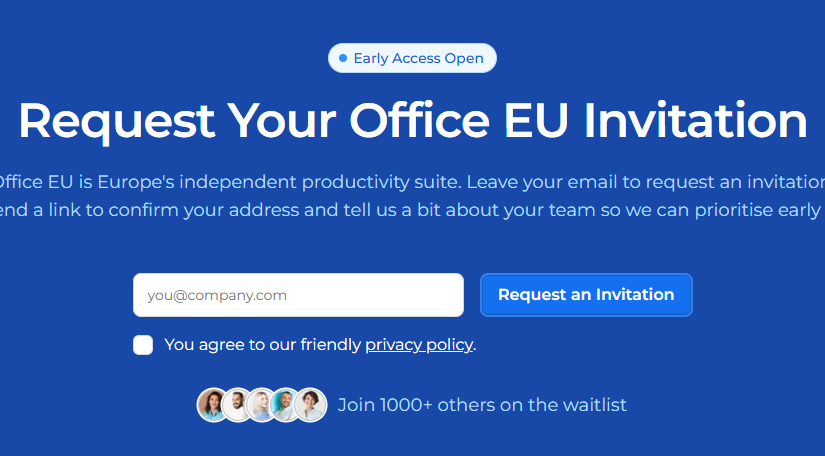
În momentul de față, Office.eu se află într-o fază de lansare controlată. Din acest motiv, platforma nu este încă deschisă publicului larg.

Pentru a utiliza serviciul, utilizatorii trebuie să primească o invitație de acces. Cei interesați pot însă să se înscrie pe lista oficială de așteptare, urmând să primească acces pe măsură ce platforma devine disponibilă pentru mai mulți utilizatori.

Acest sistem permite dezvoltatorilor să testeze și să îmbunătățească platforma înainte de lansarea completă.

Avantajele utilizării Office.eu

Protecția datelor

Unul dintre cele mai mari avantaje ale Office.eu este faptul că datele sunt gestionate în cadrul Uniunii Europene, respectând standardele stricte impuse de GDPR.

Platforma oferă funcționalități similare cu cele din Microsoft Word, Excel și PowerPoint, dar într-un ecosistem european, orientat spre transparență și securitate.

Fiind o soluție bazată pe cloud, Office.eu poate fi utilizată de pe aproape orice dispozitiv conectat la internet, inclusiv laptopuri, tablete sau telefoane mobile.

Office.eu – o soluție modernă și sigură

Deși accesul este momentan limitat și disponibil doar pe bază de invitație, interesul pentru Office.eu este în creștere. Pe măsură ce proiectul se dezvoltă și devine disponibil pentru un public mai larg, ar putea deveni o opțiune tot mai atractivă pentru companii și utilizatori care își doresc o soluție office modernă, sigură și dezvoltată în Europa.

Cele mai bune soluții de backup pentru acasă

Timp de citit: 3 minutes

Într-o lume în care păstrăm toate fotografiile, documentele importante și fișierele personale în format digital, realizarea unui backup regulat a devenit o necesitate, nu un moft. Un calculator se poate defecta, un hard disk poate fi corupt, iar un atac ransomware poate bloca complet accesul la date.

Pentru a evita pierderea informațiilor, este esențial să ai un sistem de protecție a datelor bine pus la punct. În acest articol, îți prezentăm cele mai bune soluții de backup pentru acasă, astfel încât datele tale să fie mereu în siguranță.

1. Backup pe un hard disk extern – o soluție simplă și eficientă

Hard disk-urile externe sunt cea mai populară metodă de backup pentru utilizatorii casnici. Sunt ieftine, ușor de utilizat și pot stoca cantități mari de date.

Avantaje:

  • Preț accesibil
  • Viteză mare de copiere
  • Ușor de mutat între dispozitive
  • Poți păstra datele offline (protejate de atacurile cibernetice).

Recomandare:

Alege un HDD sau SSD extern de 1-4 TB, în funcție de necesități. SSD-urile sunt mai rapide și mai rezistente, dar și mai scumpe.

Pentru cine este ideal?

Utilizatorii care vor o soluție simplă și sigură, fără abonamente sau configurări complicate.

2. Backup în cloud – accesibil de oriunde

Serviciile de cloud sunt perfecte pentru copiere automată și accesibilitate totală. Fișierele se sincronizează în timp real și pot fi accesate de pe orice dispozitiv.

Servicii populare:

  • Google Drive
  • OneDrive
  • Dropbox
  • iCloud.

Avantaje:

  • Backup automat
  • Acces de pe telefon, laptop sau tabletă
  • Protecție în caz de furt, defect hardware sau incendiu
  • Sincronizare permanentă.

Pentru cine este ideal?

Persoanele care lucrează pe mai multe dispozitive sau care vor mereu acces rapid la fișiere.

3. NAS (Network Attached Storage) – backup inteligent pentru toată familia

Un NAS este o unitate de stocare conectată la rețea, folosită pentru copii de siguranță automate, streaming media și stocare partajată în casă.

Avantaje:

  • Backup automat pentru toate dispozitivele din casă
  • Poți crea propriul “cloud personal”
  • Ideal pentru fotografii, muzică, filme
  • Sistem RAID pentru protecție suplimentară.

Dezavantaje:

  • Cost inițial mai mare
  • Necesită configurare minimă.

Recomandare:

Branduri populare: Synology, QNAP, Asustor.

Pentru cine este ideal?

Familie, pasionați de tehnologie și utilizatori care au multe date (poze, filme, proiecte).

4. Backup automat în Windows și macOS – soluții integrate

Atât Windows, cât și macOS includ instrumente gratuite de backup.

Windows – File History / Backup & Restore

Creează copii automate ale documentelor și fișierelor importante.

macOS – Time Machine

Unul dintre cele mai rapide și intuitive sisteme de backup.

Avantaje:

  • Gratis
  • Se configurează în câteva minute
  • Funcționează perfect cu HDD/SSD extern.

Pentru cine este ideal?

Utilizatori care vor cat mai puține dureri de cap. Ceva simplu de folosit și integrat în sistemul de operare.

5. Backup pe stick USB – soluție minimalistă

Stick-ul USB poate fi folosit doar pentru cantități mici de date.

Avantaje:

  • Foarte portabil
  • Simplu de folosit
  • Preț redus

Dezavantaje:

  • Capacitate mică
  • Mai puțin fiabil decât un HDD extern
  • Ușor de pierdut

Pentru cine este ideal?

Backup pentru documente mici, o selecție de imagini sau fișiere de lucru.

Cum alegi cea mai bună soluție de backup pentru tine?

Alegerea depinde de stilul tău de utilizare:

Pentru utilizare simplă

HDD/SSD extern + Windows Backup / Time Machine

Pentru acces pe toate dispozitivele

Backup în cloud (Google Drive / OneDrive)

Pentru familie / volume mari de date

NAS cu RAID + cloud suplimentar pentru fișiere esențiale

Pentru fișiere mici și rapide

Stick USB (copii ocazionale).

Recomandare finală: regula 3, 2, 1

Pentru o protecție completă, experții recomandă regula:

  • 3 copii ale datelor
  • 2 medii diferite (HDD + cloud, NAS + HDD etc.)
  • 1 copie în afara locației (cloud).

Întregul proces nu trebuie să fie complicat. Cu un HDD extern, un cont de cloud sau un NAS, poți asigura protecția tuturor fișierelor tale importante. Indiferent de soluția aleasă, backup-ul periodic este esențial pentru siguranța datelor personale.

Astfel, indiferent ce se întâmplă, datele tale sunt mereu în siguranță.

Dell Chromebox

Timp de citit: 2 minutes

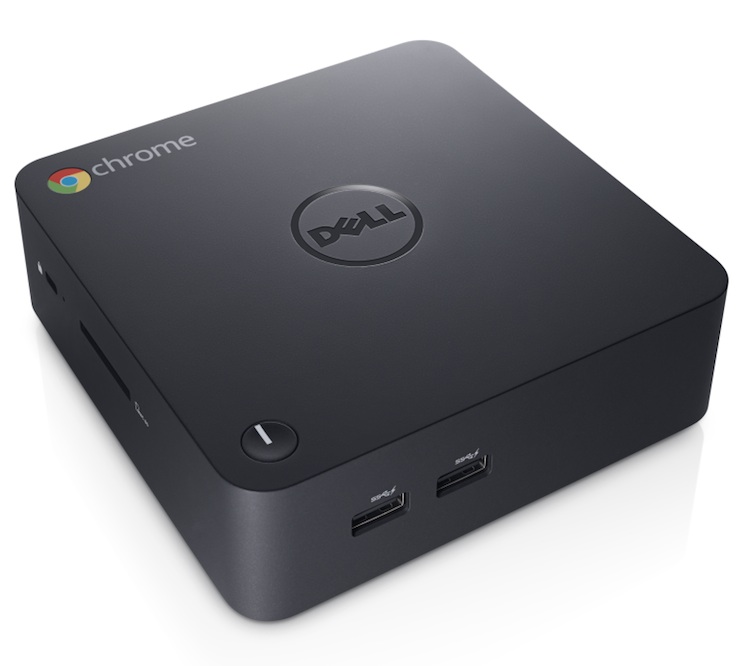
Directionat mai mult catre utilizatorii de mici afaceri decat catre consumatorii comuni, Dell Chromebox va ofera o experienta bazata pe cloud computing cu performante puternice, datorita procesorului Intel Core i3.

PRO

  • Sasiul compact.
  • Sistemul porneste rapid.
  • Rapid în utilizarea multimedia.
  • 4 GB memorie RAM.

CONTRA

  • Unitate SSD de 16 GB.
  • Sistem de operare Chrome OS

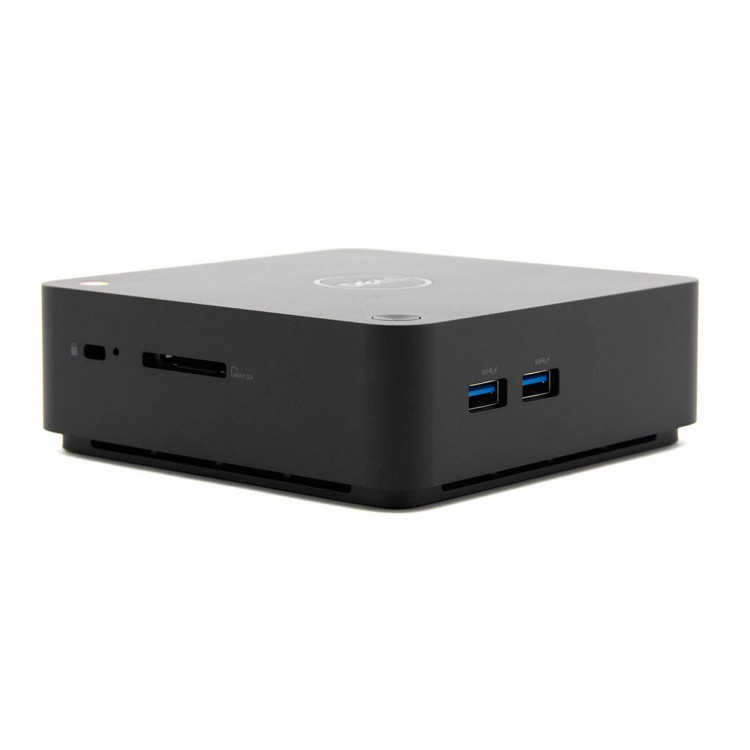
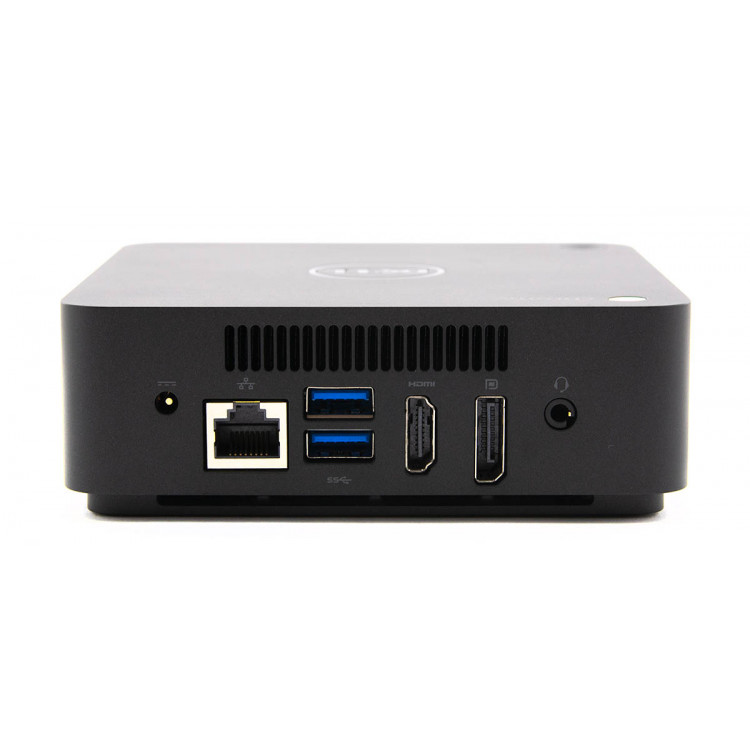
Chromebox masoară 12.4 cm lungime, 12.4 cm latime, 4.3 cm inaltime si este realizat din policarbonat negru mat. Este prevazut cu un suport de montare VESA; de exemplu il puteți monta în spatele unui televizor mare, il conectati prin HDMI, pentru ca apoi sa aveti un adevarat televizor inteligent.

Zgomotul produs de cooler este aproape inexistent asa ca o sa il puteti folosi in aceasta combinatie fara probleme, puteti viziona filme online fara sa fiti deranjat de sunetul cooler-ului specific unui calculator.

Sistemul de operare Chrome OS care ruleaza pe Chromebox este mult mai intuitiv decat orice sistem de operare al unui Smart TV, si marele avantaj fata de televizoarele inteligente este ca nu veti avea probleme cu incarcarea corecta a site-urilor de internet. Un alt mare avantaj este ca va puteti loga pe Chromebox direct cu contul Google si veti avea acces la toate beneficiile acestuia: mail, youtube, Google Docs, diverse aplicatii si chiar extensiile pentru browserul Chrome.

Intrucat sistemul de operare Chrome OS este centrat pe browserul Chrome, este o alegere buna pentru persoanele care lucreaza aproape exclusiv cu site-uri sau aplicatii web. 4 GB de memorie RAM va permite sa aveti multe file sau aplicatii Web deschise simultan.

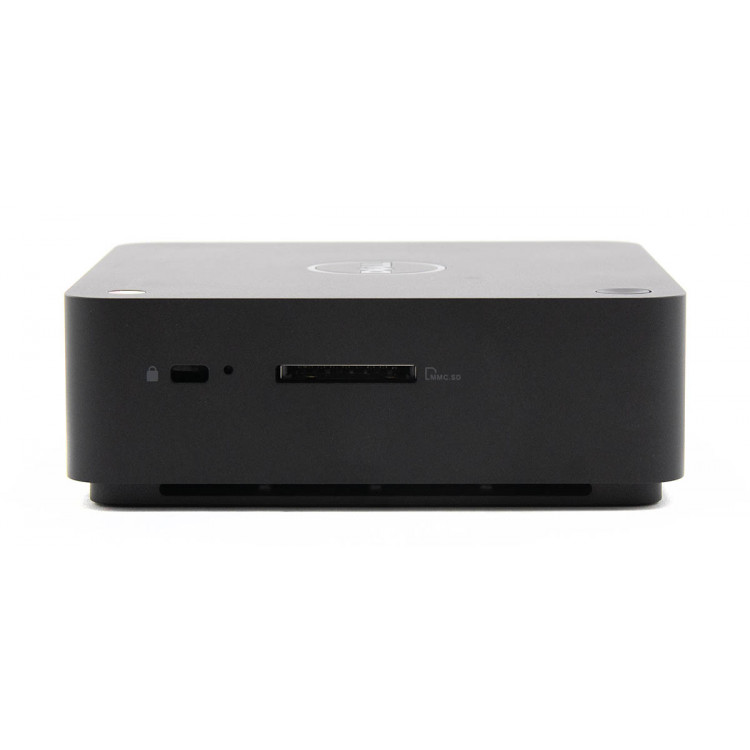
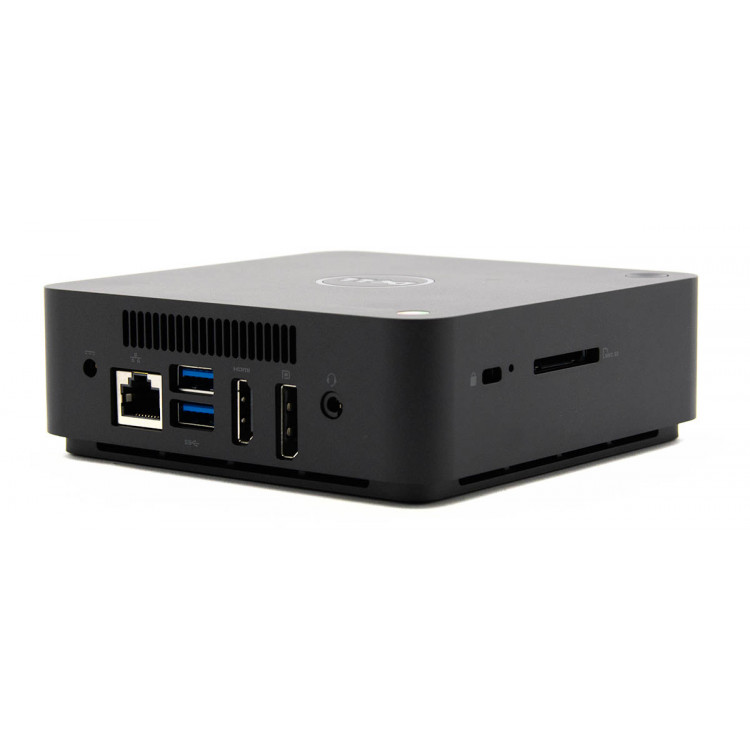
In partea din fata gasiti 2 porturi USB 3.0, pe lateral este slotul pentru card SD si pe partea din spate, veti gasi un DisplayPort, un port Ethernet, un port HDMI, un jack pentru casti si alte două porturi USB 3.0. Conexiunile wireless includ Wi-Fi 802.11ac si Bluetooth.

Spatiul de stocare, pe SSD (16 GB), inclus poate fi considerat foarte mic pentru un PC cu Windows sau Mac dar deoarece sistemul este menit utilizarii in cloud, este de asteptat sa utilizați Google Drive sau o unitate externă pentru stocare; puteti utiliza un hard disk extern, un card SD sau un stick USB pentru stocarea locala suplimentara a materialelor media, precum videoclipuri si fotografii. De asemenea nu uitati ca aveti stocare nelimitata pentru documente cu Google Docs si stocare nelimitata pentru fotografii si filmulete in Google Photos asa cum aveti si pe telefonul inteligent cu Android.