SSD NVMe vs SSD SATA: care este diferența și ce alegi în 2026?

Timp de citit: 5 minutes

Dacă te uiți după un laptop sau PC în 2026, este foarte posibil să întâlnești două tipuri de SSD: NVMe și SATA. Dar care este diferența dintre ele și contează cu adevărat ce alegi?

Pe scurt, ambele sunt mult mai rapide decât un HDD tradițional, însă SSD-urile NVMe pot oferi viteze de transfer semnificativ mai mari și latență redusă.

Pentru majoritatea utilizatorilor, ambele variante sunt rapide. Diferența devine mai importantă atunci când lucrezi cu fișiere mari, editezi video, rulezi aplicații solicitante sau vrei cea mai bună performanță posibilă.

Ce este un SSD SATA?

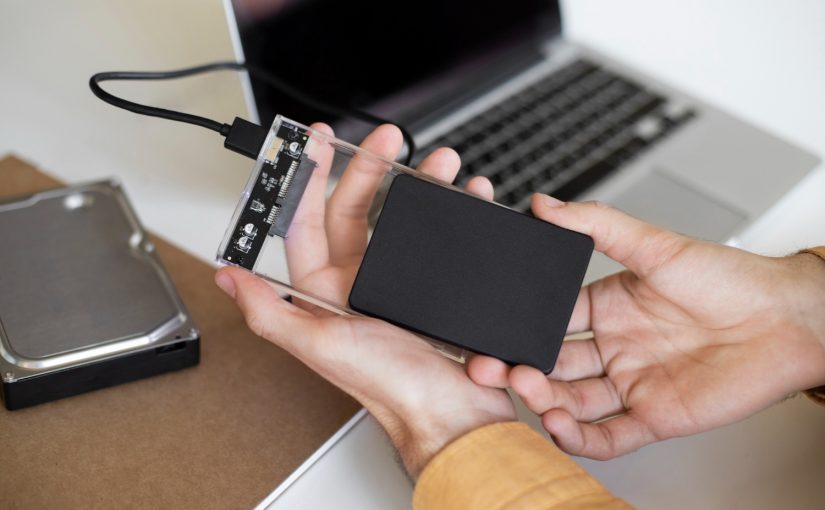
Un SSD SATA folosește interfața SATA III, aceeași interfață utilizată de multe HDD-uri moderne.

Spre deosebire de un HDD, SSD-ul nu are componente mecanice în mișcare. Datele sunt stocate în memoria flash.

Un SSD SATA de 2,5 inch poate ajunge, în condiții ideale, la aproximativ 550 MB/s pentru citire și scriere secvențială.

Pentru utilizarea de zi cu zi, această viteză este deja foarte bună.

Un SSD SATA poate fi suficient pentru:

  • Office;
  • browsing;
  • filme și multimedia;
  • aplicații business;
  • facultate;
  • gaming;
  • utilizare casnică.

Ce este un SSD NVMe?

NVMe vine de la Non-Volatile Memory Express și este un protocol creat special pentru memoria flash.

SSD-urile NVMe folosesc de regulă interfața PCI Express, care oferă o lățime de bandă mult mai mare decât SATA.

În funcție de generația PCIe și de modelul SSD-ului, vitezele pot fi de ordinul miilor de MB/s.

De exemplu, SSD-urile PCIe 4.0 pot depăși 7.000 MB/s în anumite configurații, iar SSD-urile PCIe 5.0 pot ajunge la valori și mai mari.

Asta înseamnă că NVMe este mult mai rapid decât SATA pe hârtie.

SSD NVMe vs SSD SATA: diferența de viteză

Aici este cea mai mare diferență.

CaracteristicăSSD SATASSD NVMe
InterfațăSATA IIIPCIe
ProtocolAHCINVMe
Viteză tipică~500–550 MB/sMii de MB/s
LatențăBunăFoarte redusă
Formate comune2,5″M.2
Performanță🟢 Foarte bună🟢 Excelentă
Preț🟢 De obicei accesibil🟡 Depinde de model
Utilizare office🟢 Excelent🟢 Excelent
Fișiere mari🟡 Bun🟢 Foarte bun

Important: cifrele diferă în funcție de model, generație și configurația sistemului.

Se simte diferența dintre NVMe și SATA?

Aici lucrurile devin interesante.

Dacă deschizi Word, verifici e-mailul și navighezi pe internet, probabil nu vei simți o diferență spectaculoasă între un SSD SATA bun și un NVMe modern.

Ambele sunt foarte rapide comparativ cu un HDD.

În schimb, diferența poate deveni evidentă atunci când:

  • copiezi fișiere foarte mari;
  • editezi video;
  • lucrezi cu proiecte complexe;
  • folosești aplicații care accesează intens stocarea;
  • rulezi mașini virtuale;
  • lucrezi cu baze de date;
  • faci transferuri masive de date.

Cu alte cuvinte, NVMe este mai rapid, dar nu toate activitățile profită la fel de mult de această viteză.

NVMe vs SATA pentru gaming

Pentru gaming, ambele variante sunt bune.

Trecerea de la HDD la SSD poate reduce dramatic timpii de încărcare.

Trecerea de la SATA la NVMe poate reduce în continuare anumite timpi, dar diferența nu este la fel de spectaculoasă ca trecerea HDD → SSD.

În jocurile moderne care folosesc tehnologii precum streaming-ul rapid al asset-urilor, SSD-urile NVMe pot deveni mai interesante.

Totuși, dacă ai un buget limitat, este mai important să ai:

SSD + placă video bună + suficient RAM

decât să cheltuiești tot bugetul pe cel mai rapid SSD posibil.

NVMe vs SATA pentru Office

Pentru Office, diferența este mult mai mică.

Word, Excel, Outlook, browserul și aplicațiile business funcționează foarte bine pe un SSD SATA.

Dacă ai un calculator refurbished cu SSD SATA și acesta răspunde rapid, nu există neapărat un motiv să îl înlocuiești doar pentru a trece la NVMe.

Pentru un PC office, investiția în 16 GB RAM sau într-un procesor mai bun poate avea uneori un impact mai mare.

NVMe vs SATA pentru editare video

Aici NVMe începe să aibă mai mult sens.

Dacă lucrezi cu fișiere video mari, proiecte complexe și transferuri frecvente, viteza suplimentară oferită de NVMe poate reduce timpul necesar pentru anumite operații.

Pentru un workstation destinat editării video, o configurație cu:

CPU performant + 32 GB RAM + GPU dedicat + NVMe

poate fi o combinație foarte bună.

Ce este M.2 și de ce nu înseamnă automat NVMe?

Aici apare una dintre cele mai frecvente confuzii.

M.2 este un format fizic, nu un tip de SSD.

Un SSD M.2 poate folosi:

  • SATA;
  • NVMe/PCIe.

Așadar:

M.2 ≠ automat NVMe.

Dacă vezi un SSD M.2, verifică specificațiile pentru a vedea ce interfață și protocol folosește.

PCIe 3.0 vs PCIe 4.0 vs PCIe 5.0

SSD-urile NVMe există în mai multe generații PCI Express.

PCIe 3.0

Este o generație mai veche, dar încă suficient de rapidă pentru foarte mulți utilizatori.

PCIe 4.0

Oferă o lățime de bandă mult mai mare și este foarte populară pe PC-urile moderne.

PCIe 5.0

Este generația mai nouă și poate oferi viteze extrem de mari.

Dar există o problemă:

nu orice utilizator are nevoie de ele.

Pentru Office și browsing, diferența dintre PCIe 4.0 și PCIe 5.0 este greu de justificat în raport cu prețul.

Pentru workstation-uri și utilizatori care transferă constant cantități mari de date, situația este diferită.

Ce SSD să alegi în 2026?

Dacă îți construiești un PC nou, recomandarea simplă este:

Pentru Office

SSD SATA sau NVMe

Ambele sunt suficiente.

Pentru gaming

NVMe PCIe 4.0

Este o alegere foarte bună pentru un PC modern.

Pentru editare video

NVMe PCIe 4.0 sau PCIe 5.0

În funcție de buget și fluxul de lucru.

Pentru workstation

NVMe performant

Mai ales dacă lucrezi cu fișiere foarte mari sau aplicații care folosesc intens stocarea.

Merită să faci upgrade de la SATA la NVMe?

Depinde.

Dacă ai deja un SSD SATA și calculatorul funcționează foarte bine, upgrade-ul la NVMe nu va transforma sistemul peste noapte.

Dacă însă cumperi un PC nou și placa de bază suportă NVMe, este logic să alegi această variantă dacă diferența de preț este rezonabilă.

Pentru un sistem nou, NVMe oferă mai multă performanță și flexibilitate pentru viitor.

NVMe este mai fiabil decât SATA?

Nu putem spune pur și simplu că NVMe este mai fiabil.

Fiabilitatea depinde de:

  • memoria NAND;
  • controller;
  • firmware;
  • TBW;
  • temperatură;
  • utilizare;
  • producător;
  • model.

Un SSD SATA de calitate poate funcționa foarte bine ani de zile, la fel ca un SSD NVMe de calitate.

Prin urmare, nu alege doar după viteza maximă de pe cutie.

Ce contează mai mult decât viteza maximă?

Când cumperi un SSD, uită-te și la:

Capacitate

În 2026, 500 GB / 512 GB reprezintă un punct de plecare foarte bun pentru multe sisteme.

Pentru gaming și multimedia, 1 TB este mult mai confortabil.

TBW

TBW indică volumul total de date pe care producătorul îl estimează pentru scriere în condițiile specificate.

Temperatură

SSD-urile NVMe rapide pot produce mai multă căldură, mai ales în sarcini intense.

Garanție

Verifică perioada de garanție și condițiile producătorului.

SSD NVMe vs SSD SATA: verdictul

Dacă vrei răspunsul scurt:

SSD SATA
→ excelent pentru Office, browsing și sisteme mai vechi.

SSD NVMe
→ alegerea mai bună pentru PC-uri moderne, gaming, editare și aplicații solicitante.

Pentru un calculator nou în 2026, NVMe este alegerea pe care aș prefera-o, mai ales dacă diferența de preț este mică.

Pentru un PC refurbished, însă, un SSD SATA nu trebuie privit ca un dezavantaj major. Dacă sistemul este bine configurat și prețul este bun, poate oferi în continuare o experiență foarte rapidă.

Concluzie

În comparația SSD NVMe vs SSD SATA, NVMe câștigă clar la capitolul performanță și viteză maximă.

Dar asta nu înseamnă că SSD-urile SATA au devenit inutile.

Pentru Office, browsing, multimedia și multe activități de zi cu zi, un SSD SATA este în continuare suficient. Pentru un PC modern, gaming, editare video sau lucru cu fișiere mari, NVMe este alegerea mai potrivită.

Cel mai important este să nu cumperi un SSD doar pentru că are cea mai mare cifră de pe cutie. Un sistem echilibrat — cu procesor bun, suficient RAM, SSD rapid și, atunci când este necesar, placă video dedicată — va fi aproape întotdeauna o alegere mai bună.
Laptop refurbished vs laptop nou: ce alegi în 2026?

Timp de citit: 5 minutes

Când cauți un laptop în 2026, apare inevitabil întrebarea: laptop refurbished vs laptop nou – ce alegi? Un model nou vine cu hardware recent și configurații moderne, în timp ce un laptop refurbished poate oferi performanță business la un preț considerabil mai mic.

Pentru un student, angajat, freelancer sau chiar pentru o companie care are nevoie de mai multe calculatoare, alegerea nu este întotdeauna atât de simplă.

Uneori, un laptop refurbished bine ales poate fi o alternativă mai interesantă decât un laptop nou din aceeași zonă de preț.

Ce este un laptop refurbished?

Un laptop refurbished este un dispozitiv care a fost utilizat anterior, apoi verificat, testat și pregătit pentru o nouă utilizare.

În funcție de procesul de refurbishing, laptopul poate trece prin mai multe etape:

  • verificarea componentelor;
  • testarea hardware;
  • verificarea display-ului;
  • testarea tastaturii și touchpad-ului;
  • verificarea porturilor;
  • testarea bateriei;
  • curățarea dispozitivului;
  • înlocuirea componentelor defecte sau uzate;
  • instalarea și verificarea sistemului de operare.

Asta îl diferențiază de un produs second hand vândut pur și simplu în starea în care se află.

La un refurbished serios, nu cumperi doar „un laptop care a mai fost folosit”, ci un dispozitiv care a trecut printr-un proces de verificare înainte de revânzare.

Ce primești când cumperi un laptop nou?

Un laptop nou este, evident, un produs care nu a mai fost utilizat.

Principalul avantaj este accesul la cele mai recente platforme hardware.

În 2026, laptopurile noi pot veni cu:

  • procesoare Intel Core Ultra;
  • procesoare AMD Ryzen de generație nouă;
  • NPU pentru funcții AI;
  • DDR5 sau LPDDR5X;
  • SSD-uri NVMe rapide;
  • ecrane OLED;
  • conectivitate Wi-Fi 7;
  • USB4 și Thunderbolt pe anumite modele.

Dacă vrei cea mai nouă tehnologie și cel mai recent hardware, un laptop nou este alegerea evidentă.

Dar asta nu înseamnă că este întotdeauna și cea mai bună alegere financiară.

Laptop refurbished vs laptop nou: diferența de preț

Aici apare unul dintre cele mai mari avantaje ale unui laptop refurbished.

Un model business care a costat inițial o sumă considerabilă poate ajunge, după câțiva ani, la un preț mult mai accesibil.

De exemplu, în loc să cumperi un laptop nou entry-level pentru 2.500–3.000 lei, poți găsi un laptop business refurbished cu:

  • procesor Intel Core i5;
  • 16 GB RAM;
  • SSD;
  • display Full HD;
  • construcție profesională.

În funcție de model, configurație și starea produsului, diferența poate fi semnificativă.

Pentru cine are un buget fix, acest lucru contează foarte mult.

Laptop refurbished sau laptop nou pentru Office?

Pentru Microsoft Word, Excel, e-mail, browser, Teams și aplicații de business, nu ai nevoie neapărat de cel mai nou procesor.

Un laptop business refurbished cu un procesor Intel Core i5 sau AMD Ryzen, 16 GB RAM și SSD poate face față fără probleme acestor activități.

De aceea, pentru Office și business, refurbished poate avea un raport preț/performanță foarte bun.

Dacă bugetul este limitat, merită să te uiți mai degrabă la calitatea configurației decât la anul lansării laptopului.

Laptop refurbished sau laptop nou pentru facultate?

Pentru facultate, alegerea depinde de domeniul de studiu.

Dacă ai nevoie de:

  • Word;
  • PowerPoint;
  • browser;
  • PDF-uri;
  • Zoom sau Teams;
  • programare de bază;

un laptop refurbished poate fi o alegere excelentă.

Dacă studiezi arhitectură, inginerie, design 3D sau alte domenii care folosesc software foarte solicitant, un laptop nou sau un workstation refurbished mai puternic poate avea mai mult sens.

Dar pentru gaming?

Aici lucrurile se schimbă.

Laptopurile gaming beneficiază foarte mult de hardware mai nou, în special de plăci video moderne.

Dacă vrei să joci cele mai noi titluri la rezoluții și setări ridicate, un laptop nou poate fi alegerea mai bună.

Totuși, și pe piața refurbished pot exista workstation-uri sau laptopuri cu GPU dedicat care oferă performanță bună pentru anumite jocuri.

Important este să verifici placa video, nu doar procesorul.

Un laptop cu „Core i7” nu este automat un laptop de gaming.

Calitatea construcției: avantajul laptopurilor business refurbished

Aici apare unul dintre cele mai interesante avantaje ale laptopurilor refurbished.

Multe modele refurbished provin din game business precum Dell Latitude, Lenovo ThinkPad sau HP EliteBook.

Acestea sunt proiectate pentru mediul profesional și, în multe cazuri, au:

  • carcase mai solide;
  • balamale robuste;
  • tastaturi confortabile;
  • multe porturi;
  • posibilități bune de service;
  • sisteme de răcire concepute pentru utilizare îndelungată.

Asta înseamnă că un laptop business refurbished poate avea o construcție mai solidă decât un laptop nou entry-level.

Cu alte cuvinte, nou nu înseamnă automat mai bine construit.

Dar bateria?

Bateria este unul dintre lucrurile pe care trebuie să le verifici atunci când cumperi un laptop refurbished.

Un laptop care a fost folosit anterior poate avea o baterie mai uzată decât un model nou.

De aceea, este important să verifici:

  • sănătatea bateriei;
  • autonomia estimată;
  • dacă bateria a fost testată;
  • dacă există posibilitatea înlocuirii acesteia.

La un furnizor serios, starea bateriei ar trebui să fie verificată și să existe informații clare despre produs.

Pentru cine lucrează aproape exclusiv la birou, acest aspect poate fi mai puțin important.

Pentru cine lucrează constant departe de priză, însă, bateria devine un criteriu major.

Garanția contează foarte mult

Aici este o diferență importantă între un laptop refurbished cumpărat de la un comerciant specializat și un laptop second hand cumpărat direct de la o persoană.

Atunci când cumperi refurbished, verifică întotdeauna:

Ce garanție primești?

Un produs refurbished comercializat de un retailer specializat poate veni cu garanție, iar acest lucru reduce semnificativ riscul achiziției.

La Interlink, de exemplu, laptopurile refurbished beneficiază de garanție de 36 de luni, iar pentru anumite produse există și posibilitatea extinderii până la 60 de luni.

Când merită să cumperi un laptop nou?

Un laptop nou este alegerea mai bună dacă:

  • vrei cea mai nouă generație de procesoare;
  • ai nevoie de NPU pentru funcții AI;
  • vrei Wi-Fi 7;
  • ai nevoie de cele mai noi tehnologii;
  • vrei baterie complet nouă;
  • vrei un ecran OLED de ultimă generație;
  • ai nevoie de performanță grafică modernă;
  • vrei să păstrezi laptopul foarte mulți ani.

Dacă bugetul permite, un laptop nou îți oferă acces la cele mai recente tehnologii.

Când merită să cumperi un laptop refurbished?

Un laptop refurbished poate fi alegerea mai bună dacă:

  • ai un buget limitat;
  • vrei performanță business la un preț mai mic;
  • nu ai nevoie de cele mai noi tehnologii;
  • folosești laptopul pentru Office și browsing;
  • ai nevoie de un laptop robust;
  • vrei un model profesional;
  • vrei să cumperi mai multe laptopuri pentru o firmă.

În aceste situații, refurbished poate avea un raport foarte bun între preț, performanță și calitatea construcției.

Laptop refurbished vs laptop nou: comparație rapidă

CaracteristicăLaptop refurbishedLaptop nou
Preț🟢 Mai mic🔴 Mai mare
Hardware recent🟡 Depinde de model🟢 Da
Construcție business🟢 Foarte bună la modelele business🟡 Depinde de gamă
Baterie🟡 Poate fi uzată🟢 Nouă
Garanție🟢 La comercianți specializați🟢 Da
NPU / AI modern🟡 Doar la modele compatibile🟢 Disponibil pe multe modele noi
Raport preț/performanță🟢 Foarte bun🟡 Depinde de model
Ultimele tehnologii🔴 Limitat🟢 Da
Office🟢 Excelent🟢 Excelent
Gaming modern🟡 Depinde de GPU🟢 Mai multe opțiuni

Ce să verifici înainte să cumperi un laptop refurbished?

Dacă ai decis să alegi refurbished, nu cumpăra doar după preț.

Verifică:

1. Procesorul

Nu te uita doar la „i5” sau „i7”. Verifică generația și modelul exact.

2. RAM-ul

În 2026, 16 GB RAM este o alegere foarte bună pentru majoritatea utilizatorilor.

3. SSD-ul

Ideal este să alegi un laptop cu SSD, preferabil NVMe dacă modelul suportă acest standard.

4. Display-ul

Rezoluția Full HD este un punct de plecare foarte bun pentru un laptop modern.

5. Bateria

Verifică starea și autonomia.

6. Garanția

Un laptop refurbished cumpărat de la un comerciant specializat ar trebui să vină cu informații clare despre garanție.

7. Starea estetică

Verifică gradul estetic și eventualele urme normale de utilizare.

Ce alegem în 2026?

Dacă ai 2.000–3.000 lei și vrei un laptop pentru Office, facultate sau muncă, merită să compari serios variantele refurbished cu laptopurile noi entry-level.

Un laptop refurbished business îți poate permite să cumperi o clasă superioară de dispozitiv pentru același buget.

În schimb, dacă vrei un laptop cu NPU, Wi-Fi 7, OLED, procesoare de ultimă generație și cele mai noi tehnologii, un model nou este alegerea mai logică.

Concluzie

Atunci când comparăm laptop refurbished vs laptop nou, nu există un câștigător universal.

Un laptop nou îți oferă cele mai recente tehnologii, baterie nouă și acces la cele mai noi platforme hardware.

Un laptop refurbished îți poate oferi însă un avantaj important: mai multă performanță și o construcție business mai bună pentru același buget.

Pentru Office, facultate, business și utilizare de zi cu zi, un refurbished de calitate poate fi o alegere foarte inteligentă în 2026.

Iar dacă alegi refurbished, regula de aur este simplă: nu cumpăra cel mai ieftin laptop; cumpără cel mai bun laptop pe care îl poți lua în bugetul tău. 😄

Cât RAM ai nevoie în 2026? 8 GB vs 16 GB vs 32 GB

Timp de citit: 4 minutes

Dacă te întrebi cât RAM ai nevoie în 2026, răspunsul depinde foarte mult de ceea ce faci pe calculator. Pentru activități simple, 8 GB pot fi încă suficienți, însă pentru multitasking și utilizare pe termen lung, 16 GB reprezintă alegerea mult mai echilibrată. Iar pentru gaming, editare sau aplicații profesionale, 32 GB pot face diferența.

Memoria RAM este una dintre componentele care influențează direct cât de bine se descurcă PC-ul sau laptopul atunci când ai mai multe programe deschise simultan.

Dar cât RAM este suficient în 2026?

Ce este memoria RAM?

RAM vine de la Random Access Memory și reprezintă memoria rapidă pe care calculatorul o folosește pentru datele și programele aflate în lucru.

Spre deosebire de SSD sau HDD, memoria RAM este temporară. Atunci când închizi calculatorul, datele stocate în RAM dispar.

Poți să te gândești la RAM ca la masa de lucru a calculatorului.

Cu cât masa este mai mare, cu atât poți avea mai multe lucruri deschise în același timp fără să începi să înghesui totul.

8 GB RAM în 2026: mai sunt suficienți?

8 GB RAM reprezintă în continuare o configurație utilizabilă pentru anumite tipuri de activități.

Este suficient pentru:

  • navigare pe internet;
  • Microsoft Word;
  • Excel;
  • e-mail;
  • YouTube și streaming;
  • aplicații office;
  • activități școlare de bază;
  • utilizare casnică.

Problema apare atunci când începi să faci multitasking.

De exemplu, dacă ai deschise simultan Chrome cu multe taburi, Excel, Teams, Outlook și alte aplicații, cei 8 GB pot deveni rapid o limitare.

Pentru cine recomandăm 8 GB RAM?

8 GB sunt potriviți în special pentru un calculator destinat office de bază, navigării pe internet și activităților care nu necesită foarte multă memorie.

Dacă diferența de preț până la 16 GB este mică, însă, upgrade-ul merită aproape întotdeauna.

16 GB RAM: alegerea echilibrată în 2026

Dacă vrei să știi cât RAM ai nevoie în 2026 pentru un PC sau laptop echilibrat, răspunsul cel mai simplu este: 16 GB.

16 GB RAM reprezintă în prezent o configurație potrivită pentru majoritatea utilizatorilor.

Cu 16 GB poți lucra confortabil cu:

  • Microsoft Office;
  • zeci de taburi în browser;
  • aplicații de comunicare;
  • Photoshop în proiecte obișnuite;
  • programare;
  • multitasking;
  • gaming;
  • streaming;
  • aplicații business.

Pentru un laptop de facultate, un PC office performant sau un calculator de acasă, 16 GB RAM este o alegere foarte bună.

De asemenea, oferă mai multă rezervă pentru următorii ani decât o configurație de 8 GB.

32 GB RAM: când merită?

32 GB RAM nu sunt obligatorii pentru toată lumea, dar pot fi foarte utili dacă ai nevoie de performanță și multitasking intens.

32 GB sunt potriviți pentru:

  • gaming modern;
  • editare video;
  • editare foto avansată;
  • programare complexă;
  • mașini virtuale;
  • randare;
  • proiectare 3D;
  • streaming;
  • aplicații profesionale;
  • lucru cu fișiere foarte mari.

De exemplu, dacă editezi video 4K și ai simultan deschise Adobe Premiere Pro, Photoshop, browserul și alte aplicații, memoria suplimentară poate deveni foarte utilă.

8 GB vs 16 GB vs 32 GB RAM

RAMUtilizare recomandatăVerdict în 2026
8 GBOffice, browsing, multimedia🟡 Pentru utilizare de bază
16 GBOffice, business, facultate, gaming, multitasking🟢 Alegerea recomandată
32 GBGaming, editare, programare, profesioniști🟢 Pentru utilizare intensivă
64 GB+Workstation, randare, AI, proiecte foarte complexe🔵 Pentru utilizatori specializați

Cât RAM ai nevoie pentru gaming?

Pentru un PC de gaming în 2026, 16 GB RAM reprezintă un punct de plecare foarte bun.

Dacă joci titluri moderne și ai și alte aplicații deschise în fundal, 32 GB pot oferi mai multă rezervă.

De exemplu, dacă în timp ce te joci ai Discord, browserul, un launcher și alte aplicații active, memoria suplimentară poate fi utilă.

Important: mai mult RAM nu înseamnă automat mai multe FPS.

În gaming, placa video și procesorul au de multe ori un impact mai mare asupra performanței.

Cât RAM ai nevoie pentru Office?

Pentru Word, Excel, PowerPoint, e-mail și browsing, 8 GB pot fi suficienți.

Totuși, dacă lucrezi zilnic și ai multe documente și aplicații deschise, 16 GB RAM este alegerea pe care o recomandăm.

Pentru o stație office modernă, combinația:

16 GB RAM + SSD + procesor Intel Core sau AMD Ryzen

oferă un echilibru foarte bun pentru majoritatea utilizatorilor.

Cât RAM ai nevoie pentru programare?

Pentru programare, necesarul depinde foarte mult de proiect.

Pentru proiecte simple și dezvoltare web, 16 GB sunt de obicei suficienți.

Dacă lucrezi cu:

  • Docker;
  • mașini virtuale;
  • Android Studio;
  • baze de date locale;
  • proiecte complexe;
  • mai multe IDE-uri;

atunci 32 GB RAM pot fi o investiție foarte bună.

Cât RAM ai nevoie pentru editare video?

Pentru editare video, memoria RAM devine și mai importantă.

Pentru proiecte Full HD, 16 GB pot fi suficienți.

Pentru proiecte 4K și fluxuri de lucru mai complexe, 32 GB RAM reprezintă o alegere mai potrivită.

Profesioniștii care lucrează cu proiecte foarte mari, efecte complexe sau mai multe aplicații simultan pot avea nevoie chiar de 64 GB sau mai mult.

Mai mult RAM înseamnă un calculator mai rapid?

Nu întotdeauna.

Dacă ai deja suficient RAM pentru ceea ce faci, adăugarea unei cantități suplimentare nu va dubla performanța calculatorului.

De exemplu, dacă folosești doar 8 GB din 16 GB disponibili, trecerea la 32 GB nu va transforma calculatorul într-o rachetă.

RAM-ul devine important atunci când sistemul începe să rămână fără memorie disponibilă și trebuie să folosească stocarea pentru a compensa.

De aceea, este mai important să ai suficient RAM pentru activitățile tale decât să alegi pur și simplu cea mai mare cantitate posibilă.

RAM sau SSD: ce upgrade contează mai mult?

Cele două componente au roluri diferite.

RAM-ul ajută la multitasking și la rularea simultană a aplicațiilor.

SSD-ul influențează în special viteza de pornire a sistemului, deschiderea programelor și accesul la fișiere.

Dacă ai un calculator cu 8 GB RAM și HDD, trecerea la SSD poate fi o schimbare uriașă.

Dacă ai deja SSD, dar calculatorul începe să încetinească atunci când ai multe aplicații deschise, upgrade-ul RAM poate fi mai important.

Ce cantitate de RAM să alegi în 2026?

Pe scurt:

8 GB RAM
→ pentru office și utilizare de bază.

16 GB RAM
→ pentru majoritatea utilizatorilor.

32 GB RAM
→ pentru gaming, editare, programare și multitasking intens.

64 GB+
→ pentru workstation-uri și utilizări profesionale.

Dacă îți cumperi un PC sau laptop nou în 2026 și bugetul permite, 16 GB RAM este punctul de echilibru pe care l-aș alege pentru majoritatea utilizatorilor.

Concluzie

Dacă te întrebi cât RAM ai nevoie în 2026, nu există un singur răspuns pentru toată lumea.

8 GB RAM pot fi suficienți pentru utilizare de bază, însă 16 GB reprezintă alegerea echilibrată pentru majoritatea utilizatorilor. Pentru gaming, editare video, programare avansată sau aplicații profesionale, 32 GB oferă mai multă libertate.

Cel mai important este să alegi configurația în funcție de ceea ce faci efectiv pe calculator, nu doar după numărul scris pe cutie.

Iar dacă vezi un PC cu 64 GB RAM la un preț suspect de bun, nu înseamnă automat că ai făcut afacerea vieții. 😄 Procesorul, SSD-ul, placa video și generația componentelor contează la fel de mult.

Cele mai bune PC-uri pentru office sub 2.000 lei (2026)

Timp de citit: 4 minutes

Dacă ești în căutarea celor mai bune PC-uri pentru office sub 2.000 lei, nu trebuie neapărat să alegi un calculator nou și scump. Pentru activități precum Microsoft Office, navigare pe internet, e-mail, contabilitate, aplicații de business sau lucru de acasă, un calculator business refurbished poate oferi suficientă performanță la un preț mult mai accesibil.

Am analizat oferta de calculatoare de pe Interlink.ro și am ales câteva configurații care merită luate în calcul în 2026. Selecția este orientată către utilizarea de zi cu zi, birou și productivitate, nu către gaming sau aplicații grafice intensive.

Notă: prețurile și disponibilitatea produselor se pot modifica în funcție de stoc și promoții.

1. HP EliteDesk 800 G3 Mini PC – 16GB RAM și SSD 256GB

Preț verificat: 998 lei

Pentru cine vrea un calculator foarte compact și nu are nevoie de hardware de ultimă generație, acest HP EliteDesk este una dintre cele mai interesante variante.

Configurația include:

  • Intel Core i5-6500T;
  • 16 GB DDR4;
  • SSD 256 GB;
  • Intel HD Graphics;
  • Windows 10 Pro;
  • format Mini PC.

Are avantajul dimensiunilor reduse, ceea ce îl face potrivit pentru birouri unde fiecare centimetru de spațiu contează. În plus, cei 16 GB RAM sunt suficienți pentru multitasking office obișnuit.

Pe Interlink, modelul este listat în stoc la 998 lei și beneficiază de garanție de 36 de luni.

Ideal pentru: Office, browsing, e-mail, contabilitate, aplicații de business.

2. DELL OptiPlex 3070 Mini PC – i5, 8GB RAM și SSD 256GB

Preț verificat: 1.028 lei

Un alt Mini PC foarte interesant este DELL OptiPlex 3070.

Configurația include:

  • Intel Core i5-8500T;
  • 8 GB DDR4;
  • SSD 256 GB;
  • Intel HD Graphics;
  • Windows 11 Home;
  • format Mini PC.

Procesorul Intel Core i5-8500T oferă suficientă putere pentru activități office, iar formatul compact îl face ușor de integrat într-un spațiu de lucru.

Pentru cine dorește Windows 11 Pro, există și o variantă a aceluiași model listată la 1.098 lei.

Ideal pentru: birou, home office, navigare web și aplicații administrative.

3. DELL OptiPlex 3070 SFF – i5, 16GB RAM și SSD 256GB

Preț verificat: 1.228 lei

Dacă preferi un desktop clasic în locul unui Mini PC, DELL OptiPlex 3070 SFF este o variantă foarte echilibrată.

Configurația include:

  • Intel Core i5-9500;
  • 16 GB DDR4;
  • SSD 256 GB;
  • Intel UHD Graphics 630;
  • Windows 11 Home;
  • format SFF.

Cei 16 GB RAM reprezintă un avantaj pentru utilizatorii care lucrează cu mai multe aplicații simultan.

La momentul verificării, modelul era disponibil pe Interlink la 1.228 lei, iar varianta cu Windows 11 Pro era listată la 1.298 lei.

Ideal pentru: multitasking, Office, contabilitate, ERP, CRM și lucru intensiv de birou.

4. DELL OptiPlex 5060 Mini PC – 16GB RAM și SSD 512GB

Preț verificat: 1.808 lei

Dacă bugetul îți permite să te apropii de limita de 2.000 lei, acest model devine foarte interesant.

Vorbim despre:

  • Intel Core i5-8500T;
  • 16 GB DDR4;
  • SSD 512 GB;
  • Intel UHD Graphics;
  • Windows 10 Pro;
  • format Mini PC.

Principalul avantaj față de configurațiile mai ieftine este combinația dintre 16 GB RAM și SSD de 512 GB.

Modelul este listat pe Interlink la 1.808 lei, în stoc, cu garanție de 36 de luni.

Ideal pentru: utilizatori care păstrează multe documente local, multitasking și stații de lucru business.

5. DELL OptiPlex 7080 Mini PC – i5-10500, 8GB RAM și SSD 256GB

Preț verificat: 1.868 lei

Pentru cine pune mai mult accent pe procesor și generația platformei, DELL OptiPlex 7080 este o alegere foarte bună.

Configurația include:

  • Intel Core i5-10500;
  • 8 GB RAM;
  • SSD 256 GB;
  • Intel HD Graphics;
  • Windows 11 Pro;
  • format Mini PC.

Procesorul Intel Core i5-10500 este din generația a 10-a și oferă un nivel de performanță foarte bun pentru activități office.

Modelul este listat pe Interlink la 1.868 lei.

Ideal pentru: business, multitasking, aplicații office și utilizatori care vor o platformă mai nouă.

6. DELL OptiPlex 7090 Mini PC – i5-10500T

Preț verificat: 1.600,20 lei

O altă variantă foarte interesantă este DELL OptiPlex 7090 Mini PC.

Configurația verificată:

  • Intel Core i5-10500T;
  • 8 GB DDR4;
  • SSD 256 GB;
  • Intel HD Graphics;
  • Windows 11 Home;
  • format Mini PC.

La momentul verificării, prețul promoțional era de 1.600,20 lei, față de 1.778 lei.

Ideal pentru: firme, home office și spații unde dimensiunea calculatorului este importantă.

Tabel comparativ

ModelProcesorRAMSSDSistem de operarePreț verificat
HP EliteDesk 800 G3 Minii5-6500T16 GB256 GBWindows 10 Pro998 lei
DELL OptiPlex 3070 Minii5-8500T8 GB256 GBWindows 11 Home1.028 lei
DELL OptiPlex 3070 SFFi5-950016 GB256 GBWindows 11 Home1.228 lei
DELL OptiPlex 7090 Minii5-10500T8 GB256 GBWindows 11 Home1.600 lei
DELL OptiPlex 5060 Minii5-8500T16 GB512 GBWindows 10 Pro1.808 lei
DELL OptiPlex 7080 Minii5-105008 GB256 GBWindows 11 Pro1.868 lei

Prețurile de mai sus sunt cele observate la verificarea ofertei Interlink și pot varia în funcție de promoții și disponibilitate.

Ce PC office sub 2.000 lei aș alege?

Alegerea depinde foarte mult de modul în care vei folosi calculatorul.

💰 Cel mai bun pentru buget redus

HP EliteDesk 800 G3 Mini – 998 lei

La aproximativ 1.000 lei primești 16 GB RAM, SSD și un format foarte compact. Este o alegere excelentă pentru activități office de bază și multitasking.

⚖️ Cel mai echilibrat

DELL OptiPlex 3070 SFF – 1.228 lei

16 GB RAM + Core i5 + SSD într-un desktop business clasic. Este probabil cea mai echilibrată variantă pentru un birou obișnuit.

📦 Cel mai bun pentru spațiu

DELL OptiPlex 7090 Mini

Formatul Mini PC ocupă foarte puțin spațiu și poate fi o alegere foarte bună pentru birouri moderne sau spații de lucru aglomerate.

🚀 Pentru un setup mai performant

DELL OptiPlex 5060 Mini – 16GB + 512GB

Cei 16 GB RAM și SSD-ul de 512 GB îl fac foarte interesant pentru utilizatorii care vor mai mult spațiu și multitasking.

De ce să alegi un PC refurbished pentru office?

Pentru activitățile de birou, nu ai nevoie de cele mai noi procesoare sau de plăci video dedicate.

Un calculator business refurbished poate oferi:

  • procesor Intel Core;
  • SSD rapid;
  • 8–16 GB RAM;
  • conectivitate suficientă;
  • carcasă compactă;
  • consum redus;
  • cost de achiziție mai mic.

În plus, multe dintre sistemele business provin din game profesionale și sunt concepute pentru utilizare îndelungată.

Pentru o firmă care trebuie să cumpere 10, 20 sau 50 de calculatoare, diferența de preț față de sisteme noi poate deveni semnificativă.

De câtă performanță ai nevoie pentru Office?

Pentru Microsoft Word, Excel, e-mail, browser și aplicații administrative, nu ai nevoie de un PC gaming.

O configurație echilibrată în 2026 poate porni de la:

Intel Core i5 + 8 GB RAM + SSD 256 GB

Dacă lucrezi cu multe aplicații simultan, recomandarea mai bună este:

Intel Core i5 + 16 GB RAM + SSD 512 GB

Astfel, calculatorul va avea suficientă rezervă pentru multitasking și pentru următorii ani.

Concluzie

Cele mai bune PC-uri pentru office sub 2.000 lei nu sunt neapărat cele cu cele mai spectaculoase specificații. Pentru muncă, productivitate și aplicații de business, contează mai mult echilibrul dintre procesor, RAM, SSD, dimensiuni și preț.

În oferta Interlink din 2026 există mai multe variante interesante, de la HP EliteDesk Mini de aproximativ 1.000 lei până la modele DELL OptiPlex Mini cu procesoare Core i5 și configurații mai generoase.

Pentru un buget redus, HP EliteDesk 800 G3 Mini este o variantă foarte interesantă, în timp ce DELL OptiPlex 3070 SFF cu 16 GB RAM oferă un echilibru foarte bun pentru un birou obișnuit. Pentru cei care vor 16 GB RAM și 512 GB SSD într-un format compact, DELL OptiPlex 5060 Mini este o alternativă foarte bună.

Vezi calculatoarele refurbished de pe Interlink

AI în Windows 11: ce poate face pentru tine în 2026?

Timp de citit: 5 minutes

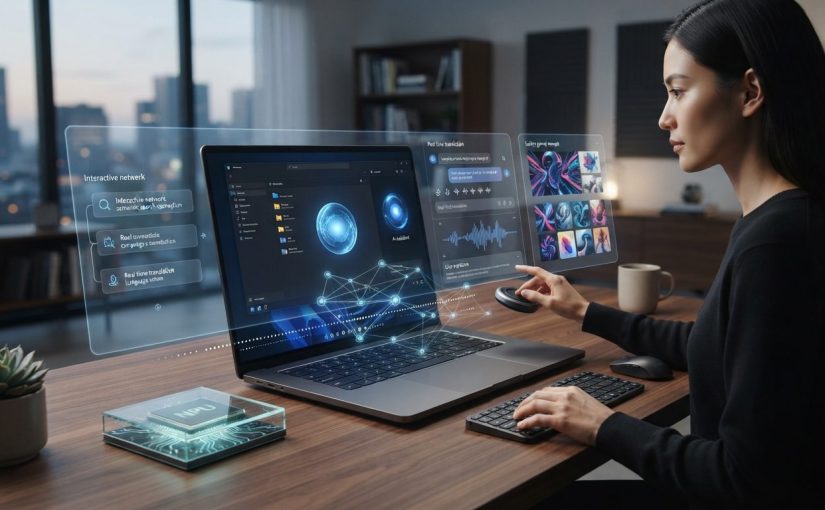
AI în Windows 11 nu mai înseamnă doar un chatbot pe care îl deschizi atunci când ai o întrebare. În 2026, inteligența artificială este integrată tot mai mult în funcțiile sistemului de operare, de la căutarea fișierelor și traducerea conversațiilor până la editarea imaginilor și îmbunătățirea apelurilor video.

Unele funcții sunt disponibile pe PC-uri cu Windows 11, în timp ce cele mai avansate experiențe sunt rezervate Copilot+ PC-urilor, care folosesc un NPU dedicat pentru sarcini AI. Microsoft descrie Copilot+ PC-urile ca o categorie de PC-uri Windows 11 echipate cu un NPU capabil de peste 40 de trilioane de operații pe secundă.

Ce înseamnă AI în Windows 11?

Inteligența artificială este folosită în Windows pentru a automatiza sau îmbunătăți anumite activități pe care înainte trebuia să le faci manual.

În loc să cauți prin zeci de foldere, să modifici manual o fotografie sau să configurezi imaginea și sunetul într-un apel video, anumite funcții AI pot face o parte din muncă în locul tău.

În 2026, exemplele includ:

  • căutare mai inteligentă;
  • identificarea conținutului de pe PC;
  • traducere în timp real;
  • subtitrări automate;
  • îmbunătățirea apelurilor video;
  • generare și editare de imagini;
  • acțiuni contextuale;
  • upscaling automat în anumite aplicații.

Copilot: asistentul AI din Windows

Una dintre cele mai vizibile funcții este Microsoft Copilot.

Copilot poate fi folosit pentru întrebări, brainstorming, rezumarea și analizarea unor informații sau pentru a te ajuta să găsești soluții la diferite probleme. Microsoft îl prezintă drept un asistent conversațional pentru informare, creare și productivitate.

De exemplu, poți cere ajutor pentru:

  • redactarea unui e-mail;
  • explicarea unui concept;
  • generarea unor idei;
  • organizarea unor informații;
  • rezumarea unui text;
  • pregătirea unui plan.

Important este să faci diferența între Copilot ca aplicație/serviciu AI și funcțiile AI integrate mai profund în Windows și disponibile pe anumite PC-uri.

Recall: „memoria” PC-ului

Una dintre cele mai interesante funcții AI este Recall.

Ideea este simplă: dacă îți amintești că ai văzut o informație pe calculator, dar nu mai știi unde, poți descrie ceea ce îți amintești, iar Recall te poate ajuta să găsești momentul respectiv.

Microsoft descrie Recall ca o funcție care permite căutarea prin conținutul văzut anterior folosind limbaj natural și o cronologie explorabilă. Funcția este asociată cu Copilot+ PC-urile.

De exemplu:

„Era un document despre o ofertă pentru imprimante pe care l-am văzut săptămâna trecută.”

În loc să cauți manual prin foldere și istoricul browserului, Recall poate folosi descrierea pentru a identifica informația relevantă.

Dar ce se întâmplă cu intimitatea?

Recall este una dintre funcțiile care au atras cea mai multă atenție tocmai din cauza modului în care funcționează.

Microsoft oferă controale pentru această funcție, iar utilizatorul poate decide dacă dorește să folosească experiența Recall și ce informații sunt disponibile pentru căutare.

Prin urmare, Recall este un exemplu bun de funcție AI care poate fi foarte utilă, dar care trebuie înțeleasă înainte de a fi activată.

Click to Do: AI-ul înțelege ce vezi pe ecran

O altă funcție interesantă este Click to Do.

Ideea este ca Windows să poată identifica anumite elemente din ceea ce ai pe ecran și să îți ofere acțiuni relevante.

În loc să copiezi manual informația, să o cauți separat și apoi să alegi o acțiune, sistemul poate oferi scurtături contextuale.

Microsoft include Click to Do printre experiențele AI dezvoltate pentru Copilot+ PC-uri.

Este un pas către un Windows care nu doar afișează informații, ci încearcă să înțeleagă ce vrei să faci cu ele.

Live Captions: subtitrări și traducere în timp real

AI-ul poate fi extrem de util și în comunicare.

Live Captions poate genera subtitrări pentru ceea ce se spune în timpul unui apel, al unui videoclip sau al altui conținut audio.

Pe Copilot+ PC-uri, Microsoft oferă și funcții de traducere în timp real prin Live Captions. Compania indică suport pentru traducerea vorbirii din peste 40 de limbi în engleză în anumite scenarii.

Asta poate fi util pentru:

  • întâlniri internaționale;
  • cursuri online;
  • videoconferințe;
  • conținut video;
  • persoane care au nevoie de subtitrări.

Și este una dintre funcțiile care arată cel mai clar cum AI-ul poate deveni o parte invizibilă a sistemului de operare.

Windows Studio Effects

Ai un apel video și camera nu arată tocmai grozav?

Windows Studio Effects poate folosi AI pentru a îmbunătăți experiența în timpul videoconferințelor.

Printre funcțiile disponibile pe dispozitivele compatibile se află efecte pentru cameră și sunet, precum estomparea fundalului și îmbunătățirea experienței în timpul apelurilor. Microsoft include Windows Studio Effects printre experiențele Copilot+ PC.

Avantajul este că anumite procesări pot fi realizate local, folosind NPU-ul sistemului.

Cocreator: AI pentru imagini

Windows 11 aduce AI și în zona creativă.

Cocreator din Paint poate ajuta la generarea și rafinarea imaginilor folosind inteligență artificială. Microsoft listează Cocreator printre experiențele Copilot+ și precizează că procesarea poate fi realizată direct pe dispozitiv.

Asta înseamnă că Paint nu mai este doar aplicația în care desenezi cu mouse-ul și speri să iasă ceva artistic. 😄

Poți folosi AI pentru a transforma idei și schițe simple în imagini mai elaborate.

AI pentru fotografii

Aplicațiile Windows pot folosi AI și pentru îmbunătățirea imaginilor.

Un exemplu este Automatic Super Resolution, o tehnologie care poate îmbunătăți anumite imagini sau conținut prin creșterea rezoluției percepute.

Microsoft include Automatic Super Resolution printre experiențele Copilot+ PC.

Acest tip de procesare este interesant în special pentru utilizatorii care lucrează cu imagini, jocuri sau conținut multimedia.

Căutarea Windows devine mai inteligentă

Una dintre schimbările importante este evoluția funcției de căutare.

În loc să cauți doar după numele exact al unui fișier, AI-ul poate ajuta sistemul să înțeleagă mai bine ceea ce cauți.

De exemplu, în loc să îți amintești:

„raport_final_v3.docx”

poți descrie informația:

„raportul despre vânzările din luna trecută”

Iar sistemul poate folosi înțelegerea semantică pentru a găsi rezultate relevante.

Microsoft a inclus îmbunătățiri ale Windows Search printre funcțiile AI dezvoltate pentru Copilot+ PC-uri.

De ce este important NPU-ul?

Aici revenim la una dintre cele mai importante componente ale PC-urilor moderne: NPU-ul.

NPU înseamnă Neural Processing Unit și este un procesor specializat pentru sarcini de inteligență artificială.

Într-un PC tradițional, multe operații sunt realizate de CPU și GPU. Într-un PC AI modern, anumite sarcini pot fi direcționate către NPU.

Avantajele pot include:

  • eficiență energetică mai bună;
  • procesare AI locală;
  • latență redusă;
  • eliberarea CPU-ului și GPU-ului;
  • funcții AI care rulează direct pe dispozitiv.

Copilot+ PC-urile sunt definite de Microsoft, printre altele, prin prezența unui NPU capabil de peste 40 TOPS.

Windows 11 obișnuit vs Copilot+ PC

Este important să nu confundăm cele două lucruri.

Windows 11 poate avea funcții AI și aplicații AI disponibile pe o gamă largă de calculatoare.

Copilot+ PC reprezintă o categorie hardware specifică, proiectată pentru experiențe AI mai avansate și care îndeplinește cerințele hardware Microsoft, inclusiv NPU-ul de peste 40 TOPS.

Așadar, faptul că un laptop are Windows 11 nu înseamnă automat că este un Copilot+ PC.

Merită un PC cu AI în 2026?

Pentru utilizatorul obișnuit, nu este obligatoriu să schimbi calculatorul doar pentru că există funcții AI.

Totuși, un PC modern cu NPU poate avea sens dacă:

  • folosești frecvent instrumente AI;
  • faci multe videoconferințe;
  • lucrezi cu imagini;
  • ai nevoie de traducere și subtitrări;
  • vrei funcții AI locale;
  • vrei un sistem pregătit pentru următorii ani.

Pentru activități office simple, un PC business performant fără NPU poate fi în continuare suficient.

În schimb, dacă achiziționezi acum un laptop nou și diferența de preț este rezonabilă, un model cu NPU poate fi o alegere mai orientată spre viitor.

AI-ul va deveni parte din Windows fără să îl mai observăm

Cel mai interesant lucru nu este că Windows 11 are funcții AI.

Este faptul că AI-ul începe să dispară ca „funcție separată”.

În viitor, probabil nu vei mai spune:

„Acum folosesc AI.”

Pur și simplu vei căuta un document folosind o descriere naturală, vei intra într-un apel și sistemul îți va îmbunătăți automat vocea, vei urmări un videoclip într-o altă limbă și vei vedea subtitrările traduse.

AI-ul va deveni infrastructură, nu aplicație.

Concluzie

AI în Windows 11 schimbă treptat modul în care interacționăm cu calculatorul. De la Copilot și căutarea inteligentă până la Recall, Click to Do, traducere în timp real, Windows Studio Effects și generarea de imagini, Microsoft încearcă să transforme Windows într-un sistem mai capabil să înțeleagă contextul și intenția utilizatorului.

Cele mai avansate funcții sunt legate de Copilot+ PC-uri, care folosesc un NPU dedicat pentru procesarea sarcinilor AI.

În 2026, AI-ul nu mai este doar ceva ce deschizi într-o aplicație. Începe să fie o parte din calculatorul însuși — iar următorul PC pe care îl cumperi ar putea avea un „creier” suplimentar dedicat exact acestor sarcini.

Cum funcționează traducerea în timp real cu AI?

Timp de citit: 5 minutes

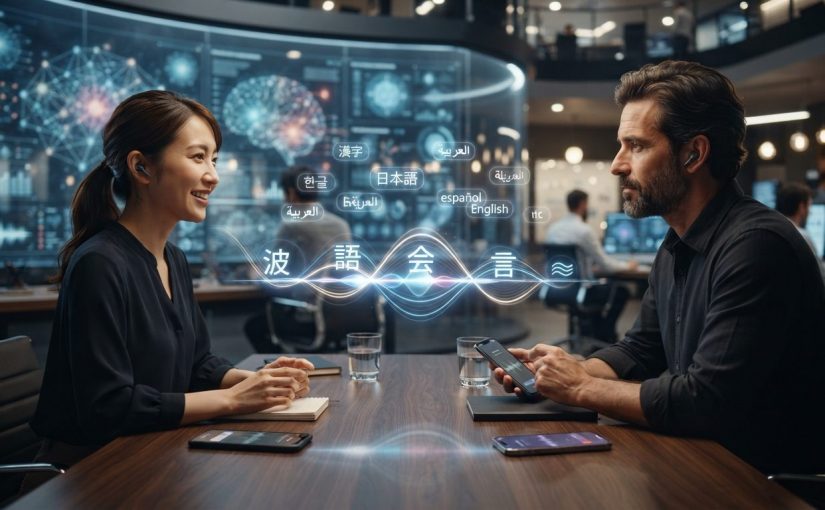
Traducerea în timp real cu AI a trecut rapid de la o tehnologie care părea desprinsă din filme SF la o funcție pe care o putem întâlni în telefoane, aplicații de videoconferință și diverse servicii online. Dar cum funcționează traducerea în timp real cu AI și cum reușește un sistem să asculte o propoziție, să o traducă și să o redea în altă limbă aproape instantaneu?

În spatele acestei funcții se află mai multe tehnologii AI care lucrează împreună: recunoașterea vocală, traducerea automată și sinteza vocală. Sistemele moderne pot procesa chiar fluxul audio continuu, fără să aștepte ca utilizatorul să termine fiecare propoziție.

Cum funcționează traducerea în timp real cu AI?

În forma sa clasică, procesul poate fi împărțit în patru etape:

Voce → Text → Traducere → Voce

De exemplu, dacă o persoană spune în engleză „Where is the nearest train station?”, sistemul trebuie mai întâi să identifice cuvintele, apoi să înțeleagă sensul propoziției, să o traducă în limba dorită și, dacă este activată funcția vocală, să genereze răspunsul audio.

Serviciile moderne de traducere vocală pot oferi atât traducere vocală către text, cât și traducere directă dintr-o limbă în alta cu redare audio.

1. AI-ul ascultă vocea

Totul începe cu microfonul dispozitivului.

Sistemul primește semnalul audio și încearcă să distingă vocea de zgomotul ambiental. Modelele de recunoaștere vocală, cunoscute sub numele de ASR (Automatic Speech Recognition), transformă sunetele în text.

AI-ul trebuie să țină cont de:

  • accent;
  • pronunție;
  • viteza vorbirii;
  • zgomotul de fundal;
  • pauzele dintre cuvinte;
  • diferitele variante ale aceleiași limbi.

De aceea, traducerea live nu înseamnă pur și simplu că aplicația „aude” fiecare cuvânt separat.

2. AI-ul transformă vocea în text

După procesarea audio, sistemul generează o transcriere.

De exemplu:

Voce:
„Where can I find the nearest hotel?”

Transcriere:
„Where can I find the nearest hotel?”

Acest pas este important deoarece sistemul trebuie să identifice corect cuvintele înainte de a le putea traduce.

Modelele moderne pot furniza rezultate intermediare chiar în timp ce persoana vorbește, astfel încât traducerea să înceapă înainte ca propoziția să fie complet terminată.

3. AI-ul traduce propoziția

Urmează partea pe care o asociem cel mai mult cu inteligența artificială: traducerea.

Sistemul analizează textul și încearcă să înțeleagă contextul înainte de a produce varianta într-o altă limbă.

Aici apar diferențe importante față de traducerea cuvânt-cu-cuvânt.

De exemplu, o expresie poate avea un sens complet diferit dacă este tradusă literal. Modelele AI pot analiza relația dintre cuvinte și contextul propoziției pentru a produce o traducere mai naturală.

În 2026, serviciile moderne pot combina traducerea neuronală tradițională cu modele de limbaj mai avansate, oferind mai mult control asupra contextului, tonului și stilului.

4. AI-ul transformă traducerea în voce

Dacă vrei să auzi traducerea, textul rezultat trebuie transformat din nou în audio.

Aici intervine tehnologia Text-to-Speech (TTS).

Sistemul generează o voce artificială care pronunță traducerea în limba dorită.

Vocile moderne sunt mult mai naturale decât cele din primele generații de sintetizatoare vocale și pot reproduce mai bine ritmul și intonația conversației. Serviciile actuale de speech translation pot transforma traducerea text în voce aproape imediat.

De ce traducerea este aproape instantanee?

Aici apare una dintre cele mai interesante părți.

Un sistem tradițional ar putea aștepta ca persoana să termine propoziția, să transcrie întregul audio, să îl traducă și abia apoi să genereze vocea.

Pentru conversații naturale, acest proces ar produce o întârziere prea mare.

Sistemele moderne pot procesa fluxul audio continuu, generând rezultate intermediare pe măsură ce vorbirea continuă. Unele modele sunt proiectate special pentru traducerea audio continuă și urmăresc ritmul vorbitorului, reducând astfel latența.

Practic, AI-ul nu mai așteaptă mereu să spui „gata, am terminat propoziția”.

Traducere live clasică vs modele AI moderne

Există mai multe moduri de a construi un sistem de traducere vocală.

Sistem în mai multe etape

Acesta folosește mai multe modele:

Speech → Text → Translation → Speech

Avantajul este că fiecare componentă poate fi optimizată separat.

Dezavantajul este că erorile se pot propaga de la o etapă la alta.

Sistem end-to-end

Modelele mai noi pot combina mai multe operații într-un sistem integrat, reducând numărul etapelor intermediare.

Cercetarea din domeniu se îndreaptă tot mai mult spre modele capabile să proceseze direct informația vocală și să producă traducerea fără să depindă în aceeași măsură de o transcriere intermediară perfectă.

Funcționează traducerea AI fără internet?

Uneori, da.

Există două variante principale:

Traducere în cloud
Audio este trimis către servere, unde modelele AI efectuează procesarea. Avantajul este accesul la modele puternice și actualizate.

Traducere locală
Modelele AI rulează direct pe telefon, laptop sau alt dispozitiv. Avantajele pot include latență redusă, funcționare offline și un control mai bun asupra datelor.

Pe măsură ce procesoarele includ componente dedicate AI, precum NPU-urile, procesarea locală devine tot mai interesantă pentru astfel de aplicații.

Unde este folosită traducerea în timp real?

Traducerea AI poate fi utilă în numeroase situații:

  • conversații între persoane care vorbesc limbi diferite;
  • călătorii;
  • întâlniri internaționale;
  • videoconferințe;
  • cursuri și evenimente;
  • servicii pentru clienți;
  • call center-uri;
  • conferințe;
  • subtitrări live;
  • accesibilitate.

Microsoft, de exemplu, oferă tehnologii de speech translation pentru scenarii precum întâlniri Teams, customer support și evenimente internaționale.

Care sunt problemele traducerii în timp real?

Deși tehnologia a evoluat enorm, traducerea live nu este perfectă.

Pot apărea probleme atunci când:

  • există mult zgomot ambiental;
  • mai multe persoane vorbesc simultan;
  • vorbitorul are un accent foarte pronunțat;
  • propozițiile sunt foarte lungi;
  • sunt folosite expresii locale;
  • conversația conține jargon tehnic;
  • apar nume proprii sau termeni foarte specifici.

O altă problemă este latența. Cu cât sistemul încearcă să ofere traducerea mai repede, cu atât trebuie să ia decizii folosind mai puțin context.

Este un compromis interesant: mai rapid sau mai sigur?

Poate AI-ul să păstreze vocea și stilul vorbitorului?

Aceasta este una dintre direcțiile interesante ale tehnologiei.

Sistemele moderne de speech translation pot încerca să păstreze caracteristici precum ritmul și stilul vorbirii, în loc să redea traducerea într-o voce complet generică. Microsoft descrie deja sisteme de tip Live Interpreter care urmăresc să păstreze stilul și tonul vorbitorului.

În viitor, este posibil ca o conversație între două persoane să pară aproape naturală, chiar dacă fiecare vorbește în propria limbă.

Va elimina AI nevoia de traducători?

Probabil nu, cel puțin nu în toate situațiile.

Pentru conversații obișnuite, călătorii sau întâlniri simple, traducerea AI poate fi extrem de utilă.

În schimb, domenii precum:

  • juridic;
  • medical;
  • diplomatic;
  • tehnic;
  • literar;

pot necesita în continuare specialiști umani, deoarece o traducere greșită poate avea consecințe importante.

AI-ul este foarte bun la accelerarea procesului, dar asta nu înseamnă că poate înțelege perfect fiecare nuanță culturală sau fiecare situație complexă.

Cum ar putea arăta traducerea în viitor?

Imaginează-ți că intri într-o cafenea din Tokyo, vorbești în română, iar persoana din fața ta aude instantaneu mesajul în japoneză. Ea răspunde în japoneză, iar tu auzi răspunsul în română.

Fără aplicații deschise, fără să tastezi și fără să aștepți câteva secunde între propoziții.

Tehnologia necesară pentru acest scenariu este deja în dezvoltare. Modelele de traducere audio în timp real sunt proiectate să proceseze conversații continue și să producă traduceri cu latență redusă.

Pe măsură ce procesoarele, NPU-urile și modelele AI devin mai eficiente, astfel de funcții ar putea deveni o caracteristică obișnuită a telefoanelor, laptopurilor și căștilor inteligente.

Concluzie

Dacă te întrebi cum funcționează traducerea în timp real cu AI, mecanismul de bază este relativ simplu de explicat: sistemul ascultă vocea, identifică ceea ce se spune, interpretează și traduce mesajul, apoi poate transforma rezultatul în voce într-o altă limbă.

Partea impresionantă este viteza cu care toate aceste operații pot avea loc. Sistemele moderne pot procesa fluxul audio continuu, iar unele modele sunt construite special pentru a reduce întârzierea dintre ceea ce spune o persoană și traducerea pe care o aude interlocutorul.

În următorii ani, traducerea live ar putea deveni una dintre acele tehnologii pe care le folosim zilnic fără să ne mai întrebăm cum funcționează. Iar momentul în care doi oameni pot purta o conversație naturală fără să vorbească aceeași limbă este, probabil, mult mai aproape decât pare.

PRODUSE RECOMANDATE

Cum alegi echipamentele IT pentru un call center?

Timp de citit: 4 minutes

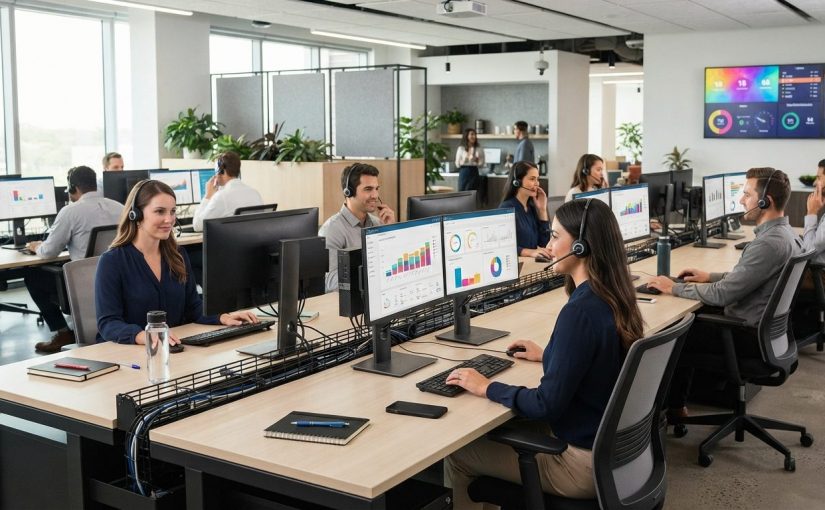
Atunci când te întrebi cum alegi echipamentele IT pentru un call center, nu trebuie să te gândești doar la cel mai performant calculator disponibil. Într-un call center contează mai ales fiabilitatea, viteza de lucru, consumul redus, conectivitatea și posibilitatea de administrare a unui număr mare de stații.

Un setup bine ales poate însemna costuri mai mici de operare, mai puține întreruperi și un mediu de lucru mai confortabil pentru operatori.

Ce echipamente IT sunt necesare într-un call center?

Un post de lucru poate include:

  • calculator sau Mini PC;
  • unul sau două monitoare;
  • căști cu microfon;
  • tastatură și mouse;
  • conexiune de rețea stabilă;
  • sistem de telefonie VoIP;
  • docking station, în anumite configurații.

Pe lângă echipamentele individuale, infrastructura de rețea și serverele pot avea un rol important în funcționarea întregului call center.

1. Cum alegi calculatoarele pentru un call center?

În majoritatea cazurilor, operatorii nu au nevoie de workstation-uri extrem de puternice.

Aplicațiile folosite sunt de obicei:

  • platforme CRM;
  • aplicații VoIP;
  • browser;
  • e-mail;
  • Microsoft Office;
  • aplicații interne.

Pentru un astfel de scenariu, o configurație echilibrată poate include:

ComponentăRecomandare
ProcesorIntel Core i3/i5 sau AMD Ryzen 3/5
RAM8–16 GB
StocareSSD 256–512 GB
RețeaGigabit Ethernet
Sistem de operareWindows 11

Pentru un call center în care operatorii lucrează cu mai multe aplicații simultan, 16 GB RAM este alegerea mai potrivită.

2. Mini PC sau desktop clasic?

Pentru call center, Mini PC-urile pot fi o soluție excelentă.

Avantajele sunt:

  • ocupă foarte puțin spațiu;
  • consum redus de energie;
  • funcționare silențioasă;
  • pot fi montate în spatele monitorului;
  • cablurile sunt mai ușor de organizat.

Modelele business precum Dell OptiPlex Micro, HP ProDesk Mini sau Lenovo ThinkCentre Tiny sunt concepute pentru mediul profesional.

Pentru un call center cu zeci sau sute de posturi, diferența de spațiu și consum poate deveni importantă.

3. Câte monitoare are nevoie un operator?

Pentru activitățile de bază, un singur monitor de 24″ Full HD este suficient.

Totuși, două monitoare pot crește productivitatea atunci când operatorul trebuie să lucreze simultan cu:

  • CRM;
  • scriptul conversației;
  • e-mail;
  • browser;
  • aplicații interne.

O configurație cu două monitoare permite afișarea simultană a mai multor informații fără schimbarea constantă între ferestre.

Pentru un call center, monitoarele business refurbished pot fi o variantă foarte eficientă din punct de vedere al costurilor.

4. Căștile sunt mai importante decât par

Într-un call center, căștile sunt printre cele mai utilizate echipamente.

Un model potrivit ar trebui să ofere:

  • microfon de calitate;
  • reducerea zgomotului;
  • confort pentru utilizare îndelungată;
  • conectare USB sau compatibilitate cu sistemul VoIP;
  • control al volumului.

Un microfon slab poate afecta atât experiența operatorului, cât și calitatea conversației cu clientul.

5. Rețeaua este esențială

Poți avea cele mai bune calculatoare din lume, dar dacă rețeaua este instabilă, call center-ul va avea probleme.

Pentru infrastructură trebuie avute în vedere:

  • switch-uri Gigabit;
  • router performant;
  • access point-uri, dacă sunt necesare;
  • cablare structurată;
  • VLAN-uri;
  • conexiune stabilă la internet.

Pentru telefonia VoIP, stabilitatea și latența redusă sunt deosebit de importante.

6. SSD sau HDD?

Pentru un call center modern, recomandarea este clară: SSD.

Un SSD oferă:

  • pornire rapidă a sistemului;
  • deschiderea rapidă a aplicațiilor;
  • răspuns mai bun al sistemului;
  • zgomot redus;
  • consum mai mic.

Pentru un post de lucru obișnuit, un SSD de 256 GB poate fi suficient, însă 512 GB oferă mai mult spațiu pentru aplicații și fișiere.

7. Cât RAM este necesar?

Necesarul depinde de aplicațiile folosite.

8 GB RAM
Potrivit pentru activități de bază și configurații simple.

16 GB RAM
Recomandarea ideală pentru majoritatea operatorilor care folosesc simultan CRM, browser, VoIP și Office.

32 GB RAM
Util mai ales pentru stații care rulează aplicații mai complexe sau mai multe mașini virtuale.

Pentru majoritatea call center-urilor, 16 GB reprezintă punctul ideal între performanță și cost.

8. Echipamente noi sau refurbished?

Pentru companiile care trebuie să echipeze zeci sau sute de posturi, costul total poate deveni foarte important.

Aici, echipamentele refurbished pot reprezenta o alternativă interesantă.

Un calculator business refurbished poate oferi:

  • procesor suficient de performant pentru aplicații office;
  • SSD rapid;
  • memorie RAM suficientă;
  • construcție solidă;
  • consum redus;
  • cost de achiziție mai mic.

În plus, monitoarele business refurbished pot fi integrate în același setup.

La Interlink, companiile pot găsi calculatoare, laptopuri și monitoare refurbished testate și livrate cu garanție, ceea ce poate fi util atunci când trebuie configurate mai multe posturi de lucru.

9. Cum reduci costurile unui call center?

Un call center poate avea zeci sau sute de stații, iar diferența de preț dintre două configurații se multiplică rapid.

De exemplu, nu este nevoie să cumperi un PC high-end pentru un operator care folosește în principal CRM, browser și VoIP.

Este mai eficient să investești în:

  • SSD;
  • suficient RAM;
  • monitoare bune;
  • căști de calitate;
  • infrastructură de rețea;
  • sisteme ușor de administrat.

Un calculator de 3.000–4.000 lei nu va aduce neapărat beneficii reale într-un post care folosește doar aplicații office și VoIP.

10. Nu uita de administrarea echipamentelor

Atunci când ai 5 calculatoare, administrarea este simplă.

Când ai 100 sau 500 de stații, situația se schimbă complet.

Este important să alegi echipamente care permit:

  • instalare și configurare rapidă;
  • administrare centralizată;
  • upgrade-uri ușoare;
  • înlocuirea rapidă a componentelor;
  • identificarea rapidă a problemelor.

De aceea, echipamentele business sunt foarte populare în mediile cu multe stații de lucru.

Exemplu de configurație pentru un post de call center

Pentru un operator obișnuit, o configurație eficientă ar putea arăta astfel:

PC / Mini PC

  • Intel Core i5 sau AMD Ryzen 5
  • 16 GB RAM
  • SSD 512 GB
  • Gigabit Ethernet
  • Windows 11

Monitor

  • 24″
  • Full HD
  • IPS
  • HDMI / DisplayPort

Periferice

  • tastatură;
  • mouse;
  • căști USB cu microfon.

Această configurație este suficient de performantă pentru majoritatea aplicațiilor utilizate într-un call center și nu implică investiții inutile în hardware foarte puternic.

Ce trebuie să urmărești înainte de achiziție?

Înainte de a cumpăra echipamentele, verifică:

  • ce aplicații vor folosi operatorii;
  • câte stații trebuie echipate;
  • câte monitoare sunt necesare;
  • ce sistem de telefonie este utilizat;
  • ce conexiuni sunt disponibile;
  • cât spațiu există pentru fiecare post;
  • posibilitățile de upgrade;
  • garanția echipamentelor.

Este mai important să construiești un sistem echilibrat decât să alegi fiecare componentă după principiul „cu cât mai puternic, cu atât mai bine”.

Concluzie

Dacă te întrebi cum alegi echipamentele IT pentru un call center, începe cu necesitățile reale ale operatorilor. Pentru majoritatea posturilor, nu ai nevoie de calculatoare extrem de puternice, ci de sisteme rapide, fiabile și ușor de administrat.

Un Mini PC sau un desktop business cu 16 GB RAM, SSD de 512 GB și procesor Intel Core i5 sau AMD Ryzen 5, împreună cu un monitor IPS de 24″ și o pereche de căști bune, poate reprezenta un setup foarte echilibrat.

Pentru companiile care trebuie să echipeze un număr mare de posturi, soluțiile refurbished pot reduce semnificativ investiția inițială, fără să fie nevoie de compromisuri majore în ceea ce privește performanța pentru activitățile office și VoIP.

În final, cele mai bune echipamente IT pentru un call center sunt cele care oferă un echilibru între performanță, fiabilitate, confort și costul total de operare.

Ce este un Mini PC și cui i se potrivește?

Timp de citit: 3 minutes

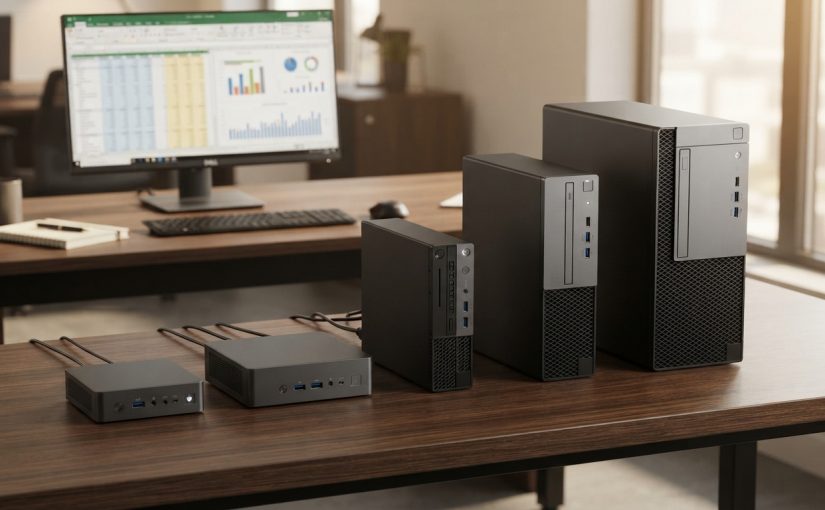
În ultimii ani, calculatoarele au devenit tot mai compacte, fără să facă compromisuri majore în ceea ce privește performanța. Dacă ai întâlnit termenul Mini PC și te-ai întrebat ce este un Mini PC, răspunsul este simplu: un calculator complet, cu dimensiuni reduse, care poate îndeplini majoritatea sarcinilor unui desktop clasic.

Datorită consumului redus de energie, dimensiunilor compacte și performanței tot mai bune, Mini PC-urile sunt o alegere populară atât pentru utilizatorii casnici, cât și pentru companii.

Ce este un Mini PC?

Un Mini PC este un calculator desktop de dimensiuni foarte mici, care include toate componentele esențiale:

  • procesor (CPU);
  • memorie RAM;
  • SSD;
  • placă de bază;
  • conexiuni USB, HDMI și rețea.

Deși ocupă mult mai puțin spațiu decât un desktop tradițional, poate rula aceleași sisteme de operare și aplicații.

Unele modele sunt suficient de mici încât pot fi montate în spatele monitorului cu ajutorul unui suport VESA, economisind și mai mult spațiu pe birou.

Avantajele unui Mini PC

1. Dimensiuni compacte

Principalul avantaj este spațiul economisit.

Un Mini PC poate încăpea cu ușurință:

  • pe birou;
  • într-un dulap TV;
  • în spatele monitorului;
  • într-o sală de ședințe.

Acest lucru îl face ideal pentru birouri moderne și spații restrânse.

2. Consum redus de energie

Comparativ cu un desktop clasic, un Mini PC consumă semnificativ mai puțină energie.

Acest lucru poate contribui la reducerea costurilor cu energia electrică, în special în companiile care folosesc zeci sau sute de calculatoare.

3. Funcționare silențioasă

Multe modele folosesc sisteme de răcire eficiente și componente optimizate pentru consum redus.

Rezultatul este un calculator care funcționează discret, fiind potrivit pentru birouri, recepții sau săli de conferințe.

4. Performanță surprinzător de bună

Mini PC-urile moderne sunt echipate cu procesoare Intel Core sau AMD Ryzen și SSD-uri rapide.

Pentru activități precum:

  • Microsoft Office;
  • navigare pe internet;
  • videoconferințe;
  • contabilitate;
  • aplicații ERP;
  • redare multimedia;

performanța este mai mult decât suficientă.

Cui i se potrivește un Mini PC?

Pentru birouri

Este una dintre cele mai bune alegeri pentru:

  • contabilitate;
  • resurse umane;
  • call center;
  • administrație;
  • recepție.

Dimensiunile reduse și consumul mic îl fac ideal pentru mediul office.

Pentru acasă

Un Mini PC este potrivit pentru:

  • navigare pe internet;
  • filme și seriale;
  • cursuri online;
  • teme și proiecte școlare;
  • gestionarea documentelor.

Pentru firme

Companiile aleg frecvent Mini PC-uri datorită:

  • fiabilității;
  • consumului redus;
  • administrării ușoare;
  • costurilor mici de operare.

Pentru digital signage

Mini PC-urile sunt utilizate și pentru:

  • afișaje digitale;
  • meniuri electronice;
  • panouri informative;
  • kiosk-uri interactive.

Există și dezavantaje?

Da, însă depind de modul în care intenționezi să îl folosești.

Un Mini PC nu este cea mai bună alegere pentru:

  • gaming de ultimă generație;
  • randare 3D intensivă;
  • editare video profesională foarte complexă;
  • aplicații care necesită plăci video dedicate foarte puternice.

Pentru astfel de activități, un desktop clasic sau un workstation rămâne o opțiune mai potrivită.

Ce specificații sunt recomandate?

În 2026, o configurație echilibrată include:

ComponentăRecomandare
ProcesorIntel Core i5 sau AMD Ryzen 5
RAMminimum 16 GB
StocareSSD NVMe de 512 GB sau 1 TB
RețeaWi-Fi 6 și Gigabit Ethernet
PorturiUSB-C, USB-A, HDMI și DisplayPort

Această configurație este suficientă pentru majoritatea activităților de birou și utilizare zilnică.

Mini PC nou sau refurbished?

Dacă urmărești un raport cât mai bun între performanță și preț, un Mini PC refurbished poate fi o alegere excelentă.

Modele precum:

  • HP ProDesk Mini;
  • Dell OptiPlex Micro;
  • Lenovo ThinkCentre Tiny;
  • Fujitsu Esprimo Q;

sunt construite pentru mediul business și oferă:

  • fiabilitate ridicată;
  • construcție solidă;
  • consum redus;
  • posibilități de upgrade pentru SSD și memorie RAM, în funcție de model.

Magazine specializate precum Interlink oferă astfel de Mini PC-uri refurbished testate și livrate cu garanție, fiind potrivite atât pentru utilizatorii individuali, cât și pentru companii.

Mini PC vs desktop clasic

Mini PCDesktop clasic
Ocupă foarte puțin spațiuMai voluminos
Consum redusConsum mai mare
SilențiosPoate fi mai zgomotos
Ideal pentru OfficeIdeal pentru sarcini intensive
Ușor de montat în spatele monitoruluiNecesită spațiu dedicat

Concluzie

Dacă te întrebi ce este un Mini PC, răspunsul este simplu: un calculator compact care oferă performanță suficientă pentru majoritatea activităților de zi cu zi, ocupând foarte puțin spațiu și consumând mai puțină energie decât un desktop tradițional.

Pentru birouri, firme, școli sau utilizatori care își doresc un sistem discret și eficient, un Mini PC reprezintă o alegere excelentă. Iar dacă optezi pentru un model business refurbished, poți obține performanță și fiabilitate la un cost semnificativ mai redus.

Cum organizezi un birou ergonomic?

Timp de citit: 3 minutes

Dacă petreci câteva ore pe zi în fața calculatorului, merită să acorzi atenție modului în care este organizat spațiul de lucru. Cum organizezi un birou ergonomic nu înseamnă doar să ai un scaun confortabil, ci să creezi un mediu care îți susține postura, reduce oboseala și îți permite să lucrezi eficient.

Fie că lucrezi de acasă sau de la birou, câteva ajustări simple pot face o diferență semnificativă.

1. Alege un scaun reglabil

Scaunul este baza unui birou ergonomic.

Ideal, acesta ar trebui să permită reglarea:

  • înălțimii;
  • spătarului;
  • suportului lombar;
  • cotierei.

Picioarele trebuie să stea sprijinite complet pe podea sau pe un suport pentru picioare, iar genunchii să formeze un unghi apropiat de 90°.

2. Poziționează monitorul corect

Monitorul trebuie să fie amplasat direct în fața ta.

Recomandările generale sunt:

  • partea superioară a ecranului la nivelul ochilor sau ușor sub acesta;
  • distanță de aproximativ 50–70 cm față de ochi;
  • fără reflexii puternice de la ferestre sau corpuri de iluminat.

Dacă folosești două monitoare în mod egal, poziționează-le simetric. Dacă unul este principal, așază-l direct în față, iar cel secundar ușor lateral.

3. Reglează tastatura și mouse-ul

Tastatura și mouse-ul trebuie să fie suficient de aproape pentru a evita întinderea brațelor.

În timpul utilizării:

  • coatele ar trebui să rămână aproape de corp;
  • antebrațele să fie aproximativ paralele cu podeaua;
  • încheieturile să rămână într-o poziție neutră, fără îndoire excesivă.

4. Alege dimensiunea potrivită a monitorului

Dimensiunea monitorului influențează atât confortul, cât și productivitatea.

În general:

  • 24″ – potrivit pentru spații mici și activități office;
  • 27″ – foarte echilibrat pentru majoritatea utilizatorilor;
  • 34″ ultrawide – ideal pentru multitasking, editare și programare.

Dacă ai nevoie de mai mult spațiu de lucru, poți opta și pentru două monitoare.

5. Iluminarea contează

Lumina insuficientă sau reflexiile pe monitor pot obosi ochii.

Pentru un birou ergonomic:

  • profită de lumina naturală atunci când este posibil;
  • folosește o lampă de birou cu lumină uniformă;
  • evită poziționarea monitorului direct în fața unei ferestre.

6. Organizează cablurile

Pe lângă aspectul estetic, un management bun al cablurilor reduce riscul de agățare și facilitează curățenia.

Poți folosi:

  • cleme pentru cabluri;
  • canale de cablu;
  • benzi cu arici;
  • suporturi montate sub birou.

Un spațiu ordonat contribuie și la o experiență de lucru mai plăcută.

7. Folosește accesorii utile

Câteva accesorii pot îmbunătăți semnificativ confortul:

  • suport pentru laptop;
  • braț VESA pentru monitor;
  • suport pentru picioare;
  • docking station;
  • tastatură și mouse ergonomice.

Acestea permit o poziționare mai bună a echipamentelor și eliberează spațiu pe birou.

8. Fă pauze regulate

Chiar și cel mai bine organizat birou nu elimină nevoia de mișcare.

Este recomandat ca, la intervale regulate, să:

  • te ridici de pe scaun;
  • faci câțiva pași;
  • privești câteva secunde către un punct aflat la distanță;
  • întinzi ușor umerii și gâtul.

Aceste obiceiuri pot reduce senzația de oboseală acumulată în timpul zilei.

Echipamente recomandate pentru un birou ergonomic

Un setup confortabil poate include:

  • monitor IPS de 24″ sau 27″;
  • suport reglabil pentru monitor;
  • tastatură și mouse ergonomice;
  • laptop business sau Mini PC;
  • docking station;
  • scaun ergonomic.

Dacă ai un buget limitat, monitoarele și laptopurile business refurbished reprezintă o soluție foarte bună. Acestea oferă, de regulă, construcție solidă și funcții orientate către productivitate, fiind disponibile la magazine specializate precum Interlink.

Greșeli frecvente

Atunci când îți organizezi biroul, evită:

  • monitorul poziționat prea jos;
  • lucrul exclusiv pe ecranul unui laptop fără suport;
  • iluminarea directă în monitor;
  • folosirea unui scaun fără reglaje;
  • cablurile dezordonate care ocupă spațiul de lucru.

Concluzie

Dacă te întrebi cum organizezi un birou ergonomic, răspunsul constă într-o combinație de echipamente potrivite și ajustări simple. Poziția monitorului, alegerea unui scaun reglabil, iluminarea corectă și organizarea accesoriilor contribuie la un spațiu de lucru mai confortabil și mai eficient.

Investiția într-un birou ergonomic nu înseamnă doar confort, ci și productivitate pe termen lung. Cu un monitor bine poziționat, periferice adecvate și echipamente fiabile, vei putea lucra mai ușor și cu mai puțină oboseală, indiferent dacă ești acasă sau la birou.

Cele mai importante specificații pe care să NU le ignori când cumperi un laptop

Timp de citit: 3 minutes

Atunci când alegi un laptop, este ușor să te lași influențat de reclame sau de un singur detaliu, cum ar fi procesorul sau prețul. Totuși, cele mai importante specificații ale unui laptop trebuie analizate împreună, deoarece performanța finală depinde de modul în care toate componentele lucrează împreună.

Fie că ai nevoie de un laptop pentru birou, facultate, programare, editare foto sau gaming, acest ghid te va ajuta să înțelegi ce contează cu adevărat înainte de cumpărare.

1. Procesorul (CPU)

Procesorul este „creierul” laptopului și influențează viteza de lucru în aproape orice aplicație.

În 2026, cele mai întâlnite familii sunt:

  • Intel Core;
  • Intel Core Ultra;
  • AMD Ryzen;
  • AMD Ryzen AI.

Recomandări

  • Office și navigare: Intel Core i5 / AMD Ryzen 5
  • Multitasking și productivitate: Intel Core Ultra 7 / AMD Ryzen 7
  • Editare foto, video și proiectare: Intel Core Ultra 9 / AMD Ryzen 9

Nu alege doar după denumire. Verifică și generația procesorului, deoarece un model mai nou poate aduce îmbunătățiri importante de performanță și eficiență.

2. Memoria RAM

RAM-ul influențează capacitatea laptopului de a rula mai multe aplicații în același timp.

Recomandări

  • 8 GB – suficient doar pentru utilizare de bază;
  • 16 GB – recomandarea minimă pentru majoritatea utilizatorilor în 2026;
  • 32 GB – ideal pentru editare foto, video, programare și multitasking intens.

Dacă laptopul permite upgrade-ul memoriei, vei avea mai multă flexibilitate pe termen lung.

3. SSD-ul

SSD-ul determină viteza de pornire a sistemului și de încărcare a aplicațiilor.

Astăzi este recomandat un SSD NVMe, deoarece este semnificativ mai rapid decât un HDD tradițional.

Capacitate recomandată

  • 512 GB – utilizare obișnuită;
  • 1 TB – potrivit pentru majoritatea utilizatorilor;
  • 2 TB – editare video, proiecte mari și biblioteci extinse de fișiere.

4. Ecranul

Un ecran bun îți poate face experiența de utilizare mult mai plăcută.

Verifică:

  • rezoluția (Full HD sau mai mare);
  • tipul panoului (IPS, OLED sau Mini LED);
  • luminozitatea;
  • acoperirea spațiului de culoare;
  • rata de refresh.

Pentru utilizare zilnică, un panou IPS Full HD este o alegere foarte bună, iar pentru editare foto și video merită luate în calcul ecranele OLED sau Mini LED.

5. Placa video

Nu toate laptopurile au nevoie de o placă video dedicată.

Grafică integrată

Potrivită pentru:

  • Office;
  • navigare pe internet;
  • filme;
  • editare foto ușoară.

Placă video dedicată

Recomandată pentru:

  • gaming;
  • editare video;
  • modelare 3D;
  • aplicații CAD;
  • inteligență artificială.

6. Autonomia bateriei

Dacă folosești laptopul în deplasare, autonomia este foarte importantă.

În practică, o autonomie reală de 8–12 ore este suficientă pentru majoritatea utilizatorilor.

Ține cont că valorile anunțate de producători sunt obținute în condiții ideale și pot diferi de utilizarea zilnică.

7. Conectivitatea

Verifică întotdeauna ce porturi sunt disponibile.

Cele mai utile sunt:

  • USB-C;
  • USB-A;
  • HDMI;
  • jack audio;
  • cititor de carduri SD (pentru fotografi și videografi).

Dacă folosești mai multe periferice, numărul și tipul porturilor pot face diferența.

8. Posibilitatea de upgrade

Unele laptopuri permit schimbarea SSD-ului sau a memoriei RAM, în timp ce altele au componente lipite pe placa de bază.

Dacă vrei să folosești laptopul mai mulți ani, verifică înainte dacă poate fi upgradat.

9. Calitatea construcției

Un laptop business este, de regulă, construit pentru utilizare intensivă.

Avantajele includ:

  • balamale mai rezistente;
  • carcasă solidă;
  • tastatură mai confortabilă;
  • răcire mai eficientă.

Din acest motiv, seriile business precum Dell Latitude, HP EliteBook sau Lenovo ThinkPad sunt apreciate atât în companii, cât și de utilizatorii individuali.

10. Garanția și proveniența

Nu analiza doar specificațiile tehnice.

Cumpără dintr-un magazin de încredere, care oferă:

  • garanție clară;
  • produse verificate;
  • posibilitatea de retur;
  • suport tehnic.

În cazul laptopurilor refurbished, este important ca acestea să fie testate și clasificate înainte de vânzare.

Laptop nou sau refurbished?

Dacă ai un buget limitat, un laptop business refurbished poate reprezenta o alternativă excelentă.

Modelele refurbished oferă adesea:

  • construcție premium;
  • performanță foarte bună;
  • posibilități de upgrade;
  • raport excelent între calitate și preț.

Magazine specializate precum Interlink comercializează laptopuri refurbished testate, cu garanție și disponibile într-o gamă variată de configurații, potrivite atât pentru utilizatori individuali, cât și pentru companii.

Concluzie

Atunci când analizezi cele mai importante specificații ale unui laptop, nu te concentra doar pe procesor sau pe preț. Memoria RAM, SSD-ul, ecranul, autonomia, posibilitatea de upgrade și calitatea construcției sunt la fel de importante pentru experiența de utilizare.

Un laptop bine ales îți poate oferi performanță și fiabilitate pentru mulți ani. Indiferent dacă optezi pentru un model nou sau pentru un laptop business refurbished, analiza atentă a specificațiilor te va ajuta să faci o investiție inspirată.