SSD NVMe vs SSD SATA: care este diferența și ce alegi în 2026?

Timp de citit: 5 minutes

Dacă te uiți după un laptop sau PC în 2026, este foarte posibil să întâlnești două tipuri de SSD: NVMe și SATA. Dar care este diferența dintre ele și contează cu adevărat ce alegi?

Pe scurt, ambele sunt mult mai rapide decât un HDD tradițional, însă SSD-urile NVMe pot oferi viteze de transfer semnificativ mai mari și latență redusă.

Pentru majoritatea utilizatorilor, ambele variante sunt rapide. Diferența devine mai importantă atunci când lucrezi cu fișiere mari, editezi video, rulezi aplicații solicitante sau vrei cea mai bună performanță posibilă.

Ce este un SSD SATA?

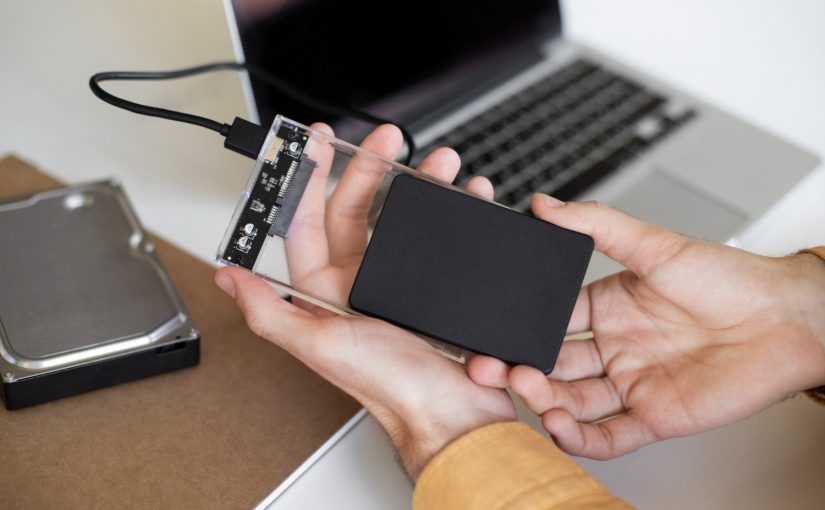
Un SSD SATA folosește interfața SATA III, aceeași interfață utilizată de multe HDD-uri moderne.

Spre deosebire de un HDD, SSD-ul nu are componente mecanice în mișcare. Datele sunt stocate în memoria flash.

Un SSD SATA de 2,5 inch poate ajunge, în condiții ideale, la aproximativ 550 MB/s pentru citire și scriere secvențială.

Pentru utilizarea de zi cu zi, această viteză este deja foarte bună.

Un SSD SATA poate fi suficient pentru:

  • Office;
  • browsing;
  • filme și multimedia;
  • aplicații business;
  • facultate;
  • gaming;
  • utilizare casnică.

Ce este un SSD NVMe?

NVMe vine de la Non-Volatile Memory Express și este un protocol creat special pentru memoria flash.

SSD-urile NVMe folosesc de regulă interfața PCI Express, care oferă o lățime de bandă mult mai mare decât SATA.

În funcție de generația PCIe și de modelul SSD-ului, vitezele pot fi de ordinul miilor de MB/s.

De exemplu, SSD-urile PCIe 4.0 pot depăși 7.000 MB/s în anumite configurații, iar SSD-urile PCIe 5.0 pot ajunge la valori și mai mari.

Asta înseamnă că NVMe este mult mai rapid decât SATA pe hârtie.

SSD NVMe vs SSD SATA: diferența de viteză

Aici este cea mai mare diferență.

CaracteristicăSSD SATASSD NVMe
InterfațăSATA IIIPCIe
ProtocolAHCINVMe
Viteză tipică~500–550 MB/sMii de MB/s
LatențăBunăFoarte redusă
Formate comune2,5″M.2
Performanță🟢 Foarte bună🟢 Excelentă
Preț🟢 De obicei accesibil🟡 Depinde de model
Utilizare office🟢 Excelent🟢 Excelent
Fișiere mari🟡 Bun🟢 Foarte bun

Important: cifrele diferă în funcție de model, generație și configurația sistemului.

Se simte diferența dintre NVMe și SATA?

Aici lucrurile devin interesante.

Dacă deschizi Word, verifici e-mailul și navighezi pe internet, probabil nu vei simți o diferență spectaculoasă între un SSD SATA bun și un NVMe modern.

Ambele sunt foarte rapide comparativ cu un HDD.

În schimb, diferența poate deveni evidentă atunci când:

  • copiezi fișiere foarte mari;
  • editezi video;
  • lucrezi cu proiecte complexe;
  • folosești aplicații care accesează intens stocarea;
  • rulezi mașini virtuale;
  • lucrezi cu baze de date;
  • faci transferuri masive de date.

Cu alte cuvinte, NVMe este mai rapid, dar nu toate activitățile profită la fel de mult de această viteză.

NVMe vs SATA pentru gaming

Pentru gaming, ambele variante sunt bune.

Trecerea de la HDD la SSD poate reduce dramatic timpii de încărcare.

Trecerea de la SATA la NVMe poate reduce în continuare anumite timpi, dar diferența nu este la fel de spectaculoasă ca trecerea HDD → SSD.

În jocurile moderne care folosesc tehnologii precum streaming-ul rapid al asset-urilor, SSD-urile NVMe pot deveni mai interesante.

Totuși, dacă ai un buget limitat, este mai important să ai:

SSD + placă video bună + suficient RAM

decât să cheltuiești tot bugetul pe cel mai rapid SSD posibil.

NVMe vs SATA pentru Office

Pentru Office, diferența este mult mai mică.

Word, Excel, Outlook, browserul și aplicațiile business funcționează foarte bine pe un SSD SATA.

Dacă ai un calculator refurbished cu SSD SATA și acesta răspunde rapid, nu există neapărat un motiv să îl înlocuiești doar pentru a trece la NVMe.

Pentru un PC office, investiția în 16 GB RAM sau într-un procesor mai bun poate avea uneori un impact mai mare.

NVMe vs SATA pentru editare video

Aici NVMe începe să aibă mai mult sens.

Dacă lucrezi cu fișiere video mari, proiecte complexe și transferuri frecvente, viteza suplimentară oferită de NVMe poate reduce timpul necesar pentru anumite operații.

Pentru un workstation destinat editării video, o configurație cu:

CPU performant + 32 GB RAM + GPU dedicat + NVMe

poate fi o combinație foarte bună.

Ce este M.2 și de ce nu înseamnă automat NVMe?

Aici apare una dintre cele mai frecvente confuzii.

M.2 este un format fizic, nu un tip de SSD.

Un SSD M.2 poate folosi:

  • SATA;
  • NVMe/PCIe.

Așadar:

M.2 ≠ automat NVMe.

Dacă vezi un SSD M.2, verifică specificațiile pentru a vedea ce interfață și protocol folosește.

PCIe 3.0 vs PCIe 4.0 vs PCIe 5.0

SSD-urile NVMe există în mai multe generații PCI Express.

PCIe 3.0

Este o generație mai veche, dar încă suficient de rapidă pentru foarte mulți utilizatori.

PCIe 4.0

Oferă o lățime de bandă mult mai mare și este foarte populară pe PC-urile moderne.

PCIe 5.0

Este generația mai nouă și poate oferi viteze extrem de mari.

Dar există o problemă:

nu orice utilizator are nevoie de ele.

Pentru Office și browsing, diferența dintre PCIe 4.0 și PCIe 5.0 este greu de justificat în raport cu prețul.

Pentru workstation-uri și utilizatori care transferă constant cantități mari de date, situația este diferită.

Ce SSD să alegi în 2026?

Dacă îți construiești un PC nou, recomandarea simplă este:

Pentru Office

SSD SATA sau NVMe

Ambele sunt suficiente.

Pentru gaming

NVMe PCIe 4.0

Este o alegere foarte bună pentru un PC modern.

Pentru editare video

NVMe PCIe 4.0 sau PCIe 5.0

În funcție de buget și fluxul de lucru.

Pentru workstation

NVMe performant

Mai ales dacă lucrezi cu fișiere foarte mari sau aplicații care folosesc intens stocarea.

Merită să faci upgrade de la SATA la NVMe?

Depinde.

Dacă ai deja un SSD SATA și calculatorul funcționează foarte bine, upgrade-ul la NVMe nu va transforma sistemul peste noapte.

Dacă însă cumperi un PC nou și placa de bază suportă NVMe, este logic să alegi această variantă dacă diferența de preț este rezonabilă.

Pentru un sistem nou, NVMe oferă mai multă performanță și flexibilitate pentru viitor.

NVMe este mai fiabil decât SATA?

Nu putem spune pur și simplu că NVMe este mai fiabil.

Fiabilitatea depinde de:

  • memoria NAND;
  • controller;
  • firmware;
  • TBW;
  • temperatură;
  • utilizare;
  • producător;
  • model.

Un SSD SATA de calitate poate funcționa foarte bine ani de zile, la fel ca un SSD NVMe de calitate.

Prin urmare, nu alege doar după viteza maximă de pe cutie.

Ce contează mai mult decât viteza maximă?

Când cumperi un SSD, uită-te și la:

Capacitate

În 2026, 500 GB / 512 GB reprezintă un punct de plecare foarte bun pentru multe sisteme.

Pentru gaming și multimedia, 1 TB este mult mai confortabil.

TBW

TBW indică volumul total de date pe care producătorul îl estimează pentru scriere în condițiile specificate.

Temperatură

SSD-urile NVMe rapide pot produce mai multă căldură, mai ales în sarcini intense.

Garanție

Verifică perioada de garanție și condițiile producătorului.

SSD NVMe vs SSD SATA: verdictul

Dacă vrei răspunsul scurt:

SSD SATA
→ excelent pentru Office, browsing și sisteme mai vechi.

SSD NVMe
→ alegerea mai bună pentru PC-uri moderne, gaming, editare și aplicații solicitante.

Pentru un calculator nou în 2026, NVMe este alegerea pe care aș prefera-o, mai ales dacă diferența de preț este mică.

Pentru un PC refurbished, însă, un SSD SATA nu trebuie privit ca un dezavantaj major. Dacă sistemul este bine configurat și prețul este bun, poate oferi în continuare o experiență foarte rapidă.

Concluzie

În comparația SSD NVMe vs SSD SATA, NVMe câștigă clar la capitolul performanță și viteză maximă.

Dar asta nu înseamnă că SSD-urile SATA au devenit inutile.

Pentru Office, browsing, multimedia și multe activități de zi cu zi, un SSD SATA este în continuare suficient. Pentru un PC modern, gaming, editare video sau lucru cu fișiere mari, NVMe este alegerea mai potrivită.

Cel mai important este să nu cumperi un SSD doar pentru că are cea mai mare cifră de pe cutie. Un sistem echilibrat — cu procesor bun, suficient RAM, SSD rapid și, atunci când este necesar, placă video dedicată — va fi aproape întotdeauna o alegere mai bună.
Cât RAM ai nevoie în 2026? 8 GB vs 16 GB vs 32 GB

Timp de citit: 4 minutes

Dacă te întrebi cât RAM ai nevoie în 2026, răspunsul depinde foarte mult de ceea ce faci pe calculator. Pentru activități simple, 8 GB pot fi încă suficienți, însă pentru multitasking și utilizare pe termen lung, 16 GB reprezintă alegerea mult mai echilibrată. Iar pentru gaming, editare sau aplicații profesionale, 32 GB pot face diferența.

Memoria RAM este una dintre componentele care influențează direct cât de bine se descurcă PC-ul sau laptopul atunci când ai mai multe programe deschise simultan.

Dar cât RAM este suficient în 2026?

Ce este memoria RAM?

RAM vine de la Random Access Memory și reprezintă memoria rapidă pe care calculatorul o folosește pentru datele și programele aflate în lucru.

Spre deosebire de SSD sau HDD, memoria RAM este temporară. Atunci când închizi calculatorul, datele stocate în RAM dispar.

Poți să te gândești la RAM ca la masa de lucru a calculatorului.

Cu cât masa este mai mare, cu atât poți avea mai multe lucruri deschise în același timp fără să începi să înghesui totul.

8 GB RAM în 2026: mai sunt suficienți?

8 GB RAM reprezintă în continuare o configurație utilizabilă pentru anumite tipuri de activități.

Este suficient pentru:

  • navigare pe internet;
  • Microsoft Word;
  • Excel;
  • e-mail;
  • YouTube și streaming;
  • aplicații office;
  • activități școlare de bază;
  • utilizare casnică.

Problema apare atunci când începi să faci multitasking.

De exemplu, dacă ai deschise simultan Chrome cu multe taburi, Excel, Teams, Outlook și alte aplicații, cei 8 GB pot deveni rapid o limitare.

Pentru cine recomandăm 8 GB RAM?

8 GB sunt potriviți în special pentru un calculator destinat office de bază, navigării pe internet și activităților care nu necesită foarte multă memorie.

Dacă diferența de preț până la 16 GB este mică, însă, upgrade-ul merită aproape întotdeauna.

16 GB RAM: alegerea echilibrată în 2026

Dacă vrei să știi cât RAM ai nevoie în 2026 pentru un PC sau laptop echilibrat, răspunsul cel mai simplu este: 16 GB.

16 GB RAM reprezintă în prezent o configurație potrivită pentru majoritatea utilizatorilor.

Cu 16 GB poți lucra confortabil cu:

  • Microsoft Office;
  • zeci de taburi în browser;
  • aplicații de comunicare;
  • Photoshop în proiecte obișnuite;
  • programare;
  • multitasking;
  • gaming;
  • streaming;
  • aplicații business.

Pentru un laptop de facultate, un PC office performant sau un calculator de acasă, 16 GB RAM este o alegere foarte bună.

De asemenea, oferă mai multă rezervă pentru următorii ani decât o configurație de 8 GB.

32 GB RAM: când merită?

32 GB RAM nu sunt obligatorii pentru toată lumea, dar pot fi foarte utili dacă ai nevoie de performanță și multitasking intens.

32 GB sunt potriviți pentru:

  • gaming modern;
  • editare video;
  • editare foto avansată;
  • programare complexă;
  • mașini virtuale;
  • randare;
  • proiectare 3D;
  • streaming;
  • aplicații profesionale;
  • lucru cu fișiere foarte mari.

De exemplu, dacă editezi video 4K și ai simultan deschise Adobe Premiere Pro, Photoshop, browserul și alte aplicații, memoria suplimentară poate deveni foarte utilă.

8 GB vs 16 GB vs 32 GB RAM

RAMUtilizare recomandatăVerdict în 2026
8 GBOffice, browsing, multimedia🟡 Pentru utilizare de bază
16 GBOffice, business, facultate, gaming, multitasking🟢 Alegerea recomandată
32 GBGaming, editare, programare, profesioniști🟢 Pentru utilizare intensivă
64 GB+Workstation, randare, AI, proiecte foarte complexe🔵 Pentru utilizatori specializați

Cât RAM ai nevoie pentru gaming?

Pentru un PC de gaming în 2026, 16 GB RAM reprezintă un punct de plecare foarte bun.

Dacă joci titluri moderne și ai și alte aplicații deschise în fundal, 32 GB pot oferi mai multă rezervă.

De exemplu, dacă în timp ce te joci ai Discord, browserul, un launcher și alte aplicații active, memoria suplimentară poate fi utilă.

Important: mai mult RAM nu înseamnă automat mai multe FPS.

În gaming, placa video și procesorul au de multe ori un impact mai mare asupra performanței.

Cât RAM ai nevoie pentru Office?

Pentru Word, Excel, PowerPoint, e-mail și browsing, 8 GB pot fi suficienți.

Totuși, dacă lucrezi zilnic și ai multe documente și aplicații deschise, 16 GB RAM este alegerea pe care o recomandăm.

Pentru o stație office modernă, combinația:

16 GB RAM + SSD + procesor Intel Core sau AMD Ryzen

oferă un echilibru foarte bun pentru majoritatea utilizatorilor.

Cât RAM ai nevoie pentru programare?

Pentru programare, necesarul depinde foarte mult de proiect.

Pentru proiecte simple și dezvoltare web, 16 GB sunt de obicei suficienți.

Dacă lucrezi cu:

  • Docker;
  • mașini virtuale;
  • Android Studio;
  • baze de date locale;
  • proiecte complexe;
  • mai multe IDE-uri;

atunci 32 GB RAM pot fi o investiție foarte bună.

Cât RAM ai nevoie pentru editare video?

Pentru editare video, memoria RAM devine și mai importantă.

Pentru proiecte Full HD, 16 GB pot fi suficienți.

Pentru proiecte 4K și fluxuri de lucru mai complexe, 32 GB RAM reprezintă o alegere mai potrivită.

Profesioniștii care lucrează cu proiecte foarte mari, efecte complexe sau mai multe aplicații simultan pot avea nevoie chiar de 64 GB sau mai mult.

Mai mult RAM înseamnă un calculator mai rapid?

Nu întotdeauna.

Dacă ai deja suficient RAM pentru ceea ce faci, adăugarea unei cantități suplimentare nu va dubla performanța calculatorului.

De exemplu, dacă folosești doar 8 GB din 16 GB disponibili, trecerea la 32 GB nu va transforma calculatorul într-o rachetă.

RAM-ul devine important atunci când sistemul începe să rămână fără memorie disponibilă și trebuie să folosească stocarea pentru a compensa.

De aceea, este mai important să ai suficient RAM pentru activitățile tale decât să alegi pur și simplu cea mai mare cantitate posibilă.

RAM sau SSD: ce upgrade contează mai mult?

Cele două componente au roluri diferite.

RAM-ul ajută la multitasking și la rularea simultană a aplicațiilor.

SSD-ul influențează în special viteza de pornire a sistemului, deschiderea programelor și accesul la fișiere.

Dacă ai un calculator cu 8 GB RAM și HDD, trecerea la SSD poate fi o schimbare uriașă.

Dacă ai deja SSD, dar calculatorul începe să încetinească atunci când ai multe aplicații deschise, upgrade-ul RAM poate fi mai important.

Ce cantitate de RAM să alegi în 2026?

Pe scurt:

8 GB RAM
→ pentru office și utilizare de bază.

16 GB RAM
→ pentru majoritatea utilizatorilor.

32 GB RAM
→ pentru gaming, editare, programare și multitasking intens.

64 GB+
→ pentru workstation-uri și utilizări profesionale.

Dacă îți cumperi un PC sau laptop nou în 2026 și bugetul permite, 16 GB RAM este punctul de echilibru pe care l-aș alege pentru majoritatea utilizatorilor.

Concluzie

Dacă te întrebi cât RAM ai nevoie în 2026, nu există un singur răspuns pentru toată lumea.

8 GB RAM pot fi suficienți pentru utilizare de bază, însă 16 GB reprezintă alegerea echilibrată pentru majoritatea utilizatorilor. Pentru gaming, editare video, programare avansată sau aplicații profesionale, 32 GB oferă mai multă libertate.

Cel mai important este să alegi configurația în funcție de ceea ce faci efectiv pe calculator, nu doar după numărul scris pe cutie.

Iar dacă vezi un PC cu 64 GB RAM la un preț suspect de bun, nu înseamnă automat că ai făcut afacerea vieții. 😄 Procesorul, SSD-ul, placa video și generația componentelor contează la fel de mult.

Cele mai bune PC-uri pentru office sub 2.000 lei (2026)

Timp de citit: 4 minutes

Dacă ești în căutarea celor mai bune PC-uri pentru office sub 2.000 lei, nu trebuie neapărat să alegi un calculator nou și scump. Pentru activități precum Microsoft Office, navigare pe internet, e-mail, contabilitate, aplicații de business sau lucru de acasă, un calculator business refurbished poate oferi suficientă performanță la un preț mult mai accesibil.

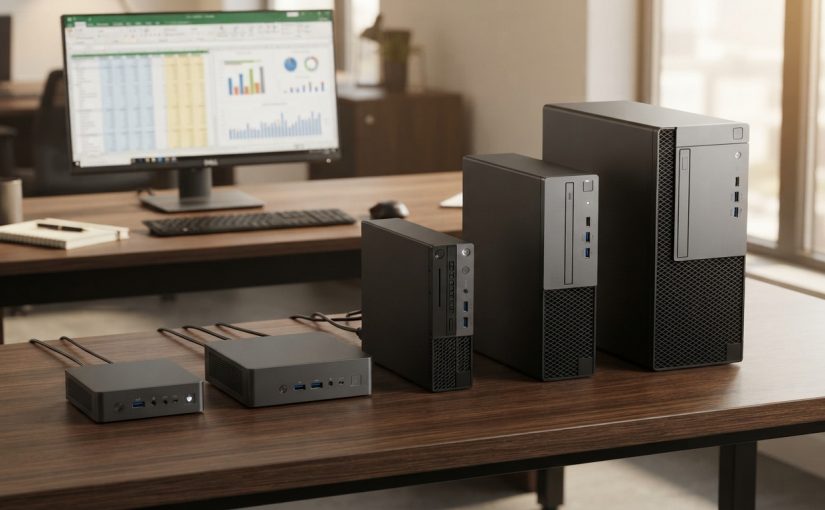
Am analizat oferta de calculatoare de pe Interlink.ro și am ales câteva configurații care merită luate în calcul în 2026. Selecția este orientată către utilizarea de zi cu zi, birou și productivitate, nu către gaming sau aplicații grafice intensive.

Notă: prețurile și disponibilitatea produselor se pot modifica în funcție de stoc și promoții.

1. HP EliteDesk 800 G3 Mini PC – 16GB RAM și SSD 256GB

Preț verificat: 998 lei

Pentru cine vrea un calculator foarte compact și nu are nevoie de hardware de ultimă generație, acest HP EliteDesk este una dintre cele mai interesante variante.

Configurația include:

  • Intel Core i5-6500T;
  • 16 GB DDR4;
  • SSD 256 GB;
  • Intel HD Graphics;
  • Windows 10 Pro;
  • format Mini PC.

Are avantajul dimensiunilor reduse, ceea ce îl face potrivit pentru birouri unde fiecare centimetru de spațiu contează. În plus, cei 16 GB RAM sunt suficienți pentru multitasking office obișnuit.

Pe Interlink, modelul este listat în stoc la 998 lei și beneficiază de garanție de 36 de luni.

Ideal pentru: Office, browsing, e-mail, contabilitate, aplicații de business.

2. DELL OptiPlex 3070 Mini PC – i5, 8GB RAM și SSD 256GB

Preț verificat: 1.028 lei

Un alt Mini PC foarte interesant este DELL OptiPlex 3070.

Configurația include:

  • Intel Core i5-8500T;
  • 8 GB DDR4;
  • SSD 256 GB;
  • Intel HD Graphics;
  • Windows 11 Home;
  • format Mini PC.

Procesorul Intel Core i5-8500T oferă suficientă putere pentru activități office, iar formatul compact îl face ușor de integrat într-un spațiu de lucru.

Pentru cine dorește Windows 11 Pro, există și o variantă a aceluiași model listată la 1.098 lei.

Ideal pentru: birou, home office, navigare web și aplicații administrative.

3. DELL OptiPlex 3070 SFF – i5, 16GB RAM și SSD 256GB

Preț verificat: 1.228 lei

Dacă preferi un desktop clasic în locul unui Mini PC, DELL OptiPlex 3070 SFF este o variantă foarte echilibrată.

Configurația include:

  • Intel Core i5-9500;
  • 16 GB DDR4;
  • SSD 256 GB;
  • Intel UHD Graphics 630;
  • Windows 11 Home;
  • format SFF.

Cei 16 GB RAM reprezintă un avantaj pentru utilizatorii care lucrează cu mai multe aplicații simultan.

La momentul verificării, modelul era disponibil pe Interlink la 1.228 lei, iar varianta cu Windows 11 Pro era listată la 1.298 lei.

Ideal pentru: multitasking, Office, contabilitate, ERP, CRM și lucru intensiv de birou.

4. DELL OptiPlex 5060 Mini PC – 16GB RAM și SSD 512GB

Preț verificat: 1.808 lei

Dacă bugetul îți permite să te apropii de limita de 2.000 lei, acest model devine foarte interesant.

Vorbim despre:

  • Intel Core i5-8500T;
  • 16 GB DDR4;
  • SSD 512 GB;
  • Intel UHD Graphics;
  • Windows 10 Pro;
  • format Mini PC.

Principalul avantaj față de configurațiile mai ieftine este combinația dintre 16 GB RAM și SSD de 512 GB.

Modelul este listat pe Interlink la 1.808 lei, în stoc, cu garanție de 36 de luni.

Ideal pentru: utilizatori care păstrează multe documente local, multitasking și stații de lucru business.

5. DELL OptiPlex 7080 Mini PC – i5-10500, 8GB RAM și SSD 256GB

Preț verificat: 1.868 lei

Pentru cine pune mai mult accent pe procesor și generația platformei, DELL OptiPlex 7080 este o alegere foarte bună.

Configurația include:

  • Intel Core i5-10500;
  • 8 GB RAM;
  • SSD 256 GB;
  • Intel HD Graphics;
  • Windows 11 Pro;
  • format Mini PC.

Procesorul Intel Core i5-10500 este din generația a 10-a și oferă un nivel de performanță foarte bun pentru activități office.

Modelul este listat pe Interlink la 1.868 lei.

Ideal pentru: business, multitasking, aplicații office și utilizatori care vor o platformă mai nouă.

6. DELL OptiPlex 7090 Mini PC – i5-10500T

Preț verificat: 1.600,20 lei

O altă variantă foarte interesantă este DELL OptiPlex 7090 Mini PC.

Configurația verificată:

  • Intel Core i5-10500T;
  • 8 GB DDR4;
  • SSD 256 GB;
  • Intel HD Graphics;
  • Windows 11 Home;
  • format Mini PC.

La momentul verificării, prețul promoțional era de 1.600,20 lei, față de 1.778 lei.

Ideal pentru: firme, home office și spații unde dimensiunea calculatorului este importantă.

Tabel comparativ

ModelProcesorRAMSSDSistem de operarePreț verificat
HP EliteDesk 800 G3 Minii5-6500T16 GB256 GBWindows 10 Pro998 lei
DELL OptiPlex 3070 Minii5-8500T8 GB256 GBWindows 11 Home1.028 lei
DELL OptiPlex 3070 SFFi5-950016 GB256 GBWindows 11 Home1.228 lei
DELL OptiPlex 7090 Minii5-10500T8 GB256 GBWindows 11 Home1.600 lei
DELL OptiPlex 5060 Minii5-8500T16 GB512 GBWindows 10 Pro1.808 lei
DELL OptiPlex 7080 Minii5-105008 GB256 GBWindows 11 Pro1.868 lei

Prețurile de mai sus sunt cele observate la verificarea ofertei Interlink și pot varia în funcție de promoții și disponibilitate.

Ce PC office sub 2.000 lei aș alege?

Alegerea depinde foarte mult de modul în care vei folosi calculatorul.

💰 Cel mai bun pentru buget redus

HP EliteDesk 800 G3 Mini – 998 lei

La aproximativ 1.000 lei primești 16 GB RAM, SSD și un format foarte compact. Este o alegere excelentă pentru activități office de bază și multitasking.

⚖️ Cel mai echilibrat

DELL OptiPlex 3070 SFF – 1.228 lei

16 GB RAM + Core i5 + SSD într-un desktop business clasic. Este probabil cea mai echilibrată variantă pentru un birou obișnuit.

📦 Cel mai bun pentru spațiu

DELL OptiPlex 7090 Mini

Formatul Mini PC ocupă foarte puțin spațiu și poate fi o alegere foarte bună pentru birouri moderne sau spații de lucru aglomerate.

🚀 Pentru un setup mai performant

DELL OptiPlex 5060 Mini – 16GB + 512GB

Cei 16 GB RAM și SSD-ul de 512 GB îl fac foarte interesant pentru utilizatorii care vor mai mult spațiu și multitasking.

De ce să alegi un PC refurbished pentru office?

Pentru activitățile de birou, nu ai nevoie de cele mai noi procesoare sau de plăci video dedicate.

Un calculator business refurbished poate oferi:

  • procesor Intel Core;
  • SSD rapid;
  • 8–16 GB RAM;
  • conectivitate suficientă;
  • carcasă compactă;
  • consum redus;
  • cost de achiziție mai mic.

În plus, multe dintre sistemele business provin din game profesionale și sunt concepute pentru utilizare îndelungată.

Pentru o firmă care trebuie să cumpere 10, 20 sau 50 de calculatoare, diferența de preț față de sisteme noi poate deveni semnificativă.

De câtă performanță ai nevoie pentru Office?

Pentru Microsoft Word, Excel, e-mail, browser și aplicații administrative, nu ai nevoie de un PC gaming.

O configurație echilibrată în 2026 poate porni de la:

Intel Core i5 + 8 GB RAM + SSD 256 GB

Dacă lucrezi cu multe aplicații simultan, recomandarea mai bună este:

Intel Core i5 + 16 GB RAM + SSD 512 GB

Astfel, calculatorul va avea suficientă rezervă pentru multitasking și pentru următorii ani.

Concluzie

Cele mai bune PC-uri pentru office sub 2.000 lei nu sunt neapărat cele cu cele mai spectaculoase specificații. Pentru muncă, productivitate și aplicații de business, contează mai mult echilibrul dintre procesor, RAM, SSD, dimensiuni și preț.

În oferta Interlink din 2026 există mai multe variante interesante, de la HP EliteDesk Mini de aproximativ 1.000 lei până la modele DELL OptiPlex Mini cu procesoare Core i5 și configurații mai generoase.

Pentru un buget redus, HP EliteDesk 800 G3 Mini este o variantă foarte interesantă, în timp ce DELL OptiPlex 3070 SFF cu 16 GB RAM oferă un echilibru foarte bun pentru un birou obișnuit. Pentru cei care vor 16 GB RAM și 512 GB SSD într-un format compact, DELL OptiPlex 5060 Mini este o alternativă foarte bună.

Vezi calculatoarele refurbished de pe Interlink

Ce face PC-ul tau cand nu il folosesti: lucruri surprinzatoare

Timp de citit: 2 minutes

Mulți oameni cred că atunci când lasă calculatorul pornit și nu îl folosesc, acesta „stă degeaba”. În realitate, dacă te-ai întrebat vreodată ce face PC-ul tau cand nu il folosesti, răspunsul este mult mai interesant decât pare.

Chiar și atunci când nu atingi mouse-ul sau tastatura, calculatorul continuă să ruleze numeroase procese în fundal. În 2026, sistemele moderne sunt construite pentru automatizare, actualizări și optimizare constantă.

Ce face PC-ul tau cand nu il folosesti în fundal

https://images.openai.com/static-rsc-4/hQhHTteutouHnMCMfgyCx2ryc4V8Sg50uJ1rbeY1lUHkLKNDf1DnAyC6pMYa6x3ksNvhDL0gHAhHmV5rDaCt3pw1pkOs0tZPLF2ZFypoP3GjeKdECE1KG45WL8Bn0o34H7-Nc5YDjNIoqyq1yCuh0pQFVZ3MzoOCeGGUP-Vn5_KMEw-eZ0TY77SK9pR42jiz?purpose=fullsize

Unul dintre cele mai importante lucruri legate de ce face PC-ul cand nu il folosesti este activitatea din fundal.

Calculatorul poate:

  • instala actualizări
  • verifica securitatea sistemului
  • sincroniza fișiere
  • optimiza aplicații
  • actualiza drivere

Aceste procese rulează automat pentru ca sistemul să funcționeze cât mai bine.

Ce face PC-ul tau cand nu il folosesti pe internet

Dacă PC-ul este conectat la internet, activitatea continuă chiar și fără utilizare directă.

Printre lucrurile pe care le poate face:

  • sincronizare cloud
  • actualizări automate
  • comunicare cu servere online
  • backup-uri automate

Acest lucru explică de ce uneori calculatorul poate părea ocupat chiar și atunci când nu îl folosești.

Ce face PC-ul tau cand nu il folosesti pentru securitate

Un aspect important când discutăm despre ce face PC-ul cand nu il folosesti este securitatea.

Sistemul poate:

  • scana fișiere
  • verifica amenințări
  • actualiza antivirusul
  • monitoriza activitatea suspectă

Aceste procese sunt esențiale pentru protecția datelor și funcționarea sigură a calculatorului.

Ce face PC-ul tau cand nu il folosesti pentru performanță

Calculatoarele moderne încearcă permanent să optimizeze performanța.

De exemplu:

  • gestionează memoria RAM
  • organizează fișiere
  • optimizează stocarea
  • pregătesc aplicațiile folosite frecvent

Toate aceste procese fac parte din ceea ce înseamnă ce face PC-ul tau cand nu il folosesti.

De ce uneori PC-ul devine lent fără motiv

Uneori, utilizatorii observă că ventilatoarele pornesc sau sistemul devine mai lent fără să facă nimic.

De cele mai multe ori:

  • rulează update-uri
  • se descarcă fișiere
  • antivirusul face scanări
  • aplicațiile rulează în fundal

Aceste activități consumă resurse chiar și fără utilizare directă.

Cum poți controla activitatea din fundal

Dacă vrei mai mult control asupra a ceea ce face calculatorul:

  • verifică aplicațiile startup
  • dezactivează programele inutile
  • monitorizează Task Manager
  • optimizează actualizările automate

Astfel, poți îmbunătăți performanța și reduce consumul de resurse.

Concluzie

În concluzie, dacă te întrebai ce face PC-ul cand nu il folosesti, răspunsul este simplu: foarte multe lucruri. Calculatoarele moderne rulează constant procese automate pentru securitate, actualizări și optimizare.

Deși multe dintre aceste activități sunt utile, este important să știi ce rulează în fundal pentru a menține sistemul rapid și eficient.