Ce sunt sloturile M.2 de pe placa de bază?

Timp de citit: 2 minutes

În ultimii ani, tehnologia de stocare a evoluat rapid, iar sloturile M.2 au devenit un standard esențial pentru orice sistem modern. Dacă îți construiești un PC sau vrei să faci un upgrade, înțelegerea acestei tehnologii este crucială pentru a profita la maximum de performanța hardware-ului tău.

Ce este un slot M.2?

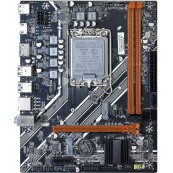
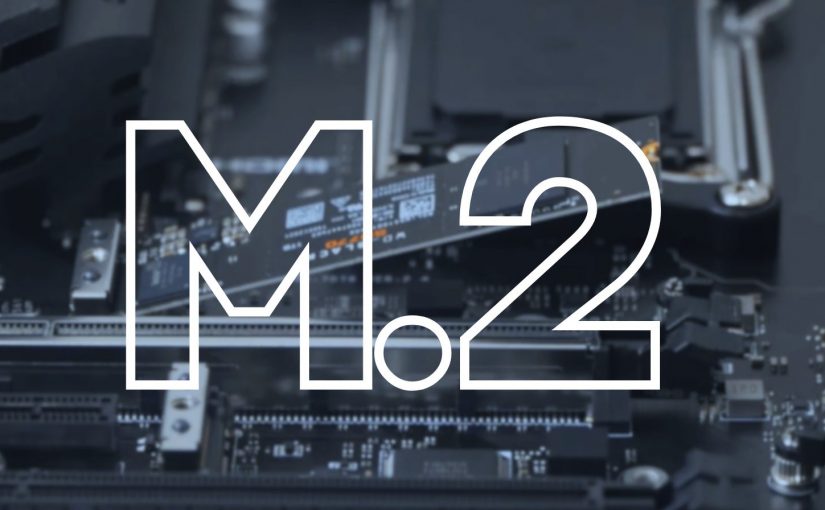
Slotul M.2 este un conector aflat pe placa de bază, proiectat pentru a conecta diverse dispozitive, cel mai frecvent SSD-uri ultra-rapide. Acest standard, cunoscut anterior ca NGFF (Next Generation Form Factor), a fost creat pentru a înlocui tehnologii mai vechi precum mSATA și SATA.

Spre deosebire de SSD-urile tradiționale de 2.5 inch, care necesită cabluri pentru alimentare și transfer de date, unitățile M.2 se montează direct pe placa de bază, economisind spațiu și oferind o instalare mai simplă.

De ce sunt sloturile M.2 atât de importante?

Principalul avantaj al sloturilor M.2 este viteza. Acestea folosesc interfața PCI Express (PCIe), ceea ce permite transferuri de date doarte rapide. Fata de un SSD-urile SATA, limitate la aproximativ 600 MB/s, SSD-urile NVMe pot atinge viteze de ordinul miilor de MB/s. Această viteză impresionantă reduce drastic timpii de încărcare în jocuri, aplicații și sistemul de operare.

Pe scurt, dacă vrei o pornire foarte rapidă al sistemului, încărcarea instantă a aplicațiilor și performanță ridicată în gaming sau editare video, atunci un SSD M.2 este alegerea ideală.

Tipuri de sloturi M.2 și compatibilitate

Un aspect esențial este că nu toate sloturile sunt identice. Ele pot suporta diferite tipuri de dispozitive și interfețe:

  • M.2 SATA – mai lent, dar mai accesibil
  • NVMe (PCIe) – mult mai rapid, ideal pentru performanță

De asemenea, există diferențe fizice și de compatibilitate numite „key” (chei), precum B, M sau B+M. Acestea determină ce tip de dispozitiv poate fi introdus în slot.

Este foarte important să verifici manualul plăcii de bază înainte de achiziție. Asta deoarece un SSD NVMe nu va funcționa într-un slot compatibil doar cu SATA.

Dimensiuni și formate M.2

Modulele vin în mai multe dimensiuni, cele mai comune fiind:

  • 2280 (22 mm lățime, 80 mm lungime) – standard
  • 2260, 2242, 2230 – mai mici, utilizate în laptopuri sau sisteme compacte
  • 22110 – mai lung, folosit în sisteme high-end

Dimensiunea influențează capacitatea slotului și compatibilitatea cu placa de bază.

Cum folosești corect sloturile M.2

Pentru a profita la maximum de sloturile M.2, ține cont de câteva recomandări:

  1. Alege slotul potrivit – unele plăci de bază au mai multe sloturi, dar nu toate oferă aceleași viteze.
  2. Montează SSD-ul în slotul principal – de obicei cel mai apropiat de procesor oferă cele mai bune performanțe.
  3. Folosește un heatsink – SSD-urile NVMe se pot încălzi și ceea ce le va limita performanța (thermal throttling).
  4. Verifică compatibilitatea PCIe (Gen3, Gen4, Gen5) – pentru a nu limita viteza dispozitivului.

Mai mult decât stocare: utilizări alternative

Deși sunt folosite în principal pentru SSD-uri, sloturile M.2 pot suporta și alte dispozitive:

  • plăci Wi-Fi și Bluetooth
  • adaptoare Ethernet
  • modemuri 4G/5G

Această versatilitate face din M.2 una dintre cele mai flexibile interfețe moderne.

Viitorul stocării pe PC

Aceaste tehnologie reprezintă viitorul stocării pe PC, oferind viteze impresionante, design compact și flexibilitate ridicată. Indiferent dacă ești gamer, creator de conținut sau utilizator obișnuit, alegerea unui SSD M.2 potrivit poate transforma complet experiența de utilizare.

Pentru rezultate optime, este esențial să înțelegi diferențele dintre SATA și NVMe, să alegi dimensiunea corectă și să verifici compatibilitatea plăcii de bază. Astfel, vei putea exploata la maximum potențialul sistemului tău.

Cum instalezi un SSD în laptop sau PC

Timp de citit: 2 minutes

Instalarea unui SSD (Solid State Drive) este unul dintre cele mai eficiente upgrade-uri pe care le poți face pentru un laptop sau PC. Crește viteza de pornire, îmbunătățește timpul de încărcare al aplicațiilor și poate prelungi durata de viață a sistemului. În acest ghid pas cu pas vei afla cum să instalezi un SSD, indiferent dacă ai un computer desktop sau un laptop, și ce trebuie să verifici înainte de înlocuire.

De ce să instalezi un SSD? Avantaje majore

Înainte de a începe, este important să înțelegi de ce este atât de recomandat:

  • Viteză mult mai mare decât HDD-ul tradițional
  • Timp de pornire al sistemului de doar câteva secunde
  • Aplicații care se deschid instant
  • Rezistență mai bună la șocuri (nu are componente mecanice)
  • Consum redus de energie (ideal pentru laptopuri)

Aceste beneficii fac ca upgrade-ul la SSD să fie unul dintre cele mai bune raporturi cost / performanță.

Ce tip de SSD este compatibil cu sistemul tău?

Înainte de instalare, verifică tipul de Solid State Drive compatibil:

1. SSD 2.5″ SATA

  • Potrivit pentru majoritatea laptopurilor și PC-urilor mai vechi
  • Se conectează prin cablu SATA
  • Instalare ușoară.
Solid State Drive OptimX 2.5'' SATA III 512GB SSD

2. SSD M.2 SATA

  • Placă subțire, montată direct pe placa de bază
  • Folosește și ea protocol SATA

3. SSD M.2 NVMe

  • Cea mai rapidă opțiune
  • Se montează în slot M.2
  • Funcționează prin PCIe, cu viteze mult mai mari

Verifică manualul laptopului sau plăcii de bază pentru a identifica tipul corect de slot.

De ce ai nevoie pentru instalare?

  • Un Solid State Drive nou (SATA sau M.2, după caz)
  • Șurubelniță compatibilă
  • Cadru adaptor 2.5” (dacă înlocuiești un HDD pe laptop și grosimea diferă)
  • Cablu SATA + alimentare (pentru PC-uri desktop)
  • Software de clonare (opțional, pentru mutarea Windows-ului)

Cum instalezi un SSD într-un PC desktop – în 5 simpli pași

1. Oprește PC-ul și scoate-l din priză

Siguranța este esențială. Deconectează și toate perifericele.

2. Deschide carcasa

Îndepărtează panoul lateral prin desfiletare.

3. Identifică locația pentru SSD

  • Slotul M.2 se află pe placa de bază
  • Bay-ul 2.5” pentru versiunea SATA este în zona dedicată stocării

4. Montează SSD-ul

  • Pentru M.2: introduce-l la un unghi de 30° și prinde-l cu șurubul
  • Pentru SATA: fixează-l în locașul 2.5” și conectează cablul SATA și alimentarea

5. Închide carcasa și pornește PC-ul

Dacă SSD-ul este nou, trebuie inițializat în Windows sau folosit pentru instalarea sistemului de operare.

Solid State Drive OptimX M.2 NVMe 3.0 512GB SSD

Cum instalezi un SSD într-un laptop – pe înțelesul tuturor

1. Oprește laptopul și scoate bateria (dacă este detașabilă)

2. Deschide capacul de acces

La unele modele, este nevoie să desfaci tot spatele. La altele există un compartiment dedicat.

3. Identifică HDD-ul sau slotul M.2

  • Dacă înlocuiești HDD-ul: acesta este prins în șuruburi
  • Dacă adaugi un disc M.2: caută slotul special

4. Montare

  • Pentru 2.5” SATA: scoate HDD-ul, pune SSD-ul în același suport și fixează-l
  • Pentru M.2: introdu discul în slot și prinde-l cu șurubul dedicat

5. Închide capacul și pornește laptopul

Laptopul va recunoaște noua unitate de stocare imediat.

Mutarea sistemului de operare pe SSD

Ai două opțiuni:

1. Clonarea HDD-ului pe SSD

Avantaje:

  • Nu pierzi datele
  • Totul rămâne exact ca înainte

Programe utile:

2. Instalare de la zero (clean install) de Windows

Avantaje:

  • Sistem mai rapid și mai stabil
  • Fără fișiere inutile

Este recomandată dacă HDD-ul vechi era foarte lent sau plin.

Upgrade rapid, rezultat spectaculos

Instalarea unui Solid State Drive este un proces simplu, accesibil chiar și utilizatorilor fără experiență tehnică. În câteva minute poți transforma un PC lent într-un sistem rapid și responsiv, ideal pentru muncă, gaming și utilizare zilnică.

Upgrade-ul la SSD este fără îndoială una dintre cele mai bune investiții în performanța computerului tău.