Crezi că PC-ul tău ar putea fi infectat cu un virus, dar nu vrei să plătești pentru un antivirus? Vestea bună este că Windows 10 și Windows 11 includ deja o soluție de securitate puternică, numită Microsoft Defender Antivirus (cunoscut anterior ca Windows Defender), care poate detecta și elimina majoritatea amenințărilor moderne fără costuri suplimentare.
În acest ghid vei afla cum să verifici dacă PC-ul tău este infectat, cum să rulezi o scanare completă și ce măsuri să iei dacă Windows Defender găsește fișiere suspecte.
De unde știi că PC-ul ar putea fi infectat?
Înainte de a începe scanarea, este util să recunoști câteva semne care pot indica prezența unui malware:
- Calculatorul funcționează mult mai lent decât de obicei.
- Browserul deschide pagini necunoscute sau afișează reclame excesive.
- Descoperi aplicații necunoscute, instalate fără acordul tău.
- Ventilatorul rulează constant la turație mare, chiar și când nu folosești aplicații solicitante.
- Primești mesaje de eroare neobișnuite.
- Fișierele dispar sau sunt modificate fără explicație.
- Activitate neobișnuit de intensă a rețelei
Aceste simptome nu confirmă automat existența unui virus, dar reprezintă motive suficiente pentru a efectua o verificare completă.
Ce este Windows Defender?
Microsoft Defender Antivirus este soluția de securitate integrată în Windows. În ultimii ani, aceasta a evoluat semnificativ și oferă protecție în timp real împotriva:
- Virușilor clasici
- Troienilor
- Spyware-ului
- Ransomware-ului
- Programelor potențial nedorite (PUA/PUP)
- Amenințărilor descărcate de pe internet
Pentru majoritatea utilizatorilor casnici, Microsoft Defender oferă un nivel de protecție suficient fără a fi necesară achiziția unui antivirus comercial.
Cum să verifici dacă PC-ul tău este infectat folosind Windows Defender?
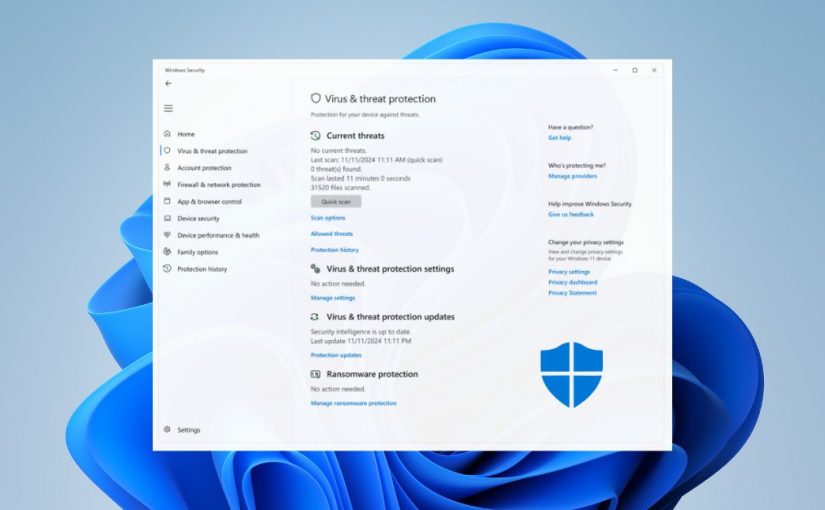
Pasul 1: Deschide aplicația Windows Security
În Windows 10 și Windows 11:
- Apasă tasta Windows.
- Tastează Windows Security.
- Deschide aplicația afișată în rezultate.
În fereastra principală vei vedea starea generală a securității sistemului.
Pasul 2: Accesează protecția împotriva virușilor
Selectează secțiunea:
Virus & threat protection (Protecție împotriva virușilor și amenințărilor).
Aici sunt afișate:
- Ultimele scanări efectuate.
- Amenințările detectate.
- Actualizările bazei de date antivirus.
Pasul 3: Rulează o scanare rapidă
Apasă pe butonul:
Quick Scan
Această verificare durează de obicei între 2 și 10 minute și inspectează zonele cele mai frecvent vizate de malware.
Dacă nu sunt detectate amenințări, vei primi un mesaj care confirmă că nu au fost găsite probleme.
Cum să efectuezi o scanare completă cu Windows Defender
O scanare rapidă nu verifică toate fișierele de pe calculator.
Pentru o analiză mai amănunțită:
- În secțiunea „Virus & threat protection”, apasă Scan options.
- Selectează Full Scan.
- Apasă Scan now.
În funcție de capacitatea hard disk-ului și de numărul de fișiere, procesul poate dura de la câteva zeci de minute până la câteva ore.
Această metodă este recomandată dacă:
- Ai descărcat recent fișiere din surse necunoscute.
- Observi comportamente suspecte.
- Nu ai efectuat o scanare de mult timp.
Folosește Microsoft Defender Offline pentru amenințări persistente
Unele tipuri de malware se ascund foarte bine și pot rula înainte ca Windows să fie încărcat complet.
Pentru astfel de situații:
- Intră în Scan options.
- Selectează Microsoft Defender Offline Scan.
- Apasă Scan now.
Calculatorul se va restarta și va efectua o verificare aprofundată înainte de încărcarea sistemului de operare.
Această funcție este deosebit de utilă împotriva rootkit-urilor și a altor amenințări avansate.
Ce faci dacă Windows Defender găsește un virus?
Dacă sunt detectate amenințări:
- Analizează lista afișată.
- Selectează opțiunea recomandată de Defender.
- Permite eliminarea sau plasarea în carantină a fișierelor suspecte.
- Repornește calculatorul dacă ți se solicită.
După eliminare, este recomandat să rulezi încă o scanare completă pentru confirmarea faptului că infecția a fost indepartată.
Cum să verifici dacă protecția în timp real este activată
Protecția în timp real este esențială deoarece blochează amenințările înainte ca acestea să afecteze sistemul.
Pentru verificare:
- Deschide Windows Security.
- Accesează Virus & threat protection.
- Intră în Manage settings.
- Verifică dacă opțiunea Real-time protection este activată.
Dacă a fosst dezactivată fără acordul tău, acest lucru poate indica inclusiv o posibilă infecție malware.
Cum să previi infectarea calculatorului
Pe lângă utilizarea Windows Defender, adoptă câteva măsuri simple de securitate:
- Descarcă programe doar de pe site-urile oficiale.
- Evită atașamentele suspecte primite prin email.
- Actualizează Windows in mod regulat.
- Folosește parole puternice și autentificare în doi pași unde este posibil.
- Nu dezactiva protecția în timp real fără un motiv clar.
- Fă periodic copii de siguranță pentru fișierele importante.
Pentru utilizatorii obișnuiți, Windows Defender oferă un nivel de protecție excelent atunci când este combinat cu actualizări regulate și practici de navigare responsabile. Verificarea periodică a sistemului poate preveni pierderea datelor, furtul de informații și problemele de performanță cauzate de malware.
Sursa: support.microsoft.com
PRODUSE RECOMANDATE