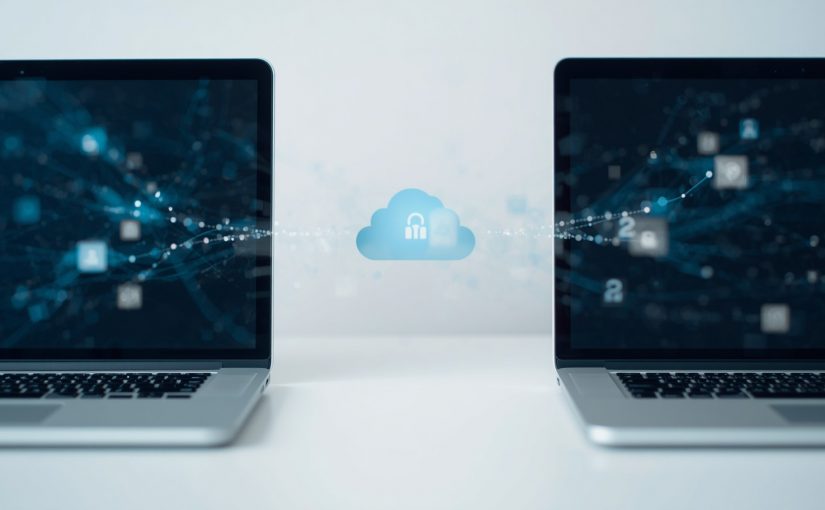
Cum să transferi datele pe un laptop nou?

Timp de citit: 4 minutes

Schimbarea laptopului (sau pc-ului) este un moment pozitiv, dar și stresant pentru mulți utilizatori. Una dintre cele mai frecvente probleme este: cum să transferi datele: fișierele, programele și setările de pe vechiul laptop pe cel nou?

În 2026, procesul este mult mai simplu decât în trecut, datorită instrumentelor integrate în Windows și serviciilor cloud. În acest ghid vei afla metode sigure și eficiente pentru a muta toate datele pe un laptop nou, fără pierderi și fără software complicat.

Cum să transferi datele – răspuns rapid

Dacă vrei să transferi totul rapid:

  1. Folosește OneDrive pentru fișiere (Desktop, Documents, Pictures).
  2. Conectează contul Microsoft pe noul laptop.
  3. Sincronizează setările Windows.
  4. Transferă manual programele sau reinstalează-le.
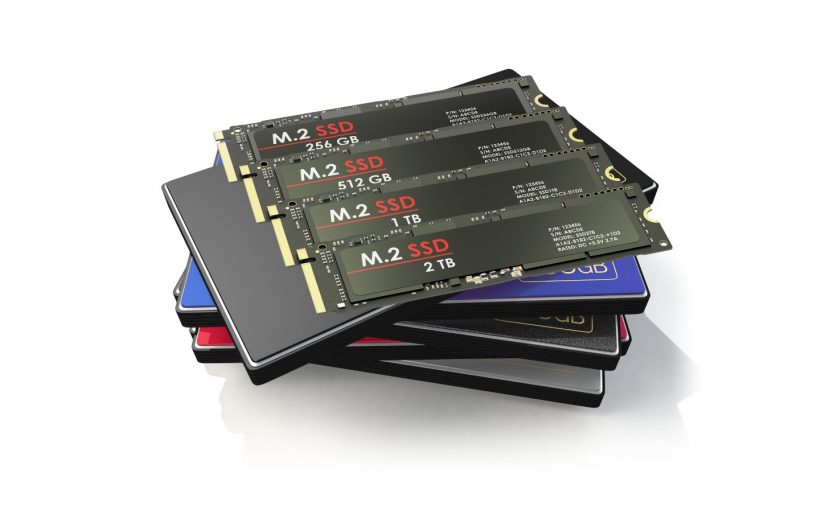
  5. Folosește un SSD extern pentru volume mari de date.

Aceasta este metoda recomandată de Microsoft pentru utilizatorii obișnuiți.

Cum să transferi datele automat cu OneDrive (cea mai simplă soluție)

Microsoft OneDrive este soluția principală recomandată pentru sincronizarea datelor între dispozitive Windows.

Ce poate salva automaT One Drive

  • Desktop
  • Documents
  • Pictures
  • Fișiere sincronizate manual

Cum configurezi transferul de date

Pe vechiul laptop:

  1. Deschide OneDrive.
  2. Autentifică-te cu contul Microsoft.
  3. Intră la Settings → Sync and Backup.
  4. Activează backup pentru folderele importante.

Pe noul laptop:

  1. Conectează-te cu același cont Microsoft.
  2. OneDrive va sincroniza automat fișierele.
  3. După câteva minute, datele apar în File Explorer.

Cum să transferi datele cu ajutorul unui SSD sau HDD extern

Dacă ai mulți GB de date (video, arhive, proiecte), cea mai rapidă metodă este un SSD extern.

Pași:

  1. Conectează SSD-ul extern la vechiul laptop.
  2. Copiază folderele importante: Desktop, Documents, Downloads, Pictures
  3. Conectează SSD-ul la noul laptop.
  4. Mută fișierele în locațiile dorite.

Această metodă este ideală pentru transferuri mari și nu depinde de internet sau de contul Microsoft.

Cum să transferi datele folosind File History

Windows include o funcție numită File History, utilă pentru backup automat.

Această funcție:

  • salvează versiuni ale fișierelor;
  • permite restaurarea folderelor întregi;
  • funcționează automat pe intervale regulate.

Cum să folosești File History:

Conectează un SSD extern (va fi recunoscut automat de Windows). Apoi, în funcție de versiunea de Windows:

Windows 11:

  1. Apasă Start
  2. Scrie: Control Panel
  3. Deschide Control Panel
  4. Intră la System and Security
  5. Selectează File History

Windows 10:

  1. Apasă Start
  2. Scrie: File History
  3. Deschide rezultatul „File History settings” sau din Control Panel

După ce ai trecut la laptopul nou:

  1. Conectează SSD-ul/HDD-ul extern
  2. Deschide Control Panel
  3. Acceseaza din nou File History
  4. Apasă pe Restore personal files

Se va deschide o fereastră în care:

  • vezi folderele salvate
  • poți naviga în timp (versiuni mai vechi)
  • selectezi fișierele dorite
  • apeși butonul Restore personal files. .

Fișierele vor fi restaurate automat în locația lor original

Atenție: File History nu este un backup complet de sistem, ci protejează fișierele personale. Aceasta functie NU salvează programe instalate si nici NU salvează setările Windows complet

Pentru migrare completă între laptopuri, se combină ideal cu OneDrive sau backup manual pe SSD extern.

Transferul de aplicații și programe

Aici este important de știut: programele nu se transferă direct (în majoritatea cazurilor).

Ce trebuie să faci:

  • reinstalezi aplicațiile (Office, Chrome, Adobe etc.);
  • te loghezi în conturile existente;
  • sincronizezi datele din cloud.

Pentru utilizatorii business, unele aplicații pot avea:

  • licențe cloud;
  • profiluri sincronizate;
  • setări exportabile.

Cum să transferi datele folosind rețea locală (Wi-Fi sau LAN)

Dacă ambele laptopuri sunt în aceeași rețea:

  • poți activa partajarea de foldere;
  • poți copia fișiere direct între ele;
  • viteza depinde de router și conexiune.

Această metodă este utilă fără hardware suplimentar.

Ce NU trebuie să faci

Transferul de date pare simplu la prima vedere, dar există câteva greșeli frecvente care pot duce la pierderi de fișiere, confuzie sau timp pierdut. Mai jos sunt cele mai importante lucruri de evitat.

Nu copia programe instalate manual

O greșeală foarte frecventă este încercarea de a copia aplicații direct din vechiul laptop (de exemplu din 

Program Files

). Programele au fișiere instalate în mai multe locații. Necesită drivere și componente suplimentare si au licențe legate de sistem sau cont.

Rezultat:
Aplicațiile copiate manual vor da erori sau nu se vor deschide corect.

Soluția corectă:
Reinstalează aplicațiile de pe site-ul oficial sau din Microsoft Store și autentifică-te în conturile existente.

Nu transfera fișiere fără structură clară

Mulți utilizatori copiază totul într-un singur folder (de exemplu „New Laptop” sau „Backup”), fără organizare.

Problema:

  • devine greu să găsești fișierele ulterior
  • apar duplicate
  • crește riscul de pierdere sau ștergere accidentală
  • afectează productivitatea

Exemplu de organizare greșită:

Backup/<br> toate_fisierele_mele/

Recomandare: Păstrează structura originală:

Nu șterge datele de pe vechiul laptop imediat după transfer

Chiar dacă noul laptop pare că funcționează perfect, nu te grăbi să ștergi datele de pe vechiul dispozitiv.

De ce este riscant:

  • pot lipsi fișiere pe care nu le-ai verificat
  • unele documente pot fi în foldere uitate
  • aplicațiile pot avea date locale nesincronizate
  • pot apărea erori descoperite ulterior

Recomandare:
Păstrează vechiul laptop ca backup cel puțin câteva zile sau chiar 1-2 săptămâni.

Nu neglija parolele și accesul la conturile importante

Transferul de date nu înseamnă doar mutarea fișierelor, ci și asigurarea accesului la toate conturile și serviciile pe care le folosești zilnic.

Poți ajunge în situația în care nu mai poți accesa conturi esențiale de pe noul laptop, ceea ce poate bloca accesul la fișiere, aplicații sau servicii importante.

Recomandări practice:

  • verifică și exportă parolele salvate din browser înainte de schimbare
  • folosește un manager de parole pentru a centraliza accesul în siguranță
  • asigură-te că ai acces activ la emailul principal și la numărul de telefon asociat conturilor
  • activează, dacă este posibil, autentificarea în doi pași (2FA) pentru protecție suplimentară.

Cum să transferi datele – recomandare profesională pentru 2026

Cea mai eficientă combinație pentru utilizatorii obișnuiți este:

OneDrive + SSD extern

  • OneDrive pentru documente și fișiere zilnice
  • SSD extern pentru arhive și volume mari de date.

Această combinație oferă:

  • siguranță (backup dublu)
  • viteză mare de transfer
  • acces permanent la fișiere

Probleme frecvente

Nu văd toate fișierele pe noul laptop

Verifică dacă ești logat în același cont Microsoft.

Transferul prin OneDrive este lent

Este normal la volume mari de date. Soluția: folosește SSD extern.

Programele nu funcționează după transfer

Trebuie reinstalate. Windows nu migrează aplicațiile complet între dispozitive.

Concluzie

Transferul datelor pe un laptop nou nu mai este un proces complicat în 2026. Cu ajutorul OneDrive, SSD-urilor externe și funcțiilor integrate în Windows, poți muta rapid toate fișierele importante fără pierderi.

Pentru majoritatea utilizatorilor, soluția ideală este o combinație între cloud și stocare fizică, care oferă atât siguranță, cât și viteză.

Dacă urmezi pașii din acest ghid, noul tău laptop va fi gata de utilizare în câteva ore, cu toate datele intacte.

PRODUSE RECOMANDATE

Summer Deals la Interlink: reduceri de până la 50% la calculatoare și imprimante

Timp de citit: < 1 minute

Vara aceasta este momentul perfect pentru un upgrade al echipamentelor IT. Campania Summer Deals de la Interlink aduce reduceri de până la 50% la o selecție de calculatoare și imprimante, oferind o oportunitate excelentă atât pentru utilizatorii casnici, cât și pentru companii. Campania se desfășoară în perioada 29 iunie – 3 iulie 2026, în limita stocului disponibil.

Reduceri la calculatoare și imprimante

În cadrul campaniei sunt incluse numeroase modele de calculatoare și imprimante, disponibile la prețuri promoționale. Fie că ai nevoie de un sistem pentru activități office, lucru de acasă, studiu sau utilizare zilnică, poți găsi echipamente performante la costuri reduse.

Imprimantele aflate în promoție reprezintă, de asemenea, o alegere potrivită pentru birouri sau pentru utilizatorii care imprimă frecvent documente și doresc un raport bun între performanță și preț.

De ce merită să profiți de Summer Deals la Interlink?

Campania oferă mai multe avantaje:

  • reduceri de până la 50% la produse selectate;
  • ofertă disponibilă pentru o perioadă limitată;
  • echipamente IT verificate și pregătite pentru utilizare;
  • soluții potrivite atât pentru persoane fizice, cât și pentru companii.

Profită de ofertă cât timp este activă

Dacă intenționezi să achiziționezi un calculator sau o imprimantă, perioada Summer Deals este una dintre cele mai bune ocazii pentru a economisi. Promoția este valabilă doar între 29 iunie și 3 iulie 2026, iar produsele sunt disponibile în limita stocului.

Poți consulta toate ofertele din campanie accesând:

Campania Summer Deals Interlink

Cum verifici sănătatea unui SSD second-hand?

Timp de citit: 4 minutes

Achiziționarea unui SSD second hand poate fi o metodă excelentă de a economisi bani atunci când îți upgradezi PC-ul sau laptopul. Totuși, spre deosebire de un SSD nou, o unitate folosită poate avea deja un grad semnificativ de uzură, iar acest lucru nu este întotdeauna vizibil la prima vedere. De aceea, verificarea stării de sănătate a unui SSD second hand este esențială înainte de a lua o decizie de cumpărare.

În acest ghid vei afla ce trebuie să verifici înainte de achiziție, cum interpretezi datele SMART, ce înseamnă TBW, câte ore de funcționare sunt acceptabile și care sunt semnele care indică faptul că ar trebui să eviți un anumit SSD.

De ce este important să verifici un SSD second hand?

SSD-urile utilizează memorie flash NAND, care are un număr limitat de cicluri de scriere. Chiar dacă SSD-urile moderne sunt foarte fiabile și rezistente, utilizarea intensivă în timp reduce treptat durata de viață disponibilă.

Atunci când cumperi un SSD second hand, nu poți determina starea lui doar privind exteriorul. O unitate poate arăta impecabil, dar să fi fost utilizată ani de zile într-un server, sistem de supraveghere video sau stație de lucru cu un volum mare de scrieri.

Verificarea stării de sănătate te ajută să:

  • estimezi durata de viață rămasă;
  • identifici eventuale probleme hardware;
  • eviți pierderea datelor;
  • verifici dacă prețul cerut este justificat;
  • compari mai multe oferte în mod obiectiv.

Ce informații trebuie să ceri vânzătorului?

Înainte de a cumpăra un SSD second hand, solicită o captură de ecran dintr-un program de diagnosticare.

Cele mai utilizate aplicații sunt:

Aceste programe afișează parametrii SMART ai SSD-ului și oferă informații relevante despre gradul de uzură.

Dacă vânzătorul refuză să furnizeze aceste informații sau evită întrebările legate de starea SSD-ului, este recomandat să cauți o altă ofertă.

Verifică procentul de sănătate (Health Status)

Majoritatea aplicațiilor afișează un indicator de sănătate exprimat procentual.

Ca regulă generală:

  • 95-100% – stare excelentă;
  • 90-95% – foarte bună;
  • 80-90% – uzură moderată;
  • 70-80% – utilizare semnificativă;
  • sub 70% – nu este recomandată achiziția.

Pentru instalarea sistemului de operare, aplicații profesionale sau jocuri, este indicat să alegi un SSD cu minimum 90% sănătate.

Analizează numărul total de date scrise (TBW)

Unul dintre cei mai importanți indicatori este TBW (Total Bytes Written), care reprezintă cantitatea totală de date scrise pe SSD de-a lungul vieții sale.

De exemplu, dacă un model este proiectat pentru 600 TBW și raportul SMART indică deja 450 TB scriși, SSD-ul a consumat o mare parte din durata sa de viață estimată.

În general, este recomandat să alegi SSD-uri care au utilizat mai puțin de 40% din valoarea TBW specificată de producător.

Verifică numărul de ore de funcționare

Parametrul Power-On Hours indică timpul total în care SSD-ul a fost alimentat și utilizat.

Orientativ:

  • sub 10.000 ore – utilizare redusă;
  • 10.000-30.000 ore – utilizare normală;
  • peste 40.000 ore – utilizare intensivă.

Acest indicator nu trebuie analizat separat. Un SSD cu multe ore de funcționare poate fi într-o stare excelentă dacă are puține date scrise și un procent de sănătate ridicat.

Verifică erorile SMART

Parametrii SMART pot evidenția probleme care nu sunt vizibile în utilizarea de zi cu zi.

Acordă atenție în special următoarelor valori:

  • Media Errors;
  • Data Integrity Errors;
  • Uncorrectable Errors;
  • Reallocated Blocks;
  • Available Spare.

În mod ideal, erorile trebuie să fie zero. Prezența unor erori poate indica degradarea memoriei NAND sau probleme hardware.

Solicită un test de performanță

Dacă este posibil, cere vânzătorului rezultate din:

Vitezele obținute ar trebui să fie apropiate de specificațiile oficiale ale producătorului.

Diferențele majore pot semnala:

  • uzură avansată;
  • firmware învechit;
  • probleme hardware;
  • utilizarea unei interfețe incompatibile.

Verifică temperatura de funcționare

Temperatura influențează direct durata de viață a SSD-ului.

Valorile normale sunt:

  • 30-50°C – excelent;
  • 50-60°C – normal;
  • 60-70°C – acceptabil;
  • peste 70°C – problematic.

Dacă raportul SMART indică temperaturi foarte ridicate în condiții normale de funcționare, SSD-ul poate avea probleme de răcire sau degradare internă.

Cum verifici SSD-ul după cumpărare?

Imediat după ce primești SSD-ul:

  1. Verifică din nou parametrii SMART.
  2. Compară informațiile cu cele furnizate de vânzător.
  3. Rulează un benchmark de performanță.
  4. Copiază fișiere de dimensiuni mari pentru a testa stabilitatea.
  5. Monitorizează temperatura în timpul utilizării.

Dacă observi discrepanțe majore față de informațiile prezentate înainte de vânzare, este recomandat să soliciți returul produsului.

Când ar trebui să eviți un SSD second hand?

Este recomandat să renunți la achiziție dacă observi:

  • sănătate SMART sub 70%;
  • erori de integritate a datelor;
  • blocuri NAND realocate;
  • temperaturi anormal de ridicate;
  • număr foarte mare de TB scriși;
  • performanțe mult sub specificațiile producătorului;
  • lipsa posibilității de testare;
  • lipsa oricărei garanții sau perioade de verificare.

De asemenea, trebuie să fii atent la anunțurile care oferă foarte puține detalii tehnice și nu ofera garanție.

Întrebări frecvente

Merită să cumpăr un SSD second hand?

Da, dacă starea de sănătate este bună, SSD-ul are puțini TB scriși și poate fi verificat înainte de achiziție.

Ce procent de sănătate este considerat bun pentru un SSD second hand?

Pentru majoritatea utilizatorilor, un SSD cu peste 90% sănătate reprezintă o alegere sigură.

Pot verifica un SSD secoond hand fără software specializat?

Nu în mod complet. Parametrii SMART și informațiile despre uzură pot fi vizualizate doar cu aplicații dedicate.

Este mai important la un SSD second hand: TBW sau numărul de ore de funcționare?

TBW este, de regulă, un indicator mai relevant pentru estimarea uzurii memoriei NAND, însă ambele valori trebuie analizate împreună.

Ce trebuie să reții înainte de a cumpăra un SSD second hand?

Verificarea stării de sănătate a unui SSD second hand este esențială pentru a evita achiziționarea unei unități uzate sau aflate aproape de finalul duratei sale de viață. Înainte de cumpărare, solicită întotdeauna un raport SMART, verifică sănătatea SSD-ului, valoarea TBW, numărul de ore de funcționare și eventualele erori raportate. După achiziție, efectuează propriile teste pentru a confirma informațiile primite.

Un SSD second hand bine ales poate oferi performanțe excelente la un cost redus, însă doar dacă este evaluat corect înainte de a deveni parte din sistemul tău.

Cum alegi un monitor in 2026: OLED, Mini LED sau IPS?

Timp de citit: 3 minutes

Alegerea unui monitor nu mai este la fel de simplă ca în urmă cu câțiva ani. Dacă înainte principalele criterii erau dimensiunea și rezoluția, în 2026 utilizatorii trebuie să decidă și ce tehnologie de afișare li se potrivește cel mai bine. OLED, Mini LED și IPS sunt cele mai populare opțiuni, fiecare având avantaje și limitări.

Dacă te întrebi cum alegi un monitor in 2026 OLED Mini LED sau IPS, răspunsul depinde de modul în care îl vei folosi: pentru birou, gaming, editare foto-video sau consum multimedia.

Cum alegi un monitor in 2026 OLED Mini LED sau IPS

Înainte de a cumpăra un monitor, este important să înțelegi diferențele dintre cele trei tehnologii.

Pe scurt:

  • OLED oferă cel mai bun contrast și cele mai intense culori.
  • Mini LED combină luminozitatea ridicată cu un control foarte bun al iluminării.
  • IPS rămâne o alegere echilibrată, potrivită pentru majoritatea utilizatorilor.

Fiecare tehnologie este optimizată pentru scenarii diferite.

Monitor OLED – imagine impresionantă și contrast perfect

Monitoarele OLED folosesc pixeli care emit propria lumină. Acest lucru înseamnă că fiecare pixel poate fi stins complet, oferind un negru autentic și un contrast excelent.

Avantaje:

  • negru perfect;
  • contrast foarte ridicat;
  • culori vibrante;
  • timp de răspuns extrem de redus;
  • unghiuri excelente de vizualizare.

OLED este o alegere excelentă pentru:

  • gaming;
  • editare foto și video;
  • filme și seriale;
  • creație de conținut.

Limitări:

  • preț mai ridicat;
  • luminozitate maximă mai redusă în anumite situații;
  • posibilitatea apariției fenomenului de burn-in în cazul afișării prelungite a imaginilor statice.

Monitor Mini LED – luminozitate și HDR excelent

Mini LED nu este un tip de panou diferit, ci o tehnologie de iluminare de fundal care folosește mii de LED-uri foarte mici pentru un control mai precis al luminii.

Avantaje:

  • luminozitate foarte mare;
  • performanță excelentă în HDR;
  • contrast superior monitoarelor IPS clasice;
  • risc redus de burn-in;
  • potrivit pentru încăperi foarte luminoase.

Mini LED este recomandat pentru:

  • gaming;
  • editare profesională;
  • utilizare mixtă;
  • vizionarea de conținut HDR.

Monitor IPS – alegerea echilibrată

Tehnologia IPS este prezentă pe piață de mulți ani și continuă să fie una dintre cele mai populare.

Avantaje:

  • culori naturale;
  • unghiuri largi de vizualizare;
  • preț accesibil;
  • fiabilitate ridicată;
  • ofertă foarte variată.

Este o alegere potrivită pentru:

  • office;
  • navigare pe internet;
  • programare;
  • studiu;
  • utilizare zilnică.

Comparativ cu OLED sau Mini LED, contrastul este mai redus, iar negrul nu este la fel de profund.

Cum alegi un monitor in 2026 OLED Mini LED sau IPS pentru gaming

Dacă scopul principal este gamingul, alegerea depinde și de tipul jocurilor preferate.

OLED

Ideal pentru:

  • jocuri competitive;
  • RPG-uri;
  • simulatoare;
  • experiențe cinematice.

Mini LED

Recomandat pentru:

  • jocuri HDR;
  • utilizare intensivă;
  • camere luminoase.

IPS

Potrivit pentru:

  • gaming ocazional;
  • bugete mai mici;
  • utilizare mixtă.

Pe lângă tehnologia panoului, verifică și rata de reîmprospătare (120 Hz, 144 Hz, 165 Hz sau mai mare), timpul de răspuns și compatibilitatea cu tehnologiile de sincronizare adaptivă.

Alegerea monitorului pentru productivitate și creație

Dacă lucrezi cu fotografii, videoclipuri sau design grafic, contează foarte mult acuratețea culorilor.

În acest caz:

  • OLED oferă un contrast excepțional și culori foarte vii.
  • Mini LED este excelent pentru conținut HDR și luminozitate ridicată.
  • IPS rămâne o soluție foarte bună pentru editare și activități de birou, mai ales dacă monitorul acoperă un spațiu de culoare extins și este bine calibrat.

Alte aspecte importante

Atunci când alegi un monitor, nu te concentra doar pe tipul panoului.

Mai sunt importante și:

  • dimensiunea ecranului;
  • rezoluția (Full HD, QHD sau 4K);
  • rata de reîmprospătare;
  • timpul de răspuns;
  • conectivitatea (HDMI, DisplayPort, USB-C);
  • reglajul pe înălțime și ergonomia.

Un monitor bine ales îți poate îmbunătăți confortul și productivitatea pentru mulți ani.

Ce tehnologie va domina în următorii ani?

Piața monitoarelor evoluează rapid.

Este de așteptat ca:

  • OLED să devină mai accesibil pe măsură ce costurile de producție scad;
  • Mini LED să fie preferat de utilizatorii care doresc luminozitate ridicată și performanță HDR;
  • IPS să rămână cea mai populară alegere pentru utilizarea de zi cu zi datorită raportului foarte bun între preț și performanță.

În următorii ani, este posibil să vedem și tehnologii noi care să combine avantajele tuturor acestor soluții.

Concluzie

Dacă te întrebi cum alegi un monitor in 2026 OLED Mini LED sau IPS, nu există un răspuns universal.

  • OLED este alegerea ideală pentru cei care își doresc cea mai bună calitate a imaginii și un contrast excepțional.
  • Mini LED oferă un echilibru excelent între luminozitate, HDR și versatilitate.
  • IPS rămâne cea mai practică opțiune pentru utilizarea zilnică, birou și un buget echilibrat.

Cel mai bun monitor este cel care se potrivește nevoilor tale și modului în care îl vei folosi, nu neapărat cel cu cele mai spectaculoase specificații.

Sistemul de operare OpenBSD 7.9 – securitate și funcționalitate

Timp de citit: 3 minutes

OpenBSD 7.9 marchează cea de-a 60-a versiune a unuia dintre cele mai respectate sisteme de operare open-source orientate spre securitate. Lansată în mai 2026, această actualizare continuă filosofia proiectului condus de Theo de Raadt: cod curat, audit permanent și o abordare conservatoare care prioritizează stabilitatea și securitatea înaintea funcțiilor spectaculoase.

Într-o perioadă în care vulnerabilitățile software apar constant în ecosistemele Linux și Windows, OpenBSD rămâne o referință pentru organizațiile și profesioniștii care caută un sistem de operare robust, predictibil și construit cu securitatea ca obiectiv principal.

Ce este OpenBSD și de ce contează?

OpenBSD este un sistem de operare derivat din BSD (Berkeley Software Distribution), cunoscut în special pentru accentul pus pe securitate, corectitudinea codului și documentația excelentă. De-a lungul anilor, proiectul a introdus numeroase tehnologii de securitate care ulterior au fost adoptate și de alte sisteme de operare.

Versiunea 7.9 nu schimbă radical direcția proiectului, însă aduce îmbunătățiri importante pentru performanță, compatibilitate hardware și managementul energiei, păstrând în același timp principiile care au făcut OpenBSD celebru în comunitatea open-source.

Noutățile principale din OpenBSD 7.9

Suport extins pentru procesoare moderne

Una dintre cele mai importante îmbunătățiri ale versiunii 7.9 este creșterea numărului maxim de nuclee CPU suportate pe platformele AMD64 până la 255. Pentru mediile enterprise și serverele moderne cu multe procesoare, această schimbare oferă o scalabilitate mai bună și pregătește sistemul pentru infrastructurile hardware actuale.

În plus, planificatorul de procese (scheduler-ul) înțelege acum mai bine arhitecturile cu nuclee heterogene, prezente pe multe procesoare moderne x86-64 și ARM64. Acesta poate distribui sarcinile în funcție de performanța nucleelor, contribuind la un consum energetic mai eficient și la o utilizare optimizată a resurselor hardware.

Delayed Hibernation: protecție suplimentară pentru date

O funcționalitate interesantă introdusă în OpenBSD 7.9 este „Delayed Hibernation”. Atunci când bateria unui laptop ajunge la un nivel critic în timpul suspendării, sistemul se reactivează automat și intră imediat în hibernare.

Această abordare reduce riscul de pierdere a datelor și de corupere a sistemului de fișiere în cazul descărcării complete a bateriei. Funcția este deosebit de relevantă deoarece OpenBSD utilizează în continuare FFS2 (Fast File System), un sistem de fișiere apreciat pentru simplitate și fiabilitate, dar care nu include mecanisme moderne de jurnalizare.

Primele implementări pentru Wi-Fi 6

Deși OpenBSD nu este recunoscut în primul rând pentru suportul rapid al celor mai noi tehnologii hardware, versiunea 7.9 introduce suport de bază pentru Wi-Fi 6 (IEEE 802.11ax). Această actualizare reprezintă un pas important pentru utilizatorii care folosesc laptopuri și echipamente moderne.

Comunitatea OpenBSD preferă de regulă implementările mature și bine testate, astfel că suportul apare mai târziu decât pe alte platforme, dar cu accent pe stabilitate și securitate.

Compatibilitate hardware îmbunătățită

Lansarea aduce și numeroase actualizări pentru platformele ARM64 și RISC-V, inclusiv suport pentru noi SoC-uri și controlere hardware. De asemenea, subsistemul grafic DRM (Direct Rendering Manager) a fost sincronizat cu cod provenit din Linux Kernel 6.18, îmbunătățind compatibilitatea cu procesoarele grafice contemporane.

Aceste schimbări demonstrează că proiectul continuă să investească în suportul pentru arhitecturi emergente, fără a compromite principiile sale fundamentale.

De ce OpenBSD continuă să fie relevant în 2026?

În contextul actual al securității cibernetice, OpenBSD rămâne o alegere preferată pentru firewall-uri, infrastructuri critice, sisteme de rețea și servere expuse internetului.

Recent, o vulnerabilitate veche de aproape 27 de ani descoperită în implementarea TCP/IP a OpenBSD a atras atenția comunității. Important este că problema nu permitea compromiterea sistemului, ci putea provoca doar blocarea kernelului în anumite condiții. Mai mult, dezvoltatorii OpenBSD publicaseră deja remedierea înainte ca vulnerabilitatea să devină un subiect public. Acest exemplu evidențiază procesul riguros de audit și întreținere care caracterizează proiectul.

Pentru organizațiile preocupate de securitate, această abordare proactivă reprezintă unul dintre cele mai puternice argumente în favoarea OpenBSD.

Experiența desktop OpenBSD 7.9: minimalistă, dar surprinzător de completă

Deși OpenBSD este perceput adesea ca un sistem dedicat exclusiv serverelor, versiunea 7.9 include suport pentru medii grafice moderne precum GNOME 49, KDE Plasma 6.6, Xfce 4.20, MATE 1.28 și LXQt 2.2.

Totuși, experiența desktop rămâne orientată către utilizatori avansați și administratori de sistem care apreciază controlul, transparența și predictibilitatea mai mult decât integrarea facilă oferită de distribuțiile Linux mainstream.

OpenBSD 7.9: unul dintre cele mai sigure și bine întreținute sisteme de operare open-source

OpenBSD 7.9 nu este o lansare revoluționară, însă consolidează reputația proiectului ca unul dintre cele mai sigure și bine întreținute sisteme de operare open-source disponibile astăzi. Cu suport extins pentru hardware modern, funcții noi de management al energiei, compatibilitate îmbunătățită și aceeași obsesie pentru securitate, OpenBSD continuă să demonstreze că simplitatea și disciplina în dezvoltarea software pot produce rezultate remarcabile.

Pentru administratorii de sistem, profesioniștii din securitate cibernetică și pasionații de software open-source, OpenBSD 7.9 reprezintă încă o dovadă că un proiect matur poate evolua constant fără să își sacrifice valorile fundamentale.

Sursa: theregister.com

PRODUSE RECOMANDATE

NPC-urile inteligente: revolutia gamingului

Timp de citit: 2 minutes

Industria jocurilor video a evoluat enorm în ultimele decenii. Grafica a devenit mai realistă, lumile virtuale mai vaste, iar poveștile mai captivante. Totuși, unul dintre elementele care au rămas relativ limitate este comportamentul personajelor non-jucător, cunoscute sub numele de NPC-uri.

Astăzi, datorită progreselor din domeniul inteligenței artificiale, tot mai mulți dezvoltatori explorează conceptul de NPC-urile inteligente revolutia gamingului, o direcție care ar putea schimba complet experiența jucătorilor în următorii ani.

Ce sunt NPC-urile și de ce sunt importante

NPC vine de la „Non-Player Character”, adică un personaj controlat de joc și nu de un jucător real.

Aceste personaje sunt întâlnite în aproape orice tip de joc:

  • RPG-uri;
  • jocuri de aventură;
  • simulatoare;
  • MMO-uri;
  • jocuri open-world.

NPC-urile oferă misiuni, informații, dialoguri și contribuie la crearea unei lumi credibile.

NPC-urile inteligente revolutia gamingului incepe cu AI-ul

În jocurile clasice, NPC-urile funcționează pe baza unor reguli predefinite.

De exemplu:

  • repetă aceleași replici;
  • urmează trasee fixe;
  • reacționează limitat la acțiunile jucătorului;
  • au comportamente previzibile.

Odată cu integrarea inteligenței artificiale, aceste limitări pot fi depășite.

Cum funcționează NPC-urile inteligente

NPC-urile bazate pe AI pot analiza contextul și pot genera răspunsuri mai naturale.

Aceste personaje ar putea:

  • purta conversații complexe;
  • memora interacțiunile anterioare;
  • lua decizii dinamice;
  • adapta comportamentul la stilul jucătorului;
  • reacționa diferit de fiecare dată.

Astfel, experiența de joc devine mult mai realistă și imprevizibilă.

Lumi virtuale mai credibile

Unul dintre cele mai interesante aspecte ale conceptului NPC-urile inteligente revolutia gamingului este crearea unor lumi virtuale care par vii.

În loc să urmeze scenarii rigide, personajele ar putea:

  • avea propriile obiective;
  • dezvolta relații între ele;
  • reacționa la evenimentele din joc;
  • modifica povestea în funcție de deciziile jucătorului.

Acest nivel de realism ar putea transforma complet jocurile open-world.

Conversații naturale în timp real

Inteligența artificială permite generarea dialogurilor în timp real.

În viitor, jucătorii ar putea:

  • adresa întrebări libere NPC-urilor;
  • primi răspunsuri personalizate;
  • negocia cu personaje virtuale;
  • influența povestea prin conversații naturale.

Practic, fiecare experiență de joc ar putea deveni unică.

NPC-urile inteligente revolutia gamingului si combatul avansat

AI-ul nu influențează doar dialogurile.

NPC-urile inteligente ar putea:

  • dezvolta tactici noi;
  • învăța din greșeli;
  • coopera mai eficient;
  • adapta dificultatea jocului.

Acest lucru ar face confruntările mai interesante și mai puțin previzibile.

Avantajele pentru jucători

Integrarea inteligenței artificiale în NPC-uri poate aduce numeroase beneficii:

  • povești mai dinamice;
  • personaje mai credibile;
  • interacțiuni naturale;
  • rejucabilitate crescută;
  • experiențe personalizate.

Fiecare sesiune de joc ar putea deveni diferită de cea anterioară.

Există și provocări

Deși tehnologia este promițătoare, există și dificultăți.

Printre acestea:

  • consumul ridicat de resurse;
  • costurile de dezvoltare;
  • necesitatea unei infrastructuri performante;
  • controlul conținutului generat de AI.

Dezvoltatorii trebuie să găsească un echilibru între realism și performanță.

Cum va arăta viitorul gamingului

Mulți experți consideră că NPC-urile inteligente revolutia gamingului reprezintă una dintre cele mai importante direcții de dezvoltare ale industriei.

În următorii ani am putea vedea:

  • personaje care învață permanent;
  • povești generate dinamic;
  • orașe virtuale complet autonome;
  • lumi care evoluează chiar și atunci când jucătorul este offline.

Aceste inovații ar putea schimba modul în care percepem jocurile video.

Concluzie

Dacă până acum NPC-urile erau personaje limitate de scripturi și reguli fixe, inteligența artificială promite să transforme complet acest concept.

NPC-urile inteligente revolutia gamingului nu reprezintă doar o îmbunătățire tehnologică, ci o schimbare majoră în modul în care sunt construite și experimentate jocurile video. Pe măsură ce AI-ul evoluează, personajele virtuale vor deveni tot mai realiste, iar granița dintre lumea digitală și cea reală va continua să se estompeze.

Cum să conectezi telefonul Android la Windows

Timp de citit: 3 minutes

Dacă folosești atât un telefon Android, cât și un PC cu Windows, probabil ai avut nevoie măcar o dată să transferi fotografii, să citești mesajele de pe telefon sau să accesezi rapid fișierele mobile de pe calculator. Vestea bună este că Microsoft și Google au îmbunătățit semnificativ integrarea dintre Android și Windows în ultimii ani. Astăzi poți conecta telefonul Android la Windows fără cabluri, poți vedea notificările direct pe PC și poți transfera fișiere mult mai rapid decât în trecut.

În acest ghid actualizat pentru 2026 vei afla cele mai simple și eficiente metode de conectare a unui telefon Android la Windows 11 sau Windows 10.

De ce să conectezi telefonul Android la Windows?

Integrarea dintre telefon și calculator poate aduce numeroase avantaje:

  • Acces rapid la fotografii și videoclipuri.
  • Citirea și trimiterea mesajelor SMS de pe PC.
  • Vizualizarea notificărilor telefonului pe desktop.
  • Transfer rapid de fișiere.
  • Copiere și lipire între dispozitive.
  • Gestionarea apelurilor direct de pe calculator.
  • Acces la fotografii fără cablu USB.

Pentru utilizatorii care lucrează zilnic pe PC, aceste funcții pot economisi timp și elimina necesitatea utilizării constante a telefonului.

Metoda recomandată: Microsoft Phone Link

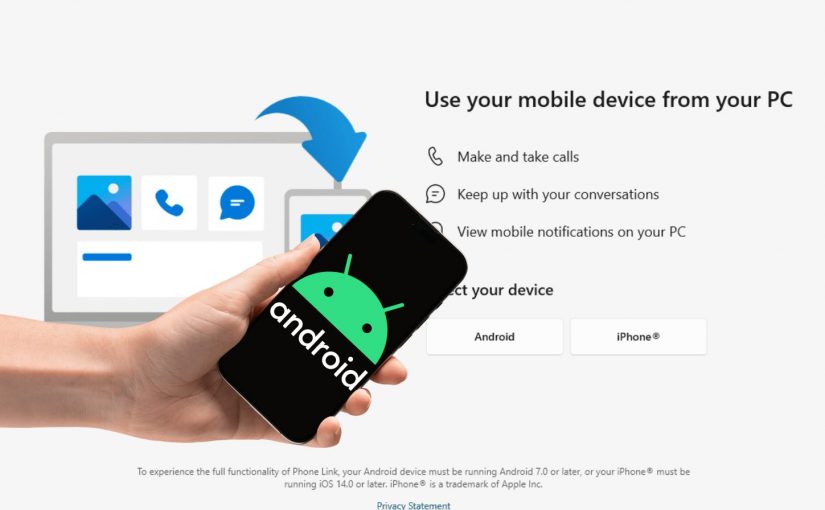
Cea mai simplă metodă este utilizarea aplicației oficiale Microsoft Phone Link. Aplicația este inclusă în Windows 11 și în versiunile recent actualizate de Windows 10.

Potrivit Microsoft, aplicația permite sincronizarea notificărilor, mesajelor, fotografiilor și apelurilor între Android și Windows.

Cum conectezi telefonul Android la Windows prin Phone Link

Pasul 1: Verifică dacă Phone Link este instalată

Pe PC:

  1. Apasă butonul Start.
  2. Caută Phone Link.
  3. Deschide aplicația.

Dacă nu este instalată, o poți descărca din Microsoft Store.

Pasul 2: Instalează aplicația pe telefon

Pe Android:

  1. Deschide Google Play Store.
  2. Caută aplicația Link to Windows.

Pentru multe telefoane Samsung și anumite modele Android recente, aplicația este deja integrată în sistem.

Pasul 3: Conectează dispozitivele

Pe calculator:

  1. Deschide Phone Link.
  2. Selectează Android.
  3. Autentifică-te cu contul Microsoft.

Pe telefon:

  1. Deschide Link to Windows.
  2. Conectează-te cu același cont Microsoft.
  3. Scanează codul QR afișat pe calculator.

După câteva secunde, dispozitivele vor fi asociate.

Ce poți face după conectarea telefonului Android la Windows?

Vezi notificările Android pe PC

Una dintre cele mai utile funcții este sincronizarea notificărilor.

Poți vedea:

  • mesaje WhatsApp;
  • notificări Facebook;
  • e-mailuri;
  • alerte din aplicații.

Totul apare direct pe desktopul Windows.

Accesează fotografiile de pe telefon

Phone Link permite accesul rapid la imaginile recente din telefon.

Nu mai este nevoie să:

  • conectezi cablul USB;
  • trimiți fotografii prin e-mail;
  • folosești aplicații terțe.

Fotografiile apar aproape instantaneu în aplicația Windows.

Trimiterea și citirea SMS-urilor

Poți:

  • citi SMS-uri;
  • răspunde la mesaje;
  • iniția conversații noi.

Toate direct din tastatura calculatorului.

Pentru utilizatorii care petrec multe ore la birou, această funcție este extrem de practică.

Efectuarea apelurilor telefonice

Dacă PC-ul are Bluetooth activ poți:

  • iniția apeluri;
  • răspunde la apeluri;
  • vedea istoricul convorbirilor.

Telefonul rămâne conectat, iar conversația este gestionată prin calculator.

Cum transferi fișiere prin cablu USB

Dacă dorești să copiezi multe fișiere rapid, conexiunea USB rămâne o opțiune excelentă.

Pași

  1. Conectează telefonul la PC folosind cablul USB.
  2. Deblochează telefonul.
  3. Selectează opțiunea:

File Transfer (MTP)

  1. Deschide File Explorer în Windows.
  2. Telefonul va apărea ca dispozitiv de stocare.

Poți copia:

  • fotografii;
  • videoclipuri;
  • documente;
  • muzică.

Această metodă este recomandată pentru transferuri mari de date.

Transfer de fișiere fără cablu

Dacă nu dorești să folosești USB, există mai multe alternative.

Nearby Share (Quick Share)

Android Quick Share permite transferul de fișiere între Android și Windows prin Wi-Fi și Bluetooth.

Avantaje:

  • rapid;
  • gratuit;
  • fără cabluri;
  • funcționează pentru fotografii și documente.

OneDrive

Poți salva fișiere în Microsoft OneDrive de pe telefon și le poți accesa imediat pe PC.

Este una dintre cele mai sigure metode pentru sincronizarea documentelor importante.

Conectarea unui telefon Android la Windows – probleme frecvente și soluții

Telefonul nu apare în Phone Link

Verifică:

  • conexiunea la internet;
  • contul Microsoft utilizat;
  • actualizările aplicațiilor.

PC-ul nu detectează telefonul prin USB

Încearcă:

  • alt cablu;
  • alt port USB;
  • selectarea modului File Transfer pe telefon.

Notificările nu se sincronizează

Pe Android:

  1. Intră în Settings.
  2. Accesează Notifications.
  3. Permite accesul pentru aplicația Link to Windows.

Conectarea unui telefon Android la Windows – întrebări frecvente

Funcționează cu orice telefon Android?

Da, majoritatea telefoanelor Android moderne sunt compatibile cu Phone Link și Link to Windows.

Este necesar Windows 11?

Nu. Funcția este disponibilă și pe Windows 10, deși unele caracteristici avansate sunt optimizate pentru Windows 11.

Pot conecta mai multe telefoane?

Da, însă gestionarea simultană poate varia în funcție de versiunea aplicației și de dispozitive.

Este sigură sincronizarea?

Da. Microsoft utilizează autentificarea prin cont și conexiuni securizate pentru transferul datelor.

Conectarea unui telefon Android la Windows – mai simplă ca niciodată

Conectarea unui telefon Android la Windows este mai simplă ca niciodată în 2026. Cu ajutorul aplicației Microsoft Phone Link poți accesa notificări, mesaje, fotografii și apeluri direct de pe calculator, fără cabluri și fără aplicații complicate.

Pentru transferuri mari de fișiere, conexiunea USB rămâne cea mai rapidă soluție, iar pentru sincronizare automată, OneDrive și Quick Share sunt alternative excelente.

Dacă folosești zilnic atât Android, cât și Windows, configurarea acestei integrări îți poate îmbunătăți semnificativ productivitatea.

PRODUSE RECOMANDATE
Vom avea roboti umanoizi in fiecare casa?

Timp de citit: 2 minutes

În urmă cu doar câteva decenii, ideea unui robot umanoid care să te ajute la treburile zilnice părea desprinsă din filmele science-fiction. Astăzi însă, datorită progreselor în inteligența artificială și robotică, această posibilitate începe să pară din ce în ce mai realistă. De aceea, mulți oameni se întreabă: vom avea roboti umanoizi in fiecare casa?

Companii din întreaga lume investesc miliarde de dolari în dezvoltarea unor roboți capabili să interacționeze cu oamenii, să învețe și să execute sarcini complexe. Chiar dacă tehnologia este încă la început, viitorul pare extrem de interesant.

Vom avea roboti umanoizi in fiecare casa in viitor?

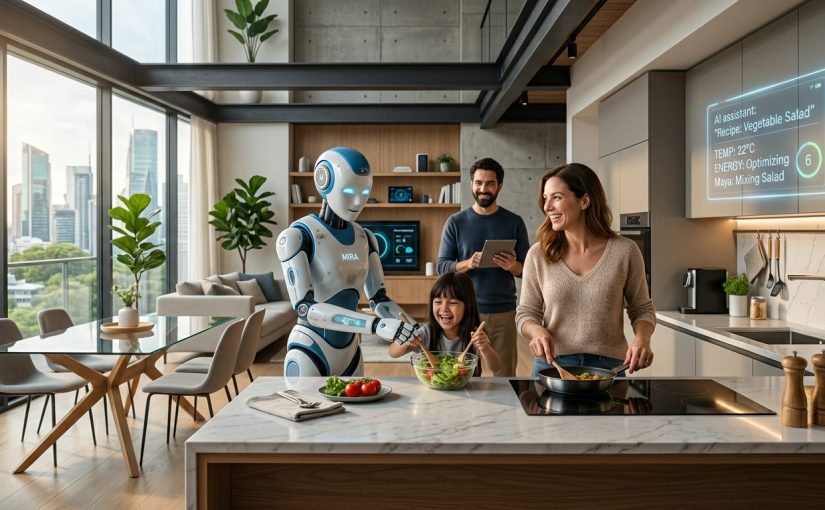
Roboții umanoizi sunt proiectați să semene și să se miște asemănător oamenilor.

Aceștia pot:

  • recunoaște obiecte și persoane;
  • comunica prin voce;
  • efectua diverse sarcini;
  • utiliza inteligența artificială pentru a lua decizii;
  • învăța din experiență.

În următorii ani, astfel de dispozitive ar putea deveni tot mai accesibile pentru utilizatorii obișnuiți.

Ce ar putea face un robot umanoid acasă

Dacă ne întrebăm vom avea roboti umanoizi in fiecare casa, trebuie să ne gândim și la utilitatea lor.

Un robot modern ar putea:

  • face curățenie;
  • organiza obiecte;
  • monitoriza locuința;
  • ajuta persoanele în vârstă;
  • pregăti liste de cumpărături;
  • controla dispozitivele inteligente;
  • răspunde la întrebări și oferi informații.

Practic, roboții ar putea deveni o combinație între un asistent personal și un ajutor pentru activitățile zilnice.

Inteligența artificială face posibilă această evoluție

Progresele din domeniul AI permit roboților să:

  • înțeleagă limbajul natural;
  • recunoască imagini și obiecte;
  • navigheze prin încăperi;
  • învețe obiceiurile utilizatorilor;
  • interacționeze într-un mod mai natural.

Fără inteligența artificială modernă, dezvoltarea roboților umanoizi ar fi mult mai limitată.

Care sunt provocările actuale

Deși tehnologia avansează rapid, există încă numeroase obstacole.

Printre acestea se numără:

  • costurile ridicate;
  • autonomia bateriei;
  • siguranța utilizării;
  • complexitatea mișcărilor;
  • consumul de energie;
  • fiabilitatea pe termen lung.

Din acest motiv, este puțin probabil ca roboții umanoizi să devină o prezență obișnuită în toate locuințele într-un viitor foarte apropiat.

Vom avea roboti umanoizi in fiecare casa sau doar asistenți inteligenți?

Este posibil ca înainte de apariția roboților umanoizi complecși, să vedem o combinație între:

  • asistenți AI;
  • dispozitive inteligente;
  • roboți de curățenie;
  • sisteme automate pentru locuințe;
  • roboți specializați pentru anumite activități.

Astfel, tranziția către roboți umanoizi complet funcționali ar putea fi una graduală.

Ce companii dezvoltă roboți umanoizi

În prezent, numeroase companii investesc în acest domeniu.

Obiectivele principale sunt:

  • crearea unor roboți mai inteligenți;
  • reducerea costurilor de producție;
  • îmbunătățirea mobilității;
  • integrarea AI în procesele de decizie.

Experții consideră că următorul deceniu va aduce progrese importante în robotică.

Cum ar putea arăta casa viitorului

Dacă răspunsul la întrebarea vom avea roboti umanoizi in fiecare casa va fi afirmativ, locuințele viitorului ar putea include:

  • roboți asistenți;
  • sisteme inteligente integrate;
  • automatizare avansată;
  • dispozitive controlate prin voce;
  • AI prezent în majoritatea activităților cotidiene.

Interacțiunea dintre oameni și tehnologie ar deveni mult mai naturală decât este astăzi.

Când ar putea deveni realitate?

Mulți specialiști cred că roboții umanoizi vor deveni tot mai comuni în următorii 10-20 de ani.

Inițial, aceștia ar putea fi utilizați:

  • în industrie;
  • în spitale;
  • în centre logistice;
  • în domeniul serviciilor.

Ulterior, pe măsură ce costurile vor scădea, roboții ar putea ajunge și în locuințele obișnuite.

Concluzie

Dacă te-ai întrebat vom avea roboti umanoizi in fiecare casa, răspunsul este că acest scenariu nu mai pare science-fiction. Inteligența artificială și progresele din domeniul roboticii transformă treptat această idee într-o posibilitate reală.

Chiar dacă este puțin probabil să vedem un robot umanoid în fiecare locuință în următorii câțiva ani, evoluția tehnologiei sugerează că astfel de dispozitive ar putea deveni la fel de obișnuite precum smartphone-urile sau calculatoarele de astăzi.

Actualizare Secure Boot pentru Windows și Linux

Timp de citit: 3 minutes

Securitatea sistemelor de operare Windows și Linux intră într-o nouă etapă importantă. O schimbare majoră legată de mecanismul Secure Boot impune utilizatorilor și organizațiilor să își actualizeze sistemele. Această actualizare este necesară pentru a evita vulnerabilități care pot compromite procesul de pornire al dispozitivelor. Specialiștii în securitate avertizează că expirarea unor certificate esențiale utilizate de Microsoft și de numeroase distribuții Linux reprezintă un moment critic pentru protecția împotriva atacurilor de tip bootkit și firmware malware.

Ce este Secure Boot și de ce este atât de important?

Secure Boot este o funcție de securitate integrată în firmware-ul UEFI al calculatoarelor moderne. Rolul său este să verifice autenticitatea componentelor software încă din momentul pornirii sistemului. Astfel, doar aplicațiile și componentele semnate digital de entități de încredere pot fi executate înainte de încărcarea sistemului de operare.

Această tehnologie reprezintă prima linie de apărare împotriva amenințărilor care încearcă să compromită procesul de boot. Spre deosebire de malware-ul tradițional, bootkit-urile se instalează înainte ca Windows sau Linux să fie încărcate, ceea ce le permite să ocolească soluțiile antivirus și mecanismele obișnuite de protecție.

De ce actualizarea certificatelor Secure Boot este o urgență?

Problema apare deoarece o serie de certificate criptografice utilizate în infrastructura Secure Boot sunt pe cale să expire. Aceste certificate au fost emise inițial în 2011 și au stat la baza lanțului de încredere pentru milioane de dispozitive din întreaga lume. Microsoft introduce acum o nouă generație de certificate, emise în 2023, care vor înlocui vechile chei de securitate și vor rămâne valabile până în 2038.

Fără această tranziție, sistemele afectate riscă să nu mai poată primi actualizări esențiale pentru componentele de boot, listele de revocare și alte mecanisme de protecție împotriva vulnerabilităților descoperite în viitor.

Ce se întâmplă dacă ignori actualizarea?

Vestea bună este că PC-ul nu va înceta brusc să funcționeze. Sistemul de operare va continua să pornească, iar majoritatea aplicațiilor vor funcționa normal. Totuși, riscul apare pe termen mediu și lung. Dispozitivele care nu fac tranziția către noile certificate vor pierde accesul la anumite actualizări de securitate pentru procesul de boot și vor deveni mai vulnerabile la atacuri sofisticate.

Acest lucru este deosebit de important în contextul amenințărilor moderne, precum BlackLotus, unul dintre cele mai cunoscute bootkit-uri descoperite în ultimii ani. Acesta a demonstrat că atacatorii pot compromite sistemele chiar și atunci când acestea sunt complet actualizate, dacă structura Secure Boot este vulnerabilă.

Impactul actualizării certificatelor Secure Boot asupra utilizatorilor Windows

Pentru utilizatorii Windows 10 și Windows 11, procesul de actualizare este în mare parte automat. Microsoft distribuie noile certificate prin Windows Update, iar majoritatea utilizatorilor nu trebuie să efectueze operațiuni complexe. Totuși, este recomandat să:

  • Instalezi toate actualizările Windows disponibile.
  • Verifici dacă Secure Boot este activ.
  • Actualizezi BIOS-ul sau firmware-ul dacă producătorul dispozitivului oferă versiuni noi.
  • Eviți dezactivarea Secure Boot pentru a rezolva probleme temporare de compatibilitate.

Sistemele mai vechi pot întâmpina dificultăți dacă firmware-ul nu suportă noile certificate. În astfel de situații, actualizarea BIOS-ului devine esențială.

Ce trebuie să știe utilizatorii Linux

În ecosistemul Linux, situația este mai complexă deoarece fiecare distribuție gestionează propriile actualizări. Distribuții populare precum Ubuntu, Fedora și Debian au început deja să publice actualizări pentru componente precum shim și GRUB. Acestea sunt necesare pentru compatibilitatea cu noile certificate Secure Boot.

Administratorii și utilizatorii avansați trebuie să se asigure că:

  • Sistemul este complet actualizat.
  • Pachetele shim și GRUB sunt la ultimele versiuni.
  • Firmware-ul UEFI este actualizat.
  • Secure Boot funcționează corect după aplicarea actualizărilor.

Recomandări pentru companii și echipe IT

Organizațiile care gestionează sute sau mii de dispozitive trebuie să trateze această tranziție ca pe un proiect strategic de securitate. Inventarierea echipamentelor, verificarea versiunilor de firmware și testarea actualizărilor pe diferite modele hardware sunt pași esențiali pentru evitarea incidentelor operaționale.

Companiile care continuă să utilizeze echipamente vechi, fără suport pentru noile certificate, trebuie să analizeze riscurile și să ia în calcul înlocuirea hardware-ului neactualizabil.

Nu doar o procedură tehnică de rutină

Actualizarea certificatelor Secure Boot nu este doar o procedură tehnică de rutină, ci un moment important pentru securitatea ecosistemelor Windows și Linux. Deși sistemele vor continua să funcționeze și după termenul limită, lipsa actualizării poate reduce semnificativ nivelul de protecție împotriva atacurilor moderne care vizează firmware-ul și procesul de boot.

Pentru utilizatori individuali și organizații deopotrivă, cea mai bună strategie este simplă: menține sistemele actualizate, verifică starea Secure Boot și aplică actualizările de firmware recomandate de producători. Astfel, dispozitivele vor beneficia în continuare de cele mai noi măsuri de securitate. Este o masură de protecție esențială împotriva amenințărilor cibernetice aflate într-o continuă evoluție.

Surse: arstechnica.com, malwarebytes.com

PRODUSE RECOMANDATE

Vor mai exista telefoane mobile peste 20 de ani?

Timp de citit: 2 minutes

Telefonul mobil a devenit una dintre cele mai importante invenții ale ultimelor decenii. Astăzi îl folosim pentru comunicare, muncă, divertisment, navigație și chiar pentru controlul altor dispozitive inteligente. Cu toate acestea, ritmul accelerat al tehnologiei ridică o întrebare interesantă: vor mai exista telefoane mobile peste 20 de ani?

Este greu de imaginat o lume fără smartphone-uri, însă istoria tehnologiei ne arată că dispozitivele considerate indispensabile la un moment dat pot fi înlocuite de soluții complet noi.

Vor mai exista telefoane mobile peste 20 de ani sau vor fi înlocuite?

Dacă analizăm evoluția ultimilor 20 de ani, observăm schimbări uriașe.

Am trecut de la:

  • telefoane cu tastatură;
  • ecrane mici;
  • conexiuni 2G și 3G;
  • camere foto simple;

la smartphone-uri performante capabile să rivalizeze cu unele calculatoare.

Este foarte posibil ca în următorii 20 de ani forma actuală a telefoanelor să se schimbe radical.

Inteligența artificială va deveni centrul experienței

În viitor, AI-ul ar putea prelua o mare parte din activitățile pe care le realizăm astăzi manual.

Asistenții inteligenți ar putea:

  • răspunde automat la mesaje;
  • organiza programul zilnic;
  • efectua căutări;
  • traduce conversații în timp real;
  • controla dispozitivele din jur.

Astfel, interacțiunea cu tehnologia ar putea deveni mult mai naturală.

Ochelarii inteligenți ar putea înlocui smartphone-urile

Mulți experți consideră că dispozitivele de tip smart glasses reprezintă unul dintre candidații principali pentru viitor.

Acestea ar putea oferi:

  • informații afișate direct în câmpul vizual;
  • navigație în timp real;
  • apeluri video;
  • traduceri instant;
  • integrarea inteligenței artificiale.

În loc să privești un ecran, informațiile ar putea apărea direct în fața ochilor.

Controlul vocal și AI-ul personal

Atunci când ne întrebăm vor mai exista telefoane mobile peste 20 de ani, trebuie să luăm în calcul și evoluția interfețelor.

Este posibil ca multe activități să fie realizate prin:

  • comenzi vocale;
  • gesturi;
  • inteligență artificială contextuală;
  • interacțiuni naturale.

Dispozitivele viitorului ar putea înțelege intențiile utilizatorului fără să fie nevoie de atingeri sau tastaturi.

Interfețele creier-calculator ar putea schimba totul

Una dintre cele mai fascinante direcții de dezvoltare este reprezentată de interfețele neuronale.

În următoarele decenii, acestea ar putea permite:

  • controlul dispozitivelor prin gânduri;
  • comunicare mai rapidă;
  • acces instant la informații;
  • integrarea dintre om și tehnologie.

Deși pare science-fiction, cercetările în acest domeniu avansează constant.

Realitatea augmentată ar putea deveni noul ecran

Ecranele clasice ar putea fi înlocuite de tehnologii bazate pe realitate augmentată.

Acestea ar permite:

  • afișarea informațiilor în spațiul real;
  • colaborare virtuală;
  • experiențe multimedia imersive;
  • interacțiuni complet noi.

Astfel, conceptul de „telefon mobil” ar putea căpăta o formă complet diferită.

Autonomia și miniaturizarea vor continua să evolueze

Indiferent de forma dispozitivelor, progresul tehnologic va aduce:

  • baterii mai eficiente;
  • procesoare mai puternice;
  • conectivitate extrem de rapidă;
  • integrarea AI direct în dispozitive.

Tehnologia va deveni mai discretă și mai ușor de utilizat.

Vor mai exista telefoane mobile peste 20 de ani? Cel mai probabil, da, dar diferite

Chiar dacă smartphone-urile actuale s-ar putea transforma radical, nevoia de comunicare și acces la informație va rămâne.

Este posibil ca:

  • telefoanele clasice să dispară treptat;
  • dispozitivele purtabile să devină dominante;
  • AI-ul să fie prezent permanent;
  • ecranele să fie înlocuite de realitate augmentată.

În esență, funcțiile telefonului vor continua să existe, chiar dacă forma dispozitivului va fi complet diferită.

Concluzie

Dacă te-ai întrebat vor mai exista telefoane mobile peste 20 de ani, răspunsul este probabil da, însă nu neapărat sub forma smartphone-urilor pe care le cunoaștem astăzi.

Inteligența artificială, realitatea augmentată, ochelarii inteligenți și interfețele avansate ar putea transforma complet modul în care comunicăm și interacționăm cu tehnologia. În următoarele două decenii, telefonul mobil ar putea deveni ceva mult mai inteligent, mai discret și mai integrat în viața noastră de zi cu zi.