Cum să recuperezi fișierele șterse accidental

Timp de citit: 3 minutes

Ai șters din greșeală un document important, o fotografie de familie sau un fișier de serviciu? Nu intra în panică. În multe cazuri, fișierele șterse accidental pot fi recuperate, mai ales dacă acționezi rapid și folosești instrumentele potrivite.

În acest ghid vei afla cum să recuperezi fișierele șterse în Windows 10 și Windows 11, folosind metode recomandate de Microsoft, funcții integrate în sistemul de operare și aplicații specializate de recuperare a datelor.

Ce se întâmplă când ștergi un fișier?

Mulți utilizatori cred că un fișier dispare complet imediat după ștergere. În realitate, Windows marchează spațiul ocupat de acel fișier ca fiind disponibil pentru reutilizare. Datele pot rămâne pe disc o perioadă de timp, până când sunt suprascrise de alte informații.

Acesta este motivul pentru care este important să:

  • oprești descărcările inutile;
  • eviți instalarea de programe noi;
  • nu copiezi fișiere pe unitatea afectată.

Cu cât intervii mai repede, cu atât cresc șansele de recuperare.

Metoda 1: Verifică dacă fișierele șterse sunt în Recycle Bin

În majoritatea cazurilor, aceasta este cea mai simplă soluție.

Pași:

  1. Deschide Recycle Bin de pe Desktop.
  2. Caută fișierul șters.
  3. Selectează fișierul.
  4. Apasă Restore.

Fișierul va reveni automat în locația sa originală.

Această metodă funcționează dacă fișierul a fost șters prin comanda obișnuită Delete și nu a fost eliminat definitiv.

Metoda 2: Verifică OneDrive și alte servicii cloud

Dacă folosești Microsoft OneDrive, există șanse mari ca fișierele să fie sincronizate automat.

Cum verifici:

  1. Accesează contul OneDrive.
  2. Intră în secțiunea Recycle Bin.
  3. Caută fișierul șters.
  4. Selectează Restore.

Microsoft păstrează fișierele șterse în Coșul de reciclare OneDrive pentru o perioadă limitată, în funcție de tipul contului și politicile aplicate.

Aceeași procedură poate fi aplicată și pentru alte servicii cloud precum Google Drive sau Dropbox.

Metoda 3: Restaurează fișierele șterse folosind „Restore Previous Versions”

Windows include o funcție care poate restaura versiuni anterioare ale fișierelor și folderelor.

Pași:

  1. Accesează folderul în care se afla fișierul.
  2. Click dreapta pe folder.
  3. Selectează Properties.
  4. Deschide fila Previous Versions.
  5. Alege o versiune disponibilă și apasă Restore.

Această metodă funcționează dacă ai activat anterior:

  • File History;
  • System Protection;
  • soluții de backup compatibile.

Potrivit Microsoft, funcția poate recupera atât fișiere individuale, cât și foldere întregi.

Metoda 4: Recuperează fișierele șterse cu Windows File Recovery

Pentru fișiere șterse definitiv, Microsoft oferă gratuit aplicația Windows File Recovery.

Aceasta poate recupera date de pe HDD-uri, SSD-uri, stick-uri USB și carduri SD. Aplicația Windows File Recovery este disponibilă gratuit în Microsoft Store.

Microsoft recomandă salvarea recuperării pe o unitate diferită de cea afectată pentru a evita suprascrierea datelor.

Metoda 5: Recuperează fișierele șterse folosind programe specializate

Dacă metodele de mai sus nu funcționează, poți încerca aplicații dedicate precum:

Aceste programe pot identifica fișiere care nu mai sunt vizibile în sistemul de operare și oferă adesea o previzualizare înainte de recuperare.

Descarcă întotdeauna software-ul de pe site-ul oficial al dezvoltatorului!

Ce să NU faci după ștergerea unui fișier

Pentru a maximiza șansele de recuperare nu instala programe pe unitatea afectată și nu copia fișiere noi pe disc. De asemenea, nu efectua actualizări majore ale sistemului și evită descărcările mari.

Fiecare operațiune de scriere poate suprascrie datele pe care încerci să le recuperezi.

Întrebări frecvente

Pot recupera fișierele șterse cu Shift + Delete?

Da. Chiar dacă fișierul nu ajunge în Recycle Bin, acesta poate fi recuperat folosind Windows File Recovery sau aplicații specializate.

Se pot recupera fișierele șterse de pe SSD?

Da, însă șansele pot fi mai mici dacă funcția TRIM a SSD-ului a eliminat deja informațiile necesare recuperării.

Cât timp am la dispoziție pentru recuperare?

Nu există un termen exact. Recuperarea depinde de momentul în care datele sunt suprascrise.

Pot recupera fotografii șterse de pe un stick USB?

Da. Windows File Recovery și multe programe dedicate pot recupera fișiere de pe medii USB și carduri de memorie.

Fișierele șterse nu sunt pierdute definitiv

Ștergerea accidentală a unui fișier nu înseamnă întotdeauna că datele sunt pierdute definitiv. În multe situații, documentele, fotografiile și alte fișiere pot fi recuperate folosind instrumentele integrate în Windows sau aplicații specializate.

Cel mai important este să acționezi rapid și să eviți utilizarea excesivă a unității afectate până la finalizarea procesului de recuperare.

Documentație: microsoft Support
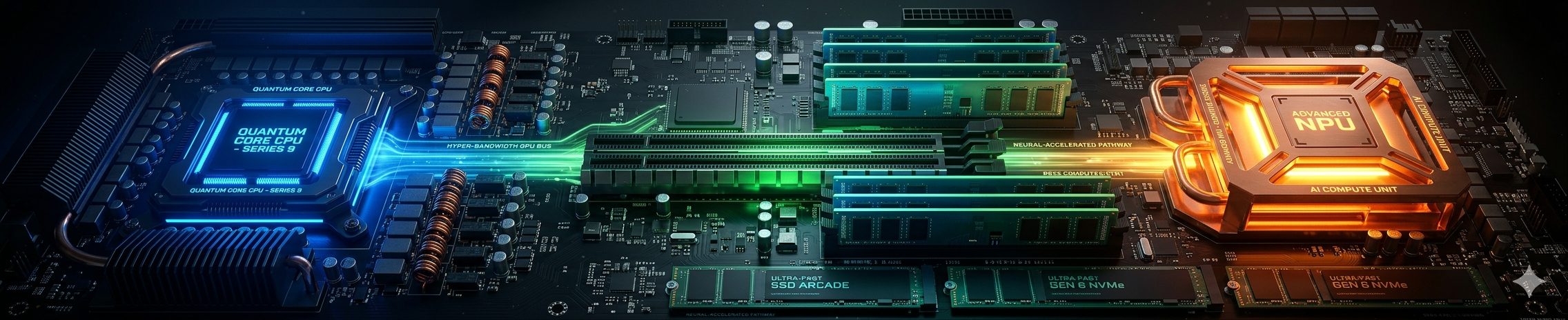
NPU vs CPU vs GPU: care este diferenta si de ce conteaza in era AI?

Timp de citit: 3 minutes

În ultimii ani, inteligența artificială a început să fie integrată direct în laptopuri, calculatoare și telefoane. Odată cu apariția AI PC-urilor, au apărut și termeni noi precum NPU, pe lângă clasicele CPU și GPU.

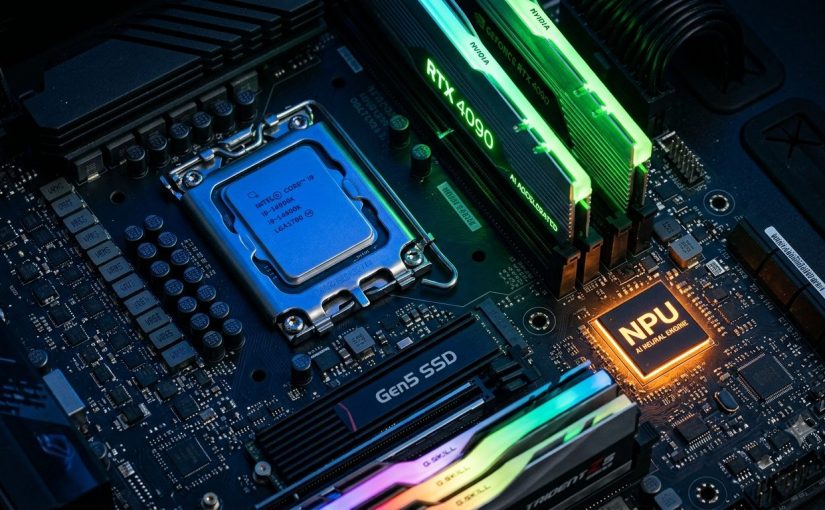
Mulți utilizatori se întreabă NPU vs CPU vs GPU care este diferenta si de ce conteaza in era AI. Deși toate aceste componente procesează informații, fiecare are un rol diferit și contribuie în mod specific la performanța unui sistem modern.

NPU vs CPU vs GPU: care este diferenta si de ce conteaza in era AI

Într-un calculator modern există trei tipuri importante de procesoare:

  • CPU (Central Processing Unit);
  • GPU (Graphics Processing Unit);
  • NPU (Neural Processing Unit).

Aceste componente nu se înlocuiesc reciproc, ci lucrează împreună pentru a oferi performanță în diferite scenarii.

Ce este CPU-ul și care este rolul său

CPU-ul reprezintă „creierul” calculatorului.

Acesta este responsabil pentru:

  • rularea sistemului de operare;
  • execuția programelor;
  • gestionarea memoriei;
  • coordonarea componentelor hardware;
  • efectuarea calculelor generale.

Practic, fără CPU, niciun calculator nu poate funcționa.

CPU-ul este optimizat pentru sarcini diverse și poate executa rapid operații complexe, însă nu este specializat pentru inteligență artificială.

Ce este GPU-ul și de ce este atât de important

GPU-ul a fost creat inițial pentru procesarea imaginilor și a jocurilor video.

Astăzi, acesta este utilizat și pentru:

  • randare 3D;
  • editare video;
  • modelare grafică;
  • antrenarea modelelor AI;
  • procesarea paralelă a unor volume mari de date.

GPU-ul poate executa mii de operații simultan, ceea ce îl face ideal pentru sarcinile intensive.

Din acest motiv, multe modele de inteligență artificială sunt dezvoltate și antrenate cu ajutorul plăcilor grafice performante.

Ce este NPU-ul și de ce apare în laptopurile moderne

În contextul întrebării NPU vs CPU vs GPU care este diferenta si de ce conteaza in era AI, NPU-ul este componenta cea mai nouă.

NPU vine de la Neural Processing Unit și este un procesor special conceput pentru inteligența artificială.

Acesta poate accelera:

  • recunoașterea imaginilor;
  • traducerile automate;
  • eliminarea zgomotului din apelurile video;
  • generarea de subtitrări;
  • funcțiile AI integrate în sistemul de operare.

Un avantaj important este consumul redus de energie comparativ cu CPU-ul sau GPU-ul.

Cum lucrează împreună CPU, GPU și NPU

Într-un AI PC modern, cele trei componente colaborează permanent.

CPU-ul se ocupă de:

  • sarcinile generale;
  • aplicațiile obișnuite;
  • gestionarea sistemului.

GPU-ul este responsabil pentru:

  • grafică;
  • jocuri;
  • randare;
  • procesare paralelă.

NPU-ul accelerează:

  • funcțiile AI;
  • procesarea neuronală;
  • sarcinile bazate pe inteligență artificială.

Împreună, acestea oferă performanță și eficiență ridicată.

De ce conteaza NPU vs CPU vs GPU in era AI

Pe măsură ce inteligența artificială devine tot mai prezentă, rolul NPU-urilor crește.

Noile generații de calculatoare integrează AI pentru:

  • asistenți inteligenți;
  • traduceri în timp real;
  • efecte video automate;
  • editare foto avansată;
  • productivitate crescută.

În viitor, tot mai multe aplicații vor utiliza NPU-ul pentru a procesa funcțiile AI local, fără a depinde exclusiv de cloud.

Ai nevoie de un NPU?

Pentru majoritatea utilizatorilor obișnuiți, CPU-ul și GPU-ul rămân suficiente.

Totuși, un NPU poate aduce beneficii pentru:

  • videoconferințe;
  • productivitate;
  • aplicații AI;
  • editare multimedia;
  • utilizarea funcțiilor inteligente integrate în Windows.

Pe măsură ce software-ul evoluează, NPU-ul va deveni din ce în ce mai important.

Cum vor arăta calculatoarele viitorului

Experții consideră că AI PC-urile vor deveni standard în următorii ani.

Noile sisteme vor combina:

  • procesoare CPU mai eficiente;
  • GPU-uri tot mai puternice;
  • NPU-uri dedicate inteligenței artificiale.

Aceste componente vor permite rularea unor funcții AI complexe direct pe calculator, cu un consum redus de energie și timpi de răspuns mai mici.

Concluzie

Dacă te-ai întrebat NPU vs CPU vs GPU care este diferenta si de ce conteaza in era AI, răspunsul este simplu: fiecare componentă are un rol bine definit.

CPU-ul gestionează sarcinile generale, GPU-ul oferă putere de procesare paralelă și performanță grafică, iar NPU-ul accelerează funcțiile bazate pe inteligență artificială.

În era AI, colaborarea dintre aceste trei tipuri de procesoare va defini performanța calculatoarelor moderne și va influența modul în care folosim tehnologia în următorii ani.

Microsoft Teams Workplace Check-In detectează automat prezența la birou

Timp de citit: 3 minutes

Microsoft începe implementarea unei funcții noi pentru Microsoft Teams care poate detecta automat când un utilizator se află la birou, folosind conexiunea la rețeaua Wi-Fi a organizației. Funcția, denumită „Workplace Check-In”, a generat numeroase dezbateri privind confidențialitatea angajaților și monitorizarea la locul de muncă.

Potrivit informațiilor publicate în Microsoft 365 Roadmap, atunci când un utilizator se conectează la rețeaua Wi-Fi a companiei, Teams poate actualiza automat locația de lucru și poate indica faptul că persoana respectivă se află în clădirea organizației. Funcționalitatea este integrată în ecosistemul Microsoft Places și Microsoft Teams, fiind destinată companiilor care utilizează modele de lucru hibride.

Cum funcționează Workplace Check-In în Microsoft Teams

Noua funcție permite identificarea automată a prezenței la birou prin asocierea rețelelor Wi-Fi corporative cu anumite locații definite de administratorii IT.

În practică, procesul este simplu:

  • angajatul ajunge la birou;
  • laptopul sau dispozitivul pe care lucrează se conectează la rețeaua Wi-Fi a companiei;
  • Microsoft Teams actualizează automat locația de lucru;
  • colegii și managerii pot vedea că utilizatorul este prezent în sediul companiei.

Scopul declarat al Microsoft este de a facilita colaborarea în mediile de lucru hibride și de a ajuta echipele să știe când colegii sunt disponibili fizic la birou.

De ce este funcția Workplace Check-In considerată controversată

Criticii susțin că funcționalitatea poate fi percepută ca un instrument suplimentar de supraveghere a angajaților.

În ultimii ani, multe companii au adoptat politici de întoarcere la birou (Return to Office – RTO), iar posibilitatea de a verifica automat prezența angajaților ridică întrebări privind echilibrul dintre productivitate și viața privată.

Articolele publicate în presa internațională au descris funcția drept un mecanism prin care managerii pot afla mai ușor dacă un angajat lucrează din sediul companiei sau de la distanță. Această percepție a generat reacții negative în comunitățile IT și pe platformele sociale. Utilizatorii și-au exprimat îngrijorarea cu privire la extinderea capacităților de monitorizare ale software-ului de colaborare.

Microsoft susține că funcția Workplace Check-In nu este activată implicit

Un aspect important este că Microsoft a modificat descrierea inițială a funcției Workplace Check-In după valul de critici apărut încă din faza de anunț.

Conform informațiilor oficiale din Microsoft 365 Roadmap, Workplace Check-In va fi dezactivată în mod implicit. Administratorii organizației trebuie să decidă dacă activează funcționalitatea, iar utilizatorii finali trebuie să își exprime acordul pentru utilizarea acesteia.

Această abordare reprezintă o încercare de a răspunde preocupărilor legate de confidențialitate și de a oferi mai mult control atât companiilor, cât și angajaților.

Ce beneficii pot avea organizațiile

Din perspectiva companiilor, funcția poate aduce mai multe avantaje:

Planificarea spațiilor de lucru

Organizațiile pot înțelege mai bine gradul de ocupare a birourilor și pot optimiza utilizarea spațiilor disponibile.

Colaborare mai eficientă

Angajații pot vedea rapid cine se află în aceeași locație și pot organiza întâlniri față în față fără schimburi suplimentare de mesaje.

Experiență îmbunătățită pentru munca hibridă

Companiile care alternează între lucru la distanță și prezență fizică pot coordona mai ușor activitatea echipelor.

Ce trebuie să știe angajații

Pentru utilizatorii Microsoft Teams, este important de reținut că simpla existență a funcției nu înseamnă automat că aceasta este activă.

Disponibilitatea Workplace Check-In depinde de:

  • politica organizației;
  • configurațiile realizate de administratorii IT;
  • acordul utilizatorului pentru activarea funcției.

Angajații ar trebui să verifice politicile interne privind confidențialitatea și utilizarea aplicațiilor de colaborare înainte de a accepta astfel de opțiuni.

Productivitate, flexibilitate și confidențialitate?

Workplace Check-In este una dintre cele mai discutate funcții introduse recent în Microsoft Teams. Deși Microsoft o prezintă drept o soluție pentru îmbunătățirea colaborării în mediile de lucru hibride, mulți utilizatori o percep ca pe un potențial instrument de monitorizare a prezenței la birou.

În realitate, impactul acestei funcții va depinde de modul în care organizațiile aleg să o implementeze și de nivelul de transparență oferit angajaților. Pentru companii, poate reprezenta o modalitate eficientă de coordonare a echipelor. Pentru angajați, rămâne esențial să înțeleagă ce date sunt colectate și cum sunt utilizate.

Pe măsură ce munca hibridă continuă să evolueze, dezbaterea despre productivitate, flexibilitate și confidențialitate va rămâne una dintre cele mai importante teme de discuție din ecosistemul digital al companiilor moderne.

Sursa: pcworld.com

PRODUSE RECOMANDATE

Ce este deepfake-ul si cum il recunosti?

Timp de citit: 2 minutes

În ultimii ani, inteligența artificială a evoluat spectaculos, iar una dintre cele mai discutate tehnologii este deepfake-ul. Videoclipuri în care persoane par să spună lucruri pe care nu le-au spus niciodată sau imagini care par complet reale au devenit tot mai ușor de realizat.

Din acest motiv, tot mai mulți utilizatori se întreabă ce este deepfake-ul si cum il recunosti. Într-o lume în care conținutul generat de AI devine din ce în ce mai convingător, abilitatea de a identifica materialele false este mai importantă ca niciodată.

Ce este deepfake-ul si cum il recunosti in era AI

Pentru a înțelege ce este deepfake-ul si cum il recunosti, trebuie să știm mai întâi ce înseamnă termenul.

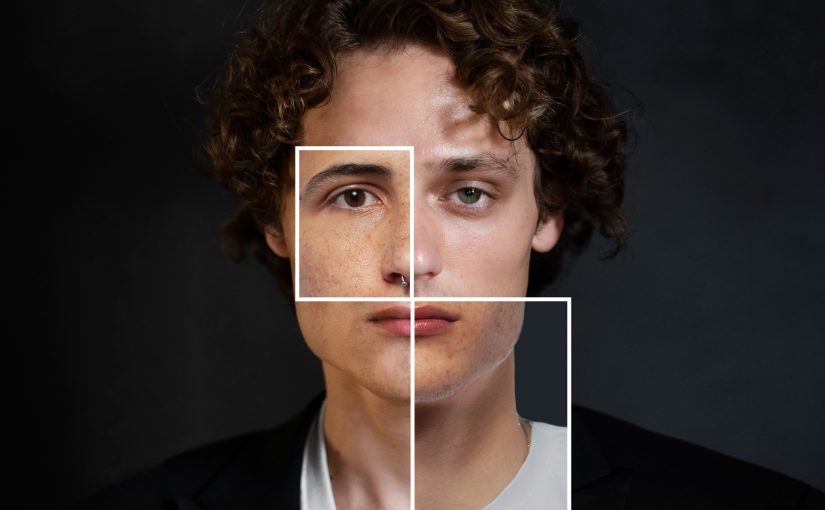
Deepfake-ul reprezintă un conținut audio, video sau imagine generat ori modificat cu ajutorul inteligenței artificiale pentru a imita o persoană reală.

Tehnologia poate:

  • reproduce vocea unei persoane;
  • modifica expresiile faciale;
  • crea videoclipuri realiste;
  • genera imagini care par autentice.

Rezultatul poate fi extrem de convingător, mai ales pentru utilizatorii care nu cunosc detaliile tehnice.

Cum funcționează tehnologia deepfake

În spatele deepfake-urilor se află modele AI antrenate pe cantități mari de date.

Aceste sisteme analizează:

  • fotografii;
  • videoclipuri;
  • înregistrări audio;
  • expresii faciale;
  • mișcări ale feței.

Pe baza acestor informații, AI-ul poate genera conținut nou care seamănă foarte mult cu persoana originală.

De ce sunt deepfake-urile o problemă

Atunci când discutăm despre ce este deepfake-ul si cum il recunosti, trebuie să înțelegem și riscurile.

Deepfake-urile pot fi folosite pentru:

  • dezinformare;
  • fraude online;
  • manipulare;
  • furt de identitate;
  • răspândirea informațiilor false.

Pe măsură ce tehnologia devine mai accesibilă, diferența dintre realitate și conținutul generat artificial poate fi mai greu de observat.

Ce este deepfake-ul si cum il recunosti dupa semne vizuale

Deși tehnologia a evoluat foarte mult, există încă anumite indicii care pot trăda un deepfake.

Fii atent la:

  • mișcări nefirești ale feței;
  • clipit rar sau nenatural;
  • expresii faciale ciudate;
  • sincronizare imperfectă între voce și imagine;
  • detalii neclare în jurul ochilor sau gurii.

Aceste semne nu apar întotdeauna, însă pot indica faptul că materialul a fost modificat.

Cum recunoști un deepfake audio

Nu doar videoclipurile pot fi falsificate.

Vocea generată de AI poate prezenta:

  • intonație artificială;
  • pauze neobișnuite;
  • lipsa emoțiilor naturale;
  • pronunție inconsistentă.

Totuși, modelele moderne devin din ce în ce mai greu de diferențiat de vocile reale.

Verificarea sursei este esențială

Una dintre cele mai eficiente metode de a înțelege ce este deepfake-ul si cum il recunosti este verificarea sursei.

Înainte de a distribui un videoclip sau o imagine:

  • verifică proveniența materialului;
  • caută confirmări din surse credibile;
  • compară informația cu alte publicații;
  • verifică data și contextul.

De multe ori, analiza sursei oferă mai multe informații decât analiza imaginii în sine.

Inteligența artificială poate detecta deepfake-uri

Interesant este faptul că AI-ul este folosit și pentru detectarea conținutului fals.

Sistemele moderne pot analiza:

  • expresiile faciale;
  • modelele audio;
  • pixelii imaginilor;
  • anomaliile digitale.

Aceste instrumente devin tot mai importante în lupta împotriva dezinformării.

Viitorul deepfake-urilor

Pe măsură ce tehnologia avansează, deepfake-urile vor deveni și mai realiste.

În viitor este posibil să vedem:

  • videoclipuri aproape imposibil de identificat;
  • traduceri video automate cu sincronizare facială;
  • conținut personalizat generat în timp real;
  • integrarea AI în producția multimedia.

Acest lucru va face educația digitală și verificarea informațiilor mai importante ca oricând.

Concluzie

Dacă te-ai întrebat ce este deepfake-ul si cum il recunosti, răspunsul este că vorbim despre o tehnologie bazată pe inteligență artificială care poate crea imagini, videoclipuri și înregistrări audio extrem de realiste.

Deși deepfake-urile pot avea utilizări legitime în divertisment și producție media, ele pot fi folosite și pentru manipulare sau dezinformare. Din acest motiv, verificarea surselor și analiza critică a conținutului online sunt esențiale în 2026.

Cum să afli parola Wi-Fi salvată în Windows

Timp de citit: 3 minutes

Ai uitat parola rețelei Wi-Fi de acasă, dar laptopul se conectează în continuare automat la internet? Nu ești singurul. Mulți utilizatori introduc parola Wi-Fi o singură dată, iar după luni sau ani nu și-o mai amintesc atunci când trebuie să conecteze un telefon nou, o tabletă sau un alt calculator.
Din fericire, Windows 10 și Windows 11 permit afișarea parolelor Wi-Fi salvate, fără să fie nevoie de programe externe. În plus, versiunile recente de Windows 11 au simplificat procesul și permit afișarea parolei direct din aplicația Settings.

În acest articol vei afla metodele oficiale recomandate de Microsoft, precum și câteva alternative utile pentru utilizatorii avansați.

Cum afli parola Wi-Fi dacă folosești o versiune recentă de Windows 11

  1. Deschide Settings.
  2. Accesează Network & Internet.
  3. Selectează conexiunea Wi-Fi activă.
  4. Lângă Wi-Fi network password, apasă Show.

Windows va afișa parola rețelei salvate și chiar un cod QR pe care îl poți scana cu telefonul pentru conectare rapidă.

Metoda 1: Vezi parola Wi-Fi din Settings (Windows 11)

Aceasta este metoda oficială recomandată de Microsoft pentru versiunile moderne de Windows 11.

Pași

  1. Apasă Windows + I pentru a deschide Settings.
  2. Intră în Network & Internet.
  3. Selectează conexiunea Wi-Fi activă.
  4. Accesează pagina de proprietăți a rețelei.
  5. Lângă câmpul Wi-Fi network password, apasă Show.

Parola va fi afișată imediat. Microsoft confirmă că această metodă funcționează atât pentru rețeaua curentă, cât și pentru anumite rețele salvate anterior prin secțiunea Manage Known Networks.

Avantaje

  • Nu necesită Command Prompt.
  • Nu necesită aplicații externe.
  • Este cea mai simplă metodă pentru utilizatorii obișnuiți.

Metoda 2: Folosește Control Panel (Windows 10 și Windows 11)

Aceasta este metoda clasică și funcționează în continuare pe majoritatea sistemelor.

Pasul 1

Deschide Control Panel și accesează:

Network and Internet → Network and Sharing Center

Pasul 2

În dreptul conexiunii active, apasă pe numele rețelei Wi-Fi.

Pasul 3

Selectează:

Wireless Properties

Pasul 4

Deschide fila:

Security

Pasul 5

Bifează:

Show characters

Parola va fi afișată în câmpul Network security key. Această metodă este documentată de Microsoft și este una dintre cele mai utilizate modalități de recuperare a parolei Wi-Fi.

Metoda 3: Află parola Wi-Fi folosind Command Prompt

Pentru utilizatorii care preferă comenzile Windows sau doresc să vadă parolele mai multor rețele salvate, instrumentul netsh este extrem de util.

Afișează toate rețelele salvate

Deschide Command Prompt și execută:

netsh wlan show profiles

Windows va afișa toate profilele Wi-Fi memorate pe sistem.

Afișează parola unei rețele

Introdu comanda:

netsh wlan show profile name="NumeWiFi" key=clear

Exemplu:

netsh wlan show profile name="Casa" key=clear

În secțiunea Security settings, caută câmpul:

Key Content

Valoarea afișată reprezintă parola rețelei wireless.

Cum vezi parola Wi-Fi pentru o rețea salvată anterior

Mulți utilizatori nu știu că Windows păstrează profilele rețelelor la care s-au conectat în trecut.

Dacă ai fost conectat la reteaua Wi-Fi de acasă, de la birou sau dintr-o locație temporară poți verifica dacă profilul există încă folosind:

netsh wlan show profiles

Atât timp cât profilul este prezent, parola poate fi afișată cu comanda prezentată mai sus.

Ce faci dacă parola Wi-Fi nu mai este salvată?

Dacă profilul Wi-Fi a fost șters sau Windows a fost reinstalat, parola nu mai poate fi recuperată din sistem.

În această situație:

  • verifică eticheta routerului;
  • consultă documentația furnizorului de internet;
  • accesează interfața de administrare a routerului;
  • contactează administratorul rețelei.

În multe cazuri, parola implicită este imprimată pe partea inferioară a routerului.

Sunt în siguranță dacă afișez parola Wi-Fi?

Da. Vizualizarea parolei unei rețele la care ai acces este o funcție legitimă inclusă în Windows.

Totuși, exită câteva măsuri de securitate care trebuie respectate:

  • nu distribui parola persoanelor necunoscute;
  • folosește criptare WPA2 sau WPA3;
  • schimbă parola dacă suspectezi acces neautorizat;
  • utilizează o parolă lungă și dificil de ghicit.

Aceste măsuri contribuie la protejarea rețelei și a dispozitivelor conectate.

Întrebări frecvente

Pot vedea parola unei rețele la care nu sunt conectat?

Da, dacă profilul rețelei este încă salvat în Windows. Poți utiliza comanda:

netsh wlan show profile

și apoi afișa parola cu:

key=clear

Funcționează și în Windows 10?

Da. Metoda prin Control Panel și Command Prompt funcționează în continuare pe Windows 10.

Pot vedea parola Wi-Fi direct din Settings?

Da, în versiunile moderne de Windows 11 Microsoft a introdus opțiunea Show Wi-Fi password direct în Settings.

Nu ai nevoie de programe externe

Dacă ai uitat parola rețelei wireless, Windows oferă mai multe metode oficiale pentru recuperarea acesteia. Pentru majoritatea utilizatorilor, cea mai simplă soluție este afișarea parolei direct din Settings sau din Network and Sharing Center. Utilizatorii avansați pot folosi și comenzile netsh pentru a vizualiza parolele rețelelor salvate anterior.

Indiferent de metoda aleasă, nu este nevoie să instalezi programe externe sau să plătești pentru aplicații speciale. Funcțiile integrate în Windows sunt suficiente pentru a afla rapid parola Wi-Fi și pentru a conecta alte dispozitive la rețea.

Sursa informațiilor: support.microsoft.com

Tehnologiile de ultima generatie folosite la NIBIRU

Timp de citit: 2 minutes

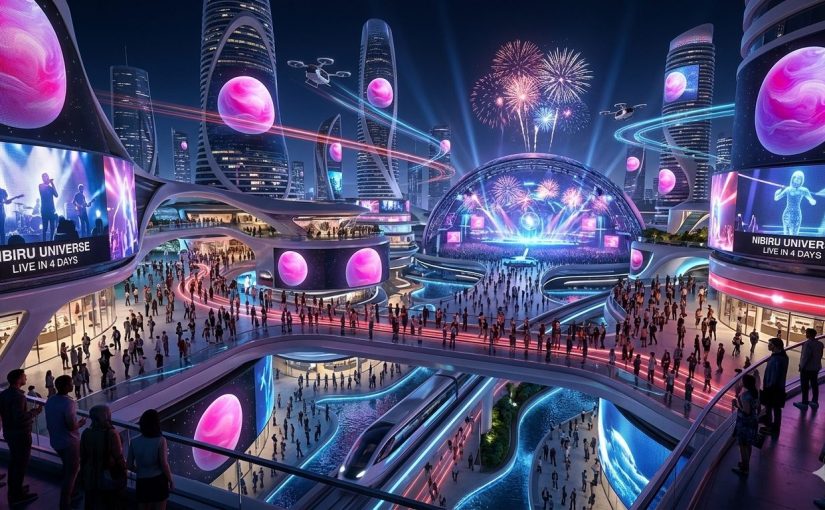
În 2026, proiectele moderne de divertisment nu mai înseamnă doar concerte, atracții și evenimente. Tehnologia joacă un rol esențial în modul în care sunt organizate, administrate și experimentate aceste spații. Un exemplu interesant este NIBIRU, unul dintre cele mai ambițioase proiecte de entertainment dezvoltate în România.

Atunci când analizăm tehnologiile de ultima generatie folosite la NIBIRU, observăm o combinație de soluții digitale, infrastructură inteligentă și sisteme moderne de management care contribuie la experiența vizitatorilor.

Sistemele digitale de acces și ticketing

Una dintre cele mai importante tehnologii de ultima generatie folosite la NIBIRU este reprezentată de sistemele moderne de ticketing.

Aceste soluții permit:

  • achiziția rapidă a biletelor online;
  • validarea digitală la acces;
  • gestionarea fluxurilor de participanți;
  • reducerea timpilor de așteptare.

Prin digitalizarea accesului, experiența utilizatorilor devine mai simplă și mai eficientă.

Experiențe digitale pentru vizitatori

În marile proiecte de entertainment moderne, experiența digitală este la fel de importantă ca atracțiile propriu-zise.

Printre funcționalitățile care pot îmbunătăți experiența vizitatorilor se numără:

  • informații actualizate în timp real;
  • programe digitale ale evenimentelor;
  • notificări instant;
  • orientare mai ușoară în cadrul complexului.

Astfel, tehnologia contribuie la o interacțiune mai eficientă între organizatori și public.

Analiza datelor în timp real

Un alt exemplu de tehnologiile de ultima generatie folosite la NIBIRU îl reprezintă utilizarea datelor pentru optimizarea operațiunilor.

Sistemele moderne pot analiza:

  • numărul de participanți;
  • zonele aglomerate;
  • fluxurile de circulație;
  • gradul de ocupare al diferitelor spații.

Aceste informații permit luarea unor decizii rapide și eficiente pentru gestionarea evenimentelor.

Infrastructură cloud și servicii digitale

Orice proiect modern care deservește un număr mare de utilizatori are nevoie de o infrastructură IT performantă.

Tehnologiile cloud oferă:

  • stocarea sigură a datelor;
  • scalabilitate ridicată;
  • acces rapid la informații;
  • continuitatea serviciilor digitale.

Fără astfel de soluții, administrarea unui proiect de asemenea dimensiuni ar fi mult mai dificilă.

Tehnologie audio și video de ultimă generație

Evenimentele moderne se bazează pe sisteme avansate de sunet și imagine.

În această categorie intră:

  • ecrane LED de mari dimensiuni;
  • sisteme audio profesionale;
  • control digital al efectelor vizuale;
  • iluminat inteligent.

Aceste tehnologii contribuie la crearea unor experiențe memorabile pentru participanți.

Conectivitate și rețele moderne

În 2026, conectivitatea reprezintă o componentă esențială pentru orice locație destinată unui număr mare de persoane.

Printre avantajele infrastructurii moderne se numără:

  • acces rapid la internet;
  • comunicații stabile;
  • transmiterea datelor în timp real;
  • integrarea serviciilor digitale.

O rețea performantă permite funcționarea eficientă a tuturor sistemelor tehnologice din cadrul complexului.

Inteligența artificială și automatizarea

Tot mai multe proiecte de entertainment utilizează soluții bazate pe inteligență artificială.

Acestea pot contribui la:

  • analizarea comportamentului vizitatorilor;
  • optimizarea fluxurilor de persoane;
  • automatizarea unor procese administrative;
  • îmbunătățirea experienței utilizatorilor.

Inteligența artificială devine astfel un element important al infrastructurii moderne.

Viitorul tehnologiei în industria divertismentului

Proiecte precum NIBIRU demonstrează că tehnologia și divertismentul devin din ce în ce mai conectate.

În următorii ani am putea vedea:

  • experiențe bazate pe realitate augmentată;
  • asistenți AI pentru vizitatori;
  • sisteme inteligente de personalizare;
  • integrarea extinsă a tehnologiilor digitale.

Aceste inovații vor transforma modul în care oamenii participă la evenimente și interacționează cu spațiile de entertainment.

Concluzie

Tehnologiile de ultima generatie folosite la NIBIRU arată direcția în care se îndreaptă industria divertismentului. Digitalizarea accesului, infrastructura cloud, analiza datelor, conectivitatea avansată și utilizarea inteligenței artificiale contribuie la crearea unei experiențe moderne și eficiente pentru vizitatori.

Pe măsură ce tehnologia evoluează, proiecte precum NIBIRU demonstrează că viitorul divertismentului va fi tot mai conectat, inteligent și digital.

Cum verifici dacă PC-ul tău are viruși folosind Windows Defender?

Timp de citit: 3 minutes

Crezi că PC-ul tău ar putea fi infectat cu un virus, dar nu vrei să plătești pentru un antivirus? Vestea bună este că Windows 10 și Windows 11 includ deja o soluție de securitate puternică, numită Microsoft Defender Antivirus (cunoscut anterior ca Windows Defender), care poate detecta și elimina majoritatea amenințărilor moderne fără costuri suplimentare.

În acest ghid vei afla cum să verifici dacă PC-ul tău este infectat, cum să rulezi o scanare completă și ce măsuri să iei dacă Windows Defender găsește fișiere suspecte.

De unde știi că PC-ul ar putea fi infectat?

Înainte de a începe scanarea, este util să recunoști câteva semne care pot indica prezența unui malware:

  • Calculatorul funcționează mult mai lent decât de obicei.
  • Browserul deschide pagini necunoscute sau afișează reclame excesive.
  • Descoperi aplicații necunoscute, instalate fără acordul tău.
  • Ventilatorul rulează constant la turație mare, chiar și când nu folosești aplicații solicitante.
  • Primești mesaje de eroare neobișnuite.
  • Fișierele dispar sau sunt modificate fără explicație.
  • Activitate neobișnuit de intensă a rețelei

Aceste simptome nu confirmă automat existența unui virus, dar reprezintă motive suficiente pentru a efectua o verificare completă.

Ce este Windows Defender?

Microsoft Defender Antivirus este soluția de securitate integrată în Windows. În ultimii ani, aceasta a evoluat semnificativ și oferă protecție în timp real împotriva:

  • Virușilor clasici
  • Troienilor
  • Spyware-ului
  • Ransomware-ului
  • Programelor potențial nedorite (PUA/PUP)
  • Amenințărilor descărcate de pe internet

Pentru majoritatea utilizatorilor casnici, Microsoft Defender oferă un nivel de protecție suficient fără a fi necesară achiziția unui antivirus comercial.

Cum să verifici dacă PC-ul tău este infectat folosind Windows Defender?

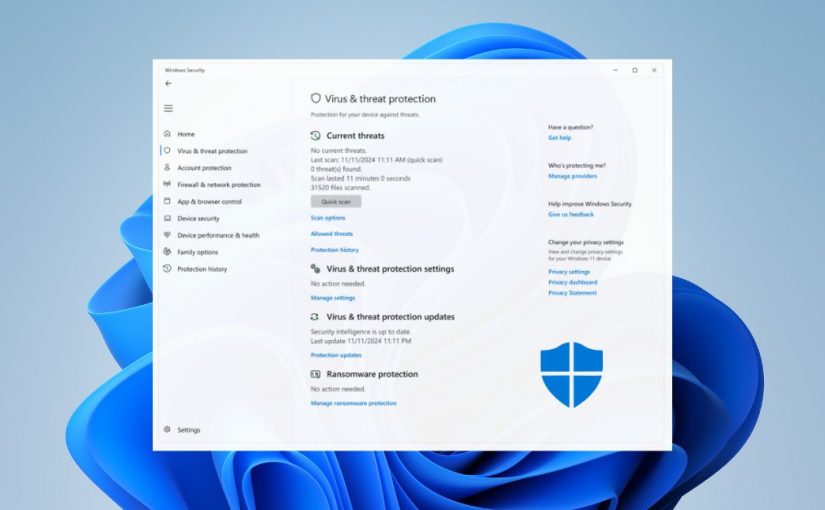
Pasul 1: Deschide aplicația Windows Security

În Windows 10 și Windows 11:

  • Apasă tasta Windows.
  • Tastează Windows Security.
  • Deschide aplicația afișată în rezultate.

În fereastra principală vei vedea starea generală a securității sistemului.

Pasul 2: Accesează protecția împotriva virușilor

Selectează secțiunea:

Virus & threat protection (Protecție împotriva virușilor și amenințărilor).

Aici sunt afișate:

  • Ultimele scanări efectuate.
  • Amenințările detectate.
  • Actualizările bazei de date antivirus.

Pasul 3: Rulează o scanare rapidă

Apasă pe butonul:

Quick Scan

Această verificare durează de obicei între 2 și 10 minute și inspectează zonele cele mai frecvent vizate de malware.

Dacă nu sunt detectate amenințări, vei primi un mesaj care confirmă că nu au fost găsite probleme.

Cum să efectuezi o scanare completă cu Windows Defender

O scanare rapidă nu verifică toate fișierele de pe calculator.

Pentru o analiză mai amănunțită:

  • În secțiunea „Virus & threat protection”, apasă Scan options.
  • Selectează Full Scan.
  • Apasă Scan now.

În funcție de capacitatea hard disk-ului și de numărul de fișiere, procesul poate dura de la câteva zeci de minute până la câteva ore.

Această metodă este recomandată dacă:

  • Ai descărcat recent fișiere din surse necunoscute.
  • Observi comportamente suspecte.
  • Nu ai efectuat o scanare de mult timp.

Folosește Microsoft Defender Offline pentru amenințări persistente

Unele tipuri de malware se ascund foarte bine și pot rula înainte ca Windows să fie încărcat complet.

Pentru astfel de situații:

  1. Intră în Scan options.
  2. Selectează Microsoft Defender Offline Scan.
  3. Apasă Scan now.

Calculatorul se va restarta și va efectua o verificare aprofundată înainte de încărcarea sistemului de operare.

Această funcție este deosebit de utilă împotriva rootkit-urilor și a altor amenințări avansate.

Ce faci dacă Windows Defender găsește un virus?

Dacă sunt detectate amenințări:

  1. Analizează lista afișată.
  2. Selectează opțiunea recomandată de Defender.
  3. Permite eliminarea sau plasarea în carantină a fișierelor suspecte.
  4. Repornește calculatorul dacă ți se solicită.

După eliminare, este recomandat să rulezi încă o scanare completă pentru confirmarea faptului că infecția a fost indepartată.

Cum să verifici dacă protecția în timp real este activată

Protecția în timp real este esențială deoarece blochează amenințările înainte ca acestea să afecteze sistemul.

Pentru verificare:

  1. Deschide Windows Security.
  2. Accesează Virus & threat protection.
  3. Intră în Manage settings.
  4. Verifică dacă opțiunea Real-time protection este activată.

Dacă a fosst dezactivată fără acordul tău, acest lucru poate indica inclusiv o posibilă infecție malware.

Cum să previi infectarea calculatorului

Pe lângă utilizarea Windows Defender, adoptă câteva măsuri simple de securitate:

  • Descarcă programe doar de pe site-urile oficiale.
  • Evită atașamentele suspecte primite prin email.
  • Actualizează Windows in mod regulat.
  • Folosește parole puternice și autentificare în doi pași unde este posibil.
  • Nu dezactiva protecția în timp real fără un motiv clar.
  • Fă periodic copii de siguranță pentru fișierele importante.

Pentru utilizatorii obișnuiți, Windows Defender oferă un nivel de protecție excelent atunci când este combinat cu actualizări regulate și practici de navigare responsabile. Verificarea periodică a sistemului poate preveni pierderea datelor, furtul de informații și problemele de performanță cauzate de malware.

Sursa: support.microsoft.com

PRODUSE RECOMANDATE

Cine conduce cursa AI in 2026? OpenAI vs Google vs Microsoft

Timp de citit: 2 minutes

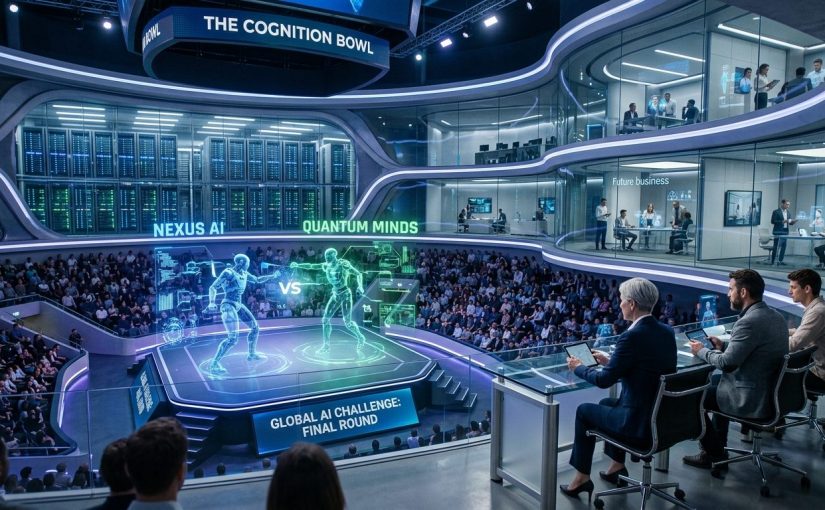
În ultimii ani, inteligența artificială a devenit una dintre cele mai importante tehnologii din lume. Companii precum OpenAI, Google și Microsoft investesc masiv în dezvoltarea de modele AI, infrastructură și produse care pot schimba modul în care lucrăm, căutăm informații și folosim calculatoarele.

Întrebarea care apare tot mai des este: OpenAI vs Google vs Microsoft cine conduce cursa AI in 2026? Răspunsul nu este atât de simplu, deoarece fiecare companie domină anumite segmente ale pieței.

OpenAI: liderul inovației AI

Atunci când discutăm despre OpenAI vs Google vs Microsoft cine conduce cursa AI in 2026, OpenAI este adesea compania care atrage cele mai multe atenții.

Avantajele OpenAI:

  • modele AI extrem de avansate;
  • adopție rapidă la nivel global;
  • instrumente pentru productivitate și dezvoltare;
  • inovație accelerată.

OpenAI a avut un rol esențial în popularizarea inteligenței artificiale generative și continuă să stabilească noi standarde pentru industrie.

Google: puterea datelor și a ecosistemului

Google are un avantaj uriaș: accesul la unul dintre cele mai mari ecosisteme digitale din lume.

Integrarea AI se regăsește în:

  • motorul de căutare;
  • Android;
  • servicii cloud;
  • aplicații de productivitate;
  • platforme video și publicitate.

Google poate implementa rapid noile tehnologii AI la scară globală datorită infrastructurii sale impresionante.

Microsoft: AI integrat în mediul de business

Microsoft adoptă o strategie diferită.

În loc să se concentreze doar pe modele AI, compania integrează inteligența artificială în produse utilizate zilnic de milioane de oameni.

Printre domeniile vizate se numără:

  • sisteme de operare;
  • aplicații office;
  • servicii cloud;
  • dezvoltare software;
  • automatizare pentru companii.

Microsoft transformă AI-ul într-un instrument practic pentru mediul profesional.

OpenAI vs Google vs Microsoft cine conduce cursa AI in 2026

Dacă analizăm piața în ansamblu:

  • OpenAI conduce la capitolul inovație și modele AI;
  • Google domină prin ecosistem și distribuție globală;
  • Microsoft excelează în integrarea AI în mediul enterprise.

Practic, fiecare companie conduce într-o categorie diferită.

AI Agents – noul câmp de luptă

În 2026, competiția nu mai este doar despre chatbot-uri.

Toate cele trei companii investesc în:

  • AI Agents;
  • automatizare avansată;
  • asistenți personali inteligenți;
  • execuția autonomă a sarcinilor.

Experții consideră că următoarea etapă majoră a inteligenței artificiale va fi reprezentată de agenții AI capabili să execute acțiuni complexe fără intervenție constantă din partea utilizatorului.

Infrastructura AI contează mai mult ca niciodată

Un alt element important în discuția despre OpenAI vs Google vs Microsoft cine conduce cursa AI in 2026 este infrastructura.

Succesul AI depinde de:

  • centre de date;
  • procesoare specializate;
  • capacitate de antrenare;
  • consum energetic;
  • servicii cloud.

Companiile care controlează infrastructura vor avea un avantaj major în următorii ani.

Cine are cele mai mari șanse în viitor?

În prezent:

  • OpenAI pare liderul inovației;
  • Google are cel mai mare ecosistem de utilizatori;
  • Microsoft are cea mai puternică integrare în mediul business.

Este posibil ca în următorii ani să nu existe un singur câștigător, ci mai mulți lideri care domină segmente diferite ale industriei AI.

Concluzie

Dacă ne întrebăm OpenAI vs Google vs Microsoft cine conduce cursa AI in 2026, răspunsul este că fiecare companie excelează într-un domeniu diferit.

OpenAI impresionează prin inovație, Google prin amploarea ecosistemului său, iar Microsoft prin integrarea inteligenței artificiale în produsele folosite zilnic de companii și utilizatori.

Un lucru este sigur: competiția dintre aceste trei companii va accelera dezvoltarea AI și va influența profund tehnologia în anii următori.

Browser Choice Alliance acuză Microsoft că favorizează Edge

Timp de citit: 3 minutes

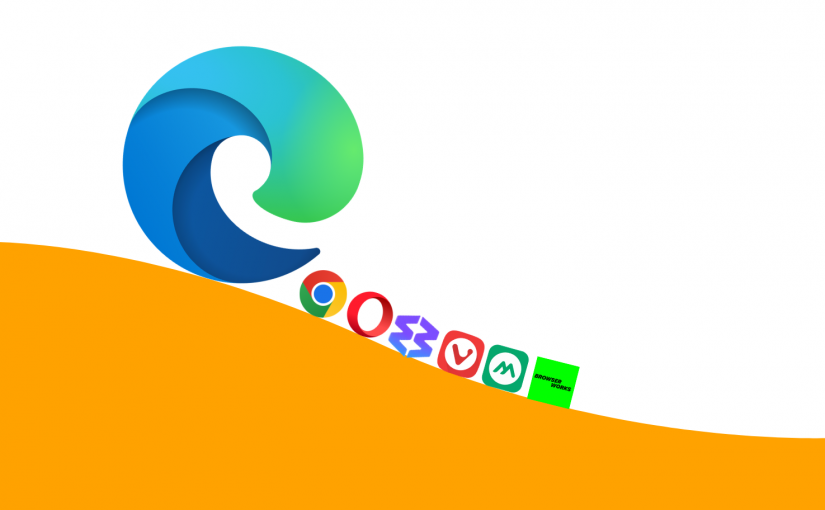
Într-o nouă controversă care amintește de disputele istorice din era Internet Explorer, Browser Choice Alliance (BCA), o coaliție formată din dezvoltatori de browsere web, a acuzat Microsoft că își folosește poziția dominantă în ecosistemul Windows pentru a favoriza browserul Edge și pentru a limita concurența. Subiectul reaprinde dezbaterea privind concurența digitală, libertatea utilizatorilor și impactul pe care marile platforme tehnologice îl au asupra pieței software.

Microsoft Edge și avantajul oferit de Windows

Potrivit unei scrisori adresate directorului executiv al Microsoft, Satya Nadella, Browser Choice Alliance susține că gigantul software utilizează integrarea profundă a Edge în Windows pentru a orienta utilizatorii către propriul browser. Organizația afirmă că Microsoft beneficiază de monopolul său în segmentul sistemelor de operare pentru PC-uri și folosește această poziție pentru a influența alegerile consumatorilor.

Conform acuzațiilor, utilizatorii întâmpină diverse obstacole atunci când încearcă să instaleze sau să utilizeze browsere alternative. Acestea includ mesaje persuasive care promovează Edge, integrarea browserului în aplicații precum Microsoft Teams, Microsoft Outlook și funcțiile de căutare din Windows, precum și imposibilitatea eliminării complete a browserului din sistem.

Ce este Browser Choice Alliance?

Browser Choice Alliance (BCA) reprezintă o inițiativă care reunește mai mulți dezvoltatori de browsere, inclusiv Google Chrome, Opera și Vivaldi. Scopul declarat al organizației este promovarea concurenței reale pe piața browserelor și combaterea practicilor considerate restrictive pentru utilizatori și dezvoltatori.

Alianța nu este la prima confruntare cu Microsoft. În ultimii ani, grupul a solicitat intervenția autorităților europene pentru investigarea unor presupuse „dark patterns” – tehnici de design și interfață care pot influența deciziile utilizatorilor în favoarea produselor Microsoft.

Principalele acuzații aduse Microsoft

Scrisoarea transmisă de Browser Choice Alliance enumeră mai multe practici considerate problematice:

  • promovarea agresivă a browserului Edge prin notificări și recomandări în Windows;
  • integrarea profundă a Edge în funcții esențiale ale sistemului de operare;
  • dificultatea eliminării complete a browserului;
  • presupuse programe comerciale care descurajează preinstalarea browserelor concurente pe dispozitive noi;
  • actualizări Windows care pot restabili anumite integrări Edge după ce utilizatorul a ales alternative.

BCA consideră că aceste practici afectează capacitatea utilizatorilor de a alege liber browserul preferat și reduc șansele concurenților de a câștiga cotă de piață prin merit și inovație.

De ce contează concurența în piața browserelor?

Pentru mulți utilizatori, browserul reprezintă principalul punct de acces către internet, aplicații cloud și servicii bazate pe inteligență artificială. În contextul creșterii utilizării platformelor AI și a aplicațiilor web, controlul asupra browserului devine mai important ca niciodată.

O piață competitivă poate genera beneficii semnificative:

  • inovație mai rapidă;
  • standarde web mai deschise;
  • protecție sporită a confidențialității;
  • performanțe mai bune pentru utilizatori;
  • reducerea dependenței de un singur furnizor tehnologic.

Experții în concurență digitală atrag atenția că integrarea produselor proprii într-un ecosistem dominant poate crea avantaje dificil de egalat pentru rivali, chiar și atunci când utilizatorii au teoretic posibilitatea de a instala alte soluții.

Reacția comunității și perspectiva industriei

Discuțiile din comunitățile tehnologice arată opinii împărțite. Unii utilizatori consideră că Microsoft continuă o strategie similară celei utilizate în perioada Internet Explorer, în timp ce alții susțin că schimbarea browserului implicit în Windows este suficient de simplă și că problema este exagerată.

Există însă numeroase comentarii care evidențiază faptul că anumite funcții Windows continuă să deschidă linkuri în Edge sau că browserul revine în prim-plan după anumite actualizări de sistem. Aceste percepții contribuie la alimentarea dezbaterii privind neutralitatea platformei Windows.

Ce solicită Browser Choice Alliance?

Coaliția cere Microsoft să adopte măsuri concrete pentru restabilirea concurenței:

  1. permiterea preinstalării browserelor concurente fără restricții;
  2. eliminarea mecanismelor care restricționează opțiunile utilizatorilor;
  3. posibilitatea dezinstalării complete a Edge;
  4. implementarea unui sistem simplu prin care utilizatorii să poată înlocui Edge în toate punctele de integrare ale Windows.

Ce evidențiază conflictul dintre Browser Choice Alliance și Microsoft

Conflictul dintre Browser Choice Alliance și Microsoft evidențiază tensiunile tot mai mari dintre marile platforme tehnologice și dezvoltatorii independenți. Pe măsură ce browserul devine poarta principală către servicii cloud și inteligență artificială, controlul asupra experienței utilizatorului capătă o importanță strategică majoră.

Indiferent de poziția adoptată în această dispută, un aspect rămâne clar: autoritățile de reglementare, dezvoltatorii și utilizatorii vor continua să urmărească atent modul în care Microsoft gestionează integrarea Edge în Windows și impactul acesteia asupra concurenței din piața browserelor web.

Sursa: techspot.com

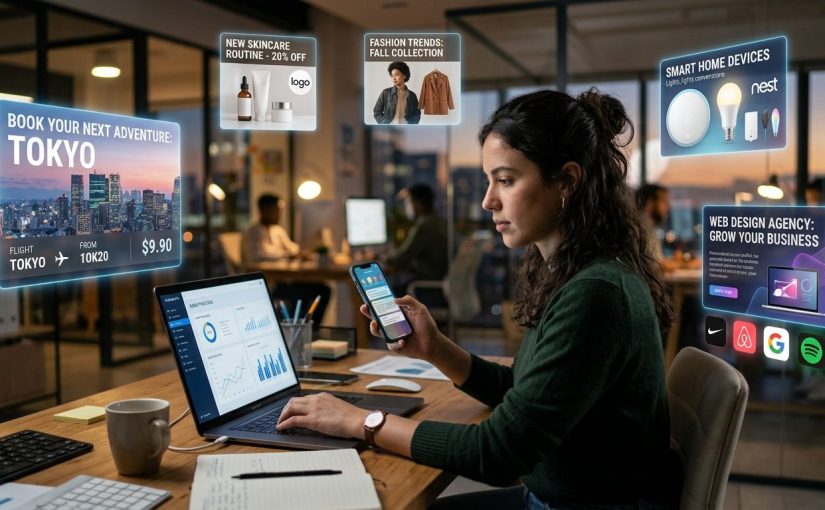
Cum apar reclamele exact pentru ceea ce ai cautat?

Timp de citit: 2 minutes

Ai căutat o pereche de căști, un laptop sau o destinație de vacanță, iar câteva minute mai târziu vezi reclame exact pentru acel produs? Mulți utilizatori au impresia că telefoanele îi ascultă sau că dispozitivele lor „știu” ce gândesc. În realitate, explicația este mult mai simplă și ține de modul în care funcționează publicitatea digitală.

Dacă te-ai întrebat vreodată cum apar reclamele exact pentru ceea ce ai cautat, răspunsul se află în combinația dintre datele colectate online, algoritmi și sistemele moderne de publicitate.

Cum apar reclamele exact pentru ceea ce ai cautat pe internet

De fiecare dată când navighezi online, lași în urmă informații despre interesele tale.

Aceste informații pot include:

  • căutările efectuate;
  • site-urile vizitate;
  • produsele analizate;
  • videoclipurile urmărite;
  • articolele citite.

Platformele de publicitate folosesc aceste date pentru a afișa reclame care au șanse mai mari să fie relevante pentru tine.

Rolul cookie-urilor în reclamele personalizate

Pentru a înțelege cum apar reclamele exact pentru ceea ce ai cautat, trebuie să vorbim despre cookie-uri.

Cookie-urile sunt mici fișiere care pot reține informații precum:

  • preferințele utilizatorului;
  • paginile vizitate;
  • produsele vizualizate;
  • anumite acțiuni realizate pe site-uri.

Aceste date ajută sistemele de publicitate să afișeze anunțuri mai relevante.

Algoritmii și inteligența artificială

În 2026, publicitatea online este puternic influențată de inteligența artificială.

AI-ul poate:

  • analiza comportamentul utilizatorilor;
  • identifica interese comune;
  • estima probabilitatea unei achiziții;
  • selecta reclamele potrivite.

Acesta este unul dintre motivele pentru care reclamele pot părea surprinzător de precise.

De ce vezi aceeași reclamă pe mai multe dispozitive

Mulți utilizatori observă că după o căutare pe telefon, aceeași reclamă apare și pe laptop sau tabletă.

Acest lucru se întâmplă deoarece:

  • utilizează aceleași conturi online;
  • sunt conectați la aceleași servicii;
  • platformele pot asocia activitatea dintre dispozitive.

Astfel, experiența publicitară devine mai consistentă indiferent de dispozitiv.

Cum apar reclamele exact pentru ceea ce ai cautat și de ce par atât de precise

Creierul uman observă mai ușor informațiile relevante.

Dacă ai căutat recent:

  • un calculator;
  • un telefon;
  • o mașină;
  • o vacanță;

vei fi mai atent la reclamele legate de acel subiect și vei avea impresia că apar peste tot.

Acest fenomen este cunoscut și sub numele de efect de atenție selectivă.

Ne ascultă telefoanele conversațiile?

Una dintre cele mai populare teorii este că telefoanele ascultă constant utilizatorii pentru a afișa reclame.

În realitate, reclamele personalizate sunt generate în principal pe baza:

  • activității online;
  • căutărilor efectuate;
  • aplicațiilor utilizate;
  • intereselor identificate de algoritmi.

De cele mai multe ori, precizia reclamelor este rezultatul analizei datelor și nu al ascultării conversațiilor.

Cum poți controla reclamele personalizate

Dacă dorești mai mult control asupra datelor tale, poți:

  • șterge cookie-urile;
  • modifica preferințele de publicitate;
  • limita urmărirea activității;
  • utiliza setări de confidențialitate mai stricte.

Aceste opțiuni pot reduce nivelul de personalizare al reclamelor afișate.

Viitorul publicității digitale

Pe măsură ce inteligența artificială evoluează, reclamele vor deveni și mai relevante.

În viitor am putea vedea:

  • recomandări mai precise;
  • conținut adaptat în timp real;
  • experiențe personalizate pentru fiecare utilizator;
  • integrarea AI în toate platformele digitale.

Publicitatea online va continua să evolueze odată cu tehnologia.

Concluzie

Dacă te-ai întrebat cum apar reclamele exact pentru ceea ce ai cautat, răspunsul se află în combinația dintre cookie-uri, algoritmi, inteligență artificială și datele generate de activitatea online.

Deși uneori pare că dispozitivele noastre ne citesc gândurile, în realitate sistemele moderne de publicitate sunt foarte eficiente în identificarea intereselor și preferințelor utilizatorilor.