Integrarea inteligenței artificiale în browserul Google Chrome a devenit un nou subiect controversat după introducerea modelului Gemini Nano. Google susține că această tehnologie îmbunătățește securitatea și permite funcții AI rapide, procesate direct pe dispozitiv. Totuși, mulți utilizatori au fost surprinși să descopere că modelul AI a fost instalat automat în browser, fără o alegere clară inițială.
Discuția a devenit și mai intensă după ce publicația WIRED a explicat cum utilizatorii pot dezactiva Gemini Nano din Chrome și ce implicații are această decizie. Articolul evidențiază atât avantajele AI-ului local, cât și preocupările legate de transparență și controlul asupra propriului sistem.
Ce este Gemini Nano și de a fost implementat în Chrome?
Gemini Nano este versiunea compactă a modelului AI dezvoltat de Google pentru rulare locală pe dispozitive. Spre deosebire de serviciile AI bazate exclusiv pe cloud, acest model poate procesa anumite informații direct pe computerul utilizatorului.
Scopul principal este reducerea latenței și îmbunătățirea securității. Prin procesare locală, datele nu trebuie trimise permanent către servere externe, ceea ce poate oferi un nivel suplimentar de confidențialitate. În plus, Google integrează modelul pentru funcții de securitate și pentru noile API-uri AI disponibile dezvoltatorilor web.
Totuși, problema care a atras atenția nu este neapărat existența AI-ului local, ci modul în care acesta a fost introdus. Mulți utilizatori au observat că modelul ocupă spațiu pe disc și rulează în browser fără ca activarea să fi fost explicată foarte clar.
De ce unii utilizatori aleg să dezactiveze modelul AI?
Pentru mulți utilizatori, ideea unui model AI instalat automat în browser ridică semne de întrebare. În primul rând, există problema spațiului de stocare. Chiar dacă Gemini Nano este o versiune optimizată, acesta ocupa aproximativ 4GB pe disc.
Există și îngrijorări legate de consumul de resurse. Utilizatorii se tem că browserul ar putea folosi mai mult RAM sau procesor pentru funcțiile AI active în fundal. Un motiv de îngrijorare mai ales pentru posesorii de laptopuri mai vechi sau sisteme cu resurse limitate.
În plus, transparența rămâne o problemă importantă. Mulți consideră că o tehnologie atât de importantă ar fi trebuit să fie introdusă cu o opțiune clară de acceptare sau refuz încă de la început. Faptul că Google a adăugat ulterior posibilitatea de dezactivare sugerează că funcția nu a fost gândită inițial ca una foarte vizibilă pentru utilizatori.
Ce se întâmplă dacă dezactivezi Gemini Nano?
Dezactivarea On-device AI din Chrome este posibilă, însă vine cu anumite compromisuri. Google avertizează că unele funcții de securitate și anumite experiențe bazate pe AI nu vor mai funcționa corect după dezactivare. Site-urile care utilizează API-uri AI locale pot avea funcționalități limitate sau comportamente diferite.
Asta înseamnă că oprirea Gemini Nano nu reprezintă doar o simplă eliberare de spațiu pe disc, ci și renunțarea la anumite mecanisme care ar putea deveni standard în experiența modernă de navigare.
Din acest motiv, utilizatorii sunt puși într-o situație complicată. Pe de o parte, AI-ul local poate fi mai sigur decât procesarea în cloud, deoarece informațiile rămân pe dispozitiv. Pe de altă parte, oamenii vor să știe exact ce rulează pe calculatoarele lor și să aibă control complet asupra software-ului instalat.
AI local vs. confidențialitate
Cazul Gemini Nano reflectă o schimbare mai mare din industria tech. Tot mai multe companii încearcă să mute inteligența artificială direct pe dispozitivele utilizatorilor. Aparent pentru performanță mai bună și răspunsuri mai rapide.
Teoretic, această abordare poate fi benefică pentru confidențialitate. În practică însă, utilizatorii cer transparență și control total asupra funcțiilor activate implicit.
Pentru mulți, problema principală nu este AI-ul în sine, ci lipsa unei alegeri explicite. Atunci când un browser instalează automat componente AI, apare inevitabil întrebarea: cine decide ce rulează pe dispozitivul utilizatorului?
Merită să păstrezi Gemini Nano activ?
Răspunsul depinde de prioritățile fiecărei persoane. Dacă îți dorești funcții AI integrate și un plus de securitate în browser, Gemini Nano poate fi util. Dacă însă preferi un control strict asupra software-ului instalat și nu ai nevoie de funcții AI în Chrome, dezactivarea este o alegere logică.
Există și utilizatori care aleg o soluție mai radicală. Și anume, schimbarea browserului cu unul care oferă mai mult control asupra funcțiilor integrate implicit.
În final, Gemini Nano nu trebuie tratat automat ca o amenințare, dar nici ignorat complet. Un lucru este cert: browser-ele moderne devin tot mai dependente de inteligența artificială. În acest contex, dezbaterea despre securitate, confidențialitate și controlul utilizatorului devine din ce în ce mai importantă.
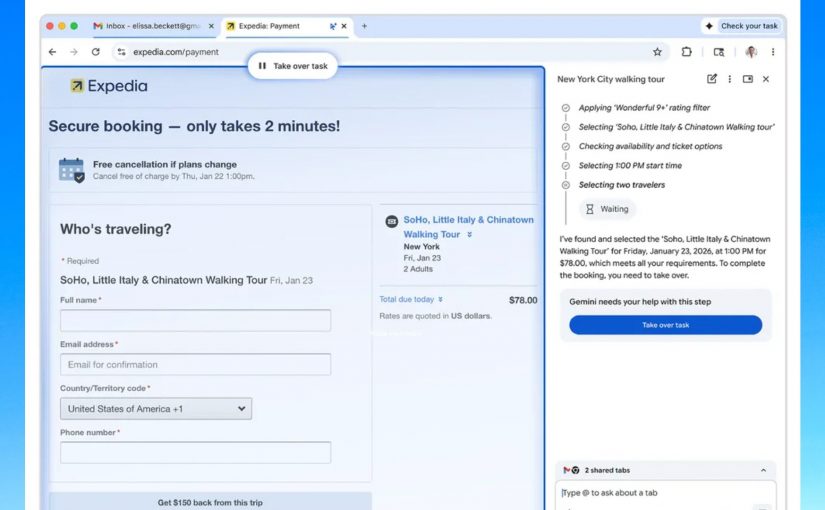
În 2026, Google face un pas major în direcția browserelor asistate de AI, integrând funcționalități puternice bazate pe modelul său de inteligență artificială Gemini 3 direct în Google Chrome. Această actualizare transformă modul tradițional de navigare pe internet, aducând un asistent AI persistente, capabil să execute sarcini complexe pentru utilizatori. Acest asistent AI nu se limitează doar la răspunsuri pentru întrebarile puse de utilizatori sau sinteza paginilor web, ci navighează automat pe site‑uri și este capabil să finalizeze fluxuri de lucru în locul utilizatorului.
Introducerea acestei experiențe vine la pachet cu o serie de funcții noi, dar cea mai intrigantă este “Auto Browse” un instrument de tip agent, alimentat de Gemin 3, care poate automatiza sarcini complicate pe web, de la planificarea unei vacanțe la gestionarea formularelor online.
Ce este “Auto Browse” și de ce contează?
“Auto Browse” reprezintă o evoluție semnificativă față de simplele funcții de autofill pe care le cunoaștem de la browsere. În loc să completeze automat doar câteva câmpuri, această funcție poate executa acțiuni complexe în mod autonom, după ce utilizatorul îi dă instrucțiuni inițiale. Spre exemplu, dacă planifici o călătorie, funcția poate compara prețuri la hoteluri și zboruri, găsi opțiuni convenabile în funcție de buget și date, și chiar să gestioneze rezervările totul printr‑un singur flux automatizat.
Practic, în loc să pierzi ore cercetând multiple site‑uri, deschizând file și comparând oferte, browserul poate face acest efort pentru tine. Auto Browse poate fi folosit și pentru completarea formularelor plictisitoare, programarea întâlnirilor, gestionarea abonamentelor sau documentelor fiscale și multe altele.
Gemini 3 – un asistent AI permanent
O altă schimbare majoră este integrarea lui Gemini direct într‑un panou lateral (side panel) din Chrome, disponibil permanent în timp ce navighezi. Acest panou face ca Gemini să fie mereu accesibil, fără a pierde contextul paginii curente, și permite multitasking eficient. Poți compara produse de pe diverse site‑uri, sintetiza recenzii, sau genera liste scurte de acțiuni fără să închizi sau să comuți între file.
Această abordare schimbă conceptual modul în care utilizatorii interacționează cu browserul: nu mai este doar un instrument de vizualizare a paginilor web, ci devine un partener activ în navigare web și productivitate.
Nano Banana: Editare și generare de imagini direct în browser
Pe lângă Auto Browse, Chrome beneficiază și de integrarea directă în browser a Nano Banana, un instrument de generare și editare AI a imaginilor. Nu mai este nevoie să descarci sau să reîncarci imagini în aplicații externe; poți transforma imaginile în timp real folosind simple comenzi text. Această funcționalitate poate fi folosită pentru proiecte creative, modificări rapide de conținut vizual sau chiar pentru crearea de elemente grafice personalizate pentru bloguri, social media sau prezentări.
Conectarea cu aplicațiile Google pentru fluxuri de lucru integrate
Actualizarea Chrome aduce și integrare mai profundă cu aplicațiile Google precum Gmail, Calendar, Maps, YouTube, Google Shopping și Google Flights. Astfel, Gemini nu doar că poate accesa informații relevante din aceste aplicații, ci poate crea fluxuri inteligente, de exemplu poate găsi un detaliu într‑un e‑mail, să‑ți sugereze un zbor convenabil și apoi să redacteze un mesaj pentru colegi despre planurile tale.
Această conectivitate transformă browserul într‑un hub central pentru organizare, planificare și comunicare digitală.
Control și securitate: tu decizi când si ce se execută
Deși Auto Browse poate automatiza multe sarcini, Google a proiectat această funcționalitate astfel încât să păstreze controlul în mâinile utilizatorului. Când vine vorba de acțiuni cu potențial de risc, cum ar fi efectuarea unei achiziții sau publicarea pe rețelele sociale, AI‑ul va solicita confirmarea explicită înainte de a continua.
Acest lucru răspunde unei preocupări legitime legate de securitatea digitală și protecția datelor personale, asigurând că utilizatorul nu pierde controlul asupra deciziilor importante.
Unde este disponibil Gemini 3 “Auto Browse” și ce urmează?
Momentan, “Auto Browse” este lansat în preview în Statele Unite, fiind disponibil pentru abonații planurilor Google AI Pro și AI Ultra pe desktop (Windows, MacOS, Chromebook Plus). Google intenționează să extindă această funcționalitate și în alte regiuni și pe alte dispozitive pe măsură ce tehnologia este optimizată și testată mai pe larg.
Actualizarea Chrome bazată pe Gemini 3 marchează o schimbare semnificativă în evoluția browserelor web. De la o simplă unealtă de acces la pagini până la un asistent AI care poate prelua sarcini repetitive și complexe, navigarea pe internet devine mai productivă, mai rapidă și mai integrată cu ecosistemul digital al utilizatorului.
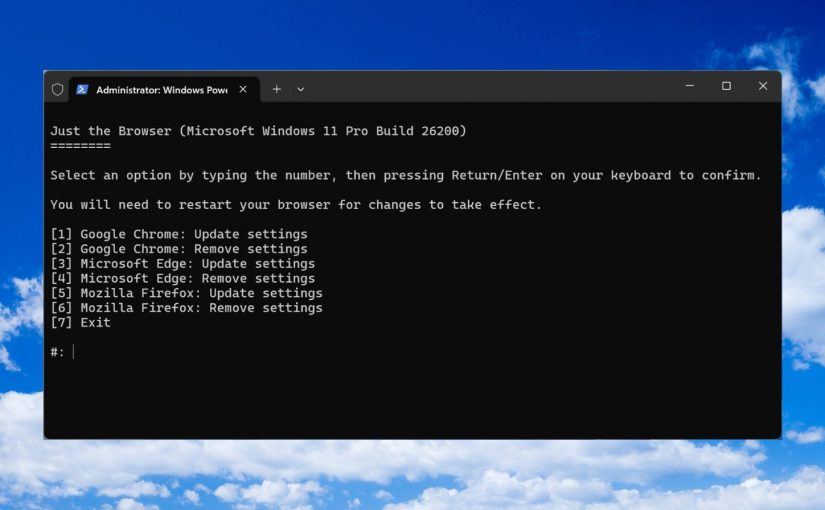
În contextul actual, în care browserele desktop au devenit platforme complexe, încărcate cu funcții AI, integrări comerciale și mecanisme de colectare a datelor, tot mai mulți utilizatori caută soluții pentru o navigare mai curată și mai controlată. Just The Browser este un instrument open-source care răspunde acestei nevoi, oferind posibilitatea de a „igieniza” browserele moderne precum Google Chrome, Microsoft Edge sau Mozilla Firefox, prin eliminarea componentelor inutile și păstrarea strict a funcționalităților esențiale pentru navigarea pe web.
Ce este Just The Browser?
Just The Browser este un proiect open-source conceput pentru a elimina elementele nedorite din browserele web populare pentru desktop, cum sunt Google Chrome, Microsoft Edge și Mozilla Firefox. Scopul său principal este să ofere utilizatorilor un mediu de navigare curat, fără funcții și componente pe care mulți le consideră inutile sau intruzive.
Instrumentul se bazează pe fișiere de configurare și politici gestionate, care utilizează setări ascunse ale browserelor, inițial destinate pentru administrarea computerelor în rețele organizatorice. Aceste politici permit modificări profunde fără a schimba codul sursă al browserului. Acest lucru înseamnă că scriptul nu instalează aplicații sau module externe, ci doar reglează comportamentul intern al browserului.
De ce să folosești Just The Browser?
Browserele moderne includ tot mai multe funcții incorporate, deseori nedorite, care sunt incluse “în pachet” fără a cere acceptul utilizatorilor:
Asistenți AI integrați și instrumente smart bazate pe inteligență artificială.
Telemetrie și colectare de date privind utilizarea.
Conținut sponsorizat sau recomandări pe pagina nouă.
Integrări comerciale (shopping, sugestii de aplicații, etc.).
Mesaje persistente care te îndeamnă să schimbi browserul implicit sau să imporți date din alte browsere.
Pentru utilizatorii preocupați de confidențialitate sau cei care preferă un browser fără elemente distractive, Just The Browser oferă un mod simplu de a scăpa de astfel de funcționalități, păstrând în același timp capacitățile de bază și securitatea oferite de motoarele principale ale browserelor.
Cum funcționează?
Just The Browser include două modalități principale de instalare:
Script automatizat: un script ușor de rulat pe Windows, macOS sau Linux, care aplică setările dorite automat printr-un singur comandă.
Instalare manuală: pentru utilizatorii avansați, există documentație detaliată care explică cum să configurezi manual fișierele de politici pentru fiecare browser în parte.
Pe Windows, utilizatorii pot rula scriptul dintr-un prompt PowerShell cu privilegii de administrator, iar pe macOS sau Linux se folosește un script Bash similar.
Dezactivează majoritatea funcțiilor AI integrate (cu excepții specifice, cum ar fi traducerea paginilor în Firefox).
Elimină funcții de shopping și de urmărire a prețurilor sau promovări.
Ascunde conținut sponsorizat de pe paginile principale sau de deschidere.
Reduce sau oprește colectarea de telemetrie, deși raportarea de erori poate rămâne activă când este separată ca opțiune.
Împiedică browserul să pornească la încărcarea sistemului sau să forțeze setări implicite.
Aceste setări sunt aplicate prin politici “gestionate”, ceea ce poate face ca browserul să afișeze mesaje precum „browser-ul este administrat de organizația dvs.”, dar aceasta este o consecință normală a aplicării politicilor și nu indică un comportament rău intenționat.
Avantaje și aspecte de reținut
Avantaje principale:
Experiență de navigare mai curată și mai simplă.
Control sporit asupra funcțiilor browserului fără extensii terțe.
Proiect open-source, cu transparență totală a codului.
Aspecte de reținut:
Utilizarea politicilor gestionate poate părea mai tehnică pentru utilizatorii non-tehnici.
Nu este un instrument de blocare adware sau malware, ci un set de configurări oficiale.
O soluție open-source
Just The Browser reprezintă o soluție tehnică modernă pentru cei care doresc o experiență de navigare fără fragmente inutile, colectare de date excesivă sau funcții comerciale integrate. Fiind open-source și bazat pe setări oficiale suportate de dezvoltatorii browserelor, scriptul oferă un echilibru între simplitate și control avansat. Pentru utilizatorii preocupați de confidențialitate și performanță, acest instrument merită explorat în profunzime.
Mai multe informatii despre acest instrument si metodele de instalare pe pagina oficiala justthebrowser.com sau pagina github.
Alegerea unui browser web nu mai ține doar de viteză sau design, ci tot mai mult de consumul de resurse – memorie RAM, procesor și impact asupra bateriei (în cazul unui laptop). Acest aspect este esențial mai ales pentru utilizatorii de laptopuri sau sisteme mai vechi.
În acest articol analizăm ce browser folosește cele mai puține resurse, comparând Google Chrome, Mozilla Firefox, Microsoft Edge și alte câteva alternative populare. Testele au fost realizate pe sisteme rulând sistemul de operare Windows 11, folosind configurații hardware medii, reprezentative pentru utilizatorul obișnuit.
Mediul de testare pentru browsere
Pentru a asigura relevanța concluziilor, comparația dintre browsere a fost realizată în următoarele condiții:
Sistem de operare: Windows 11 (64-bit), actualizat la zi
Tip sistem: laptop și desktop cu specificații medii: Intel Core i5 generația 10-11 (ex. i5-10400 / i5-11400) sau AMD Ryzen 5 3600 / 5600, 16 GB DDR4 RAM, SSD NVMe 512 GB, display 1920 × 1080 (Full HD)
Scenariu de utilizare:
10-15 ferestre deschise simultan
site-uri de știri, social media, YouTube, aplicații web
extensii uzuale (ad blocker, manager parole).
Rezultatele reflectă comportamentul real al browserelor în Windows 11, cel mai utilizat sistem de operare desktop în prezent.
Ce înseamnă “consum redus de resurse” în acest contest?
Un browser web eficient:
folosește mai puțină memorie RAM
solicită mai puțin procesorul
menține sistemul fluid
reduce consumul de energie
Pentru sistemul de operare Windows 11 actualizat, unde serviciile de fundal și interfața sunt mai solicitante decât în versiunile mai vechi, diferențele dintre browsere devin și mai vizibile.
Google Chrome
Google Chrome este liderul pieței, dar și cel mai des criticat pentru consumul de resurse.
Rezultate:
consum ridicat de RAM, mai ales cu multe file
fiecare filă rulează în proces separat
performanță excelentă, dar cu cost energetic mare
Avantaje:
viteză foarte bună
compatibilitate maximă
ecosistem uriaș de extensii
Dezavantaje:
cel mai mare consum de memorie RAM dintre browserele testate
Concluzie:Chrome este rapid, dar nu este browserul care folosește cele mai puține resurse.
Mozilla Firefox
Firefox se remarcă printr-o abordare mai echilibrată a resurselor.
Rezultate:
consum de RAM mai mic decât Chrome
utilizare CPU mai stabilă
performanță bună în multitasking
Avantaje:
eficiență mai bună pe sisteme cu 8 GB RAM
protecție sporită a confidențialității
open-source
Dezavantaje:
unele site-uri sunt optimizate mai bine pentru Chromium
Concluzie: Firefox este mai prietenos cu resursele decât Chrome.
Microsoft Edge Browser
Fiind dezvoltat de Microsoft, Edge beneficiază de optimizări specifice pentru sistemul de operare Windows 11.
Rezultat:
consum de RAM ușor mai mic decât Chrome
optimizare bună pentru baterie
integrare profundă cu sistemul de operare
Avantaje:
eficiență energetică bună
performanță apropiată de Chrome
funcții suplimentare (Sleeping Tabs)
Dezavantaje:
consum de resurse încă ridicat în scenarii intensive
Concluzie: Edge este mai eficient decât Google Chrome, dar nu cel mai economic browser.
Google integrează AI în Chrome pentru a simplifica deciziile de cumpărare
Google a anunțat o nouă funcție revoluționară în browserul Chrome: generarea de review-uri AI pentru produse online. Această funcționalitate își propune să ușureze procesul de cumpărături pentru utilizatori, oferindu-le o sinteză inteligentă a recenziilor disponibile în magazinele online.
Nu mai e nevoie să parcurgi zeci de comentarii contradictorii — Chrome va afișa automat un rezumat generat de AI, bazat pe recenzii reale. Astfel, poți lua decizii mai informate în mai puțin timp.
Cum funcționează review-urile AI pentru produse online?
Noua funcție utilizează modele lingvistice avansate pentru a analiza mii de recenzii și a extrage cele mai relevante informații. Algoritmul detectează frecvența unor termeni precum „durabil”, „raport calitate-preț” sau „livrare rapidă” și creează o prezentare obiectivă a avantajelor și dezavantajelor produsului.
Prin această metodă, review-urile AI pentru produse online oferă o imagine echilibrată a experiențelor consumatorilor, reducând riscul de a fi influențat de opinii izolate sau de recenzii artificiale.
Această funcție revoluționară promite să redefinească modul în care facem cumpărături online eficient
Unde este disponibilă funcția?
Funcția este testată în prezent pe versiunea Chrome din SUA, urmând să fie extinsă la nivel global în lunile următoare. Este compatibilă cu cele mai populare magazine online și va apărea direct în paginile de produs, fără a necesita extensii suplimentare.
Beneficii directe pentru utilizatori
⏱️ Economisești timp citind un rezumat, nu toate recenziile.
📋 Primești informații esențiale într-un format clar si concis.
📊 Te ajută să iei decizii mai rapide și mai bine fundamentate.
Concluzie
Funcția de review-uri AI produse online aduce un plus major de eficiență în experiența de cumpărare. Google mizează pe inteligența artificială pentru a transforma modul în care utilizatorii analizează produsele și iau decizii. Dacă se dovedește utilă și corectă, această inovație ar putea deveni un nou standard în e-commerce.
Dispozitivele electronice precum computerele, laptopurile, tabletele și chiar telefoanele mobile inteligente au o mulțime de funcții extrem de complexe. Pentru ca acestea sa poată fi mereu utilizate la adevăratul lor potențial, este foarte important ca dispozitivul în cauză să poată să beneficieze de sprijinul unor elemente esențiale. Printre acestea, se regăsesc componente hardware, precum memoria RAM, hard disk-ul, placa de bază, sursa de alimentare, placa video sau placa de sunet. În același timp, există și alte elemente care îndeplinesc roluri mai puțin centrale și care se află mai puțin în lumina reflectoarelor.
De pildă, echipamentele software, precum sistemele de operare sau aplicațiile cu ajutorul cărora utilizatorul poate să se bucure de ceea ce îi poate oferi dispozitivul său. Tot un exemplu de “soldat“ care luptă în umbră pentru o experiență excelentă a utilizatorului este memoria cache. Cunoscută ca denumire în rândul multor pasionați de computere și alte dispozitive, pentru mulți este încă neclar ce înseamnă memoria cache și ce rol are. Află din acest articol ceea ce trebuie să știi despre acest element implicat în funcționarea dispozitivelor tale favorite, precum și ce implică procesul de ștergere memorie cache.
1. Memorie cache: caracteristici generale și tipologie
Memoria este un concept foarte des întâlnit în lumea informaticii. Toate dispozitivele de tipul calculatoarelor, laptopurilor sau modelelor de tablete și accesorii au nevoie de memorie pentru a putea să își îndeplinească în mod permanent funcțiile, la potențial maxim. Este vorba despre memorie RAM, memorie ROM, memorie HDD sau SDD, dar și despre un alt tip special de memorie: cache. Foarte mulți utilizatori au auzit despre acest concept de memorie, fara să cunoască ce e memoria cache. Cunoscută și sub denumirea de memorie CPU, memoria cache reprezintă spațiul pe care îl ocupă un set de date cache în memoria dispozitivului pe care îl utilizezi.
Datele cache sunt informațiile pe care o aplicație sau un website le transmite tabletei, smartphone-ului, computerului sau laptopului. Acestea trebuie să fie stocate undeva, pentru a putea fi utilizate la reaccesarea site-ului respectiv. Astfel, de fiecare dată când intri pe un site web, dispozitivul tău îl memorează și descarcă la nivel local fișierele esențiale de pe site. Rolul acestui proces este acela de a se evita încărcarea completă a site-ului la fiecare vizită. Se evită, astfel diminuarea vitezei de încărcare și navigarea greoaie. Totodată, memoria cache a calculatorului și a altor dispozitive te ajută să nu trebuiască să te loghezi de fiecare dată când intri pe un site.
Trebuie să știi că acest principiu este valabil indiferent de tipul dispozitivului pe care îl utilizezi pentru a accesa un site web. Fie că folosești calculatoare de gaming, ultraperformante, sau calculatoare second hand, principiul lor de funcționare este același. Același lucru este valabil și dacă ești utilizator de laptop second hand sau nou. Dacă rolul general al memoriei cache este clar definit, există un subiect legat de memoria cache ce este demn de disecat în profunzime. Este vorba despre tipologia sa.
1.1. Tipuri de memorie cache
Există trei niveluri de memorie cache, fiecare fiind poziționat în mod distinct în raport cu microprocesorul. De asemenea, fiecare tip de cache memorie are acces în mod diferit la microprocesor. Iată care sunt cele trei tipuri de memorie cache care sunt prezente în angrenajul dispozitivelor moderne:
memoria cache principală (cache L1) – are o capacitate de stocare mică, dar este foarte rapidă. În cazul în care te întrebi unde găsesc memoria cache L1, aceasta se află încorporată în cipul procesorului. Tocmai de aceea, ea este considerată a fi memoria cache a acestei componente esențiale pentru orice dispozitiv;
memoria cache secundară (cache L2) – are dimensiuni mai mari decât L1. Ea poate fi încorporată pe cipul procesorului, dar există și varianta de a funcționa în mod separat de acesta.
memoria cache de nivel 3 (cache L3) – are rol de susținere a memoriei principale și a celei secundare. Este mai lentă decât celelalte două memorii, însă și rolul său este esențial pentru ca întreg angrenajul să funcționeze în mod corespunzător.
2. Memoria cache: cum poate fi ștearsă
Fișierele cache stocate în memoria cache au multiple beneficii și utilități. În primul rând, nu mai este necesar să te loghezi de fiecare dată când vizitezi site-urile sau forumurile preferate. În plus, în cache îți sunt stocate informațiile cu privire la cardurile prin intermediul cărora efectuezi plăți. Tot cu ajutorul datelor cache obții acces mult mai rapid la site-uri și ai o experiență de navigare la nivel superior. În același, timp, există și o serie de dezavantaje de care te-ai putea lovi, odată cu trecerea timpului și cu utilizarea tot mai frecventă a memoriei, fără ca aceasta să fie curățată.
Ai aflat deja esențialul despre memorie cache ce înseamnă, însă trebuie să știi și că fișierele stocate de aceasta ocupă spațiu pe hard drive. Pe măsură ce navighezi pe mai multe site-uri, fără să cureți în vreun fel dispozitivul, memoria cache a procesorului încarcă hard drive-ul. În timp, acesta ar putea să devină supraîncărcat și să ofere performanțe inferioare celor cu care ai fost obișnuit în condiții normale. Tocmai de aceea, este necesar să apelezi la procesul de curățare memorie cache, în mod periodic. Ce înseamnă acest lucru? Simplu: ștergerea elementelor stocate.
Acest proces poate fi pus în aplicare în mod ușor pe computerele care utilizează sistemul de operare Windows. Tot ce trebuie să faci este să cauți funcția Disk Cleanup în meniul Start sau în bara de search de pe Desktop. Accesează această aplicație, selectează partiția pe care ai instalat sistemul de operare (de regulă, aceasta este partiția “C“) și apasă butonul de “Ok“. Trebuie să bifezi, apoi, căsuța “Temporary files“ și, în plus, poți bifa și alte elemente pe care le vrei curățate. Apasă butonul “Ok“, iar datele web stocate în memoria computerului sau laptopului tău vor fi șterse în cel mai scurt timp.
Există, însă, și moduri alternative prin care poți pune la punct această operațiune. Firește, nu toate computerele și laptopurile funcționează pe baza sistemelor de operare Windows. Dacă folosești iMac, MacBook sau dispozitive cu Android sau Ubuntu, golirea memoriei cache rămâne la fel de necesară și pentru tine, în mod periodic. Trebuie să știi că, și în aceste situații, există moduri simple prin care să scapi de fișierele care ți-ar putea îngreuna dispozitivul. În plus, chiar și pentru utilizatorii de dispozitive cu Windows exista alternative față de procesul descris mai sus. Iată care sunt posibilitățile pe care le poți accesa și tu.
2.1. Cum ștergi memoria cache din Google Chrome
Poate cel mai popular browser la nivel global, Chrome oferă o modalitate foarte intuitivă prin care să poți scăpa de fișierele nedorite. Browserul produs de Google îți oferă chiar și informații despre cantitatea de spațiu pe care ai putea să o eliberezi pe hard drive, dacă ai șterge aceste fișiere. Ceea ce trebuie să faci este să deschizi browserul și să apeși următoarea combinație de taste: Ctrl + Shift + Delete.
Ți se va deschide un Tab intitulat Clear browsing data. De acolo, ai posibilitatea să ștergi fișierele Cookies, istoria de navigare, dar și categoria numită Cached images and files. Bifând această categorie, vei fi informat și cu privire la spațiul pe care îl vei câștiga pe hard drive. În plus, Chrome te informează și cu privire la faptul că site-urile ar putea să se încarce mai greu la următoarea accesare, dacă decizi să ștergi memoria cache.
2.2. Cum se șterge memoria cache din Mozilla Firefox
Un alt browser extrem de popular în întreaga lume este Mozilla Firefox. La fel ca Google Chrome, acesta este utilizat de către utilizatorii de computere care vor să beneficieze de o navigare sigură și rapidă. Ștergerea memoriei cache, în cazul Firefox, este la fel de simplă și, culmea, poate fi accesată folosind aceeași combinație de taste ca în cazul browserului de la Google.
Așadar, ai nevoie să deschizi browserul, să apeși combinația de taste Ctrl + Shift + Delete, iar un tab intitulat Clear Recent History se va deschide în mod instantaneu. Ai posibilitatea să bifezi mai multe variante decât la Chrome, printre care și Cache, Offline Website Data sau Site Preferences. În plus, poți selecta intervalul de timp pentru care vrei ca datele să fie șterse. Poți șterge totul sau datele memorate în ultima oră, ultimele două ore, ultimele patru ore sau ultimele 24 de ore.
2.3. Cum poți curăța memoria cache pe laptop, smartphone sau tabletă cu iOS
Cazul dispozitivelor care funcționează pe bază de sistem de operare iOS este unul aparte. Din această categorie de dispozitive fac parte produsele Apple: iPhone, MacBook Air, MacBook Pro, iMac, iPad etc. De regulă, utilizatorii acestor device-uri folosesc browser-ul Safari, care este foarte bine integrat în întregul ecosistem Apple. Pentru a goli memoria Cache, prin intermediul Safari, este necesar să accesezi funcția de Settings pe dispozitivul pe care îl folosești.
Acolo, vei găsi listat și Safari. Deschide setările browserului și caută, în partea de jos a paginii care și se va deschide, funcția de Clear History and Website Data. Aceasta va șterge tot istoricul și toate datele memorate în Cache. Alternativ, ai și varianta de a șterge doar cookie-urile, fără a sacrifica întregul istoric de navigare. Trebuie să întri în Settings – Safari – Advanced – Website Data și să selectezi Delete all website data.
Există și situația în care ești utilizator de dispozitive care funcționează pe bază de iOS, dar vrei să folosești alte browsere decât Safari. Poți folosi pe MacBook sau iPhone și Google Chrome, de pildă. În cazul în care apelezi la această variantă, trebuie să știi că procesul de ștergere a memoriei cache prin Google Chrome rămâne aproape similar cu cel descris mai sus, însă există o mică diferență.
Pentru a deschide tabul de Clear browsing data, trebuie să accesezi browserul. De pe telefon și tabletă, trebuie să apeși butonul în formă de trei puncte din dreapta jos a ecranului. Apasă History – Clear Browsing Data (stânga jos) și bifează ceea ce vrei să ștergi (în cazul în care vrei doar memoria cache, lasă bifat doar Cached Images and Files). Pe laptop sau iMac, trebuie doar să apeți combinația Command + Y, care îți va deschide tab-ul de History. Apasă butonul în formă de trei linii orizontale paralele (stânga sus) și accesează tab-ul Clear browsing data. Ulterior, pașii sunt cei similari cu cei descriși la capitolul 2.1.
2.4. Cum se curăță memoria cache pe dispozitivele Android
Dacă ai o tabletă sau un telefon mobil care funcționează pe baza sistemului de operare Android, indiferent de forma sa, ștergerea memoriei Cache este extrem de simplă și intuitivă. Asta deoarece dispozitivele din această categorie utilizează browserul Google Chrome, în mod prestabilit. Tot ce trebuie să faci este să accesezi aplicația Google Chrome, să accesezi tab-ul History și să selectezi ștergerea fișierelor cache, așa cum ți-am descris în capitolele precedente.
În plus, ai și posibilitatea de a șterge datele cache generate de alte aplicații, deoarece nu doar browser-ul face acest lucru. Trebuie să intri în Setări – Aplicații și notificări – Aplicații. Apasă pe numele fiecărei aplicații care ți se pare că ocupă foarte mult spațiu și accesează tab-ul Storage. În partea de jos ai posibilitatea de Clear Cache. Dezavantajul acestui proces este că el trebuie repetat pentru fiecare aplicație în parte. Rezultatul, însă, se va traduce printr-un dispozitiv mai rapid și mai ușor de utilizat.
Acestea sunt informațiile pe care trebuie să le stăpânești despre memoria cache și ce reprezintă ea. De asemenea, pașii de mai sus pot fi urmați, în funcție de dispozitivul pe care îl deții, pentru a șterge datele cache care ar putea îngreuna hard drive-ul și întreaga experiență de utilizare a device-ului. Pe Interlink.ro găsești o gamă variată de calculatoare, laptopuri, tablete și elemente de servere și rețelistică pe care le poți utiliza pentru a-ți face viața de utilizator de device-uri mai ușoară! Tot noi îți oferim și hard disk-uri sau memorii RAM, dacă vrei un dispozitiv mai rapid. Alege și tu calitatea produselor noi și second hand de la Interlink, disponibile la prețuri excelente!
Google a adaugat cateva caracteristici utile browser-ului sau Chrome astfel incat sa puteti trimite cu usurinta link-uri si chiar sa deschideti file intre calculator si dispozitivele mobile Android.
Inainte de toate, trebuie sa fiti logat pe acelasi cont Google pe toate dispozitive si sa aveti versiunea 79 a browserului instalata pe ele.
Pe calculator sau laptop deschideti o fila noua a browser-ului si scrieti la adresa:
chrome://flags
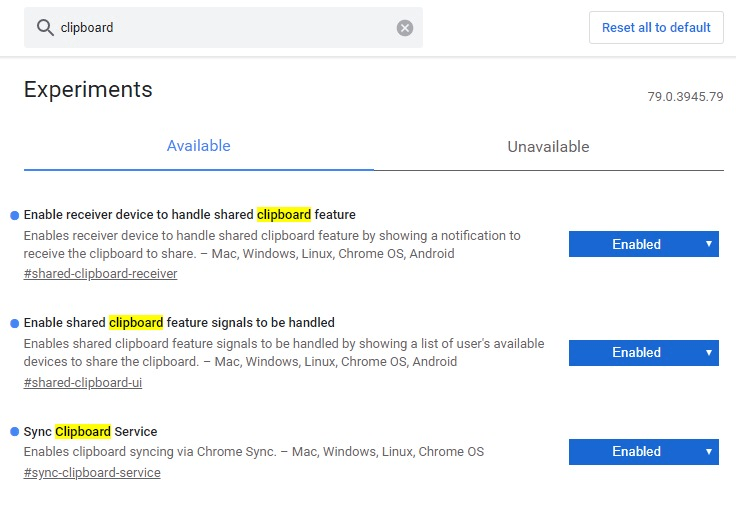
Pe pagina care apare, veti vedea o lista de caracteristici experimentale pe care le puteți activa si dezactiva. In caseta de cautare de pe pagina respectiva, introduceti „clipboard” și veți găsi trei setări: ‘Enable receiver device to handle shared clipboard feature’, ‘Enable shared clipboard feature signals to be handled,’ si ‘Sync clipboard services.’
Setati toate cele trei pe Enabled in meniurile derulante din dreptul fiecareia, apoi relansati browserul.
Trebuie sa activati cateva setari in Chrome si pe dispozitivul dvs. Android. Deschideti Chrome pe acesta si urmati aceiasi pasi – scrieti la adresa:
chrome://flags
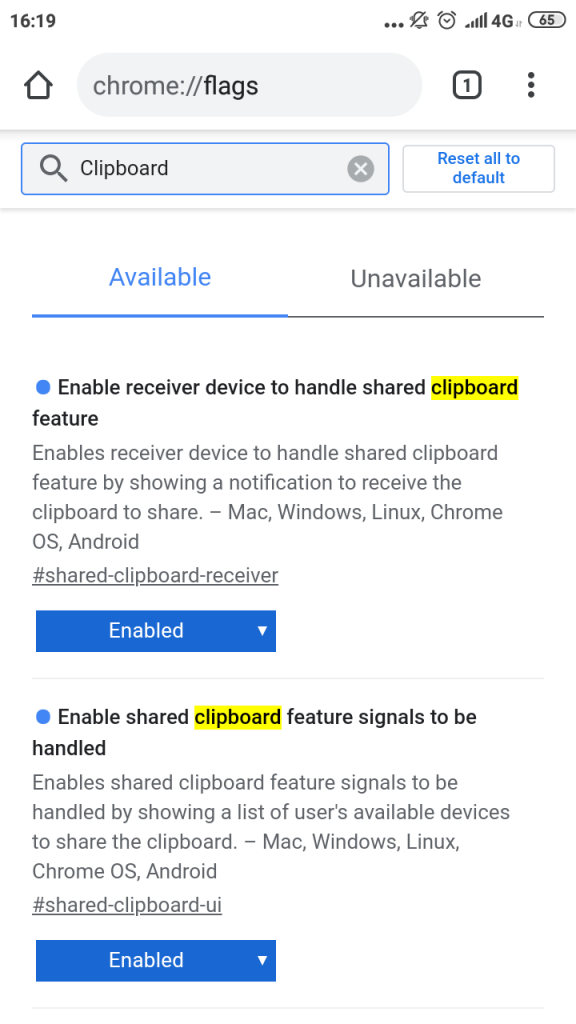
si accesati pagina, apoi in caseta de cautare introduceti „clipboard”. Acum vor fi doar doua setari pe care trebuie sa le activati: ‘Enable receiver device to handle shared clipboard feature’ si ‘Enable shared clipboard feature signals to be handled.’
Dupa ce ati terminat, relansati browserul.
Tab-uri
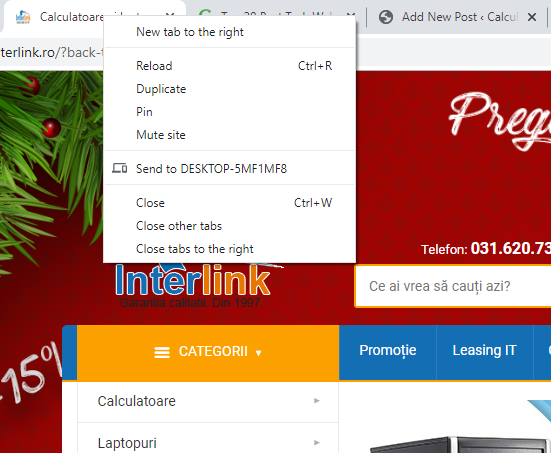
Pentru a trimite o fila de browser de pe desktop pe dispozitivul dvs. Android, trebuie doar sa faceti clic dreapta pe fila din partea de sus a ecranului si alegeți Send to în meniul contextual care apare.
Transferul de file si link-uri se poate face si intre doua calculatoare
Puteti, de asemenea, sa faceti clic dreapta oriunde pe o portiune goala a paginii web curente pe care navigati si puteti gasi functia Sent to.
Link-uri
Pentru a trimite un link de pe orice pagina web de pe browserul de calculator pe dispozitivul dvs. Android, faceti click dreapta pe link si alegeti Sent to în meniul contextual care apare.
Pentru a trimite un link de pe dispozitivul Android pe calculator, apasati lung pe orice link dintr-o pagina web si alegeti Partajare sau Trimite linkul in meniul care apare. Selectati Trimite text pe, apoi alegeti numele calculatorului. Va ajunge sub forma unui text care este copiat în clipboard, deci va trebui sa il copiati în bara de adrese pentru a deschide pagina web.