Am relansat campania HappyWeekend incepand din data de 29 Septembrie 2012. Comanda onile orice produs de pe site-ul Interlink in perioada weekend-ului si ai reducere 10%.
Pentru mai multe detalii legate de campanie, va rugam sa accesati pagina Happy Weekend.
De curand am lansat noua promotie in cadrul companiei Interlink Group, iti poti achizitiona un sistem desktop complet fara sa dai bani pe imprimanta.
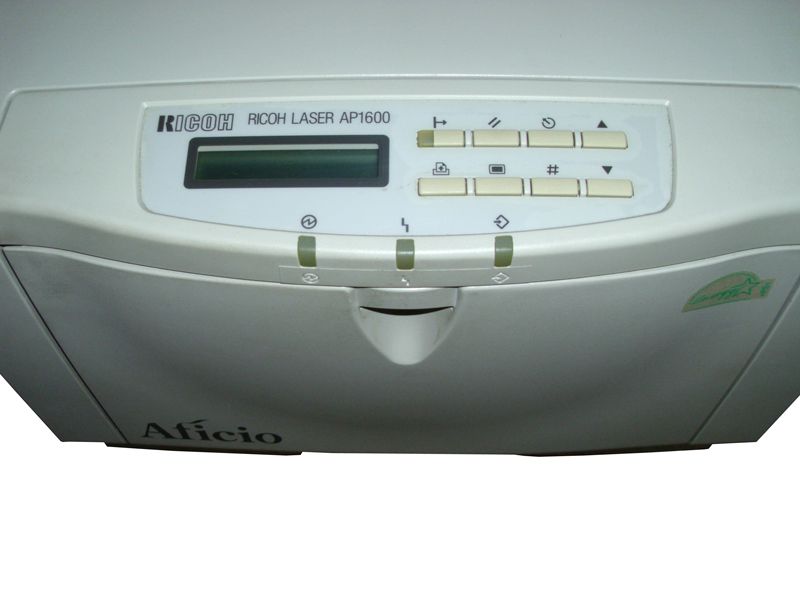
Pentru orice calculator second hand cu monitor achizitionat prin comanda online de pe site-ul www.interlink.ro, primesti bonus o imprimanta Ricoh AP 1600.
Atentie, oferta este valabila in limita stocurilor disponibile.
Acum ca tot stiti despre oferta noastra, sa va spunem si cateva aspecte ale acestei imprimante sh. Este o imprimanta A4 fiabila si se reincarca foarte usor, cartusul neavand cip. Procesorul imprimantei are o frecventa de 133 Mhz, iar memoria ram este de 16 Mb.
Nu este o imprimanta second hand foarte rapida sau pentru un volum mare de pagini, insa isi face foarte bine treaba si nu dezamageste cand vine vorba de calitatea imprimarii.
Aceste imprimante folosesc tehnologia laser monocrom si pot tipari pana la 16 pagini pe minut la o rezolutie de 600 x 600 dpi. Suporta tipuri de hartie ca: Hartie plana, folii transparente, etichete, plicuri si carton. Sertarul are o capacitate de pana la 350 coli format A4.
Dimensiunile imprimantei sunt de 360 x 420 x 270 mm, iar greutatea nu depaseste 12Kg.
Singurul lucru care ma deranjaza la aceasta imprimanta este faptul ca are o interfata paralela, insa aceasta nu este un mare impediment deoarece cablurile se gasesc la orice magazin specializat si nu sunt deloc scumpe. In plus, mai toate calculatoarele au port paralel sau serial pentru conectare.
Instalarea este foarte simpla odata ce instalati imprimanta, driverele se descarca gratuit de pe pagina producatorului (Click aici) si se gasesc in variante pentru toate sistemele de operare cunoscute.
Mai jos aveti atasate cateva poze reale cu aceasta imprimanta, pentru detalii suplimentare accesati categoria Imprimante Laser Sh.
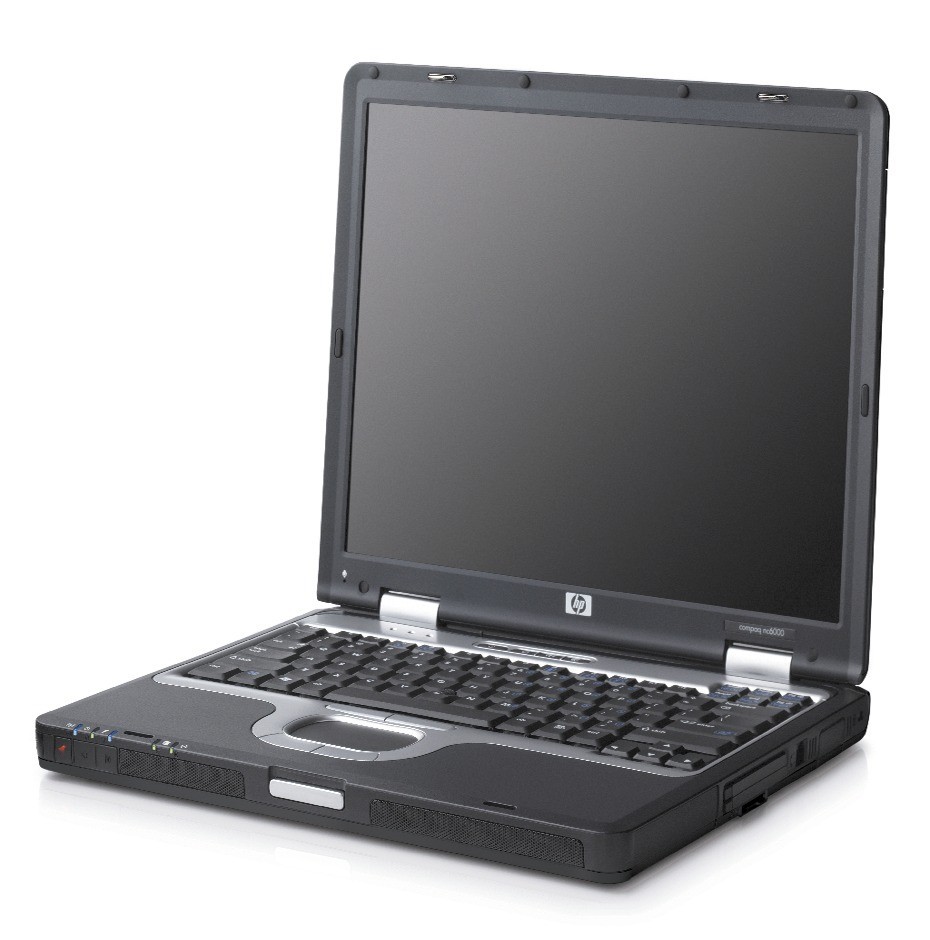
Astazi o sa va prezentam unul din cele mai iefine laptopuri second hand din stocul nostru, este vorba despre HP Compaq NC6000 Business Netbook.
Nu este un laptop sh performant si nu a fost proiectat pentru jocuri si aplicatii foarte solicitante, insa este un laptop excelent pentru programele multimedia necesare zi de zi. Daca nu aveti nevoie de o configuratie puternica dar aveti nevoie de portabilitate si folositi des aplicatii chat, browsere, internet wireless, mail si playere multimedia, aceasta este o alegere potrivita.
Procesorul acestu laptop iefin este un Intel Pentium Mobile 745 cu o frecventa de 1800Mhz si 2Mb Cache L2, iar chipsetul este Intel 855PM.
Memoria RAM este de tip DDR si are o capacitate de 1024Mb, ea poate fi extinsa pana la cel mult 2048Mb DDR.
Ecranul acestor laptopuri ieftine masoara 14 inci in diagonala, are la baza o tehnologie XGA TFT si poate atinge rezolutii de pana la 1024 x 768 dpi. Acesta face o echipa bua cu placa video incorporata Ati Mobility Radeon 9600 cu share.
Pentru trafic de date si conexiunea cu alte aparate, acest laptop ne pune la dispozitie urmatoarele posibilitati:
1x PC Card Slot
1x VGA
1x Microfon
1x RJ-11
1x RJ-45
1x InfraRed
1x Paralel
1x Serial
1x S-video
2x USB
1x Docking conector
1x Combo
1x Wifi Port
1x Bluetooh
In incheiere va mai spunem ca laptopul cantareste aproximativ 2.3 Kg si masoara numai 317.6 x 262.0 x 34.1mm.
Pentru detalii suplimentare va rugam sa accesati categoria Laptop Ieftin.
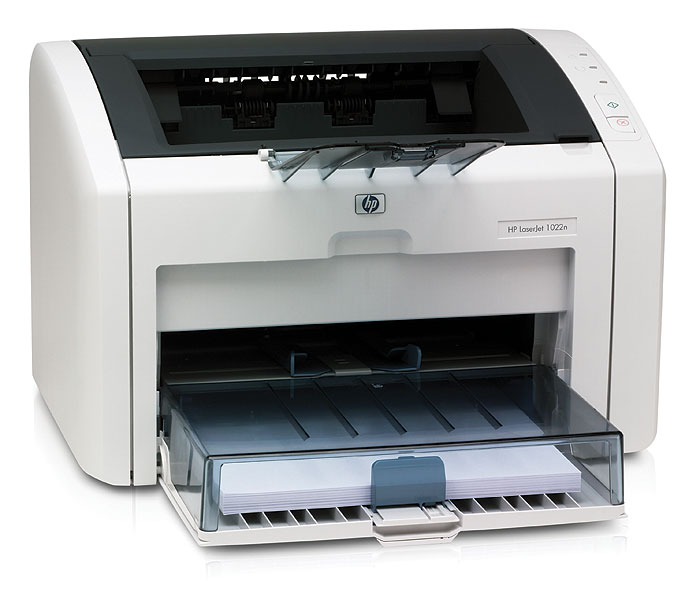
Astazi o sa va prezentam imprimanta HP LaserJet 1022, pe care o puteti gasi la noi magazin atat in varianta cu retea cat si fara. Imprimanta foloseste un cartus foarte raspandit, ce poate fi incarcat cu usurinta la preturi modice.
Aceste imprimante second hand folosesc tehnologia laser monocrom si pot tipari pana la 19 pagini pe minut la o rezolutie de 1200 x 1200 dpi.
Nu este o imprimanta sh pentru un volum mare de lucru, cartusul avand o autonomie de 2000 pagini, insa ii puteti gasi loc oriunde datorita dimensiunilor reduse si greutatii scazute. HP 1022 masoara numai 370 x 363 x 241 mm si cantareste aproximativ 5.5 Kg.
Imprimanta nu este foarte pretentioasa in ceeea ce priveste hartia, suporta medii de printare ca: Hartie simpla, hartie groasa, hartie foto, plicuri, etichete, transparente, carti postale si carti de vizita cu dimensiuniea maxima A4. Sertarul are o capacitate de 260 coli iar tava de iesire are o capacitate de 150 coli.
Instalarea se face foarte usor prin portul USB si sau Rj-45, iar driverele se descarca gratuit de pe pagina producatorului.
Pentru detalii suplimentare vizitati categoria Imprimante Laser.
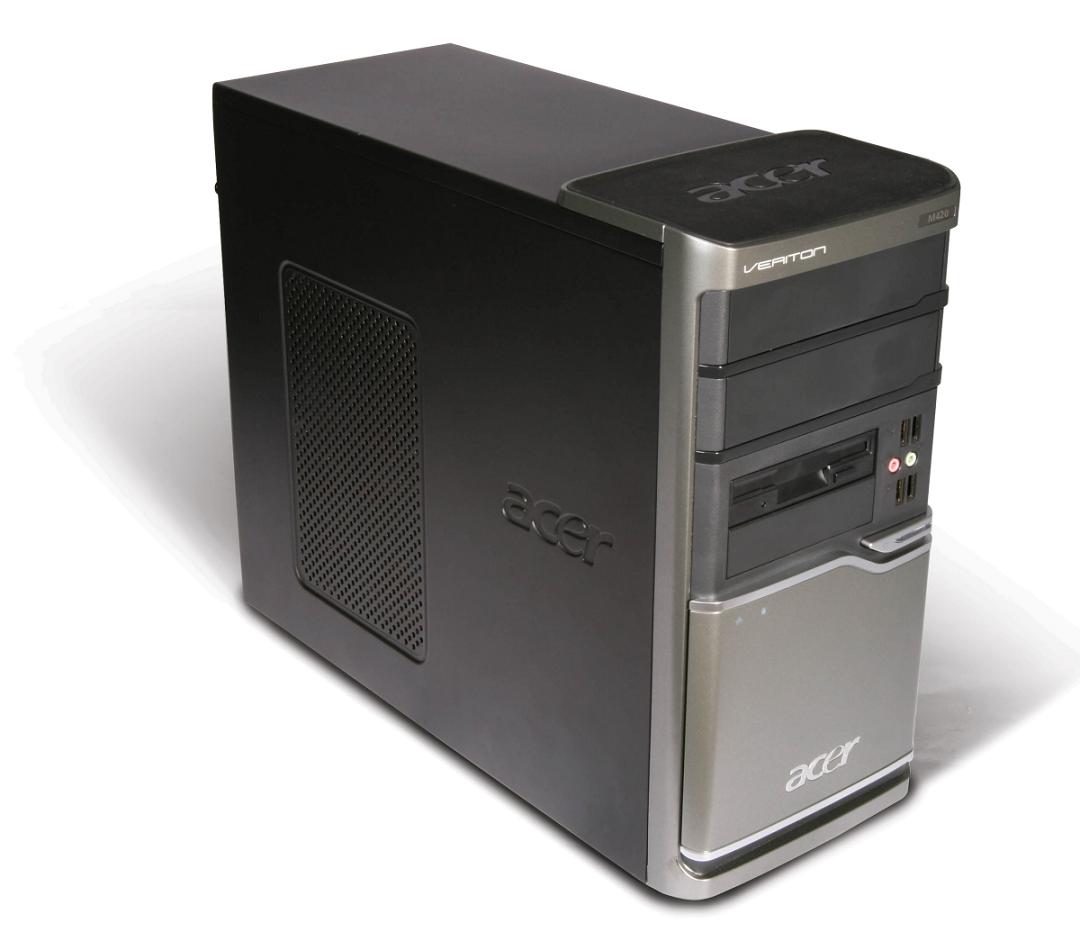
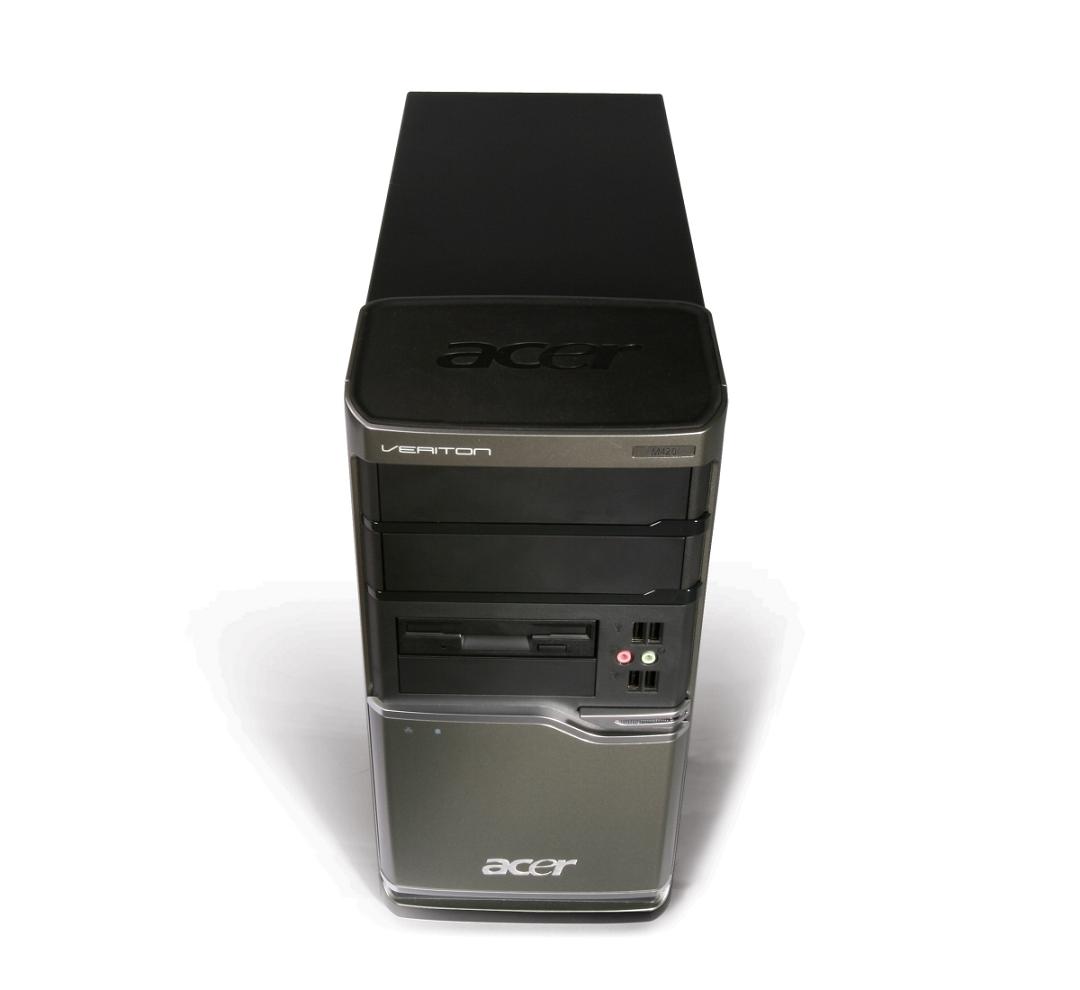
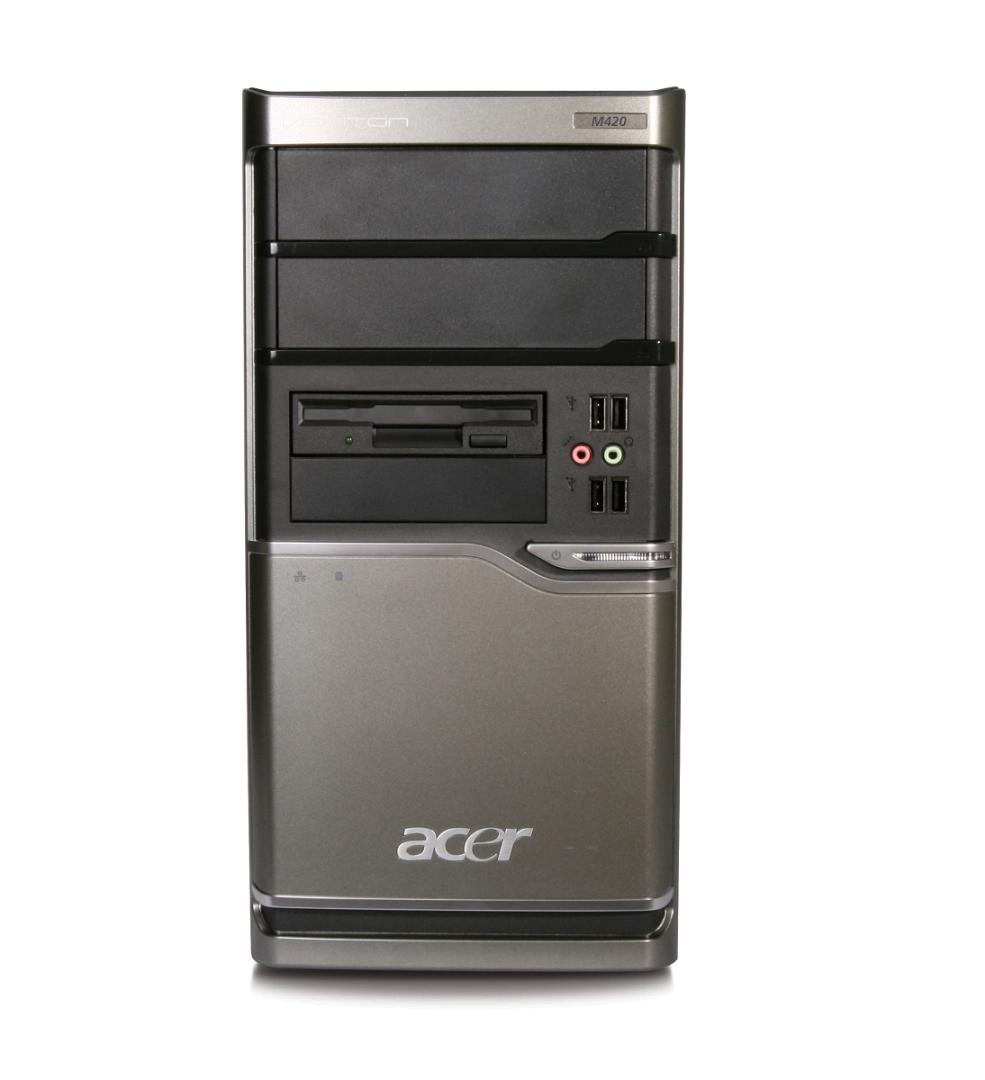
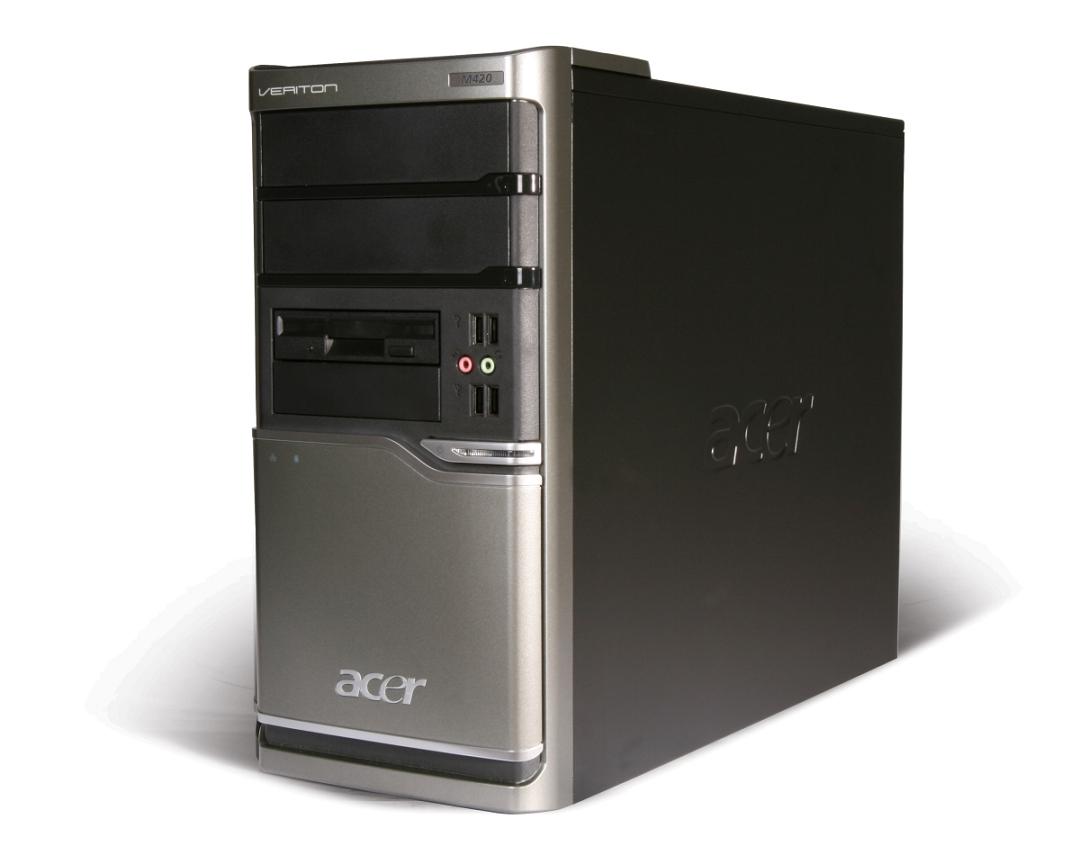
De curand am adus in firma cateva modele noi de calculatoare second hand, printre care si Acer Veriton M420. Pentru ca aveam ceva probleme cu calculatorul de acasa, am decis sa imi achizitionez unul si sunt foarte multumit de performantele acestuia.
Am ales acest calculator deoarece mi-a placut echilibrul dintre procesorul AMD si componentele ATI. Este un calculator sh excelent pentru biroul de acasa si poate face fata cu succes multor aplicatii multimedia si jocurilor aparute pana in 2008 – 2010, dar cu ajutorul unei placi video pentru gaming poate tine in picioare o grafica mult mai complexa.
Procesorul acestor calculatoare ieftine este un AMD Athlon Dual Core 64 4400+ ce lucreaza la o frecventa de 2200 Mhz, iar memoria RAM este de tip DDR2 si are o capacitate de 2GB.
Chipsetul este un AMD 780G si vine cu o placa video ATI Radeon HD 3200 cu o memorie de 256Mb dedicata ce se poate extinde pana la 895Mb share din memoria sistemului.
Nu folosesc placa video la rezolutii HD (1920 x 1080), dar va pot spune ca la rezolutii de 1280 x 1024 tine in picioare fara probleme jocuri ca NFS Undercover, programe de editare foto si video (Corel Draw, 3D Max, Photoshop, e.t.c.) si o multime de aplicatii multimedia deschise in paralel (winamp, browsere web, editoare text, messenger, antivirus, e.t.c.).
Singurul mic dezavantaj al acestui calculator este hard disk-ul cu o capacitate de 80Gb si interfata SATA, dar nu este o mare problema deoarece poturile sata suporta hard disk-uri de pana la 1Tb.
Pentru extinderea capacitatilor, placa de baza ne pune la dispozitie: 4 sloturi de memorie DDR2 ce suporta pana la 2Gb fiecare, 1 slot Pci-express x 16, 1 port IDE si 2 sloturi PCI.
Carcasa, desi pare mica, este foarte incapatoare si vine cu un sistem de fixare al componentelor, fara suruburi. In carcasa avem spatiu pentru 2 unitati optice, 4 hard discuri si 2 FDD-uri, card redere, extensii audio sau alte componente.
Pentru trafic de date, calculatorul ne pune la dispozitie cateva porturi: 1x serial, 1 x DVI, 1 x VGA, 9x USB, 2x PS2, 1x Serial, 8x Audio 3.5 mm, 1x Rj-45, un cardd reader si o unitate optica DVD-RW cu interfata SATA.
Placa audio HD 7.1 vine cu 8 porturi si un sunet excelent pentru muzica, filme si jocuri. Aveti la dispozitie o multime de setari in softul placii de sunet, setari care permit ajustarea volumului in functie de dimensiunile camerei, egalizatoare, efecte, stabilirea intrarilor si iesirilor si multe altele.
De curand au sosit in firma cateva televizoare SH si noi, LCD si LED Samsung, DigiHome, Panasonic, Sony si SEG. Diagonalele sunt cuprinse intre 19 si 37 inci, asa ca aveti de unde alege. Preturile difera in functie de diagonala, calitatea imaginii, tipul de display si marca producatoare.
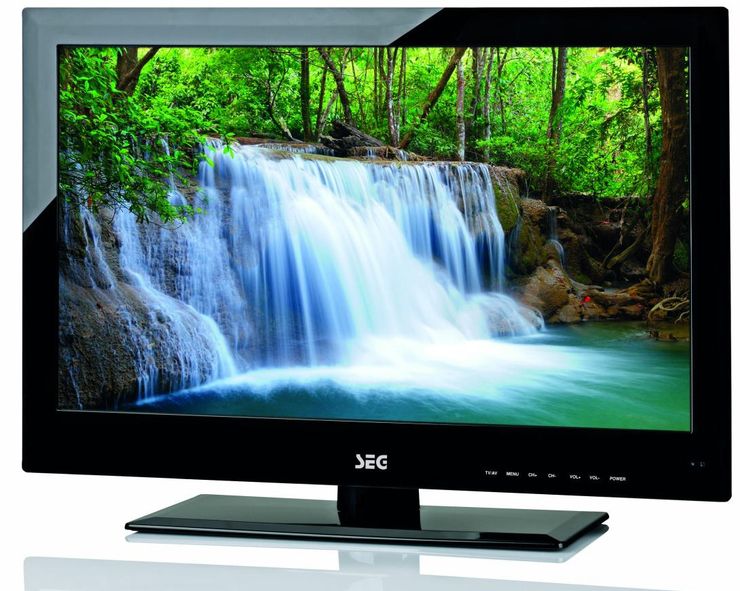
Dintre toate aceste televizoare am ales sa va prezint modelul SEG Vermont, este singurul model nou din stoc, toate celelalte sunt second hand. Desi multa lume nu a auzit de marca SEG la noi in tara, aceasta este o firma germana prospera in domeniul electronicelor si electrocasnicelor din 1979.
SEG Vermont este cel mai ieftin televizor LED Full HD cu diagonala de 32 de inci de pe piata de produse noi. Aceste televizoare LED vin cu un design subtire si futurist cu o interfata sensibila la atingere si 2 boxe stereo de 6W ascunse sub rama subtire.
Dimensiunile nu depasesc 780 x 45 x 505 mm fara picior si 780 x 200 x 550 mm cu picior, iar greutatea trece foarte putin de 9kg. Dupa design si dimensiuni reduse, urmatorul lucru care o sa va atraga cu siguranta, este display-ul LED Full HD Widescreen ce poate atinge rezolutii de 1920 x 1080 dpi. Este un display wide (16:9) cu unghi de vizibilitate de 176 / 176 (orizontal / vertical), un timp de raspuns de numai 8 ms si poate reda pana la 16.7 milioane de culori.
Aceste televizoare Full HD au incorporate tunere DVB-T, cauta autmat programe si dispun de USB PVR. Acesta va permite sa conectati o memorie externa la televizor prin portul USB, de pe care puteti viziona filme, poze sau asculta muzica.
SEG Vermont ne pune la dispozitie si o serie de intrari/ iesiri foarte utile: 3 x HDMI (1.3) input, 1x Scart, 1x Input PC (VGA), 1x Input PC (Audio), 1x Input Antenna, 1x Input YPbPr (Components), 1x Output Stereo-Headphone (3,5 mm), 1x Digital Audio Output (Coax), 1x CI-Slot, 1x USB 2.0.
Cu ajutorul acestor porturi puteti face conexiuni intre televizor si calculator, boxe, casti, recievere digitale, video, dvd-player, memorii externe si alte aparate.
Detalii suplimentare legate de aceste televizoare gasiti in categoria Televizoare LED.
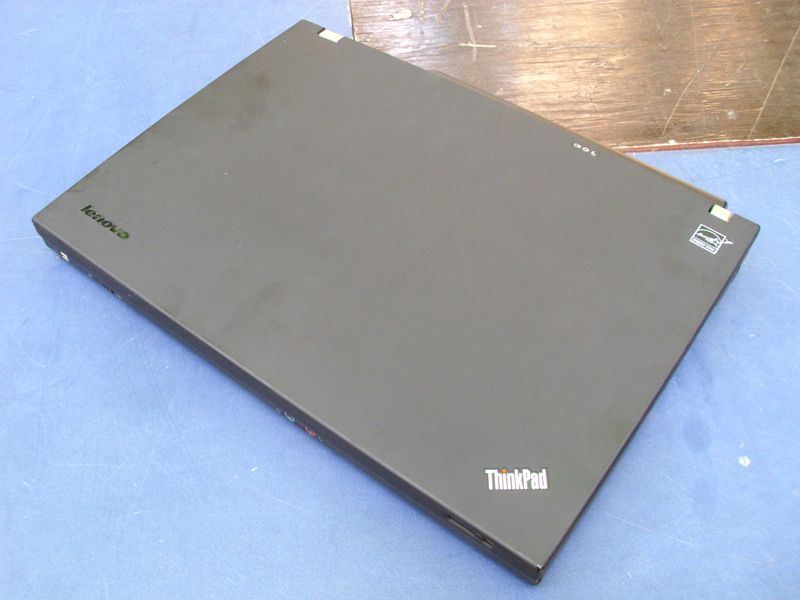
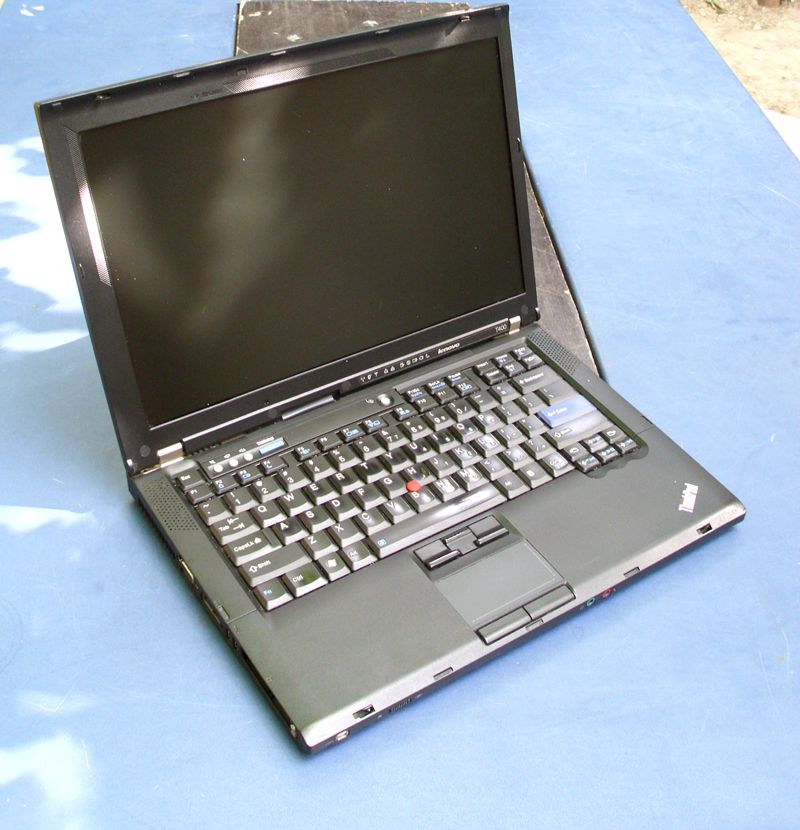
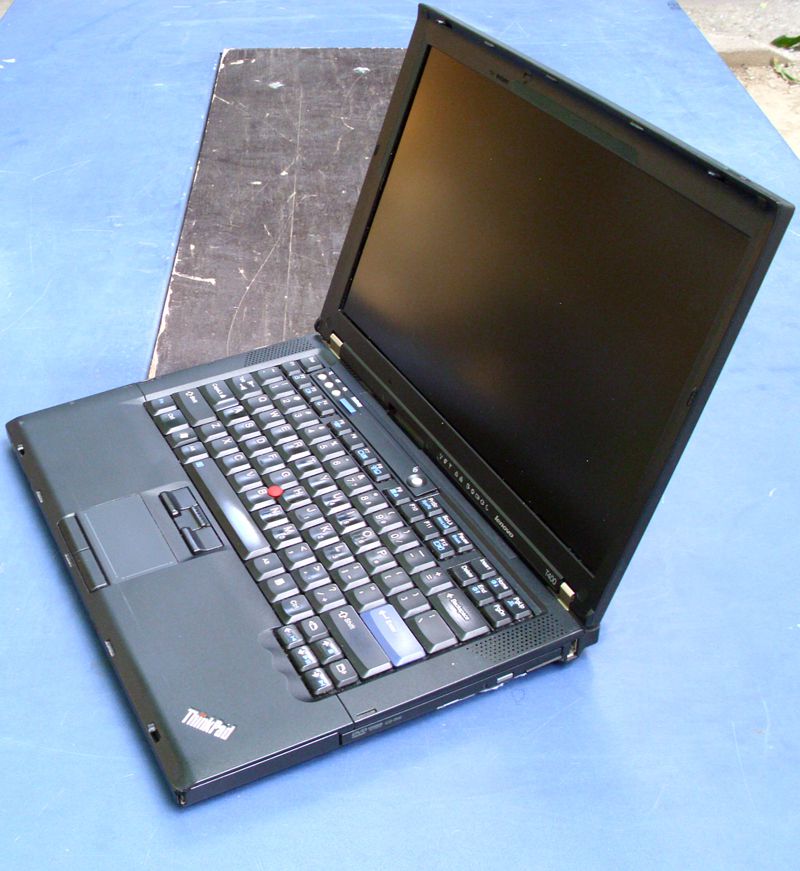
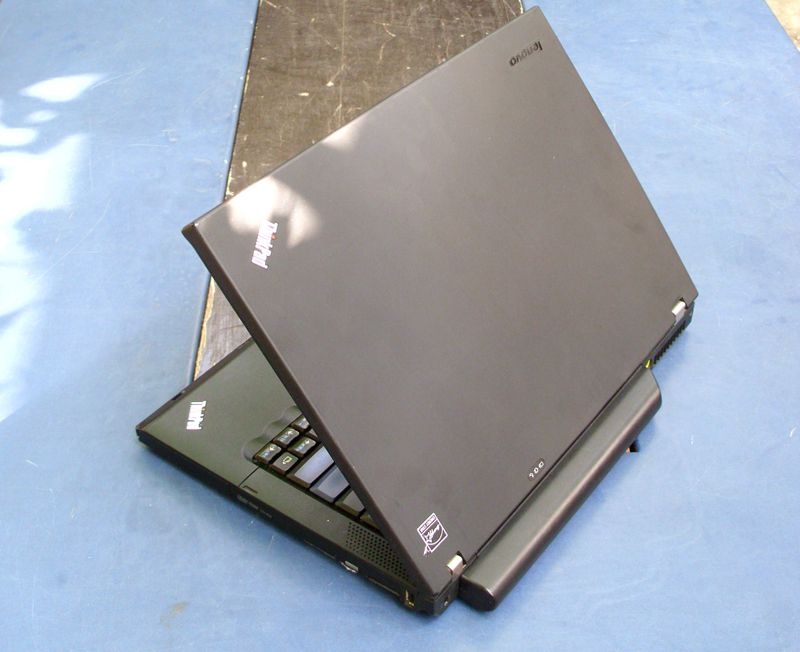
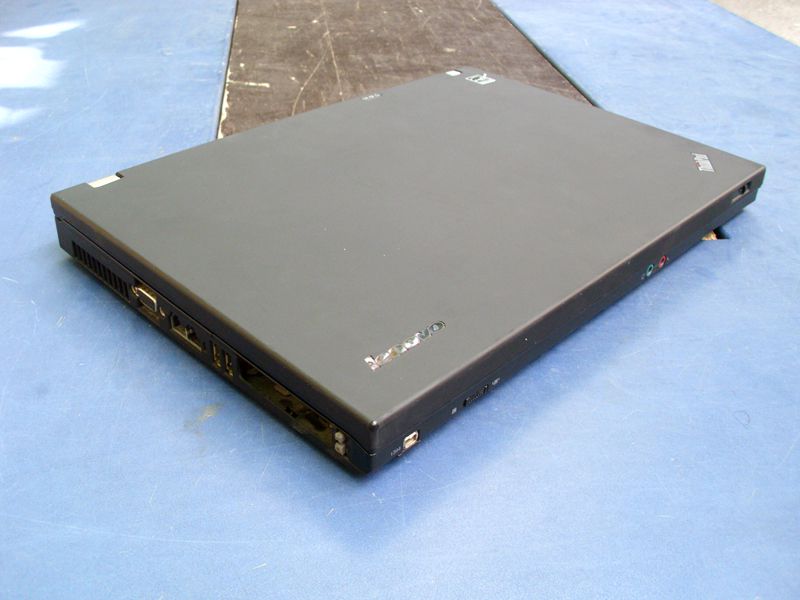
Astazi am facut inca un pas importat si am reusit sa ridicam stacheta pietei de produse second hand. Am adus in stoc primele laptopuri second hand cu memorie RAM DDR3, este vorba despre Lenovo ThinkPad T400.
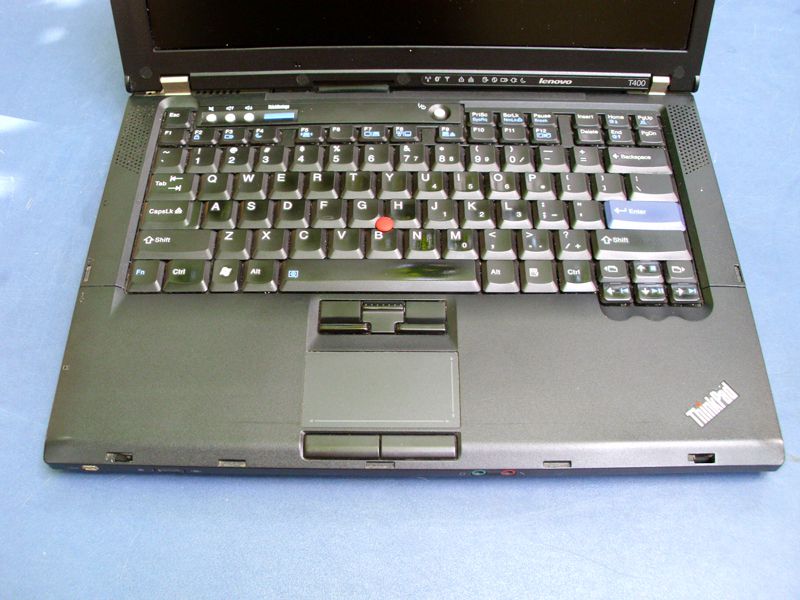
Acest laptop second hand vine cu o multime de facilitati si este perfect pregatit sa va depasasca asteptarile cu una din cele mai puternice configuratii. Este un laptop caracteristic Lenovo, fara prea multe detalii si leduri inutile, foarte usor de utilizat, cu tastatura completa querty. Laptopul vine cu un design sobru, simplu si subtire demn de gama ThinkPad ai celor de la Lenovo.
Dupa cum v-am obisnuit o sa incepem cu procesorul, acesta este un Intel Core 2 Duo P8200 cu o freventa de 2260 Mhz, un cache de 3Mb L2 si 1066Mhz FSB, insa laptopul suporta procesoare pana la Intel Core 2 Duo P9600 2600 Mhz, 6Mb L2 Chache si 1066Mhz FSB.
Memoria RAM este de tip DDR3 si are o capacitate de 4096Mb, aceasta poate fii extinsa cu succes pana la 8192Mb PC2-8500 1066Mhz DDR3. Capacitatea de stocare a acestui laptop ieftin este de 100Gb cu interfata SATA si 5400 RPM.
Placa video este Intel GMA 4500 MHD incorporata cu o memorie de pana la 256Mb, ea tine in priza ecranul Wide XGA cu diagonala de 14. 1 inci.
Aceste lapopuri second hand ne pun la dispozitie si o serie de porturi: 3x USB, 1xVGA, 1x RJ-45, 1x RJ-11, 1x FireWire 1394, 2x PCMCIA, 1x Docking station, 2x Audio si o unitate optica DVD-RW.
T400 vine si cu o pereche de boxe stereo incorporate si 3 butoane special pentru sunet (+,- si mute), iar dimensiunile laptopului nu depasesc 335.3 x 238 x 27.6 mm.
Mai mute detalii gasiti in categoria Laptopuri Ieftine, mai jos aveti cateva poze reale cu acest laptop.
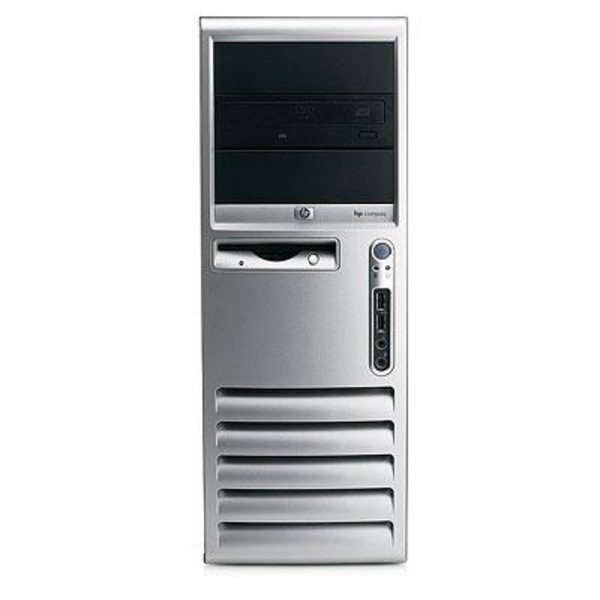
Pana acum v-am tot prezentat si povestit despre calculatoare, de la cel mai performant la cel mai slab, de la cel mai ieftin la cel mai scump, de la Usff la Tower, insa pana acum nu m-am gandit sa va prezint bunul meu coleg de munca HP DC7700 Convertible MiniTower.
Lucrez impreuna cu acest calculator de mai bine de un an de zile si ne intelegem de minune, pana acum nu am schimbat absolut nimic din configuratia stoc in afara de un upgrade de placa video.
Singurul motiv pentru care am vrut o placa video mai rapida este faptul ca am in permanenta deschise aplicatii multe si mici(browsere web, taburi multe, editoare text, foto, fisiere mici, mijloace de comunicare, e.t.c.), intre care tot oscilez si am nevoie de un timp de raspuns optim.
Hp Dc7700 Convertible MiniTower este un calculator sh capabil sa tina piept atat jocurilor ceva mai noi cat si programelor de editare foto/video. Este foarte usor sa-i extinzi capacitatile in caz ca nu face fata cerintelor tale.
Placa de baza a acestui calculator ne pune la disozitie un socket 775 ce suporta procesoare de la Intel Celeron 430 la Intel Core 2 Duo E6700. Tot pe placa de baza gasim si 4 sloturi RAM de tip DDR2 in care putem ancora pana la 8Gb memorie, 1 Slot PCI-e x1, 1 Slot PCIe x16, 2 sloturi PCI si 4 Sloturi S-ATA.
In magazinul nostru, il gasiti in varianta cu procesor Intel Core 2 Duo E4300 la 1800 Mhz, 2Gb memorie RAM DDR2, 80Gb capacitate de stocare si unitate optica DVD-ROM.
Pentru comunicare si trafic de date, avem la dispozitie o serie de porturi strandard: 8x USB, 1x paralel, 1x serial, 1x DVI, 2x PS2, 1x VGA si 4x Audio.
Dimensiunile acestui calculator ieftin sunt de numai 33.78 x 37.85 x 10.03 cm si poate fii asezat ata vertical cat si orizontal, iar greutatea nu depaseste 7.79Kg.
Nu va spun mai multe, va las sa il descoperiti singuri. Il gasiti in categoria Calculatoare Ieftine.
Pe la jumatatea lunii trecute, Opera Software a decis ca este timpul sa faca o schimbare si a lansat noul browser Opera 12 care este inca in varianta beta.
Desi browser-ul a fost pus la descarcat de ceva vreme, noi abea astazi ne-am jucat un pic cu el sa vedem ce schimbari au adus noului browser Opera.
Cea mai buna schimbare pe care au facut-o norvegienii noului browser, din punctul meu de vedere, este faptul ca pluggin-urile ruleaza ca proces separat fata de browser. Acest lucru permite o accelerare a timpului de raspuns in orice activitate.
Bine inteles ca aceasta nu este singura facilitate cu care vine browserul, opera dispune de o caracteristica “Do not track” (un ma urmari) ce da cu piciorul site-urilor care incearca sa preia informatii legate de locatia ta, sa acceseze camera web sau sa iti prezinte reclame.
Mai multe detalii legate de mdificarile browserului Opera 12 gasiti in ChangeLog.
In ultima vreme, se pare ca toate browserele incep sa semene intre ele si fiecare copiaza ideile de baza din “ograda vecinului”. La fel ca la Firefox si Chrome, Opera 12 vine cu cateva suplimente si teme noi pe care le puteti vedea aici.
Browserul se instaleaza foarte usor pe orice sistem de operare Microsoft Windows, Linux sau Mac si se poate descarca gratuit accesand http://www.opera.com/browser/.
Suntem siguri ca ai incercat de multe ori sa te bucuri de jocuri ceva mai noi si nu ai reusit, ba pentru ca nu ai ram indeajuns, ba pentru ca nu ai procesor destul de bun, ba din cauza placii video sau alte motive.
Astazi o sa va explicam mai pe scurt in care sunt punctele cheie ale unei configuratii pentru jocuri avansate cu grafica 3d. Inainte de a incepe discutia referitoare la configuratie trebuie sa doboram ideea, bine intiparita in mintea multora, ca orice calculator sau laptop scump este bun pentru orice aplicatie si mai ales jocuri. Asta nu inseamna ca orice calculator sau laptop ieftin este bun pentru jocuri, ideea este cu totul alta.
Fiecare calculator si laptop are o destinatie anume si este construit in functie de aceasta, asa ca aveti grija la configuratie cand cumparati un calculator sau laptop pentru jocuri.
In primul rand, un calculator pentru jocuri trebuie sa aiba o placa de baza capabila sa tina componentele despre care o sa vorbim in cele ce urmeaza.
O sa incepem cu procesorul si sa demontam o alta idee falsa, frecventa procesorului nu este cea mai importanta caracteristica pentru jocuri, ci Cache-ul si FSB-ul. Deci ne trebuie o placa de baza capabila sa suporte un fsb mare si procesoare cu cache mare.
O a doua componenta importanta este memoria RAM, unele jocuri cer destul de multa si daca sunteti hotarati sa incingeti procesorul cu cele mai noi jocuri, va recomandam intre 4 si 8 Gb memorie RAM cu frecventa cat mai mare posibil.
Acum ca am stabilit prioritatile procesorului si memoriei ram, trebuie avem grija sa nu o dam in bara cu placa video achizitionand o placa cu cat mai multa memorie.
Memoria placii video este foarte importanta si asemenea memoriilor ram, este de mai multe feluri (GDDR, GDDR2, GDDR3… e.t.c.). Este de preferat ca memoria placii video sa fie cat mai noua dar nu trebuie sa fie singura caracteristica dupa care ne ghidam, verificati atent procesorul video, numarul de biti si racirea placii video. Cautati producatori si analizati placile video recomandate pentru jocuri, alegeti 3-5 placi video care se incadreaza in bugetul dumneavoastra, cititi cateva pareri despre placile video alese, notati punctele tari si punctele slabe, faceti o comparatie intre ele si alegeti cea mai buna varianta pentru bugetul alocat. Hard disk-ul este in general una din componentele lasate la urma achizitiilor, majoritatea alegem hard discuri cu o capacitate de stocare cat mai mare, insa tipul de conexiune a hard disk-ului
este la fel de imporntant precum capacitatea de stocare.
Hard disk-urile au aveoluat dealungul vremii si odata cu ele au evoluat si tipurile de conexiune, printre cele mai cunoscute enumeram P-ATA, S-ATA, S-ATA2, SCSI si SAS. Fiecare din tipurile de conexiune permite o anumita viteza de transfer.
Alte cateva caracterisitici pecare ar trebui sa le indeplineasca un calculator pentru jocuri ar fi conexiunile:
-USB in numar mare pentru a conecta Gamepad-uri, Joystick-uri, antene bluetooth, antene wireless, recivere pentru diverse gadgeturi, webcam…e.t.c.
– Video atat analog cat si digital, de preferat S-Video, DVI, si HDMI (pentru rezolutii cat mai mari)
– Audio de inalta fidelitate pentru un sunet cat mai apropiat de realitate.
In cazul unui laptop toate caracteristicile ar trebui sa fie aceelasi, numai ca la laptop avem si un ecran de care trebuie sa tinem cont. Orientati-va catre un ecran cu o paleta de culori potrivita dumneavoastra ce suporta rezolutii mari indiferent de diagonala si raportul de imagine(4:3, 5:4, 16:9, 16:10..e.t.c.).
Nu uitati de caracteristicile unitatii optice si aveti grija in alegerile ce urmeaza sa le faceti.