Workstation vs desktop PC – cea mai bună soluție pentru lucrul la birou

Timp de citit: 3 minutes

Deși, de multe ori, în domeniul IT termenii de ”workstation” și ”desktop PC” sunt folosiți cu aproape același înțeles, există o serie de diferențe notabile între cele două tipuri de computere, diferențe care, odată cunoscute, pot face ca alegerea viitorului sistem informatic să fie cât mai precisă și mai adecvată nevoilor tale concrete. 

Dacă ești în căutarea viitorului tău calculator, în acest articol vei afla o serie de noțiuni care te vor ajuta să faci o diferență între device-urile de tip workstation și cele de tip desktop PC. Vei ști astfel cu siguranță încotro să-ți îndrepți eforturile de căutare a celor mai bune configurații pentru ceea ce ai nevoie în activitatea ta.  

Cuprins

1. Workstation PC vs Desktop PC – principalele diferențe între cele două tipuri de computere

2. PC sau workstation – Ce ar trebui să alegi în funcție de tipul de utilizator în care te încadrezi?

1. Workstation PC vs Desktop PC – principalele diferențe între cele două tipuri de computere
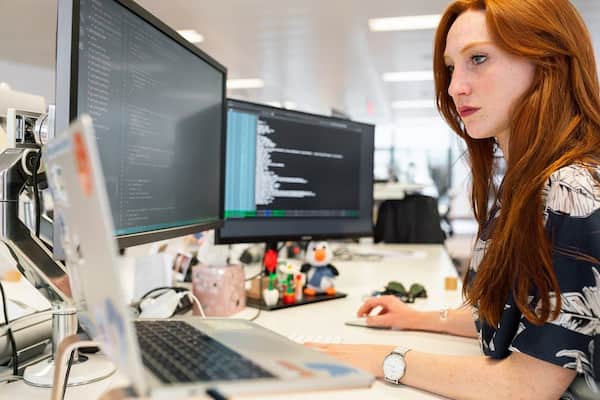
Desigur, alegerea unui sistem IT, fie că este vorba de un calculator nou, fie că vrei să economisești sume importante de bani apelând la un calculator refurbished sau chiar la un calculator second hand, poate fi un demers destul de complicat, mai ales dacă nu știi de la bun început cu exactitate la ce vei folosi viitorul device. 

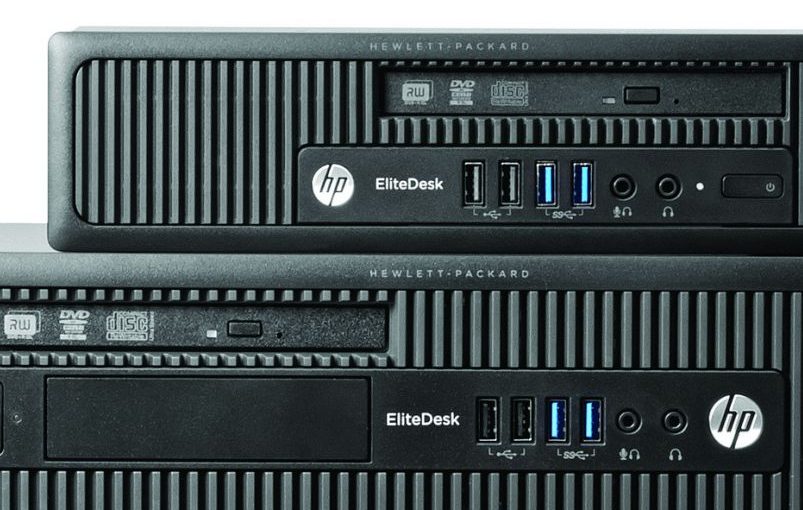
Termenul de workstation îți poate complica procesul de alegere, mai ales dacă te gândești să folosești viitorul computer la munca zilnică. De aceea, este util să afli ceea ce diferențiază un workstation PC de un calculator desktop obișnuit. 

De la bun început, trebuie să știi că ambele sisteme IT pot fi încadrate în categoria calculatoarelor fixe. Diferențele pornesc însă de la componentele cu care sunt prevăzute.

  • Memoria RAM în cazul unui workstation este, de cele mai multe ori, de un tip superior față de sistemele de calcul obișnuite. Tipul cel mai întâlnit de memorie RAM workstation este ECC care are capacitatea de a corecta independent eventualele erori care ar putea afecta performanța sistemului. 
  • Procesoarele sistemelor de tip workstation sunt, de cele mai multe ori, superioare și au o memorie cache substanțial mai mare, care permite un regim de lucru intens, cu mult mai multe operații pe unitatea de timp. 
  • Placa de bază a sistemelor workstation poate fi prevăzută cu posibilitatea de a acomoda mai mult de un singur procesor, așa cum este cazul obișnuit al sistemelor desktop. De asemenea, calculatoarele de tip workstation au plăci de bază cu mai multe sloturi de memorie RAM pentru plăci video multiple și un număr de porturi mult mai variat și mai bogat decât în cazul unui sistem IT clasic. 
  • În ceea ce privește durabilitatea componentelor, un workstation va beneficia de piese care sunt create la standarde ceva mai ridicate decât cele care pot fi găsite în computerele desktop normale. 

2. PC sau workstation – Ce ar trebui să alegi în funcție de tipul de utilizator în care te încadrezi?
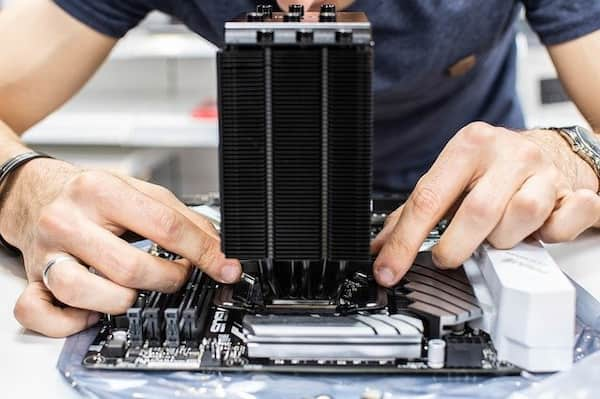
Alegerea între un computer de tip workstation sau unul de tip desktop standard depinde de domeniul în care vei folosi computerul zilnic. Este bine știut faptul că sistemele workstation sunt folosite și preferate chiar în domenii de activitate precum inginerie și proiectare CAD de nivel profesional, editare video și randare proiecte 3D și chiar în domeniul machine learning. În toate aceste domenii, capacitățile suplimentare de putere și viteză de calcul ale unui workstation pot face față la utilizarea intensă solicitată de diversele programe cu ajutorul cărora se realizează proiectele. Aici, timpul și viteza de procesare sunt esențiale deoarece procesele de lucru trebuie să se desfășoare cu precizie, cu erori minime și la timp. 

Dimpotrivă, dacă nu activezi în aceste domenii, alegerea ta ar trebui să se îndrepte către un calculator desktop standard pe care îl poți configura în funcție de cerințele tale particulare. De exemplu, dacă interesul tău principal este gamingul, nu are rost să alegi un workstation pentru acest scop, deoarece un desktop PC cu un procesor și cu o placă video suficient de potente poate face față cu brio nevoilor unui gamer. Dacă lucrul tău cu PC-ul este legat de aplicații de tip Office (procesare texte, tabele Excel, prezentări de tip Power Point etc.), browsing pe internet și vizualizare de materiale video, atunci un calculator desktop este mai mult decât suficient. 

Așadar, alegerea între workstation si PC desktop ține în principal de modul de utilizare și de aplicațiile pe care le vei rula zilnic. Având acum câteva informații despre diferența între cele două sisteme, vei putea alege în cunoștință de cauză sistemul adecvat propriilor cerințe. 
Specificațiile unui calculator – Cum se verifică?

Timp de citit: < 1 minute

Tocmai ați achiziționat un computer și sunteți gata cu procesul de instalare, cum procedați acum? Ei, bine, indiferent că produsul dumneavoastră este un laptop sau un calculator, nou sau second hand, este o idee bună să verificați specificațiile acestuia, pentru a vă asigura că ele corespund cerințelor dumneavoastră.

Pe un dispozitiv care folosește Windows, acest proces este unul simplu, pe care vi-l vom explica în continuarea acestui articol. Iată cum, în câțiva pași, puteți verifica specificațiile sistemului dumneavoastră:

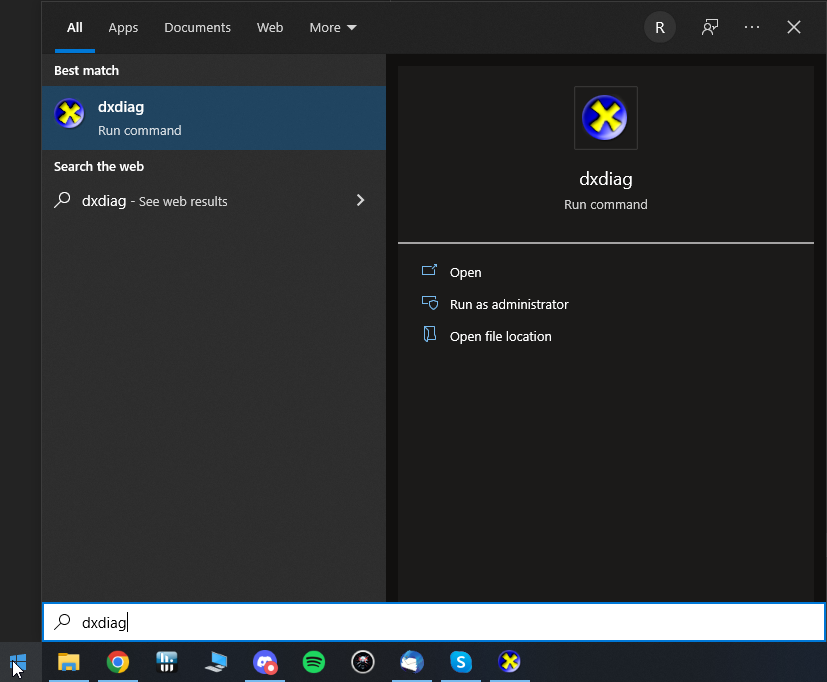
  • Mai întâi, accesați meniul de Start, facând click stânga pe iconița din colțul stânga jos al ecranului, sau apăsând tasta Windows (Fereastra). Apoi, scrieți “dxdiag” și apăsați tasta Enter.
start-dx-diag

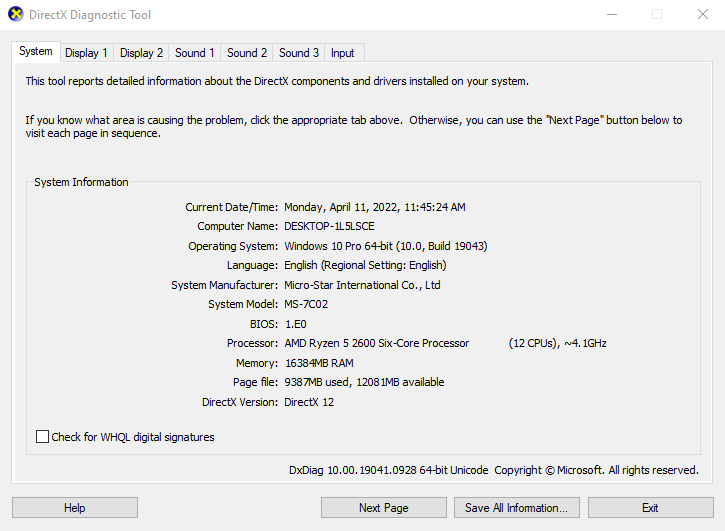
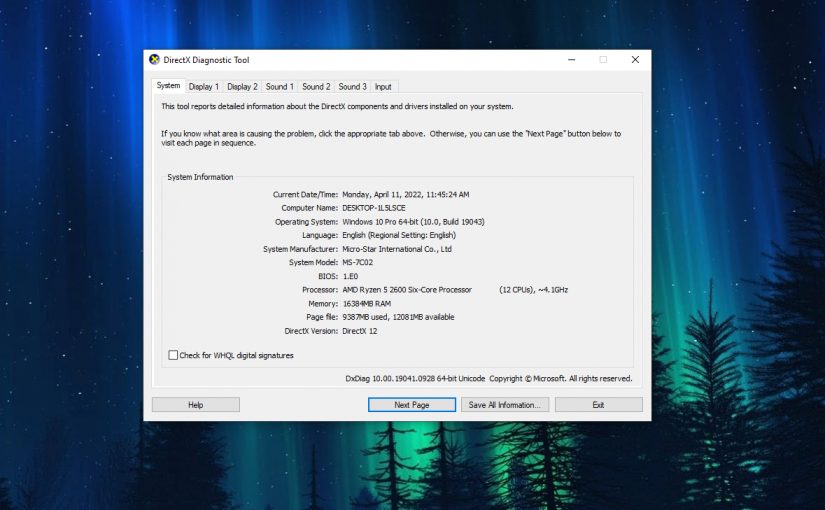
  • Meniul apărut conține o serie de ferestre care menționează specificațiile sistemului dumneavoastră, împărțite în diferite categorii: System, Display, Sound și Input. În prima fereastră, cea numită System, puteți găsi detalii precum: sistemul de operare instalat și versiunea acestuia, limba folosită, producătorul plăcii de bază, versiunea BIOS, modelul procesorului, memoria RAM instalată și versiunea de DirectX disponibilă.
sistem-specificatii-ram-cpu

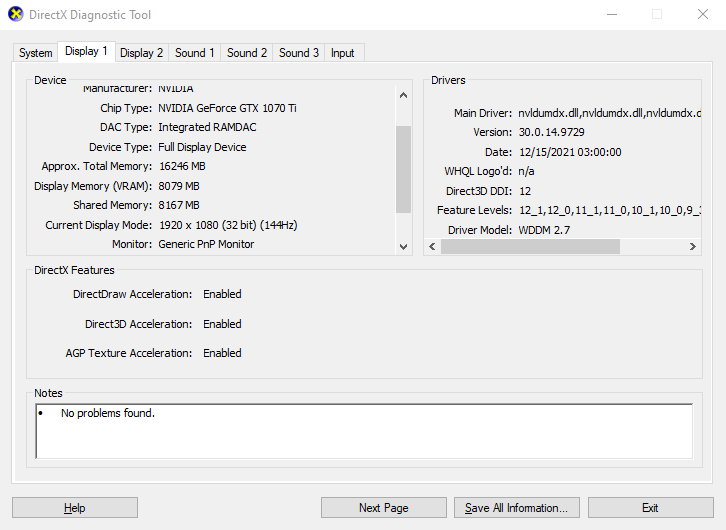
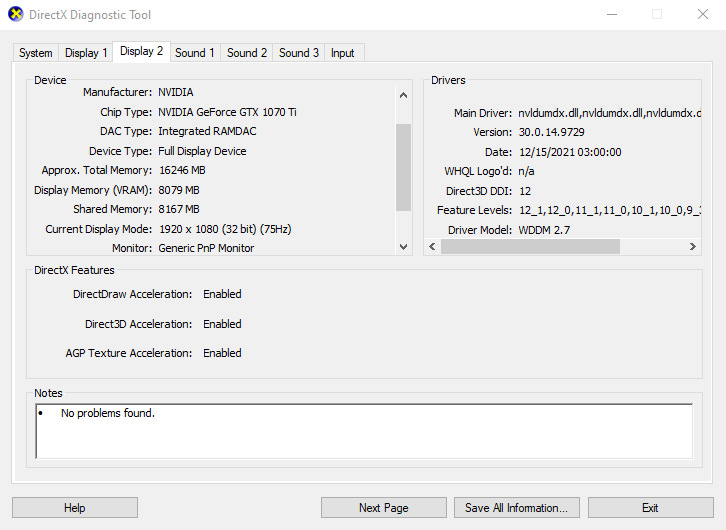
  • În secțiunile Display, veți regăsi informații despre monitoarele folosite și placa video instalată pe sistem (aceasta poate fi și una integrată, dacă PC-ul nu are o placă video dedicată). Puteți afla cantitatea de RAM video, modelul plăcii sau rezoluția monitorului.
specificațiile-display
detalii-monitor-2

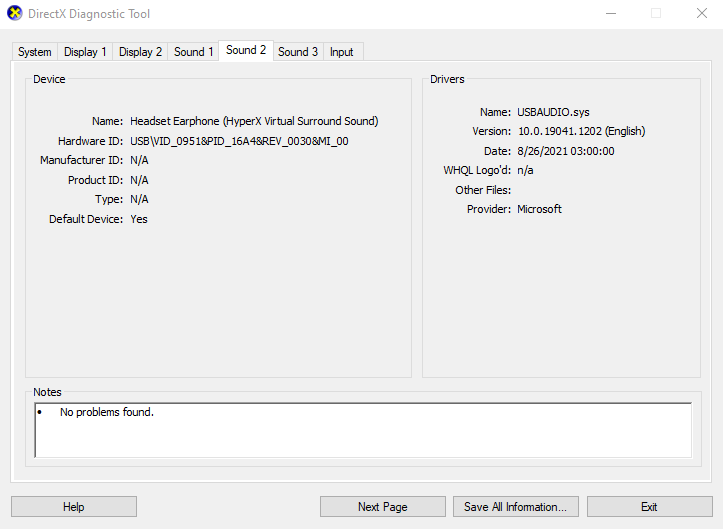
  • Meniul Sound conține detalii despre dispozitivele folosite pentru redarea sunetului, cum ar fi căști, boxe, monitoare, etc. Puteți găsi id-ul hardware, numele folosit, dacă este setat ca opțiune default, sau note legate de posibile probleme cu driver-ul.
sunet-detalii

Per total, procesul este unul rapid și nu ar trebui să vă ia mai mult de câteva minute să terminați verificarea, asigurându-vă astfel că specificațiile sistemului achiziționat corespund dorințelor dumneavoastră.

Ce tip de specificații are sistemul pe care-l dețineți? Ne puteți scrie în secțiunea de comentarii!

PRODUSE RECOMANDATE

God Mode – Cum se activează pe Windows 10

Timp de citit: < 1 minute

Windows God Mode a apărut odată cu Windows Vista, în anul 2007. Acesta a rămas accesibil incă de pe atunci și poate fi activat și pe Windows 10. Când a fost descoperit, era considerat o caracteristică „power user”, dar el reprezintă doar acces rapid la toate setările ce se pot modifica din Windows. De exemplu, sub „Date and time”, puteți activa sau dezactiva ora de vară automată sau puteți seta fusul orar, data și ora. De asemenea, puteți adăuga ceasuri pentru diferite fusuri orare. Ce altceva vă mai permite să faceți?

Pentru a îl putea accesa, trebuie să urmați doi pași simpli:

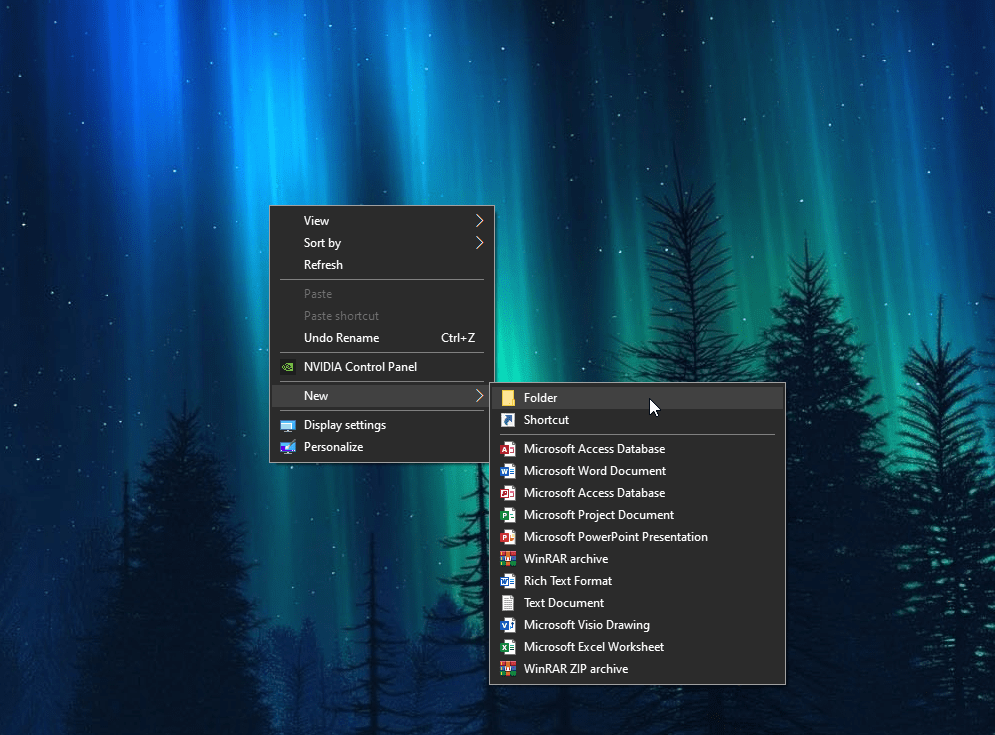
  1. Faceți click dreapta pe desktop și creați un nou folder ( click dreapta – New – Folder)
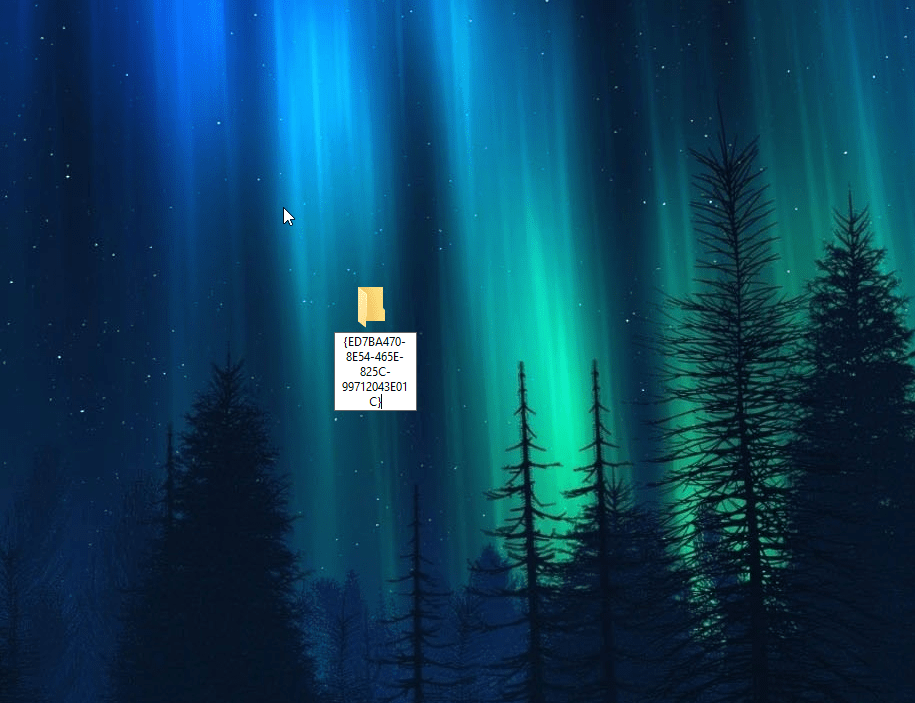
  2. Denumiți noul folder GodMode.{ED7BA470-8E54-465E-825C-99712043E01C}
creare new folder
god mode nume folder

Puteți copia denumirea fișierului de mai sus pentru a nu tasta manual tot șirul de caractere.

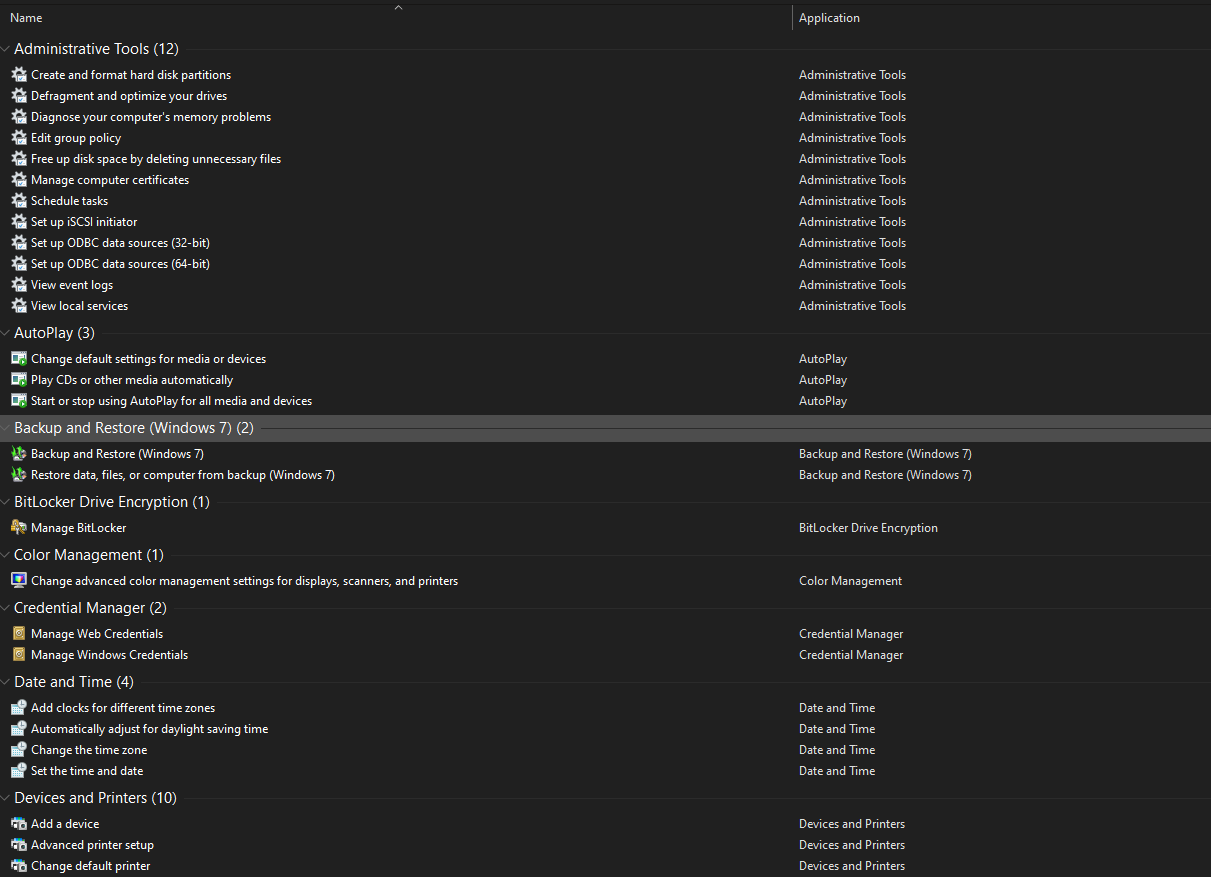
Pictograma fișierului se va schimba într-un mini panou de control, din care aveți acces direct la peste 200 de opțiuni de administrare a calculatorului.

mini panou de control

Aveți acces la o varietate de opțiuni, cum ar fi setările de mouse, display, depanarea problemelor audio, de rețea, accesul aplicațiilor prin Firewall, dezinstalarea sau modificarea programelor, defragmentarea unității de stocare (sau curățarea acesteia) și multe altele.

aveți acces la o varietate de opțiuni
windows god mode setari

Care este avantajul principal al acestui folder? Toate setările regăsite în el se află în diverse zone ale panoului de control Windows. Fișierul God Mode vă oferă acces rapid la opțiuni pe care în mod normal ar trebui să le căutați în setările sistemului de operare.

YouTube – Cum să vizionați fără mouse

Timp de citit: < 1 minute

Știați că puteți să navigați pe YouTube și fără a folosi mouse-ul? Fie că aveți probleme cu acesta, sau preferați tastatura, vă prezentăm o serie de scurtături care să vă facă viața mai ușoară, atunci când folosiți calculatorul.

Pentru a putea folosi aceste scurtături, video-ul pe care îl vizionați trebuie să fie selectat în fereastra browser-ului.

  1. Puteți apăsa Spacebar sau tasta K pentru a pune pauză sau porni un video. Dacă tineți apăsate aceste taste în timpul playback-ului, puteți rula clipul în slow motion.
  2. Apăsați tasta 0 sau Home pentru a merge la începutului unui clip.
  3. Tasta End vă duce la finalul clipului. Dacă vizionați un YouTube playlist, veți trece la următorul video.
  4. Dacă vreți să vă deplasați într-un video în reprize de 5 secunde, folosiți săgețile de pe tastatură. Săgeata stânga vă duce 5 secunde înapoi, iar dreapta 5 secunde înainte. Pentru a sări în față sau spate 10 secunde, folosiți tastele L și J.
  5. Tastele numerice vă plasează pe un procentaj al lungimii clipurilor. Tasta 1 la 10%, tasta 3 la 30%, tasta 4 la 40%, etc.
  6. Pentru a mări viteza de playback pe YouTube, tineți apăsată tasta Shift și apăsați tasta . (punct).
    Pentru a reduce viteza, tineți Shift și apăsați pe tasta , (virgulă).
  7. Tasta F schimbă între modul Full Screen și normal. Tasta T este folosită pentru Theater Mode.
  8. Dacă un video are subtitrări disponibile, le puteți activa sau dezactiva cu tasta C.
  9. Când sunteți în modul Full Screen, tastele sus și jos reglează volumul.
  10. Tasta M poate fi folosită pentru a reduce volumul la 0.

Cum să faceți un USB bootabil (Windows 10)

Timp de citit: 2 minutes

Dacă tocmai ați achizitionat un calculator sau laptop nou, sau second hand, probabil că aveți nevoie și de un sistem de operare pentru acesta. Sau, poate doriți să vă reinstalați sistemul de operare pe PC-ul actual. Indiferent de situație, una dintre cele mai ușoare metode este opțiunea de a instala Windows-ul de pe un stick USB. Astăzi vă vom prezenta, în câțiva pași simpli, cum să vă configurați un stick USB pentru a putea instala sistemul de operare de pe el.

Bineînțeles, există câteva cerințe:

  • aveți nevoie de un stick USB de minim 8 GB (acesta va fi formatat pe durata procesului – dacă aveți nevoie de informații le de pe stick, este recomandat să le salvați înainte)
  • un calculator/laptop cu conexiune la internet (pentru a putea descărca imaginea sistemului de operare)

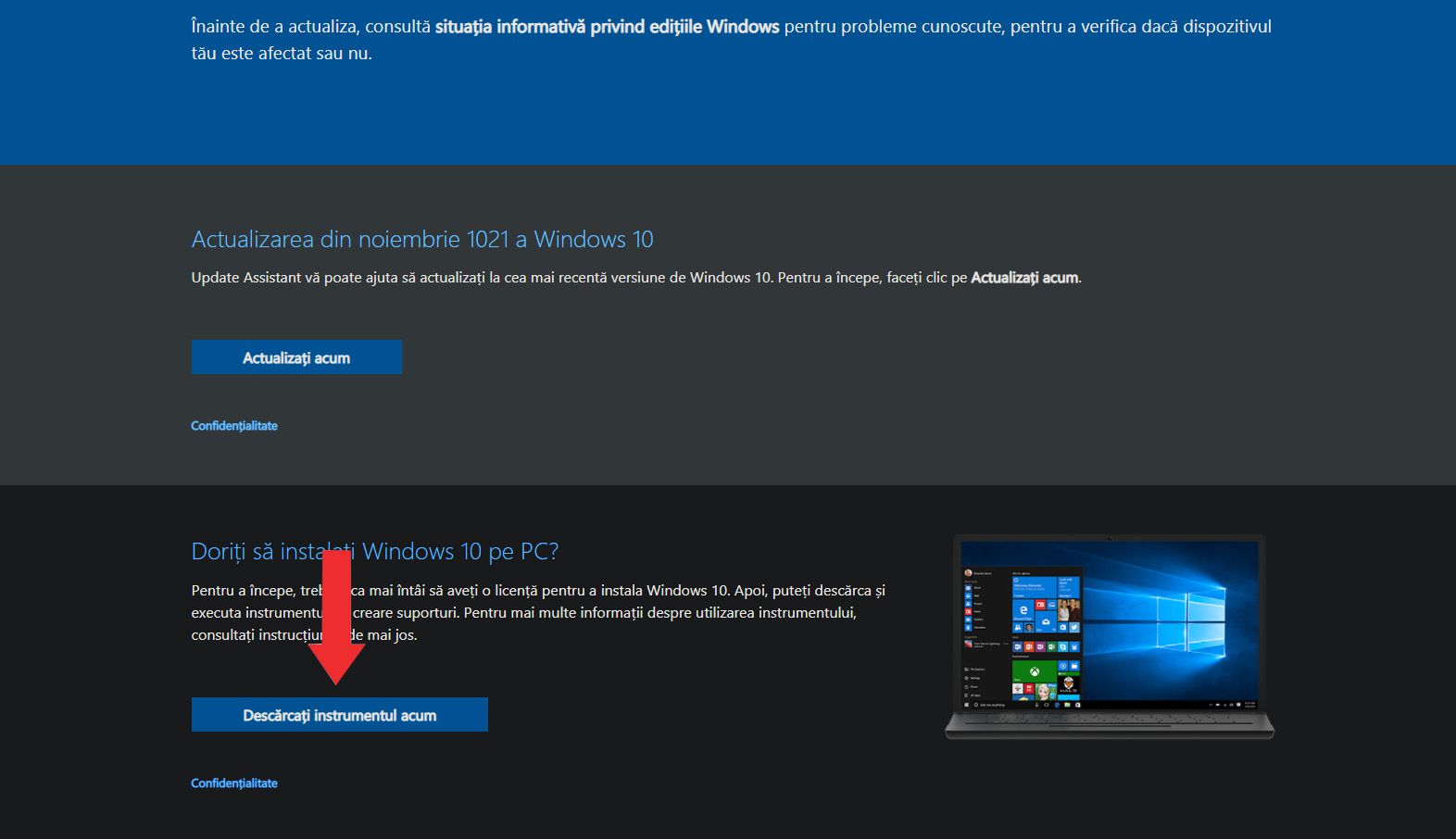
Pentru început, conectați stick-ul la calculator, folosind unul dintre porturile USB disponibile. Apoi, accesați site-ul Microsoft, pentru a descărca instrumentul de creare suporturi.

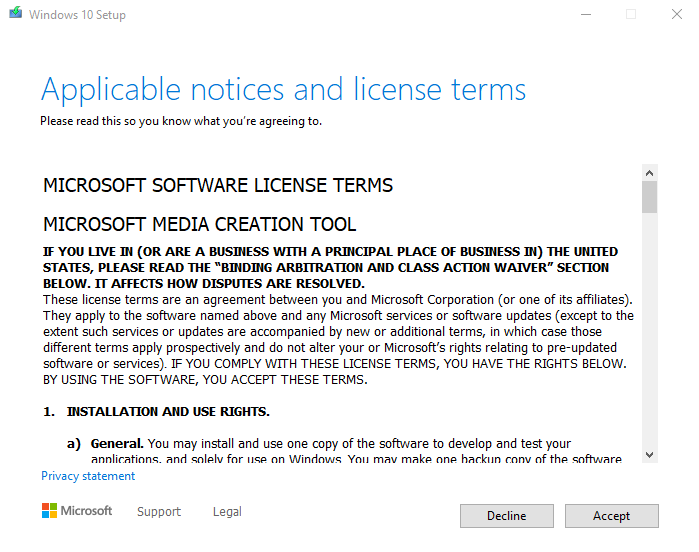
După ce ați descărcat aplicația, porniți-o prin dublu click, sau click dreapta și apoi Open. În meniul apărut, puteți citi termenii și condițiile, apoi apăsați pe butonul Accept.

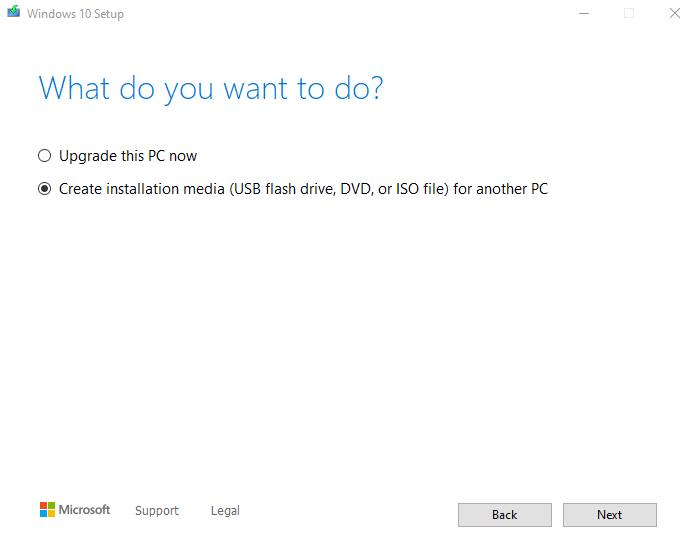
La pasul următor veți avea de ales între două opțiuni. Selectați Create installation media (USB flash drive, etc.) for another PC și apoi dați click pe Next.

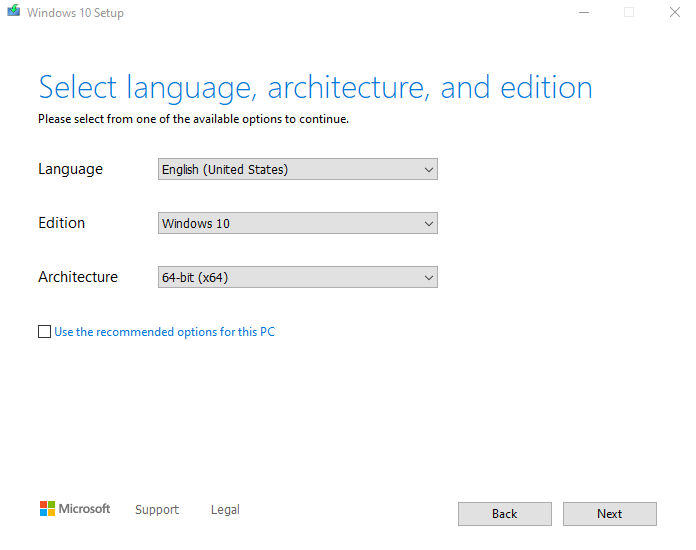
Apoi, selectați limba, tipul și arhitectura sistemului de operare. Dacă nu știți exact ce trebuie să alegeți, bifați căsuța Use the recommended options for this PC. Apăsați butonul Next.

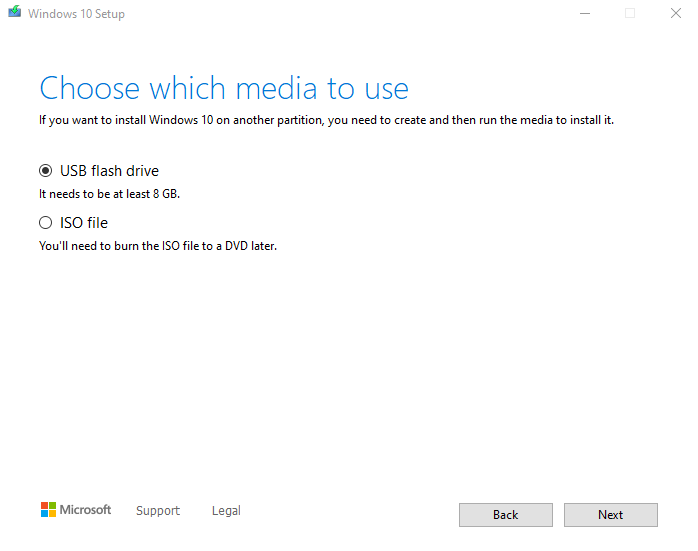
În această fereastră, veți alege ce tip de media să folosiți. Selectați opțiunea USB flash drive și apoi faceți click pe Next.

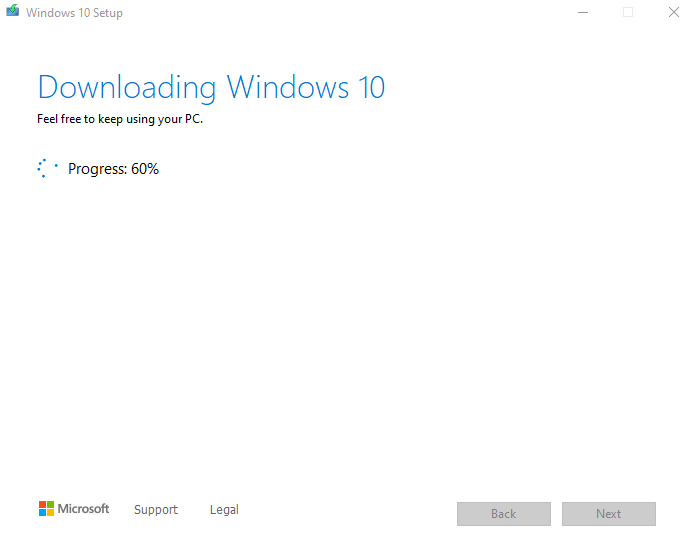
Selectați dispozitivul USB pe care l-ați conectat la calculator și alegeți iar opțiunea Next. Noul meniu va afișa progresul operațiilor.

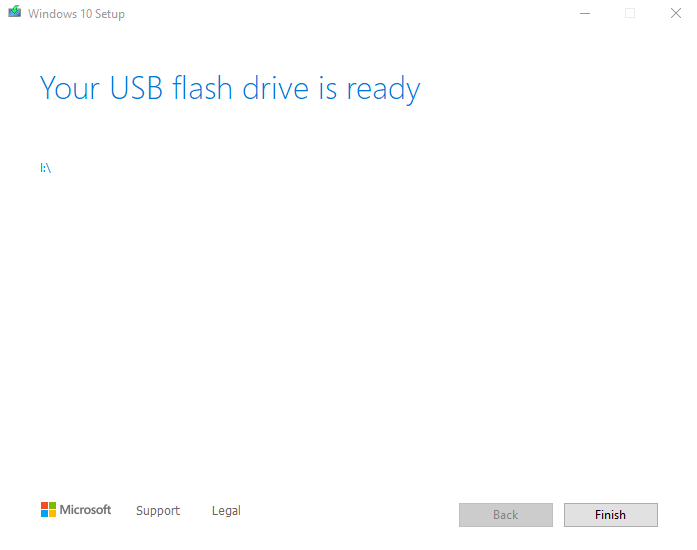
După terminarea procesului, aplicația va afișa un nou mesaj, iar dumneavoastră trebuie doar să dați click pe butonul Finish.

Pentru a putea scoate USB-ul în siguranță din calculator, deschideți folderul This PC, faceți click dreapta pe stick și selectați opțiunea Eject.

Felicitări! Acum puteți folosi stick-ul USB pentru a vă instala sistemul de operare Windows 10 pe orice dispozitiv doriți.

Cum să lucrați mai rapid pe calculator

Timp de citit: < 1 minute

Fie că o faceți din plăcere, sau locul dumneavoastră de muncă necesită activitatea pe calculator, aceasta poate deveni obositoare după o perioadă îndelungată de folosire. Am răscolit internetul și propria noastră experiență, pentru a vă aduce o listă de “ponturi” care să vă facă lucrul mai ușor.

Atunci când scrieți sau editați un document:

– puteți muta cursorul la începutul cuvântului precedent, apăsând tastele Ctrl + Săgeată Stânga

– pentru a muta cursorul la începutul următorului cuvânt, folosiți Ctrl + Săgeată Dreapta

– puteți rescrie ultimul cuvânt șters cu tastele Alt + Backspace

– ca să ștergeți un cuvânt întreg, apăsați Ctrl + Backspace

– dacă vreți să selectați un cuvânt întreg, puteți face dublu click pe acesta

– pentru a selecta un întreg paragraf, faceți triplu click pe el

– puteți folosi opțiunea Paste (Lipire) fără a importa și formatul original al textului, prin combinația Ctrl + Shift + V


Scurtături ale tastaturii:

– pentru a minimiza toate ferestrele, apăsați tastele Windows (Fereastră) + D

– apăsați F2 pe un fișier al cărui nume l-ați selectat pentru a-l redenumi

– închideți fereastră actuală cu Alt + F4

– în majoritatea browser-elor (Chrome, Firefox, etc.), folosiți Shift + Ctrl + T pentru a redeschide ultima fereastră închisă

– dacă sunteți într-un browser și doriți să închideți fereastra curentă, apăsați Ctrl + W

– Alt + PrintScreen face o captură de ecran, pe care o puteți vizualiza ulterior într-un editor de imagini (Paint, Photoshop, etc.)

Sperăm că aceste trucuri vă vor ajuta cu lucrul dumneavoastră și ne vedem în următorul articol!

Cum puteți schimba rapid între căști și boxe

Timp de citit: < 1 minute

Ați avut vreodată nevoie să schimbați rapid între căști și boxe, fără a fi nevoie să scoateți din cablurile conectate la calculator? Iată cum puteți alege între dispozitivele dumneavoastră, fără să trebuiască să umblați la cabluri, sau să vă schimbați setările de sunet.

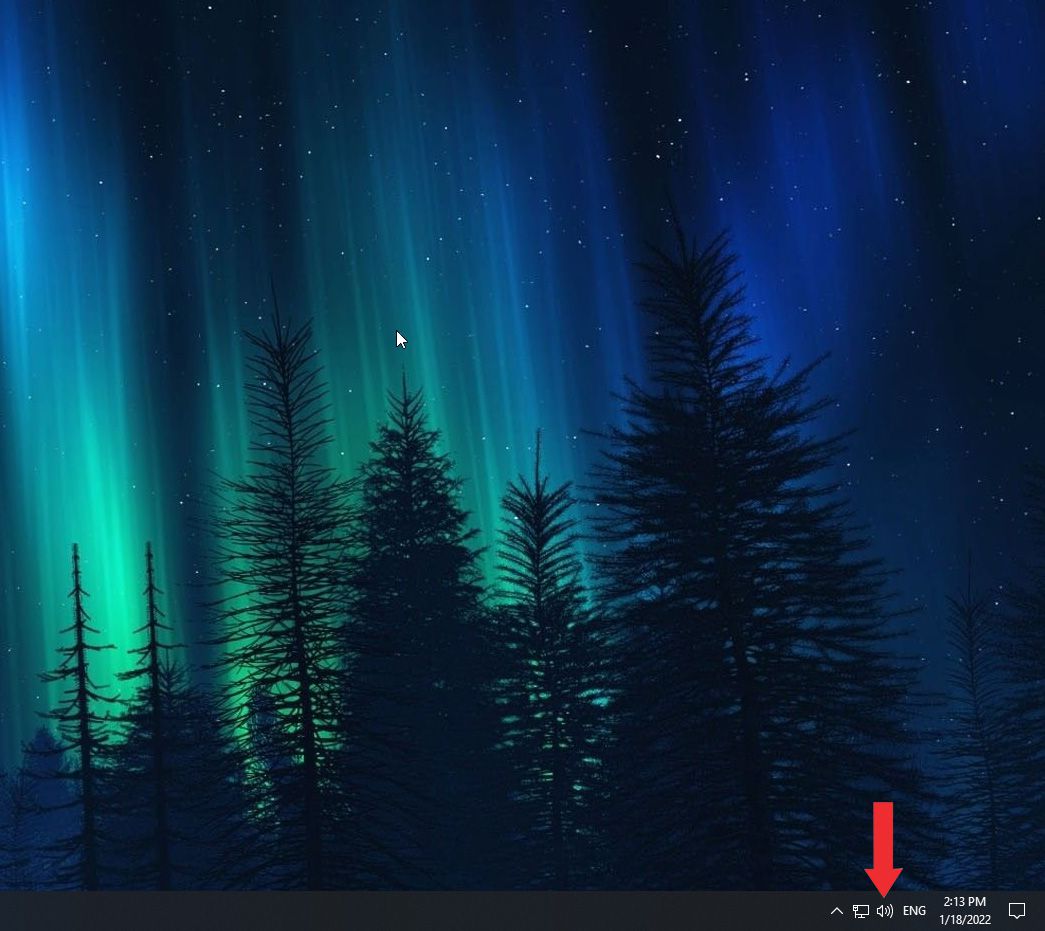
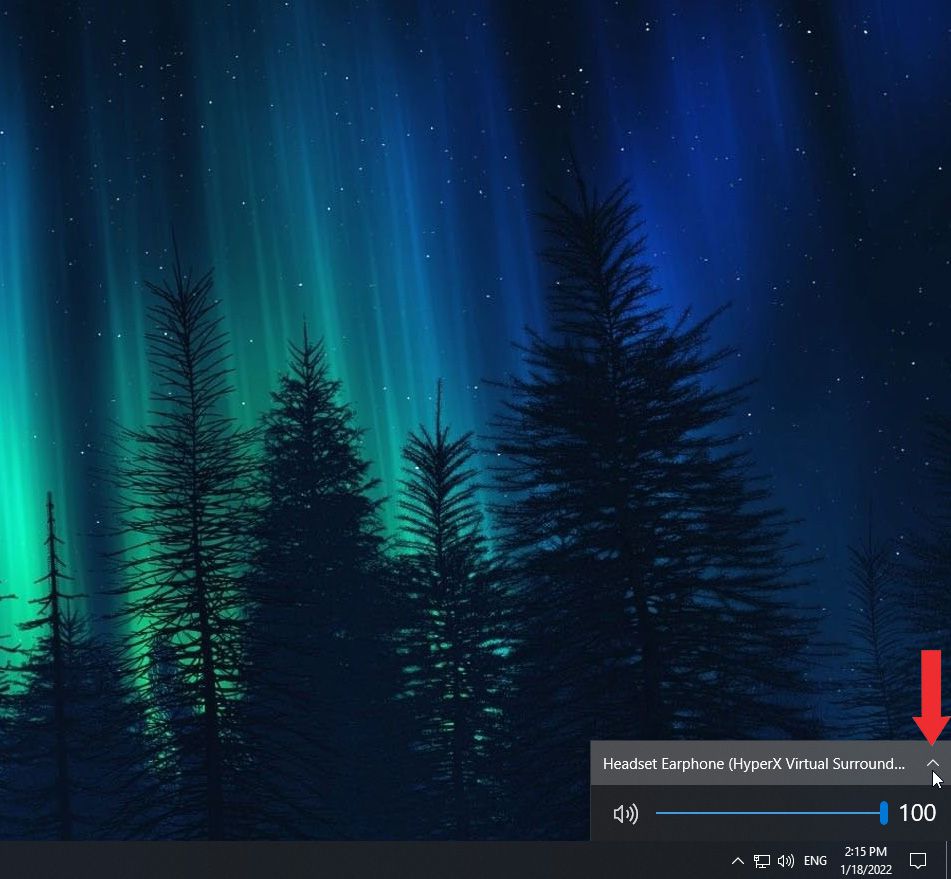
În primul rând, dați click pe butonul de volum, situat în partea dreaptă a task bar-ului.

Căsuța apărută conține dispozitivul setat pentru redarea sunetului, iar în partea dreaptă are o săgeată orientată în sus. Dați click pe săgeata respectivă.

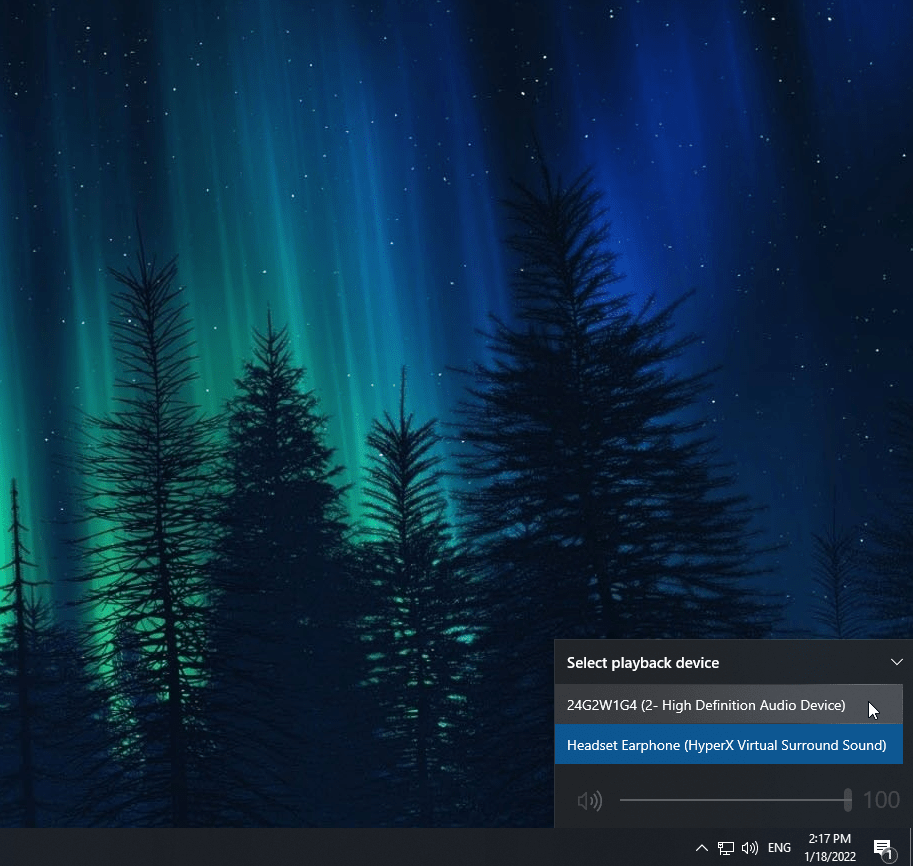
Noul meniu conține toate dispozitivele conectate la calculatorul dvs. ce pot reda sunet (căști, monitor, boxe, etc.). Din această listă, selectați opțiunea dorită. Dacă vă răzgândiți mai târziu, puteți selecta orice alt output doriți.

Curățarea partiției principale (Windows 10)

Timp de citit: < 1 minute

Dacă noul an v-a găsit cu calculatorul încărcat de fișiere uitate și clipulețe adunate de pe internet, acestea vă pot face sistemul să funcționeze mai încet, în special dacă sunt păstrate pe partiția pe care ați instalat și sistemul de operare.

Astăzi vă vom prezenta, într-un mic tutorial, cum să vă “curățați” partiția (sau drive-ul) pe care aveți instalat sistemul Windows.

Pasul 1

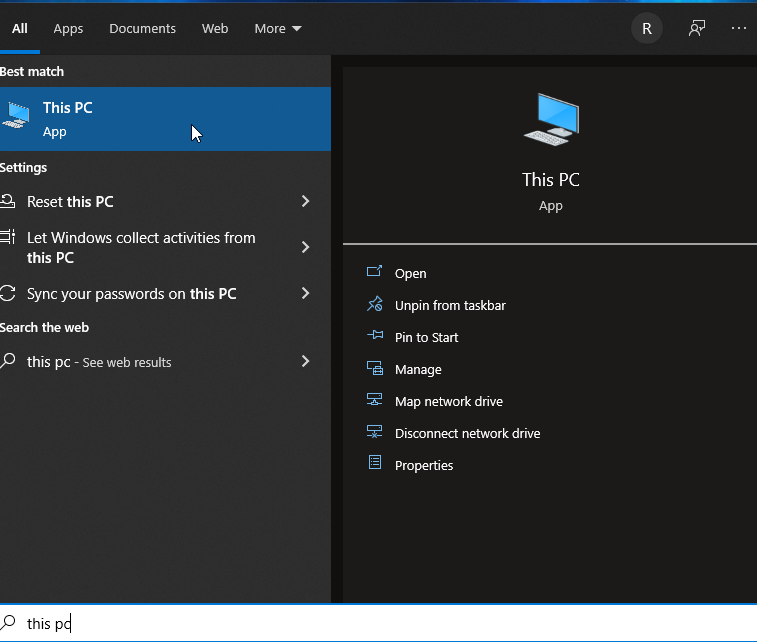
Pentru început, dați click pe butonul Start, situat în partea stângă a taskbar-ului, sau apăsați tasta Windows. În fereastra apărută, scrieți “this pc”, apoi dați click pe iconița calculatorului. Dacă aveți deja o scurtătură creată pe taskbar sau desktop, puteți accesa folderul prin intermediul acesteia.

Pasul 2

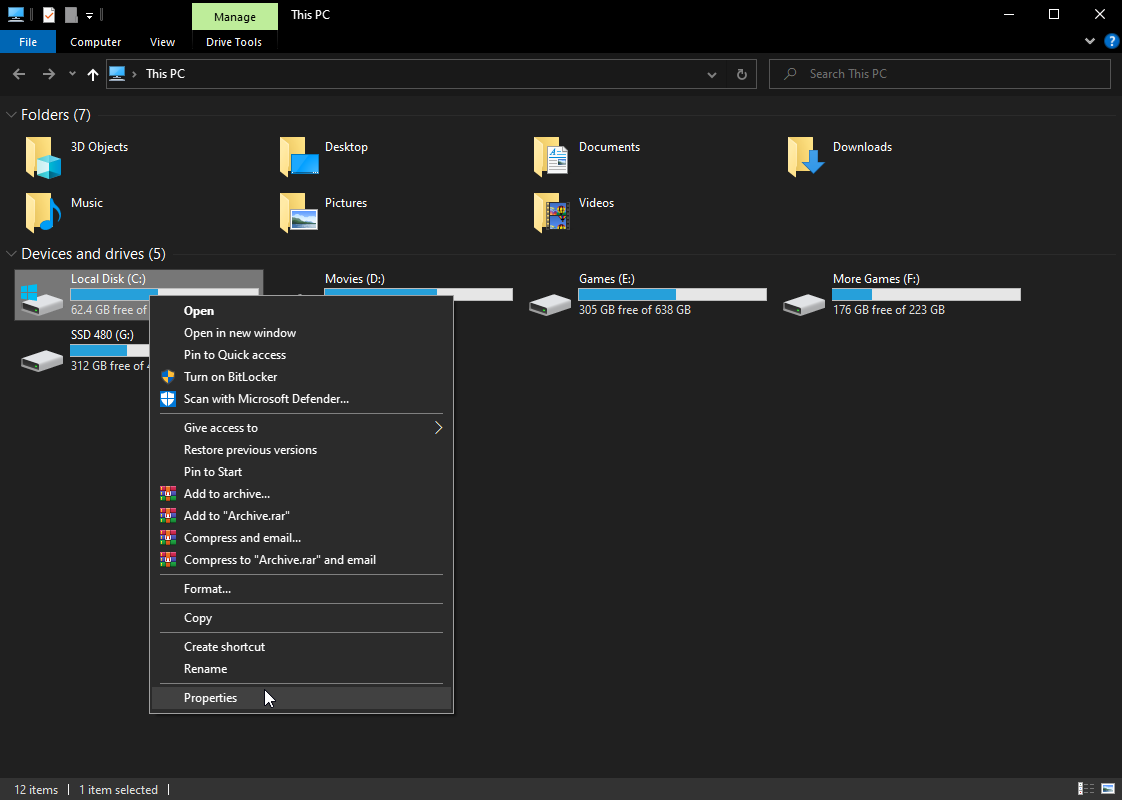
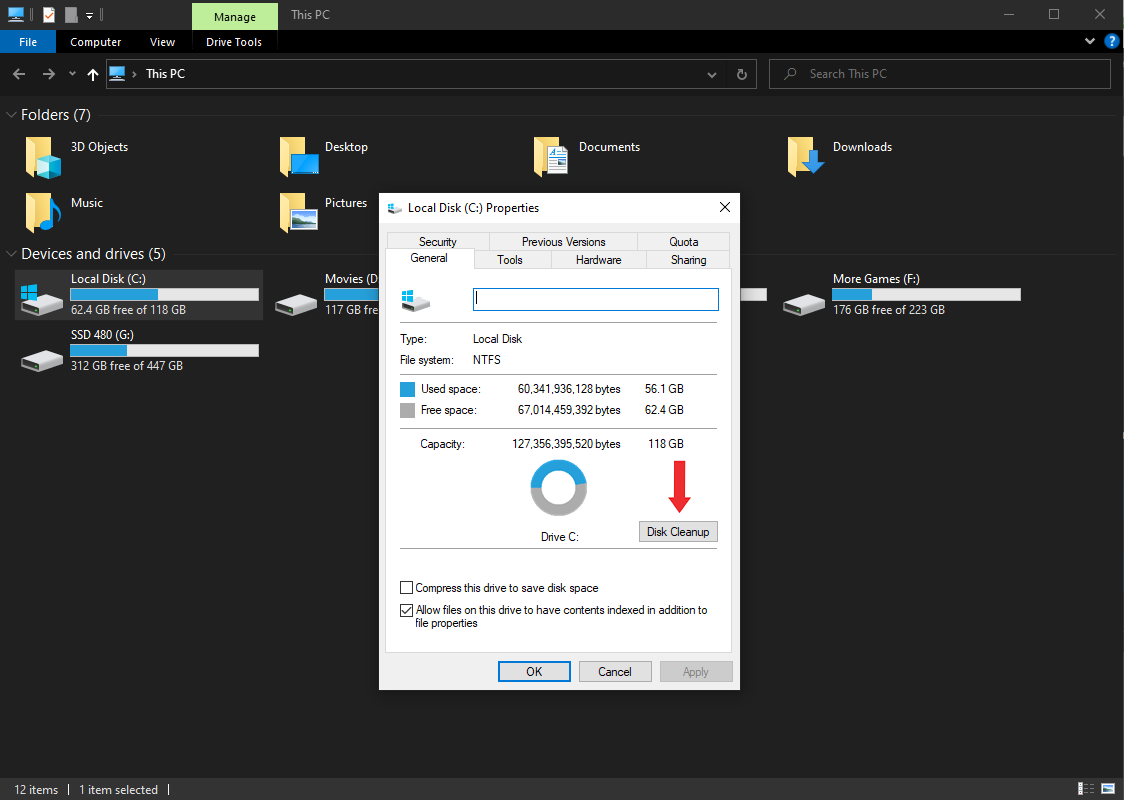
Odată intrați, dați click dreapta pe partiția în care ați instalat sistemul de operare (în general este notată cu litera C) și selectați Properties în meniul apărut.

Pasul 3

Noua fereastră vă va arăta memoria totală și cât spațiu mai aveți disponibil. Pentru a continua, dați click pe butonul Disk Cleanup, aflat în partea dreaptă a ferestrei.

Pasul 4

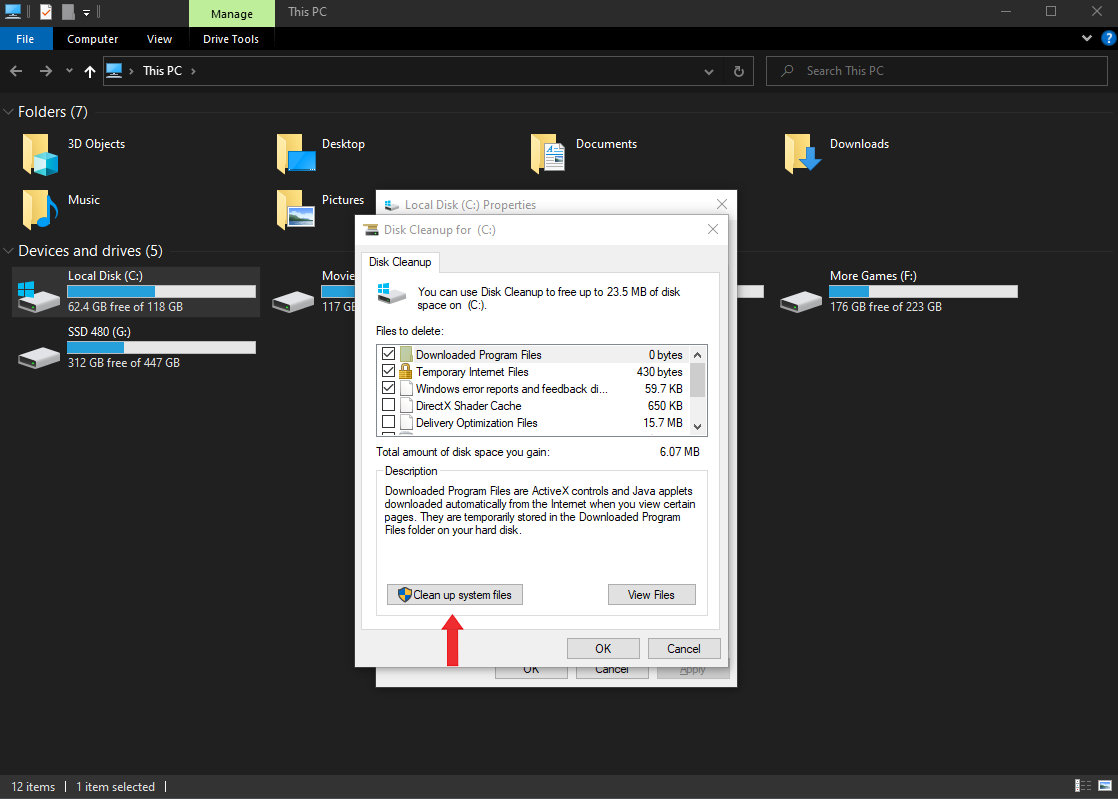
Veți vedea o listă în care puteți bifa obiecte de care sistemul dumneavoastră de operare consideră că nu are nevoie. În dreptul fiecăreia veți vedea și cât spațiu eliberați prin stergerea acestora. După ce bifați opțiunile pe care le vreți șterse, folosiți butonul Clean up system files.

Pasul 5

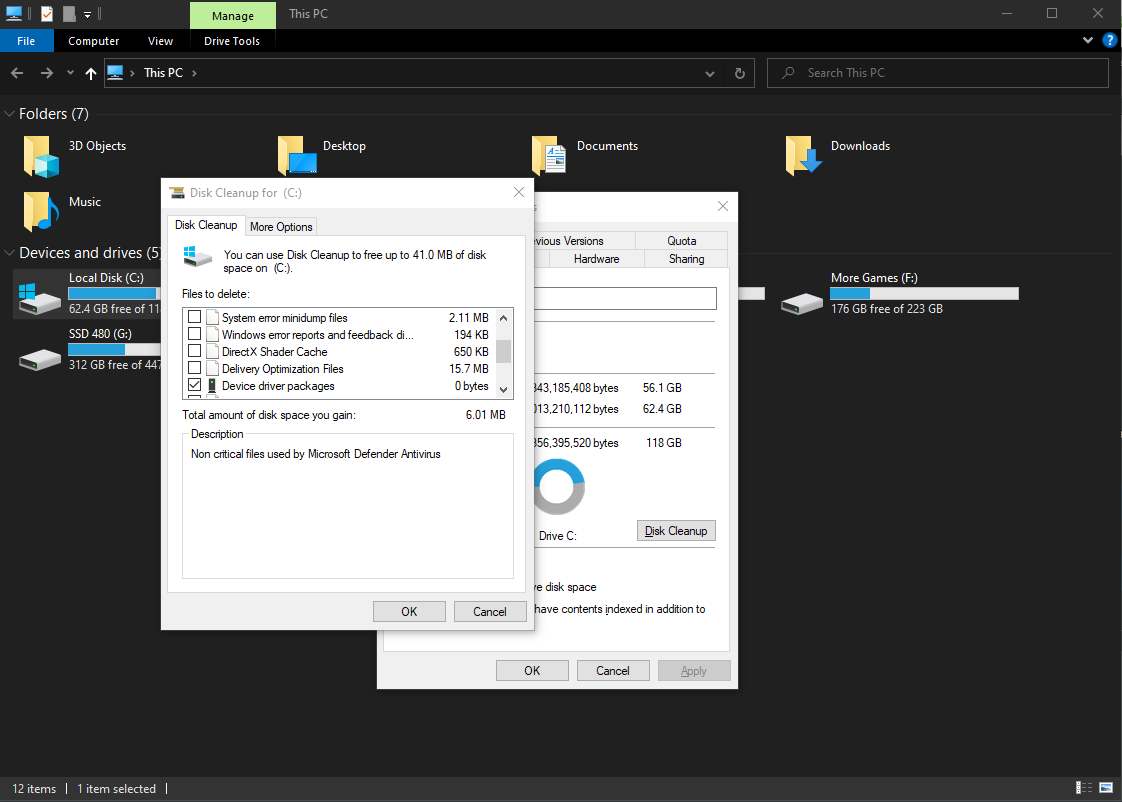
În noua fereastră, selectați din nou ce fișiere vor fi șterse si apoi apăsați OK. În funcție de gradul de încărcare al partiției și viteza de lucru a calculatorului, operația poate dura de la câteva secunde la 10-15 minute, deci este posibil să nu puteți folosi calculatorul o scurtă perioadă.

Interlink a introdus calculatoare ieftine barebone in oferta sa!

Timp de citit: 2 minutesPentru ca suntem atenti la toate cerintele si nevoile tale, dar si la tendintele de pe piata internationala, de curand am introdus in oferta noastra PC-urile barebone. Acestea sunt calculatoare ieftine asamblate partial sau un kit neasamblat de piese, care permit o personalizare mai eficienta, dar si costuri mai mici. Aceste PC-uri nu includ procesor, memorii, HDD si unitate optica, ci doar placa de baza, carcasa, cooler si sursa.

Iata in continuare care sunt cele trei modele de calculatoare ieftine de tip barebone din oferta Interlink:

1. Calculatoare ieftine barebone Dell Optiplex 3020 SFF

Acest model este dotat cu o placa de baza cu 2 sloturi si urmatoarele porturi: USB 3.0, USB 2.0 si Ethernet (RJ-45). Carcasa este de tip SFF/Desktop, iar pretul este de 199 de Lei.

2. Calculatoare ieftine barebone Fujitsu Esprimo E420 SFF

Aceste calculatoare ieftine se remarca printr-o carcasa SFF/Desktop cu un aspect spectaculos, care adaposteste o placa de baza cu 2 sloturi si porturi USB 3.0, USB 2.0 si Ethernet (RJ-45). Pretul este de 149 de Lei.

3. Calculatoare ieftine barebone HP 800 G1 SFF

Cu un pret de 199 de Lei, aceste calculatoare ieftine sunt dotate cu o placa de baza cu 4 sloturi si porturi USB 3.0, USB 2.0 si Ethernet (RJ-45).

Pentru a deveni functionale, aceste calculatoare ieftine trebuie dotate cu procesor, memorii, HDD si unitate optica. Pe toate le gasesti la Interlink, la preturi accesibile, in categoria “Componente calculator”, alaturi de: adaptoare si cabluri, placi de retea, placi de sunet si placi video. Componentele pentru calculatoare ieftine din oferta Interlink provin exclusiv de la branduri renumite la nivel international, precum Asus, Dell, Fujitsu Siemens, HP, IBM, Intel, Lenovo etc.

De asemenea, vei avea nevoie si de periferice – monitor, tastatura, mouse – pe care ti le oferim tot noi. In ceea ce priveste monitoarele, la Interlink gasesti modele second hand si refurbished, de la 17 la 27 de inch, la preturi pornind de la 149 de Lei. Legat de tastatura si mouse, acestea au preturi pornind de la 18, respectiv 15 Lei.

Totodata, la fel ca in cazul tuturor produselor second hand, calculatoarele ieftine barebone beneficiaza de o garantie standard de 12 Luni. Aceasta poate fi prelungita pana la 5 ani, prin intermediul serviciului de extra garantie.

In plus, daca se intampla sa fii nemultumit de performantele calculatoarelor de la Interlink, nu uita ca acestea pot fi upgradate dupa cum urmeaza:

– HDD: 160 GB, 250 GB, 500 GB, 1 TB, 2 TB;

– SSD: 120 GB, 240 GB.

Toate produsele din oferta Interlink beneficiaza de urmatoarele avantaje:

– transport gratuit pentru produse a caror valoare depaseste suma de 150 de Lei;

– livrare rapida in maximum 48 de ore, in toata tara;

– drept de retur in 60 de zile;

– un credit de 5% din valoarea oricarui produs achizitionat, pentru a cumpara si alte produse de pe site.

Iata modelele de calculatoare second hand nou introduse in oferta noastra!

Timp de citit: 2 minutesDupa cum te-am obisnuit deja, la Interlink venim mereu cu ceva nou, adaugand continuu produse diferite si imbogatind oferta variata de pe site. In articolul de astazi, am decis sa iti prezentam cele doua modele de calculatoare second hand pe care le-am inclus de curand in oferta: este vorba despre Fujitsu Siemens Esprimo C5371 SFF si DELL 9020 SFF.

Iata in continuare care sunt punctele forte si specificatiile acestor calculatoare second hand:

1. Fujitsu Siemens Esprimo C5371 SFF

Acest calculator second hand se remarca in primul rand prin pretul sau de numai 250 de Lei, unul foarte mic raportat la performante. Acest PC este dotat cu un procesor Intel Core 2 Duo 8400, cu o frecventa de 3 GHz. Capacitatea HDD este de 160 GB SATA, iar memoria RAM este de 2 GB DDR 3.

Placa video este Intel GMA 4500, cu video si sunet integrat (High Definition Audio). Carcasa este tip SFF/Desktop, iar dimensiunile acestui calculator second hand sunt 264 x 299 x 88 mm, la o greutate de 9 kg.

In ceea ce priveste porturile, Fujitsu Siemens Esprimo C5371 SFF este dotat cu 10 porturi USB 2.0 total, 1 x VGA, 1 x DVI, 2 x PS/2, 2 x Serial si 1 x RJ-45.

2. DELL 9020 SFF

Acest calculator second hand se remarca prin performantele sale impresionante pentru un model SH. Astfel, DELL 9020 SFF este dotat cu un procesor Intel Core i7 de 3,40 GHz, un hard-disk de 500 GB SATA si o memorie RAM de 4 GB DDR 3.

Placa video este Intel HD Graphics 4600, cu video si sunet integrat (High Definition Audio). Carcasa este SFF/Desktop, gandita in cel mai eficient mod cu putinta, iar dimensiunile acestui calculator second hand sunt 93 x 312 x 290 mm, la o greutate de 13,2 kg.

In ceea ce priveste porturile, acest PC este dotat cu 4 porturi USB 3.0, 6 x USB 2.0, 1 x RJ-45, 1 x VGA, 2 x DisplayPort, 2 x PS/2 si 4 x Audio.

Daca nu esti pe deplin multumit de performantele acestor calculatoare second hand, iti oferim posibilitatea de a le imbunatati, la un pret accesibil, atat pe partea de hardware, cat si software, dupa cum urmeaza:

upgrade hardware: 4-8 GB DDR III, 320 GB – 2 TB HDD, 120-240 GB SSD;

upgrade software: Microsoft Windows 10 Home, Microsoft Windows 10 Pro, Microsoft Office 365 Home Premium, Licenta Kaspersky Antivirus 1 an, Licenta Windows 8.1 Pro;

alte upgradeuri: mouse + tastatura cu fir, mouse + tastatura wireless.

De asemenea, alegand sa cumperi calculatoare second hand de pe site-ul nostru, vei beneficia si de urmatoarele avantaje:

– garantie standard de 12 Luni, care poate fi prelungita pana la 5 ani prin intermediul serviciului de garantie extinsa;

– transport gratuit la toate comenzile a caror valoare este mai mare de 150 de Lei;

– livrare rapida in maximum 48 de ore in toata tara;

– drept de retur in 60 de zile;

– un credit de 5% la orice comanda online, pentru a putea cumpara noi produse de pe site-ul Interlink.