USB-C a devenit standard: ce poți conecta cu un singur cablu?

Timp de citit: 3 minutes

În ultimii ani, USB-C a trecut de la un conector întâlnit doar pe anumite dispozitive premium la un standard prezent pe majoritatea laptopurilor, telefoanelor, tabletelor și accesoriilor moderne. Tot mai mulți producători adoptă acest port datorită versatilității sale, iar utilizatorii beneficiază de mai puține cabluri și o conectivitate mult mai simplă.

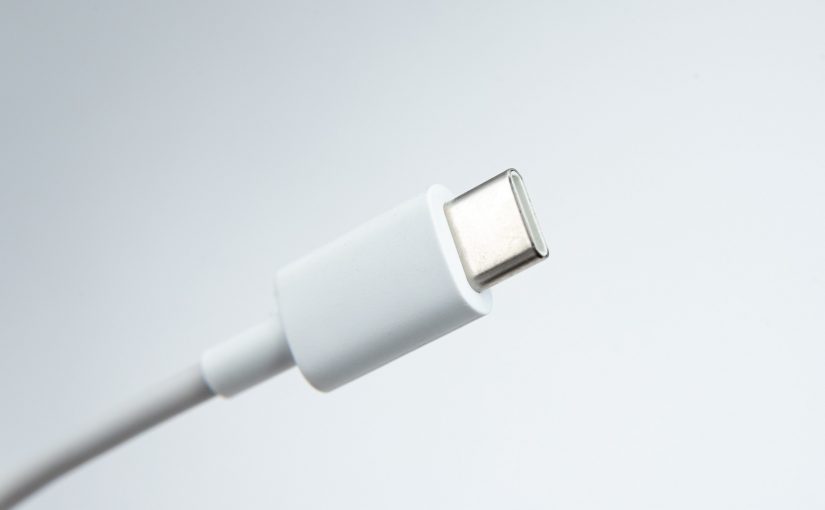
Dacă te întrebi de ce USB-C a devenit standard, răspunsul este simplu: același conector poate fi folosit pentru alimentare, transfer de date, conectarea unui monitor și multe alte funcții.

De ce USB-C a devenit standard

Spre deosebire de generațiile anterioare de conectori USB, USB-C a fost proiectat pentru a răspunde cerințelor dispozitivelor moderne.

Printre avantajele sale se numără:

  • conector reversibil, care poate fi introdus în orice orientare;
  • viteze mari de transfer pentru modelele compatibile;
  • alimentarea dispozitivelor prin USB Power Delivery;
  • transmiterea semnalului video prin moduri compatibile;
  • compatibilitate cu o gamă variată de accesorii.

Aceste caracteristici au făcut ca USB-C să fie adoptat pe scară largă atât în mediul personal, cât și în cel profesional.

Poți conecta un monitor

Una dintre cele mai utile funcții ale unui port USB-C este posibilitatea de a conecta un monitor compatibil.

În funcție de dispozitiv și de standardele suportate, un singur cablu poate transmite:

  • imagine;
  • sunet;
  • date;
  • alimentare pentru laptop.

Astfel, multe birouri moderne folosesc un singur cablu USB-C pentru a conecta laptopul la monitor și la celelalte periferice.

Tastatură, mouse și alte periferice

Cu ajutorul unei stații de andocare (docking station) sau al unui hub USB-C poți conecta simultan:

  • tastatură;
  • mouse;
  • stick-uri USB;
  • SSD-uri externe;
  • camere web;
  • cititoare de carduri;
  • adaptoare de rețea.

Acest lucru reduce numărul de cabluri și face spațiul de lucru mult mai organizat.

Încărcarea dispozitivelor

Un alt motiv pentru care USB-C a devenit standard este suportul pentru alimentare.

Prin tehnologia USB Power Delivery, același cablu poate încărca:

  • laptopuri;
  • telefoane;
  • tablete;
  • căști wireless;
  • baterii externe;
  • alte accesorii compatibile.

În multe cazuri, nu mai este nevoie de încărcătoare diferite pentru fiecare dispozitiv.

Transfer rapid de fișiere

USB-C este utilizat și pentru transferul datelor între dispozitive.

În funcție de versiunea implementată, utilizatorii pot beneficia de viteze foarte ridicate, utile pentru:

  • copierea fișierelor mari;
  • backup-uri;
  • editare foto și video direct de pe SSD-uri externe;
  • transferul rapid al documentelor.

Este important de reținut că performanța depinde de standardul USB suportat atât de dispozitiv, cât și de cablu.

Stațiile de andocare transformă laptopul într-un birou complet

Tot mai multe persoane folosesc laptopul atât acasă, cât și la birou.

Cu o stație de andocare conectată prin USB-C poți avea acces instant la:

  • unul sau mai multe monitoare;
  • conexiune la rețeaua prin cablu;
  • periferice USB;
  • sistem audio;
  • alimentarea laptopului.

În multe situații, este suficient să conectezi un singur cablu pentru a avea întregul spațiu de lucru pregătit.

Compatibilitatea dintre dispozitive

Un avantaj important al USB-C este faptul că același tip de conector este utilizat pe tot mai multe categorii de produse.

Astăzi îl întâlnim pe:

  • laptopuri;
  • telefoane mobile;
  • tablete;
  • monitoare;
  • SSD-uri externe;
  • camere foto;
  • imprimante;
  • accesorii inteligente.

Această compatibilitate simplifică utilizarea și reduce nevoia de adaptoare diferite.

Nu toate porturile USB-C sunt identice

Chiar dacă două dispozitive au același tip de conector, funcțiile disponibile pot diferi.

Unele porturi permit doar:

  • încărcarea;
  • transferul de date.

Altele oferă și:

  • ieșire video;
  • alimentare bidirecțională;
  • conectarea mai multor monitoare;
  • viteze de transfer superioare.

Înainte de a cumpăra un cablu sau un accesoriu, este recomandat să verifici specificațiile dispozitivului.

Viitorul conectivității

Pe măsură ce tehnologia evoluează, USB-C continuă să devină soluția preferată pentru conectarea dispozitivelor.

Tendința este clară:

  • mai puține cabluri;
  • compatibilitate extinsă;
  • viteze mai mari;
  • alimentare prin același conector;
  • integrare mai simplă între echipamente.

Pentru utilizatorii de acasă și pentru companii, acest lucru înseamnă un spațiu de lucru mai organizat și o experiență mai eficientă.

Concluzie

Faptul că USB-C a devenit standard nu este o întâmplare. Acest conector reușește să combine într-o singură soluție funcții care înainte necesitau mai multe cabluri și porturi diferite.

Fie că folosești un laptop, un monitor, un telefon sau diverse accesorii, USB-C simplifică conectivitatea și oferă mai multă flexibilitate. Pe măsură ce tot mai multe dispozitive adoptă acest standard, este foarte probabil ca USB-C să rămână una dintre cele mai importante tehnologii de conectare și în anii următori.

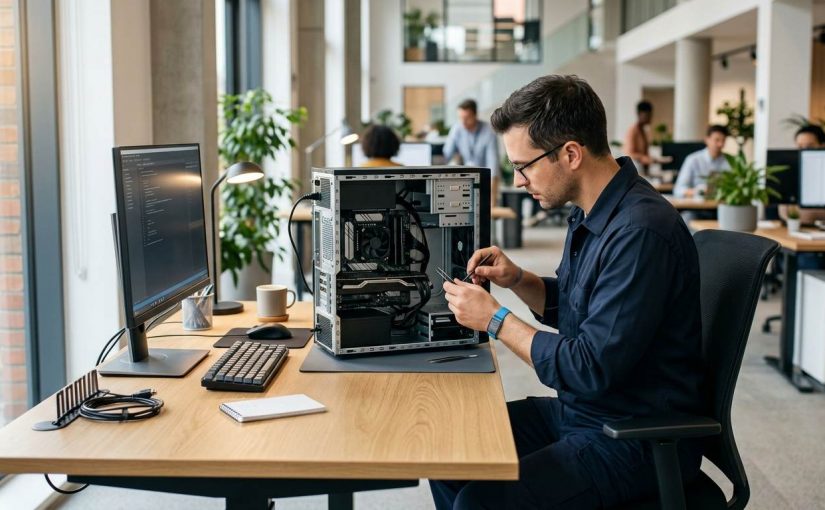
Cel mai scump laptop este cel pe care îl înlocuiești prea des

Timp de citit: 3 minutes

În momentul în care aleg un laptop, majoritatea cumpărătorilor se concentrează pe prețul afișat în magazin. Este firesc: cu toții vrem să facem o alegere avantajoasă. Totuși, costul real al unui laptop nu este reprezentat doar de suma plătită la achiziție, ci de perioada în care acesta rămâne performant, fiabil și potrivit nevoilor tale.

De aceea, afirmația „cel mai scump laptop este cel pe care îl înlocuiești prea des” este mai actuală ca niciodată. Indiferent dacă folosești laptopul pentru birou, școală, facultate, programare, contabilitate sau activități de acasă, o alegere inspirată poate însemna economii importante pe termen lung.

Costul total de utilizare contează mai mult decât prețul de achiziție

Un laptop foarte ieftin poate părea o afacere excelentă la prima vedere. Însă dacă după un an sau doi devine lent, nu mai primește actualizări, bateria cedează sau componentele nu permit upgrade-uri, vei ajunge să investești din nou într-un alt echipament.

În schimb, un laptop business refurbished, construit pentru utilizare profesională, poate funcționa excelent mulți ani, chiar și după ce a fost recondiționat.

Din perspectiva costului total de utilizare (TCO), investiția într-un echipament de calitate este adesea cea mai economică alegere.

De ce un laptop business rezistă mai mult

Laptopurile din game profesionale sunt proiectate pentru companii, unde fiabilitatea este esențială. Aceste modele sunt construite să suporte utilizare intensivă zilnică și beneficiază de componente superioare față de multe modele consumer din aceeași categorie de preț.

Printre avantajele acestora se numără:

  • carcase robuste din aliaje metalice sau materiale compozite;
  • sisteme eficiente de răcire;
  • tastaturi rezistente la uzură;
  • posibilitatea de upgrade pentru memorie RAM și SSD;
  • acces facil pentru mentenanță;
  • autonomie și stabilitate excelente.

Aceste caracteristici permit utilizarea laptopului pentru o perioadă mult mai lungă, reducând necesitatea înlocuirii premature.

Laptop refurbished versus laptop nou ieftin

Mulți cumpărători compară un laptop refurbished premium cu un laptop nou entry-level având același buget. De cele mai multe ori, modelul refurbished oferă performanțe superioare.

Un laptop business de generație recentă, echipat cu procesor Intel Core i5 sau Intel Core i7, SSD rapid și memorie suficientă pentru multitasking, poate depăși fără probleme performanțele unui laptop nou construit exclusiv pentru un preț redus.

În plus, echipamentele refurbished sunt testate, curățate, verificate și pregătite pentru o nouă perioadă de utilizare, oferind un raport calitate-preț foarte competitiv.

Alegerea potrivită reduce costurile ascunse

Înlocuirea frecventă a laptopului generează costuri care nu apar pe eticheta produsului:

  • timpul necesar pentru configurarea noului sistem;
  • migrarea datelor;
  • reinstalarea aplicațiilor;
  • perioadele în care activitatea este întreruptă;
  • pierderea productivității;
  • cheltuieli suplimentare pentru accesorii compatibile.

Pentru firme, aceste costuri pot deveni chiar mai importante decât diferența de preț dintre două laptopuri.

Laptopurile refurbished reprezintă și o alegere sustenabilă

Pe lângă avantajele financiare, alegerea unui laptop refurbished contribuie la reducerea deșeurilor electronice și la utilizarea responsabilă a resurselor.

Industria IT generează anual milioane de tone de echipamente electronice scoase din uz. Recondiționarea și reutilizarea laptopurilor business contribuie la extinderea ciclului lor de viață și reduc impactul asupra mediului.

Din acest motiv, tot mai multe companii, instituții și utilizatori individuali aleg echipamente refurbished ca alternativă inteligentă la produsele noi.

Cum alegi un laptop care să reziste în timp

Atunci când investești într-un laptop, este recomandat să privești dincolo de specificațiile de moment.

Verifică:

  • generația procesorului;
  • posibilitatea de upgrade;
  • capacitatea SSD;
  • cantitatea de memorie RAM;
  • autonomia bateriei;
  • disponibilitatea pieselor de schimb;
  • reputația producătorului și a gamei business.

Modelele din seriile profesionale oferă, de regulă, o durată de viață mai mare și costuri reduse de întreținere.

De ce merită să alegi un magazin specializat în echipamente IT refurbished

Calitatea unui laptop refurbished depinde în mare măsură de procesul de verificare și recondiționare. Din acest motiv, este important să alegi un furnizor specializat, care oferă produse testate, descrieri corecte, garanție și suport după achiziție.

La Interlink.ro găsești o selecție atent verificată de laptopuri refurbished și laptopuri second hand provenite din gama business a unor producători consacrați. Fiecare echipament este inspectat tehnic înainte de comercializare, astfel încât clienții să beneficieze de performanță, fiabilitate și un raport excelent între preț și calitate.

Indiferent dacă ai nevoie de un laptop pentru muncă, studii, activități administrative sau utilizare zilnică, alegerea unui model business refurbished poate reprezenta cea mai inteligentă investiție.

Care este adevăratul cost al unui laptop

Prețul de pe etichetă spune doar o parte din poveste. Adevăratul cost al unui laptop este dat de durata în care îți poate susține activitatea fără probleme, fără înlocuiri frecvente și fără cheltuieli suplimentare.

Un laptop fiabil, construit pentru utilizare profesională și recondiționat corespunzător, poate oferi ani întregi de performanță la un cost mult mai mic decât achizițiile repetate ale unor modele ieftine.

De aceea, cel mai scump laptop nu are neapărat cel mai mare preț. Cel mai scump laptop este cel pe care ești nevoit să îl înlocuiești prea des.

Mituri despre calculatoarele refurbished pe care ar trebui să le uiți

Timp de citit: 3 minutes

În ultimii ani, interesul pentru calculatoarele refurbished a crescut semnificativ. Atât utilizatorii individuali, cât și companiile aleg tot mai des astfel de echipamente datorită raportului excelent dintre preț și performanță. Cu toate acestea, există încă numeroase mituri care îi fac pe unii cumpărători să fie reticenți.

În acest articol demontăm cele mai răspândite mituri despre calculatoarele refurbished și explicăm de ce aceste echipamente reprezintă, în multe cazuri, o alegere inspirată.

Ce înseamnă un calculator refurbished?

Înainte de a discuta despre mituri despre calculatoarele refurbished, este important să înțelegem ce înseamnă termenul „refurbished”.

Un calculator refurbished este un echipament care a fost verificat, testat, curățat și, dacă a fost necesar, recondiționat pentru a funcționa în parametri optimi. În multe situații, aceste sisteme provin din mediul business, unde echipamentele sunt înlocuite periodic chiar dacă sunt încă perfect funcționale.

Procesul de recondiționare urmărește ca produsul să fie pregătit pentru o nouă perioadă de utilizare, oferind fiabilitate și performanță.

Mitul 1: Calculatoarele refurbished sunt foarte vechi

Acesta este probabil cel mai întâlnit dintre toate miturile despre calculatoarele refurbished.

În realitate, multe sisteme refurbished provin din flote corporate înlocuite după doar câțiva ani de utilizare. De cele mai multe ori, acestea au fost folosite în activități de birou și au beneficiat de mentenanță regulată.

Vechimea unui calculator nu spune întotdeauna întreaga poveste. Configurația hardware, calitatea componentelor și modul în care a fost întreținut sunt mult mai importante decât anul fabricației.

Mitul 2: Performanța este slabă

Mulți cred că un calculator refurbished nu poate face față cerințelor actuale.

În realitate, performanța depinde de configurație. Un sistem echipat cu un procesor modern, memorie suficientă și un SSD rapid poate oferi o experiență excelentă în activități precum:

  • navigarea pe internet;
  • aplicațiile office;
  • videoconferințele;
  • contabilitate;
  • programare;
  • editare foto de bază.

Pentru majoritatea utilizatorilor, un calculator refurbished bine configurat este mai mult decât suficient.

Mitul 3: Sunt mai puțin fiabile decât cele noi

Un alt exemplu de mituri despre calculatoarele refurbished este ideea că acestea se defectează mai des.

În practică, echipamentele business sunt construite pentru utilizare intensivă și sunt proiectate să reziste ani de zile. Înainte de a fi comercializate ca refurbished, ele trec prin verificări tehnice și teste funcționale, iar componentele care nu îndeplinesc standardele sunt înlocuite.

Fiabilitatea depinde mai mult de calitatea produsului și de procesul de recondiționare decât de faptul că sistemul nu este nou.

Mitul 4: Nu merită investiția

Unii utilizatori consideră că este mai bine să cumpere întotdeauna un calculator nou.

În realitate, alegerea depinde de nevoi și de buget. Pentru activități de birou, studiu sau utilizare zilnică, un calculator refurbished poate oferi un raport foarte bun între cost și performanță.

Economiile realizate pot fi investite în componente precum un SSD mai mare, mai multă memorie RAM sau un monitor de calitate.

Mitul 5: Calculatoarele refurbished sunt depășite tehnologic

Tehnologia evoluează rapid, însă nu fiecare utilizator are nevoie de cele mai noi componente disponibile.

Pentru multe activități, diferențele dintre generațiile recente de procesoare sunt mai puțin importante decât stabilitatea sistemului și viteza de stocare.

De aceea, multe calculatoare refurbished continuă să ofere o experiență foarte bună în utilizarea de zi cu zi.

Avantajele unui calculator refurbished

Pe lângă prețul atractiv, calculatoarele refurbished oferă și alte beneficii importante:

  • raport excelent între performanță și cost;
  • componente business proiectate pentru utilizare intensivă;
  • reducerea deșeurilor electronice prin reutilizarea echipamentelor;
  • disponibilitate într-o gamă variată de configurații;
  • potrivite atât pentru acasă, cât și pentru birou.

Aceste avantaje explică de ce piața echipamentelor refurbished continuă să crească.

Cum alegi un calculator refurbished potrivit

Dacă intenționezi să cumperi un astfel de sistem, este recomandat să acorzi atenție unor aspecte precum:

  • tipul procesorului;
  • cantitatea de memorie RAM;
  • prezența unui SSD;
  • posibilitățile de upgrade;
  • garanția oferită;
  • reputația furnizorului.

O alegere informată îți poate oferi un calculator performant pentru mulți ani.

Concluzie

Există încă numeroase mituri despre calculatoarele refurbished, însă realitatea este că aceste echipamente reprezintă o alternativă excelentă pentru mulți utilizatori.

Dacă sunt achiziționate de la un furnizor de încredere și alese în funcție de nevoile tale, calculatoarele refurbished pot oferi performanță, fiabilitate și un raport calitate-preț foarte bun. În plus, contribuie la reducerea risipei electronice și la utilizarea mai eficientă a resurselor.

Înainte de a exclude această opțiune, merită să privești dincolo de mituri și să analizezi avantajele reale pe care le oferă un calculator refurbished.

Cum să transferi datele pe un laptop nou?

Timp de citit: 4 minutes

Schimbarea laptopului (sau pc-ului) este un moment pozitiv, dar și stresant pentru mulți utilizatori. Una dintre cele mai frecvente probleme este: cum să transferi datele: fișierele, programele și setările de pe vechiul laptop pe cel nou?
În 2026, procesul este mult mai simplu decât în trecut, datorită instrumentelor integrate în Windows și serviciilor cloud. În acest ghid vei afla metode sigure și eficiente pentru a muta toate datele pe un laptop nou, fără pierderi și fără software complicat.

Cum să transferi datele – răspuns rapid

Dacă vrei să transferi totul rapid:

  1. Folosește OneDrive pentru fișiere (Desktop, Documents, Pictures).
  2. Conectează contul Microsoft pe noul laptop.
  3. Sincronizează setările Windows.
  4. Transferă manual programele sau reinstalează-le.
  5. Folosește un SSD extern pentru volume mari de date.

Aceasta este metoda recomandată de Microsoft pentru utilizatorii obișnuiți.

Cum să transferi datele automat cu OneDrive (cea mai simplă soluție)

Microsoft OneDrive este soluția principală recomandată pentru sincronizarea datelor între dispozitive Windows.

Ce poate salva automaT One Drive

  • Desktop
  • Documents
  • Pictures
  • Fișiere sincronizate manual

Cum configurezi transferul de date

Pe vechiul laptop:

  1. Deschide OneDrive.
  2. Autentifică-te cu contul Microsoft.
  3. Intră la Settings → Sync and Backup.
  4. Activează backup pentru folderele importante.

Pe noul laptop:

  1. Conectează-te cu același cont Microsoft.
  2. OneDrive va sincroniza automat fișierele.
  3. După câteva minute, datele apar în File Explorer.

Cum să transferi datele cu ajutorul unui SSD sau HDD extern

Dacă ai mulți GB de date (video, arhive, proiecte), cea mai rapidă metodă este un SSD extern.

Pași:

  1. Conectează SSD-ul extern la vechiul laptop.
  2. Copiază folderele importante: Desktop, Documents, Downloads, Pictures
  3. Conectează SSD-ul la noul laptop.
  4. Mută fișierele în locațiile dorite.

Această metodă este ideală pentru transferuri mari și nu depinde de internet sau de contul Microsoft.

Cum să transferi datele folosind File History

Windows include o funcție numită File History, utilă pentru backup automat.

Această funcție:

  • salvează versiuni ale fișierelor;
  • permite restaurarea folderelor întregi;
  • funcționează automat pe intervale regulate.

Cum să folosești File History:

Conectează un SSD extern (va fi recunoscut automat de Windows). Apoi, în funcție de versiunea de Windows:

Windows 11:

  1. Apasă Start
  2. Scrie: Control Panel
  3. Deschide Control Panel
  4. Intră la System and Security
  5. Selectează File History

Windows 10:

  1. Apasă Start
  2. Scrie: File History
  3. Deschide rezultatul „File History settings” sau din Control Panel

După ce ai trecut la laptopul nou:

  1. Conectează SSD-ul/HDD-ul extern
  2. Deschide Control Panel
  3. Acceseaza din nou File History
  4. Apasă pe Restore personal files

Se va deschide o fereastră în care:

  • vezi folderele salvate
  • poți naviga în timp (versiuni mai vechi)
  • selectezi fișierele dorite
  • apeși butonul Restore personal files. .

Fișierele vor fi restaurate automat în locația lor original

Atenție: File History nu este un backup complet de sistem, ci protejează fișierele personale. Aceasta functie NU salvează programe instalate si nici NU salvează setările Windows complet

Pentru migrare completă între laptopuri, se combină ideal cu OneDrive sau backup manual pe SSD extern.

Transferul de aplicații și programe

Aici este important de știut: programele nu se transferă direct (în majoritatea cazurilor).

Ce trebuie să faci:

  • reinstalezi aplicațiile (Office, Chrome, Adobe etc.);
  • te loghezi în conturile existente;
  • sincronizezi datele din cloud.

Pentru utilizatorii business, unele aplicații pot avea:

  • licențe cloud;
  • profiluri sincronizate;
  • setări exportabile.

Cum să transferi datele folosind rețea locală (Wi-Fi sau LAN)

Dacă ambele laptopuri sunt în aceeași rețea:

  • poți activa partajarea de foldere;
  • poți copia fișiere direct între ele;
  • viteza depinde de router și conexiune.

Această metodă este utilă fără hardware suplimentar.

Ce NU trebuie să faci

Transferul de date pare simplu la prima vedere, dar există câteva greșeli frecvente care pot duce la pierderi de fișiere, confuzie sau timp pierdut. Mai jos sunt cele mai importante lucruri de evitat.

Nu copia programe instalate manual

O greșeală foarte frecventă este încercarea de a copia aplicații direct din vechiul laptop (de exemplu din 

Program Files

). Programele au fișiere instalate în mai multe locații. Necesită drivere și componente suplimentare si au licențe legate de sistem sau cont.

Rezultat:
Aplicațiile copiate manual vor da erori sau nu se vor deschide corect.

Soluția corectă:
Reinstalează aplicațiile de pe site-ul oficial sau din Microsoft Store și autentifică-te în conturile existente.

Nu transfera fișiere fără structură clară

Mulți utilizatori copiază totul într-un singur folder (de exemplu „New Laptop” sau „Backup”), fără organizare.

Problema:

  • devine greu să găsești fișierele ulterior
  • apar duplicate
  • crește riscul de pierdere sau ștergere accidentală
  • afectează productivitatea

Exemplu de organizare greșită:

Backup/<br> toate_fisierele_mele/

Recomandare: Păstrează structura originală:

Nu șterge datele de pe vechiul laptop imediat după transfer

Chiar dacă noul laptop pare că funcționează perfect, nu te grăbi să ștergi datele de pe vechiul dispozitiv.

De ce este riscant:

  • pot lipsi fișiere pe care nu le-ai verificat
  • unele documente pot fi în foldere uitate
  • aplicațiile pot avea date locale nesincronizate
  • pot apărea erori descoperite ulterior

Recomandare:
Păstrează vechiul laptop ca backup cel puțin câteva zile sau chiar 1-2 săptămâni.

Nu neglija parolele și accesul la conturile importante

Transferul de date nu înseamnă doar mutarea fișierelor, ci și asigurarea accesului la toate conturile și serviciile pe care le folosești zilnic.

Poți ajunge în situația în care nu mai poți accesa conturi esențiale de pe noul laptop, ceea ce poate bloca accesul la fișiere, aplicații sau servicii importante.

Recomandări practice:

  • verifică și exportă parolele salvate din browser înainte de schimbare
  • folosește un manager de parole pentru a centraliza accesul în siguranță
  • asigură-te că ai acces activ la emailul principal și la numărul de telefon asociat conturilor
  • activează, dacă este posibil, autentificarea în doi pași (2FA) pentru protecție suplimentară.

Cum să transferi datele – recomandare profesională pentru 2026

Cea mai eficientă combinație pentru utilizatorii obișnuiți este:

OneDrive + SSD extern

  • OneDrive pentru documente și fișiere zilnice
  • SSD extern pentru arhive și volume mari de date.

Această combinație oferă:

  • siguranță (backup dublu)
  • viteză mare de transfer
  • acces permanent la fișiere

Probleme frecvente

Nu văd toate fișierele pe noul laptop

Verifică dacă ești logat în același cont Microsoft.

Transferul prin OneDrive este lent

Este normal la volume mari de date. Soluția: folosește SSD extern.

Programele nu funcționează după transfer

Trebuie reinstalate. Windows nu migrează aplicațiile complet între dispozitive.

Concluzie

Transferul datelor pe un laptop nou nu mai este un proces complicat în 2026. Cu ajutorul OneDrive, SSD-urilor externe și funcțiilor integrate în Windows, poți muta rapid toate fișierele importante fără pierderi.
Pentru majoritatea utilizatorilor, soluția ideală este o combinație între cloud și stocare fizică, care oferă atât siguranță, cât și viteză.

Dacă urmezi pașii din acest ghid, noul tău laptop va fi gata de utilizare în câteva ore, cu toate datele intacte.

PRODUSE RECOMANDATE

Cum să conectezi telefonul Android la Windows

Timp de citit: 3 minutes

Dacă folosești atât un telefon Android, cât și un PC cu Windows, probabil ai avut nevoie măcar o dată să transferi fotografii, să citești mesajele de pe telefon sau să accesezi rapid fișierele mobile de pe calculator. Vestea bună este că Microsoft și Google au îmbunătățit semnificativ integrarea dintre Android și Windows în ultimii ani. Astăzi poți conecta telefonul Android la Windows fără cabluri, poți vedea notificările direct pe PC și poți transfera fișiere mult mai rapid decât în trecut.

În acest ghid actualizat pentru 2026 vei afla cele mai simple și eficiente metode de conectare a unui telefon Android la Windows 11 sau Windows 10.

De ce să conectezi telefonul Android la Windows?

Integrarea dintre telefon și calculator poate aduce numeroase avantaje:

  • Acces rapid la fotografii și videoclipuri.
  • Citirea și trimiterea mesajelor SMS de pe PC.
  • Vizualizarea notificărilor telefonului pe desktop.
  • Transfer rapid de fișiere.
  • Copiere și lipire între dispozitive.
  • Gestionarea apelurilor direct de pe calculator.
  • Acces la fotografii fără cablu USB.

Pentru utilizatorii care lucrează zilnic pe PC, aceste funcții pot economisi timp și elimina necesitatea utilizării constante a telefonului.

Metoda recomandată: Microsoft Phone Link

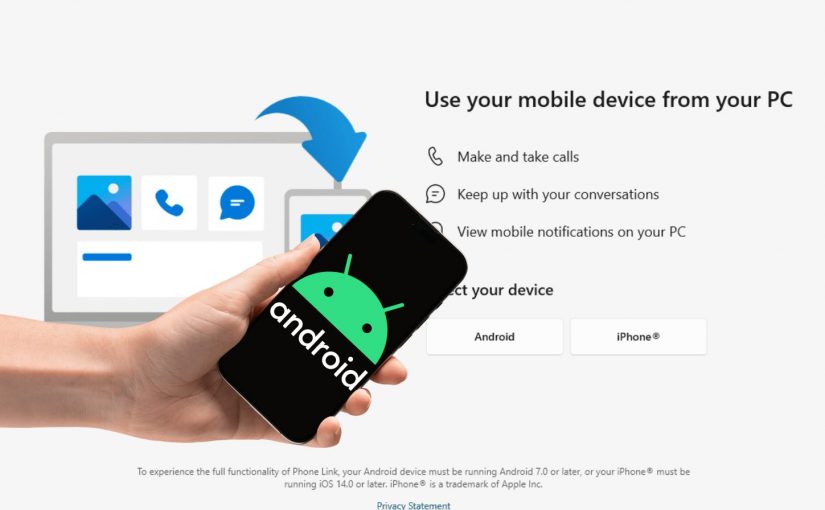
Cea mai simplă metodă este utilizarea aplicației oficiale Microsoft Phone Link. Aplicația este inclusă în Windows 11 și în versiunile recent actualizate de Windows 10.

Potrivit Microsoft, aplicația permite sincronizarea notificărilor, mesajelor, fotografiilor și apelurilor între Android și Windows.

Cum conectezi telefonul Android la Windows prin Phone Link

Pasul 1: Verifică dacă Phone Link este instalată

Pe PC:

  1. Apasă butonul Start.
  2. Caută Phone Link.
  3. Deschide aplicația.

Dacă nu este instalată, o poți descărca din Microsoft Store.

Pasul 2: Instalează aplicația pe telefon

Pe Android:

  1. Deschide Google Play Store.
  2. Caută aplicația Link to Windows.

Pentru multe telefoane Samsung și anumite modele Android recente, aplicația este deja integrată în sistem.

Pasul 3: Conectează dispozitivele

Pe calculator:

  1. Deschide Phone Link.
  2. Selectează Android.
  3. Autentifică-te cu contul Microsoft.

Pe telefon:

  1. Deschide Link to Windows.
  2. Conectează-te cu același cont Microsoft.
  3. Scanează codul QR afișat pe calculator.

După câteva secunde, dispozitivele vor fi asociate.

Ce poți face după conectarea telefonului Android la Windows?

Vezi notificările Android pe PC

Una dintre cele mai utile funcții este sincronizarea notificărilor.

Poți vedea:

  • mesaje WhatsApp;
  • notificări Facebook;
  • e-mailuri;
  • alerte din aplicații.

Totul apare direct pe desktopul Windows.

Accesează fotografiile de pe telefon

Phone Link permite accesul rapid la imaginile recente din telefon.

Nu mai este nevoie să:

  • conectezi cablul USB;
  • trimiți fotografii prin e-mail;
  • folosești aplicații terțe.

Fotografiile apar aproape instantaneu în aplicația Windows.

Trimiterea și citirea SMS-urilor

Poți:

  • citi SMS-uri;
  • răspunde la mesaje;
  • iniția conversații noi.

Toate direct din tastatura calculatorului.

Pentru utilizatorii care petrec multe ore la birou, această funcție este extrem de practică.

Efectuarea apelurilor telefonice

Dacă PC-ul are Bluetooth activ poți:

  • iniția apeluri;
  • răspunde la apeluri;
  • vedea istoricul convorbirilor.

Telefonul rămâne conectat, iar conversația este gestionată prin calculator.

Cum transferi fișiere prin cablu USB

Dacă dorești să copiezi multe fișiere rapid, conexiunea USB rămâne o opțiune excelentă.

Pași

  1. Conectează telefonul la PC folosind cablul USB.
  2. Deblochează telefonul.
  3. Selectează opțiunea:

File Transfer (MTP)

  1. Deschide File Explorer în Windows.
  2. Telefonul va apărea ca dispozitiv de stocare.

Poți copia:

  • fotografii;
  • videoclipuri;
  • documente;
  • muzică.

Această metodă este recomandată pentru transferuri mari de date.

Transfer de fișiere fără cablu

Dacă nu dorești să folosești USB, există mai multe alternative.

Nearby Share (Quick Share)

Android Quick Share permite transferul de fișiere între Android și Windows prin Wi-Fi și Bluetooth.

Avantaje:

  • rapid;
  • gratuit;
  • fără cabluri;
  • funcționează pentru fotografii și documente.

OneDrive

Poți salva fișiere în Microsoft OneDrive de pe telefon și le poți accesa imediat pe PC.

Este una dintre cele mai sigure metode pentru sincronizarea documentelor importante.

Conectarea unui telefon Android la Windows – probleme frecvente și soluții

Telefonul nu apare în Phone Link

Verifică:

  • conexiunea la internet;
  • contul Microsoft utilizat;
  • actualizările aplicațiilor.

PC-ul nu detectează telefonul prin USB

Încearcă:

  • alt cablu;
  • alt port USB;
  • selectarea modului File Transfer pe telefon.

Notificările nu se sincronizează

Pe Android:

  1. Intră în Settings.
  2. Accesează Notifications.
  3. Permite accesul pentru aplicația Link to Windows.

Conectarea unui telefon Android la Windows – întrebări frecvente

Funcționează cu orice telefon Android?

Da, majoritatea telefoanelor Android moderne sunt compatibile cu Phone Link și Link to Windows.

Este necesar Windows 11?

Nu. Funcția este disponibilă și pe Windows 10, deși unele caracteristici avansate sunt optimizate pentru Windows 11.

Pot conecta mai multe telefoane?

Da, însă gestionarea simultană poate varia în funcție de versiunea aplicației și de dispozitive.

Este sigură sincronizarea?

Da. Microsoft utilizează autentificarea prin cont și conexiuni securizate pentru transferul datelor.

Conectarea unui telefon Android la Windows – mai simplă ca niciodată

Conectarea unui telefon Android la Windows este mai simplă ca niciodată în 2026. Cu ajutorul aplicației Microsoft Phone Link poți accesa notificări, mesaje, fotografii și apeluri direct de pe calculator, fără cabluri și fără aplicații complicate.

Pentru transferuri mari de fișiere, conexiunea USB rămâne cea mai rapidă soluție, iar pentru sincronizare automată, OneDrive și Quick Share sunt alternative excelente.

Dacă folosești zilnic atât Android, cât și Windows, configurarea acestei integrări îți poate îmbunătăți semnificativ productivitatea.

PRODUSE RECOMANDATE

Microsoft Teams Workplace Check-In detectează automat prezența la birou

Timp de citit: 3 minutes

Microsoft începe implementarea unei funcții noi pentru Microsoft Teams care poate detecta automat când un utilizator se află la birou, folosind conexiunea la rețeaua Wi-Fi a organizației. Funcția, denumită „Workplace Check-In”, a generat numeroase dezbateri privind confidențialitatea angajaților și monitorizarea la locul de muncă.

Potrivit informațiilor publicate în Microsoft 365 Roadmap, atunci când un utilizator se conectează la rețeaua Wi-Fi a companiei, Teams poate actualiza automat locația de lucru și poate indica faptul că persoana respectivă se află în clădirea organizației. Funcționalitatea este integrată în ecosistemul Microsoft Places și Microsoft Teams, fiind destinată companiilor care utilizează modele de lucru hibride.

Cum funcționează Workplace Check-In în Microsoft Teams

Noua funcție permite identificarea automată a prezenței la birou prin asocierea rețelelor Wi-Fi corporative cu anumite locații definite de administratorii IT.

În practică, procesul este simplu:

  • angajatul ajunge la birou;
  • laptopul sau dispozitivul pe care lucrează se conectează la rețeaua Wi-Fi a companiei;
  • Microsoft Teams actualizează automat locația de lucru;
  • colegii și managerii pot vedea că utilizatorul este prezent în sediul companiei.

Scopul declarat al Microsoft este de a facilita colaborarea în mediile de lucru hibride și de a ajuta echipele să știe când colegii sunt disponibili fizic la birou.

De ce este funcția Workplace Check-In considerată controversată

Criticii susțin că funcționalitatea poate fi percepută ca un instrument suplimentar de supraveghere a angajaților.

În ultimii ani, multe companii au adoptat politici de întoarcere la birou (Return to Office – RTO), iar posibilitatea de a verifica automat prezența angajaților ridică întrebări privind echilibrul dintre productivitate și viața privată.

Articolele publicate în presa internațională au descris funcția drept un mecanism prin care managerii pot afla mai ușor dacă un angajat lucrează din sediul companiei sau de la distanță. Această percepție a generat reacții negative în comunitățile IT și pe platformele sociale. Utilizatorii și-au exprimat îngrijorarea cu privire la extinderea capacităților de monitorizare ale software-ului de colaborare.

Microsoft susține că funcția Workplace Check-In nu este activată implicit

Un aspect important este că Microsoft a modificat descrierea inițială a funcției Workplace Check-In după valul de critici apărut încă din faza de anunț.

Conform informațiilor oficiale din Microsoft 365 Roadmap, Workplace Check-In va fi dezactivată în mod implicit. Administratorii organizației trebuie să decidă dacă activează funcționalitatea, iar utilizatorii finali trebuie să își exprime acordul pentru utilizarea acesteia.

Această abordare reprezintă o încercare de a răspunde preocupărilor legate de confidențialitate și de a oferi mai mult control atât companiilor, cât și angajaților.

Ce beneficii pot avea organizațiile

Din perspectiva companiilor, funcția poate aduce mai multe avantaje:

Planificarea spațiilor de lucru

Organizațiile pot înțelege mai bine gradul de ocupare a birourilor și pot optimiza utilizarea spațiilor disponibile.

Colaborare mai eficientă

Angajații pot vedea rapid cine se află în aceeași locație și pot organiza întâlniri față în față fără schimburi suplimentare de mesaje.

Experiență îmbunătățită pentru munca hibridă

Companiile care alternează între lucru la distanță și prezență fizică pot coordona mai ușor activitatea echipelor.

Ce trebuie să știe angajații

Pentru utilizatorii Microsoft Teams, este important de reținut că simpla existență a funcției nu înseamnă automat că aceasta este activă.

Disponibilitatea Workplace Check-In depinde de:

  • politica organizației;
  • configurațiile realizate de administratorii IT;
  • acordul utilizatorului pentru activarea funcției.

Angajații ar trebui să verifice politicile interne privind confidențialitatea și utilizarea aplicațiilor de colaborare înainte de a accepta astfel de opțiuni.

Productivitate, flexibilitate și confidențialitate?

Workplace Check-In este una dintre cele mai discutate funcții introduse recent în Microsoft Teams. Deși Microsoft o prezintă drept o soluție pentru îmbunătățirea colaborării în mediile de lucru hibride, mulți utilizatori o percep ca pe un potențial instrument de monitorizare a prezenței la birou.

În realitate, impactul acestei funcții va depinde de modul în care organizațiile aleg să o implementeze și de nivelul de transparență oferit angajaților. Pentru companii, poate reprezenta o modalitate eficientă de coordonare a echipelor. Pentru angajați, rămâne esențial să înțeleagă ce date sunt colectate și cum sunt utilizate.

Pe măsură ce munca hibridă continuă să evolueze, dezbaterea despre productivitate, flexibilitate și confidențialitate va rămâne una dintre cele mai importante teme de discuție din ecosistemul digital al companiilor moderne.

Sursa: pcworld.com

PRODUSE RECOMANDATE

Ce este deepfake-ul si cum il recunosti?

Timp de citit: 2 minutes

În ultimii ani, inteligența artificială a evoluat spectaculos, iar una dintre cele mai discutate tehnologii este deepfake-ul. Videoclipuri în care persoane par să spună lucruri pe care nu le-au spus niciodată sau imagini care par complet reale au devenit tot mai ușor de realizat.

Din acest motiv, tot mai mulți utilizatori se întreabă ce este deepfake-ul si cum il recunosti. Într-o lume în care conținutul generat de AI devine din ce în ce mai convingător, abilitatea de a identifica materialele false este mai importantă ca niciodată.

Ce este deepfake-ul si cum il recunosti in era AI

Pentru a înțelege ce este deepfake-ul si cum il recunosti, trebuie să știm mai întâi ce înseamnă termenul.

Deepfake-ul reprezintă un conținut audio, video sau imagine generat ori modificat cu ajutorul inteligenței artificiale pentru a imita o persoană reală.

Tehnologia poate:

  • reproduce vocea unei persoane;
  • modifica expresiile faciale;
  • crea videoclipuri realiste;
  • genera imagini care par autentice.

Rezultatul poate fi extrem de convingător, mai ales pentru utilizatorii care nu cunosc detaliile tehnice.

Cum funcționează tehnologia deepfake

În spatele deepfake-urilor se află modele AI antrenate pe cantități mari de date.

Aceste sisteme analizează:

  • fotografii;
  • videoclipuri;
  • înregistrări audio;
  • expresii faciale;
  • mișcări ale feței.

Pe baza acestor informații, AI-ul poate genera conținut nou care seamănă foarte mult cu persoana originală.

De ce sunt deepfake-urile o problemă

Atunci când discutăm despre ce este deepfake-ul si cum il recunosti, trebuie să înțelegem și riscurile.

Deepfake-urile pot fi folosite pentru:

  • dezinformare;
  • fraude online;
  • manipulare;
  • furt de identitate;
  • răspândirea informațiilor false.

Pe măsură ce tehnologia devine mai accesibilă, diferența dintre realitate și conținutul generat artificial poate fi mai greu de observat.

Ce este deepfake-ul si cum il recunosti dupa semne vizuale

Deși tehnologia a evoluat foarte mult, există încă anumite indicii care pot trăda un deepfake.

Fii atent la:

  • mișcări nefirești ale feței;
  • clipit rar sau nenatural;
  • expresii faciale ciudate;
  • sincronizare imperfectă între voce și imagine;
  • detalii neclare în jurul ochilor sau gurii.

Aceste semne nu apar întotdeauna, însă pot indica faptul că materialul a fost modificat.

Cum recunoști un deepfake audio

Nu doar videoclipurile pot fi falsificate.

Vocea generată de AI poate prezenta:

  • intonație artificială;
  • pauze neobișnuite;
  • lipsa emoțiilor naturale;
  • pronunție inconsistentă.

Totuși, modelele moderne devin din ce în ce mai greu de diferențiat de vocile reale.

Verificarea sursei este esențială

Una dintre cele mai eficiente metode de a înțelege ce este deepfake-ul si cum il recunosti este verificarea sursei.

Înainte de a distribui un videoclip sau o imagine:

  • verifică proveniența materialului;
  • caută confirmări din surse credibile;
  • compară informația cu alte publicații;
  • verifică data și contextul.

De multe ori, analiza sursei oferă mai multe informații decât analiza imaginii în sine.

Inteligența artificială poate detecta deepfake-uri

Interesant este faptul că AI-ul este folosit și pentru detectarea conținutului fals.

Sistemele moderne pot analiza:

  • expresiile faciale;
  • modelele audio;
  • pixelii imaginilor;
  • anomaliile digitale.

Aceste instrumente devin tot mai importante în lupta împotriva dezinformării.

Viitorul deepfake-urilor

Pe măsură ce tehnologia avansează, deepfake-urile vor deveni și mai realiste.

În viitor este posibil să vedem:

  • videoclipuri aproape imposibil de identificat;
  • traduceri video automate cu sincronizare facială;
  • conținut personalizat generat în timp real;
  • integrarea AI în producția multimedia.

Acest lucru va face educația digitală și verificarea informațiilor mai importante ca oricând.

Concluzie

Dacă te-ai întrebat ce este deepfake-ul si cum il recunosti, răspunsul este că vorbim despre o tehnologie bazată pe inteligență artificială care poate crea imagini, videoclipuri și înregistrări audio extrem de realiste.

Deși deepfake-urile pot avea utilizări legitime în divertisment și producție media, ele pot fi folosite și pentru manipulare sau dezinformare. Din acest motiv, verificarea surselor și analiza critică a conținutului online sunt esențiale în 2026.

Cum să afli parola Wi-Fi salvată în Windows

Timp de citit: 3 minutes

Ai uitat parola rețelei Wi-Fi de acasă, dar laptopul se conectează în continuare automat la internet? Nu ești singurul. Mulți utilizatori introduc parola Wi-Fi o singură dată, iar după luni sau ani nu și-o mai amintesc atunci când trebuie să conecteze un telefon nou, o tabletă sau un alt calculator.
Din fericire, Windows 10 și Windows 11 permit afișarea parolelor Wi-Fi salvate, fără să fie nevoie de programe externe. În plus, versiunile recente de Windows 11 au simplificat procesul și permit afișarea parolei direct din aplicația Settings.

În acest articol vei afla metodele oficiale recomandate de Microsoft, precum și câteva alternative utile pentru utilizatorii avansați.

Cum afli parola Wi-Fi dacă folosești o versiune recentă de Windows 11

  1. Deschide Settings.
  2. Accesează Network & Internet.
  3. Selectează conexiunea Wi-Fi activă.
  4. Lângă Wi-Fi network password, apasă Show.

Windows va afișa parola rețelei salvate și chiar un cod QR pe care îl poți scana cu telefonul pentru conectare rapidă.

Metoda 1: Vezi parola Wi-Fi din Settings (Windows 11)

Aceasta este metoda oficială recomandată de Microsoft pentru versiunile moderne de Windows 11.

Pași

  1. Apasă Windows + I pentru a deschide Settings.
  2. Intră în Network & Internet.
  3. Selectează conexiunea Wi-Fi activă.
  4. Accesează pagina de proprietăți a rețelei.
  5. Lângă câmpul Wi-Fi network password, apasă Show.

Parola va fi afișată imediat. Microsoft confirmă că această metodă funcționează atât pentru rețeaua curentă, cât și pentru anumite rețele salvate anterior prin secțiunea Manage Known Networks.

Avantaje

  • Nu necesită Command Prompt.
  • Nu necesită aplicații externe.
  • Este cea mai simplă metodă pentru utilizatorii obișnuiți.

Metoda 2: Folosește Control Panel (Windows 10 și Windows 11)

Aceasta este metoda clasică și funcționează în continuare pe majoritatea sistemelor.

Pasul 1

Deschide Control Panel și accesează:

Network and Internet → Network and Sharing Center

Pasul 2

În dreptul conexiunii active, apasă pe numele rețelei Wi-Fi.

Pasul 3

Selectează:

Wireless Properties

Pasul 4

Deschide fila:

Security

Pasul 5

Bifează:

Show characters

Parola va fi afișată în câmpul Network security key. Această metodă este documentată de Microsoft și este una dintre cele mai utilizate modalități de recuperare a parolei Wi-Fi.

Metoda 3: Află parola Wi-Fi folosind Command Prompt

Pentru utilizatorii care preferă comenzile Windows sau doresc să vadă parolele mai multor rețele salvate, instrumentul netsh este extrem de util.

Afișează toate rețelele salvate

Deschide Command Prompt și execută:

netsh wlan show profiles

Windows va afișa toate profilele Wi-Fi memorate pe sistem.

Afișează parola unei rețele

Introdu comanda:

netsh wlan show profile name="NumeWiFi" key=clear

Exemplu:

netsh wlan show profile name="Casa" key=clear

În secțiunea Security settings, caută câmpul:

Key Content

Valoarea afișată reprezintă parola rețelei wireless.

Cum vezi parola Wi-Fi pentru o rețea salvată anterior

Mulți utilizatori nu știu că Windows păstrează profilele rețelelor la care s-au conectat în trecut.

Dacă ai fost conectat la reteaua Wi-Fi de acasă, de la birou sau dintr-o locație temporară poți verifica dacă profilul există încă folosind:

netsh wlan show profiles

Atât timp cât profilul este prezent, parola poate fi afișată cu comanda prezentată mai sus.

Ce faci dacă parola Wi-Fi nu mai este salvată?

Dacă profilul Wi-Fi a fost șters sau Windows a fost reinstalat, parola nu mai poate fi recuperată din sistem.

În această situație:

  • verifică eticheta routerului;
  • consultă documentația furnizorului de internet;
  • accesează interfața de administrare a routerului;
  • contactează administratorul rețelei.

În multe cazuri, parola implicită este imprimată pe partea inferioară a routerului.

Sunt în siguranță dacă afișez parola Wi-Fi?

Da. Vizualizarea parolei unei rețele la care ai acces este o funcție legitimă inclusă în Windows.

Totuși, exită câteva măsuri de securitate care trebuie respectate:

  • nu distribui parola persoanelor necunoscute;
  • folosește criptare WPA2 sau WPA3;
  • schimbă parola dacă suspectezi acces neautorizat;
  • utilizează o parolă lungă și dificil de ghicit.

Aceste măsuri contribuie la protejarea rețelei și a dispozitivelor conectate.

Întrebări frecvente

Pot vedea parola unei rețele la care nu sunt conectat?

Da, dacă profilul rețelei este încă salvat în Windows. Poți utiliza comanda:

netsh wlan show profile

și apoi afișa parola cu:

key=clear

Funcționează și în Windows 10?

Da. Metoda prin Control Panel și Command Prompt funcționează în continuare pe Windows 10.

Pot vedea parola Wi-Fi direct din Settings?

Da, în versiunile moderne de Windows 11 Microsoft a introdus opțiunea Show Wi-Fi password direct în Settings.

Nu ai nevoie de programe externe

Dacă ai uitat parola rețelei wireless, Windows oferă mai multe metode oficiale pentru recuperarea acesteia. Pentru majoritatea utilizatorilor, cea mai simplă soluție este afișarea parolei direct din Settings sau din Network and Sharing Center. Utilizatorii avansați pot folosi și comenzile netsh pentru a vizualiza parolele rețelelor salvate anterior.

Indiferent de metoda aleasă, nu este nevoie să instalezi programe externe sau să plătești pentru aplicații speciale. Funcțiile integrate în Windows sunt suficiente pentru a afla rapid parola Wi-Fi și pentru a conecta alte dispozitive la rețea.

Sursa informațiilor: support.microsoft.com

Ce se intampla daca nu faci niciodata update la Windows?

Timp de citit: 2 minutes

Mulți utilizatori amână actualizările sistemului de operare deoarece par consumatoare de timp sau apar exact când au nevoie de calculator. Totuși, ce se intampla daca nu faci niciodata update la Windows este o întrebare importantă, deoarece actualizările au un rol esențial în funcționarea și securitatea sistemului.

La prima vedere poate părea că nu se întâmplă nimic. Calculatorul pornește, programele funcționează și activitățile zilnice continuă normal. Însă pe termen lung pot apărea probleme care afectează performanța și siguranța dispozitivului.

Ce se intampla daca nu faci niciodata update la Windows din punct de vedere al securitatii

Cel mai mare risc apare la nivelul securității.

Actualizările Windows conțin:

  • remedieri pentru vulnerabilități;
  • protecție împotriva amenințărilor noi;
  • îmbunătățiri pentru securitatea sistemului;
  • corectarea unor erori descoperite recent.

Dacă ignori actualizările o perioadă lungă, calculatorul poate deveni mai vulnerabil la atacuri informatice și programe malițioase.

Ce se intampla daca nu faci niciodata update Windows si performanta scade

Un alt aspect important este performanța.

Actualizările nu aduc doar funcții noi, ci și:

  • optimizări ale sistemului;
  • îmbunătățiri ale stabilității;
  • corectarea unor probleme software;
  • gestionare mai eficientă a resurselor.

Fără actualizări, anumite probleme pot rămâne nerezolvate și pot afecta experiența de utilizare.

Compatibilitatea cu programele moderne

Atunci când analizăm ce se intampla daca nu faci niciodata update Windows, trebuie luată în calcul și compatibilitatea software.

Pe măsură ce aplicațiile evoluează:

  • anumite funcții noi necesită versiuni actualizate;
  • programele pot deveni incompatibile;
  • driverele moderne pot funcționa mai greu;
  • unele aplicații pot refuza instalarea.

Acest lucru poate limita utilizarea calculatorului în timp.

Probleme de conectivitate și internet

Actualizările Windows includ adesea îmbunătățiri pentru:

  • conexiunile de rețea;
  • compatibilitatea Wi-Fi;
  • dispozitivele conectate;
  • securitatea comunicațiilor online.

Ignorarea actualizărilor poate genera probleme care nu sunt vizibile imediat, dar care apar pe măsură ce tehnologia evoluează.

Ce se intampla daca nu faci niciodata update la Windows și apar erori

Orice sistem de operare conține mici erori care sunt descoperite și rezolvate în timp.

Actualizările pot corecta:

  • blocări ale sistemului;
  • incompatibilități hardware;
  • probleme de afișare;
  • erori ale anumitor aplicații.

Fără aceste actualizări, anumite probleme pot persista ani întregi.

Funcțiile noi pe care le pierzi

Mulți utilizatori văd actualizările doar ca pe o obligație, însă acestea aduc și funcționalități noi.

Printre beneficiile actualizărilor se pot număra:

  • instrumente de productivitate;
  • opțiuni suplimentare de securitate;
  • suport pentru hardware nou;
  • optimizări pentru utilizarea zilnică.

Prin evitarea actualizărilor, pierzi accesul la aceste îmbunătățiri.

Este recomandat să faci toate actualizările imediat?

Deși actualizările sunt importante, mulți utilizatori preferă să aștepte câteva zile înainte de instalare pentru a evita eventuale probleme descoperite imediat după lansare.

Totuși, amânarea temporară este diferită de ignorarea completă a actualizărilor.

Concluzie

Dacă te-ai întrebat ce se intampla daca nu faci niciodata update Windows, răspunsul este simplu: în timp, calculatorul poate deveni mai vulnerabil, mai puțin compatibil și mai puțin performant.

Actualizările nu sunt doar despre funcții noi. Ele contribuie la securitate, stabilitate și funcționarea corectă a sistemului. De aceea, menținerea Windows-ului actualizat este una dintre cele mai simple metode de a avea un calculator sigur și eficient.

Ghid complet de securizare a contului Gmail în 2026

Timp de citit: 3 minutes

Contul de Gmail a devenit centrul identității digitale pentru miliarde de utilizatori din întreaga lume. Pe lângă e-mail, acesta oferă acces la servicii precum Google Drive, Google Photos, YouTube, Google Wallet, Android și numeroase aplicații conectate prin autentificare Google. Din acest motiv, compromiterea unui cont Gmail poate avea consecințe mult mai grave decât simpla pierdere a accesului la mesaje.

În 2026, atacurile cibernetice bazate pe phishing, furt de parole și malware continuă să reprezinte principalele metode prin care infractorii încearcă să obțină acces la conturile Google. Din fericire, Google pune la dispoziția utilizatorilor instrumente avansate pentru monitorizarea activității contului și identificarea accesărilor neautorizate.

Cum afli dacă cineva ți-a accesat contul de Gmail

Verifică dispozitivele conectate la contul Google

Primul pas recomandat de Google este verificarea tuturor dispozitivelor care au acces la contul tău.

Accesează secțiunea Google Account > Security > Your Devices > Manage all devices. Aici vei vedea telefoanele, tabletele, calculatoarele și sesiunile active asociate contului tău.

Google afișează:

  • tipul dispozitivului;
  • locația aproximativă;
  • data ultimei activități;
  • browserul sau aplicația utilizată;
  • statusul conectării.

Este important de știut că aceeași persoană poate apărea de mai multe ori în listă. Google explică faptul că mai multe sesiuni pot proveni de pe același dispozitiv dacă ai folosit aplicații diferite, browsere diferite sau ferestre private de navigare.

Totuși, dacă observi un dispozitiv pe care nu îl recunoști, acesta trebuie tratat ca un potențial incident de securitate.

Verifică activitatea recentă din Gmail

Puțini utilizatori cunosc funcția „Last Account Activity”, disponibilă direct în Gmail.

Pe versiunea desktop:

  1. Deschide Gmail.
  2. Derulează până în partea de jos a paginii.
  3. Apasă pe „Details” din secțiunea „Last account activity”.

Google îți va afișa:

  • ultimele accesări ale contului;
  • tipul accesului (browser, aplicație, POP, IMAP);
  • adresele IP utilizate;
  • locațiile aproximative;
  • sesiunile active simultan.

În prezent, Google păstrează informații despre ultimele accesări și poate semnala inclusiv IP-uri considerate suspecte.

Semne că un cont Gmail ar putea fi compromis

Există câteva indicii care merită investigate imediat:

Primești notificări de conectare pe care nu le recunoști

Google trimite alerte atunci când detectează autentificări de pe dispozitive noi sau din locații neobișnuite.

Dacă primești astfel de notificări fără să fi încercat să te conectezi, este recomandat să verifici imediat activitatea contului.

Apar dispozitive necunoscute

Prezența unui telefon, laptop sau browser necunoscut în lista dispozitivelor conectate poate indica acces neautorizat.

Observi modificări în setările contului

Atacatorii încearcă frecvent să schimbe:

  • adresa de recuperare;
  • numărul de telefon;
  • metodele de autentificare;
  • permisiunile acordate aplicațiilor terțe.

Orice modificare neașteptată trebuie verificată imediat.

Primești coduri de verificare nesolicitate

Dacă primești coduri de autentificare fără să inițiezi procesul de conectare, este posibil ca cineva să încerce să acceseze contul folosind parola ta.

Ce trebuie să faci dacă observi activitate suspectă

Schimbă parola imediat

Google recomandă folosirea unei parole unice pentru fiecare cont important.

O parolă puternică ar trebui să:

  • aibă minimum 12 caractere;
  • includă litere mari și mici;
  • conțină cifre și simboluri;
  • să nu fie reutilizată pe alte site-uri.

Activează autentificarea în doi pași

Conform recomandărilor actuale Google, autentificarea în doi pași rămâne una dintre cele mai eficiente măsuri de protecție.

În 2026, Google recomandă în special:

  • Google Prompts;
  • aplicații de autentificare;
  • chei hardware de securitate (Security Keys).

Aceste metode oferă un nivel de protecție superior codurilor SMS.

Rulează Security Checkup

Google oferă gratuit instrumentul Security Checkup, care analizează:

  • dispozitivele conectate;
  • activitatea recentă;
  • parolele compromise;
  • aplicațiile cu acces la cont;
  • metodele de recuperare.

Dacă există probleme, sistemul afișează recomandări personalizate pentru remediere.

Elimină aplicațiile pe care nu le mai folosești

Multe breșe apar prin aplicații terțe părți care păstrează acces la cont ani de zile după instalare. Verifică periodic lista aplicațiilor conectate și elimină orice serviciu pe care nu îl mai utilizezi.

Cum îți protejezi contul Gmail pe termen lung

Experții în securitate recomandă câteva măsuri simple, dar eficiente:

  • activează autentificarea în doi pași;
  • actualizează periodic parola;
  • verifică lunar dispozitivele conectate;
  • evită accesarea linkurilor primite în e-mailuri suspecte;
  • nu introduce datele de autentificare pe site-uri necunoscute;
  • folosește un manager de parole;
  • actualizează constant sistemul de operare și browserul.

Pentru utilizatorii care gestionează informații sensibile, Google oferă și programul Advanced Protection Program, destinat persoanelor expuse riscurilor ridicate de atacuri cibernetice.

Importanța verificării periodice a activității contului Gmail

Verificarea periodică a activității contului Gmail este una dintre cele mai simple metode prin care poți preveni accesul neautorizat la datele tale personale. Google oferă în 2026 instrumente complete pentru monitorizarea dispozitivelor conectate, analiza activității recente și identificarea tentativelor de acces suspect.

Într-un context în care atacurile de tip phishing și furtul de credențiale sunt tot mai sofisticate, câteva minute dedicate verificării securității contului pot preveni pierderea accesului la e-mail, documente, fotografii și alte servicii esențiale asociate contului Google.

Sursa: support.google.com

PRODUSE RECOMANDATE