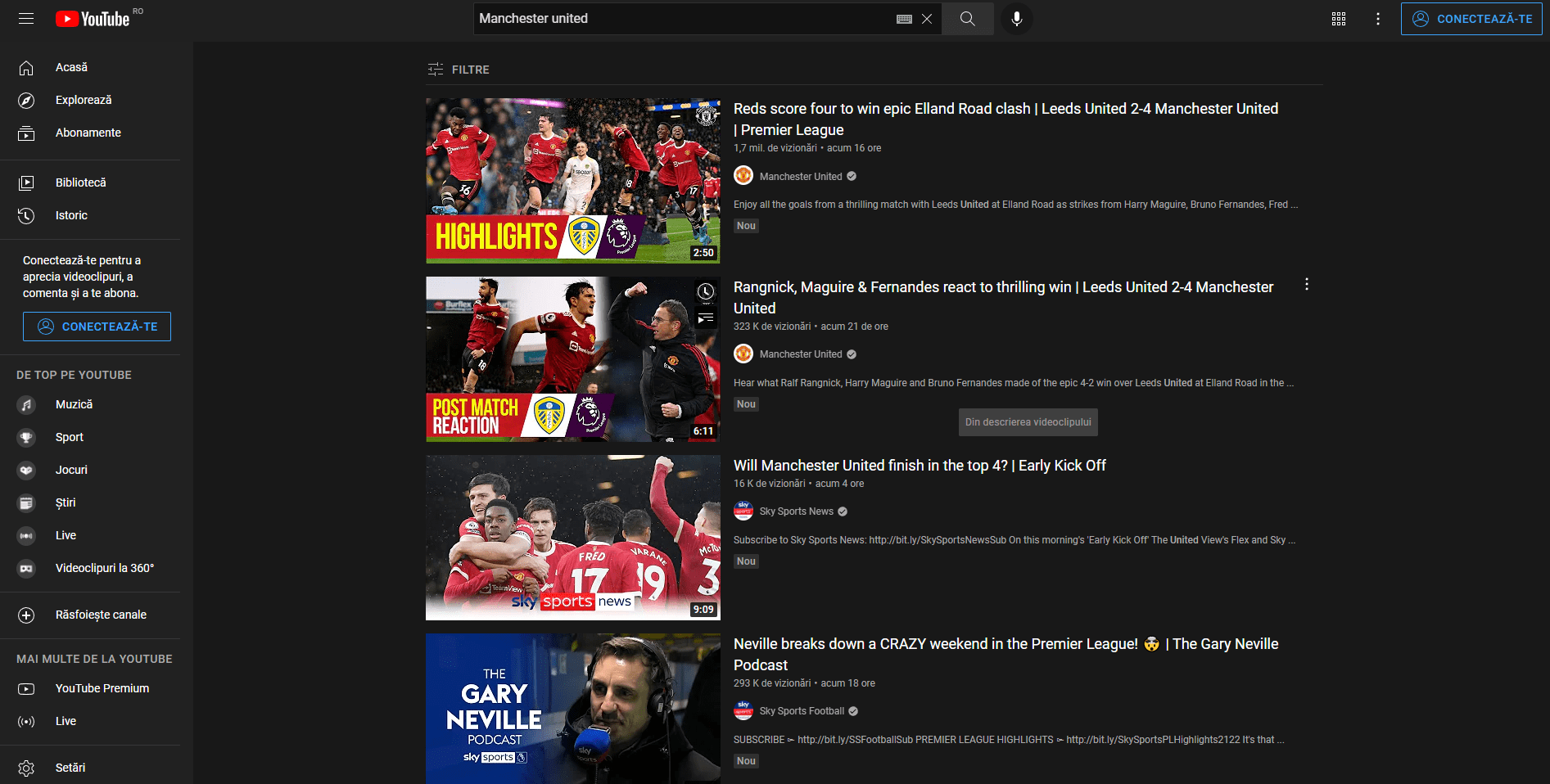
Știați că puteți să navigați pe YouTube și fără a folosi mouse-ul? Fie că aveți probleme cu acesta, sau preferați tastatura, vă prezentăm o serie de scurtături care să vă facă viața mai ușoară, atunci când folosiți calculatorul.
Pentru a putea folosi aceste scurtături, video-ul pe care îl vizionați trebuie să fie selectat în fereastra browser-ului.
Puteți apăsa Spacebar sau tasta K pentru a pune pauză sau porni un video. Dacă tineți apăsate aceste taste în timpul playback-ului, puteți rula clipul în slow motion.
Apăsați tasta 0 sau Home pentru a merge la începutului unui clip.
Tasta End vă duce la finalul clipului. Dacă vizionați un YouTube playlist, veți trece la următorul video.
Dacă vreți să vă deplasați într-un video în reprize de 5 secunde, folosiți săgețile de pe tastatură. Săgeata stânga vă duce 5 secunde înapoi, iar dreapta 5 secunde înainte. Pentru a sări în față sau spate 10 secunde, folosiți tastele L și J.
Tastele numerice vă plasează pe un procentaj al lungimii clipurilor. Tasta 1 la 10%, tasta 3 la 30%, tasta 4 la 40%, etc.
Pentru a mări viteza de playback pe YouTube, tineți apăsată tasta Shift și apăsați tasta . (punct). Pentru a reduce viteza, tineți Shift și apăsați pe tasta , (virgulă).
Tasta F schimbă între modul Full Screen și normal. Tasta T este folosită pentru Theater Mode.
Dacă un video are subtitrări disponibile, le puteți activa sau dezactiva cu tasta C.
Când sunteți în modul Full Screen, tastele sus și jos reglează volumul.
Tasta M poate fi folosită pentru a reduce volumul la 0.
Dacă tocmai ați achizitionat un calculator sau laptop nou, sau second hand, probabil că aveți nevoie și de un sistem de operare pentru acesta. Sau, poate doriți să vă reinstalați sistemul de operare pe PC-ul actual. Indiferent de situație, una dintre cele mai ușoare metode este opțiunea de a instala Windows-ul de pe un stick USB. Astăzi vă vom prezenta, în câțiva pași simpli, cum să vă configurați un stick USB pentru a putea instala sistemul de operare de pe el.
Bineînțeles, există câteva cerințe:
aveți nevoie de un stick USB de minim 8 GB (acesta va fi formatat pe durata procesului – dacă aveți nevoie de informații le de pe stick, este recomandat să le salvați înainte)
un calculator/laptop cu conexiune la internet (pentru a putea descărca imaginea sistemului de operare)
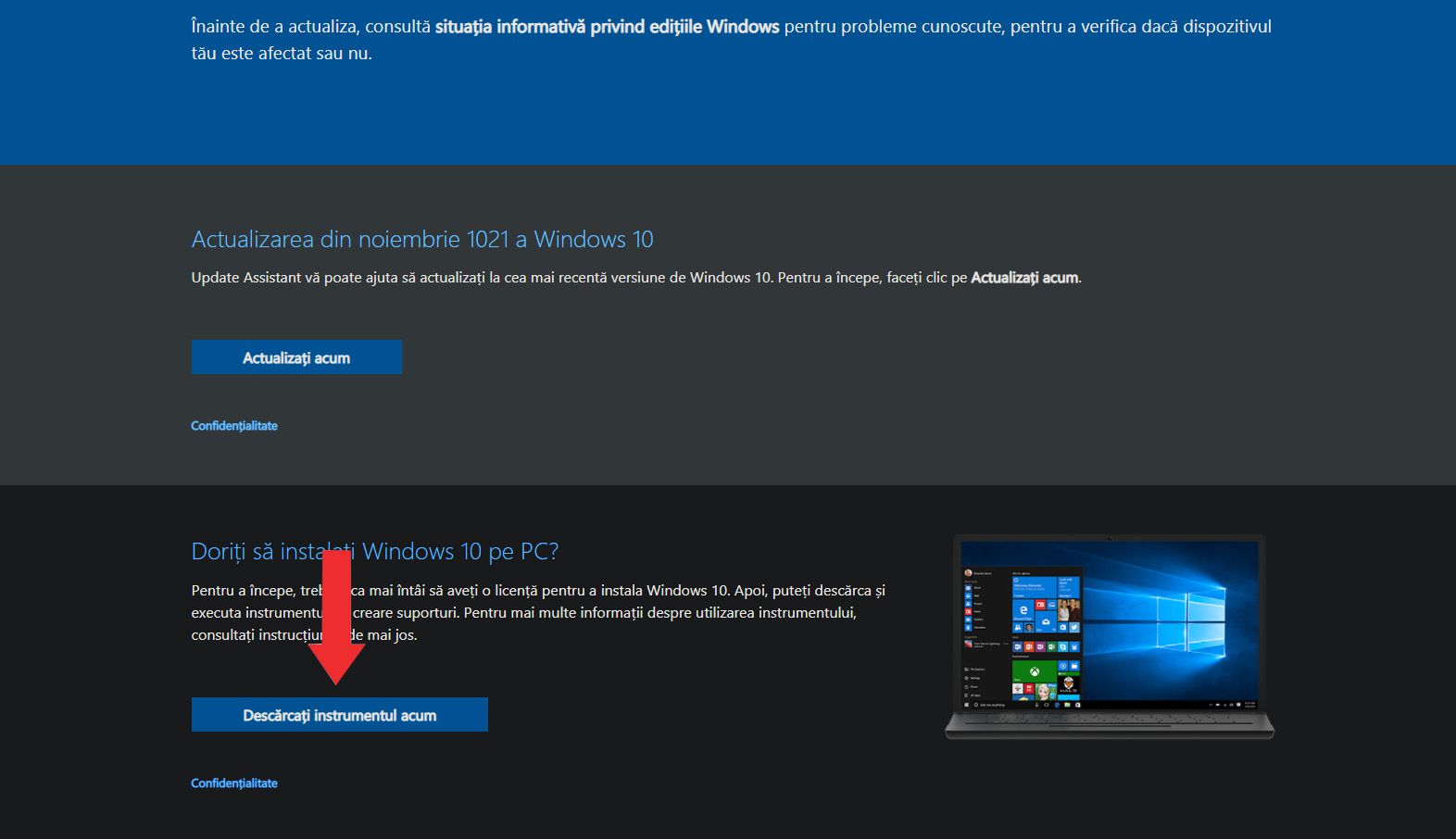
Pentru început, conectați stick-ul la calculator, folosind unul dintre porturile USB disponibile. Apoi, accesați site-ul Microsoft, pentru a descărca instrumentul de creare suporturi.
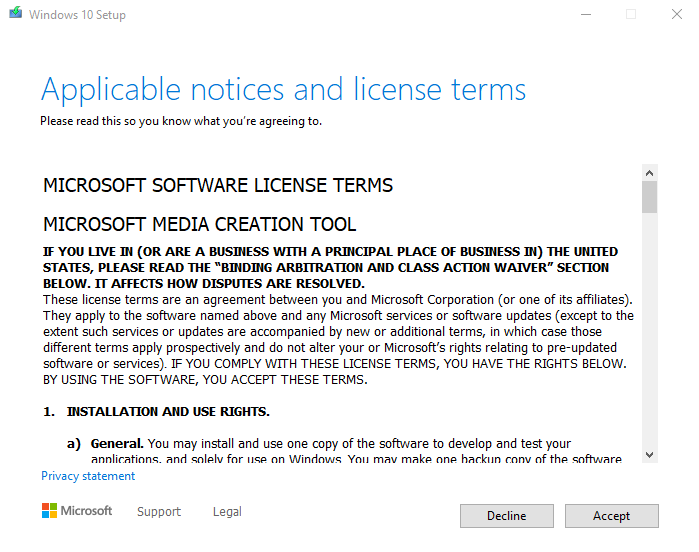
După ce ați descărcat aplicația, porniți-o prin dublu click, sau click dreapta și apoi Open. În meniul apărut, puteți citi termenii și condițiile, apoi apăsați pe butonul Accept.
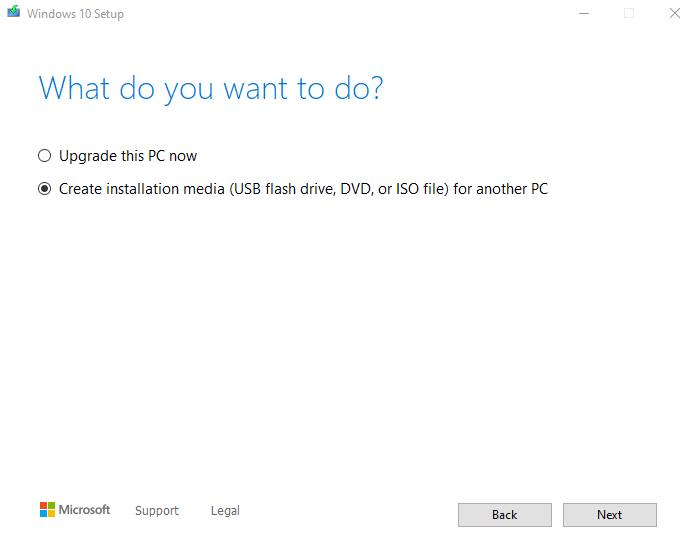
La pasul următor veți avea de ales între două opțiuni. Selectați Create installation media (USB flash drive, etc.) for another PC și apoi dați click pe Next.
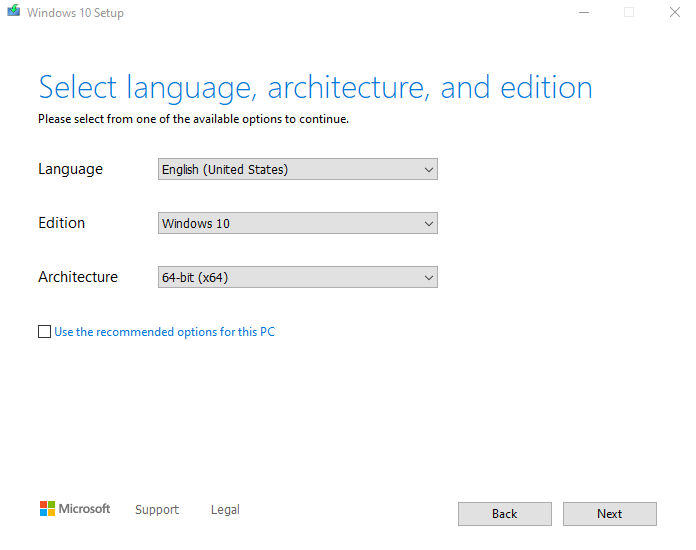
Apoi, selectați limba, tipul și arhitectura sistemului de operare. Dacă nu știți exact ce trebuie să alegeți, bifați căsuța Use the recommended options for this PC. Apăsați butonul Next.
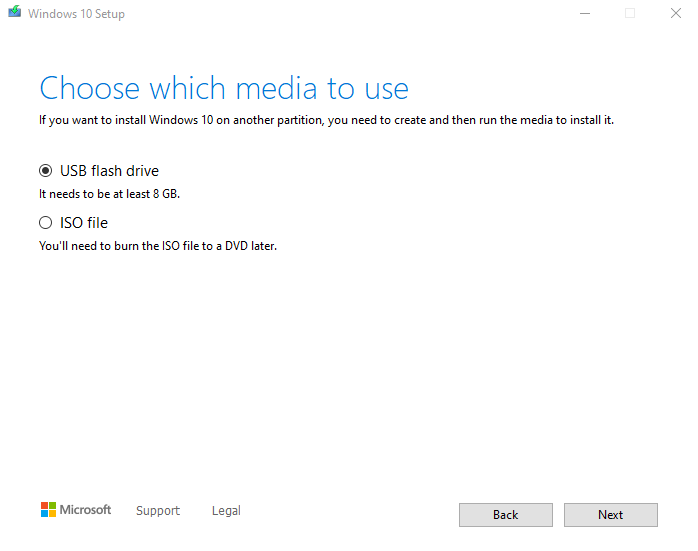
În această fereastră, veți alege ce tip de media să folosiți. Selectați opțiunea USB flash drive și apoi faceți click pe Next.
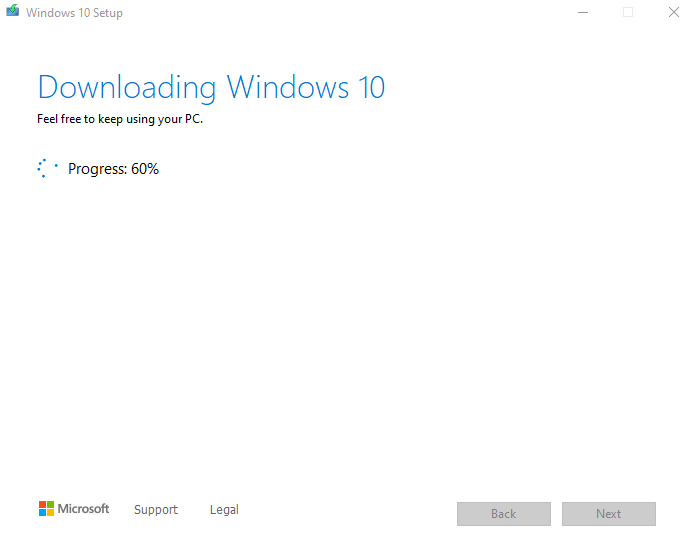
Selectați dispozitivul USB pe care l-ați conectat la calculator și alegeți iar opțiunea Next. Noul meniu va afișa progresul operațiilor.
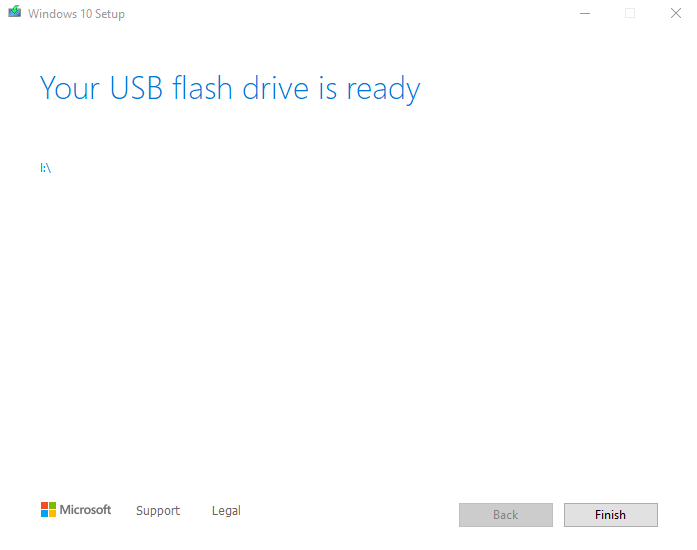
După terminarea procesului, aplicația va afișa un nou mesaj, iar dumneavoastră trebuie doar să dați click pe butonul Finish.
Pentru a putea scoate USB-ul în siguranță din calculator, deschideți folderul This PC, faceți click dreapta pe stick și selectați opțiunea Eject.
Felicitări! Acum puteți folosi stick-ul USB pentru a vă instala sistemul de operare Windows 10 pe orice dispozitiv doriți.
Fie că o faceți din plăcere, sau locul dumneavoastră de muncă necesită activitatea pe calculator, aceasta poate deveni obositoare după o perioadă îndelungată de folosire. Am răscolit internetul și propria noastră experiență, pentru a vă aduce o listă de “ponturi” care să vă facă lucrul mai ușor.
Atunci când scrieți sau editați un document:
– puteți muta cursorul la începutul cuvântului precedent, apăsând tastele Ctrl + Săgeată Stânga
– pentru a muta cursorul la începutul următorului cuvânt, folosiți Ctrl + Săgeată Dreapta
– puteți rescrie ultimul cuvânt șters cu tastele Alt + Backspace
– ca să ștergeți un cuvânt întreg, apăsați Ctrl + Backspace
– dacă vreți să selectați un cuvânt întreg, puteți face dublu click pe acesta
– pentru a selecta un întreg paragraf, faceți triplu click pe el
– puteți folosi opțiunea Paste (Lipire) fără a importa și formatul original al textului, prin combinația Ctrl + Shift + V
Scurtături ale tastaturii:
– pentru a minimiza toate ferestrele, apăsați tastele Windows (Fereastră) + D
– apăsați F2 pe un fișier al cărui nume l-ați selectat pentru a-l redenumi
– închideți fereastră actuală cu Alt + F4
– în majoritatea browser-elor (Chrome, Firefox, etc.), folosiți Shift + Ctrl + T pentru a redeschide ultima fereastră închisă
– dacă sunteți într-un browser și doriți să închideți fereastra curentă, apăsați Ctrl + W
– Alt + PrintScreen face o captură de ecran, pe care o puteți vizualiza ulterior într-un editor de imagini (Paint, Photoshop, etc.)
Sperăm că aceste trucuri vă vor ajuta cu lucrul dumneavoastră și ne vedem în următorul articol!
Utilizarea calculatorului a devenit indispensabilă în perioada contemporană. Fie că este folosit în interes personal sau în interes de serviciu, computerul joacă un rol esențial în viața de zi cu zi a tuturor. La fel ca orice aparat care funcționează pe bază de curent electric, computerul presupune un consum de energie.
În condițiile scumpirilor din ultima perioadă, tot mai mulți oameni devin reticenți atunci când vine vorba despre utilizarea de energie electrică. Te poți găsi, astfel, în situația de a nu ști în ce măsură este rentabil să utilizezi dispozitive precum calculatorul. Cu ajutorul informațiilor din acest articol, vei putea afla cât consumă un calculator și în ce poți să investești, pentru ca activitatea ta să fie una rentabilă.
1. Cât consumă un calculator
Atunci când utilizezi calculatorul în interes personal, complexitatea acțiunilor pe care le poți desfășura cu ajutorul său este una uriașă. Ai ocazia să folosești computerul personal pentru a naviga pe internet, a viziona filme sau a practica diverse jocuri. Fiecare dintre aceste activități influențează în mod diferit cât curent consumă un calculator.
Computerul tău este ca un mecanism complex, cu foarte multe elemente componente. Fiecare dintre aceste elemente este solicitat în mod distinct de procesele pe care le desfășori în activitatea ta de zi cu zi. Cât consumă un PC este, deci, o noțiune influențată puternic de tipul proceselor pe care calculatorul tău le desfășoară.
Pentru a-ți face o idee referitoare la cantitatea de energie electrică pe care o consumă computerul tău, îți vom prezenta câteva repere practice. Iată cât consumă un PC cu sursa de 460W, un procesor Intel Dual Core 4200+ și o placă video nVidia nForce 6150SE. Aceasta este o configurație specifică unui computer cu performanțe medii.
perioada de „idle“ – consumul mediu pe oră, pentru atunci când lași computerul deschis, fără a iniția diverse procese complexe, este cel mai mic. Conform testelor efectuate cu tool-uri specializate, consumul mediu, în acest caz, este de 79 W.
browsing și activități minore – foarte mulți utilizatori folosesc calculatoarele pentru a naviga pe internet și pentru a asculta muzică. În acest regim, consumul mediu ajunge la 86 W.
vizionarea de filme și seriale – placa video este un consumator important, iar activarea sa în mod intens prin intermediul filmelor va influența cât consumă un calculator în medie. În această situație, consumul mediu se ridică la 99 W.
gaming – cea mai intensă activitate la care poți supune un computer este cea de gaming. Practicarea jocurilor video poate să ridice consumul mediu până la 106 W. O creștere nu foarte abruptă, totuși, raportată la situația în care alegi să vizionezi un film pe PC.
Este important de menționat că monitorul este considerat a fi o componentă separată. Conectarea lui la electricitate se face în mod independent de cea a unității centrale. Un monitor de 17 inch consumă puțin peste 20 W, în medie.
Așadar, dacă vrei să afli cât consumă un calculator pe oră sau cât consumă un calculator pe lună, răspunsul variază în funcție de configurația de care dispui și de intensitatea la care utilizezi PC-ul.
În condițiile în care utilizezi un computer de nivel mediu în regim de 8-12 ore pe zi, răspunsul la întrebarea cât consumă un PC pe lună este de aproximativ 35-40 Kwh. Există, totuși, modalități prin care poți să reduci acest consum!
2. Metode de economisire a energiei consumate de calculator
O greșeală comună pe care o fac foarte mulți utilizator de calculatoare este aceea de a lăsa computerul deschis non-stop. Chiar și atunci când se află în stand-by, computerul tău necesită energie pentru a fi gata să își activeze imediat toate procesele.
De aceea, cea mai bună variantă la care poți apela pentru a economisi este aceea de a închide PC-ul imediat după ce ai terminat ce aveai de făcut. În plus, este recomandat chiar să scoți din priză unitatea centrală, monitorul și boxele, imediat după ce ai terminat de folosit computerul.
O altă variantă excelentă la care poți apela pentru a optimiza cât consumă un calculator este să apelezi la un model mai bun. Ai posibilitatea de a achiziționa laptopuri și calculatoare refurbished, la un preț excelent, de la Interlink.ro.
Îți poți alege configurația ideală pentru tipul de activitate pe care îl desfășori cel mai frecvent, la PC. De asemenea, poți beneficia de suport și consultanță pentru a găsi cele mai economice modele, potrivite pentru activitatea ta preferată.
Această variantă este recomandată și pentru cei care dețin afaceri și care vor să aibă o activitate cât mai sustenabilă. O flotă de computere refurbished este o modalitate foarte bună prin care poți economisi energie.
Acest lucru te ajută să ai și o activitate ecologică, dar și să faci economii semnificative cu energia. Pune la punct o bază de computere de calitate, achiziționate la prețuri foarte bune și instruiește-ți angajații să le folosească în mod inteligent.
Dacă vrei să achiziționezi un computer tip desktop sau un laptop și nu ești decis ce sistem de operare este cel mai potrivit pentru nevoile tale, acest articol se dorește a fi un ghid care să-ți dezvăluie principalele beneficii, avantaje și dezavantaje ale celor mai utilizate programe de acest fel.
1. Cel mai bun sistem de operare – Clasament TOP3
Alegerea unui sistem de operare se va opri, în general, pentru utilizatorul începător sau mediu la unul dintre cele mai cunoscute softuri de acest tip existente pe piață. Desigur, fiecare dintre aceste programe au avantajele și dezavantajele proprii pe care le vei cunoaște în rândurile următoare.
Sistem de operare
Microsoft Windows 10
Apple Mac OS
Ubuntu Linux
Caracteristici
Destinație: Stații de lucru fixe, calculatoare desktop, laptopuri Deținător: Microsoft Folosire predilectă: business, aplicații, gaming, internet
Destinație: Stații de lucru fixe, calculatoare desktop, laptopuri Deținător: Apple Folosire predilectă: business, aplicații exclusive ale producătorului, internet, creație de conținut media
Destinație: Stații de lucru fixe, calculatoare desktop, laptopuri, servere Deținător: Open Source Folosire predilectă: aplicatii gratuite, programare, internet, mediul business
PRO
– Un soft solid rezultat al multor ani de evoluție – Suport touchscreen – Se poate sincroniza cu alte sisteme de operare – Suport extensiv pentru jocuri
– Integrare perfectă cu iOS care motorizează telefoanele mobile Apple – Protecție superioară împotriva virușilor și a hackerilor – Aplicații proprii performante – Interfață de lucru prietenoasă și intuitivă
– Interfață prietenoasă cu utilizatorii – Consum redus de resurse – Suport generos al unei comunități numeroase de dezvoltatori software – Ușor de configurat după nevoile fiecărui utilizator – Excelent mediu de lucru pentru programare – Securitate sporită
CONTRA
– Setări diferite pentru fiecare aplicație în parte
– Pret foarte ridicat al device-urilor Apple pe care funcționează în mod exclusiv – Nu suportă aplicații mai vechi pe 32 biti
– Lipsa unor aplicații cu care sunt obișnuiți utilizatorii de Windows – Nu foarte ușor de rezolvat probleme de soft dacă acestea apar
Microsoft Windows 10
Sistemele de operare de la Microsoft sunt prezente pe un număr impresionant de calculatoare din întreaga lume. Se estimează că peste 1 miliard de astfel de terminale sunt motorizate de un sistem Windows, acesta fiind cea mai populară alegere pentru majoritatea utilizatorilor.
Faptul că este atât de răspândit nu este o întâmplare. Windows este compatibil cu majoritatea componentelor hardware și cu o mulțime de programe și aplicații. Este un sistem de operare greu de egalat în ceea ce privește ușurința de utilizare, interfața intuitivă precum și numărul de programe și de unelte auxiliare integrate. Sistemul de manipulare al ferestrelor – de la care vine și denumirea programului în sine este unul din punctele forte ale acestui sistem.
Chiar dacă Windows-ul era cunoscut în trecutul nu foarte îndepărtat pentru capacitatea slabă de a face față la viruși informatici, noile versiuni, începând de la Windows 10, beneficiază de o protecție integrată antivirus destul de capabilă pentru ca utilizatorii obișnuiți să nu mai fie nevoiți să caute un software independent pentru această problemă.
În ceea ce privește instalarea pe laptopuri, Windows este mai bine optimizat în ceea ce privește consumul de energie oferind un timp ceva mai lung de operare între două alimentări.
Totuși, spre deosebire de celelalte sisteme, MacOS sau Linux, Windows este ceva mai lent la rularea codurilor, la tranziția între diverse sarcini și la compilarea codului.
Apple Mac OS
Un avantaj deloc neglijabil al sistemului principal de operare al Apple, Mac OS este capacitatea acestuia de a se integra perfect cu sistemul de operare care stă în spatele telefoanelor de tip Iphone. Interfața programului este fluidă și consistentă, oferind unele capabilități care nu sunt oferite de alte sisteme de operare.
Deosebirea esențială față de Windows este că aplicațiile sistemului Mac OS au un meniu propriu afișat și nu o fereastră proprie. Desigur, aplicațiile proprii sistemului sunt cel puțin la fel de eficiente ca și cele ale Windows-ului, aici o mențiune specială trebuind să fie acordată browserului Safari care este eficient și mai mai bine sincronizat cu device-urile mobile deși are un concurent serios în noul browser dezvoltat de Windows, Edge, dar care este bazat totuși pe un soft Chromium.
Din păcate, partea de gaming este una care nu este deosebit de atractivă pentru fanii acestei activități. Deși există variante de a juca jocuri pe un sistem Mac OS, acestea nu vor mulțumi nici pe departe un gamer veteran. Windows rămâne din acest punct de vedere alegerea ideală pentru această categorie de utilizatori.
Prețul device-urilor motorizate de Mac OS rămâne de multe ori unul prohibitiv, iar limitarea posibilităților de upgrade hardware este o altă piedică pentru utilizatorii care vor să dețină controlul absolut asupra sistemelor proprii de calcul.
Ubuntu Linux
Lumea open source și a gratuității se deschide odată cu alegerea unui sistem de operare bazat pe Linux. Linux este un program diferit față de Windows sau de Mac OS, deosebirea constând mai ales în faptul că nu este vorba de un soft care să fie proprietatea unei companii. Linux este open source ceea ce înseamnă că este creat și întreținut pe bază de voluntariat, oricine fiind abilitat să aducă îmbunătățiri, să folosească codul sursă pentru a crea noi distribuții.
Ubuntu Linux este versiunea cea mai prietenoasă cu utilizatorii și, de aceea, este și cea mai răspândită dintre toate distribuțiile având la dispoziție și o serie de aplicații integrate deosebit de utile. Securitatea este un atu demn de luat în considerare în cazul acestui sistem de operare la fel cum este și cazul stabilității, softul având incluse soluții antivirus și oferind update-uri gratuite regulate.
Una din cauzele pentru care o parte dintre utilizatori ar putea avea reticențe în folosirea acestui program este legată de faptul că exploatarea la maxim a resurselor pe care le poate oferi solicită o serie de cunoștințe IT ceva mai avansate. Nu este de mirare astfel că softurile de operare bazate pe Linux sunt prima alegere pentru programatori. De asemenea, deși a făcut progrese considerabile în această direcție, este posibil ca suportul pentru diverse modele de periferice să nu fie la fel de bogat ca în cazul sistemelor Windows sau Mac OS.
2. Ce este și de ce este necesar un sistem de operare indiferent de device-ul pe care îl folosești?
Un sistem de operare este un program al cărui rol este să facă ansamblul de componente PC care alcătuiesc computerul sau laptopul tău să funcționeze. Sistemul de operare este un veritabil agent de legătură între diversele piese hardware interne sau externe și se ocupă cu încărcarea și rularea diverselor programe informatice.
Nu în ultimul rând, sistemul de operare are capacitatea de a se conecta la internet și mai ales de a administra traficul datelor pe mediile de stocare din gama hard disk-urilor sau SSD-urilor pentru a fi salvate sau accesate la nevoie.
Sistemele de operare sunt prevăzute cu o interfață prietenoasă cu utilizatorul astfel ca orice persoana care nu are neapărat cunoștințe de programare să poată opera un calculator. De asemenea, majoritatea sistemelor de operare moderne sunt prevăzute cu o serie de programe utilitare sau aplicații care pot executa o mulțime de sarcini fără a mai fi nevoie ca utilizatorul să caute și să instaleze softuri separate pentru astfel de scopuri.
Te-ai putea gândi la un program de operare ca fiind mintea unui sistem informatic, fie el computer fix, laptop sau telefon mobil. Acest soft monitorizează și controlează execuția tuturor celorlalte programe care sunt instalate pe un device dar și alocarea resurselor fizice către aceste aplicații și programe.
3. Cum să alegi cel mai bun sistem de operare?
Alegerea unui sistem de operare potrivit pentru nevoile tale trebuie să ia în considerare o serie de factori sau criterii care te pot ajuta să-ți dai seama mai bine de ceea ce ai nevoie. Deținerea unui calculator sau a unui laptop nu este decât primul pas spre crearea unei stații de lucru sau multimedia eficiente și care să-ți satisfacă cerințele.
Opțiunile hardware pe care le ai la dispoziție
Unele programe de operare solicită existența unor componente de calculator cu o putere superioară sau de o generație nouă, în timp ce altele pot rula satisfăcător chiar și pe configurații mai modeste. Întotdeauna trebuie să te orientezi la alegerea unui sistem și în funcție de computerul pe care îl ai.
Estimează cu onestitate la cei vei folosi computerul
În funcție de aplicațiile pe care le vei folosi în mod curent și de scopul general pentru care ai deci să cumperi un computer sau un laptop te poți orienta și asupra sistemului de operare care îl va motoriza. Astfel, Microsoft Windows este programul cunoscut ca având cea mai mare compatibilitate cu majoritatea softurilor existente.
Sistemele de operare Apple au și ele la dispoziție o gamă proprie de aplicații la fel ca și sistemele bazate pe Linux, dar este posibil ca unele programe pe care intenționezi să le folosești să nu fie compatibile decât cu un sistem sau altul.
Evaluează-ți cerințele de securitate
Nu există soft de operare care să nu poată fi atacat de programe din gama malware sau de hackeri rău intenționați. Din acest punct de vedere Windows este unul din programele care atrage cele mai multe atacuri – poate și pentru că este unul dintr ecele mai răspândite sisteme de operare. Nici sistemele de operare MacOS de la Apple sau cele bazate pe Linux nu sunt ferite în totalitate malware deși sunt cu mult mai sigure încă din faza lor de proiectare.
Ia în considerare prețul programului de operare dar și al hardware-ului corespunzător
Cu siguranță poți achiziționa calculatoare ieftine sau laptopuri motorizate de Microsoft Windows la aceasta fiind una din soluțiile bune din punctul de vedere al raportului calitate/performanță – preț. Pentru a reduce și mai mult costurile ai putea achiziționa sistemul de calcul pe care să-ți instalezi singur o distribuție Linux – complet gratuită.
Lucrurile se schimbă atunci când decizi că-ți dorești un sistem de operare MacOS. Sistemele de calcul Apple, fie că este vorba de cele desktop, fie că este vorba de laptopuri au tendința de a fi mai scumpe, în general.
Integrarea cu sisteme mobile și cloud
Mobilitatea este azi pretutindeni. Dacă vrei să beneficiezi de un sistem integrat în care să ai acces la datele și la mediul tău de lucru pe toate device-urile pe care le folosești (computer desktop, laptop, telefon mobil) ar trebui să alegi un sistem de operare care excelează la acest capitol. Din acest punct de vedere MacOS de la Apple oferă o bună integrare multi-device având în vedere că există un mare număr de terminale mobile operate de un sistem de operare compatibil, iOS.
Windows și Linux sunt mai puțin ”mobile” deși există variante auxiliare de soft care permit backup-uri și lucrul direct din cloud.
4. Întrebări și răspunsuri despre cele mai bune sisteme de operare
1. Câte sisteme de operare există în total?
Deși cele mai cunoscute și mai folosite sisteme de operare sunt și cele enumerate în acest articol, acestea sunt de fapt doar o mică parte din numărul total de astfel de programe informatice existente. Într-o estimare aproximativă, se pare că există peste 63 de sisteme de operare incluzând diverse variante și se pare că numărul acestora va crește odată cu dezvoltarea progresivă a tehnologiei.
2. Care este cel mai rapid sistem de operare pentru un laptop?
Sistemele de operare rapide sunt și cele care consumă o cantitate redusă de resurse ale unui computer, fiel el desktop sau laptop. Este cunoscut faptul în special în rândul specialiștilor și al utilizatorilor avansați că versiunile de sisteme de operare bazate pe Linux sunt cele care se pot fi luate în considerare pentru rapiditate mai ales pentru soluții de tip business.
3. Ce sistem de operare este cel mai bun pentru jocuri?
Desi sistemele de operare bazate pe Linux si cel dezvoltat de Apple au facut pasi importanti pentru a deveni cu mult mai prietenoase cu jocurile de calculator, Microsoft Windows ramane sistemul care oferă cea mai buna compatibilitate cu aproape toata gama de jocuri dezvoltate pentru PC.
4. Ce sistem de operare sa aleg pentru programare?
Nu există un sistem de operare care să fie creat special pentru programare. Toate sistemele de operare pot fi folosite în această activitate. Totul depinde de preferințele programatorilor, domeniul de programare ales, licențele software de care este nevoie, dar și de cerințele locului de muncă.
5. Care sunt cele mai sigure sisteme de operare?
Din nou, securitatea datelor este o problemă de luat în calcul la instalare aunui sistem de operare mai ales dacă este vorba de motorizare a unor sisteme din domeniul afacerilor. Și în acest caz sistemele de operare bazate pe Linux oferă protecție superioară celorlalte programe.
Imprimarea eficientă este o componentă vitală atât pentru companii, cât și pentru propriile business-uri sau nevoi personale. Când vine momentul să investiți într-un dispozitiv nou, mai eficient, caracteristicile evidente pe care trebuie să le luați în considerare sunt viteza de imprimare, costul tușului și fiabilitatea. Dar de ce fel de imprimantă aveți nevoie: de o imprimantă de rețea, de o imprimantă locală sau de un server de imprimare? Dacă nu sunteți familiarizat cu termenul „imprimantă de rețea”, ați ajuns foarte bine la acest articol. Pentru că veți citi despre ce este o imprimantă de rețea, ce beneficii principale are și care sunt 4 modalități de a face instalarea imprimantei în rețea.
1. Instalarea unei imprimante în rețea: ce înseamnă o imprimantă în rețea
O imprimantă de rețea este orice imprimantă care se conectează la o rețea, prin Wi-Fi, de exemplu, aceasta fiind opțiunea cea mai folosită de majoritatea persoanelor. Asta deoarece în orice casă există un router în ziua de astăzi. În timp ce o imprimantă locală este conectată printr-un cablu direct la dispozitivul care o necesită, o imprimantă de rețea poate fi accesată de mai multe dispozitive simultan care folosesc aceeași rețea. Prin urmare, de o astfel de imprimantă se poate folosi laptopul personal, telefonul colegului sau tableta partenerei de viață. În același timp. Aceste două lucruri sunt diferite de un server de imprimare (există și opțiunea aceasta, dar este mai puțin întâlnită), unde dispozitivul pentru imprimare se conectează prima dată la un server pe care personalul angajat – metoda se folosește mai mult în companii – îl accesează ulterior pentru a putea să utilizeze imprimanta și a lista ceea ce este necesar.
2. Beneficiile instalării imprimantei în rețea
Spre deosebire de o imprimantă locală sau un server de imprimare, o imprimantă de rețea are câteva beneficii care merită luate în considerare în momentul în care analizați varianta cea mai potrivită.
Instalare flexibilă a dispozitivului – Instalarea imprimantei în rețea, cu Wi-Fi direct, nu necesită conectarea la un router. Acest lucru vă permite să plasați dispozitivul în cel mai bun loc din birou / sufragerie – dacă folosiți imprimanta acasă – pentru a maximiza eficiența spațiului, chiar dacă acel loc nu este aproape de router.
Listare de pe orice dispozitiv – O limită a imprimantei locale este aceea că atâta timp cât dispozitivul de pe care se dorește printarea nu are un port USB, acesta nu se va conecta la imprimantă. Prin urmare, instalarea unei imprimantă în rețea îți oferă libertatea de a utiliza orice dispozitiv pentru a imprima. Fie că este un laptop, o tabletă sau un smartphone.
Poți printa oriunde te-ai afla – Prin instalarea unei imprimante în rețea cu Wi-Fi direct, poți face listări de oriunde te-ai afla în birou. Acolo jos sau chiar la etaj. Mai mult decât atât, dacă dispozitivul este conectat la imprimantă prin e-mail, ați putea fi oriunde în lume și tot se poate face printul. Tot ceea ce trebuie să faceți este să trimiteți documentul necesar la adresa imprimantei și de restul se va ocupa ea.
3. Cum se face instalarea imprimantei în rețea
Mai jos veți citi despre care sunt pașii prin care faci instalarea imprimantei în rețea
Pentru început este important să poziționați noua imprimantă wireless lângă router astfel încât semnalul să fie cel mai bun pentru a o instala cu succes. Apoi o puteți poziționa oriunde.
Următorul pas este acela de a introduce cablul de alimentare în priză și a începe configurarea. Dacă este o imprimantă „cu butoane” trebuie să căutați în meniul cu setări opțiunea LAN settings. Acolo va fi o opțiune ce va permite conectarea ei la Wi-Fi cu ajutorul unui cip wireless pe care imprimanta îl are instalat. În caz contrar, probabil veți primi un CD cu care veți face configurarea din câteva click-uri. Totodată, imprimanta poate veni la pachet cu un cablu de rețea de care să vă folosiți pentru a face conexiunea. Doar pentru prima dată. Apoi nu va mai fi nevoie de el.
Cel de-al treilea pas este să conectați imprimanta la rețea. Cum se poate face acest lucru? Fie prin apăsarea butonului WPS atât pe router, cât și pe imprimantă pentru ca cele două dispozitive să se găsească reciproc și să se conecteze, fie prin cablul cu care vine imprimanta. Acesta trebuie conectat la router și la imprimantă pentru a-și face treaba.
Ceea ce trebuie făcut în continuare este să verificați conexiunea. Acest lucru se face prin a trimite imprimantei comandă să listeze toate detaliile ce țin de configurația rețelei. Aceasta va lista o foaie cu multe detalii, inclusiv adresa IP a routerului. Aceasta se poate verifica. Trebuie să accesezi acea pagină online care administrează routerul. Dacă adresa este aceeași, conexiunea a avut loc.
Ultimul pas este acela de a instala imprimanta pe laptop. În funcție de windows-ul pe care îl aveți, această parte a instalării se face fie automat deoarece imprimanta vine cu un soft, fie este nevoie să instalați manual toate driverele imprimantei, drivere care va trebui să fie configurate, desigur.
În concluzie, achiziționarea unei imprimante wireless pe care să o instalezi în rețea pare a fi cea mai potrivită soluție în zilele noastre. Pentru că totul tinde să devină tot mai ușor, iar noi trebuie să ținem pasul pentru o mai bună integrare în lumea tehnologiei. Beneficiile pe care aceasta le aduce nu fac decât să ne optimizeze viața. Procesul de instalare este rapid. Deși pare că sunt mulți pași, totul se întâmplă repede. Acestea fiind spuse, tu ce model de imprimantă wireless vrei să ai?
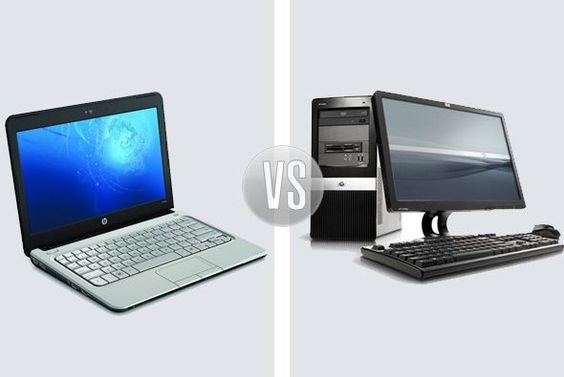
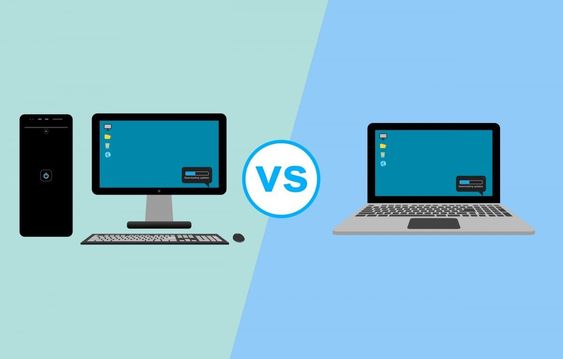
Computerele sunt echipamente nelipsite în casele și birourile din întreaga lume, fiind aplicate intens într-o gamă largă de domenii, atât pentru practicarea unei meserii, cât și pentru distracție în locuința proprie. Viața modernă, practic, nu poate fi gândită fără un astfel de dispozitiv, acesta având un rol deosebit în realizarea unei munci eficiente, dar și în petrecerea timpului liber într-un mod cât mai plăcut. Internetul a devenit omniprezent, accesarea lui prin intermediul computerelor fiind făcută de tot mai mulți oameni. Pentru a se bucura de avantajele tehnologiei IT, există opțiunea procurării fie a unui laptop, fie a unui computer de tip desktop, echipamente care îndeplinesc roluri asemănătoare, dar au în același timp numeroase deosebiri între ele.
În articolul de mai jos vei descoperi avantajele și dezavantajele laptopurilor și computerelor desktop, precum și domeniile în care acestea sunt utilizate la maximul capabilităților. De asemenea, vei putea consulta câteva sfaturi care să te ghideze în achiziționarea dispozitivului potrivit necesităților tale.
1. Laptop sau pc – Avantaje și dezavantaje
La întrebarea care dispozitiv este mai bun dintre laptop și computerul desktop nu există un răspuns universal valabil. Ambele sunt înzestrate cu caracteristici diferite, ce pot fi considerate sau nu avantaje, în funcție de domeniul de utilizare și de ceea ce se dorește să se obțină de la ele. Răspunsul este că ambele sunt la fel de bune, depinzând, însă, de modul în care vor fi folosite. În principal, dacă se urmărește mobilitatea, bineînțeles, laptopul are câștig de cauză, dar dacă mai importante sunt performanțele, atunci desktopul va fi cel mai bun.
1.1. Avantajele și dezavantajele laptopului
Primele laptopuri au apărut cu ceva timp în urmă, dar multă vreme au fost prea scumpe pentru a fi întrebuințate în afara unor cercuri exclusiviste. În ultimii 10-15 ani, însă, investiția necesară pentru achiziția lor a ajuns la valori destul de scăzute, iar acest lucru înseamnă că aproape oricine și-l poate procura, chiar dacă este vorba despre modele mai puțin puternice. În ultimii ani, mai ales în condițiile existenței pandemiei și a răspândirii muncii de acasă sau a școlii online, vânzările de laptopuri au înregistrat creșteri spectaculoase, mulți preferându-le pentru avantajele oferite:
Portabilitatea este cea mai importantă caracteristică care face ca laptopul să fie ales în defavoarea unui calculator de tip desktop. Faptul că dispozitivul poate fi luat în mână și mutat în orice încăpere a casei sau chiar luat la serviciu sau la școală îl face o alegere ideală pentru persoanele active, care călătoresc des în interes de serviciu sau pentru distracție. Laptopul este dotat cu baterii din ce în ce mai performante, care permit până la 12 ore de utilizare, fără a necesita o reîncărcare la priză;
Greutatea dispozitivului vine, de asemenea, în favoarea persoanelor care folosesc laptopul, pentru că acesta este ușor, majoritatea modelelor având o greutate de până la 1,5 kg. Asta înseamnă că laptopurile pot fi puse în servietă, putând fi la dispoziție în orice moment;
Datorită miniaturizării pieselor un laptop consumă mult mai puțină energie decât un computer desktop cu performanțe asemănătoare. Consumul este de patru sau cinci ori mai redus, ceea ce este un element dorit de persoanele care au grijă de mărimea facturii la curent electric, dar și de cele preocupate de protejarea mediului înconjurător, în condițiile în care majoritatea curentului electric este produs încă prin arderea combustibililor fosili;
Majoritatea laptopurilor pot fi folosite imediat ce au fost achiziționate, fără a necesita vreo asamblare sau intervenție de vreun fel. Acest echipament este potrivit persoanelor cu cunoștințe minime în domeniul IT care doresc să-l întrebuințeze fără a deprinde noi cunoștințe.
Laptopurile au numeroase avantaje, dar nu sunt perfecte, producătorii fiind nevoiți să facă unele compromisuri pentru a păstra dimensiunile reduse, potrivite pentru nevoia de mobilitatea. Este adevărat că în ultimii ani s-au făcut avansuri considerabile în privința micșorării componentelor PC, dar acest lucru vine cu un cost, fie în ceea ce privește costul mai mare al acestora, fie prin micșorarea performanțelor. Persoanele care doresc să achiziționeze un laptop trebuie să cunoască și o serie de dezavantaje:
Prețul unui laptop este, de regulă, de două ori mai mare decât cel al unui desktop cu performanțe asemănătoare. Marja aceasta se mărește sensibil în privința dispozitivelor cu performanțe sporite, cum ar fi cele de gaming, unde diferențele pot fi și mai mari, de până la 4 ori;
Mărimea ecranului este limitată la majoritatea modelelor la o valoare ce permite ca acestea să își păstreze mobilitatea. Acest lucru înseamnă că în cazul laptopurilor ecranele să fie limitate la 17 inch, pe când variantele desktop pot fi dotate cu monitoare mult mai mari, chiar până la o diagonală de 34 de inch;
Upgradarea componentelor este limitată de lipsa spațiului disponibil. În cele mai multe cazuri singurele componente ce pot fi îmbunătățite sunt hard disk-ul și memoria RAM, în rest, utilizatorii fiind obligați să rămână la configurația din momentul achiziționării. Problema este majoră, în special, pentru pasionații de jocuri video care vor să dețină echipamente de ultimă generație ce le permit să joace cele mai noi jocuri. Astfel, aceștia sunt nevoiți ca odată la aproximativ 2 ani să-și achiziționeze un dispozitiv nou, pentru că cel vechi nu va mai putea fi folosit în mod corespunzător;
La multe modele de laptopuri tastatura este de mici dimensiuni, ceea ce poate fi considerată o problemă pentru anumite persoane care nu au dexteritate în acest sens;
În cazul apariției unor defecțiuni, acestea sunt mai greu de reparat față de cele apărute la variantele desktop.
1.2. Avantajele și dezavantajele calculatorului
Calculatoarele desktop au o mulțime de fani care le preferă, pentru că au diferite avantaje considerate de ei mai importante decât mobilitatea laptopului. Atunci când nu este necesară transportarea desktopului, iar activitățile sunt realizate la același birou, este clar că acest dispozitiv devine câștigător detașat în fața variantei mobile. Avantajele computerelor desktop sunt evidente:
Prețul va fi întotdeauna mai mic comparativ cu prețul unui laptop cu aceleași caracteristici. Cu aceeași bani cu care se cumpără un laptop de nivel mediu poate fi achiziționat un desktop de ultimă generație, ce face față tuturor provocărilor la care utilizatorii îl supun;
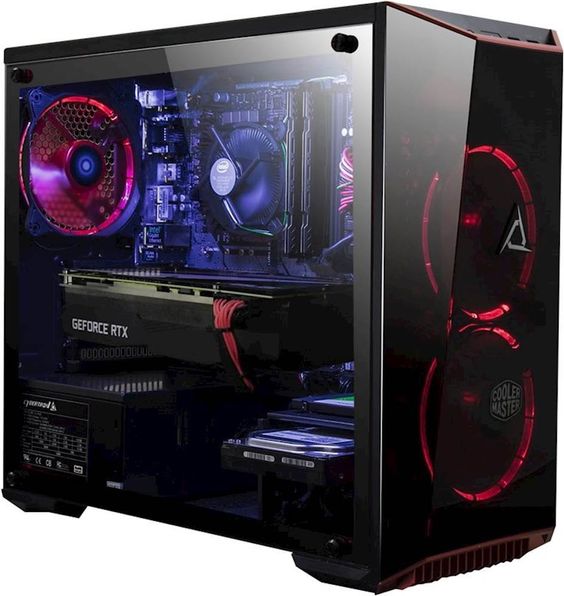
Pentru configurarea unui sistem desktop există o varietate de opțiuni care nu sunt prezente în cazul unui laptop. Un utilizator își poate alege componentele în funcție de dorințe și necesități în cazul tuturor componentelor existând opțiuni multiple, cu prețuri și performanțe în funcție de necesități. Există chiar o categorie specială de utilizatori care au făcut din personalizarea acestuia, cunoscută și sub numele de modding, o adevărată artă prin folosirea sistemelor de răcire cu apă, a iluminării în culori diverse sau a aplicării de modele și desene speciale;
Când este vorba de performanțe, desktopurile au un avantaj clar față de laptopuri. Persoanele care au nevoie de viteze de lucru superioare, cum ar fi gamerii, cei care lucrează în editare video, foto sau proiectare, vor alege aproape întotdeauna un desktop pentru că el corespunde necesităților;
Posibilitatea upgrade-ului după achiziționare este un alt avantaj, deoarece această operațiune poate fi făcută foarte simplu, carcasele fiind încăpătoare și dotate cu sloturi unde se pot monta componente superioare ca performanță;
Computerele moderne elimină o cantitate impresionantă de căldură din cauza procesoarelor din ce în ce mai puternice, care se înfierbântă până la temperaturi impresionante. Carcasele încăpătoare permit montarea unor sisteme de răcire mai performante ca cele ale laptopurilor, existând chiar posibilitatea montării unor sisteme de răcire cu apă sau chiar cu azot lichid preferate de gamerii profesioniști care doresc să obțină performanța maximă, pe care dispozitivul o poate oferi.
Există câteva dezavantaje pe care utilizatorii desktopurilor le întâmpină și care merită să fie menționate:
Lipsa portabilității este cel mai mare dezavantaj. Un pc este format din mai multe componente legate între ele prin cabluri (unitate centrală, monitor, tastatură, mouse, boxe), dificil de mutat;
Spațiul ocupat de un desktop împreună cu perifericele este mult mai mare decât cel pe care îl ocupă laptopul;
Un pc desktop consumă mult mai mult ca un laptop, ceea ce se va vedea pe factură, mai ales în cazul în care dispozitivul este deschis cea mai mare parte a zilei.
2. Alegerea laptopului sau pc-ului în funcție de necesități
Laptopurile și pc-urile au avantaje și dezavantaje evidente, însă acestea nu sunt aceleași pentru toți. Există anumite întrebuințări la care mai potrivit este un laptop, pe când în alte cazuri un desktop își face bine treaba. Pentru o folosire corespunzătoare trebuie să se țină cont de ce vor să facă mai departe cu el.
2.1. Domenii în care laptopul este alegerea mai potrivită
Laptopurile sunt preferate de numeroase persoane, deoarece avantajele pe care le oferă se potrivesc de minune cu munca pe care o depun. Utilizatorii care folosesc la maximum capabilitățile laptopului sunt cei ce activează în domenii precum educația (profesori, elevi, studenți), munca la birou (unde nu sunt importante performanțele), lumea oamenilor de afaceri (care trebuie să aibă la dispoziție aplicații și date, indiferent de locul în care se află). Un laptop cu performanțe medii este perfect pentru folosirea de zi cu zi pentru persoanele care intră pe Internet pentru a vedea filme, a sta pe diferite platforme de socializare sau pentru jocuri de tip casual.
2.2. Domenii în care computerul răspunde mai bine necesităților
Computerele tip pc sunt mai performante decât echivalentele lor de tip laptop, acest lucru făcându-le de preferat de către persoanele care au nevoie de capabilități maxime. În această categorie se află gamerii profesioniști și editorii de imagini și videoclipuri, precum și profesioniștii ce lucrează cu programe de proiectare asistată pe calculator. Pentru aceștia mobilitatea nu este importantă, așa că desktopul devine clar alegerea perfectă.
3. Sfaturi pentru achiziția unui calculator sau laptop
Pe piață există o varietate impresionantă de dispozitive cu prețuri ce variază de la câteva sute de lei până la zeci de mii de lei. Alegerea este destul de dificilă, mulți dintre utilizatori neavând suficiente cunoștințe în domeniul IT pentru a cumpăra un dispozitiv potrivit pentru ceea ce vor să facă în viitor cu el. O analogie perfectă în acest sens este achiziționarea unui camion de mari dimensiuni, foarte scump, ce va fi utilizat doar pentru cumpărături obișnuite, făcute de la piață.
Specialiștii din domeniu au câteva sfaturi pentru persoanele care doresc să-și procure un dispozitiv de tip laptop sau desktop:
Se va alege echipamentul corect, în funcție de necesități. Dacă importantă este mobilitatea, atunci laptopul este mai potrivit, în schimb dacă performanța și prețul sunt primordiale, desktopul va avea întâietate;
Deși dispozitivele noi par a fi o alegere potrivită, există, totuși, și variante second-hand cu prețuri mult mai mici, dar cu performanțe asemănătoare celor noi. Pe piață activează firme specializate, ce comercializează echipamente pc refurbished (controlate, reparate și îmbunătățite, cu garanție);
Se va ține cont și de posibilitatea de upgrade a dispozitivului în cazul în care acesta va fi utilizat pentru o durată mai lungă de timp. Majoritatea echipamentelor sunt uzate moral după aproximativ 2 ani și necesită adăugarea de componente mai performante. În acest sens desktopurile sunt avantajate pentru că upgrade-ul este ușor de făcut și necesită investițiii mai reduse decât cele pentru laptopuri;
Dacă dispozitivul va fi utilizat de către cei mici, mai ales de cei de vârstă foarte fragedă, atunci specialiștii recomandă computere de tip desktop, mai puțin predispus la defecțiuni cauzate de neatenția acestora. În acest caz mai simplu este de înlocuit un mouse sau o tastatură decât să apară nevoia de a duce laptopul în service, unde reparațiile ar putea fi destul de scumpe.
În concluzie, alegerea dintre cele două echipamente trebuie să se facă în cunoștință de cauză, prin consultarea unor informații esențiale și nu dintr-un simplu moft. Există pericolul ca investiția să fie majoră, iar dispozitivul ales să nu fie utilizat la maximă capacitate.
Ați avut vreodată nevoie să schimbați rapid între căști și boxe, fără a fi nevoie să scoateți din cablurile conectate la calculator? Iată cum puteți alege între dispozitivele dumneavoastră, fără să trebuiască să umblați la cabluri, sau să vă schimbați setările de sunet.
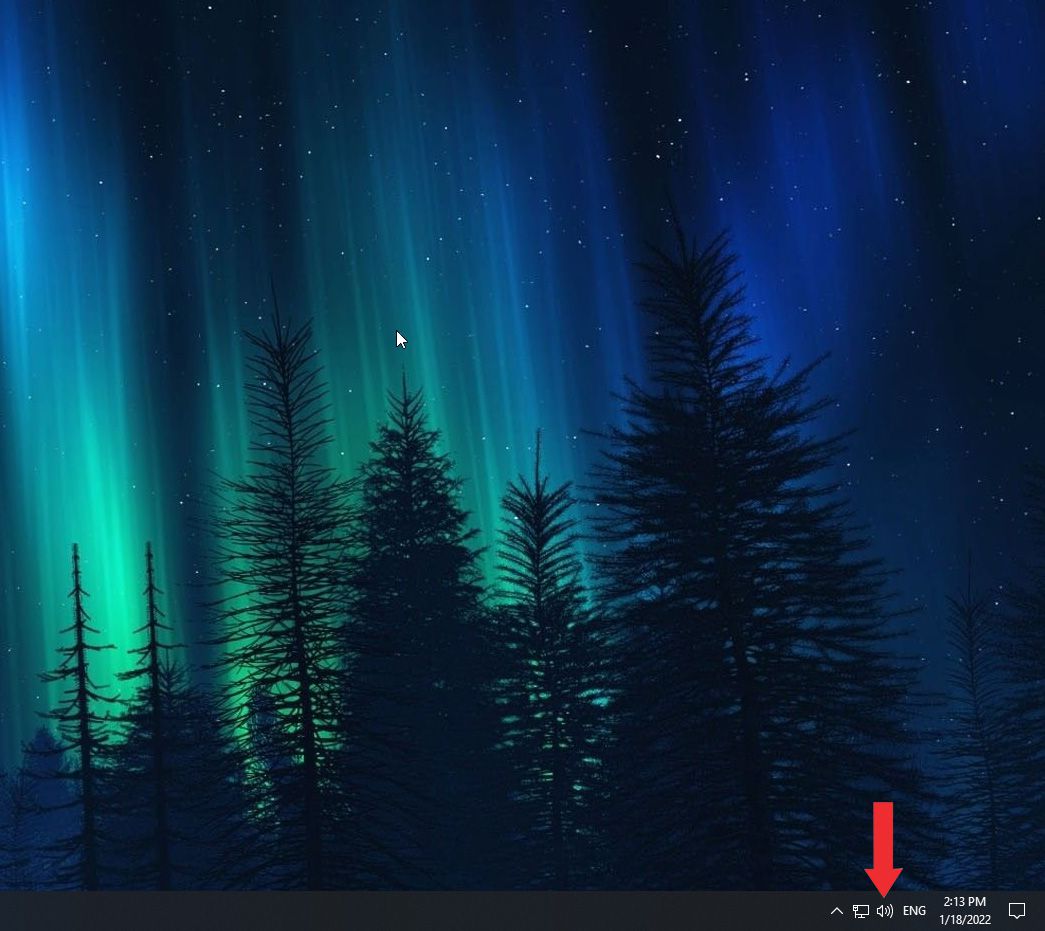
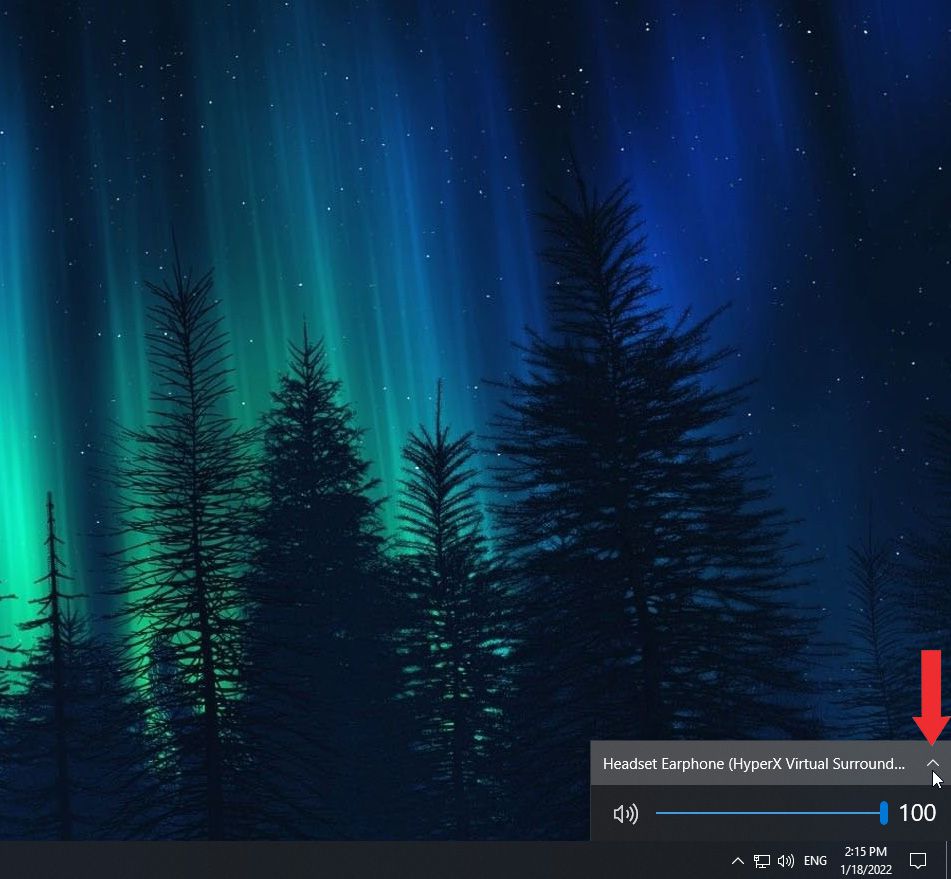
În primul rând, dați click pe butonul de volum, situat în partea dreaptă a task bar-ului.
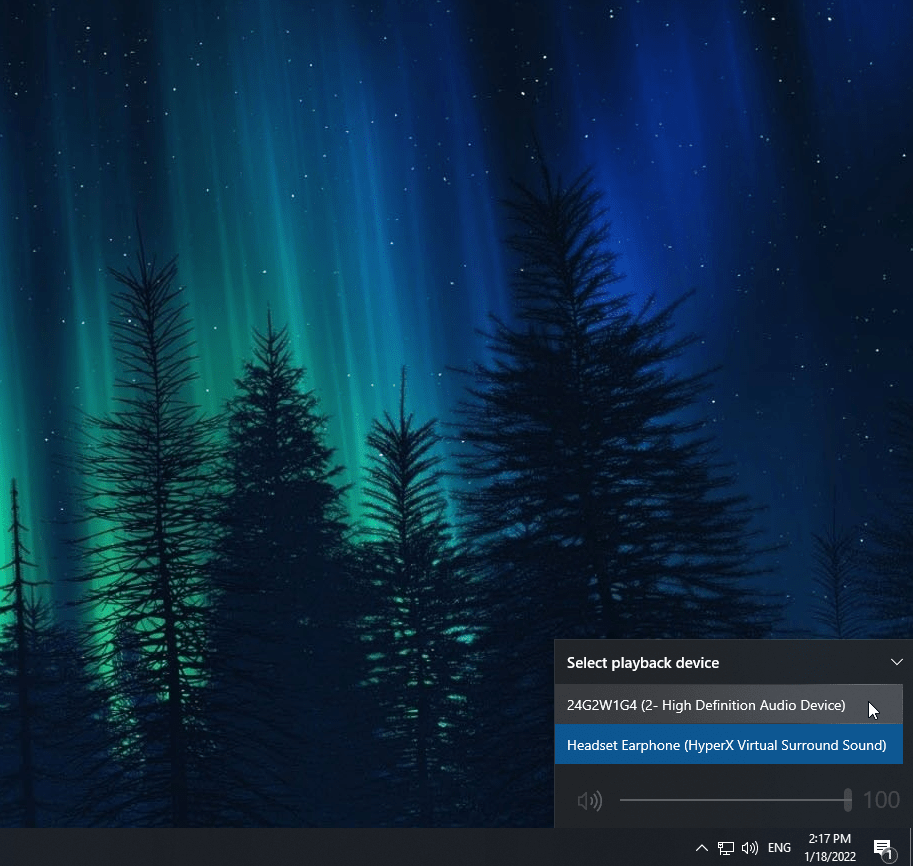
Căsuța apărută conține dispozitivul setat pentru redarea sunetului, iar în partea dreaptă are o săgeată orientată în sus. Dați click pe săgeata respectivă.
Noul meniu conține toate dispozitivele conectate la calculatorul dvs. ce pot reda sunet (căști, monitor, boxe, etc.). Din această listă, selectați opțiunea dorită. Dacă vă răzgândiți mai târziu, puteți selecta orice alt output doriți.
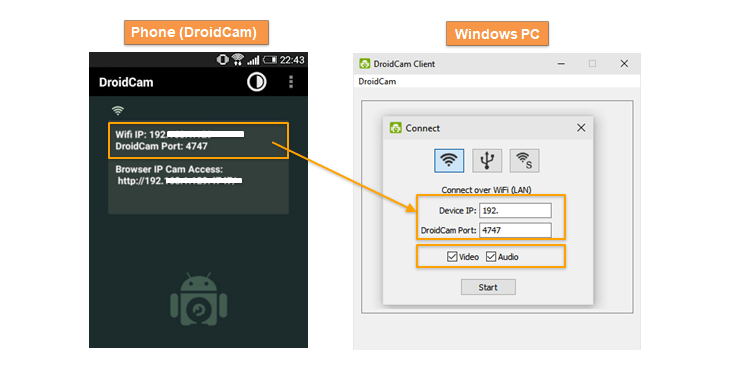
Dacă nu aveți o cameră web, vă puteți transforma telefonul mobil într-una. Desigur, puteți spune că faceți apelul video direct din aplicația de telefon. Totuși, de multe ori este mai ușor să interacționați cu aplicația respectivă de la un calculator/laptop, un exemplu este Zoom. Pentru un telefon cu Android, găsiți în Magazinul Google o aplicație care se numește DroidCam. După ce instalați aplicația pe telefon, o deschideți și vă va afișa o adresă IP.
Acum trebuie să instalați pe calculator/laptop aplicația DroidCam Client pentru realizarea conexiunii între cele două dispozitive. Această aplicație este disponibilă atât pentru Windows cât și pentru Linux.
În partea stângă aveți aplicația DroidCam de pe telefon iar în partea dreaptă DroidCam Client de pe Windows, unde adăugați adresa IP și portul.
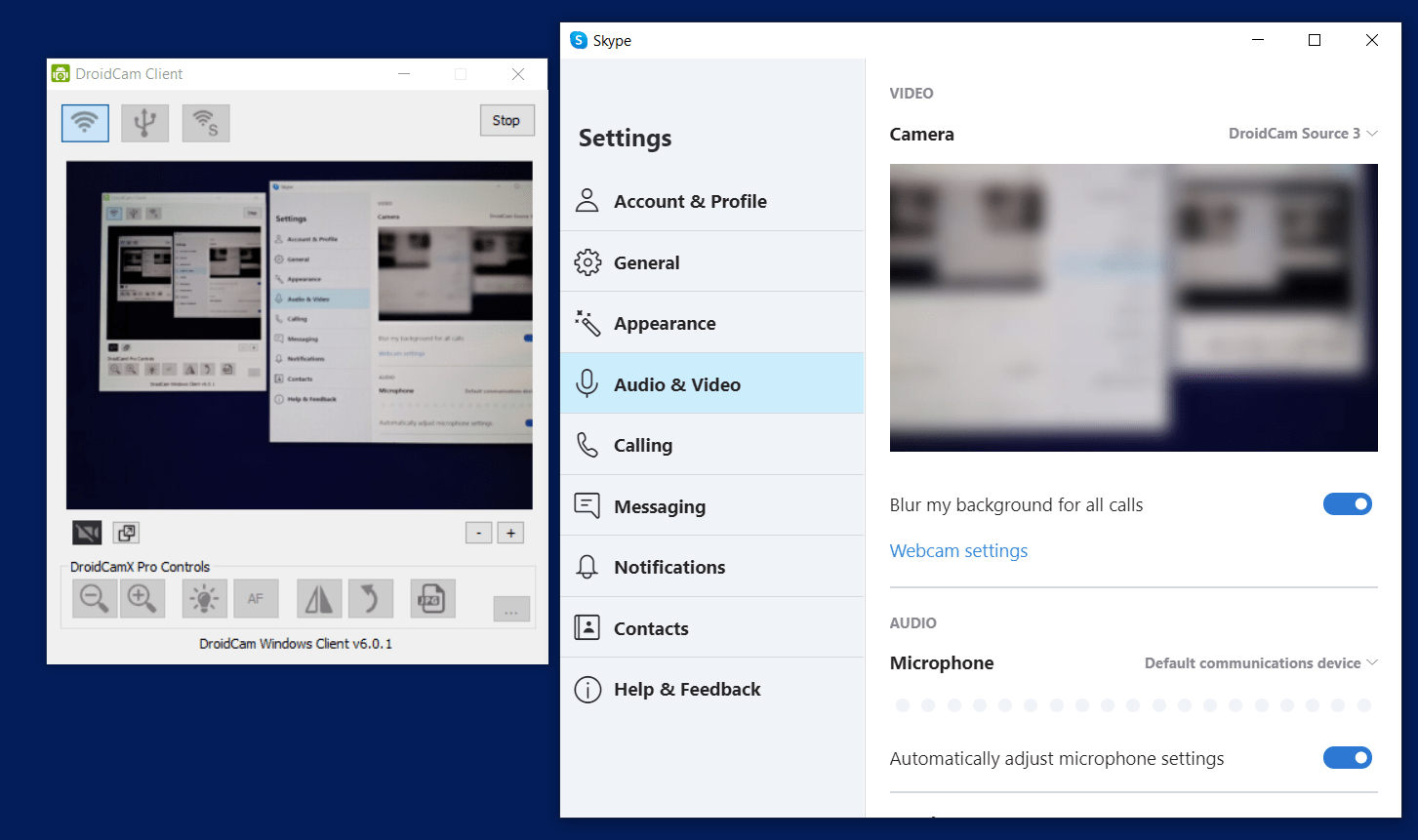
Dacă Skype sau Zoom nu vă găsește camera web de la început, atunci intrați la setările Audio/Video din fiecare aplicație ca sa o alegeți din lista.
Dacă noul an v-a găsit cu calculatorul încărcat de fișiere uitate și clipulețe adunate de pe internet, acestea vă pot face sistemul să funcționeze mai încet, în special dacă sunt păstrate pe partiția pe care ați instalat și sistemul de operare.
Astăzi vă vom prezenta, într-un mic tutorial, cum să vă “curățați” partiția (sau drive-ul) pe care aveți instalat sistemul Windows.
Pasul 1
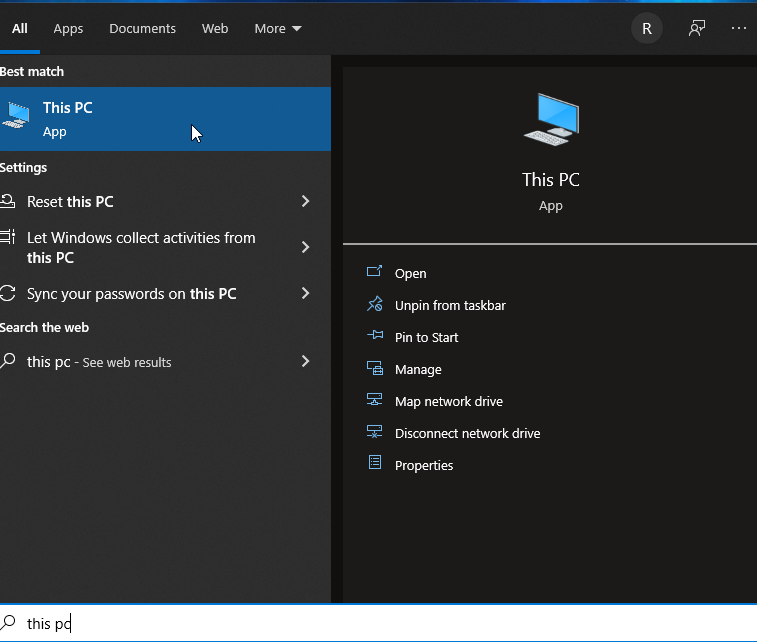
Pentru început, dați click pe butonul Start, situat în partea stângă a taskbar-ului, sau apăsați tasta Windows. În fereastra apărută, scrieți “this pc”, apoi dați click pe iconița calculatorului. Dacă aveți deja o scurtătură creată pe taskbar sau desktop, puteți accesa folderul prin intermediul acesteia.
Pasul 2
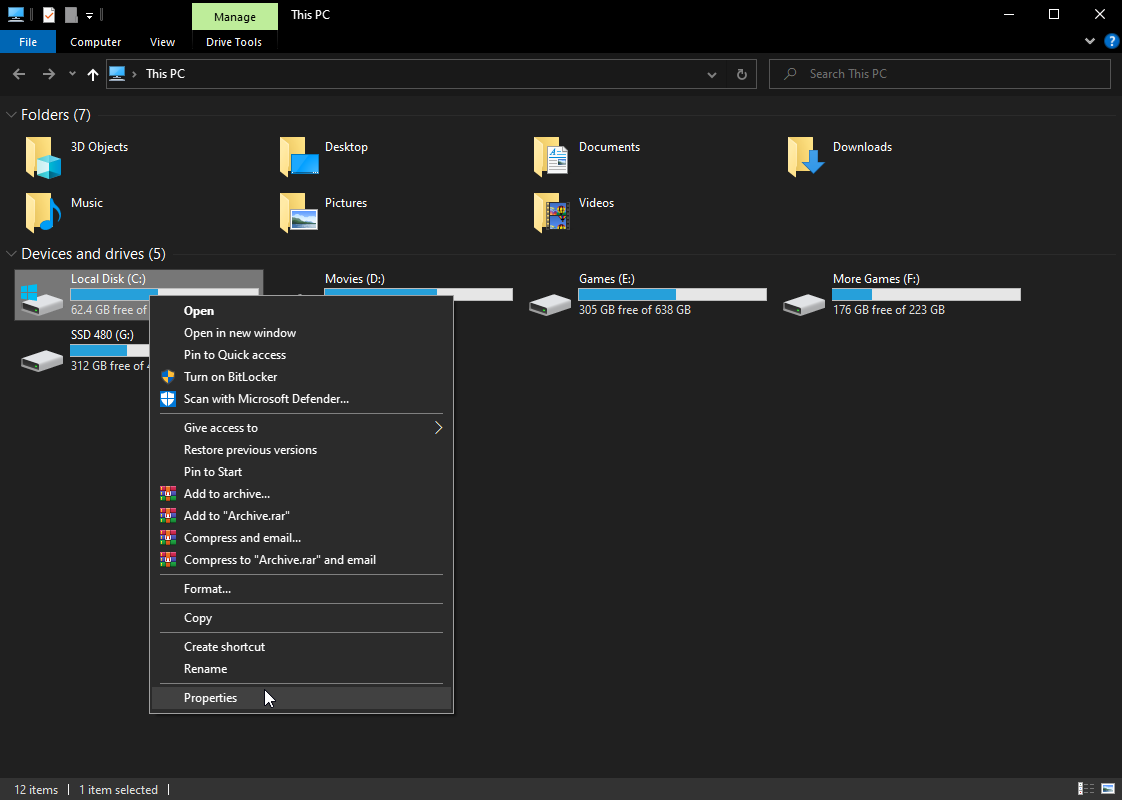
Odată intrați, dați click dreapta pe partiția în care ați instalat sistemul de operare (în general este notată cu litera C) și selectați Properties în meniul apărut.
Pasul 3
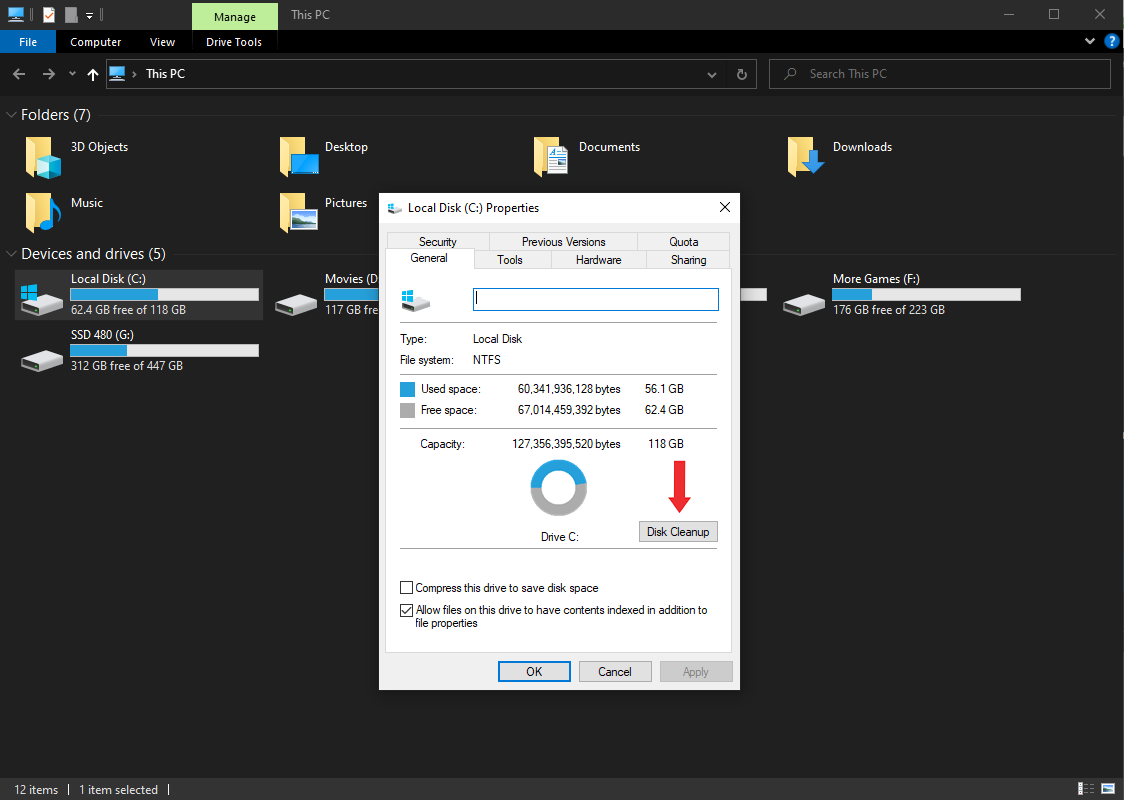
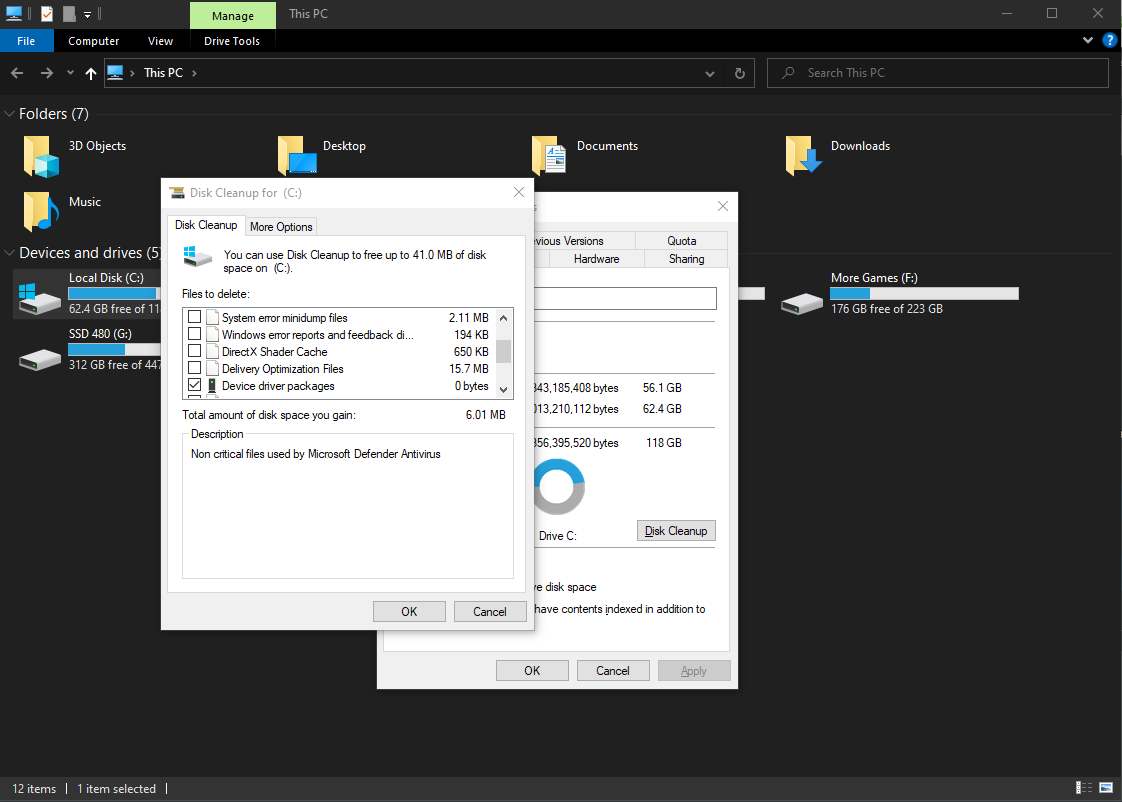
Noua fereastră vă va arăta memoria totală și cât spațiu mai aveți disponibil. Pentru a continua, dați click pe butonul Disk Cleanup, aflat în partea dreaptă a ferestrei.
Pasul 4
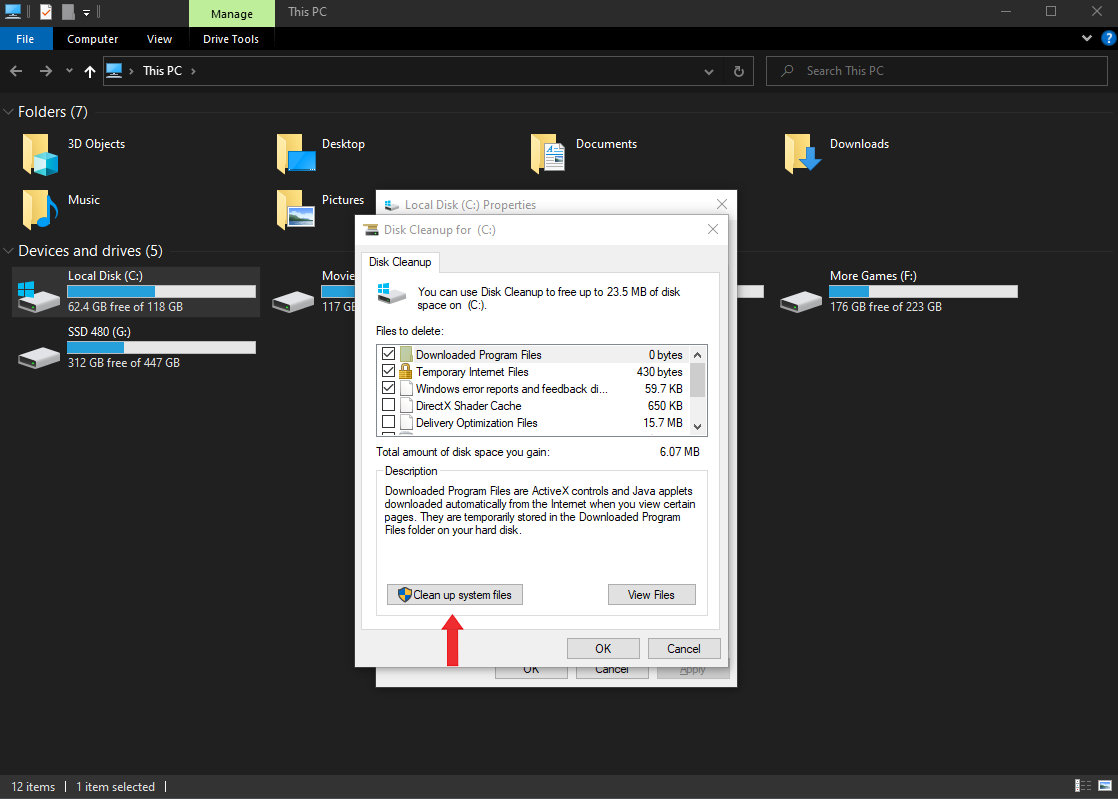
Veți vedea o listă în care puteți bifa obiecte de care sistemul dumneavoastră de operare consideră că nu are nevoie. În dreptul fiecăreia veți vedea și cât spațiu eliberați prin stergerea acestora. După ce bifați opțiunile pe care le vreți șterse, folosiți butonul Clean up system files.
Pasul 5
În noua fereastră, selectați din nou ce fișiere vor fi șterse si apoi apăsați OK. În funcție de gradul de încărcare al partiției și viteza de lucru a calculatorului, operația poate dura de la câteva secunde la 10-15 minute, deci este posibil să nu puteți folosi calculatorul o scurtă perioadă.