Conectarea monitorului la laptop – o extensie productivă

Timp de citit: 7 minutes

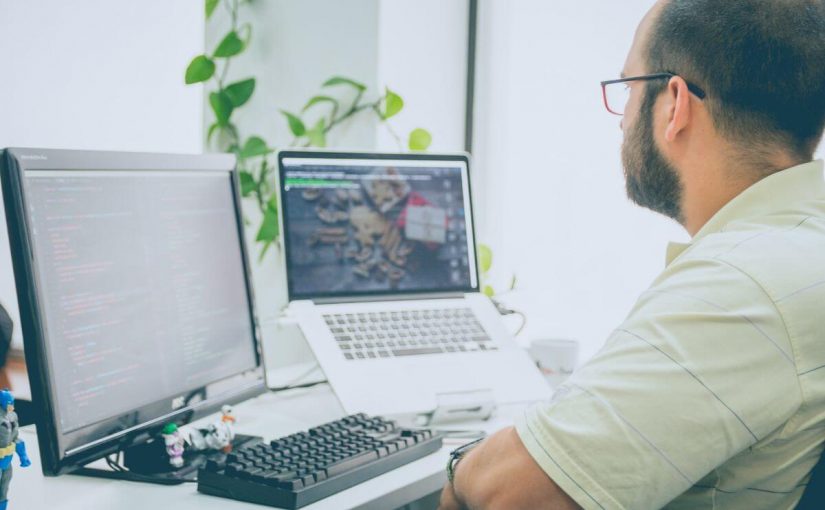
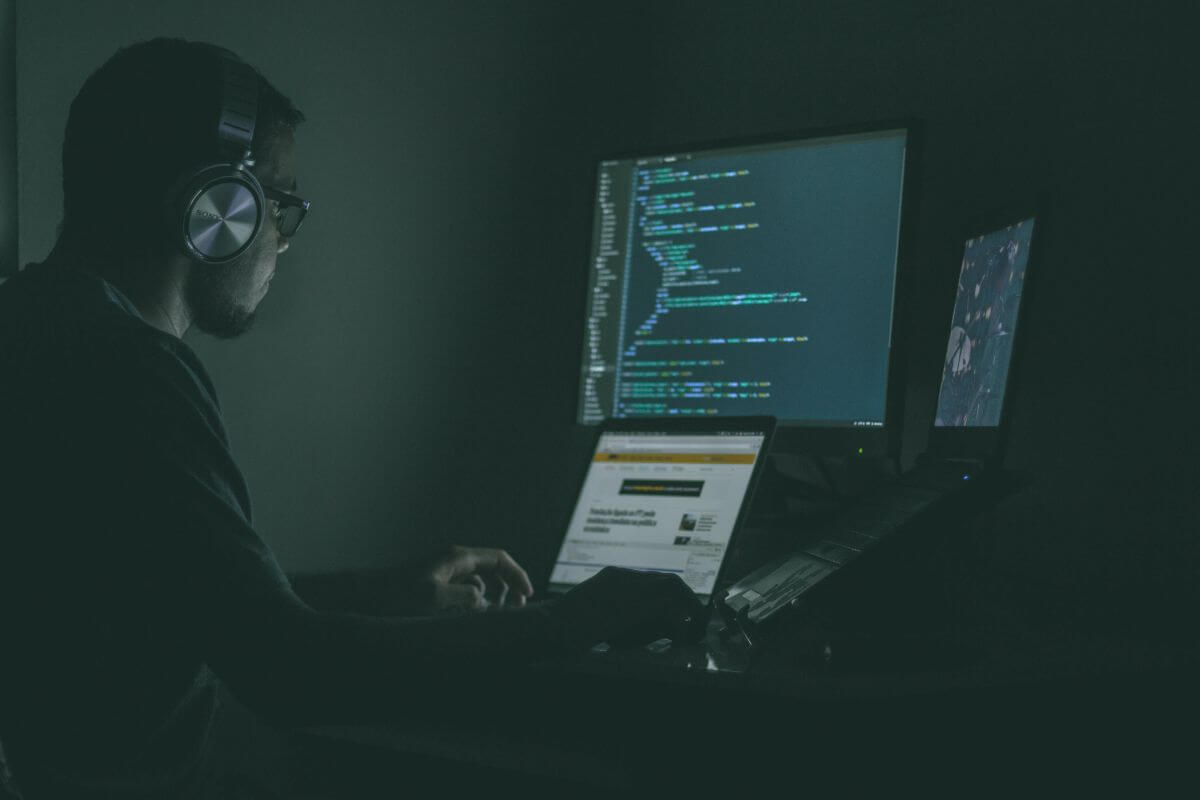
Dacă munca ta zilnică la birou presupune utilizarea mai multor programe, și navigarea printre zecile de pagini web deschise îți dau bătăi de cap, atunci este momentul să aduci o schimbare spațiului tău de lucru. Conectarea unui monitor la laptop este o soluție perfectă, care îți va crește productivitatea, și îți va facilita desfășurarea activităților zilnice. Dacă simți nevoia să vezi totul cât mai bine, și să ai mereu la îndemână instrumentele necesare, poți să conectezi chiar 2 monitoare la laptop, sau, de ce nu, mai multe, în funcție de nevoile tale și de spațiul de care dispui. Poți aplica această metodă și acasă, dacă ești un pasionat al gaming-ului, sau lucrezi pe partea de producție foto/video. În cazul jocurilor, există mai multe ecrane care se potrivesc de minune modului multi-monitor, astfel că experiența ta va fi una cu mult îmbunătățită.

Utilizarea mai multor monitoare la un laptop te ajută să fii mult mai organizat, și nu îți solicită atât de mult privirea. În timp ce te concentrezi asupra monitorului central, pe care rulează programul în care lucrezi în mod obișnuit, cel de-al doilea monitor poate avea deschisă fereastra de e-mail, care este foarte importantă atunci când lucrezi într-o companie mare, fiind principala metodă de comunicare utilizată, iar pe un ecran secundar poate rula un anumit cod, un tutorial sau un ghid ce te ajută la finalizarea sarcinii tale. Pe lângă asta, le poți seta să ruleze împreună, dacă acestea îndeplinesc funcția de monitoare duale. Dacă vrei să știi cum conectezi un monitor sau 2 la laptop, citește articolul, și o să descoperi, pas cu pas, tot ce trebuie să faci.

1. De ce să apelezi la un monitor pentru laptop?

Dacă nu ai un loc de muncă ce presupune deplasarea zilnică sau activități fizice, atunci probabil lucrezi la birou și petreci multe ore în fața ecranului. Acest lucru poate să fie obositor, mai ales pe termen lung, și să îți afecteze atât productivitatea, cât și sănătatea ochilor. Din acest punct de vedere, un ecran mai mare, cu o rezoluție mai bună, pe care alegi să îl conectezi la laptop, îți va aduce mai multe beneficii decât ai putea crede. Sindromul oboselii ochiului o să fie atenuat prin utilizarea unui monitor mai mare, care nu solicită atât de mult privirea. Această metodă poate să fie utilizată și acasă, dacă preferi să te relaxezi prin intermediul jocurilor video, sau alegi să urmărești un film.

Un alt beneficiu este raportul calitate-preț. Dacă te-ai gândit să alegi un desktop PC, probabil te-ai confruntat deja cu prețurile ridicate, mai ales în ultima perioadă, când industria se confruntă cu o adevărată criză a componentelor. Chiar și fără această situație, costurile pentru configurarea unui sistem desktop poate să depășească cu mult un laptop. Tot din acest punct de vedere, ne putem raporta și la consum, deoarece un desktop va crește factura ta la curent electric. Astfel, alegând să conectezi un monitor la laptop, te vei bucura de un ecran mare, cu o rezoluție crescută, dar te vei încadra într-un buget accesibil.

Portabilitatea poate să fie și ea luată în calcul în momentul achiziționării unui laptop, la care te gândești să atașezi un monitor. Poți oricând să deconectezi monitorul, și să pleci cu laptop-ul, fără să fie nevoie de un proces complicat. De asemenea, același laptop îl poți utiliza atât la muncă, cât și acasă, și poți avea monitoare separate în cele două locuri în care îți petreci majoritatea timpului. Alt beneficiu legat strict de conectarea unui monitor la laptop, este creșterea productivității. Cum se întâmplă acest lucru? Simplu, nu mai ești nevoit să te limitezi la un ecran de dimensiuni reduse, în care să ai deschise numeroase programe, pagini web și aplicații fără de care nu poți comunica cu colegii. Pe lângă faptul că suprasoliciți laptopul tău, iar viteza sa scade, îți este mult mai greu să ai acces imediat la oricare dintre acestea. Cu ajutorului unuia sau mai multor monitoare conectate, vei putea să accesezi imediat e-mailul primit din partea managerului, vei putea să compari și să analizezi două documente, sau să realizezi o sarcină nouă, în timp ce urmărești training-ul furnizat special pentru acest lucru. Poți chiar să participi la o ședință online, și să trimiți, în timp real, informațiile importante către colegii din departamentul tău.

Ergonomia nu trebuie nici ea uitată. Atașarea unui monitor, și așezarea lui într-o poziție corectă pentru ca tu să ai un unghi de vizualizare optim, îți va îmbunătății postura, și va reduce durerile cervicale. Așadar, un monitor conectat la laptop crește productivitatea, contribuie la reducerea costurilor, și îți oferă portabilitatea de care ai nevoie pentru un sistem de muncă hibrid.

conectarea-2-monitoare

2. Conectarea monitorului la laptop: cele mai eficiente metode

Conectarea unui monitor la laptop nu este deloc dificilă, însă dacă este pentru prima dată când faci acest lucru o să ai nevoie de câteva sfaturi și metode eficiente pentru o conectare cât mai rapidă și fără probleme. Oricât de performant este laptopul tău, este timpul să nu te mai limitezi la dimensiunea scăzută a ecranului său. Ești pregătit să descoperi care sunt metodele prin care poți conecta un monitor la laptop, în doar câteva minute? Citește următoarele rânduri, și alege opțiunea cea mai potrivită pentru tine.
2.1. Conectarea laptop-ului la monitor prin HDMI

Dacă te întrebi cum să conectezi un monitor la laptop, îți prezentăm cea mai cunoscută metodă, și anume cablul HDMI (High-Definition Multimedia Interface). Înainte de a vedea cum să facilitezi această legătură, verifică dacă laptop-ul tău are un astfel de port, și dacă funcționează în parametrii normali. Dacă acest port lipsește, poți apela la un adaptor, care să aibă un alt timp de intrare în laptop, și ieșire HDMI, sau poți să optezi pentru una dintre metodele pe care le vom prezenta ulterior.

O dată ce te-ai asigurat că există acest port, poți începe instalarea monitorului. După ce îl conectezi atât la o sursă de alimentare, cât și la laptop, acesta din urmă, în cele mai multe cazuri, în detectează automat. Dacă nu se întâmplă acest lucru, nu trebuie să te îngrijorezi, pentru că poți face totul manual. În cazul unui laptop cu Windows 10, mergi în setări, direct din meniul de start, sau prin combinația de taste: Windows + I. 

Acum vei selecta opțiunea ”System”, iar în partea stângă vei selecta ”Display”, dacă nu se deschide automat în această secțiune. Puțin mai jos există opțiunea de ”Multiple Displays”, iar dacă nu apare deja monitorul cel nou aici, trebuie doar să apeși ”Detect”, și va începe căutarea. În momentul în care este identificat, ai la dispoziție mai multe opțiuni, cu care te poți juca, le poți testa, și apoi poți selecta varianta asupra căreia te decizi. 

Prima varianta este cea de duplicare, prin intermediul căreia vei putea vizualiza același lucru atât pe laptop, cât și pe monitor. În cazul în care îți dorești să le utilizezi pe ambele, dar în scopuri diferite, poți alege varianta de extindere, iar monitorul o să funcționeze ca o continuare pentru laptop. Practic, funcționează ca un singur ecran, pe care poți glisa aplicațiile pe care le ai deschise, unde poți poziționa în fiecare colț câte un program, sau poți să urmărești mai multe documente simultan. 

Pe lângă acestea, mai există două variante: afișarea doar a ecranului cu numărul 1, și afișarea ecranului cu numărul 2. În funcție de cum îți vei eticheta fiecare ecran, imaginea se va afișa ca atare. Orice opțiune ai alege în primă fază, poți să schimbi oricând setarea, repetând același procedeu. 

conectarea-monitor-laptop

2.2 Conectarea a 2 monitoare la laptop prin alte tipuri de cabluri și wireless

Cablul HDMI nu este singura soluție prin care poți conecta un monitor la laptopul tău, mai ales dacă acesta din urmă nu dispune de un astfel de port, și nici nu dorești să achiziționezi un adaptor separat. Majoritatea dispozitivelor electronice lansate în ultimii ani, inclusiv laptopurile, vin cu un port de tip USB-C, prin intermediul căruia poți efectua același procedeu prezentat la cablul HDMI. Dacă ai un cablu cu ambele ieșiri de tip USB-C, atunci poți introduce oricare capăt în laptop, iar partea opusă direct în monitor. O altă versiune a acestui cablu este Thunderbolt 3, cu care îți poți face treaba la fel de rapid, și poți să conectezi 2 monitoare la laptop, fără niciun fel de problemă.

Există, totuși, un impediment atunci când vine vorba despre 2 monitoare conectate la un singur laptop. Problema intervine atunci când laptop-ul tău nu are decât o ieșire de tip USB-C sau Thunderbolt 3, iar conectarea devine aproape imposibilă. În acest caz, trebuie să achiziționezi și o stație de andocare sau un hub cu mai multe ieșiri de porturi.

O altă modalitate prin care un monitor poate să fie conectat la laptop, este prin intermediul unui cablu DVI (Digital Visual Interface). Această metodă este de folos pentru laptop-urile mai vechi, care încă dețin un astfel de port. Variantele noi nu încorporează aceste ieșiri, așa că te poți orienta în funcție de modelul pe care îl deții. Calitatea video este posibil să vă dea câteva probleme, nefiind cea mai performantă metodă utilizată în prezent.

Metoda wireless te scapă de toate aceste probleme legate de porturi și cabluri suplimentare. Este, poate, cea mai bună alegere și oferă un aspect mult mai îngrijit, și organizat, biroului tău. Aceasta este disponibilă atunci când vorbim despre conectarea unui laptop mai nou, la un monitor performant, care îndeplinește această funcție. În cazul în care utilizezi Windows 10, o să găsești această opțiune imediat ce accesezi butonul de ”Display” din setări.

3. Ce probleme poți întâmpina atunci când conectezi un monitor la laptop pe Windows 10

Dacă ai un laptop conectat la monitor dar lucrurile nu par să funcționeze normal, cel mai probabil te confrunți cu probleme minore, pe care le poți rezolva rapid, cu ajutorul câtorva sfaturi utile. În cazul unui laptop ce rulează cu Windows 10, verifică dacă toate actualizările sunt la zi. Deși pare un lucru fără importanță, o astfel de actualizare întârziată poate provoca probleme de conectivitate cu monitorul.

O altă problemă banală, este alimentare necorespunzătoare și inserarea greșită a cablului. Înainte de a lua alte măsuri, deconectează toate cablurile de la laptopul tău și conectează-le la loc. În același timp, verifică dacă monitorul tău se alimentează în mod corect cu energie electrică. Opriți totul, și reporniți dispozitivele pentru a putea vedea dacă există vreo diferență. Poți verifica rapid setările stabilite între cele două ecrane prin apăsarea tastelor: Windows + P. Dacă problema persistă, există posibilitatea ca monitorul să aibă o problemă, sau cablu care stabilește legătura. 

Pentru a verifica fiecare situație, apelează, în primă fază, la un alt cablu, iar mai apoi încearcă să conectezi monitorul la un alt dispozitiv, pentru a determina cauza. Portul laptopului cauzează deseori probleme, așa că încearcă să testezi cu un alt tip de cablu, sau să introduci cablul într-un alt port, dacă dispui de mai multe de același tip. Placa video poate să aibă diverse defecțiuni, iar în cazul în care dispui de mai multe plăci video, încearcă să comuți sistemul pe o altă placă disponibilă.

Dacă niciunul dintre aceste sfaturi nu te ajută să rezolvi problema, cel mai bine este să apelezi la serviciul de asistență pus la dispoziție de către Windows, sau să mergi la un service autorizat.

Așadar, acum că ai aflat motivele pentru care să apelezi la conectarea unui monitor la laptop, metodele prin care poți face acest lucru, și cu poți rezolva eventualele probleme apărute, este timpul să îți îmbunătățești activitatea, și să crești productivitatea la birou. Înainte de achiziționarea monitorului, verifica porturile disponibile pe laptop-ul tău, pentru a nu fi nevoit să apelezi la porturi externe suplimentare. E timpul să aduci o schimbare benefică biroului tău!

Gaming room – amenajare și setup electronic în game room

Timp de citit: 6 minutes

Suntem oameni. Avem griji, probleme, suntem stresați și cu din ce în ce mai puțin timp pentru noi. Ne căutăm liniștea în ieșiri spontane, în escapade de o zi, două la munte sau la mare, și în puținele momente doar cu noi și un pahar de vin în cadă. 

Dar unii dintre noi au dus relaxarea la un alt nivel. Într-o eră a tehnologiei, și-au construit o altă lume, una în care există doar jocuri video și prieteni. Și-au amenajat camere de gaming după bunul plac, și cu un setup dintr-o altă dimensiune. Cum, vei afla din rândurile următoare, căci ei sigur nu-ți vor spune. 

Cuprins:

  1. Game room sau camera de gaming – cum o amenajezi?
  2. Setup game room – echipament necesar într-o cameră de gaming 

1. Game room sau camera de gaming – cum o amenajezi?

Spațiul destinat camerei de gaming poate să fie un demisol, un dormitor de bărbat liber și fără prejudecăți, sau o mansardă generoasă. Orice loc care îmbie la relaxare și libertate, fie el și un garaj. 

Amenajarea unei camere de gaming este o combinație între tehnologie și confort, între focus și calm. Ai spune că nu te poți relaxa atunci când ești concentrat și implicat într-o activitate, dar hei, bărbații pot orice! Trebuie gândită bine încă de la început și ținut cont de câteva aspecte importante, care pot face diferența în gestionarea eficientă a spațiului și, mai important, a bugetului. Trebuie ales un stil de design per ansamblu, deși, pe alocuri, vor fi influențe din mai multe. Având în vedere modernismul de care se bucură device-urile, stilul general poate fi modern, dar mai poate fi unul contemporan cu influențe vintage. Vorbim aici de acele camere de gaming cu o masă mare de biliard în centru, cu fotolii și canapele vechi și impunătoare, dintre cele mai confortabile, cu tablouri și candelabre mari, perdele și draperii voluminoase uni, cu lemn sau cărămidă și țesături din fibre naturale. Sunt cufere vechi pe post de masă de cafea, scaune din piele și comode din lemn masiv. Pline de mister sunt aceste camere, cum sunt, de obicei, și bărbații cărora le aparțin. 

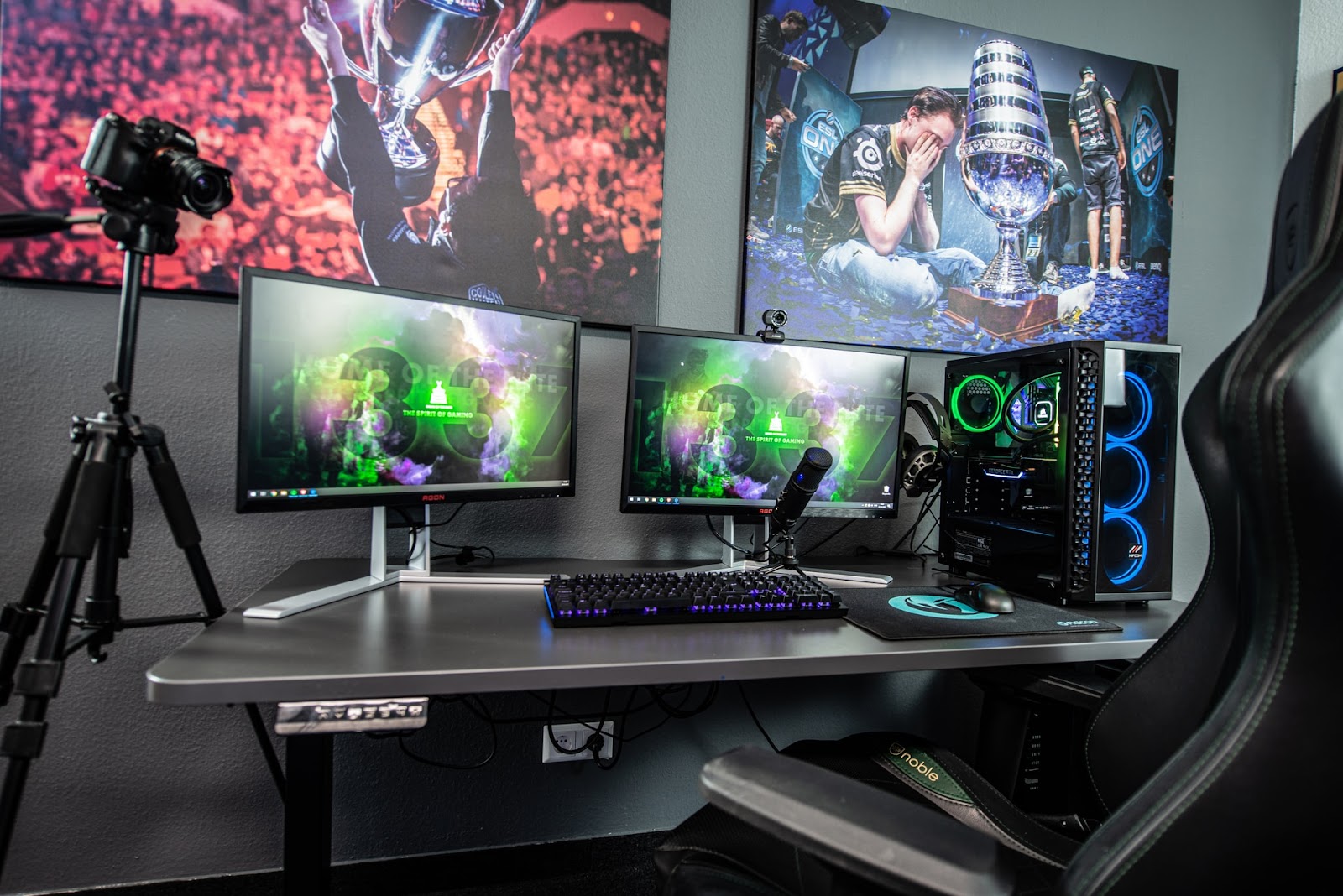
Dacă-s moderne, camerele de gaming se cunosc după simplitatea liniilor, spațiul deschis și aerisit, ordinea și lipsa decorațiunilor în exces. Mobilierul este funcțional, și mai puțin de decor. Aici vor veni prieteni, vor fi seri de gaming sau vizionare de film, va fi nevoie de suficient spațiu pentru toți. Sunt pufuri pe podea și un covor mare. Sunt măsuțe de cafea și laptop, comode, rafturi de perete, dulapuri din sticlă pentru colecția de jocuri. Acolo unde spațiul permite, poate fi instalat un bar. Stilul modern este despre gameri, despre ce sunt ei și ce le place, ce au nevoie, și nimic în plus. 

În funcție de stilul predominant ales, paleta de culori poate fi simplistă, în alb, negru, bej, maro și în toate nuanțele de gri în stil modern, ori mai puternică, în albastru acvamarin, verde, roșu și galben muștar, din influențe vintage. Ambele stiluri au un aer familiar. Nu lipsesc ramele foto, tablourile și pernele decorative. La fel și obiectele personale, mingi de fotbal, chitare, medalii, cupe, postere cu personaje și scene din jocuri, figurine și obiecte de colecție. Nu sunt prea multe, ci atâtea cât să nu încarce vizual spațiul. Nici nu ne facem griji de asta, că nu-s mulți bărbații cărora să le placă bibelourile. Nu lipsesc nici luminile, generale și de ambient, în lustre, lampadare, veioze și benzi led în culori diverse. Lumină naturală mai puțină, căci nu ajută la atmosferă, dar pot fi ferestre generoase pentru restul timpului, când camera nu este folosită.

dual-monitor-gaming

Camera de gaming trebuie să te inspire și să te relaxeze. Să te lase să auzi sunetele din joc, dar nu și ce este afară. Să te lase să vezi bine ecranul, dar să nu fii distras de lumini care te orbesc. Să ai ferestre solide, care să izoleze fonic, și draperii groase care să blocheze soarele. Să ai spațiu suficient și tot mobilierul de care ai nevoie. Să arate bine și să vrei să-ți aduci prietenii aici, să nu fii unul dintre aceia care o ține doar pentru el. Am vorbit de toate astea, dar n-am vorbit încă de echipament. Ce mai are un gamer în cameră?

2. Setup game room – echipament necesar într-o cameră de gaming

Nu-i cameră de gaming fără un echipament modern, fără periferice și un calculator ieftin, dar performant, sau unul scump, puternic. Cu ele îți extinzi lumea din joc și îți creezi un spațiu al tău, venit dintr-o altă realitate. Uite pe ce cheltuie banii gamerii.

Scaunul de gaming

Scaunul de gaming este confortabil și mobil, unul dintre acelea speciale, la care aspiră toți gamerii. Colorat sau mai puțin colorat, trebuie să fie suficient de rezistent, ergonomic, și cu susținere bună în zona cervicală și lombară. Coloana ta nu trebuie să simtă orele întregi petrecute în fața ecranului. La fel de important este și materialul din care este confecționat. Pielea trebuie să respire.

Mouse-ul și mousepad-ul pentru gaming 

Mouse-ul de gaming este cu mult mai performant, și complet diferit de unul normal. Dacă trebuie să te ajute, și nu să te încurce, trebuie să fii atent la numărul de butoane și felul în care sunt poziționate, la formă, care trebuie să fie una ergonomică pentru o poziție cât mai corectă a mâinii, la rapiditatea cu care se mișcă, chiar și la material. Mâna nu trebuie să transpire pe mouse în timpul jocului. 

Ok, ok, nu este suficient un mouse pad obișnuit pentru un mouse de gaming? Păi, nu. Pentru că, atunci când te joci, nu este același lucru cu atunci când scrii un articol despre camera de gaming. Mouse-ul de gaming se mișcă mai rapid și pe o suprafață mai mare. Un mousepad bun îi dă suficient spațiu cât să se miște în voie. Bun este și dacă se curăță ușor.

Căștile de gaming 

Căștile de gaming, la fel de importante ca și mouse-ul, trebuie alese în funcție de greutate, confort, design sau tip de microfon. Cel mai important, căștile de gaming trebuie să aibă o calitate a sunetului înaltă, care să îți permită să auzi orice mișcare, oricât de mică ar fi. Dacă nu vrei să folosești căști, un sistem audio pentru gaming îți o oferă o experiență cel puțin la fel de plăcută. Trebuie să ai grijă, însă, cu volumul, sau să iei în calcul să izolezi fonic camera.

Tastatura de gaming 

O tastatură bună de gaming este fabricată dintr-un material rezistent și durabil, pentru că un gamer se joacă mult, este ușor de folosit, și are funcții multitasking. Poate fi cu fir sau wireless, cu lumini sau fără. Poate fi oricum, atât timp cât nu întâmpini dificultăți în joc din motive ce țin strict de ea.

Calculatorul de gaming

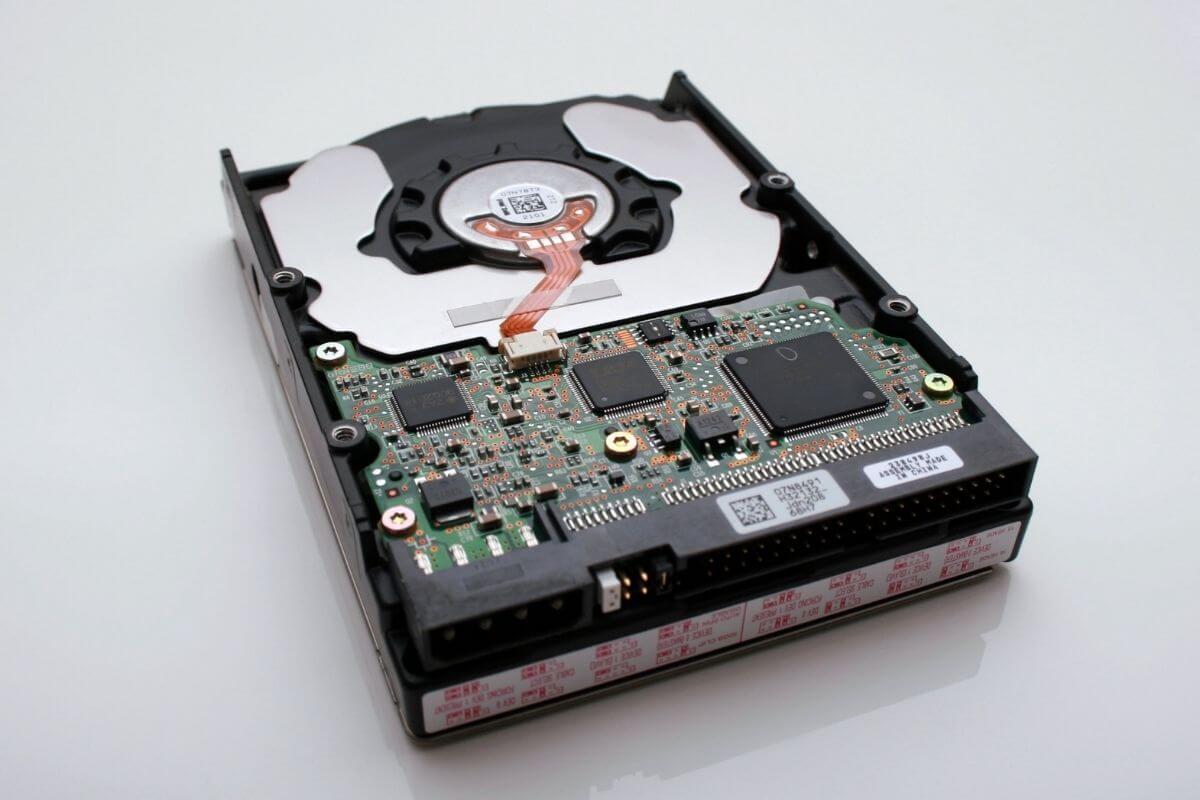
Un calculator de gaming performant nu este neapărat și unul scump, și nici în forma în care tu îl știi. Îl poți lua din magazinele de profil “întreg”, dacă așa preferi, sau îl poți construi chiar tu pe al tău, folosindu-te de câteva componente. Ele sunt carcasa, procesorul, placa de bază, memoria RAM, placa video, hard disk-ul și SSD-ul, sursa. În gaming ai nevoie de viteză de reacție, așa că fii atent cum le alegi. Mai multe despre asta am vorbit într-un articol separat, dedicat componentelor pentru PC.  

Monitorul

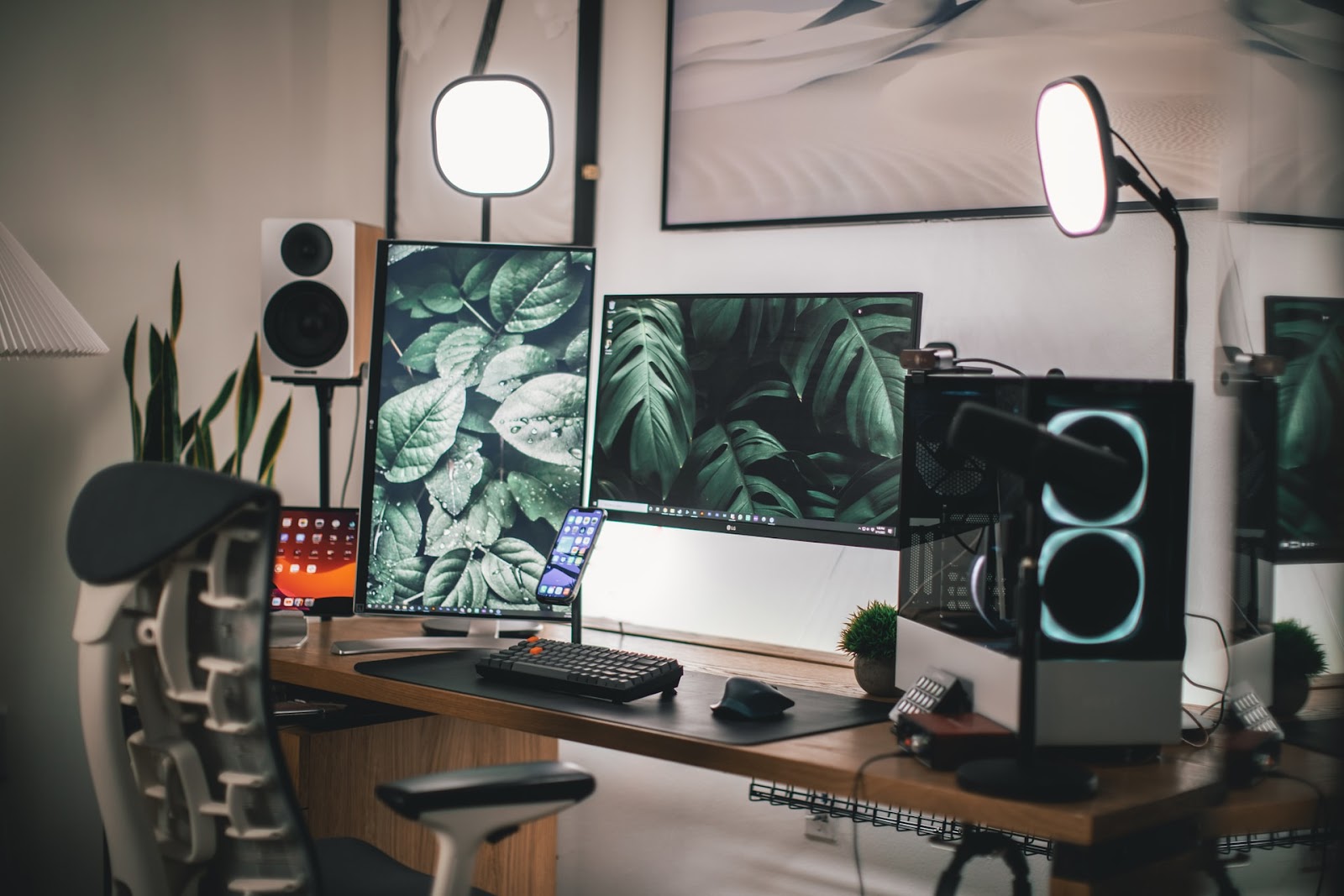
Gamingul înseamnă vizual, imagini, cadre, culori, lumini, efecte. Orice joc, modern sau mai puțin modern, se bazează pe grafică, iar gamerii pun mare preț pe calitatea imaginii. Dacă nu-i un proiector, sunt monitoare și TV cu diagonale mari. Doar că, imaginea proastă nu are întotdeauna de-a face doar cu monitorul. În spate, procesorul și placa video lucrează împreună la calitatea cadrelor. Dacă una dintre aceste componente întâmpină dificultăți, întregul sistem are de suferit. Din nou, trebuie să fii atent cum le alegi dacă îți construiești singur PC-ul pentru gaming. 

LED-urile 
led-gaming

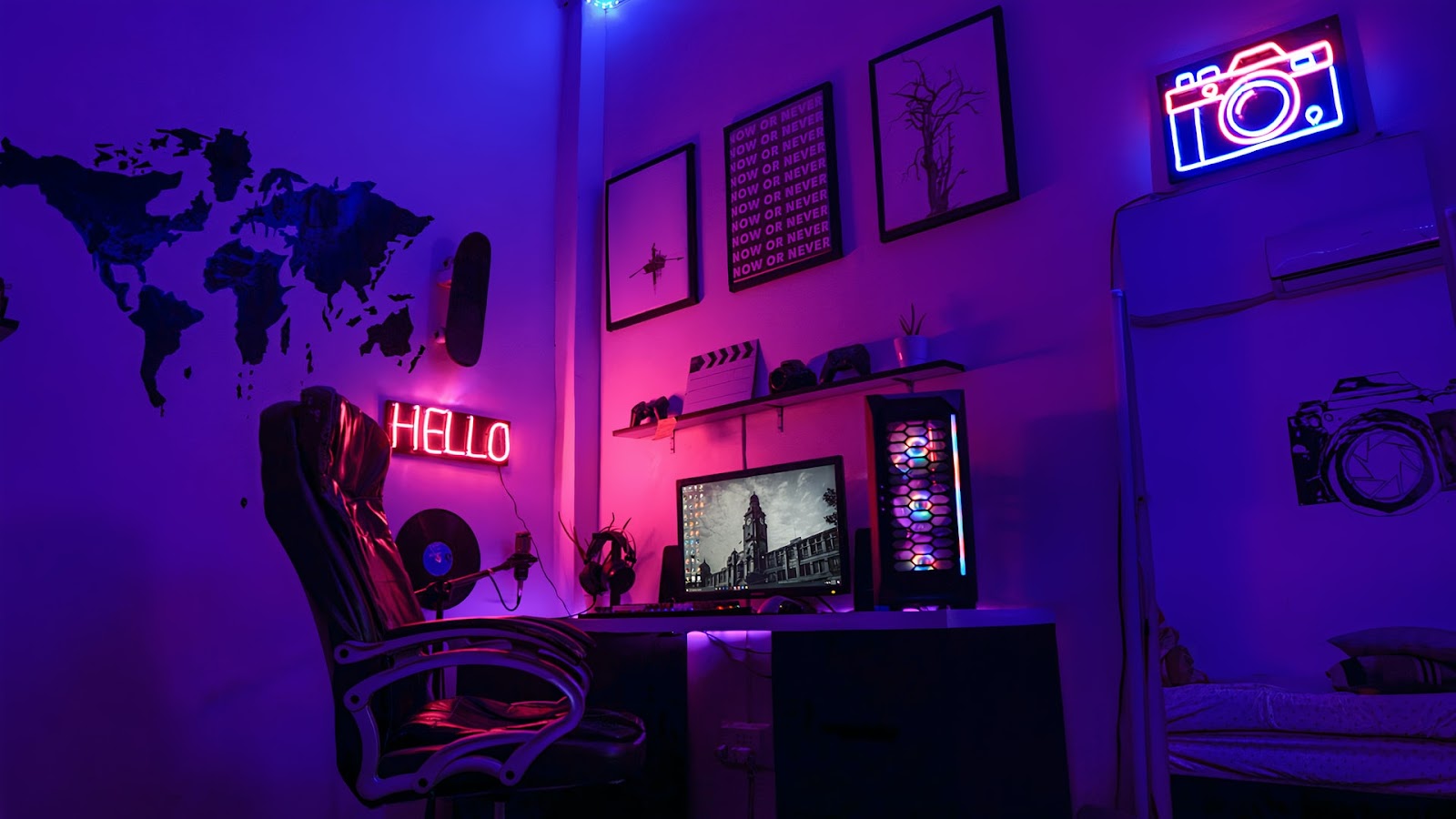
Camerele de gaming au lumini și LED-uri, multe LED-uri. În carcasa PC-ului, în tastatură, în mouse, în spatele monitorului, pe pereți sau birou, oriunde este posibil și nu deranjează vizual. 

Cabluri, prize and stuff
console-gaming

Cu atât de mult echipament electronic, cablurile vor fi peste tot. Chiar dacă mergi pe varianta wireless, tot îți mai rămân câteva care, la un moment dat, te încurcă. Le poți “ascunde” pe sub covoare sau le poți lipi de perete, dar tot se vor vedea. De mare ajutor în astfel de situații sunt organizatoarele pentru cabluri. Le găsești aproape oriunde pe internet, dar și în magazine fizice, și te scapă de tot ce înseamnă fire de alimentare și cabluri. Nici măcar prietenii nu vor avea cu ce să te tachineze. Nu se vor împiedica de nimic. 

Tot pentru echipament, ai nevoie și de o priză multi, cu protecție, care să fie acolo în caz de supratensiune sau întreruperi bruște de energie. Nu-ți dorești să îți fie distrus întreg echipamentul doar din atât. Aceste prize îl deconectează automat de la alimentarea cu energie electrică în caz de evenimente neprevăzute. 

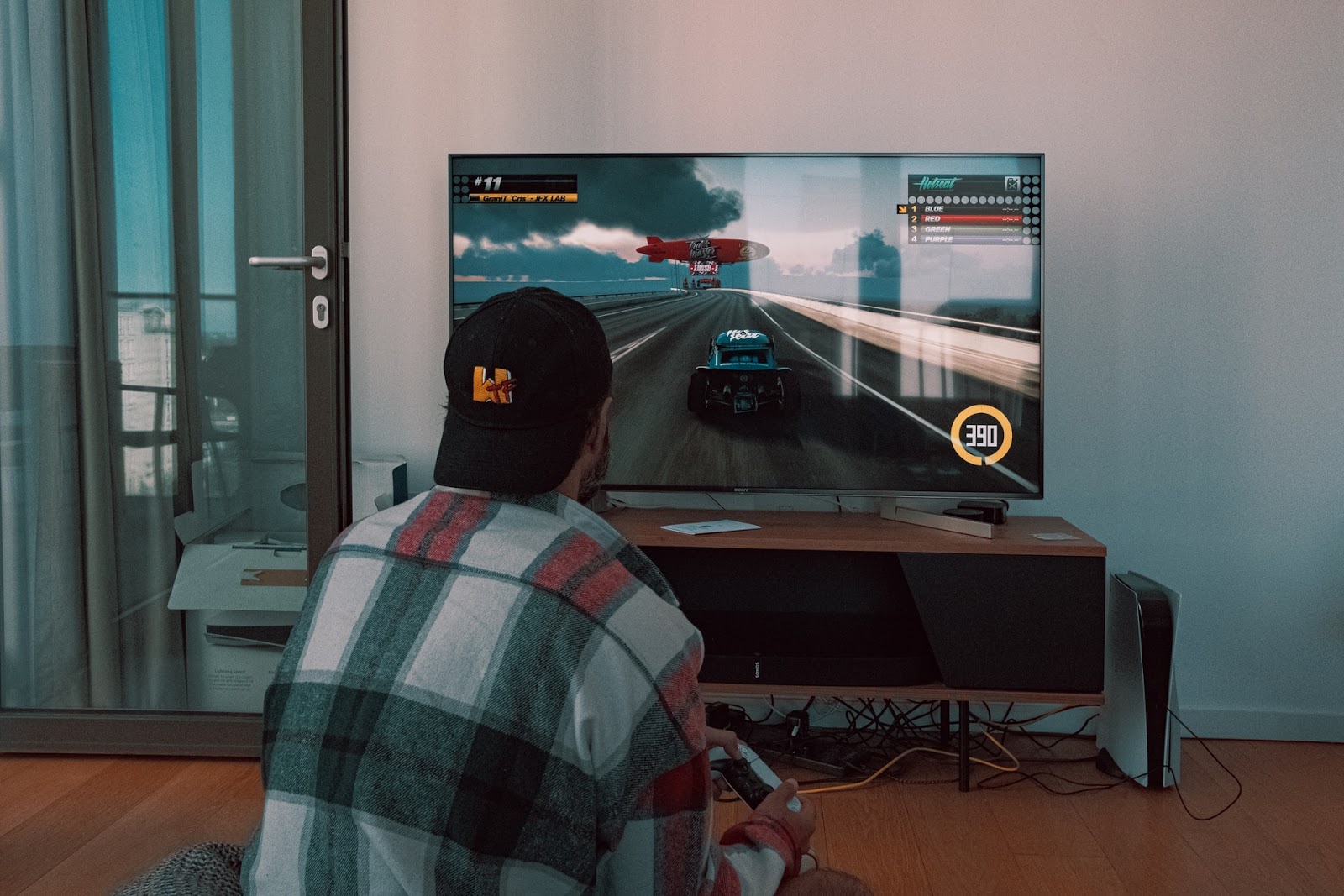
Un suport pentru TV este, iarăși, un must have într-o cameră de gaming. Nu doar că te ajută să ai o interacțiune mai bună cu jocul sau cu filmul, fiind exact în câmpul tău vizual, dar te ajută să eficientizezi și spațiul. O conexiune bună la internet și un router bun, un sistem audio performant, o comodă pentru TV cu spațiu pentru consolă, un proiector și o cameră suficient de spațioasă, și nu prea mai ai nevoie de altceva, doar dacă, vrei ceva anume. Poate vrei o masă de fotbal? Nimeni nu te oprește să o aduci în spațiul tău. 

gaming-sleep

Performanța în joc depinde de echipament și de atmosfera generală din cameră. Ca să fii cât mai relaxat și să te poți concentra, camera de gaming trebuie să te ducă în starea aia. Din acest motiv, amenajarea unui spațiu doar pentru jocuri video a devenit, pentru unii, un important “do this” pe lista lor.

Dacă ai tot ce-ți trebuie pe partea electronică și o cameră de gaming amenajată așa cum îți place, dacă te simți relaxat, dar te poți și concentra în același timp, ai totul. Dacă ești gamer de meserie și tot gamingul îți este și hobby, ia in calcul să-ți amenajezi o cameră  doar pentru asta. Ține cont de sfaturile de mai sus, întreabă despre produse atunci când nu ești sigur de calitate sau funcții disponibile, și alege doar ce e bun. Vezi și ce jocuri noi au apărut și sună-ți prietenii. Anunță-i că un loc nou în casa a apărut, o cameră pentru gaming cu echipament performant! Let’s play!

DDR3 vs DDR4 – Avantaje și dezavantaje ale memoriilor RAM

Timp de citit: 3 minutes

Performanțele computerelor sunt influențate de componentele existente, cele mai importante în acest sens fiind procesorul, memoria RAM, hard-disk-ul și placa video. Împreună, acestea funcționează ca un sistem unitar, ce răspunde cerințelor într-un mod mai mult sau mai puțin corespunzător. Computerele, fie desktop, fie laptop, sunt utilizate intens într-o gamă variată de domenii. Viteza de răspuns a acestora este importantă, pentru că permite ca munca să fie făcută rapid, fără stres și într-un mod corespunzător. 

În articolul de mai jos vei afla ce este memoria RAM și cum reușește această componentă să influențeze modul în care calculatoarele sau laptopurile funcționează. În plus, vei afla care sunt principalele tipuri de memorii RAM utilizate în prezent și care sunt diferențele dintre acestea, precum și ce avantaje și dezavantaje oferă utilizatorilor. 

Cuprins

1. DDR3 vs DDR4 – Ce este memoria RAM și cum influențează performanțele computerului

2. Diferențele dintre DDR3 și DDR4 – Avantaje și dezavantaje

1. DDR3 vs DDR4 – Ce este memoria RAM și cum influențează performanțele computerului

ram-performanta

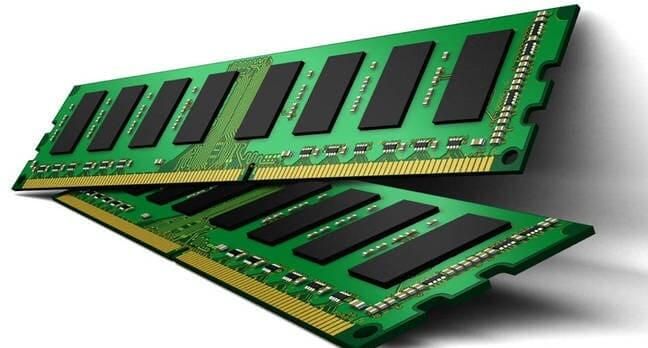
Memoria RAM este un tip de memorie ce are rolul de a prelua datele și a asigura transferul lor între hard-disk și procesor. Informațiile stocate pe plăcuțele de memorie RAM sunt disponibile doar atât timp cât dispozitivul este conectat la curentul electric, în momentul în care computerul este închis, informațiile pierzându-se. Acronimul RAM vine de la sintagma Random Acces Memory ce desemnează tocmai această caracteristică. 

Prin caracteristicile sale, memoria RAM influențează viteza dispozitivului, eficiența acestuia și consumul de energie. De-a lungul timpului, computerele au utilizat mai multe generații de memorie RAM, fiecare nouă categorie venind cu inovații în ceea ce privește cantitatea de memorie, consumul de energie, cantitatea de căldură eliminată și rata de transfer a datelor. Cele mai folosite în ultimii ani sunt memoriile DDR3, cu o capacitate de până la 16 GB pe plăcuță și cu o viteză între 1066 și 2133 Mhz, și DDR4, cu o capacitate de până la 128 GB pe plăcuță și cu o viteză de transfer a datelor între 2133 și 3333 Mhz. 

2. Diferențele dintre DDR3 și DDR4 – Avantaje și dezavantaje

module-ddr3

Cele două generații de memorii RAM au apărut în anul 2007 și respectiv 2014. Principala deosebire dintre acestea este faptul că cele din a doua categorie sunt mai eficiente și permit obținerea unor performanțe superioare față de cele din prima categorie. 

Memoria RAM de tip DDR3 este prezentă încă pe o serie de dispozitive mai vechi și cu performanțe mai scăzute, dar reușește să facă față unor cerințe medii, precum vizionarea de filme sau navigarea pe Internet. Avantajele acestui tip de memorie sunt reprezentate de costul mai scăzut și de rata mai ridicată de transfer a datelor de până la 6400 MBps.

Memoria RAM de tip DDR4 funcționează la un voltaj de doar 1.2 V, mai scăzut cu aproximativ 20% față de generația a treia, ceea ce oferă un consum mai redus și o cantitate mai mică de căldură rezultată. Această caracteristică este importantă în special în cazul laptopurilor care au tendința de a se supraîncălzi și de a consuma rapid energia din acumulator. 

Cel mai important avantaj este, însă, viteza la care operează memoria, aceasta pornind de la 2133 MHz, care este superioară modulelor DDR3. Caracteristica se va observa în practică prin creșterea semnificativă a vitezei dispozitivului, răspunsul la comenzi fiind aproape instantaneu. Un dezavantaj al acestei memorii este necesitatea realizării unei investiții sporite comparativ cu cea făcută pentru generația anterioară. 

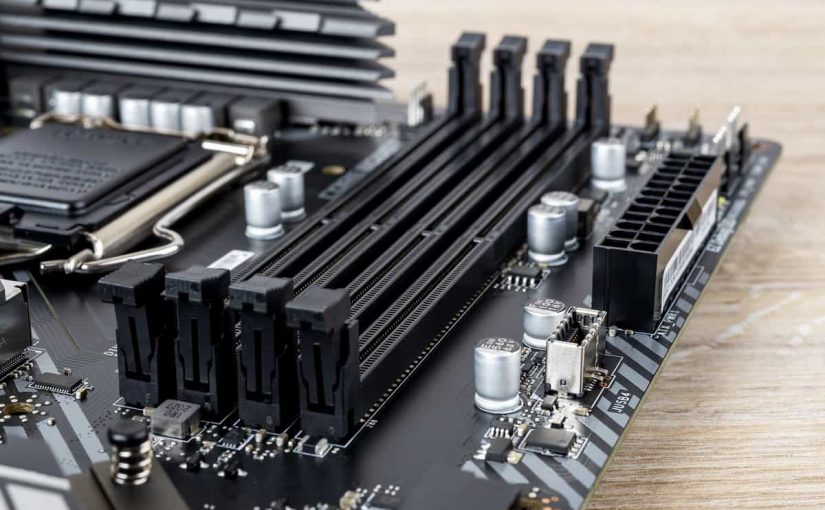
Alegerea făcută între cele două tipuri de memorie trebuie să țină cont și de placa de bază a sistemului, deoarece aceasta permite fie utilizarea generației a treia, fie a generației a patra. Acest lucru înseamnă că pe aceeași placă de bază nu pot fi montate două tipuri diferite de memorie RAM, ci doar o plăcuță compatibilă cu sistemul. Pentru upgradarea unui computer, se va achiziționa o plăcuță RAM de același tip (fie DDR3, fie DDR4). Pentru noile achiziții, specialiștii recomandă echipamentele ce utilizează memorii DDR4, deoarece performanțele vor fi clar superioare, iar investiția în plus va merita, cu siguranță. 

În concluzie, cunoașterea diferențelor dintre cele două tipuri de memorie RAM este importantă, pentru că pot fi puse în balanță avantajele și dezavantajele fiecărui tip, ceea ce permite alegerea corectă a dispozitivului în funcție de necesități. 

Specificațiile unui calculator – Cum se verifică?

Timp de citit: < 1 minute

Tocmai ați achiziționat un computer și sunteți gata cu procesul de instalare, cum procedați acum? Ei, bine, indiferent că produsul dumneavoastră este un laptop sau un calculator, nou sau second hand, este o idee bună să verificați specificațiile acestuia, pentru a vă asigura că ele corespund cerințelor dumneavoastră.

Pe un dispozitiv care folosește Windows, acest proces este unul simplu, pe care vi-l vom explica în continuarea acestui articol. Iată cum, în câțiva pași, puteți verifica specificațiile sistemului dumneavoastră:

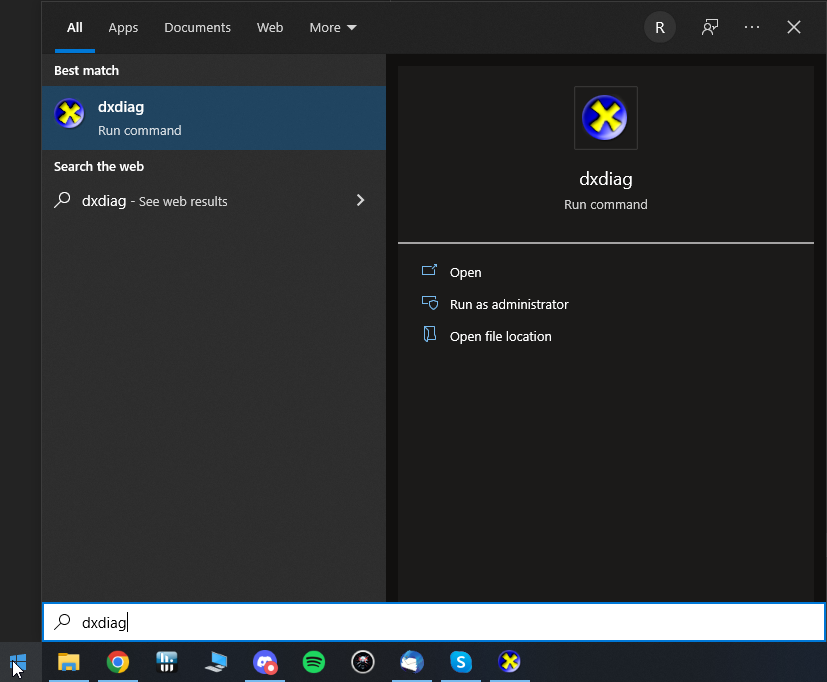
  • Mai întâi, accesați meniul de Start, facând click stânga pe iconița din colțul stânga jos al ecranului, sau apăsând tasta Windows (Fereastra). Apoi, scrieți “dxdiag” și apăsați tasta Enter.
start-dx-diag

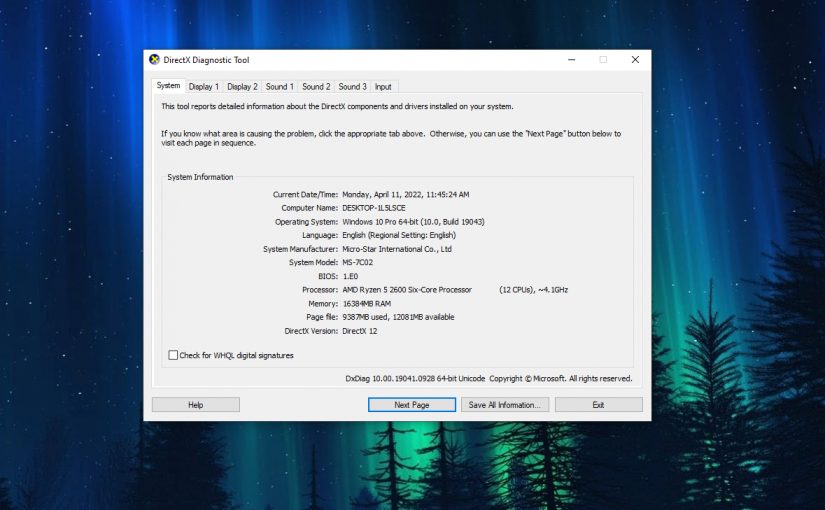
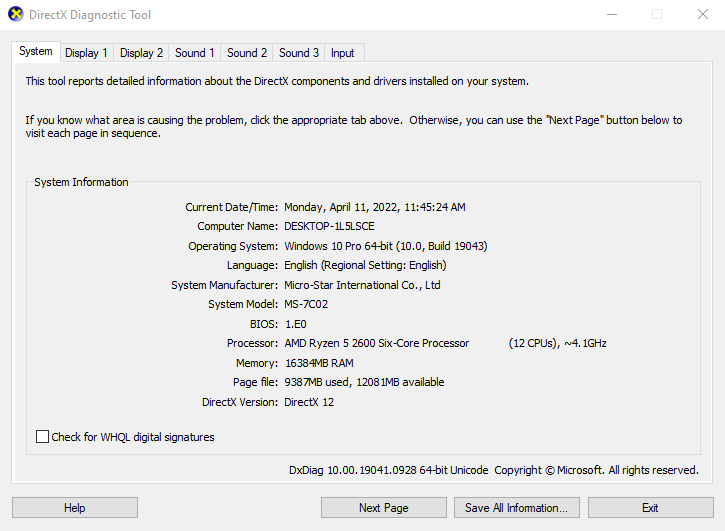
  • Meniul apărut conține o serie de ferestre care menționează specificațiile sistemului dumneavoastră, împărțite în diferite categorii: System, Display, Sound și Input. În prima fereastră, cea numită System, puteți găsi detalii precum: sistemul de operare instalat și versiunea acestuia, limba folosită, producătorul plăcii de bază, versiunea BIOS, modelul procesorului, memoria RAM instalată și versiunea de DirectX disponibilă.
sistem-specificatii-ram-cpu

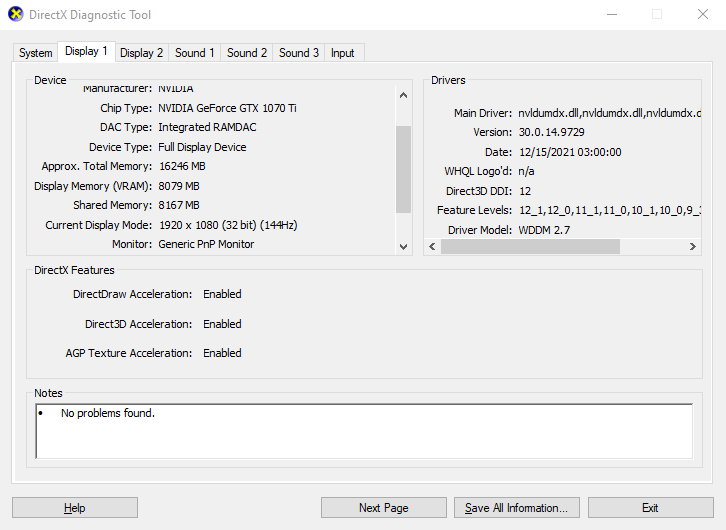
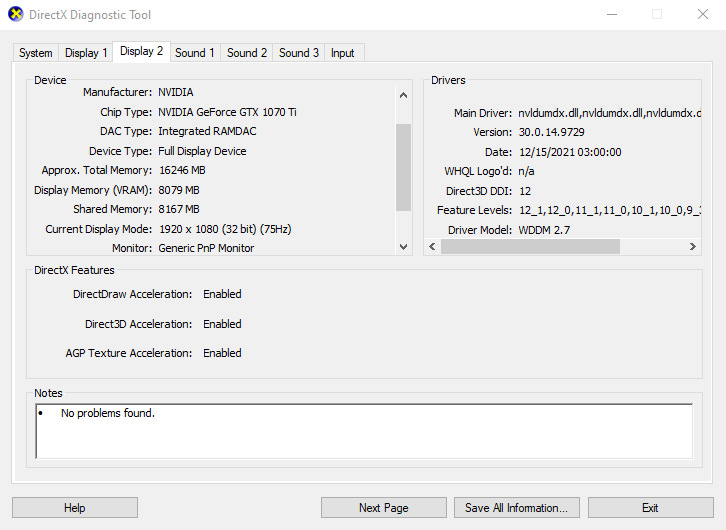
  • În secțiunile Display, veți regăsi informații despre monitoarele folosite și placa video instalată pe sistem (aceasta poate fi și una integrată, dacă PC-ul nu are o placă video dedicată). Puteți afla cantitatea de RAM video, modelul plăcii sau rezoluția monitorului.
specificațiile-display
detalii-monitor-2

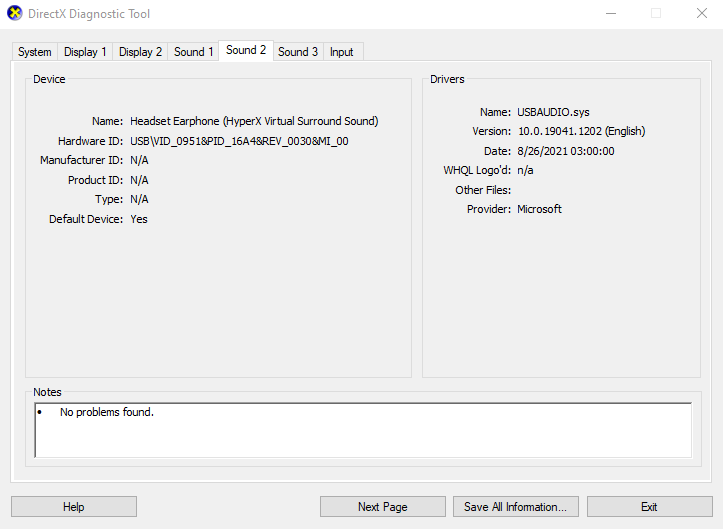
  • Meniul Sound conține detalii despre dispozitivele folosite pentru redarea sunetului, cum ar fi căști, boxe, monitoare, etc. Puteți găsi id-ul hardware, numele folosit, dacă este setat ca opțiune default, sau note legate de posibile probleme cu driver-ul.
sunet-detalii

Per total, procesul este unul rapid și nu ar trebui să vă ia mai mult de câteva minute să terminați verificarea, asigurându-vă astfel că specificațiile sistemului achiziționat corespund dorințelor dumneavoastră.

Ce tip de specificații are sistemul pe care-l dețineți? Ne puteți scrie în secțiunea de comentarii!

PRODUSE RECOMANDATE

Cum să faceți un USB bootabil (Windows 10)

Timp de citit: 2 minutes

Dacă tocmai ați achizitionat un calculator sau laptop nou, sau second hand, probabil că aveți nevoie și de un sistem de operare pentru acesta. Sau, poate doriți să vă reinstalați sistemul de operare pe PC-ul actual. Indiferent de situație, una dintre cele mai ușoare metode este opțiunea de a instala Windows-ul de pe un stick USB. Astăzi vă vom prezenta, în câțiva pași simpli, cum să vă configurați un stick USB pentru a putea instala sistemul de operare de pe el.

Bineînțeles, există câteva cerințe:

  • aveți nevoie de un stick USB de minim 8 GB (acesta va fi formatat pe durata procesului – dacă aveți nevoie de informații le de pe stick, este recomandat să le salvați înainte)
  • un calculator/laptop cu conexiune la internet (pentru a putea descărca imaginea sistemului de operare)

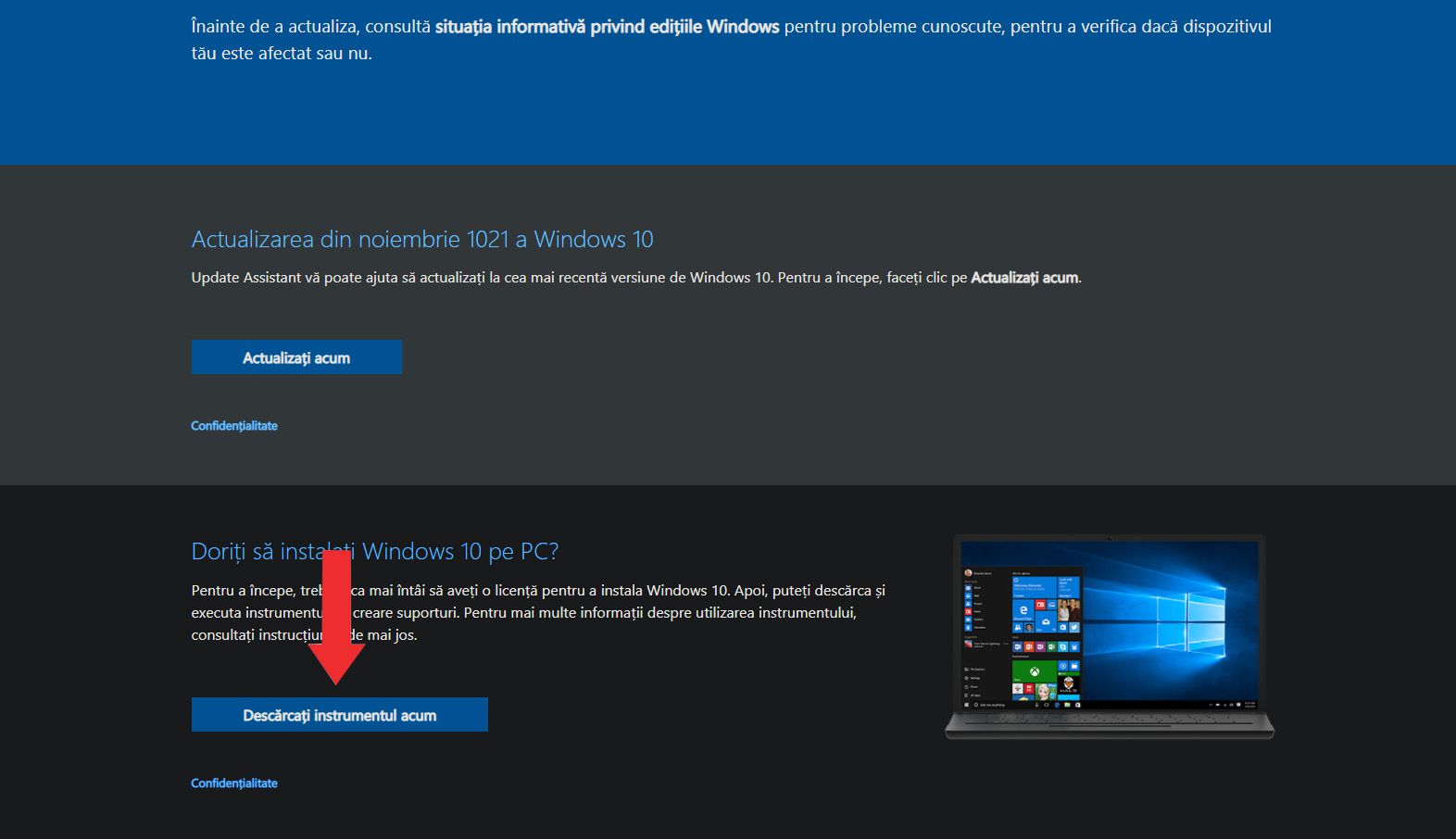
Pentru început, conectați stick-ul la calculator, folosind unul dintre porturile USB disponibile. Apoi, accesați site-ul Microsoft, pentru a descărca instrumentul de creare suporturi.

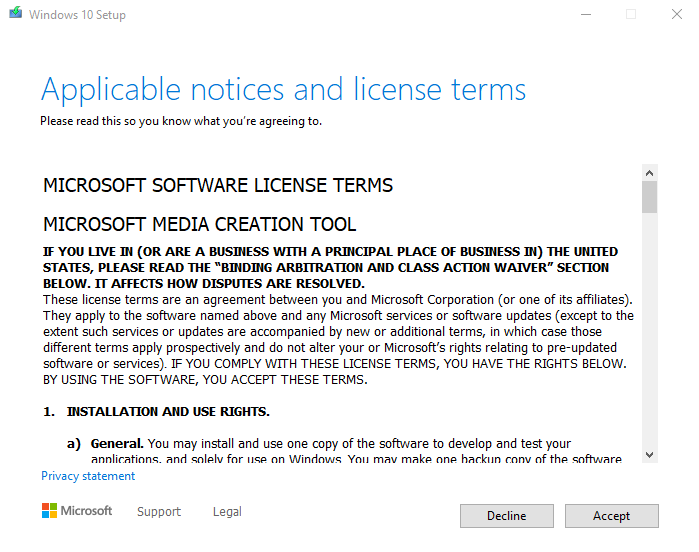
După ce ați descărcat aplicația, porniți-o prin dublu click, sau click dreapta și apoi Open. În meniul apărut, puteți citi termenii și condițiile, apoi apăsați pe butonul Accept.

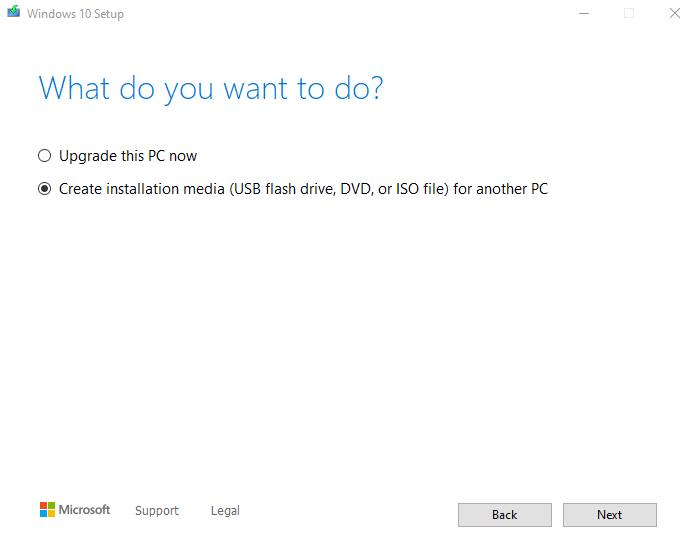
La pasul următor veți avea de ales între două opțiuni. Selectați Create installation media (USB flash drive, etc.) for another PC și apoi dați click pe Next.

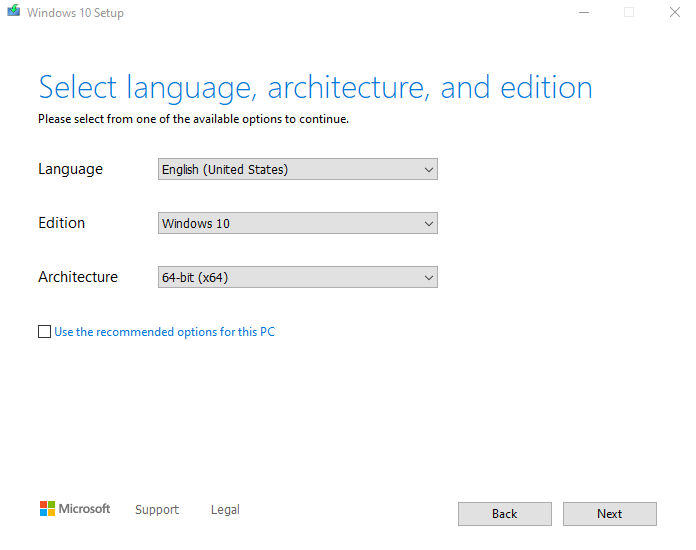
Apoi, selectați limba, tipul și arhitectura sistemului de operare. Dacă nu știți exact ce trebuie să alegeți, bifați căsuța Use the recommended options for this PC. Apăsați butonul Next.

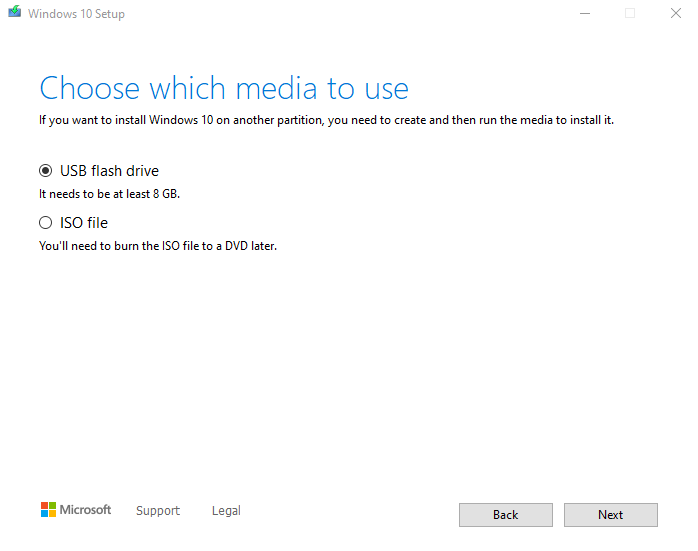
În această fereastră, veți alege ce tip de media să folosiți. Selectați opțiunea USB flash drive și apoi faceți click pe Next.

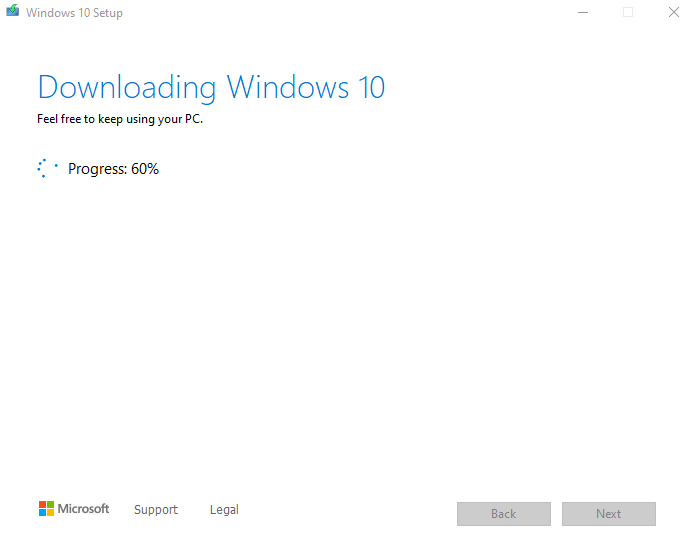
Selectați dispozitivul USB pe care l-ați conectat la calculator și alegeți iar opțiunea Next. Noul meniu va afișa progresul operațiilor.

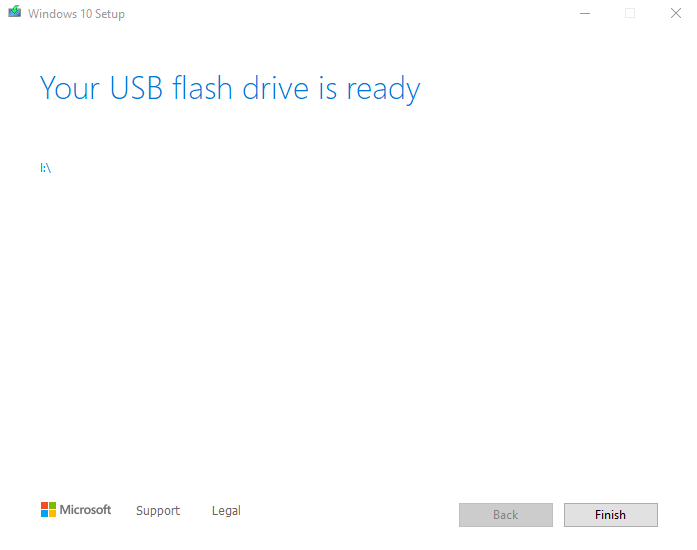
După terminarea procesului, aplicația va afișa un nou mesaj, iar dumneavoastră trebuie doar să dați click pe butonul Finish.

Pentru a putea scoate USB-ul în siguranță din calculator, deschideți folderul This PC, faceți click dreapta pe stick și selectați opțiunea Eject.

Felicitări! Acum puteți folosi stick-ul USB pentru a vă instala sistemul de operare Windows 10 pe orice dispozitiv doriți.

Cat de usor este sa cumperi un laptop second hand performant in 2018

Timp de citit: 2 minutesIn 2018, nu mai este deloc dificil sa achizitionezi un laptop performant, la un pret redus. Daca bugetul tau este unul limitat, poti opta pentru un laptop second hand. In Occident, chiar daca puterea de cumparare este mult mai ridicata, aceste produse sunt la mare cautare, deoarece ofera cel mai bun raport pret-calitate.

Si Romania incepe sa depaseasca prejudecata conform careia “second hand” ar fi sinonim cu vechi si de proasta calitate. Acest lucru este foarte departe de adevar, iar un laptop second hand poate fi in anumite cazuri chiar mai fiabil decat unul nou. Acest lucru se intampla deoarece produsele noi sunt rareori testate individual, fiind scoase de pe linia de productie si ambalate, pe cand un laptop second hand este verificat inainte de a fi introdus in oferta unui furnizor IT.

In plus, avansul tehnologic si scaderea preturilor au facut ca laptopurile second hand sa fie, in 2018, suficient de performante pentru a satisface chiar si cei mai exigenti clienti. De asemenea, daca alegi un furnizor de echipamente IT second hand cu experienta si numai cu recenzii pozitive, vei beneficia de o garantie indelungata si de multiple alte avantaje.

Spre exemplu, la Interlink, furnizam echipamente IT second hand inca din 1997, iar pentru toate laptopurile second hand achizitionate de la noi iti oferim urmatoarele beneficii:

garantie standard de 12 luni, care poate fi prelungita pana la 5 ani prin intermediul serviciului de garantie extinsa;

transport gratuit si livrare rapida in maximum 48 de ore, in toata tara;

drept de retur in 60 de zile;

un credit de 5% din valoarea fiecarei comenzi online, pentru a cumpara noi produse de pe site.

In oferta noastra gasesti laptopuri second hand de la 589 la 3.299 de Lei, provenind de la branduri renumite la nivel international, printre care Dell, Fujitsu Siemens, HP si Lenovo. Acestea sunt dotate cu procesoare de la Intel si AMD, de la prima pana la a cincea generatie, care dezvolta o frecventa intre 1,50 si 2,90 GHz.

In ceea ce priveste memoria RAM, laptopurile second hand 2018 din oferta Interlink au intre 4 si 8 GB RAM DDR 3. Daca te intereseaza in special spatiul de stocare, trebuie sa stii ca acesta variaza in functie de model intre 120 si 500 GB, HDD sau SSD. Pe de alta parte, display-ul are intre 11,6 si 17,3 inch si o rezolutie intre 1280×720 si 1920×1080 pixeli.

Daca nu esti pe deplin multumit de performantele laptopului second hand, il poti imbunatati atat de partea de hardware, cat si pe partea de software. Iti oferim urmatoarele optiuni:

hardware: 500 GB HDD, 8 GB DDR 3, 120 GB SSD, 240 GB SSD;

software: licenta Microsoft Windows 10 Home, Microsoft Windows 10 Pro, Windows 8.1 Pro, Microsoft Office 365 Home Premium, licenta Kaspersky Anti-Virus 1 an, licenta Bitdefender Anti-Virus 1 an;

garantie: de la 1 an la 4 ani garantie PLUS;

altele: geanta pentru laptop second hand.

Nu crezi ca 1.500 de Lei iti ajung pentru un laptop second hand performant? Interlink iti demonstreaza contrariul!

Timp de citit: 2 minutesCrezi ca nu este posibil sa achizitionezi un laptop second hand performant, pe care sa il si imbunatatesti dupa nevoile si preferintele tale, totul cu numai 1.500 de Lei? In acest articol, iti vom demonstra contrariul!

Pentru simplificarea calculelor, am ales un laptop second hand cu o valoare apropiata de 1.000 de Lei, mai exact LENOVO Yoga 11e. In ceea ce priveste upgrade-urile, iti vom prezenta toate variantele disponibile la Interlink si vom “construi” cateva configuratii dintre care o poti alege pe cea potrivita pentru tine.

LENOVO Yoga 11e, un laptop second hand flexibil

Laptopul second hand LENOVO Yoga 11e se remarca prin faptul ca ecranul poate fi rotit, dispozitivul putand fi folosit si pe post de tableta. Display-ul are 11,6 inch si este dotat cu tehnologia IPS Touch, avand o rezolutie de 1366×768 pixeli.

Procesorul este Intel Celeron N2930, cu patru nuclee, avand o frecventa de 1,80 GHz, respectiv 2,16 GHz in modul turbo. Memoria RAM este de 4 GB DDR 3, iar hard-disk-ul are o capacitate de 320 GB SATA. In ceea ce priveste conectivitatea, laptopul second LENOVO Yoga 11e dispune de 2 porturi USB, o iesire audio, un microfon si un port HDMI.

Dimensiunile acestui laptop second hand sunt de 300x210x22,3 mm, avand o greutate de 2,61 kg. Placa video onboard este Intel HD Graphics, iar laptopul este dotat cu tehnologie Bluetooth si Wireless.

Upgrade-uri pentru laptop second hand disponibile la Interlink

In functie de asteptarile tale de la un laptop second hand, ii poti imbunatati performantele atat pe partea de hardware, cat si pe partea de software, folosind produsele noastre, dupa cum urmeaza:

upgrade software: Microsoft Windows 10 Home, Microsoft Windows 10 Pro, Microsoft Office 365 Home Premium, Licenta Kaspersky Anti-Virus 1 an, Windows 8.1 Pro;

upgrade hardware: HDD 500 GB, 8 GB DDR III, SSD 120 GB, SSD 240 GB;

garantie PLUS: de la 1 an garantie PLUS pana la 4 ani garantie PLUS;

altele: geanta laptop.

Iata in continuare variantele propuse de noi pentru imbunatatirea acestui laptop second hand, pentru a te incadra in 1.500 de Lei, inclusiv pretul produsului:

Varianta 1: laptop second hand LENOVO Yoga 11e + Licenta Windows 8.1 Pro + 1 an garantie PLUS (Total: 1.488 Lei)

Varianta 2: laptop second hand LENOVO Yoga 11e + Microsoft Windows 10 Home + HDD 500 GB + DDR III 8 GB + 2 ani garantie PLUS (Total: 1.447 Lei)

Varianta 3: laptop second hand LENOVO Yoga 11e + Microsoft Windows 10 Pro + Licenta Kaspersky Anti-Virus 1 an + SSD 120 GB (Total: 1.448 Lei)

Varianta 4: laptop second hand LENOVO Yoga 11e + Microsoft Office 365 Home Premium (Total: 1.419 Lei)

Varianta 5: laptop second hand LENOVO Yoga 11e + SSD 240 GB + 1 an garantie PLUS + geanta laptop (Total: 1.409 Lei).

Indiferent ce varianta ai alege sau pentru ce model de laptop second hand ai opta, primesti o garantie standard de 12 luni, dar si transport gratuit, livrare rapida in maximum 48 de ore in toata tara, drept de retur in 60 de zile si un credit de 5% din valoarea oricarei comenzi online, pentru a achizitiona si alte produse.

Reduceri la laptopuri second hand, in luna soldarilor la Interlink

Timp de citit: 2 minutesCu siguranta stii ca principalul avantaj al achizitionarii unui laptop second hand il reprezinta pretul. Daca alegi un furnizor cu o experienta indelungata pe aceasta piata, cum ar fi Interlink, poti fi sigur ca vei beneficia de un produs cu un aspect si performante similare unuia nou, insa la un pret de pana la doua-trei ori mai mic. Acum, preturile au scazut si mai mult, deoarece este luna soldarilor si beneficiezi de sute de reduceri.

La Interlink, iti oferim reduceri la laptopuri second hand, toate modelele avand un pret cu 10% mai mic. Astfel, pentru laptopul second hand Dell Latitude E4310, cel mai accesibil produs din aceasta gama, vei plati 607,5 Lei in loc de 675 de Lei. Iar pentru laptopul second hand Lenovo ThinkPad X1 CARBON, cel mai performant produs din oferta noastra, vei plati 3.509,1 Lei in loc de 3.899 Lei. Reducerile nu se opresc insa aici: alte produse din oferta Interlink ajung sa coste chiar si cu 39% mai putin in luna soldarilor!

Pe langa reduceri la laptopuri second hand, beneficiezi si de multiple alte avantaje daca alegi sa achizitionezi produsele noastre. In primul rand, deoarece comercializam echipamente IT second hand inca din 1997, poti fi sigur ca nu vei achizitiona un produs care sa se defecteze iremediabil dupa doar cateva luni. Toate laptopurile second hand si celelalte produse din oferta noastra sunt testate riguros, curatate si reparate inainte de a fi scoase la vanzare. Astfel, vei primi un produs cu un aspect si performante similare unuia nou, iar particula “second hand” din denumirea sa nu va fi altceva decat o simpla formalitate.

Reducerile la laptopuri second hand sunt atractive, insa exista cateva motive chiar mai bune pentru a achizitiona astfel de produse de la Interlink. Toate acestea provin de la producatori de top: Dell, Fujitsu Siemens, HP si Lenovo. In plus, specificatiile laptopurilor second hand din oferta noastra sunt impresionante:

rezolutie: intre 1280×720 pixeli si 2560×1440 pixeli;

diagonala: intre 11,6 inch si 17,3 inch;

procesor: AMD sau Intel, cu o frecventa intre 1,50 GHz si 2,90 GHz;

generatie procesor: generatia 1 pana la generatia a 6-a;

memorie RAM: DDR3, intre 2 GB si 8 GB;

stocare: HDD, SATA, SSD, cu o capacitate intre 80 GB si 500 GB;

unitate optica: DVD-ROM, DVD-RW;

– wireless, webcam, tastatura numerica si alte dotari premium.

Nu in ultimul rand, pe langa reduceri, laptopurile second hand din oferta noastra iti aduc si urmatoarele avantaje:

garantie standard 12 luni, care poate fi prelungita pana la 5 ani, prin intermediul serviciului de garantie extinsa;

transport gratuit (valabil pentru orice comanda a carei valoare depaseste 150 de Lei);

livrare rapida, in toata tara, in maximum 48 de ore;

drept de retur in 60 de zile.

De asemenea, daca plasezi chiar acum o comanda online pe site-ul Interlink, profitand de reducerile la laptopuri second hand, beneficiezi de un credit de 5% din valoarea comenzii, pe care il poti folosi pentru a achizitiona alte produse de pe site.

Trei dintre cele mai performante laptopuri second hand, in oferta Interlink

Timp de citit: 2 minutesDesi multa lume echivaleaza notiunea de “laptop second hand” cu performante scazute si o durata de viata redusa, adevarul este cu totul altul. Daca achizitionezi un laptop second hand de la o companie cu o experienta indelungata si recenzii pozitive din partea clientilor, cum este Interlink, vei beneficia de un produs fiabil, cu o durata de viata extinsa si performante similare celor ale modelelor noi.

In plus, la Interlink, beneficiezi si de numeroase alte avantaje atunci cand cumperi un laptop second hand: garantie standard de 12 luni care poate fi prelungita pana la 5 ani, transport gratuit la comenzi de peste 150 de lei, livrare rapida in toata tara in maximum 48 de ore si drept de retur in 60 de zile.

Iata mai jos trei modele de laptop second hand, disponibile in oferta Interlink, care au performante similare unora noi:

HP EliteBook 2570p

Acest laptop second hand de 12,5 inch are un design rafinat, cantareste numai 1,7 kilograme si face parte din gama de top a celor de la HP. Realizat dintr-un aliaj de otel si titan, HP EliteBook 2570p este conceput sa reziste socurilor.

Dotat cu un procesor Intel Core i5-3360M cu o frecventa de 2,8 GHz, acest laptop second hand are o memorie RAM de 4 GB DDR3 si o memorie interna de 320 GB. Materialele de calitate superioara si performantele acestui laptop second hand transforma munca intr-o placere.

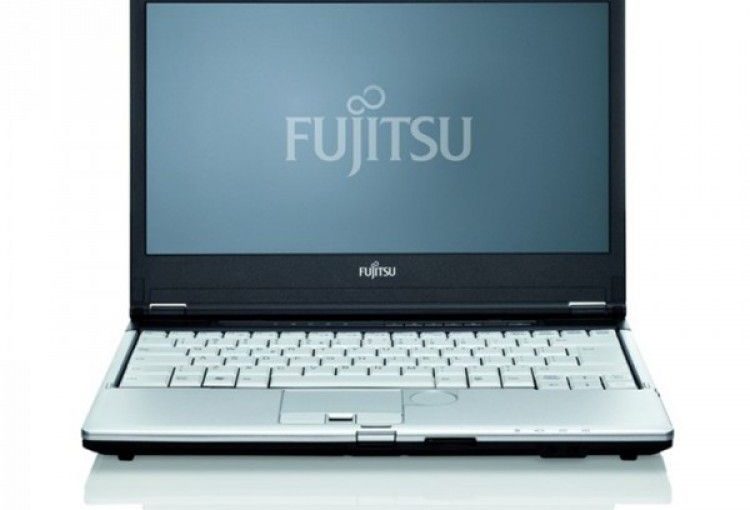
Fujitsu Siemens S751

Acest laptop second hand are un design foarte compact, toate porturile si intrarile video fiind asezate in asa fel incat S751 sa aiba dimensiuni cat mai reduse. Laptopul are carcasa de culoare neagra si tastatura de culoare alba, acest contrast oferindu-i un aspect sport foarte placut privirii. Laptopul este construit din materiale foarte rezistente, precum plastic dur si aliaje din metal, dar cu toate acestea cantareste doar 2 kilograme.

Display-ul laptopului este LED backlight HD cu tehnologie Antiglare si luminozitate de 220 cd/m2, diagonala este de 14 inch, iar rezolutia maxima este de 1366×768 pixeli. In ceea ce priveste porturile, laptopul second hand Fujitsu Siemens S751 are 4 intrari USB 2.0, un port RJ-45 pentru retea, un port RJ-11, o intrare VGA si intrari audio pentru casti/boxe si microfon. Ceea ce face acest laptop foarte performant este procesorul Intel Core i3-2310M, cu o frecventa de 2,10 GHz, 2 nuclee si 3 MB memorie cache. Laptopul vine cu 4 GB de memorie RAM DDR3 si spatiu de stocare 320 GB SATA, care poate fi marit in functie de preferintele tale.

HP ProBook 6470b

Acest laptop second hand are un ecran mat de 14 inch HD si prezinta multe interfete utile pentru add-on-uri, dovedindu-se un partener excelent pentru utilizatorii care au nevoie de mobilitate. Procesorul este de generatia a 3-a, i3-3110M, are doua nuclee si o frecventa de 2,40 GHz. De asemenea, acest procesor are 3 MB cache.

Celelalte specificatii tehnice ale acestui laptop second hand includ o memorie RAM de 4 GB DDR3 si o capacitate de stocare a hard-disk-ului de 320 GB. Grafica este asigurata de placa video integrata Intel Graphics 4000, care multiplica performantele precedentelor solutii Intel GMA HD. Bateria este Li-Ion de 55 Wh cu 6 celule si poate asigura o functionare continua de 7 ore.

Avantajele achizitionarii unui laptop second hand in locul unuia nou

Timp de citit: 2 minutesAtunci cand aud expresia “laptop second hand”, multi dintre cei care isi doresc sa achizitioneze un laptop fiabil si ieftin tind sa faca un pas in spate. Conceptia generala este ca un laptop second hand este uzat din punct de vedere moral, nu arata precum unul nou si se va defecta mult mai repede.

Adevarul este, insa, cu totul altul: un laptop second hand cumparat dintr-un magazin de profil, acolo unde este testat riguros de specialisti inainte de a fi scos la vanzare, poate fi la fel de util nevoilor tale precum unul nou si, pe deasupra, este si mult mai ieftin.

Experienta de 20 de ani in comercializarea produselor IT second hand ne-a invatat ca nu merita sa faci o investitie foarte mare intr-un produs mult prea performant pentru nevoile tale. De aceea, primul aspect la care trebuie sa te gandesti in momentul in care doresti sa achizitionezi un laptop second hand este scopul pentru care il vei folosi.

Daca laptopul va fi utilizat pentru navigare pe internet, vizionare de filme si cateva programe usoare de editare foto/video, nu este nevoie de o configuratie foarte puternica. Similar, daca detii o firma de contabilitate, nu merita sa cumperi laptopuri noi si foarte performante, pentru ca acestea nu vor spori cu nimic performantele programelor simple de editare text si, in plus, sunt si foarte costisitoare.

Iata mai jos care sunt principalele avantaje daca alegi sa cumperi un laptop second hand de la Interlink:

1. Pret scazut. In mod obisnuit, pretul unui laptop second hand este cu 70% mai mic decat pretul aceluiasi model nou sau al unuia similar.

2. Garantie extinsa. Orice laptop second hand beneficiaza de o garantie standard de 12 luni, care poate fi extinsa pana la 5 ani.

3. Service. Beneficiezi de service rapid si de calitate pentru orice laptop second hand cumparat, indiferent de metoda de achizitie: prin comanda online, prin comanda telefonica sau prin ridicare de la sediul firmei.

4. Brand. In oferta noastra vei gasi numai laptopuri second hand de la branduri renumite si de incredere: Fujitsu Siemens, Lenovo, HP si Dell.

5. Metode de plata variate. Nu in ultimul rand, beneficiezi de toate metodele de plata disponibile: numerar, ramburs, card de debit sau de credit, ordin de plata sau leasing IT.

Alte avantaje ale achizitionarii unui laptop second hand de la Interlink includ:

– transport gratuit la comenzi de peste 150 de Lei;

– livrare rapida in maximum 48 de ore, in toata tara;

– drept de retur in 60 de zile.

In plus, la fiecare comanda vei primi 5% din valoarea acesteia sub forma de credit, pe care il vei putea folosi pentru comenzile ulterioare.

In prezent, oferta noastra de laptopuri second hand include modele cu procesoare Intel Core i7, Intel Core i5, Intel Core i3 si Intel Celeron, cu frecvente intre 1,60 GHz si 2,60 GHz, in functie de nevoile tale. Produsele au display-uri cu dimensiuni intre 11,6 si 15,4 inci, memorii RAM de pana la 16 GB si hard-disk-uri intre 128 si 500 GB. Te asteptam!