De aproape două decenii, dezvoltatorii open-source glumesc pe seama expresiei “acesta va fi anul Linux pentru desktop”. Însă, în 2025, pentru prima dată, datele statistice confirmă că nu mai vorbim doar despre un slogan.
Potrivit StatCounter, Linux a atins o cotă de 3,92% din piața sistemelor de operare desktop la nivel global (august 2025). Dacă adăugăm și ChromeOS, un sistem bazat pe kernel-ul Linux, care deține 1,35% la nivel mondial, observăm o creștere constantă a popularității sistemelor Linux pentru utilizarea personală.
De ce câștigă Linux teren?
Linux este deja lider absolut în alte domenii: servere web, infrastructură cloud, supercomputere și sisteme integrate. Însă zona sistemelor de operare pentru desktop a rămas mult timp în umbra Windows și macOS. În prezent, mai mulți factori convergenți au dus la această schimbare:
Creșterea compatibilității software-ului de business – Aplicațiile open-source și cele proprietare colaborează mai bine ca oricând, reducând barierele între ecosisteme.
Nemulțumirea față de abonamente și integrarea excesivă a AI – Mulți utilizatori și companii caută alternative mai transparente și mai flexibile.
Maturizarea ecosistemului Linux – Suportul hardware este mult mai bun decât acum 10 ani, iar mediile desktop precum GNOME, KDE sau Cinnamon oferă o experiență comparabilă cu cea a platformelor consacrate.
Accesul la aplicații prin browser – Suitele Microsoft Office, Google Workspace sau Adobe sunt disponibile online, eliminând unul dintre principalele obstacole pentru adoptarea unui distro.
Linux: de la platformă kernel la sistem de operare
Un aspect esențial este diferența dintre Linux ca platformă kernel și Linux ca sistem de operare pentru calculatoarele tip desktop. Platforma Kernel stă la baza a sute de distribuții precum Ubuntu, Fedora, Arch sau Linux Mint. Acestea oferă interfețe grafice diverse (GNOME, KDE Plasma, Xfce, Cinnamon etc.), adaptate diferitelor preferințe.
Această diversitate poate fi un avantaj pentru utilizatori avansați, dar și un obstacol pentru cei noi, prin complexitatea optiunilor pe care le oferă. Totuși, producătorii de hardware simplifică tranziția, preinstalând diferite distro-uri sau ChromeOS Flex pe laptopuri accesibile, evitând taxele de licențiere Windows.
Depăsirea pragului psihologic al cotei de piață
Potrivit experților IT, atingerea pragului de peste 5% în SUA marchează o breșă psihologică. Jason Soroko (Sectigo) consideră că, printr-un efort coordonat, Linux ar putea ajunge la o cotă de două cifre în următorul deceniu.
Cheia succesului va fi reducerea barierelor de intrare pentru utilizatorii obișnuiți. Asta inseamnă o instalare simplă, detectarea automată a hardware-ului și o experiență uniformă. Dacă aceste aspecte sunt rezolvate, imaginea Linux-ului ca sistem elitist care se adresează “doar celor pasionați de informatică” va dispărea.
Rolul producătorilor și al comunității
Adopția unui sistem de operare open source pe sistemele tip desktop nu ține doar de utilizatori, ci și de implicarea producătorilor de hardware. Companii precum HP, Dell și Lenovo urmăresc cu atenție cererea pieței și au început să ofere laptopuri cu Linux preinstalat.
În același timp, comunitatea open-source joacă un rol crucial prin dezvoltarea și întreținerea distribuțiilor, a driverelor și a aplicațiilor compatibile. Această colaborare între industrie și comunitate ar putea accelera adoptarea Linux la scară largă.
La un pas de a deveni mainstream
Anul 2025 pare să marcheze începutul adoptarii sistemelor de operare open source pentru desktop Creșterea cotei de piață, maturizarea ecosistemului și suportul producătorilor indică un trend sustenabil.
Pe măsură ce tot mai multe sarcini se mută în browser, diferențele dintre sisteme devin mai puțin relevante. Pentru utilizatorii care doresc libertate, personalizare și stabilitate, Linux nu mai este o opțiune de nișă, ci o alternativă reală la Windows și macOS.
Un proces intentat în California ar putea schimba modul în care Microsoft încheie suportul pentru versiunile mai vechi de Windows. Lawrence Klein, proprietarul a două laptopuri cu Windows 10 care nu pot rula Windows 11, acuză compania că îi forțează pe utilizatori să cumpere dispozitive noi pentru a adopta tehnologiile bazate pe inteligență artificială.
Klein susține că decizia Microsoft de a opri actualizările de securitate pentru Windows 10 vine în contextul în care sistemul de operare are încă o cotă de piață semnificativă: 43% dintre utilizatorii de desktop la nivel global, conform datelor Statcounter din iulie. Windows 11, lansat în 2021, abia a depășit recent popularitatea Windows 10, ajungând la 53,39% cotă de piață.
Motivul procesului
Plângerea oficială susține că strategia Microsoft urmărește să oblige utilizatorii să cumpere noi dispozitive optimizate pentru a promova AI Copilot, funcționalitate integrată implicit în Windows 11.
Potrivit lui Klein, aproximativ 240 de milioane de calculatoare nu pot face upgrade la Windows 11 din cauza cerințelor hardware, iar opțiunile oferite de Microsoft sunt insuficiente și costisitoare.
Programul ESU propus de Microsoft – soluție sau capcană?
Microsoft a lansat programul Extended Security Updates (ESU), prin care utilizatorii pot plăti 30 de dolari pentru un an suplimentar de actualizări de securitate, până în octombrie 2026. Alternativ, aceștia pot sincroniza backup-ul în OneDrive pentru un an gratuit sau pot folosi puncte din programul Microsoft Rewards pentru același beneficiu.
Klein consideră că aceste opțiuni ar fi trebuit oferite gratuit până la scăderea semnificativă a popularității Windows 10.
Lipsa transparenței din partea companiei Microsoft
Procesul mai acuză Microsoft și partenerii OEM că nu au informat corect cumpărătorii despre durata de viață a suportului software. Klein cere ca, pe viitor, compania să ofere clar aceste detalii la momentul achiziției unei licențe Windows.
Implicații pentru utilizatorii Windows 10
Deși nu există multe precedente legale pentru o astfel de situație, cazul ar putea influența modul în care Microsoft și alți producători își gestionează politica de actualizări. Dacă folosești Windows 10, este bine să știi că suportul oficial se încheie în octombrie 2025, iar după această dată, fără măsuri suplimentare, sistemul tău nu va mai primi patch-uri de securitate.
Procesul lui Klein ar putea crea un precedent în industria software privind dreptul utilizatorilor de a primi suport pe termen rezonabil fără costuri suplimentare ascunse. Rămâne de văzut dacă instanța va obliga Microsoft să își schimbe politica.
Asadar, dacă utilizezi Windows 10, planifică din timp fie trecerea la Windows 11, fie activarea unui program ESU pentru a-ți proteja datele, fie instalarea unui alt sistem de operare precum Linux.
Unitatea de stocare, memoria RAM, memoria ROM, placa de bază, sursa, placa video și altele sunt elemente hardware, pe care pun accentul foarte mulți dintre cei interesați de achiziționarea sau utilizarea unui sistem computerizat. Toate elementele hardware joacă un rol esențial pentru buna funcționare a computerelor de tip desktop, laptopurilor și chiar dispozitivelor mobile, precum smartphone-ul și tableta. Însă, chiar și în condițiile în care alegi cele mai bune variante existente pe piață, în materie de hardware, utilizarea lor eficientă este posibilă doar dacă apelezi și la soluții software care să le pună în valoare.
Din acest punct de vedere, cel mai important rol îl joacă sistemul de operare utilizat. În lumea utilizatorilor de sisteme computerizate, există o dilemă care stârnește de ani buni semne de întrebare și dezbateri intense. Este vorba despre “duelul“ de la distanță – Windows vs. Linux. Cele două sisteme de operare sunt deseori puse în antiteză de către pasionații de tehnologie, însă opțiunea fiecărui utilizator rămâne una personală. În același timp, dacă ești interesat de sisteme de operare și vrei să alegi o variantă potrivită și în ton cu nevoile tale, trebuie să afli care sunt particularitățile acestor sisteme.
1. Windows vs. Linux. Particularitățile fiecărui sistem de operare
Sistemul de operare este format din mai multe programe. Scopul acestui ansamblu este acela de a controla și de a sincroniza în mod eficient modul în care funcționează componentele hardware ale unui sistem computerizat. Altfel spus, sistemul de operare este ingredientul prin care sunt puse în valoare fiecare dintre elementele hardware care alcătuiesc un computer desktop, laptop, o tabletă sau un smartphone.
În lipsa unui sistem de operare eficient, indiferent de cât de bine sunt dotate diversele modele de calculatoare și laptopuri, din punct de vedere a componentei hardware, ele nu vor putea fi utilizate la potențial maxim. Există mai multe tipuri de sisteme de operare, însă cele asupra cărora ne vom opri pentru o analiză aprofundată sunt cele Windows și Linux.
Windows
Sistemul de operare Windows este produs de către compania Microsoft și a fost lansat în anul 1985. Inițial, principalul concurent al Windows era Mac OS, sistemul de operare folosit pentru dispozitivele produse de compania Apple. Și în prezent, Mac OS există și se folosește pe device-urile Apple, însă el nu este compatibil în mod natural și cu alte sisteme computerizate. Astfel, Windows nu a avut probleme în a crește în popularitate.
Au existat mai multe versiuni de Windows, care au fost lansate de-a lungul anilor. Motivul apariției mai multor versiuni este reprezentat de nevoia de adaptare a acestora la specificul componentelor hardware lansate pe piață. Cu cât tehnologia hardware avansează mai mult, cu atât este nevoie și de sisteme de operare capabile să fructifice potențialul resurselor mai bine.
În acest sens, au existat mai multe variante de sistem de operare Windows de-a lungul anilor: Windows 1.0, Windows 2.0, Windows 3.0, Windows 95, Windows 98, Windows 2000, Windows XP, Windows Vista, Windows 7, Windows 8, Windows 10, Windows 11 (și următoarele care vor urma).
Dincolo de particularitățile tehnice ale sistemului de operare Windows, trebuie să știi că acesta poate fi folosit cu licență. Din acest punct de vedere, există Windows OEM și Windows Retail. Aceste licențe se diferențiază în funcție de modul în care permit utilizarea sistemului de operare pe device-uri diferite. Poți achiziționa de la Interlink variante de Windows Retail și Windows OEM. Iată ce trebuie să știi despre fiecare opțiune:
Windows Retail – este o licență care poate fi refolosită de un număr nelimitat de ori, pe mai multe calculatoare. Deși poate fi instalată pe device-uri diferite, ea nu poate fi utilizată în mod simultan pe acestea. Astfel, dacă ai Windows Retail, vei putea să o folosești pe un singur PC. Dacă achiziționezi un computer sau un laptop nou și ai Windows cu licență de tip Retail, va trebui să renunți la utilizarea soluției software pe device-ul vechi, pentru a putea să o folosești pe cel nou.
În categoria licențelor Retail se încadrează două tipuri de licențe: Full Package Product (FPP) și Get Genuine Kit (GGK). Licențele FPP sunt cele care vin în pachet complet, adică CD de instalare, documentație și licența reprezentată de un cod. În cazul licenței GGK, aceasta constă doar într-un cod de activare care poate fi utilizat fără a fi nevoie de un CD de instalare. Utilizatorii care achiziționează o astfel de licență pot folosi un Windows trial, pe care să îl activeze ulterior. Licențele Retail funcționează atât pe 32, cât și pe 64 de biți.
Windows OEM – în cazul licenței OEM, aceasta se utilizează pe un singur PC. Ea nu poate fi folosită pe un alt device, chiar dacă este dezactivată de pe vechiul computer sau laptop. Mai mult decât atât, licența OEM poate să fie dezactivată atunci când se schimbă elemente esențiale din componența sistemului computerizat, așa cum este placa de bază. Acest tip de licență se folosește mai ales pe computerele firmelor. Acestea sunt, de regulă, înlocuite, în loc să le fie aplicate upgrade-uri. Licența OEM funcționează fie pe 32, fie pe 64 de biți.
Linux
Pentru cei interesați de dezbaterea pe tema sistem de operare: Linux vs Windows, costul de utilizare pe care îl presupune fiecare variantă este un important punct de reper. Dacă Windows se remarcă prin tradiția pe care o are pe piață, Linux se laudă în primul rând cu caracterul său open source. Altfel spus, Linux este un sistem de operare gratuit. Acesta este uneori un avantaj, alteori un semnal nu tocmai pozitiv. Linux este un sistem apărut în 1991, iar versiunile acestuia poartă denumirea de distribuții.
Există mai multe astfel de distribuții. Concret, baza Linux poate fi achiziționată de orice companie, în regim de licență GPL. Companiile pot să dezvolte propria interfață, pe baza sistemului Linux. Astfel, există sute de distribuții, dintre care amintim: Red Hat Linux, Debian Linux, Mandrake Linux, Slackware Linux sau SuSE Linux. Există diferențe majore între distribuții, iar numărul lor ridicat nu face decât să îngreuneze misiunea utilizatorului de a găsi o platformă potrivită nevoilor lui.
Până nu demult, Linux era considerat a fi o platformă foarte puțin user friendly. Între timp, lucrurile au mai evoluat, însă dacă te întrebi care dintre Linux sau Windows este mai ușor de înțeles și de utilizat, răspunsul este destul de evident: Windows. Cu toate acestea, există mai multe elemente care pot fi luate drept repere semnificative, în vederea realizării unei comparații valide între cele două opțiuni. Află în continuare care sunt toate acestea.
2. Comparație completă a celor două sisteme de operare
Dacă te întrebi “Linux sau Windows, care e mai bun?“, trebuie să știi că nu există un răspuns simplu și definitiv. Atunci când ești pus în situația de a alege una dintre cele două variante, cel mai simplu este să compari modul în care ele satisfac pretențiile utilizatorului obișnuit, pentru a identifica avantajele și dezavantajele ambelor opțiuni. Iată cele mai importante criterii, pe care le-am selectat pentru a te ajuta cu o comparație cât mai completă, în vederea unei alegeri corecte de Windows sau Linux.
Licență
Așa cum ai aflat mai devreme, Windows este un sistem de operare care poate fi folosit, în versiunea full, doar în baza unei licențe de tip OEM sau Retail. Altfel spus, dacă vrei să profiți la maximum de ceea ce are de oferit Windows, trebuie să plătești o sumă de bani. De asemenea, Windows vine cu o serie de limitări și în privința posibilităților de personalizare a interfeței. Acest lucru este posibil doar respectând specificațiile stricte ale Microsoft.
În cazul Linux, sistemul de operare este de tip Open Source. În versiunea lui de bază, el este gratuit. De asemenea, poate fi personalizat într-o mulțime de moduri, tocmai de aceea există atât de multe distribuții disponibile pe piață. Din acest punct de vedere, avantajul este de partea Linux, fiind varianta care nu implică eforturi financiare. Pe de altă parte, acest lucru nu este întotdeauna un semnal pozitiv.
Instalare
Un al doilea criteriu de care trebuie să ții cont, dacă faci comparația Windows vs. Linux, este cel al modului de instalare. Windows este un sistem de operare a cărui instalare se face într-un mod extrem de intuitiv. Deși durează puțin mai mult decât în cazul Linux, procesul de instalare a sistemului Windows este simplu de înțeles și poate fi pus în practică de către orice utilizator.
Mai ales în cazul versiunilor noi, instalarea se face simplu, dar și într-un timp mai scurt decât în cazul unor versiuni precum 7 sau Vista. În cazul Linux, instalarea implică intrări multiple în contul de utilizator, ceea ce îngreunează procesul.
Viteză
Fie că vorbim despre sistem de operare Linux sau Windows, viteza de operare este un criteriu de departajare important. În cazul Linux, această interfață era mult mai bine adaptată în trecut, pentru orice tip de device. Linux era, efectiv, mai rapid. Însă, acest lucru se datora și faptului că nu existau aplicații, jocuri și programe atât de complexe care să necesite eforturi majore, așa cum este valabil în cazul Windows. În prezent, versiunile de Windows au ajuns să fie extrem de bine optimizate, astfel încât să garanteze viteze bune de rulare.
Mod de utilizare
Deși versiunile de Linux au progresat în mod simțitor la capitolul “user friendliness“, varianta Microsoft rămâne cea mai prietenoasă variantă de sistem de operare. Nu este nevoie de experiență deosebită pentru a putea să folosești un device cu Windows. Elementele grafice intuitive și acționarea simplă a diverselor comenzi sunt elemente care ajută foarte mult utilizatorul, din acest punct de vedere.
În cazul Linux, se utilizează deseori comenzi care implică cunoașterea unor elemente de limbaj de programare. Simplificând, am putea spune că pentru Windows contează mai mult să știi cum să folosești mouse-ul, iar pentru Linux este important să fii expert în utilizarea tastaturii. Când se trage linie, însă, Windows rămâne varianta cea mai simplă, astfel se explică și faptul că acest sistem se bucură de cel mai mare succes la nivel internațional.
Aspect și personalizare
Aspectul este foarte important, deoarece el poate simplifica misiunea utilizatorului. În cazul Linux, contează foarte mult varianta de distribuție instalată. Unele distribuții au aspect plăcut, minimalist, însă altele nu sunt deloc plăcute la vedere. În schimb, Windows impresionează prin simplitate și armonie. Mai ales în cazul variantelor moderne, acest lucru iese și mai mult în evidență.
În privința personalizării, Linux este mai permisiv, fiind vorba despre un sistem open source. Pentru a-l personaliza, însă, ai nevoie de cunoștințe foarte avansate de programare, în așa fel încât să poți face modificările dorite și ele să fie și unele reușite. Dacă vrei să personalizezi sistemul oferit de Microsoft, ai la dispoziție softurile special create în acest sens.
În plus, poți alege să schimbi schema de culori, aspectul iconițelor sau structura meniului de start. Pentru utilizatorul obișnuit, Windows oferă suficient de multe variante de personalizare. În cazul celor avansați și care vor să modifice nu doar aspectul, ci și anumite comenzi și moduri de funcționare, Linux oferă mai multe opțiuni, dar vine și cu o responsabilitate mai ridicată.
Securitate
În privința securității, Windows este cel mai vulnerabil sistem de operare. Fiind atât de popular în întreaga lume, nu este de mirare că hackerii și-au dedicat timpul și eforturile dezvoltării unor variante de viruși cât mai eficiente, din punctul lor de vedere.
Astfel, foarte mulți utilizatori de Windows sunt nevoiți să recurgă și la soluții de antiviruși, pentru a se proteja. Din fericire, există pe piață soluții gratuite și eficiente din această categorie. Linux nu este un sistem de operare care să fie atât de amenințat de viruși.
Așadar, acum că știi care sunt principalele criterii de comparație între Windows și Linux, dar și cum se situează cele două variante în raport cu aceste criterii, este timpul pentru concluzii:
Avantaje Linux – este gratuit, poate fi personalizat într-o manieră mai complexă și nu prezintă mari vulnerabilități de securitate.
Dezavantaje Linux – este dificil de instalat, nu este compatibil cu programele special dezvoltate pentru Windows, nu este user friendly și este rar utilizat, astfel că pentru începători va fi dificil să se obișnuiască cu el.
Avantaje Windows – este ușor de instalat, garantează o viteză bună de lucru, are un aspect user-friendly și poate fi personalizat. De asemenea, este și foarte popular, astfel că utilizatorii ajung să îl stăpânească ușor, fiind mereu în contact cu el.
Dezavantaje Windows – este necesară achiziționarea unei licențe pentru a putea fi utilizat și este mai vulnerabil în fața virușilor.
În concluzie, cea mai populară variantă rămâne Windows, iar motivele sunt destul de clare. Acesta este un sistem de operare ușor de folosit, capabil să ruleze o mulțime de jocuri și programe. La Interlink găsești soluții de licențe pentru Windows din categoria OEM și Retail, cu ajutorul cărora îți vei putea completa în mod armonios configurația de desktop sau laptop!
Tocmai ați achiziționat un computer și sunteți gata cu procesul de instalare, cum procedați acum? Ei, bine, indiferent că produsul dumneavoastră este un laptop sau un calculator, nou sau second hand, este o idee bună să verificați specificațiile acestuia, pentru a vă asigura că ele corespund cerințelor dumneavoastră.
Pe un dispozitiv care folosește Windows, acest proces este unul simplu, pe care vi-l vom explica în continuarea acestui articol. Iată cum, în câțiva pași, puteți verifica specificațiile sistemului dumneavoastră:
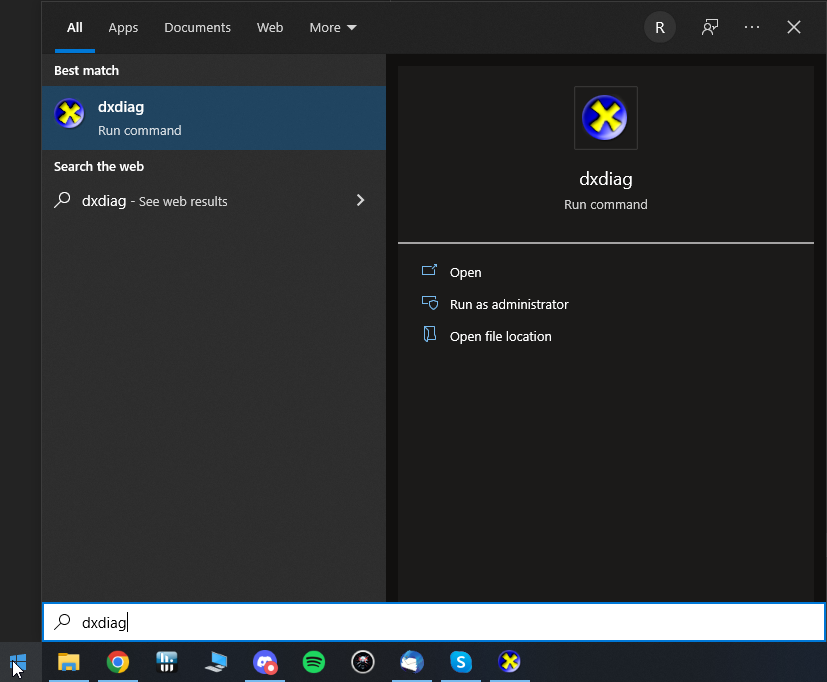
Mai întâi, accesați meniul de Start, facând click stânga pe iconița din colțul stânga jos al ecranului, sau apăsând tasta Windows (Fereastra). Apoi, scrieți “dxdiag” și apăsați tasta Enter.
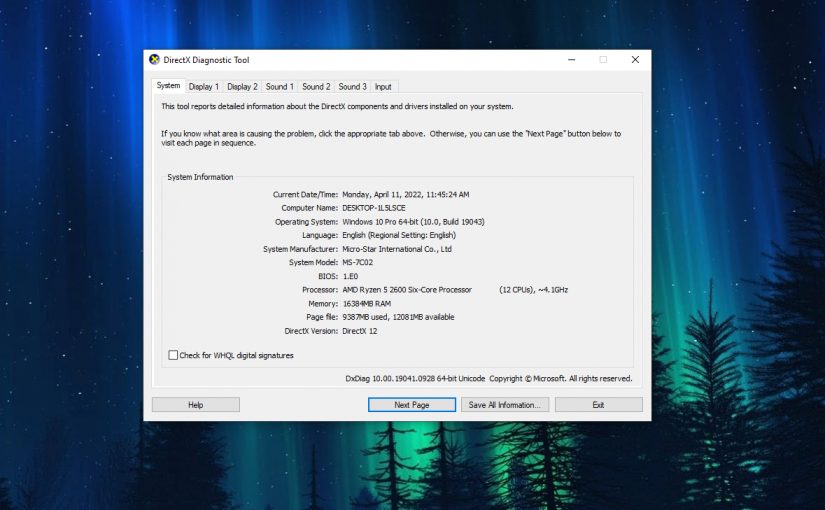
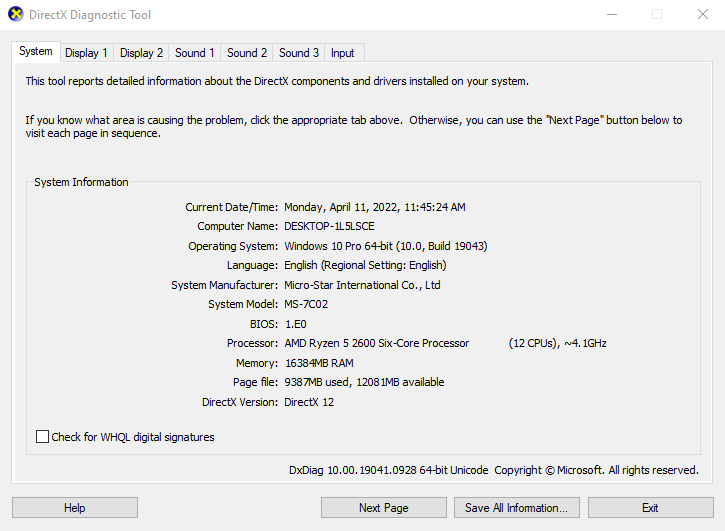
Meniul apărut conține o serie de ferestre care menționează specificațiile sistemului dumneavoastră, împărțite în diferite categorii: System, Display, Sound și Input. În prima fereastră, cea numită System, puteți găsi detalii precum: sistemul de operare instalat și versiunea acestuia, limba folosită, producătorul plăcii de bază, versiunea BIOS, modelul procesorului, memoria RAM instalată și versiunea de DirectX disponibilă.
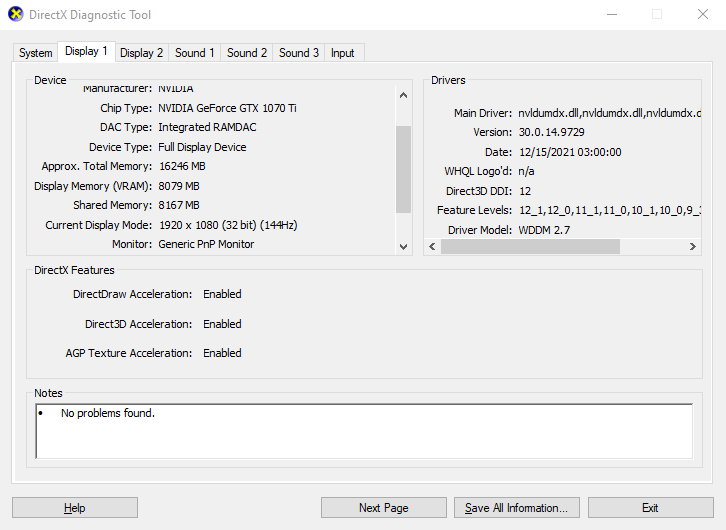
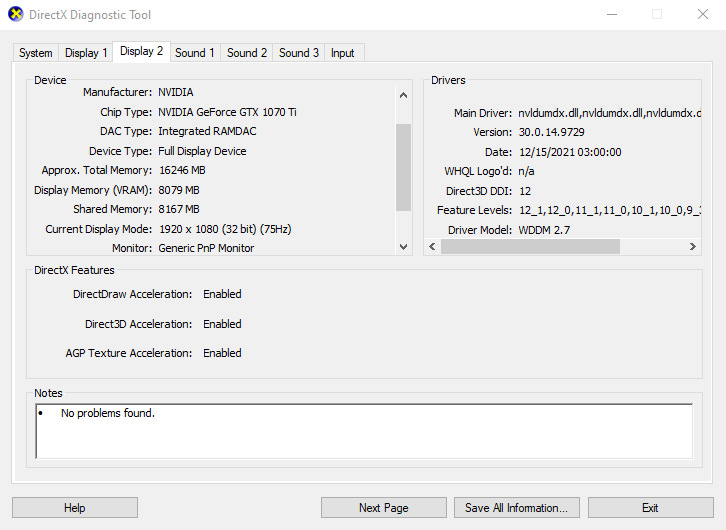
În secțiunile Display, veți regăsi informații despre monitoarele folosite și placa video instalată pe sistem (aceasta poate fi și una integrată, dacă PC-ul nu are o placă video dedicată). Puteți afla cantitatea de RAM video, modelul plăcii sau rezoluția monitorului.
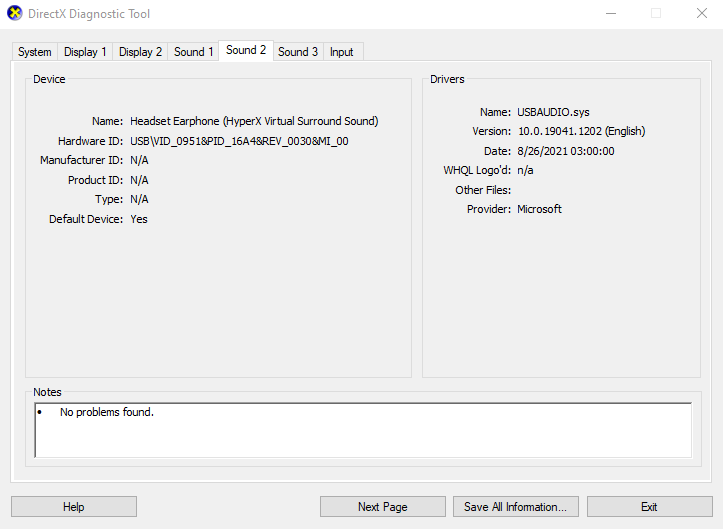
Meniul Sound conține detalii despre dispozitivele folosite pentru redarea sunetului, cum ar fi căști, boxe, monitoare, etc. Puteți găsi id-ul hardware, numele folosit, dacă este setat ca opțiune default, sau note legate de posibile probleme cu driver-ul.
Per total, procesul este unul rapid și nu ar trebui să vă ia mai mult de câteva minute să terminați verificarea, asigurându-vă astfel că specificațiile sistemului achiziționat corespund dorințelor dumneavoastră.
Ce tip de specificații are sistemul pe care-l dețineți? Ne puteți scrie în secțiunea de comentarii!
Timp de citit: 3minutesUn alt reminder al relativității trecerii timpului (sperăm, cu folos pentru toată lumea) este faptul că Windows10 a împlinit, nu de mult timp, un an de lansare, iar ediția aniversară vine la pachet cu o serie de noi specificații. Așa că echipa Interlink s-a gândit să culeagă și reculeagă ce e mai bun din aceste caracteristici pentru a le împărtăși cu voi.
Iată ce tips and tricks ne-am gândit că v-ar putea fi de folos:
Start Menu
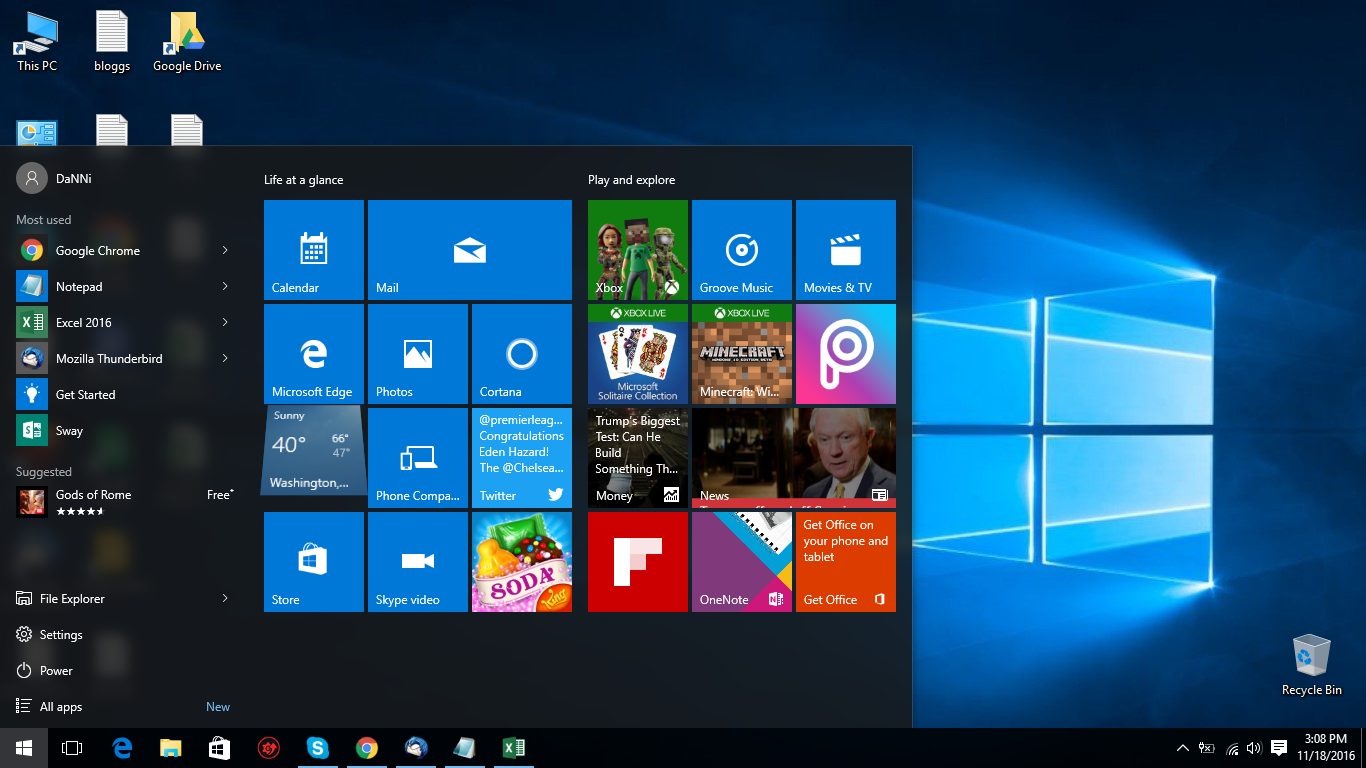
Mult iubitul Start Menu (îndepărtat cu o oarecare cruzime din Windows 8) a fost readus în plan principal în noua ediție de Windows 10. Cel mai recent update al Start Meniului al ediției aniversare vine cu un iz de “proaspăt vopsit’ având secțiunea de aplicații afișată într-un mod prestabilit.
Meniul arată ușor diferit față de cel din versiunea de Windows 7, în principal pentru că păstrează formatul de Live Tiles din Windows 8, făcându-l astfel mai interactiv, o caracateristica care, personal, ne place.
Va puteți personaliza meniul Start, fixându-vă aplicațiile pe care utilizați cel mai des și făcându-le mai mici sau mai mari, după bunul plac.
Acesta este Start Meniul prezent în ediția aniversară lansată de Windows 10, în care pictogramele prezintă într-un mod interactiv informațiile, fără a mai fi nevoie de a accesa home pageul aplicației. Imaginea reprezintă afișarea “default viewul”, în care butonul de power este poziționat în colțul din stânga, jos.
Cortana
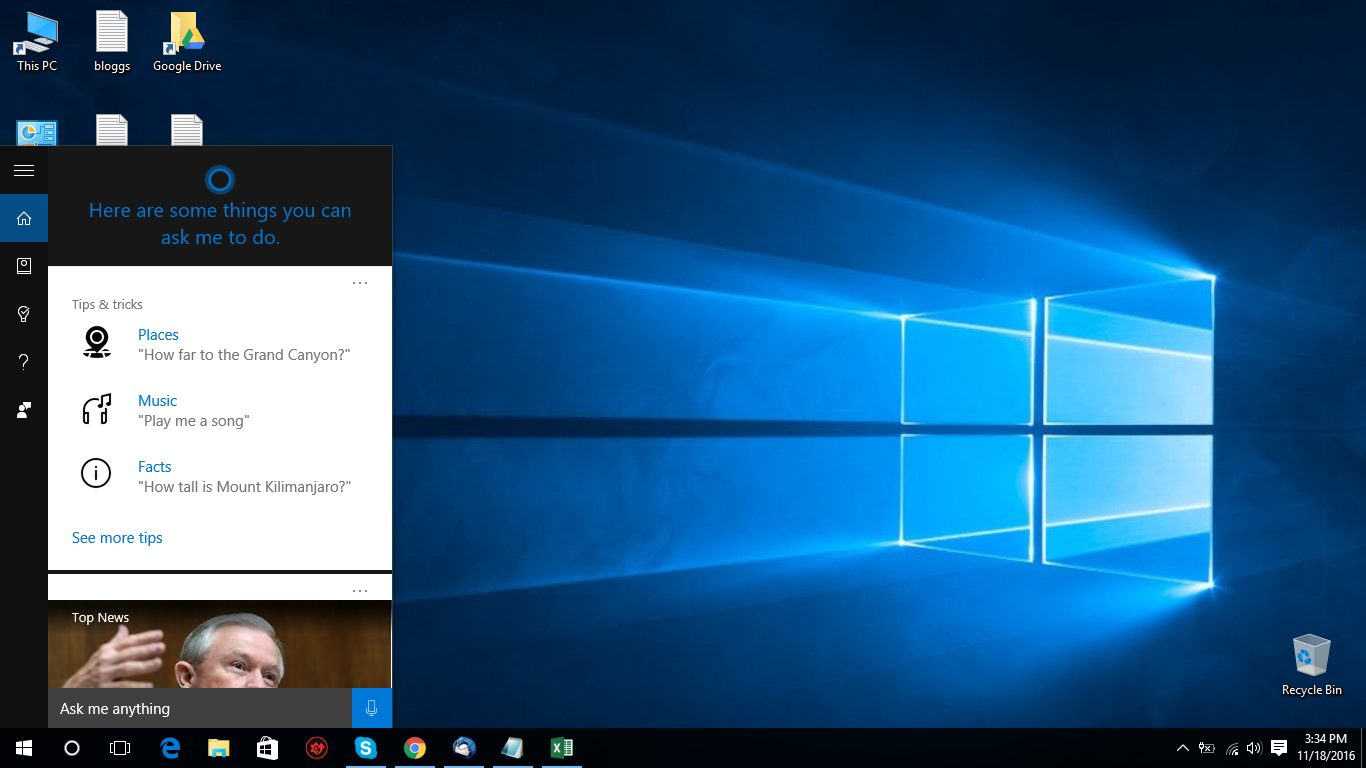
Cortana reprezintă una din caracteristicile de top ale Windowsului 10 (cel puțin în ceea ce privește așteptările Microsoft). Asistentul digital, similar conceptelor Siri și Google Now, disponibil pe smartphonurile Windows de ceva timp, asistă acum și calculatoare și tabletele care au ca sistem de operare Windows 10.
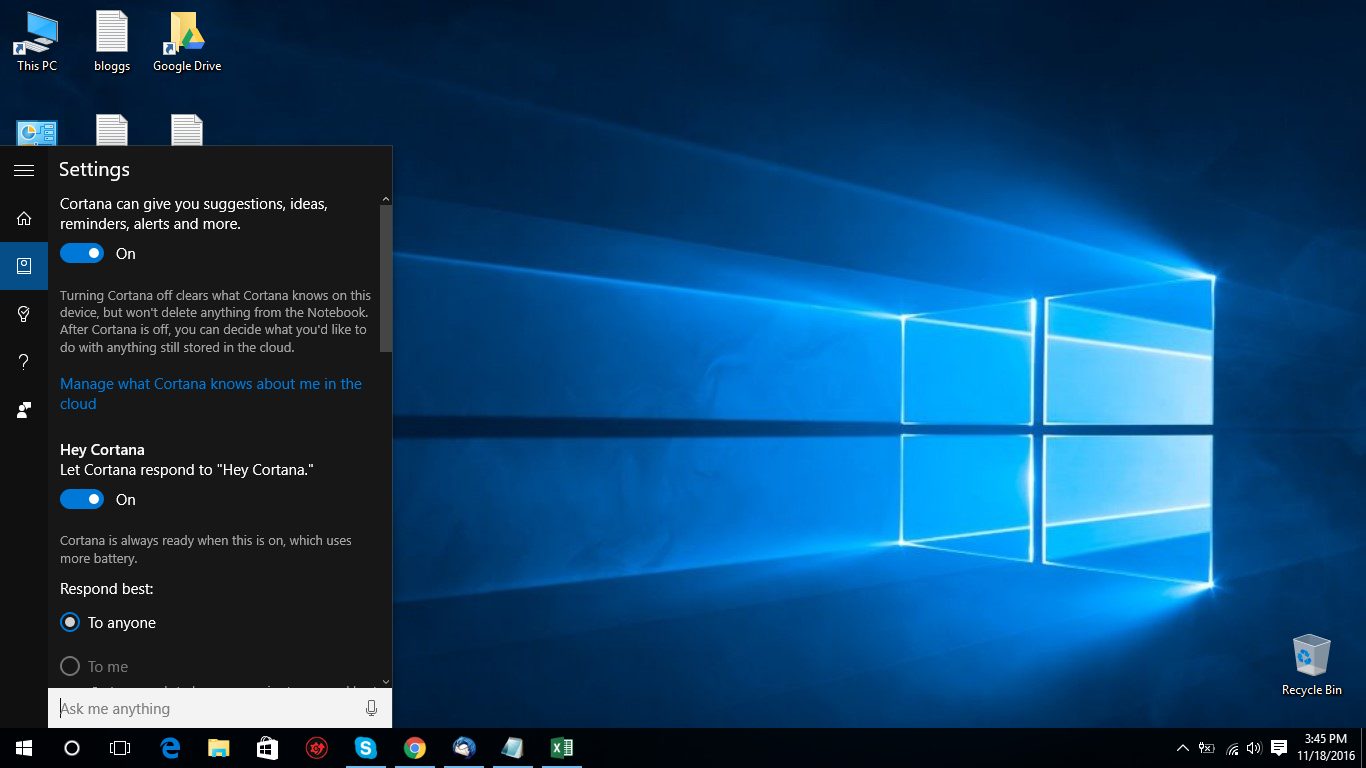
Cortana se află lângă butonul Start de pe desktop și poți activa serviciul prin tastare, sau poți rosti “Hey, Cortana!” (în cazul în care ai bifat opțiunea de activare vocală, din setări).
Aveți posibilitatea să editați lucrurile pe care Cortana le știe despre tine, cu scopul de a imbunătăti serviciul pe care îl oferă. Puteți rosti (sau tasta) “Arată-mi fotografii din luna Octombrie” sau “Arată-mi slide-uri PowerPoint despre prezentarea de caritate”.
Asistentul digital poate lua acum mai multe cereri granulare, cum ar fi “Amintește-mi să iau mâine lapte la 05:30”. De asemenea are posibilitatea de a căuta prin conținutul documentelor, fără a mai face căutarea raportându-se doar la numele fișierelor.
Microsoft Edge
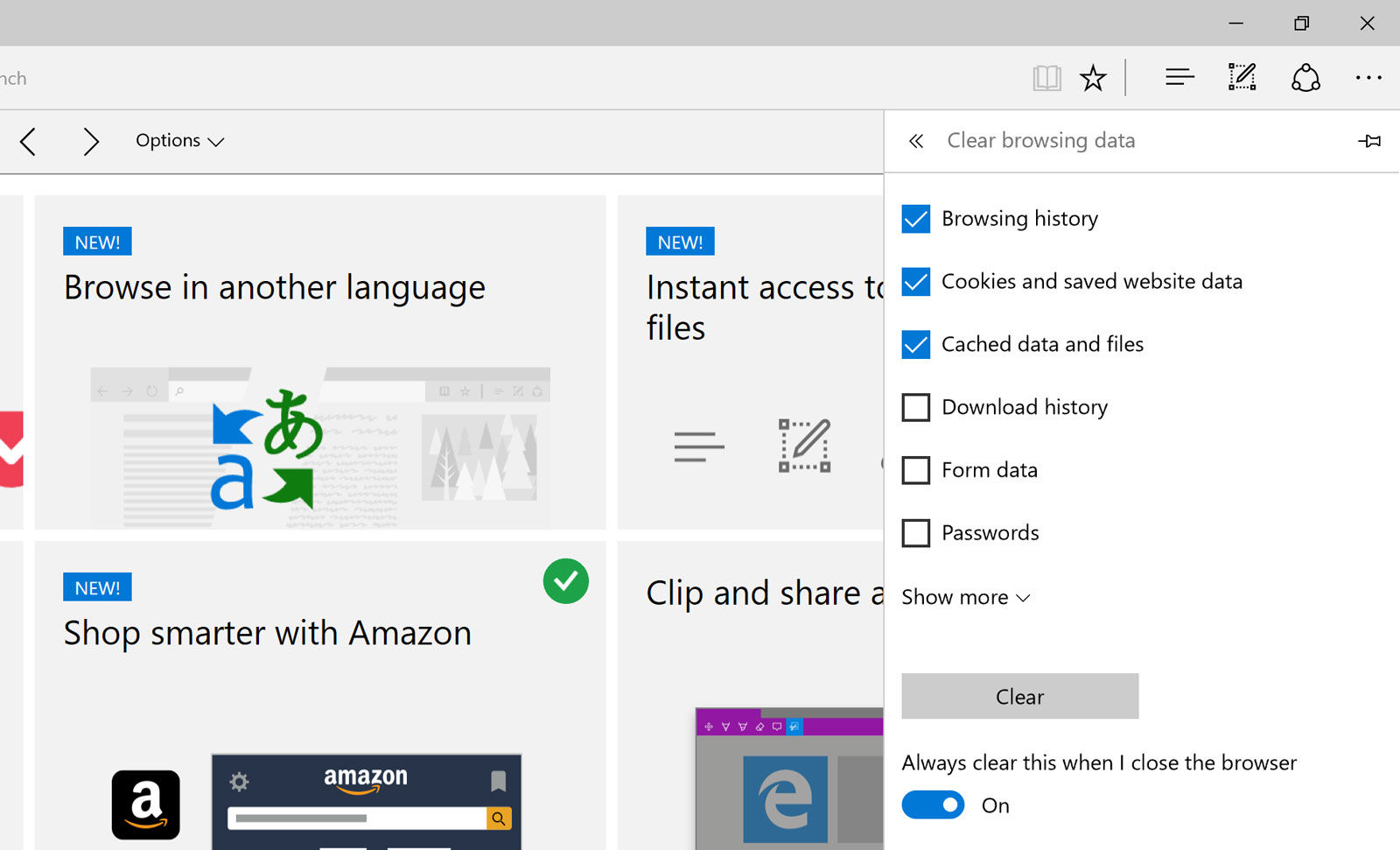
Web browserul dispune acum extensii, notificări web și opțiunea de a șterge lucruri specifice din istoricul web, pe lângă alte mici schimbări.
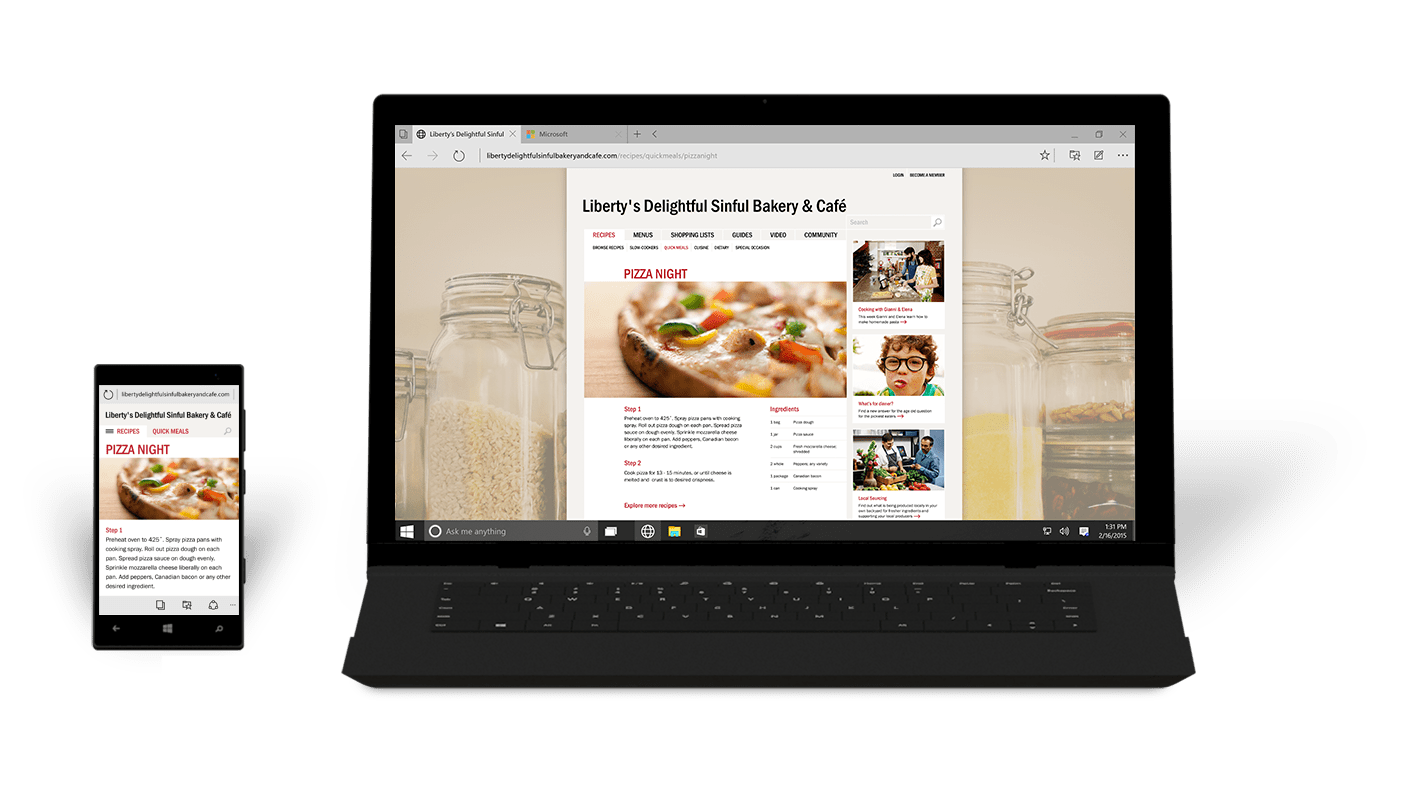
Edge include, de asemenea, un mod specific de citire care permite însemnarea paginilor web pe care le accesați, fiind sintetizat cu Cortana pentru a asigura un sistem de informații adițional. De exemplu, când vă aflați pe pagina unui restaurant, Cortana va înregistra informații despre orar, numere de telefon, și le va arăta.
Action Centre
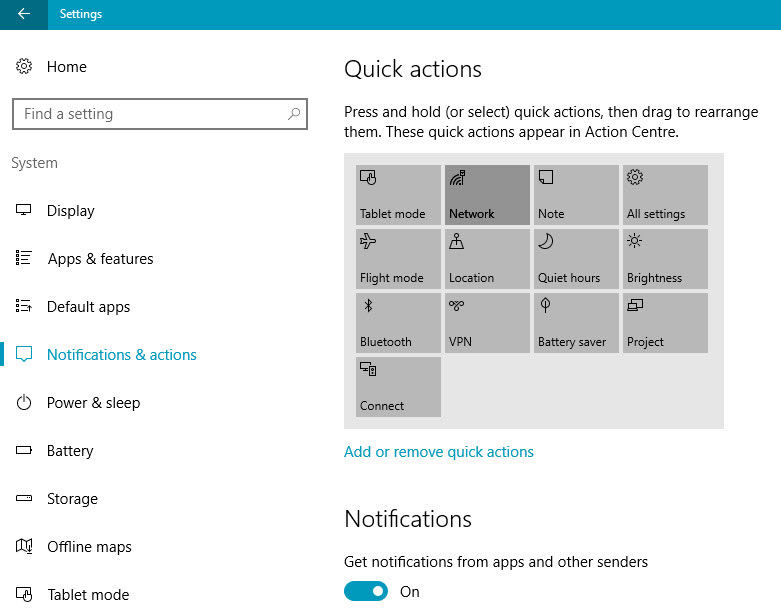
Action Centre (Centrul de Acțiune) este o caracteristică nouă, care este la fel ca centrul de notificări pe care probabil l-ați folosit și dvs pe telefonul smartphone (fiind copiat de la Windows Phone). Aveți posibilitatea să faceți click pe pictograma din dreapta a ceasului pentru a o afișa, dar este mai ușor să apăsati tasta Windows + A. Dacă se intamplă să aveți un telefon Windows, notificările vor fi sincronizate între telefon și PC-ul dvs, presupunând că folosiți același cont Micosoft pe ele. În actualizarea Anniversary puteți personaliza acum filele și se adaugă file de acțiune rapidă. Pentru a face acest lucru, mergeți la Start> Setări> Notificări și Acțiuni.
Dark Mode
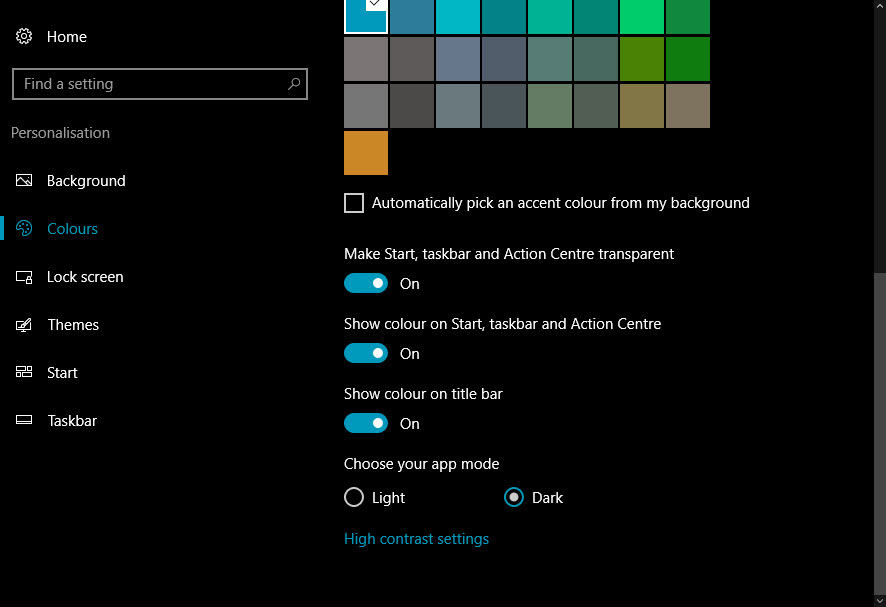
Pentru cei care preferă utilizarea calculatorului la orele târzii ale nopții, există o nouă opțiune de a aplica o temă întunecată pentru browser-ul Edge și alte aplicații Windows. Aceasta include aplicații, cum ar fi Mail, Calendar și Windows Store. Căutați “Dark Mode” în meniul Start.
Sperăm că aceste mici trickuri să va fie de folos!
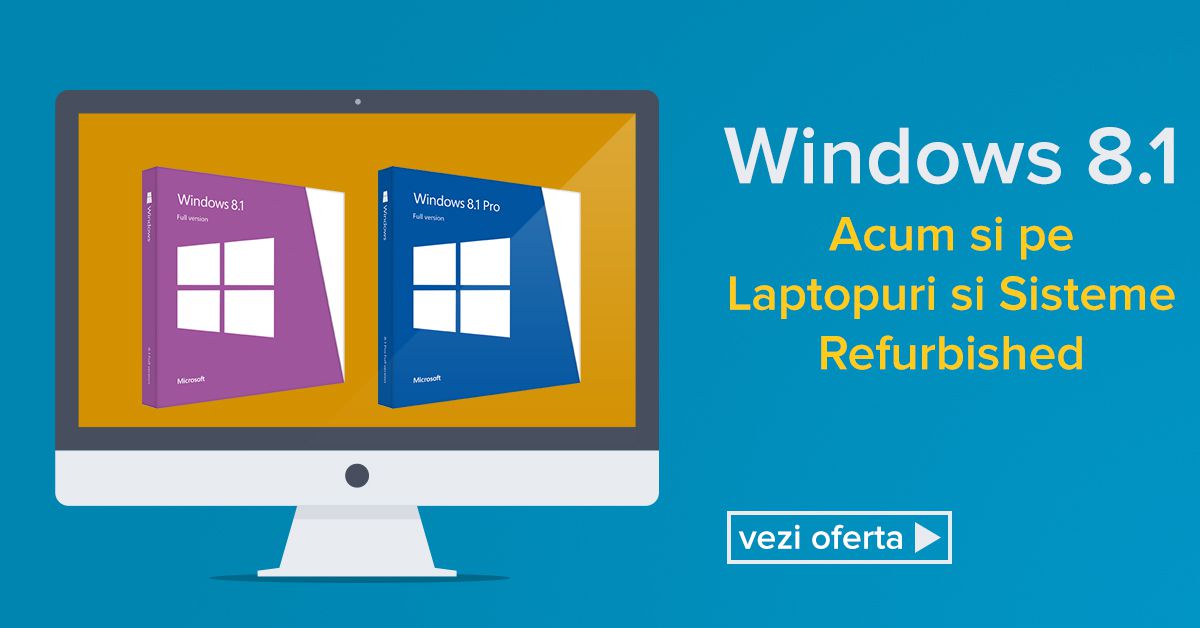
Daca inainte erati obisnuiti ca la produsele refurbished sa primiti ca sistem de operare Windows 7 Home Premium si Windows 7 Professional, ei bine, incepand de acum Interlink va ofera si posibilitatea sa achizitionati un produs refurbished cu Windows 8.1 sau Windows 8.1 Pro.
Acum probabil va ganditi de ce sunt aceste variante disponibile si care ar fi diferentele dintre ele, avand in vedere ca amandoua sunt Windows 8.1. Ei bine, pe internet puteti gasi, la o simpla cautare, o lista detaliata a diferentelor intre cele doua sisteme de operare, noi insa, vom prezenta doar cateva dintre ele:
Caracteristic
Windows 8.1
Windows 8.1 Pro
Ecran “Start” nou, cu dale dinamice si butonul “Start” deja familiar
DA
DA
Proiectat pentru functii tactile, mouse si tastatura
DA
DA
Aplicatii de exceptie incorporate, cum ar fi Mail, Calendar si Fotografii, multe altele fiind disponibile in Magazinul Windows
DA
DA
Stocare in cloud incorporata cu OneDrive, pentru acces usor la imagini, fisiere si setari
DA
DA
Include Internet Explorer 11, pentru o navigare web mai rapida si mai sigura
DA
DA
Pastreaza mai in siguranta si actualizat Windows Defender, Windows Firewall si Windows Update
DA
DA
Ofera protectie imbunatatita a datelor cu BitLocker și BitLocker To Go, pentru a menține informatiile in siguranta
NU
DA
Va permite sa gazduiți o conexiune Desktop la distanta pe PC-ul dvs., pentru a va putea conecta la el atunci cand utilizaai un alt PC
NU
DA
Va permite sa va alaturati unui domeniu (setat în Windows Server), pentru a va alatura corporatiei sau domeniului rețelei scolare
NU
DA
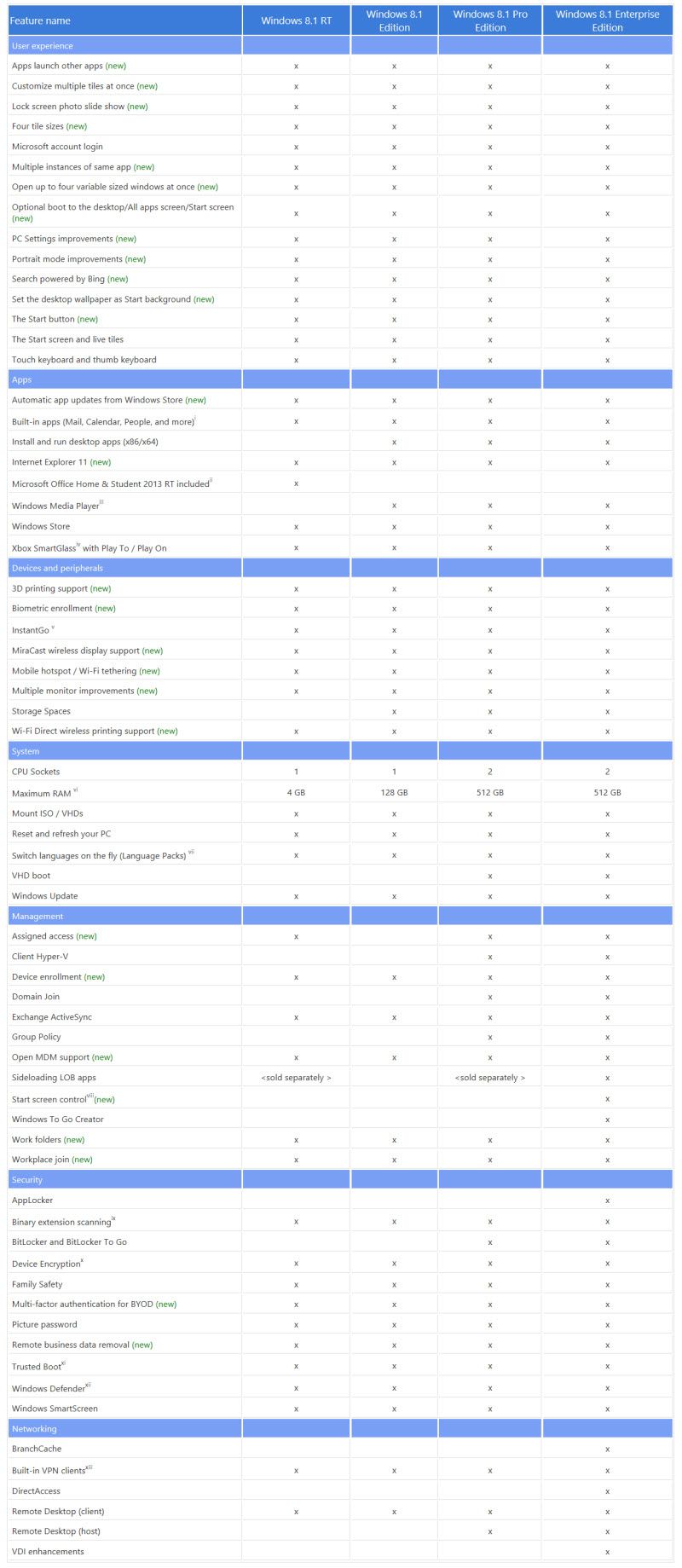
Cu toate acestea, lista completa a diferentelor intre cele doua tipuri de sistem de operare este aceasta:
In functie de acestea, ramane la alegerea dumneavoastra sistemul de operare pentru care optati in cazul de fata.
Timp de citit: 3minutesIn articolul de astazi o sa va explicam cum se instaleaza sau reinstaleaza un sistem de operare Windows XP si o sa incepem cu reinstalarea deoarece are cativa pasi premergatori instalarii.
Ce ne trebuie ca sa reinstalam Windows XP?
Ne trebuie o unitate optica (cd, dvd, combo), un cd cu Windows Xp, spatiu de stocare pentru datele importante si un pic de rabdare.
Mai intai asigurati-va ca salvati datele de care aveti nevoie intr-o partitie a hard disk-ului care nu va fi stearsa, pe un alt hard disk, pe un stick de memorie sau pe un disc.
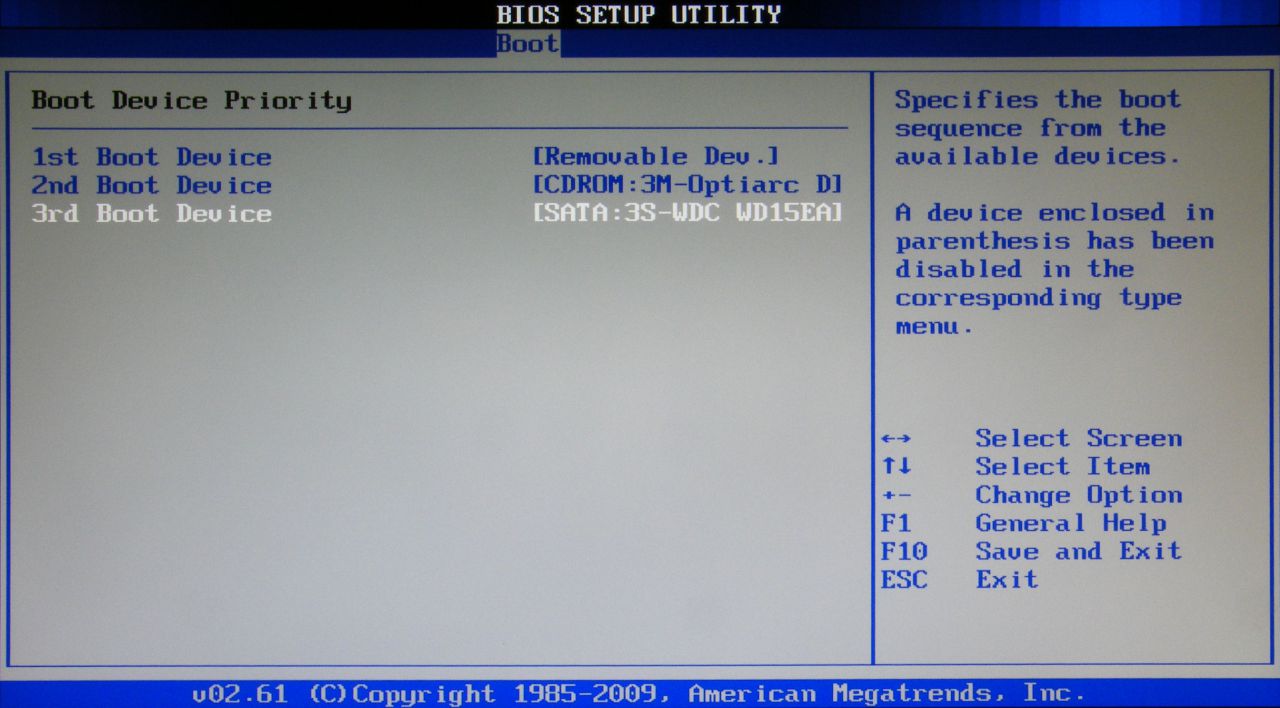
Acum trecem la instalare, intram in bios in pagina *boot device priority* si ne asiguram ca unitatea optica este a doua, dupa hard disk, din dispozitivele afisate in aceasta pagina. Daca unitatea optica nu apare aici, o selectam cu ajutorul tastelor si iesim din bios salvand setarile.
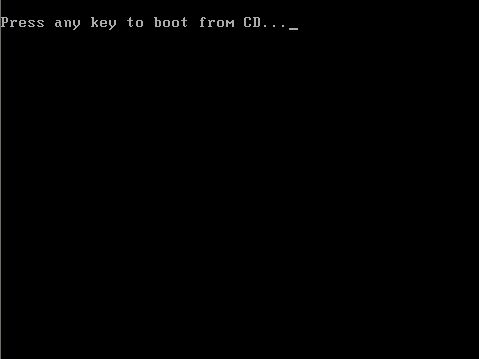
1. Incepem instalarea windows prin introducerea cd-ului in unitatea optica, daca setarile prezentate mai sus sunt facute corect trebuie sa ne apara mesajul Press any key to boot from cd… inainte de a intra in Windows. In acest moment apasam orice tasta pentru a rula setarile Windows.
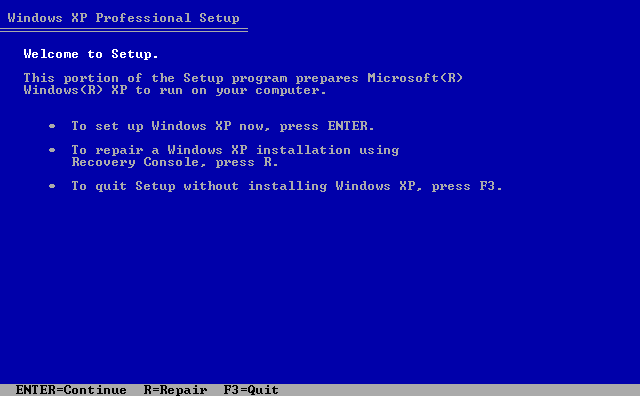
In meniul *Welcome to Setup* apasam tasta enter pentru a continua instalarea.
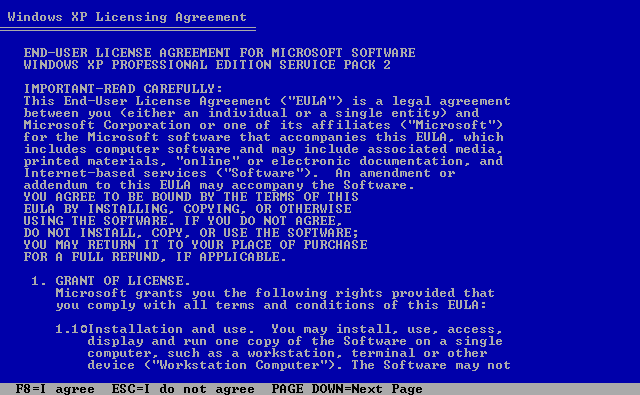
2. Apasam F8 pentru a accepta termenii si conditiile impuse de Microsoft.
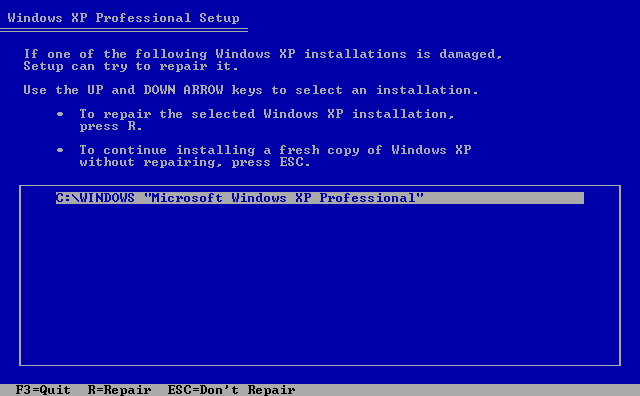
3. Dupa acceptarea termenilor si conditiilor, setarile vor cauta o versiunea de Windows pe care o aveti deja instalata, aici apasati tasta Esc pentru a merge mai departe fara a face reparatii.
Daca instalati Windows pe un hard disk gol, treceti la pasul 5.
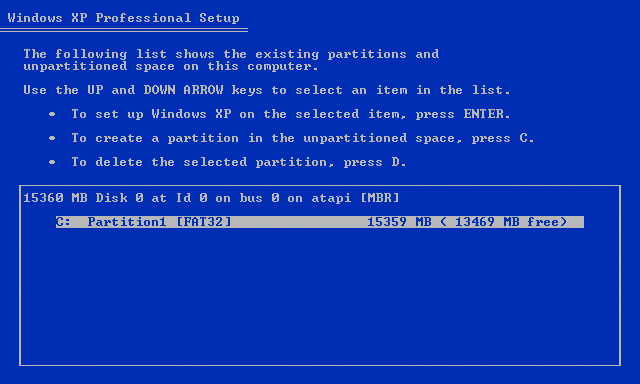
4. Acum setarile Windows Xp o sa afiseze partitia pe care este instalat deja Windowsul anterior.
5. In cazul in care aveti mai multe partitii si doriti sa le schimbati capacitatea, toate datele de pe aceste partitii vor fi sterse. Redimensionati partitiile la dimensiunile dorite si instalati Windows Xp in partitia C:/, aceasta trebuie sa aiba minim 10Gb pentru ca sistemul sa functioneze in parametri normali.
In cazul in care aveti date importante pe celelalte partitii si doriti sa le pastrati, continuati instalarea fara a le redimensiona sau modifica. Formatati doar partitia C:/
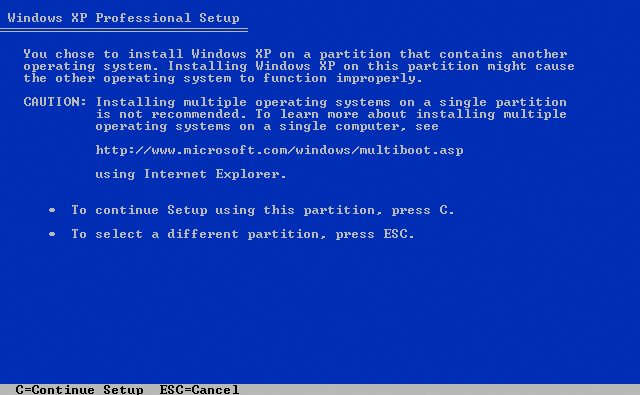
Dupa ce apasati tasta Enter, setarile o sa va spuna ca aveti deja un sistem de operare instalat, apasati tasta C pentru a continua. Daca instalati Windows pe un hard disk gol, treceti la pasul 7.
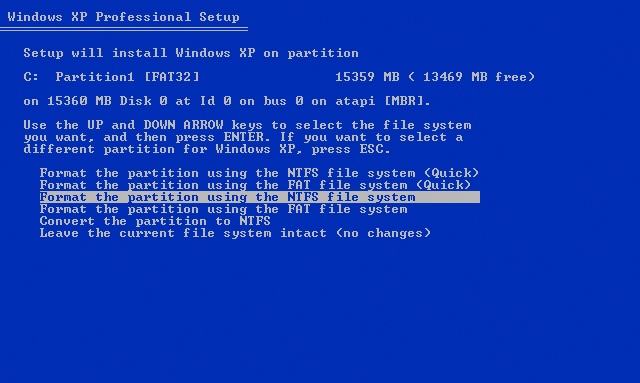
6. In meniul de formatare selectati NTFS file system si treceti mai departe
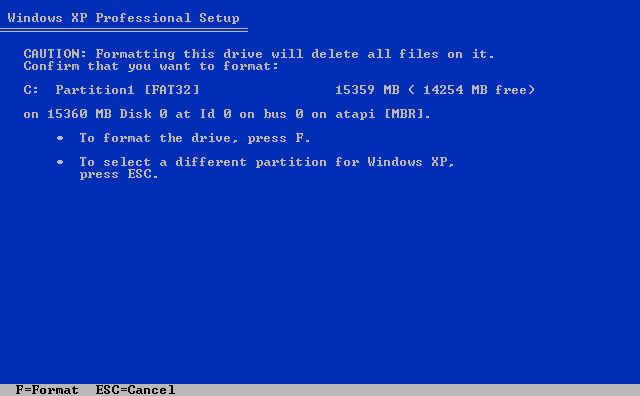
7. Dupa ce ati selectat Format the partition using the NTFS file system, veti primi un mesaj de avertizare. Apasati tasta F pentru a merge mai departe.
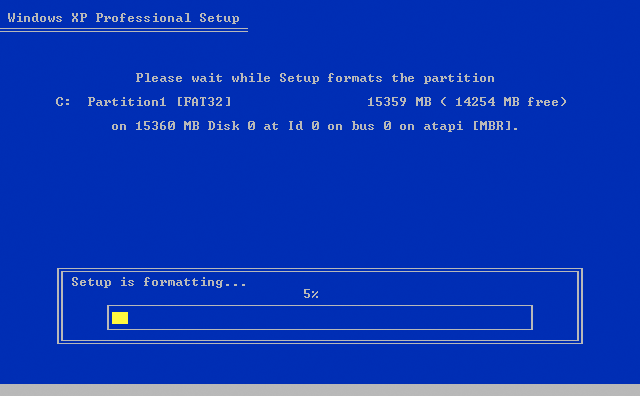
8. Setarile Windows pornesc formatarea partitiei dorite, daca pana in acest punct nu ati salvat documentele si fisierele importante din partitia formatata, acestea vor fi irecuperabile.
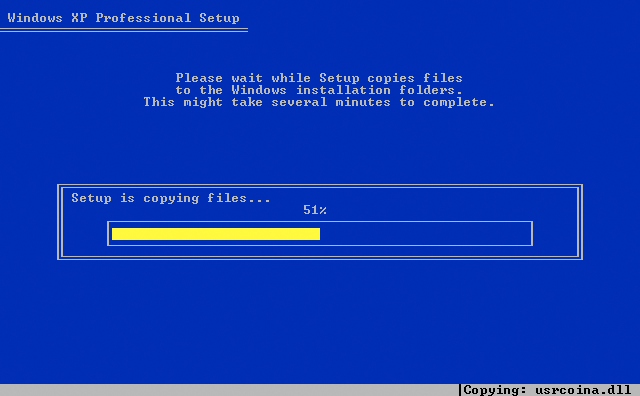
9. Dupa formatare, setarile Windows vor incepe copierea fisierelor necesare si vor restarta computerul la finalizarea acestora.
Atentie! Nu intrerupeti acest proces sub nici o forma, intreruperea procesului de instalare poate duce la deteriorarea computerului.
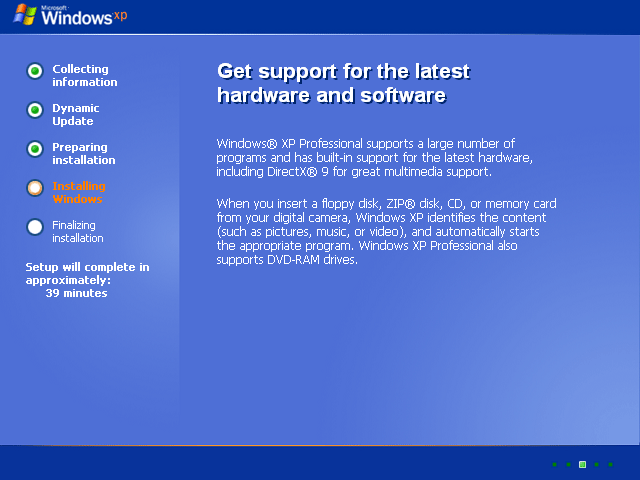
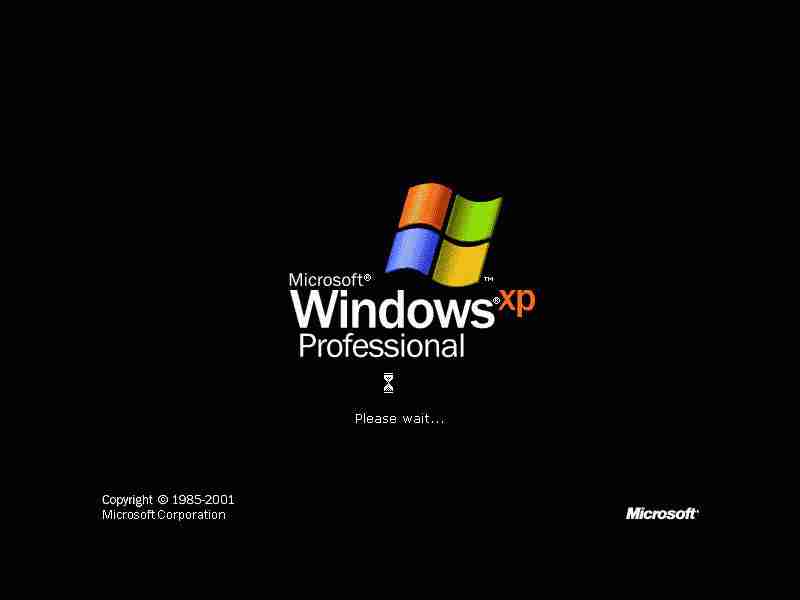
10. Dupa restart, calculatorul va incepe automat instalarea sistemului de operare. Procesul dureaza pana la maxim 60 min in functie de computer, nu intrerupeti instalarea sistemului de operare.
In timpul procesului trebuie sa stai in apropiere de calculator deoarece va trebui sa selectati diverse optiuni legate de limba, fus orar, tastatura, licenta si alte cateva setari.
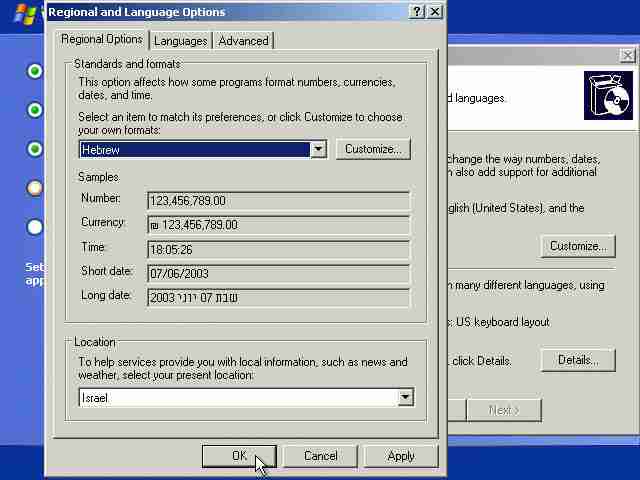
11. Setati optiunile de limba si localitate in functie de preferintele dumneavoastra apasand butonul Costumize
12. Dupa ce setati limba si regiunea apasati butonul Ok apoi bunotul Next.
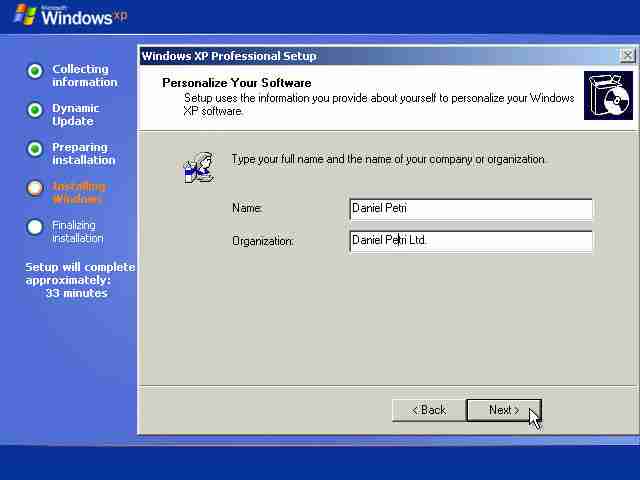
13. Alegeti un nume pentru calculator si intrebuintarea acestuia dupa care apasati butonul Next.
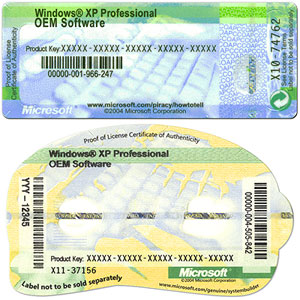
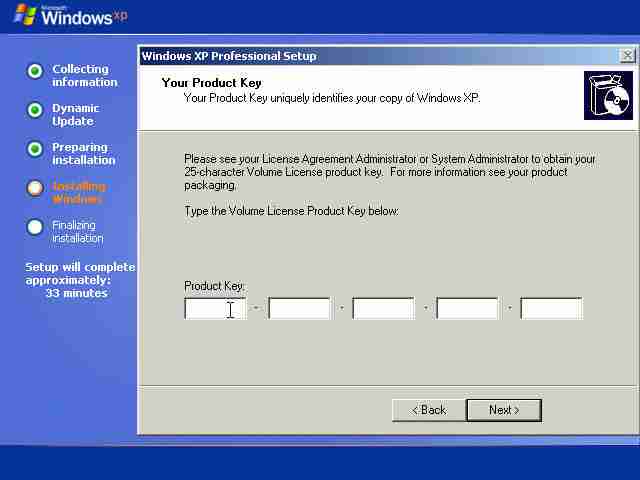
14. Introduceti CD-Key-ul, acesta licenta se gaseste pe abtibildul Windows de pe carcasa calculatorului si arata cam asa:
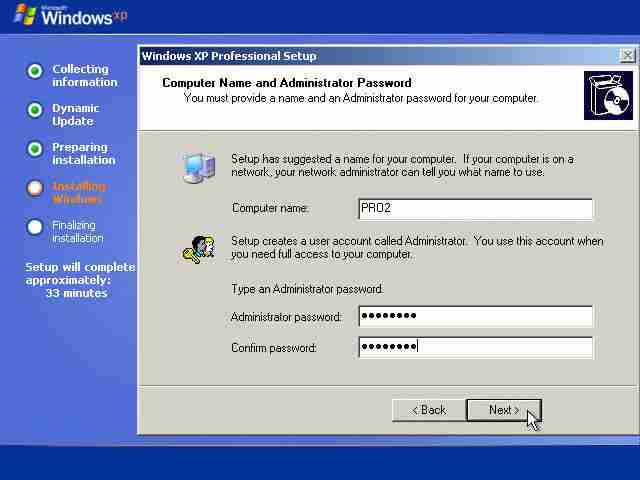
15. Alegeti un nume pentru computerul dumneavoastra si setati o paraola de acces, parola nu este obligatorie
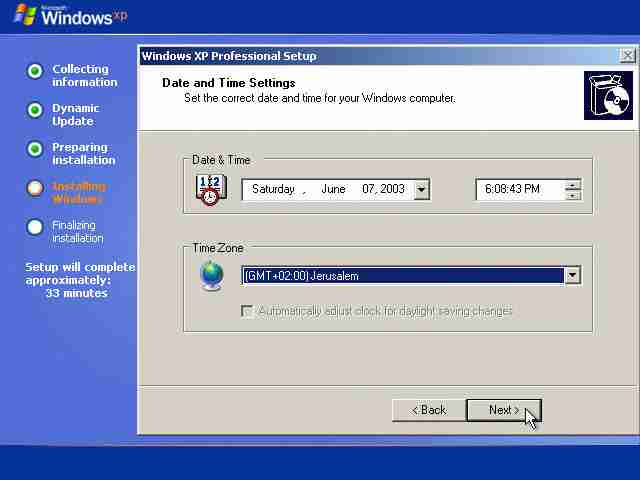
16. Setati data, ora si selectati fusul orar GMT+2:00, acesta este fusul orar pentru Romania.
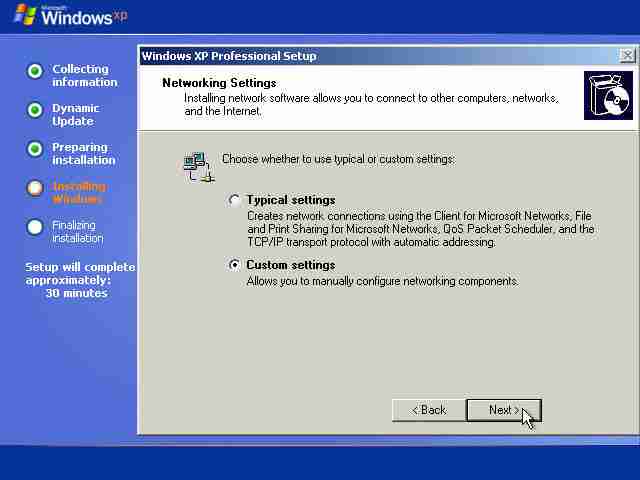
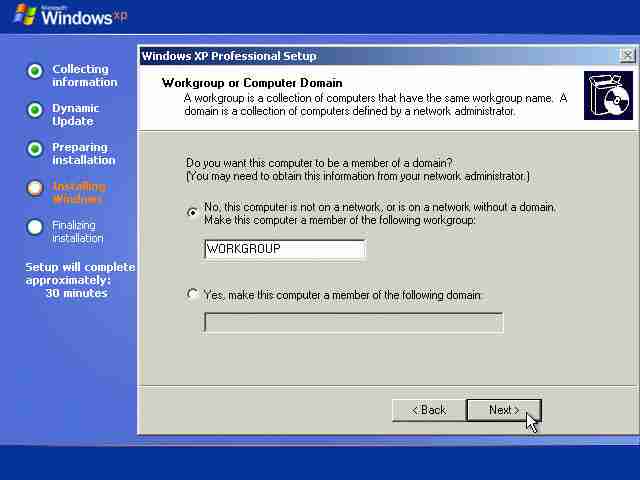
17. Urmatorul pas este setarea retelei, bifati casuta Typical pentru setarile standard sau bifati casuta Custom si setati reteaua in functie de tipul de conexiune la internet pe care il aveti. 18. Setati Workgroup in functie de nevoile dumneavoastra, pentru computerele obisnuite de acasa puteti trece peste acest pas cu butonul Next.
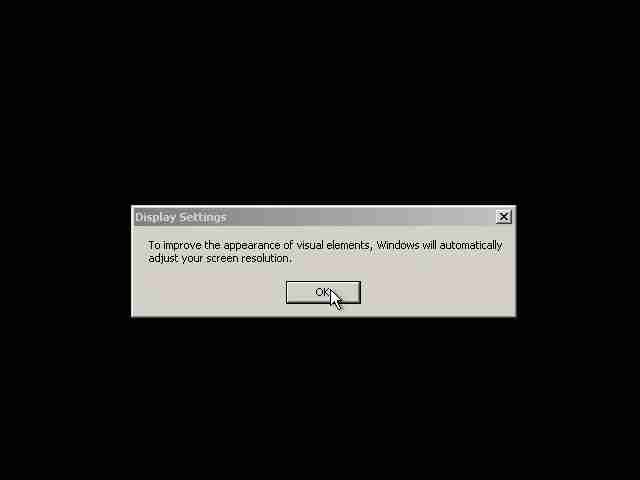
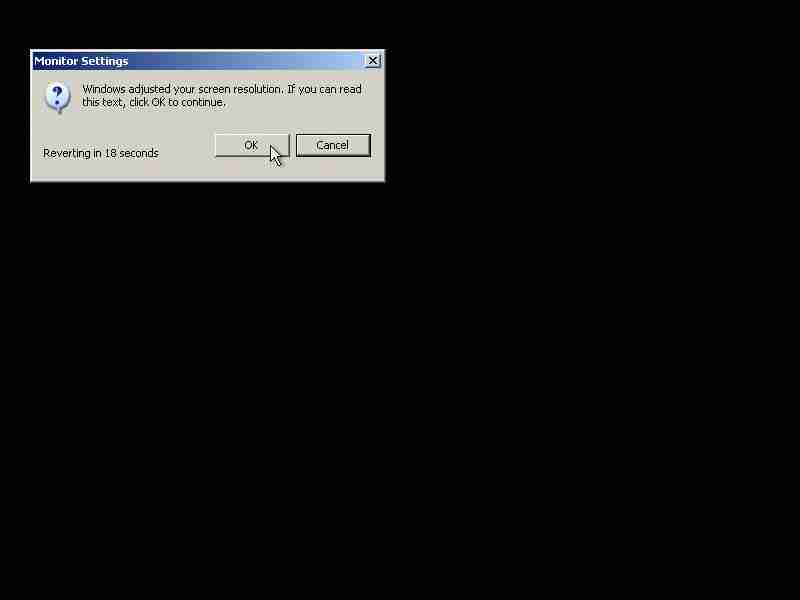
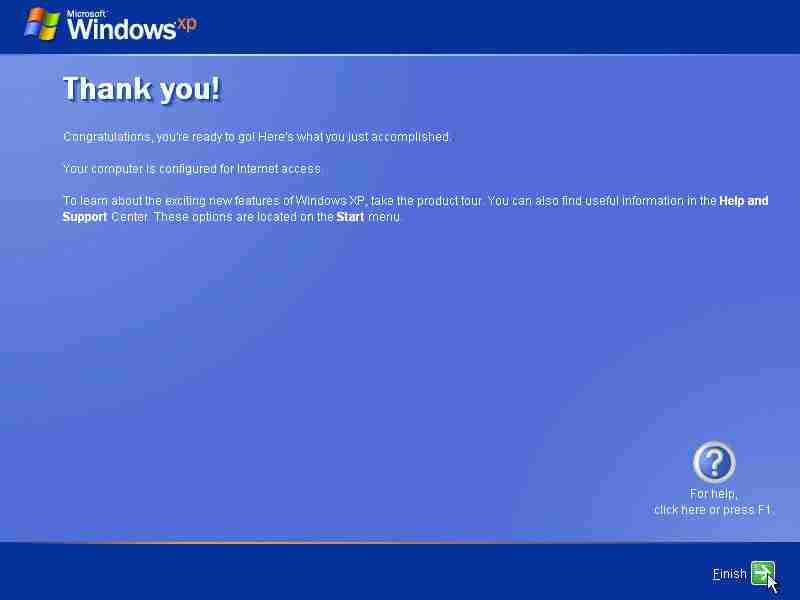
19. Acum ati instalat windowsul si sterile o sa va intrebe daca pastrati rezolutia aleasa de windows pentru a merge mai departe, apasati Ok.
20. In acest moment nu mai aveti nevoie de CD, ati instalat sistemul de operare.
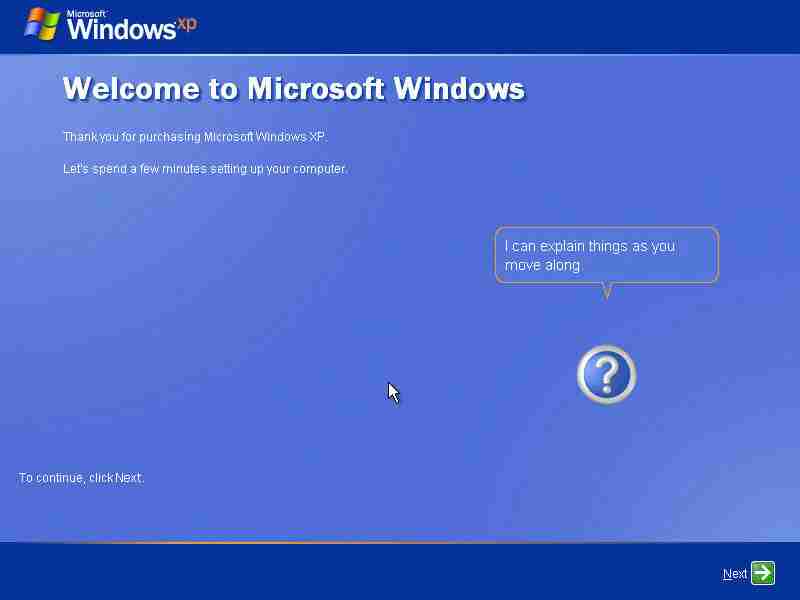
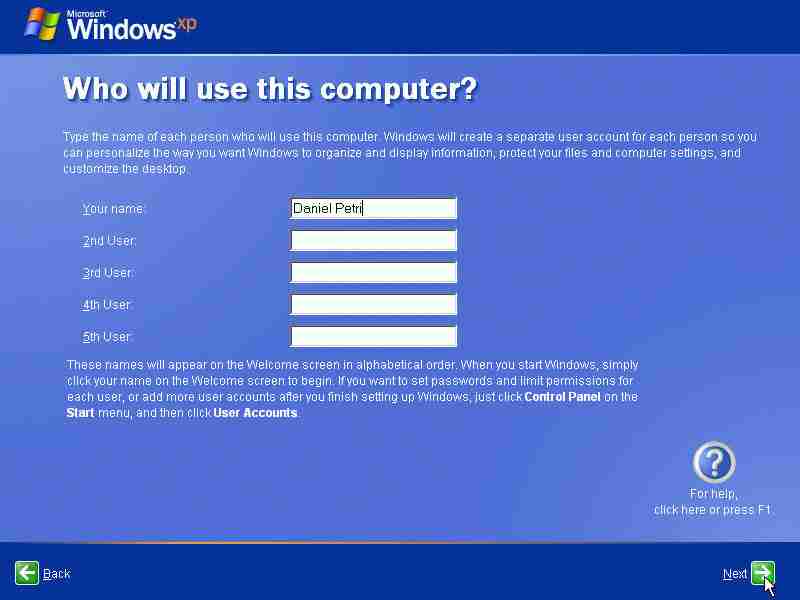
21. Acum Windows-ul o sa va introduca in cateva setari peste care puteti trece cu butonul Next sau Skip daca nu doriti sa configurati reteaua, firewall-ul si altele din acest meniu. Singurul punct important este alegerea unui nume pentru utilizatorul acestui computer.