WhatsApp anunță modul incognito pentru conversațiile cu Meta AI

Timp de citit: 3 minutes

WhatsApp face un nou pas important în direcția protejării confidențialității utilizatorilor. Meta a anunțat oficial introducerea unui mod „incognito” pentru conversațiile cu Meta AI, chatbot-ul integrat în aplicație. Noua funcție promite conversații private, securizate și imposibil de accesat de alte persoane, inclusiv de Meta.

Această actualizare vine într-un moment în care tot mai mulți utilizatori folosesc inteligența artificială pentru întrebări personale, sfaturi sensibile sau conversații confidențiale. Prin noul mod incognito, WhatsApp încearcă să răspundă preocupărilor legate de intimitate și securitatea datelor.

Ce este modul incognito pentru Meta AI în WhatsApp?

Noua funcție permite utilizatorilor să înceapă conversații private cu Meta AI direct din WhatsApp. Activarea se face simplu, prin apăsarea unei noi pictograme disponibile în chat-urile individuale cu asistentul AI.

Potrivit Meta, aceste conversații sunt procesate într-un mediu securizat și nu sunt salvate. Mai mult, mesajele dispar automat după închiderea conversației, iar sesiunea se încheie imediat dacă utilizatorul închide aplicația sau blochează telefonul.

Astfel, Meta AI nu va păstra contextul conversației și nu va putea „ține minte” discuțiile anterioare din modul incognito.

De ce lansează Meta această funcție?

Compania spune că utilizatorii folosesc din ce în ce mai mult inteligența artificială pentru situații personale și sensibile. Printre acestea se numără:

  • întrebări despre sănătate;
  • probleme financiare;
  • sfaturi despre relații sau mesaje dificile;
  • discuții private pe care oamenii nu doresc să le salveze.

Alice Newton-Rex, VP of Product la WhatsApp, a declarat că Meta consideră esențial ca oamenii să poată pune astfel de întrebări „cât mai privat posibil”.

În contextul actual, unde preocupările legate de protecția datelor cresc constant, funcția poate deveni un avantaj important pentru WhatsApp și Meta AI.

Cum funcționează securitatea conversațiilor?

Meta lucrează de mai mult timp la infrastructura necesară pentru AI securizat în WhatsApp. Încă de anul trecut, compania a prezentat un sistem de procesare privată care permite implementarea funcțiilor AI fără a compromite criptarea end-to-end.

Pe baza acestei infrastructuri, WhatsApp a introdus deja funcții precum rezumatele automate ale mesajelor generate de AI.

Noul mod incognito utilizează modelul AI Muse Spark, lansat recent de Meta. Acesta este mai avansat decât modelele folosite anterior și permite procesarea conversațiilor într-un mod mai sigur și mai eficient.

Ce urmează pentru Meta AI în WhatsApp?

Meta pregătește deja o nouă funcție denumită „Side Chat”. Aceasta va permite utilizatorilor să folosească Meta AI direct în conversațiile de grup sau individuale, fără ca ceilalți participanți să vadă interacțiunea cu asistentul AI.

În acest moment, dacă un utilizator vrea să pună o întrebare către Meta AI într-o conversație, trebuie să menționeze asistentul direct în chat, iar răspunsul generat poate fi văzut de toți participanții. Pentru întrebări private, utilizatorul trebuie să copieze conversația într-un chat separat cu Meta AI. Cu Side Chat, întrebările și răspunsurile vor rămâne private.

Această direcție arată că Meta investește puternic în integrarea inteligenței artificiale în aplicațiile sale, dar încearcă simultan să reducă temerile legate de confidențialitate.

Competitorii oferă deja funcții similare

WhatsApp nu este singura platformă care introduce conversații AI private. Servicii precum ChatGPT și Claude oferă deja moduri incognito sau conversații temporare.

În plus, companii axate pe confidențialitate, precum DuckDuckGo și Proton, au lansat aplicații chatbot AI care pun accent pe protecția datelor utilizatorilor.

Mișcarea Meta vine și pe fondul unor îngrijorări juridice recente. Potrivit unui raport Reuters, avocați americani au avertizat că discuțiile cu chatboții AI ar putea fi folosite ca probe în procese juridice.

Un pas important pentru confidențialitatea conversațiilor AI

Introducerea modului incognito pentru Meta AI în WhatsApp reprezintă un pas important pentru confidențialitatea conversațiilor AI. Funcția oferă utilizatorilor mai mult control asupra datelor personale și răspunde unei nevoi tot mai mari de intimitate digitală.

Pe măsură ce inteligența artificială devine parte integrantă din comunicarea online, securitatea și protecția conversațiilor vor deveni factori esențiali pentru succesul platformelor digitale.

WhatsApp pare să înțeleagă acest lucru și încearcă să transforme Meta AI într-un asistent inteligent, dar și discret.

Sursa: https://about.fb.com

Ce este un VPN și cum funcționează?

Timp de citit: 3 minutes

Într-o lume digitală în care tot mai multe activități se desfășoară online, securitatea datelor și protejarea vieții private au devenit priorități esențiale. Fie că lucrezi de acasă, accesezi aplicații cloud sau navighezi pe o rețea Wi-Fi publică, informațiile tale pot fi vulnerabile în fața atacurilor cibernetice. Aici intervine VPN, una dintre cele mai importante tehnologii moderne pentru securizarea conexiunilor la internet.

Ce înseamnă VPN?

VPN este o abreviere pentru Virtual Private Network. Această tehnologie creează o conexiune securizată între dispozitivul utilizatorului și internet, prin intermediul unui tunel criptat. Astfel, datele transmise sunt protejate împotriva accesului neautorizat, interceptării sau modificării.

Prin definiție, acest tip de serviciu este:

  • Virtual – conexiunea nu necesită cabluri fizice dedicate.
  • Privat – activitatea online și datele utilizatorului sunt ascunse și criptate.
  • Rețea – dispozitivele și serverele private colaborează pentru a menține o conexiune sigură.

Serviciul este utilizat atât de persoane fizice, cât și de companii care au nevoie de acces securizat la resurse interne sau la cloud.

Cum funcționează un serviciu VPN?

În mod normal, atunci când navighezi pe internet, datele sunt trimise direct între dispozitivul tău și serverele site-urilor accesate. În cazul folosirii unui astfel de serviciu, traficul este redirecționat printr-un server securizat.

Procesul funcționează astfel:

  1. Utilizatorul se conectează la un serviciu VPN.
  2. Serverul privat autentifică utilizatorul și dispozitivul.
  3. Datele sunt criptate înainte de a fi trimise pe internet.
  4. Traficul circulă printr-un „tunel” securizat.
  5. Adresa IP reală este ascunsă și înlocuită cu IP-ul serverului privat.

Acest mecanism oferă un nivel ridicat de confidențialitate și securitate, mai ales atunci când sunt utilizate rețele publice sau conexiuni nesecurizate.

Tehnologiile esențiale din spatele unui serviciu VPN

Funcționarea unui astfel de serviciu se bazează pe trei componente principale: criptare, tunneling și autentificare.

1. Criptarea datelor

Criptarea transformă informațiile într-un format imposibil de citit fără cheia corectă de decriptare. Astfel, chiar dacă datele sunt interceptate, acestea nu pot fi utilizate de atacatori.

Criptarea este esențială pentru protejarea:

  • parolelor;
  • datelor bancare;
  • comunicațiilor interne;
  • documentelor confidențiale.

2. Tunneling – tunelul securizat

Tunneling-ul reprezintă procesul prin care datele criptate sunt încapsulate într-un alt pachet de rețea pentru a circula în siguranță pe internet.

Practic, serviciul creează un „tunel privat” între utilizator și serverul privat, reducând riscul de interceptare a traficului.

Această tehnologie este extrem de importantă atunci când utilizatorii se conectează la:

  • rețele Wi-Fi publice;
  • aeroporturi;
  • cafenele;
  • hoteluri;
  • spații coworking.

3. Autentificarea utilizatorului

Înainte ca tunelul privat să fie creat, utilizatorul trebuie autentificat. Acest pas confirmă faptul că doar persoanele autorizate pot accesa rețeaua sau resursele companiei.

Metodele moderne de autentificare includ:

  • parole complexe;
  • autentificare multi-factor (MFA);
  • certificate digitale;
  • autentificare biometrică.

Care sunt avantajele unui VPN?

Protecție și confidențialitate sporite

VPN-ul ascunde adresa IP reală și criptează traficul online, oferind mai multă intimitate și reducând riscul urmăririi activității online.

Siguranță pentru munca remote

În contextul muncii hibride și remote, VPN-urile permit angajaților să acceseze în siguranță resursele companiei de oriunde.

Companiile folosesc frecvent astfel de servicii pentru:

  • acces la servere interne;
  • aplicații enterprise;
  • baze de date private;
  • infrastructură cloud.

Acces securizat la servicii cloud

Platformele cloud moderne folosesc soluții VPN pentru conectarea securizată între infrastructura locală și rețelele virtuale din cloud.

Reducerea riscurilor cibernetice

Un VPN poate ajuta la prevenirea:

  • atacurilor de tip „man-in-the-middle”;
  • interceptării traficului;
  • furtului de date;
  • accesului neautorizat.

Tipuri de VPN și utilizări comune

VPN pentru remote work

Companiile oferă angajaților acces securizat la resurse interne fără a expune infrastructura direct pe internet.

Site-to-site VPN

Acest tip de serviciu conectează mai multe sedii sau centre de date prin internet, eliminând necesitatea unor conexiuni private costisitoare.

Mediu hybrid și multicloud

Organizațiile moderne utilizează VPN-uri pentru a conecta infrastructura locală cu mai multe platforme cloud.

Pentru dezvoltatori

Dezvoltatorii folosesc VPN-uri pentru acces securizat la medii de testare, API-uri și aplicații cloud.

Educație

Universitățile și școlile permit accesul securizat la:

  • biblioteci digitale;
  • platforme educaționale;
  • baze de date academice;
  • laboratoare virtuale.

VPN și modelul Zero Trust

Pe măsură ce amenințările cibernetice devin tot mai sofisticate, companiile adoptă modele moderne de securitate precum Zero Trust.

Zero Trust presupune verificarea continuă a fiecărui utilizator și dispozitiv înainte de acordarea accesului.

În prezent, serviciile VPN sunt adesea integrate cu:

  • autentificare bazată pe identitate;
  • politici de acces condiționat;
  • sisteme AI pentru detectarea amenințărilor;
  • monitorizare avansată a traficului.

Alternative moderne la VPN

Deși aceste servicii sunt foarte populare, au apărut și alternative moderne precum:

  • SASE (Secure Access Service Edge);
  • SDP (Software-Defined Perimeter);
  • servicii cloud-native de securitate.

Aceste tehnologii oferă control mai granular și integrare mai bună cu infrastructurile cloud moderne.

Un rol esențial în securitatea digitală modernă

VPN-ul continuă să joace un rol esențial în securitatea digitală modernă. Prin criptare, tunneling și autentificare, această tehnologie protejează datele în tranzit și permite accesul sigur la resurse private indiferent de locație.

Într-o eră dominată de cloud computing, muncă remote și amenințări cibernetice tot mai complexe, utilizarea unui astfel de serviciu reprezintă o soluție practică și eficientă pentru protejarea confidențialității și securizarea conexiunilor online.

Fie că este utilizat de persoane fizice sau organizații, un VPN oferă un echilibru important între accesibilitate, flexibilitate și protecția datelor.

PRODUSE RECOMANDATE

Gemini Nano în Chrome: funcție utilă sau motiv de îngrijorare?

Timp de citit: 3 minutes

Integrarea inteligenței artificiale în browserul Google Chrome a devenit un nou subiect controversat după introducerea modelului Gemini Nano. Google susține că această tehnologie îmbunătățește securitatea și permite funcții AI rapide, procesate direct pe dispozitiv. Totuși, mulți utilizatori au fost surprinși să descopere că modelul AI a fost instalat automat în browser, fără o alegere clară inițială.

Discuția a devenit și mai intensă după ce publicația WIRED a explicat cum utilizatorii pot dezactiva Gemini Nano din Chrome și ce implicații are această decizie. Articolul evidențiază atât avantajele AI-ului local, cât și preocupările legate de transparență și controlul asupra propriului sistem.

Ce este Gemini Nano și de a fost implementat în Chrome?

Gemini Nano este versiunea compactă a modelului AI dezvoltat de Google pentru rulare locală pe dispozitive. Spre deosebire de serviciile AI bazate exclusiv pe cloud, acest model poate procesa anumite informații direct pe computerul utilizatorului.

Scopul principal este reducerea latenței și îmbunătățirea securității. Prin procesare locală, datele nu trebuie trimise permanent către servere externe, ceea ce poate oferi un nivel suplimentar de confidențialitate. În plus, Google integrează modelul pentru funcții de securitate și pentru noile API-uri AI disponibile dezvoltatorilor web.

Totuși, problema care a atras atenția nu este neapărat existența AI-ului local, ci modul în care acesta a fost introdus. Mulți utilizatori au observat că modelul ocupă spațiu pe disc și rulează în browser fără ca activarea să fi fost explicată foarte clar.

De ce unii utilizatori aleg să dezactiveze modelul AI?

Pentru mulți utilizatori, ideea unui model AI instalat automat în browser ridică semne de întrebare. În primul rând, există problema spațiului de stocare. Chiar dacă Gemini Nano este o versiune optimizată, acesta ocupa aproximativ 4GB pe disc.

Există și îngrijorări legate de consumul de resurse. Utilizatorii se tem că browserul ar putea folosi mai mult RAM sau procesor pentru funcțiile AI active în fundal. Un motiv de îngrijorare mai ales pentru posesorii de laptopuri mai vechi sau sisteme cu resurse limitate.

În plus, transparența rămâne o problemă importantă. Mulți consideră că o tehnologie atât de importantă ar fi trebuit să fie introdusă cu o opțiune clară de acceptare sau refuz încă de la început. Faptul că Google a adăugat ulterior posibilitatea de dezactivare sugerează că funcția nu a fost gândită inițial ca una foarte vizibilă pentru utilizatori.

Ce se întâmplă dacă dezactivezi Gemini Nano?

Dezactivarea On-device AI din Chrome este posibilă, însă vine cu anumite compromisuri. Google avertizează că unele funcții de securitate și anumite experiențe bazate pe AI nu vor mai funcționa corect după dezactivare. Site-urile care utilizează API-uri AI locale pot avea funcționalități limitate sau comportamente diferite.

Asta înseamnă că oprirea Gemini Nano nu reprezintă doar o simplă eliberare de spațiu pe disc, ci și renunțarea la anumite mecanisme care ar putea deveni standard în experiența modernă de navigare.

Din acest motiv, utilizatorii sunt puși într-o situație complicată. Pe de o parte, AI-ul local poate fi mai sigur decât procesarea în cloud, deoarece informațiile rămân pe dispozitiv. Pe de altă parte, oamenii vor să știe exact ce rulează pe calculatoarele lor și să aibă control complet asupra software-ului instalat.

AI local vs. confidențialitate

Cazul Gemini Nano reflectă o schimbare mai mare din industria tech. Tot mai multe companii încearcă să mute inteligența artificială direct pe dispozitivele utilizatorilor. Aparent pentru performanță mai bună și răspunsuri mai rapide.

Teoretic, această abordare poate fi benefică pentru confidențialitate. În practică însă, utilizatorii cer transparență și control total asupra funcțiilor activate implicit.

Pentru mulți, problema principală nu este AI-ul în sine, ci lipsa unei alegeri explicite. Atunci când un browser instalează automat componente AI, apare inevitabil întrebarea: cine decide ce rulează pe dispozitivul utilizatorului?

Merită să păstrezi Gemini Nano activ?

Răspunsul depinde de prioritățile fiecărei persoane. Dacă îți dorești funcții AI integrate și un plus de securitate în browser, Gemini Nano poate fi util. Dacă însă preferi un control strict asupra software-ului instalat și nu ai nevoie de funcții AI în Chrome, dezactivarea este o alegere logică.

Există și utilizatori care aleg o soluție mai radicală. Și anume, schimbarea browserului cu unul care oferă mai mult control asupra funcțiilor integrate implicit.

În final, Gemini Nano nu trebuie tratat automat ca o amenințare, dar nici ignorat complet. Un lucru este cert: browser-ele moderne devin tot mai dependente de inteligența artificială. În acest contex, dezbaterea despre securitate, confidențialitate și controlul utilizatorului devine din ce în ce mai importantă.

Sursa: wired.com

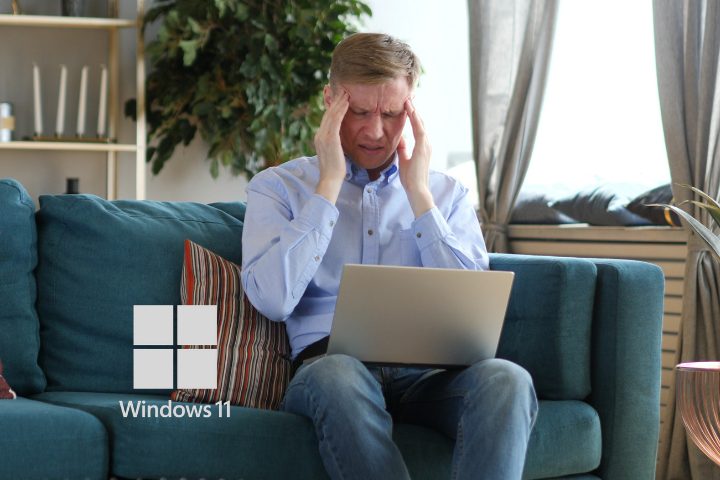
Câte resurse consumă AI în Windows 11

Timp de citit: 3 minutes

Inteligența artificială a devenit o parte importantă din experiența oferită de Windows. Microsoft integrează constant funcții AI în Windows 11: în sistemul de operare propriu-zis, în browserul Edge și în diverse aplicații asociate. Multe dintre aceste funcții sunt utile și promit productivitate mai mare. Există, însă, și un efect secundar, observat de numeroși utilizatori: consumul crescut de resurse în fundal.

Tot mai multe persoane se plâng că laptopurile pornesc mai greu, ventilatoarele rulează constant sau memoria RAM este ocupată chiar și atunci când nu sunt deschise aplicații importante. În multe cazuri, funcțiile bazate pe AI sunt responsabile pentru acest comportament.

Dacă folosești Windows 11 și ai observat scăderi de performanță după actualizările recente, este important să verifici ce procese AI rulează în fundal și cum poți reduce consumul inutil de resurse.

Cum verifici procesele AI în Windows 11

Primul pas este să deschizi Task Manager, instrumentul principal pentru monitorizarea consumului de resurse. Poți face acest lucru rapid folosind combinația de taste Ctrl + Shift + Esc.

În secțiunea „processes” vei vedea toate aplicațiile și serviciile active în timp real. Aici trebuie să urmărești consumul de:

  • memorie RAM;
  • procesor (CPU);
  • placă video (GPU);
  • stocare SSD.

Dacă observi utilizare ridicată chiar și atunci când nu rulezi aplicații solicitante, există șanse mari ca anumite funcții AI să funcționeze în fundal.

Printre procesele care pot avea legătură cu inteligența artificială se numără:

  • Microsoft Copilot;
  • Microsoft Edge WebView2;
  • Windows AI Runtime;
  • procese Chromium asociate browserelor;
  • servicii AI experimentale din Windows Insider;
  • funcțiile Recall introduse în unele versiuni Windows 11.

În special browserele moderne pot deveni consumatori serioși de resurse. Atât Microsoft Edge, cât și Google Chrome folosesc deja modele AI locale pentru diverse funcții inteligente, iar unele dintre acestea rulează permanent în fundal.

De ce AI în Windows 11 consumă mai multe resurse

Noile funcții bazate pe inteligență artificială procesează date local pentru a oferi răspunsuri mai rapide și integrare mai bună cu sistemul de operare. Problema este că aceste procese necesită resurse suplimentare.

Unele modele AI pot ocupa chiar și câțiva gigabytes pe SSD, iar procesarea locală poate folosi intens procesorul și memoria RAM. În anumite situații este utilizat inclusiv GPU-ul pentru accelerare AI.

Acest lucru poate afecta mai ales:

  • laptopurile mai vechi;
  • sistemele cu 8 GB RAM;
  • dispozitivele cu SSD aproape plin;
  • procesoarele entry-level.

Pe termen lung, consumul constant de resurse poate reduce autonomia bateriei și poate face sistemul să pară mai lent decât înainte.

Unde verifici consumul real de CPU și RAM

Pentru o analiză mai detaliată, mergi în tab-ul „Performance” din Task Manager. Aici poți vedea în timp real nivelul de utilizare pentru:

  • CPU;
  • memorie RAM;
  • GPU;
  • SSD;
  • conexiune de rețea.

Dacă sistemul afișează utilizare ridicată în idle, adică atunci când nu faci nimic important pe PC, există posibilitatea ca serviciile AI să ruleze constant în fundal.

Un semn clar este consumul mare de memorie imediat după pornirea Windows 11, chiar fără aplicații deschise.

Setările ascunse care pot reduce consumul AI în Windows 11

Mulți utilizatori nu verifică niciodată setările care controlează aplicațiile pornite automat. Totuși, aici pot exista procese AI care consumă resurse permanent.

Intră în:

Settings > Apps > Startup

și dezactivează aplicațiile pe care nu le folosești frecvent.

De asemenea, merită verificate și următoarele secțiuni:

  • Settings > Privacy & Security;
  • Activity History;
  • Diagnostic & Feedback;
  • permisiunile aplicațiilor care rulează în fundal;
  • funcțiile Recall și opțiunile AI experimentale.

Aceste servicii pot colecta date sau pot rula continuu pentru funcții inteligente integrate în Windows 11.

Cum reduci consumul AI din Microsoft Edge

Browserul Microsoft Edge include numeroase funcții inteligente care pot afecta performanța sistemului. Pentru a limita consumul de resurse, intră în:

Settings > System and Performance

Aici poți dezactiva:

  • Startup Boost;
  • preîncărcarea paginilor;
  • rularea aplicațiilor în fundal după închiderea browserului.

Aceste funcții sunt utile pentru pornire rapidă, însă mențin procese active permanent și consumă RAM chiar și când browserul nu este utilizat.

Și Google Chrome începe să folosească AI local

Google Chrome introduce treptat funcții AI care rulează direct pe dispozitiv. Unele versiuni pot descărca modele AI locale pentru procesare offline, ceea ce înseamnă consum suplimentar de spațiu și resurse hardware.

Din acest motiv, este recomandat să verifici periodic:

  • extensiile instalate;
  • procesele Chromium;
  • aplicațiile care rulează în fundal;
  • componentele AI instalate automat după update-uri.

Un alt loc ignorat de mulți utilizatori este meniul „Installed Apps”, unde pot apărea componentele AI instalate împreună cu actualizările Windows 11.

Semne că procesele AI din fundal afectează performanța PC-ului

Există câteva simptome clare care indică un consum excesiv de resurse în fundal:

  • laptopul pornește mai greu;
  • ventilatoarele rulează constant;
  • browserul consumă multă memorie RAM;
  • bateria se descarcă mai rapid;
  • sistemul se mișcă mai lent după update-uri;
  • utilizarea procesorului rămâne ridicată în idle.

Dacă observi aceste probleme, merită să verifici imediat procesele active și setările AI din Windows 11.

Inteligența artificială și Windows 11

Funcțiile AI din Windows 11 devin tot mai prezente și mai complexe, însă nu toate sunt necesare pentru fiecare utilizator. De multe ori, acestea rulează în fundal fără să fie observate și pot afecta performanța sistemului, mai ales pe laptopurile mai vechi sau pe configurațiile cu resurse limitate.

Verificarea periodică a proceselor active, a aplicațiilor pornite automat și a setărilor de confidențialitate poate reduce semnificativ consumul de RAM, CPU și baterie. În plus, dezactivarea funcțiilor AI pe care nu le folosești poate face Windows 11 mai rapid și mai stabil.

Cum creezi un stick USB bootabil Windows 11

Timp de citit: 5 minutes

Instalarea Windows 11 de pe un stick USB bootabil este cea mai rapidă și sigură metodă în 2026. Fie că vrei să reinstalezi sistemul de operare, să faci upgrade la un PC nou sau să repari un calculator care nu mai pornește, un stick bootabil Windows 11 este indispensabil.

În acest ghid actualizat (mai 2026) vei afla:

  • cum să creezi un stick USB bootabil Windows 11;
  • de unde să descarci imaginea ISO oficială;
  • cum folosești Media Creation Tool sau Rufus;
  • ce setări trebuie alese pentru GPT, UEFI sau MBR;
  • instalezi Windows 11 de pe stick;
  • cele mai frecvente probleme și soluțiile lor.

Ce este un stick USB bootabil?

Un stick USB bootabil este un dispozitiv USB configurat special pentru a porni calculatorul și a instala Windows 11 fără DVD sau alte medii fizice.

Avantajele principale:

  • instalare rapidă;
  • compatibilitate cu laptopuri fără unitate DVD;
  • transfer mai rapid decât DVD;
  • reinstalare simplă Windows 11;
  • posibilitatea de depanare și recovery.

De ce ai nevoie înainte să începi

1. Un stick USB de minimum 8 GB

Recomandat:

  • USB 3.0;
  • capacitate 16 GB pentru performanță mai bună.

⚠️ Atenție: toate datele de pe stick vor fi șterse.

2. Conexiune stabilă la internet

Imaginea ISO Windows 11 poate depăși 6 GB în 2026.

3. Un calculator funcțional

Poți crea stickul bootabil pe:

  • Windows 10;
  • Windows 11;
  • Linux;
  • macOS.

Cum descarci Windows 11 oficial

Pentru siguranță și stabilitate, descarcă Windows 11 doar din surse oficiale Microsoft.

Ai două variante:

  • Media Creation Tool;
  • imagine ISO oficială Windows 11

Descarcă ambele variante doar de pe website-ul oficial Microsoft Evită site-urile neoficiale deoarece pot include malware, versiuni modificate, fișiere corupte.

Metoda 1 – creezi un stick USB bootabil Windows 11 cu Media Creation Tool

Aceasta este metoda oficială Microsoft și cea mai simplă pentru majoritatea utilizatorilor.

Pasul 1 – Descarcă Media Creation Tool

Intră pe site-ul Microsoft și descarcă utilitarul pentru Windows 11.

Pasul 2 – Introdu stickul USB

Conectează stickul la calculator și verifică:

  • să aibă minimum 8 GB;
  • să nu conțină fișiere importante.

Pasul 3 – Rulează aplicația

Deschide Media Creation Tool și:

  • acceptă termenii;
  • selectează limba;
  • alege ediția Windows 11.

Pasul 4 – Selectează “USB flash drive”

Programul detectează automat stickul conectat.

Alege dispozitivul corect și continuă.

Pasul 5 – Așteaptă finalizarea

Programul va:

  • descărca Windows 11;
  • formata stickul;
  • copia fișierele bootabile.

Durata procesului:

  • între 10 și 40 minute;
  • în funcție de internet și viteza USB.

Metoda 2 – Creezi stick bootabil Windows 11 cu Rufus

Rufus este unul dintre cele mai populare programe pentru creare USB bootabil și este preferat de utilizatorii avansați.

Este ideal dacă:

  • vrei mai mult control;
  • instalezi Windows 11 pe hardware incompatibil;
  • ai nevoie de opțiuni avansate;
  • vrei o creare mai rapidă a stickului.

Avantajele Rufus în 2026

  • gratuit;
  • foarte rapid;
  • compatibil UEFI și BIOS;
  • suportă bypass TPM și Secure Boot;
  • permite creare cont local Windows;
  • funcționează și pentru Windows 10 sau Linux.

Cum folosești Rufus pentru Windows 11

1. Descarcă Rufus

⚠️ Folosește doar site-ul oficial Rufus.

2. Descarcă imaginea ISO Windows 11

Salvează fișierul ISO pe calculator.

⚠️ Pentru PC-uri ARM trebuie folosit ISO ARM64, nu versiunea x64 standard.

3. Introdu stickul USB

Conectează stickul și deschide programul Rufus.

4. Configurează Rufus corect

Folosește următoarele setări recomandate în 2026:

  • Device → stickul USB;
  • Boot selection → Disk or ISO image;
  • Partition scheme → GPT;
  • Target system → UEFI (non-CSM);
  • File system → NTFS.

Aceste setări sunt recomandate pentru aproape toate sistemele moderne cu Windows 11.

GPT sau MBR? Ce alegi?

GPT + UEFI (recomandat)

Avantaje:

  • compatibilitate completă Windows 11;
  • boot mai rapid;
  • suport Secure Boot;
  • securitate mai bună.

MBR + Legacy BIOS

Folosit doar pentru:

  • PC-uri foarte vechi;
  • sisteme fără UEFI.

Opțiunile speciale Rufus pentru Windows 11

După apăsarea butonului START, Rufus poate afișa opțiuni suplimentare:

  • eliminare cerință TPM 2.0;
  • elimină verificarea Secure Boot;
  • eliminarea cerinței pentru crearea unui cont Microsoft;
  • creare automată de cont local;
  • dezactivare întrebări de telemetrie.

Aceste funcții sunt utile pentru:

  • calculatoare mai vechi;
  • instalări rapide;
  • sisteme incompatibile oficial cu Windows 11.

Cum pornești instalarea Windows 11 de pe stick

După ce stickul bootabil este pregătit:

1. Introdu stickul USB bootabil în PC sau laptop

2. Repornește calculatorul

3. Intră în Boot Menu sau BIOS

Imediat dupa restart ține apasată tasta corespunzătoare pentru menul BIOS/UEFI (depinde de sistem). Taste frecvente:

  • F2;
  • F12;
  • ESC;
  • DEL.

Daca aceste opțiuni nu funcționeaza verifică ce tastă (sau combinatie de taste) trebuie folosită pe site-ul producătorul laptop-ului sau plăcii de bază.

4. Selectează stickul USB bootabil

În BIOS/UEFI, caută setarea pentru ordinea de boot și asigură-te că stick-ul USB este primul în listă. Salvează setările și repornește calculatorul.

5. Instalează Windows 11

Urmează indicațiile de pe ecran.

Selectează limba preferată, formatul de oră și tastatura, apoi apasă „Next” și „Install now”.

Dacă ai o cheie de produs pentru Windows, introdu-o atunci când ți se cere. Dacă nu ai una la îndemână, poți selecta „I don’t have a product key” și să continui (poți activa Windows mai târziu).

Alege ediția de Windows 11 care corespunde licenței tale și apasă „Next”.

Acceptă termenii licenței.

Alege tipul de instalare: Custom  Alege „Custom: Install Windows only (advanced)” pentru a face o instalare curată.

Vei vedea o listă cu partițiile existente pe hard disk.

Pentru o instalare de la zero: 

Dacă vrei să ștergi tot de pe hard disk, șterge toate partițiile (Atenție: acest lucru va șterge toate datele de pe calculator). După ce ai șters toate partițiile, selectează spațiul nealocat și apasă „Next”. Windows va crea automat partițiile necesare.

Dacă doresti să păstrezi anumite partiții deja existente pe disc: 

Dacă vrei să instalezi Windows doar pe o anumită partiție (de exemplu, unde era deja instalat sistemul de operare anterior), selectează doar acea partiție și apasă pe „Format” pentru a o formata. Apoi, apasă „Next” pentru a continua instalarea. Celelalte partiții și datele de pe ele vor rămâne intacte.

După ce ai șters toate partițiile, selectează spațiul nealocat și apasă „Next”. Windows va crea automat partițiile necesare și va începe instalarea. Calculatorul se va reporni de mai multe ori în acest proces. Așteaptă ca instalarea să se termine.

Configurare: 

După instalare, urmează configurarea inițială. Alege regiunea, configurează tastatura și conectează-te la o rețea Wi-Fi. Când ți se cere să te conectezi cu un cont Microsoft, poți crea unul sau să folosești un cont local (posibil cu Rufus). Configurează setările de confidențialitate și preferințele personale.

Configurează setările de confidențialitate și preferințele personale.  După ce configurarea inițială este completă, vei fi dus la desktopul Windows. Asigură-te că descarci și instalezi toate actualizările disponibile și driverele necesare pentru calculatorul tău.

Media Creation Tool vs Rufus

FuncțieMedia Creation ToolRufus
Metodă oficială MicrosoftDaNu
Ușor pentru începătoriDaDa
Instalare pe PC-uri incompatibileLimitatDa
Opțiuni avansateNuDa
Viteză creare USBBunăFoarte bună
Suport GPT/UEFIDaDa

Recomandare

  • Pentru utilizatori obișnuiți → Media Creation Tool;
  • Pentru utilizatori avansați → Rufus.

Probleme frecvente și soluții

Stickul USB bootabil nu apare la boot

Încearcă:

  • alt port USB;
  • USB 2.0 în loc de USB 3.0;
  • activarea USB Boot în BIOS.

Eroare “This PC can’t run Windows 11”

Posibile cauze:

  • TPM dezactivat;
  • Secure Boot dezactivat;
  • procesor incompatibil.

Soluția rapidă:

  • folosește Rufus și activează bypass TPM/Secure Boot.

Instalarea merge foarte lent

Verifică:

  • viteza stickului;
  • integritatea ISO;
  • portul USB folosit.

USB 3.0 oferă performanță semnificativ mai bună.

Windows nu detectează SSD-ul

Poate lipsi:

  • driverul NVMe;
  • driverul Intel RST.

În acest caz:

  • descarcă driverele producătorului;
  • încarcă-le în timpul instalării.

Cum verifici dacă stickul USB este bootabil

Poți testa:

  • direct din BIOS;
  • într-o mașină virtuală;
  • cu programe precum Ventoy sau VirtualBox.

Alternative populare la Rufus în 2026

Pe lângă Rufus, utilizatorii mai folosesc:

Ventoy – o soluție tot mai populară pentru mai multe ISO-uri

Ventoy este foarte popular deoarece:

  • nu necesită reformatare la fiecare utilizare;
  • permite stocarea mai multor sisteme ISO pe același stick;
  • suportă Windows, Linux și utilitare recovery.

Întrebări frecvente (FAQ)

Pot folosi cont local la instalarea Windows 11?

Da, dar depinde de metoda de instalare:

Instalare oficială (fără modificări)

  • Microsoft promovează agresiv crearea unui cont de utilizator online
  • uneori este obligatoriu în timpul configurării inițiale
  • opțiunea de cont local poate fi ascunsă sau dificil de accesat

Instalare cu Rufus (cu bypass)

  • poți activa eliminarea cerinței de cont Microsoft
  • poți crea direct cont local
  • uneori nu mai apare deloc cererea de login online

Contul local încă există, dar este mai ușor de folosit dacă instalezi Windows 11 cu Rufus și opțiunile de bypass.

Pot crea un stick USB bootabil Windows 11 fără Rufus?

Da. Media Creation Tool este soluția oficială Microsoft.

Pot instala Windows 11 fără TPM 2.0?

Da, folosind Rufus și opțiunile de bypass.

(⚠️Atentie: PC-ul sau laptop-ul va deveni „unsupported device” iar Microsoft poate refuza asistența tehnică. De asemenea Microsoft poate limita sau modifica suportul în viitor.)

Ce capacitate trebuie să aibă un stick USB bootabil?

Minimum 8 GB, recomandat 16 GB.

Pot folosi același stick USB Bootabil pentru mai multe sisteme?

Da, folosind Ventoy.

GPT sau MBR pentru Windows 11?

GPT + UEFI este varianta recomandată pentru toate sistemele moderne.

PRODUSE RECOMANDATE

Cum să înveți inteligența artificială fără cunoștințe tehnice

Timp de citit: 4 minutes

Inteligența artificială a devenit una dintre cele mai importante tehnologii ale ultimilor ani. De la redactarea automată a textelor și până la analiză de date, traduceri, organizare sau automatizarea activităților repetitive, sistemele bazate pe inteligență artificială sunt deja folosite în aproape orice domeniu.

Mulți oameni cred însă că inteligența artificială este rezervată programatorilor sau specialiștilor în matematică. În realitate, lucrurile s-au schimbat foarte mult. Astăzi poți învăța să folosești inteligența artificială fără să ai studii tehnice și fără să scrii cod.

Acest articol explică, pas cu pas, cum poți începe să înveți inteligența artificială chiar dacă nu ai experiență în programare sau informatică.

Ce înseamnă, de fapt, să înveți inteligența artificială

Atunci când oamenii aud termenul „inteligență artificială”, se gândesc de multe ori la algoritmi complicați, formule matematice și cercetare avansată. Aceste lucruri există, dar reprezintă doar partea tehnică profundă a domeniului.

Pentru majoritatea oamenilor, învățarea inteligenței artificiale înseamnă altceva: să știe cum să folosească aceste sisteme pentru muncă, organizare, afaceri sau activități de zi cu zi.

Astăzi există aplicații IA care pot:

  • redacta texte,
  • rezuma documente,
  • genera idei,
  • traduce conținut,
  • analiza informații,
  • organiza sarcini,
  • sau automatiza activități repetitive.

A învăța inteligența artificială înseamnă, în primul rând, să înțelegi cum să folosești aceste instrumente eficient.

Nu ai nevoie de experiență în programare

Una dintre cele mai mari greșeli este ideea că trebuie să înveți programare înainte să începi să folosești inteligența artificială.

În 2026, multe aplicații bazate pe inteligență artificială sunt create special pentru utilizatori obișnuiți. Interfața este simplă, iar comunicarea se face în limbaj natural, exact ca într-o conversație.

Poți începe să folosești inteligența artificială pentru:

  • redactarea emailurilor,
  • organizarea timpului,
  • creare de conținut,
  • cercetare,
  • învățare,
  • marketing,
  • sau automatizarea unor procese simple.

Toate acestea fără cunoștințe tehnice.

Primul pas: folosește inteligența artificială zilnic

Cel mai bun mod de a învăța este practica. În loc să petreci luni întregi citind teorie, începe să folosești zilnic aplicații bazate pe inteligență artificială. Cu cât experimentezi mai mult, cu atât vei înțelege mai bine ce poate face această tehnologie.

Poți începe cu activități simple:

  • cere explicații pentru subiecte pe care nu le înțelegi,
  • rezumă articole,
  • generează idei,
  • redactează texte,
  • organizează liste și planuri,
  • sau cere ajutor pentru activități repetitive.

În timp, vei observa cum să formulezi întrebări mai clare și cum să obții rezultate mai bune.

Învață să formulezi cereri clare

Calitatea răspunsurilor depinde foarte mult de modul în care comunici cu sistemul de inteligență artificială. Mulți utilizatori începători scriu cereri foarte scurte și generale, apoi sunt dezamăgiți de rezultat.

De exemplu:

„Scrie un articol.”

Acest prompt este prea vag.

Un prompt clar, care transmite in mode exact modelului IA ce trebuie să facă, arăta așa:

„Scrie un articol, de minim 500 cuvinte, despre automatizarea activităților într-o firmă mică, într-un stil profesionist și ușor de înțeles.”

Cu cât oferi mai mult context, cu atât răspunsul va fi mai util. Aceasta este una dintre cele mai importante abilități în utilizarea inteligenței artificiale.

Nu încerca să înveți totul deodată

Inteligența artificială este un domeniu foarte larg. Dacă încerci să înveți totul dintr-o dată, este foarte ușor să devii copleșit.

Mai bine alegi o direcție practică:

  • creare de conținut,
  • organizare și productivitate,
  • marketing,
  • automatizare,
  • educație,
  • cercetare,
  • sau afaceri.

După ce înțelegi bine o zonă, poți explora și altele.

Construiește proiecte mici

Un mod foarte eficient de învățare este să creezi proiecte simple.

De exemplu:

  • un plan de organizare personală,
  • redactarea automată a emailurilor,
  • un mic asistent pentru întrebări frecvente,
  • sau un proces automat pentru publicarea conținutului.

Nu trebuie să fie proiecte complicate. Important este să aplici ceea ce înveți.

Experiența practică este mult mai valoroasă decât consumul pasiv de informații.

Acceptă faptul că vei greși

La început este normal să obții rezultate slabe sau neclare.

Inteligența artificială nu funcționează perfect și are limite importante. Uneori poate:

  • inventa informații,
  • interpreta greșit cererile,
  • sau oferi răspunsuri incomplete.

Tocmai de aceea este important să verifici informațiile și să experimentezi constant.

Procesul de învățare presupune multe încercări și ajustări.

Nu este nevoie de matematică avansată

Mulți oameni evită inteligența artificială pentru că se tem de matematică. În realitate, pentru majoritatea utilizatorilor nu este necesară matematica avansată. Dacă scopul tău este să folosești inteligența artificială în muncă sau în viața de zi cu zi, nu trebuie să studiezi formule complicate.

Este mult mai important să înțelegi:

  • ce poate face tehnologia,
  • cum să formulezi cereri eficiente,
  • și cum să integrezi aceste sisteme în activitatea ta.

Cum poți învăța mai repede

Cel mai rapid progres apare atunci când:

  • folosești zilnic aplicațiile,
  • experimentezi constant,
  • construiești proiecte practice,
  • și urmărești exemple reale.

Nu este suficient doar să citești despre inteligența artificială. Trebuie să o folosești efectiv. În câteva săptămâni de practică, majoritatea oamenilor observă deja îmbunătățiri semnificative.

În ce domenii te poate ajuta inteligența artificială

Inteligența artificială începe să fie folosită aproape in orice domeniu:

  • Marketing: poate ajuta la redactare și analiză.
  • Educație: poate explica lecții și organiza informații.
  • Afaceri: poate automatiza procese repetitive și îmbunătăți comunicarea cu clienții.
  • Activitatea de birou: poate economisi foarte mult timp prin organizare și automatizare.

De aceea, în următorii ani, capacitatea de a folosi inteligența artificială va deveni o competență la fel de importantă precum utilizarea calculatorului sau a internetului.

Inteligența artificială nu înlocuiește oamenii

Există multă teamă legată de impactul inteligenței artificiale asupra locurilor de muncă. În realitate, cele mai mari avantaje le vor avea oamenii care învață să folosească această tehnologie.

Inteligența artificială este un instrument puternic, dar are nevoie de:

  • context,
  • verificare,
  • gândire critică,
  • și decizii umane.

Oamenii care combină experiența proprie cu utilizarea inteligentă a acestor sisteme vor avea un avantaj major.

Cum ar trebui să începi

Poți învăța inteligența artificială fără experiență tehnică, fără programare și fără cunoștințe avansate de matematică. Dacă ești la început, nu încerca să devii expert peste noapte.

Începe cu lucruri simple:

  • folosește zilnic aplicații bazate pe inteligență artificială,
  • pune întrebări,
  • experimentează,
  • creează proiecte mici,
  • și învață treptat.

În 2026, inteligența artificială a devenit accesibilă aproape oricui. Cei care încep acum să înțeleagă și să folosească aceste tehnologii vor avea un avantaj important în următorii ani, indiferent de domeniul în care lucrează.

PRODUSE RECOMANDATE

Imprimanta laser second hand Brother HL-L5100DN

Timp de citit: 3 minutes

Chiar și în 2026, un an dominat de echipamente tot mai sofisticate și scumpe, este încă loc pentru soluții simple, robuste și eficiente. Imprimanta laser Brother HL-L5100DN este exact acest gen de echipament: nu impresionează prin funcții moderne sau design futurist, dar compensează prin fiabilitate și costuri reduse. Iar varianta second-hand disponibilă la Interlink o transformă într-o alegere și mai atractivă pentru mediul office.

O imprimantă laser “old-school” care își face treaba

Modelul Brother HL-L5100DN nu este o imprimantă nouă. Nu are Wi-Fi integrat, nu scanează, nu copiază și nici nu trimite faxuri. Este, pur și simplu, o imprimantă laser monocrom dedicată printării. Și tocmai aici stă avantajul ei: face un singur lucru, dar îl face bine și constant.

Aceasta este genul de echipament pe care îl vezi ani la rând într-un birou fără să creeze probleme. Fără complicații, fără funcții inutile care se strică în timp.

Imprimanta laser oferă performanță suficientă pentru birou

Chiar dacă vorbim despre un model mai vechi, performanțele sunt încă foarte bune și relevante pentru utilizarea zilnică:

  • Viteză de printare: până la 40 pagini/minut
  • Imprimare duplex automată (față-verso)
  • Timp de ieșire prima pagină: aproximativ 7,2 secunde
  • Procesor de 800 MHz și memorie suficientă pentru task-uri office

Aceste specificații o recomandă pentru volume medii și mari de lucru. Practic, este o imprimantă construită pentru productivitate, nu pentru impresie vizuală.

Imprimanta laser ieftină si bună

Un alt motiv pentru care imprimanta Brother HL-L5100DN rămâne relevantă este costul redus de utilizare. Tonerele sunt accesibile și disponibile în variante de capacitate mare:

  • TN-3430 – aproximativ 3.000 pagini
  • TN-3480 – până la 8.000 pagini (ideal pentru volum mare)

De asemenea, cilindrul DR-3400 are o durată de viață de până la 30.000 de pagini, ceea ce reduce semnificativ costurile pe termen lung.

În plus, piesele precum cilindrul au o durată lungă de viață, ceea ce înseamnă mai puține intervenții și costuri mai mici pe termen lung. Este un adevărat cal de povară, exact tipul de echipament construit să reziste și să producă.

Funcții esențiale pentru productivitate

Această imprimantă este dedicată exclusiv funcției de printare, ceea ce înseamnă că este optimizată pentru performanță maximă. Printre caracteristicile cheie se numără:

  • Imprimare duplex automată – economisești hârtie și reduci costurile
  • Memorie RAM de 256 MB și procesor de 800 MHz – pentru procesare rapidă
  • Conectivitate USB și rețea (RJ-45) – ideală pentru utilizare în echipă

Capacitatea standard de alimentare este de 250 de coli, suficientă pentru majoritatea nevoilor de birou.

Compatibilitate extinsă

Imprimanta este compatibilă cu o gamă largă de sisteme de operare, inclusiv Windows (până la Windows 11), macOS și Linux. Această flexibilitate o face potrivită pentru orice infrastructură IT modernă.

Design compact și robust

Având dimensiunile de 373 x 388 x 255 mm si cântărind aproximativ 11 kg, imprimanta se integrează ușor în orice spațiu de lucru. Construcția solidă specifică brandului Brother garantează durabilitate și fiabilitate în utilizare intensivă.

Brother HL-L5100DN – conectivitate simplă și eficientă

Deși nu are funcții wireless, imprimanta oferă conectivitate prin:

  • USB – pentru utilizare directă
  • Rețea LAN (RJ-45) – ideală pentru birouri

Pentru multe companii, această abordare este chiar preferabilă: mai puține probleme de configurare, mai multă stabilitate.

De ce merită varianta second-hand?

Achiziționarea unei imprimante SH de la Interlink înseamnă acces la un echipament profesional la un preț mult mai mic. În loc să investești într-un model entry-level nou, poți alege un model business, testat în timp.

În plus, multe imprimante ajung pe piața second-hand nu pentru că sunt defecte, ci pentru că firmele fac upgrade-uri periodice. Asta înseamnă că poți găsi „bijuterii” tehnice la prețuri foarte bune.

La Interlink gasești și o variantă Brother HL-L5100DN refurbished, puțin mai scumpă, care vine cu toner și unitate drum noi, pentru un plus de siguranță și durată de utilizare extinsă.

imprimanta laser refurbisehd Brother HL-L5100DN

Cui i se potrivește imprimanta laser Brother HL-L5100DN ?

  • Birouri mici și medii
  • Contabili, avocați, firme administrative
  • Utilizatori care printează mult, dar nu au nevoie de funcții extra
  • Celor care vor fiabilitate, nu gadgeturi.

Imprimanta laser Brother HL-L5100DN este dovada clară că nu ai nevoie de cea mai nouă tehnologie pentru a avea rezultate bune. Este o imprimantă mai veche, fără pretenții, dar extrem de fiabilă; exact ce trebuie pentru munca de birou de zi cu zi.

Dacă vrei un echipament funcțional si eficient, fără bătăi de cap și costuri mari, această imprimantă duplex este o alegere cât se poate de inspirată.

Alternative la OpenClaw – agenți AI autonomi

Timp de citit: 2 minutes

În ultimele luni interesul pentru agenți AI autonomi a explodat. Conceptul este simplu, dar extrem de puternic: un sistem digital care poate executa sarcini în locul tău, pe propriul computer sau în cloud.

OpenClaw este unul dintre cele mai cunoscute exemple. Acesta permite utilizatorilor să trimită comenzi în limbaj natural (inclusiv în română), iar agentul poate:

  • instala aplicații
  • gestiona fișiere
  • automatiza procese
  • rula taskuri complexe pe termen lung

Totuși, popularitatea vine la pachet cu limitări serioase: consum mare de resurse, configurare dificilă și mai ales riscuri de securitate.

Din acest motiv, ecosistemul s-a dezvoltat rapid, iar în 2026 există deja numeroase alternative reale la OpenClaw, fiecare optimizată pentru un anumit scenariu.

Agenți AI autonomi -de ce să alegi o alternativă la OpenClaw?

Chiar dacă OpenClaw este extrem de capabil, nu este pentru toată lumea:

  • necesită peste 1GB RAM
  • cod complex (~400k linii)
  • expune sistemul la riscuri dacă nu este configurat corect
  • dificil pentru începători.

Alternativele încearcă să rezolve exact aceste probleme: mai rapide, mai sigure sau mai simple.

IronClaw – performanță + securitate

IronClaw este una dintre cele mai solide alternative moderne.

Ce îl diferențiază:

  • scris în Rust (rapid și sigur)
  • rulare în sandbox (WebAssembly)
  • criptare pentru tokenuri și parole

Este ideal pentru utilizatori tehnici care vor control și performanță.

NanoClaw – securitate înainte de toate

NanoClaw este construit cu un scop clar: reducerea riscurilor de securitate.

Avantaje:

  • containerizare Linux
  • medii izolate
  • consum redus de resurse

Alegerea potrivită dacă OpenClaw ți se pare prea riscant.

PicoClaw – agent AI pentru hardware modest

PicoClaw este o versiune optimizată pentru a rula pe dispozitive low-cost.

Caracteristici:

  • scris în Go
  • rulează pe dispozitive foarte ieftine (ex: Raspberry Pi)
  • dimensiune redusă

Perfect pentru experimente sau proiecte embedded.

ZeroClaw – performanță extremă

ZeroClaw este o alternativă minimalistă, dar foarte rapidă.

Avantaje:

  • consum extrem de mic
  • pornire aproape instant
  • potrivit pentru producție

Bun pentru sisteme unde contează viteza și eficiența.

NullClaw – un agent AI ultra-light

NullClaw este cea mai simplă implementare agent AI autonom.

Caracteristici:

  • rulează pe ~1MB RAM
  • extrem de rapid
  • funcționalitate limitată

Ideal pentru taskuri simple sau ca proof-of-concept.

OpenFang – alternativă echilibrată și ușor de pornit

OpenFang este unul dintre cele mai interesante proiecte din ecosistem.

Avantaje:

  • scris în Rust
  • agenți preconfigurați
  • focus pe securitate și performanță

Marele avantaj este că poți începe rapid, fără setup complicat ca la OpenClaw.

NemoClaw – variantă enterprise cu infrastructură dedicată

NVIDIA a lansat NemoClaw, o implementare orientată către companii.

Caracteristici:

  • rulare în medii izolate
  • integrare cu infrastructură dedicată
  • focus pe securitate

Potrivit pentru organizații care testează agenți AI în medii controlate.

Comparație agenți AI autonomi

SistemRAM necesarPerformanțăSecuritateComplexitate
OpenClaw>1 GBmediediscutabilmare
IronClaw<500 MBfoarte bunăridicatămedie
NanoClaw>100 MBbunăridicatămedie
PicoClaw<10 MBbunămediemică
ZeroClaw<5 MBexcelentămediemică
NullClaw~1 MBfoarte marelimitatăfoarte mică
OpenFang<500 MBfoarte bunăridicatămică
NemoClawvariabilmareridicatămare

Ecosistemul de agenți AI autonomi

Ecosistemul de agenți AI autonomi este într-o expansiune rapidă, iar OpenClaw a fost doar începutul. În Aprilie 2026 există deja opțiuni pentru aproape orice scenariu Agentic AI:

  • Securitate → NanoClaw / OpenFang
  • Performanță → ZeroClaw / IronClaw
  • Hardware modest → PicoClaw
  • Experimente → NullClaw
  • Enterprise → NemoClaw

Recomandări importante de utilizare pentru agenți AI autonomi

Deși aceste sisteme devin din ce în ce mai sigure, riscurile nu au dispărut complet. Pentru mai multa siguranță iți recomandăm să rulezi agenții AI într-un container virtual (Virtual Machine) și evită, pe cât posibil, să le oferi acces la date sensibile.

Dacă ai nevoie doar de un simplu chatbot (pentru conversații, răspunsuri și asistență de bază), este mai potrivit să alegi o aplicație de chatbot standard, fără funcții de agent autonom, deoarece acestea nu necesită acces extins la sistem sau fișiere.

Laptop vs tabletă – ce să alegi în 2026?

Timp de citit: 2 minutes

Alegerea dintre un laptop și o tabletă rămâne una dintre cele mai frecvente dileme atunci când vine vorba de dispozitive pentru muncă, școală sau utilizare personală. Deși la prima vedere par similare, comparația laptop vs tabletă evidențiază diferențe semnificative și influențează direct productivitatea, confortul și tipul de activități pe care le poți face.

În acest articol analizăm avantajele și limitele fiecărei opțiuni, astfel încât să poți face o alegere informată.

Laptop vs tabletă – diferența fundamentală

Diferența de bază dintre un laptop și o tabletă ține de modul de utilizare și nivelul de productivitate.

  • Laptopul este construit pentru muncă serioasă, multitasking și aplicații complexe
  • Tableta este gândită pentru consum de conținut și mobilitate maximă

Cu alte cuvinte, laptopul este un instrument de lucru, iar tableta este mai degrabă un dispozitiv de consum și interacțiune rapidă.

Laptopul – productivitate și putere de lucru

Un laptop modern oferă un echilibru între performanță și flexibilitate. Acesta include tastatură fizică, touchpad și sisteme de operare complete precum Windows, macOS sau Linux.

Avantaje principale:

  • multitasking avansat (mai multe aplicații simultan)
  • compatibilitate cu software profesional (Office, ERP, editare, programare)
  • tastatură fizică pentru scris eficient
  • performanță mai ridicată în general
  • conectivitate extinsă (USB, HDMI, etc.)

Laptopurile sunt alegerea naturală pentru birou, freelancing, programare sau orice activitate care necesită productivitate reală.

Tableta – mobilitate și simplitate

Tabletele sunt dispozitive extrem de portabile, cu ecran tactil și interfață simplificată. Ele sunt ideale pentru utilizare rapidă și consum de conținut.

Avantaje principale:

  • foarte ușoară și portabilă
  • autonomie bună a bateriei
  • perfectă pentru browsing, video, social media
  • interfață intuitivă, bazată pe tehnologia tactil
  • foarte ușoară și portabilă
  • autonomie bună a bateriei
  • perfectă pentru browsing, video, social media
  • interfață intuitivă, bazată pe tehnologia tactilă.

Totuși, tableta are limitări importante când vine vorba de muncă intensă sau aplicații profesionale.

Productivitate: diferența care contează cel mai mult

Dacă discutăm despre productivitate reală, laptopul rămâne clar superior.

De exemplu, un laptop precum Lenovo ThinkPad T490 este conceput pentru:

  • lucru cu documente complexe
  • Excel avansat
  • aplicații business
  • multitasking intens.

În schimb, o tabletă este mai potrivită pentru:

  • citit emailuri
  • vizionat conținut
  • notițe rapide
  • prezentări simple.

Laptop vs tabletă – tastatură vs ecran tactil

Un alt diferențiator major este modul de interacțiune:

  • Laptop: tastatură fizică + touchpad → ideal pentru scris mult
  • Tabletă: ecran tactil → ideal pentru interacțiune rapidă

Pentru utilizatorii care scriu mult (rapoarte, emailuri, documente), laptopul este mult mai eficient.

Software și compatibilitate

Laptopurile rulează sisteme de operare complete, ceea ce înseamnă acces la:

  • aplicații profesionale
  • software de dezvoltare
  • tool-uri business complexe.

Tabletele, în schimb, sunt limitate la aplicații mobile, chiar dacă acestea au evoluat mult în ultimii ani.

Mobilitate: avantajul clar al tabletei

Dacă prioritatea ta este mobilitatea absolută, tableta câștigă:

  • mai ușoară decât orice laptop
  • pornește instant
  • ideală pentru utilizare în mișcare.

Totuși, această mobilitate vine cu un compromis în productivitate.

Laptop vs tabletă, ce alegi?

Alegerea corectă depinde de utilizare:

Alege un laptop dacă:

  • lucrezi în office sau remote
  • ai nevoie de multitasking
  • folosești aplicații complexe
  • scrii mult.

Alege o tabletă dacă:

  • consumi conținut (video, social media, browsing)
  • ai nevoie de un dispozitiv secundar
  • vrei portabilitate maximă.

Diferențele dintre laptop și tabletă sunt clare: laptopul este despre productivitate, tableta este despre mobilitate și consum de conținut.

Pentru muncă serioasă, un laptop rămâne alegerea evidentă, deoarece oferă performanță stabilă și fiabilitate în utilizarea zilnică. În final, nu există o opțiune “mai bună”, ci doar alegerea potrivită pentru nevoile tale.

PRODUSE RECOMANDATE

Lenovo ThinkPad refurbished – un chilipir pentru munca de birou în 2026

Timp de citit: 3 minutes

Într-o piață unde laptopurile noi devin tot mai scumpe, există o alternativă inteligentă pe care mulți profesioniști o descoperă abia târziu: laptopurile Lenovo ThinkPad refurbished sau second hand.

Linia Lenovo ThinkPad este deja cunoscută pentru fiabilitate, dar adevărata sa valoare apare atunci când intri în zona de refurbished business grade.

Un exemplu foarte bun este Lenovo ThinkPad T490, un laptop business care, în varianta refurbished Grad A, devine un adevărat chilipir pentru productivitate office.

Ce înseamnă un ThinkPad refurbished?

Un laptop refurbished nu este „second hand uzat”, ci:

  • verificat tehnic complet
  • testat pe componente (RAM, SSD, baterie, display)
  • curățat profesional
  • recondiționat dacă este necesar
  • reinstalat cu sistem de operare (de obicei Windows 11 Pro).

În multe cazuri, vorbim despre laptopuri din companii mari, folosite 2-4 ani în regim office, apoi revândute.

Lenovo ThinkPad refurbished

De ce ThinkPad refurbished este un chilipir real?

1. Preț mult mai mic decât un laptop nou echivalent

Un ThinkPad business nou poate costa de 2–4 ori mai mult decât un model refurbished similar.

Și totuși, pentru utilizare office, diferența de performanță este minimă.

2. Performanță încă foarte relevantă pentru office

Un model precum T490 vine frecvent dotat cu:

  • procesor Intel Core i7
  • 16-32 GB RAM
  • SSD rapid (512GB sau 1TB)
  • Windows 11 Pro

Este mai mult decât suficient pentru:

  • Excel avansat
  • CRM / ERP
  • browsing intensiv
  • videoconferințe
  • multitasking.

3. Compatibilitate foarte bună cu Linux

Un alt motiv pentru care ThinkPad-urile sunt extrem de apreciate în zona tehnică este compatibilitatea excelentă cu sistemele de operare Linux. Multe modele din serie sunt folosite frecvent cu distribuții precum Ubuntu, Fedora, Debian sau Pop!_OS.

Firma Lenovo a colaborat în timp cu ecosisteme open-source, iar rezultatul este simplu: driver-e stabile și suport hardware foarte bun pe majoritatea componentelor (Wi-Fi, trackpad, tastatură, standby, etc.).

Lenovo ThinkPad refurbished - un chilipir pentru munca de birou în 2026

Thinkpad este un laptop business, nu consumer

ThinkPad-urile fac parte din gama business, ceea ce înseamnă:

  • construcție mai solidă decât laptopurile obișnuite
  • tastaturi mai bune
  • componente mai stabile
  • durată de viață mai mare

Chiar și după câțiva ani, își păstrează fiabilitatea.

4. Ușor de întreținut și reparat

Un avantaj major al seriei Lenovo ThinkPad este:

  • acces facil la piese
  • documentație tehnică (Hardware Maintenance Manuals)
  • posibilitate de upgrade RAM / SSD

Asta înseamnă costuri mici de întreținere pe termen lung.

De ce sunt perfecte pentru muncă office și remote work?

Laptopurile ThinkPad refurbished sunt ideale pentru:

  • lucru de birou (Excel, Word, contabilitate, HR, management)
  • lucru remote / hybrid
  • freelanceri și consultanți
  • studenți sau utilizare academică
  • startup-uri care vor costuri reduse.

Nu sunt laptopuri de “show”, ci instrumente de lucru eficiente, care demonstrează o versatilitatea reală. Nu vorbim doar despre un laptop care “merge pentru office”, ci despre un ecosistem de utilizare mult mai larg:

  • office clasic (Excel, Word, contabilitate, HR)
  • lucru remote și videoconferințe
  • programare și dezvoltare software
  • administrare sisteme și IT
  • utilizare educațională sau business avansat.

Pe scurt: este un laptop care se simte la fel de confortabil într-un birou corporat ca și într-un setup de lucru tehnic.

versatilitatea reală

Durabilitate care face diferența

Chiar și după ani de utilizare, ThinkPad-urile sunt cunoscute pentru:

  • rezistență la utilizare intensă
  • tastaturi excelente pentru scris zilnic
  • stabilitate în timp
  • comportament predictibil (fără surprize neplăcute)

Asta le face perfecte pentru piața refurbished.

Lenovo ThinkPad T490 – un exemplu de echilibru perfect

Modelul T490 este unul dintre cele mai populare modele refurbished pentru că oferă:

  • performanță business solidă
  • ecran 14” Full HD anti-glare
  • greutate redusă ( pornind de la 1.6 kg)
  • autonomie bună pentru mobilitate
  • conectivitate completă (USB-C, HDMI, RJ-45).

Este un adevărat cal de povară, exact tipul de laptop care “nu te lasă la greu”.

Avantajul real: raport calitate-preț

Când cumperi un laptop ThinkPad refurbished, nu plătești pentru:

  • marketing
  • design extravagant
  • brand premium inutil pentru office.

Plătești pentru:

  • performanță reală
  • fiabilitate
  • productivitate.

De ce un laptop ThinkPad refurbished este o alegere inteligentă

Laptopurile Lenovo ThinkPad refurbished reprezintă una dintre cele mai bune decizii pentru utilizatorii care vor:

  • cost redus
  • performanță stabilă
  • durabilitate business
  • productivitate fără întreruperi.

Un model precum T490 demonstrează clar că nu ai nevoie de un laptop nou ca să lucrezi eficient. În multe cazuri, nu cumperi un laptop second hand, ci un instrument business premium la preț accesibil.