Alfabetizarea AI devine rapid una dintre cele mai importante competențe digitale ale prezentului. Pe măsură ce milioane de oameni folosesc zilnic ChatGPT, Gemini, Copilot și alte instrumente bazate pe inteligență artificială, apare o întrebare esențială: cum putem folosi AI în siguranță și cum verificăm informațiile generate automat?
Experții în securitate cibernetică avertizează că amenințările online nu mai sunt reprezentate doar de parole slabe sau linkuri suspecte. Astăzi, utilizatorii trebuie să învețe să identifice informațiile false, conținutul manipulat și răspunsurile inexacte generate de sistemele AI. Tocmai de aceea, alfabetizarea AI este considerată noul pilon al siguranței online.
Ce este alfabetizarea AI?
Alfabetizarea AI reprezintă capacitatea de a înțelege modul în care funcționează inteligența artificială, de a evalua critic răspunsurile generate și de a utiliza aceste tehnologii în mod responsabil.
O persoană cu un nivel bun de cunoaștere a tehnologiei AI știe:
cum sunt generate răspunsurile de un chatbot;
care sunt limitele modelelor AI;
cum poate verifica informațiile importante;
cum să identifice posibilele erori sau prejudecăți;
să evite manipularea prin conținut generat automat.
Pe scurt, alfabetizarea AI înseamnă gândire critică aplicată tehnologiilor bazate pe inteligență artificială.
De ce este alfabetizarea AI atât de importantă?
Modelele moderne de inteligență artificială pot produce texte foarte convingătoare. Problema este că un răspuns formulat cu încredere nu este întotdeauna și corect.
Spre deosebire de un motor de căutare clasic, care afișează mai multe surse, un asistent AI oferă adesea un singur răspuns sintetizat. Mulți utilizatori tind să îl accepte fără verificare, ceea ce poate duce la:
luarea unor decizii financiare greșite;
distribuirea de informații false;
accesarea unor servicii frauduloase;
interpretarea eronată a unor informații medicale sau juridice.
Din acest motiv, alfabetizarea AI devine la fel de importantă ca alfabetizarea digitală de acum câțiva ani.
Riscurile online pe care alfabetizarea AI le poate reduce
O bună înțelegere a inteligenței artificiale ajută la identificarea unor amenințări tot mai frecvente:
imagini și documente sintetice care par autentice.
Utilizatorii informați despre aceste riscuri sunt mult mai dispuși să verifice sursele și să recunoască semnalele de avertizare.
Cine are cea mai mare nevoie de alfabetizare AI?
Elevii și studenții – folosesc AI pentru teme, proiecte și documentare.
Profesioniștii – Integrează AI în activitatea de zi cu zi.
Părinții – Trebuie să înțeleagă instrumentele folosite de copii.
Seniorii – Sunt mai vulnerabili la dezinformare și fraude digitale.
În practică, cunoasterea riscurilor asociate inteligenței artificiale este o competență utilă pentru orice persoană care utilizează internetul.
Întrebări frecvente despre alfabetizarea AI (FAQ)
Ce este alfabetizarea AI?
Capacitatea de a înțelege, evalua și utiliza responsabil sistemele de inteligență artificială.
De ce este importantă?
Pentru că reduce riscul de dezinformare, fraudă și luare a unor decizii bazate pe informații incorecte generate de AI.
Cum verific informațiile oferite de un chatbot AI?
Compară răspunsul cu surse oficiale, publicații de încredere și alte surse independente.
Poate inteligența artificială să ofere informații greșite?
Da. Chiar și modelele avansate pot genera răspunsuri inexacte sau incomplete.
O competență esențială pentru oricine folosește internetul
Alfabetizarea AI nu mai este un concept rezervat specialiștilor în tehnologie. Ea devine o competență esențială pentru oricine folosește internetul, rețelele sociale sau instrumente bazate pe inteligență artificială.
Într-o lume în care AI generează texte, imagini, sunete și recomandări personalizate, cea mai bună metodă de protecție este dezvoltarea unei gândiri critice și a capacității de a verifica informațiile. Utilizatorii care investesc în alfabetizarea AI vor putea beneficia de avantajele inteligenței artificiale, reducând în același timp riscurile asociate dezinformării și fraudelor digitale.
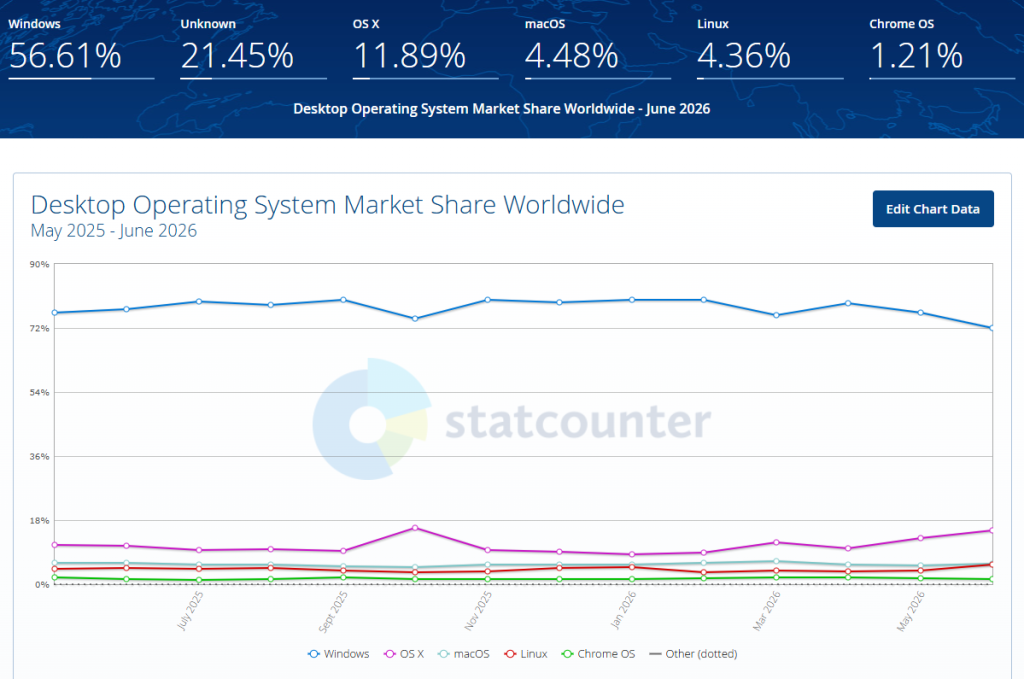
După mai bine de un deceniu în care Windows a dominat confortabil piața sistemelor de operare pentru desktop, datele publicate de StatCounter indică o schimbare importantă. Pentru prima dată în ultimii ani, cota globală de piață a Windows a coborât sub pragul psihologic de 60%, ajungând în jurul valorii de 59,8%.
Deși Windows rămâne lider detașat, tendința este una care merită urmărită. În același timp, atât macOS, cât și distribuțiile Linux continuă să câștige utilizatori, iar piața desktop pare să intre într-o etapă de diversificare fără precedent.
Windows nu mai domină piața desktop așa cum o făcea în trecut
Conform datelor StatCounter Global Stats, distribuția sistemelor de operare desktop la nivel mondial este aproximativ următoarea:
Windows – aproape 60%
macOS – aproximativ 18%
Linux – peste 4%
ChromeOS – aproximativ 2%
alte sisteme de operare – procentaj foarte redus
Privind evoluția ultimilor ani, se observă că Windows pierde constant câteva zecimi de procent aproape în fiecare lună, în timp ce macOS și Linux înregistrează o creștere lentă, dar stabilă.
Această evoluție nu reprezintă un colaps pentru Microsoft, însă confirmă că piața desktop este mai competitivă decât în urmă cu cinci sau zece ani.
De ce pierde Windows utilizatori?
Există mai multe motive care explică această scădere.
Cerințele hardware impuse de Windows 11
Una dintre cele mai discutate decizii Microsoft a fost introducerea unor cerințe hardware stricte pentru Windows 11.
Necesitatea existenței unui modul TPM 2.0, procesoare relativ noi și funcții moderne de securitate a făcut ca milioane de calculatoare încă funcționale să nu poată fi actualizate oficial.
Mulți utilizatori au preferat să păstreze Windows 10, iar alții au ales alternative precum Linux, în loc să investească într-un calculator nou.
Sfârșitul suportului pentru Windows 10
Pe măsură ce se apropie finalul suportului oficial pentru Windows 10, utilizatorii trebuie să decidă între:
achiziționarea unui PC nou;
plata programului Extended Security Updates;
migrarea către un alt sistem de operare.
Pentru numeroși utilizatori casnici și organizații mici, Linux devine o alternativă atractivă, mai ales pentru calculatoarele mai vechi.
Linux este mai ușor de utilizat decât în trecut
În urmă cu zece ani, instalarea unei distribuții Linux necesita cunoștințe tehnice considerabile.
Astăzi situația este complet diferită.
Distribuții precum Ubuntu, Linux Mint, Fedora sau Zorin OS oferă:
instalare simplificată;
interfețe grafice moderne;
suport excelent pentru hardware;
actualizări rapide;
magazine de aplicații intuitive.
În plus, ecosistemul software open-source este mai matur ca niciodată.
Apple continuă să câștige teren
Creșterea macOS este explicată în mare parte de succesul procesoarelor Apple Silicon.
Modelele MacBook cu cipurile M1, M2, M3 și M4 au schimbat complet percepția asupra laptopurilor Apple datorită:
autonomiei foarte mari;
performanței excelente;
nivelului redus de zgomot;
eficienței energetice.
Mulți utilizatori care anterior cumpărau laptopuri Windows aleg acum un MacBook.
Inteligența artificială schimbă modul în care alegem sistemul de operare
Ascensiunea serviciilor bazate pe cloud și inteligența artificială reduce dependența utilizatorilor de un anumit sistem de operare.
Aplicații precum Microsoft 365, Google Workspace, ChatGPT, Gemini, Claude sau Perplexity funcționează direct din browser.
Acest lucru înseamnă că pentru mulți utilizatori contează mai puțin dacă folosesc Windows, Linux sau macOS.
Browserul a devenit platforma principală de lucru.
Linux profită de schimbarea pieței
Deși o cotă de aproximativ 4-5% poate părea modestă, pentru comunitatea Linux este un rezultat foarte important.
În urmă cu doar câțiva ani, Linux oscila în jurul valorii de 2%.
Creșterea este alimentată de mai mulți factori:
interesul pentru software open-source;
suport mai bun pentru gaming prin Steam și Proton;
compatibilitatea tot mai mare cu aplicațiile moderne;
distribuții prietenoase cu utilizatorii noi;
cerinte de sistem reduse care permit reutilizarea pc-urilor mai vechi.
Pentru dezvoltatori, administratori de sistem și utilizatori tehnici, Linux este deja alegerea preferată.
Microsoft rămâne lider, dar monopolul se reduce
Este important de precizat că Microsoft nu traversează o criză. Cu aproape 60% din piață, Windows continuă să fie sistemul de operare dominant pe desktop.
Majoritatea aplicațiilor comerciale, jocurilor și soluțiilor enterprise sunt dezvoltate în primul rând pentru Windows. Totuși, ceea ce se schimbă este nivelul concurenței.
macOS continuă să atragă utilizatori premium, iar Linux devine din ce în ce mai accesibil pentru publicul larg.
În plus, utilizarea aplicațiilor web și a serviciilor cloud reduce avantajul tradițional pe care Windows îl avea datorită ecosistemului său software.
Ce urmează pentru piața sistemelor de operare?
Analiștii estimează că următorii doi ani vor fi decisivi.
Finalul suportului pentru Windows 10 ar putea produce:
un val de achiziții de PC-uri noi;
o migrare accelerată către Windows 11;
o creștere suplimentară pentru Linux;
consolidarea poziției Apple pe segmentul premium.
Dacă Microsoft nu va relaxa cerințele hardware sau nu va oferi o tranziție mai ușoară utilizatorilor de Windows 10, este posibil ca Linux să atingă noi recorduri de adopție.
Maturizarea pieței sistemelor de operare pentru desktop
Scăderea cotei globale a Windows sub 60% reprezintă mai degrabă un semnal privind maturizarea pieței decât începutul declinului Microsoft. Utilizatorii au astăzi mai multe opțiuni viabile ca oricând, iar serviciile bazate pe cloud și inteligența artificială reduc importanța sistemului de operare folosit.
Windows rămâne lider incontestabil pe desktop, însă avantajul său se diminuează treptat. În același timp, macOS continuă să crească datorită ecosistemului Apple, iar Linux profită de evoluția distribuțiilor moderne și de interesul tot mai mare pentru software-ul open-source.
Pentru utilizatori, această competiție este benefică. Ea stimulează inovația, îmbunătățește experiența de utilizare și obligă fiecare producător să ofere produse mai performante și mai bine adaptate cerințelor actuale.
Alegerea unui browser web în 2026 nu mai este doar o problemă de preferință personală. Browserele moderne au devenit aplicații complexe care rulează permanent numeroase procese: randare web, protecție împotriva trackerelor, sincronizare, extensii, servicii de securitate și, mai nou, funcții bazate pe inteligență artificială.
Pentru utilizatorii cu sisteme mid-range sau generații hardware anterioare, managementul resurselor rămâne un criteriu esențial. Un browser care consumă excesiv memoria RAM sau menține procese inutile în fundal poate afecta experiența generală: deschiderea aplicațiilor devine mai lentă, multitasking-ul este limitat, iar autonomia laptopului poate scădea.
În acest articol analizăm trei browsere orientate către securitate și confidențialitate:
Testarea urmărește un obiectiv clar: care dintre aceste browsere oferă cel mai bun echilibru între performanță, consum de resurse și funcționalități pe sisteme hardware reale, nu doar în specificații oficiale.
De ce am ales aceste browsere pentru comparație?
Cele trei browsere au o abordare diferită:
Avast Secure Browser pune accent pe securitate avansată și protecție împotriva amenințărilor online.
DuckDuckGo Browser prioritizează confidențialitatea și reducerea urmăririi utilizatorilor.
Ecosia Browser combină experiența Chromium cu protecția datelor și un model orientat către sustenabilitate.
Deși toate sunt construite pentru navigare modernă, diferențele apar în modul în care gestionează procesele de fundal și funcțiile suplimentare.
Un browser “Light” nu este automat mai bun, iar unul care consumă mai multe resurse nu este neapărat mai slab. Uneori consumul suplimentar este justificat de servicii de securitate active permanent.
Platforma de testare
Pentru această comparație au fost utilizate configurații reprezentative pentru segmentul mid-range actual și pentru calculatoare încă foarte utilizate în mediul office sau acasă.
Configurație hardware testată
Componentă
Specificație
Procesor Intel
Core i5-10400 / Core i5-11400
Procesor AMD
Ryzen 5 3600 / Ryzen 5 5600
Memorie RAM
16 GB DDR4
Stocare
SSD NVMe 512 GB
Sistem de operare
Windows 11 Pro 24H2
Rezoluție test
Full HD 1920 × 1080
Aceste configurații reprezintă un segment important de utilizatori: laptopuri business, desktop-uri asamblate pentru lucru de acasă, sisteme de gaming entry-level sau stații office care încă oferă suficientă putere pentru utilizarea zilnică.
Metodologia testării
Pentru ca rezultatele să fie comparabile, toate browserele au fost testate în condiții identice.
Versiunile utilizate
Toate browserele au fost instalate în:
versiunea gratuită;
cea mai recentă versiune stabilă disponibilă public;
fără abonamente Premium sau Pro;
fără servicii suplimentare plătite.
Această precizare este importantă deoarece anumite produse, precum Avast Secure Browser, oferă și funcții suplimentare prin variante comerciale. Aceste funcții nu au fost incluse în test.
Rezultatele reflectă experiența unui utilizator care descarcă și instalează versiunea gratuită a browserului.
Funcțiile AI nu au fost incluse în test
Browserele moderne au început să includă tot mai multe funcții bazate pe inteligență artificială:
asistenți AI;
rezumarea paginilor;
căutare asistată;
generare de text;
integrare cu servicii cloud.
Pentru a evita influențarea rezultatelor, aceste funcții:
nu au fost utilizate;
au fost dezactivate acolo unde opțiunea a fost disponibilă;
nu au fost incluse în măsurătorile de performanță.
Testele reflectă astfel performanța browserelor în utilizarea clasică: navigare web, aplicații online, streaming și multitasking.
Condiții suplimentare de testare
Toate browserele au fost configurate astfel:
instalare curată;
profil nou de utilizator;
fără extensii externe;
accelerare hardware activată;
sincronizare cont dezactivată;
setări standard de securitate;
aceeași conexiune internet.
Scenariile de utilizare testate
Pentru o imagine realistă au fost analizate mai multe situații:
Navigare obișnuită
site-uri de știri;
magazine online;
forumuri;
rețele sociale;
documentație tehnică.
Productivitate
Gmail;
Google Docs;
Microsoft 365 Online;
Teams;
aplicații web.
Multimedia
YouTube Full HD;
YouTube 4K;
Netflix;
Twitch.
Multitasking intensiv
Scenariul cel mai apropiat de utilizarea reală:
20–30 tab-uri deschise;
Spotify;
Discord;
Microsoft Teams;
documente Office.
Prezentarea browserelor testate
Avast Secure Browser
Avast Secure este un browser bazat pe Chromium dezvoltat pentru utilizatorii care doresc protecție suplimentară în timpul navigării.
Principalele funcții includ:
protecție anti-phishing;
blocarea trackerelor;
blocarea reclamelor;
HTTPS Encryption;
protecție împotriva site-urilor malițioase;
Bank Mode pentru tranzacții online.
Avantajul principal este integrarea mai multor mecanisme de securitate direct în browser.
Dezavantajul este că aceste servicii suplimentare rulează în fundal și pot genera un consum mai ridicat de resurse comparativ cu browserele axate exclusiv pe simplitate.
DuckDuckGo Browser
DuckDuckGo este orientat către utilizatorii care pun confidențialitatea pe primul loc.
Principalele caracteristici:
blocare automată a trackerelor;
protecție împotriva fingerprinting-ului;
eliminarea rapidă a datelor de navigare;
conexiuni HTTPS prioritizate;
interfață minimalistă.
Filosofia browserului este diferită: mai puține funcții vizibile, dar un control mai bun asupra confidențialității online.
Din punct de vedere al gestionării resurselor, abordarea minimalistă reprezintă un avantaj.
Ecosia Browser
Ecosia este construit având la bază Chromium și oferă o experiență apropiată de browserele clasice.
Caracteristici principale:
blocare trackere;
protecție HTTPS;
blocare reclame;
integrare motor de căutare Ecosia;
funcții orientate către sustenabilitate.
Devenit celebru datorită orientării ecologice si participării active în proiecte de protectie a mediului, Ecosia este un browser destinat utilizatorilor care doresc o experiență Chromium familiară, cu un consum echilibrat și un impact redus asupra resurselor.
Primele observații privind performanța
Pe configurațiile testate, diferențele de viteză brută între browsere sunt mici.
Procesoarele Intel Core i5 generația 10/11 și AMD Ryzen 5 3600/5600 oferă suficientă putere pentru ca toate cele trei browsere să ruleze fluent.
Diferențele reale apar în:
consumul RAM;
numărul proceselor active;
utilizarea CPU în fundal;
impactul asupra multitasking-ului.
În următoarea parte analizăm valorile concrete pentru:
consum RAM cu 10, 20 și 30 de tab-uri;
utilizare CPU;
timpul de pornire;
streaming video;
multitasking;
clasamentul final pe categorii.
Rezultatele testelor: consum RAM, CPU și comportamentul în utilizare reală
După stabilirea metodologiei și a condițiilor de testare, următoarea etapă a fost analiza comportamentului real al browserelor în scenarii cotidiene. În cazul sistemelor mid-range sau al celor cu câțiva ani vechime, diferențele dintre browsere nu apar neapărat la viteza de încărcare a unei pagini simple, ci în modul în care acestea gestionează memoria, procesele active și resursele disponibile.
Consum de memorie RAM
Memoria RAM este una dintre cele mai importante resurse pentru un browser modern. Fiecare filă deschisă, extensie, proces de randare sau serviciu de securitate consumă o anumită cantitate de memorie.
Pe un sistem cu 16 GB RAM, toate cele trei browsere funcționează fără probleme, însă diferențele devin vizibile atunci când numărul de tab-uri crește.
DuckDuckGo Browser – cel mai eficient management al memoriei
DuckDuckGo Browser a avut cel mai redus consum de memorie dintre cele trei produse testate.
Valorile observate:
Scenariu
Consum aproximativ RAM
Browser pornit, fără tab-uri
350–500 MB
10 tab-uri active
900 MB – 1,2 GB
20 tab-uri active
1,6 – 2 GB
30 tab-uri active
2,3 – 2,8 GB
Rezultatul este explicabil prin abordarea minimalistă a browserului. DuckDuckGo nu încarcă numeroase servicii suplimentare în fundal și pune accent pe blocarea elementelor de urmărire înainte ca acestea să consume resurse.
Pentru utilizatorii care folosesc laptopuri cu 8 GB sau 16 GB RAM, acest comportament reprezintă un avantaj important.
Ecosia Browser – echilibru bun între funcții și consum
Ecosia Browser a avut un comportament foarte apropiat de un browser Chromium clasic.
Valorile observate:
Scenariu
Consum aproximativ RAM
Browser pornit, fără tab-uri
450–600 MB
10 tab-uri active
1–1,3 GB
20 tab-uri active
1,8–2,3 GB
30 tab-uri active
2,6–3,2 GB
Diferențele față de DuckDuckGo sunt mici în utilizarea obișnuită.
Avantajul Ecosia este compatibilitatea foarte bună cu ecosistemul Chromium, ceea ce îl face o alegere potrivită pentru utilizatorii care vin de la Google Chrome și doresc o experiență familiară.
Avast Secure Browser – consum mai ridicat justificat de securitate
Avast Secure Browser a avut cel mai mare consum de memorie dintre cele trei browsere testate.
Valorile observate:
Scenariu
Consum aproximativ RAM
Browser pornit, fără tab-uri
600–800 MB
10 tab-uri active
1,4–1,7 GB
20 tab-uri active
2–2,8 GB
30 tab-uri active
3–4 GB
Diferența provine din serviciile suplimentare active:
verificarea site-urilor;
protecția anti-phishing;
filtre anti-tracking;
componente de securitate.
Pe un sistem cu 16 GB RAM acest consum nu reprezintă o problemă, însă pe sisteme cu 8 GB RAM poate deveni relevant atunci când sunt utilizate simultan alte aplicații.
Utilizarea procesorului (CPU)
În navigarea normală, diferențele dintre browsere sunt reduse.
Toate cele trei produse au utilizat eficient procesoarele moderne testate:
Intel Core i5-10400;
Intel Core i5-11400;
AMD Ryzen 5 3600;
AMD Ryzen 5 5600.
Navigare obișnuită
În scenarii precum:
citire articole;
cumpărături online;
documente web;
email;
consumul CPU a fost în general:
1–5% în repaus;
5–10% la încărcarea paginilor complexe.
DuckDuckGo Browser
A avut cele mai mici variații de utilizare CPU.
Avantaje:
mai puține servicii active;
blocarea trackerelor înainte de execuție;
procese de fundal reduse.
Este browserul cu cel mai bun comportament pentru sisteme unde procesorul nu este foarte nou.
Ecosia Browser
Comportament echilibrat.
Nu au fost observate diferențe semnificative față de alte browsere Chromium.
Este o alegere bună pentru utilizatorii care doresc un browser generalist.
Avast Secure Browser
A generat cele mai mari vârfuri temporare de procesor.
În momente precum:
accesarea unui site nou;
descărcări;
verificarea certificatelor;
analiza conținutului;
au fost observate valori de aproximativ 10–20% CPU.
Acest comportament este normal pentru un browser care execută verificări suplimentare de securitate.
Timpi de pornire
SSD-ul NVMe utilizat în test reduce semnificativ diferențele dintre browsere.
Rezultatele aproximative:
Browser
Pornire la rece
DuckDuckGo Browser
~1 secundă
Ecosia Browser
1–1,5 secunde
Avast Secure Browser
1,5–2 secunde
Diferențele sunt mici și nu afectează experiența zilnică.
Avast are un timp ușor mai mare deoarece inițializează componente suplimentare de securitate.
Performanța la vizionare video stream in timp real
Testele au inclus vizionare:
YouTube 1080p;
YouTube 4K;
Netflix;
Twitch.
Rezultatul general:
Toate cele trei browsere au oferit aceeași experiență practică.
Procesoarele testate și SSD-ul NVMe sunt suficient de puternice pentru streaming modern.
Nu au fost observate:
blocări;
sacadări;
pierderi de cadre;
probleme de accelerare hardware.
În acest scenariu, alegerea browserului nu influențează semnificativ experiența utilizatorului.
Multitasking intensiv
Acesta este scenariul unde diferențele devin cele mai evidente.
Configurația de test:
25 tab-uri deschise;
Microsoft Teams;
Spotify;
Discord;
Word Online;
Excel Online.
Clasament multitasking:
Locul 1 – DuckDuckGo Browser
Avantaje:
consum redus RAM;
mai puține procese;
răspuns rapid la schimbarea între tab-uri.
Locul 2 – Ecosia Browser
Avantaje:
comportament stabil;
compatibilitate Chromium;
consum echilibrat.
Locul 3 – Avast Secure Browser
Avantaje:
protecție excelentă;
funcții suplimentare de securitate.
Minus:
consum mai mare de resurse.
Impactul asupra laptopurilor
Pe desktop-uri mid-range diferențele sunt aproape imposibil de observat.
Pe laptopuri însă, consumul de resurse poate influența:
autonomia bateriei;
temperatura;
zgomotul ventilatorului.
DuckDuckGo Browser
Este cea mai bună alegere pentru:
laptopuri office;
sisteme cu 8–16 GB RAM;
utilizatori care prioritizează autonomia.
Ecosia Browser
Reprezintă un compromis foarte bun între consum și funcționalitate.
Avast Secure Browser
Este recomandat utilizatorilor care acceptă un consum puțin mai mare pentru securitate suplimentară.
Clasament general pe criterii
Criteriu
Câștigător
Cel mai mic consum RAM
DuckDuckGo Browser
Cel mai bun multitasking
DuckDuckGo Browser
Cel mai bun echilibru general
Ecosia Browser
Cea mai bună securitate integrată
Avast Secure Browser
Cel mai bun pentru laptopuri
DuckDuckGo Browser
Cel mai bun pentru banking online
Avast Secure Browser
Cel mai bun pentru utilizare generală
Ecosia Browser
Avantaje și dezavantaje
Avast Secure Browser
Avantaje
securitate avansată integrată
protecție anti-phishing foarte bună
Bank Mode
multe funcții fără extensii suplimentare
Dezavantaje
consum RAM mai ridicat
mai multe procese active
pornire ușor mai lentă
DuckDuckGo Browser
Avantaje
cel mai redus consum de resurse
foarte rapid
excelent pentru confidențialitate
ideal pentru laptopuri
Dezavantaje
mai puține funcții avansate
compatibilitate mai redusă cu unele extensii
Ecosia Browser
Avantaje
consum echilibrat
experiență Chromium familiară
compatibilitate bună
orientare către sustenabilitate
Dezavantaje
nu este cel mai rapid
funcțiile avansate de securitate sunt mai limitate
Întrebări frecvente (FAQ)
Ce browser consumă cel mai puțin RAM în 2026?
Pe baza testelor realizate pe sisteme cu Intel Core i5 și AMD Ryzen 5, DuckDuckGo Browser a avut cel mai redus consum de memorie.
Este Avast Secure Browser potrivit pentru un calculator mai vechi?
Da, dacă sistemul are minimum 8–16 GB RAM. Totuși, pe configurații mai limitate, consumul suplimentar generat de funcțiile de securitate poate fi vizibil.
DuckDuckGo este mai rapid decât Ecosia?
În testele de consum de resurse, DuckDuckGo are un avantaj. Diferențele de viteză la încărcarea paginilor sunt însă foarte mici.
Ecosia Browser este potrivit pentru utilizare zilnică?
Da. Este o alegere echilibrată pentru navigare, streaming și aplicații web.
Funcțiile AI ale browserelor au fost testate?
Nu. Toate funcțiile AI și asistenții integrați au fost dezactivați sau nu au fost utilizați pentru a păstra condiții egale de testare si fiindcă mediul de testare nu a fost conceput pentru funcții AI.
DuckDuckGo vs Ecosia vs Avast – verdict final
Pe baza testelor realizate pe sisteme cu:
Intel Core i5-10400;
Intel Core i5-11400;
AMD Ryzen 5 3600;
AMD Ryzen 5 5600;
16 GB DDR4 RAM;
SSD NVMe;
toate cele trei browsere oferă performanță suficientă pentru utilizarea modernă.
Diferențele reale apar la nivelul managementului resurselor.
DuckDuckGo Browser este alegerea recomandată pentru utilizatorii care doresc cel mai mic consum de RAM și cea mai bună eficiență pe laptopuri sau sisteme mid-range.
Ecosia Browser oferă cel mai bun compromis între consum, compatibilitate și experiență generală.
Avast Secure Browser este alegerea potrivită pentru cei care pun securitatea înaintea consumului minim de resurse.
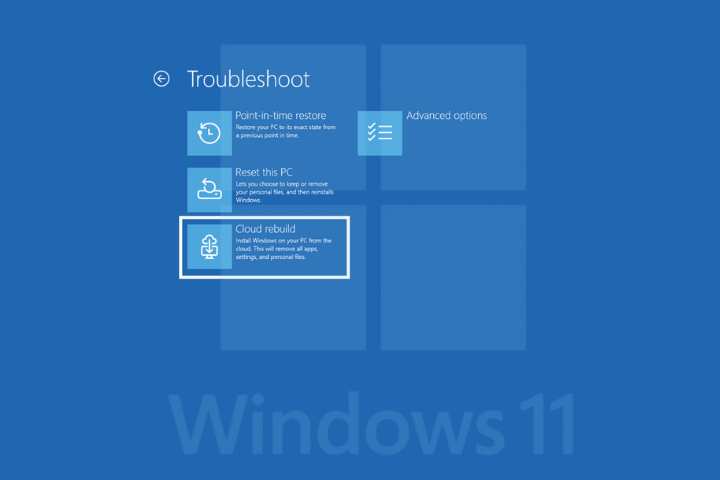
Microsoft testează o nouă funcție de recuperare pentru Windows 11, denumită Cloud Rebuild, care promite să simplifice semnificativ procesul de reinstalare a sistemului de operare atunci când PC-ul nu mai pornește. Noua funcționalitate este disponibilă în prezent în Windows 11 Insider Experimental Preview Build 26300.8772 și reprezintă un pas important în strategia Microsoft de creștere a rezilienței sistemului de operare.
Spre deosebire de metodele clasice de reinstalare, care necesitau un stick USB bootabil sau o imagine ISO, Cloud Rebuild descarcă automat din Windows Update atât imaginea Windows 11, cât și driverele compatibile cu dispozitivul. Rezultatul este o reinstalare curată, fără suport fizic și fără dependență de integritatea instalării existente.
Ce este Cloud Rebuild în Windows 11?
Cloud Rebuild este o nouă opțiune disponibilă în Windows Recovery Environment (WinRE), destinată situațiilor în care sistemul de operare nu mai poate porni.
În loc să folosească fișiere locale sau o partiție de recuperare, funcția descarcă din cloud:
cea mai potrivită imagine Windows 11;
driverele hardware necesare dispozitivului;
configurația corespunzătoare ediției și limbii sistemului.
Acest lucru permite readucerea calculatorului într-o stare funcțională chiar și atunci când instalarea existentă este complet compromisă. Microsoft afirmă că procesul nu depinde de sănătatea sistemului instalat și elimină necesitatea utilizării unei imagini personalizate sau a unui mediu USB de instalare.
Cum funcționează noua metodă de recuperare?
În versiunea Insider actuală, utilizatorii pot inițializa Cloud Rebuild direct din Windows Recovery Environment urmând pașii:
Accesarea WinRE.
Selectarea Troubleshoot > Recovery and uninstall > Cloud Rebuild.
Conectarea calculatorului la Internet prin Ethernet sau Wi-Fi.
Verificarea versiunii Windows, ediției și limbii ce urmează să fie instalate.
Confirmarea avertismentului privind ștergerea datelor și inițierea reinstalării.
Procesul descarcă toate fișierele necesare direct de pe serverele Microsoft și reinstalează sistemul împreună cu driverele compatibile.
Care este diferența dintre Cloud Rebuild și Reset this PC?
Windows 11 oferă deja funcția Reset this PC, inclusiv opțiunea de descărcare din cloud. Totuși, există diferențe importante.
Reset this PC:
funcționează în principal atunci când Windows se poate inițializa fără probleme;
poate păstra fișierele personale;
utilizează în mare parte driverele existente pe dispozitiv.
Cloud Rebuild:
funcționează chiar dacă Windows nu mai pornește;
realizează o reinstalare complet curată;
descarcă automat drivere noi din Windows Update;
nu necesită stick USB sau imagine ISO;
nu păstrează aplicațiile și datele utilizatorului.
Această diferență face din Cloud Rebuild o soluție orientată către recuperarea sistemelor grav afectate.
Avantajele pentru utilizatori și administratori IT
Noua funcție aduce beneficii atât utilizatorilor obișnuiți, cât și administratorilor IT.
Printre cele mai importante avantaje se numără:
eliminarea necesității creării unui stick USB bootabil;
reducerea timpului necesar reinstalării Windows;
instalarea automată a driverelor corecte;
diminuarea problemelor generate de imagini ISO învechite;
proces de recuperare standardizat pentru dispozitivele din organizații.
Cloud Rebuild face parte din inițiativa Microsoft de îmbunătățire a rezilienței Windows și completează alte funcții recente dedicate recuperării rapide a sistemelor afectate.
Disponibilitate
În acest moment, Cloud Rebuild este disponibil exclusiv pentru utilizatorii înscriși în programul Windows Insider, prin versiunea experimentală 26300.8772.
Microsoft nu a anunțat încă o dată oficială pentru lansarea publică, însă, dacă testele vor decurge conform planului, funcția este așteptată să ajungă într-o viitoare actualizare majoră Windows 11.
Este necesar un cont Microsoft pentru Cloud Rebuild?
Conform informațiilor publicate de Microsoft pentru versiunea de test Windows 11 Insider Preview Build 26300.8772, funcția Cloud Rebuild nu necesită autentificarea într-un cont Microsoft pentru a reinstala sistemul de operare. Procesul este inițiat din Windows Recovery Environment (WinRE) și are nevoie doar de o conexiune la Internet pentru a descărca imaginea Windows și driverele compatibile direct de pe serverele Microsoft.
Totuși, după finalizarea reinstalării, configurarea inițială a Windows 11 (OOBE) poate solicita conectarea cu un cont Microsoft, în funcție de ediția sistemului de operare și de cerințele aplicabile în acel moment. Cu alte cuvinte, necesitatea unui cont Microsoft este legată de etapa de configurare a Windows după reinstalare, nu de utilizarea funcției Cloud Rebuild în sine.
Una dintre cele mai utile funcții Windows 11
Cloud Rebuild reprezintă una dintre cele mai importante îmbunătățiri aduse mecanismelor de recuperare din Windows 11 din ultimii ani. Posibilitatea de a reinstala complet sistemul de operare și driverele direct din cloud, fără stick USB și fără dependență de instalarea existentă, simplifică semnificativ procesul de recuperare în cazul unor probleme critice.
Pentru utilizatorii obișnuiți, această funcție reduce complexitatea reinstalării Windows. Pentru mediul enterprise și administratorii IT, noua funcție oferă un mecanism mai rapid, mai sigur și mai predictibil pentru readucerea dispozitivelor în stare de funcționare.
Pe măsură ce Microsoft continuă dezvoltarea Windows 11 și a inițiativelor dedicate rezilienței sistemului, Cloud Rebuild are toate șansele să devină una dintre cele mai utile funcții integrate în sistemul de operare.
File Explorer reprezintă una dintre cele mai utilizate componente din Windows 11, însă este și una dintre aplicațiile care au primit cele mai multe critici din partea utilizatorilor în ultimii ani. Lansarea Windows 11 a adus o interfață modernizată și funcții noi, însă mulți utilizatori au observat că deschiderea folderelor și navigarea prin fișiere nu sunt la fel de rapide ca în Windows 10.
Microsoft pare să răspundă în sfârșit acestor feedback-uri. Compania a început distribuirea unei actualizări care optimizează performanța File Explorer, iar vestea importantă este că aceste îmbunătățiri nu se bazează pe preîncărcarea aplicației (preloading) în fundal, așa cum s-a întâmplat în testele Insider din 2025.
Ce schimbă noua actualizare pentru File Explorer?
Conform informațiilor publicate de Windows Latest, optimizările sunt incluse în actualizarea opțională KB5095093 pentru Windows 11 și vor ajunge ulterior tuturor utilizatorilor prin actualizarea cumulativă din luna iulie 2026.
Printre principalele îmbunătățiri se numără:
lansarea mai rapidă a File Explorer;
răspuns mai bun la navigarea între foldere;
timp redus pentru montarea imaginilor ISO și VHD;
optimizări interne ale codului aplicației;
îmbunătățiri generale ale experienței de utilizare.
Spre deosebire de soluția testată anterior, Microsoft afirmă că această creștere de performanță nu este obținută prin încărcarea în memorie a File Explorer imediat după pornirea sistemului.
De ce este important faptul că nu se folosește preloading?
În 2025, Microsoft a experimentat o funcție care încărca automat anumite componente ale File Explorer în fundal imediat după pornirea Windows. Scopul era simplu: reducerea timpului necesar pentru deschiderea primei ferestre Explorer.
Totuși, această abordare avea și câteva dezavantaje:
consuma memorie RAM suplimentară;
nu accelera toate operațiunile din Explorer;
nu rezolva problemele de performanță ale meniurilor contextuale sau ale navigării complexe.
Noua implementare pare să optimizeze direct mecanismele interne ale aplicației, fără a menține procese active permanent în fundal. Pentru utilizatori, acest lucru înseamnă un sistem mai eficient și un consum redus de resurse.
De actualul File Explorer este considerat lent?
Încă de la lansarea Windows 11, numeroși utilizatori au remarcat că File Explorer este mai lent comparativ cu versiunea din Windows 10.
Există mai multe explicații tehnice:
integrarea elementelor moderne WinUI;
animații suplimentare;
componente grafice mai complexe;
încărcarea unor servicii suplimentare pentru funcțiile moderne.
Toate acestea oferă o interfață mai atractivă, dar pot introduce mici întârzieri, în special pe sisteme mai vechi sau pe PC-uri cu SSD-uri mai lente.
Microsoft lucrează de mai multe versiuni la optimizarea acestor componente, iar actualizarea din 2026 pare să reprezinte unul dintre cele mai importante progrese de până acum.
Cine va primi actualizarea pentru File Explorer ?
Inițial, modificările sunt disponibile prin actualizarea opțională KB5095093. Dacă procesul de distribuire decurge fără probleme, acestea vor fi incluse automat în actualizarea cumulativă din luna iulie 2026 pentru utilizatorii Windows 11 compatibili.
Distribuirea este graduală, astfel încât nu toate sistemele vor primi noutățile în aceeași zi.
Ce beneficii vor observa utilizatorii de Windows 11?
În utilizarea zilnică, diferențele ar trebui să fie vizibile mai ales în următoarele situații:
deschiderea rapidă a File Explorer;
acces mai fluent la foldere;
montarea mai rapidă a imaginilor ISO;
reducerea întârzierilor în anumite operațiuni de navigare.
Nu este vorba despre o schimbare spectaculoasă de interfață, ci despre optimizări care îmbunătățesc experiența generală fără ca utilizatorul să fie nevoit să activeze funcții speciale.
Mai sunt probleme de rezolvat?
Da. Chiar dacă Microsoft continuă să optimizeze File Explorer, utilizatorii solicită în continuare:
meniuri contextuale mai rapide;
căutare instantanee în directoare foarte mari;
consum mai redus de memorie;
performanță comparabilă cu Windows 10 în toate scenariile.
Este probabil ca Microsoft să continue seria de optimizări și în următoarele actualizări majore ale Windows 11.
Un pas important în direcția îmbunătățirii performanței File Explorer
Noua actualizare pentru Windows 11 reprezintă un pas important în direcția îmbunătățirii performanței File Explorer. Spre deosebire de soluțiile testate anterior, Microsoft nu se bazează pe preloading pentru a accelera aplicația, ci pe optimizări reale ale codului și ale proceselor interne.
Pentru utilizatorii care folosesc zilnic Explorer pentru gestionarea fișierelor, aceste modificări pot face diferența printr-o experiență mai fluidă și mai rapidă, fără costuri suplimentare în ceea ce privește consumul de memorie.
File Explorer va deveni mai rapid pe toate calculatoarele? Îmbunătățirile sunt implementate gradual și pot avea un impact diferit în funcție de configurația hardware și versiunea Windows 11 instalată.
Este nevoie de Windows Insider pentru a beneficia de optimizări? Nu. Microsoft a început distribuirea optimizărilor și pentru utilizatorii versiunilor stabile de Windows 11.
Noua versiune File Explorer va consuma mai multă memorie RAM? Potrivit informațiilor disponibile, noua optimizare nu utilizează mecanismul de preloading testat anterior, ceea ce înseamnă că nu ar trebui să existe un consum suplimentar permanent de memorie.
Sony a confirmat oficial o schimbare majoră de strategie pentru ecosistemul PlayStation: începând din ianuarie 2028, compania va înceta producția de jocuri PlayStation pe suport fizic (disc) pentru toate titlurile noi lansate. Aceste jocuri vor fi distribuite exclusiv digital, prin PlayStation Store sau prin coduri digitale vândute de retaileri autorizați. Jocurile lansate înainte de această dată vor continua să fie disponibile pe disc.
Anunțul marchează o etapă importantă în tranziția industriei către distribuția digitală și consolidează direcția deja vizibilă în ultimii ani, în care versiunile “Digital Edition” ale consolelor au câștigat popularitate.
Pe blogul oficial PlayStation, Sony explică faptul că schimbarea reflectă evoluția comportamentului consumatorilor și creșterea accelerată a vânzărilor digitale.
Eliminarea a 551 de filme și seriale din biblioteca PlayStation
În paralel cu această decizie, Sony a anunțat și o măsură care a generat controverse în rândul utilizatorilor: eliminarea a 551 de filme și seriale StudioCanal din biblioteca PlayStation Video.
Conform notificării oficiale publicate de companie, începând cu 1 septembrie 2026, utilizatorii din anumite regiuni nu vor mai putea accesa aceste titluri, chiar dacă ele au fost achiziționate anterior prin PlayStation Store.
Motivul este expirarea acordului de licențiere dintre Sony și deținătorul drepturilor, StudioCanal. Odată cu încheierea contractului, Sony nu mai are dreptul legal de a distribui sau de a permite accesul la aceste producții.
Printre titlurile afectate se numără filme cunoscute precum Terminator 2: Judgment Day, Apocalypse Now, John Wick, Paddington, Rambo și Moonlight.
“Cumpărarea” digitală nu mai înseamnă proprietate
Aceste două evenimente, deși diferite ca natură, scot la iveală aceeași realitate fundamentală a economiei digitale: în majoritatea cazurilor, utilizatorii nu cumpără conținut digital în sens clasic, ci o licență de utilizare.
Această licență este condiționată de:
existența acordurilor de distribuție între platforme și deținătorii de drepturi;
disponibilitatea tehnică a serviciilor online;
politica comercială a platformei digitale.
Din punct de vedere juridic, termenii și condițiile platformelor permit retragerea conținutului în anumite situații, inclusiv expirarea licențelor. Din perspectiva utilizatorului însă, percepția rămâne aceea de “proprietate”, ceea ce generează frustrare atunci când conținutul dispare.
Impactul real pentru utilizatori: pierderea accesului la conținut plătit
Cazul celor 551 de filme evidențiază o problemă esențială a mediului digital: instabilitatea bibliotecilor personale.
Spre deosebire de un disc Blu-ray sau o copie fizică a unui joc, care rămâne funcțională indiferent de schimbările comerciale, conținutul digital depinde de infrastructura și licențele platformei.
În practică, utilizatorii pot pierde accesul la produse pentru care au plătit, fără a primi neapărat compensații financiare, în funcție de termenii contractuali.
Această situație ridică întrebări importante despre:
drepturile consumatorilor în economia digitală;
transparența platformelor de distribuție;
conservarea culturală a conținutului digital.
O industrie care trece de la “proprietate” la “acces”
Atât eliminarea conținutului video, cât și decizia privind jocurile pe disc reflectă o tendință mai amplă: industria digitală se mută de la modelul de proprietate la modelul de acces.
Servicii precum PlayStation Plus, Xbox Game Pass, Netflix sau Spotify funcționează pe baza ideii de acces temporar la conținut, nu de deținere permanentă.
În acest context, chiar și achizițiile individuale tind să urmeze aceeași logică: utilizatorul plătește pentru dreptul de utilizare, nu pentru un bun digital permanent.
Ce înseamnă pentru viitorul PlayStation
Dacă aceste schimbări sunt privite împreună, ele conturează o strategie clară: PlayStation devine un ecosistem digital complet, dependent de distribuția online.
Pe termen scurt, acest model oferă avantaje evidente:
acces instant la jocuri și filme;
eliminarea suporturilor fizice;
distribuție globală mai eficientă.
Pe termen lung însă, apar și riscuri:
dependența de servere și infrastructură online;
lipsa controlului asupra colecțiilor digitale;
posibilitatea retragerii conținutului în funcție de licențe.
Concluzie: sfârșitul iluziilor despre “proprietatea digitală”
Anunțurile recente ale Sony reprezintă un moment de cotitură pentru industria de divertisment digital. Eliminarea celor 551 de filme și tranziția către jocuri exclusiv digitale din 2028 arată clar că modelul tradițional de proprietate este înlocuit treptat de unul bazat pe acces condiționat.
Pentru utilizatori, lecția este simplă: în mediul digital, plata nu garantează întotdeauna permanența. Iar pe măsură ce industria continuă această tranziție, dezbaterea despre drepturile consumatorilor și conservarea conținutului digital va deveni tot mai importantă.
În momentul în care aleg un laptop, majoritatea cumpărătorilor se concentrează pe prețul afișat în magazin. Este firesc: cu toții vrem să facem o alegere avantajoasă. Totuși, costul real al unui laptop nu este reprezentat doar de suma plătită la achiziție, ci de perioada în care acesta rămâne performant, fiabil și potrivit nevoilor tale.
De aceea, afirmația „cel mai scump laptop este cel pe care îl înlocuiești prea des” este mai actuală ca niciodată. Indiferent dacă folosești laptopul pentru birou, școală, facultate, programare, contabilitate sau activități de acasă, o alegere inspirată poate însemna economii importante pe termen lung.
Costul total de utilizare contează mai mult decât prețul de achiziție
Un laptop foarte ieftin poate părea o afacere excelentă la prima vedere. Însă dacă după un an sau doi devine lent, nu mai primește actualizări, bateria cedează sau componentele nu permit upgrade-uri, vei ajunge să investești din nou într-un alt echipament.
În schimb, un laptop business refurbished, construit pentru utilizare profesională, poate funcționa excelent mulți ani, chiar și după ce a fost recondiționat.
Din perspectiva costului total de utilizare (TCO), investiția într-un echipament de calitate este adesea cea mai economică alegere.
De ce un laptop business rezistă mai mult
Laptopurile din game profesionale sunt proiectate pentru companii, unde fiabilitatea este esențială. Aceste modele sunt construite să suporte utilizare intensivă zilnică și beneficiază de componente superioare față de multe modele consumer din aceeași categorie de preț.
Printre avantajele acestora se numără:
carcase robuste din aliaje metalice sau materiale compozite;
sisteme eficiente de răcire;
tastaturi rezistente la uzură;
posibilitatea de upgrade pentru memorie RAM și SSD;
acces facil pentru mentenanță;
autonomie și stabilitate excelente.
Aceste caracteristici permit utilizarea laptopului pentru o perioadă mult mai lungă, reducând necesitatea înlocuirii premature.
Laptop refurbished versus laptop nou ieftin
Mulți cumpărători compară un laptop refurbished premium cu un laptop nou entry-level având același buget. De cele mai multe ori, modelul refurbished oferă performanțe superioare.
Un laptop business de generație recentă, echipat cu procesor Intel Core i5 sau Intel Core i7, SSD rapid și memorie suficientă pentru multitasking, poate depăși fără probleme performanțele unui laptop nou construit exclusiv pentru un preț redus.
În plus, echipamentele refurbished sunt testate, curățate, verificate și pregătite pentru o nouă perioadă de utilizare, oferind un raport calitate-preț foarte competitiv.
Alegerea potrivită reduce costurile ascunse
Înlocuirea frecventă a laptopului generează costuri care nu apar pe eticheta produsului:
timpul necesar pentru configurarea noului sistem;
migrarea datelor;
reinstalarea aplicațiilor;
perioadele în care activitatea este întreruptă;
pierderea productivității;
cheltuieli suplimentare pentru accesorii compatibile.
Pentru firme, aceste costuri pot deveni chiar mai importante decât diferența de preț dintre două laptopuri.
Laptopurile refurbished reprezintă și o alegere sustenabilă
Pe lângă avantajele financiare, alegerea unui laptop refurbished contribuie la reducerea deșeurilor electronice și la utilizarea responsabilă a resurselor.
Industria IT generează anual milioane de tone de echipamente electronice scoase din uz. Recondiționarea și reutilizarea laptopurilor business contribuie la extinderea ciclului lor de viață și reduc impactul asupra mediului.
Din acest motiv, tot mai multe companii, instituții și utilizatori individuali aleg echipamente refurbished ca alternativă inteligentă la produsele noi.
Cum alegi un laptop care să reziste în timp
Atunci când investești într-un laptop, este recomandat să privești dincolo de specificațiile de moment.
Verifică:
generația procesorului;
posibilitatea de upgrade;
capacitatea SSD;
cantitatea de memorie RAM;
autonomia bateriei;
disponibilitatea pieselor de schimb;
reputația producătorului și a gamei business.
Modelele din seriile profesionale oferă, de regulă, o durată de viață mai mare și costuri reduse de întreținere.
De ce merită să alegi un magazin specializat în echipamente IT refurbished
Calitatea unui laptop refurbished depinde în mare măsură de procesul de verificare și recondiționare. Din acest motiv, este important să alegi un furnizor specializat, care oferă produse testate, descrieri corecte, garanție și suport după achiziție.
La Interlink.ro găsești o selecție atent verificată de laptopuri refurbished și laptopuri second hand provenite din gama business a unor producători consacrați. Fiecare echipament este inspectat tehnic înainte de comercializare, astfel încât clienții să beneficieze de performanță, fiabilitate și un raport excelent între preț și calitate.
Indiferent dacă ai nevoie de un laptop pentru muncă, studii, activități administrative sau utilizare zilnică, alegerea unui model business refurbished poate reprezenta cea mai inteligentă investiție.
Care este adevăratul cost al unui laptop
Prețul de pe etichetă spune doar o parte din poveste. Adevăratul cost al unui laptop este dat de durata în care îți poate susține activitatea fără probleme, fără înlocuiri frecvente și fără cheltuieli suplimentare.
Un laptop fiabil, construit pentru utilizare profesională și recondiționat corespunzător, poate oferi ani întregi de performanță la un cost mult mai mic decât achizițiile repetate ale unor modele ieftine.
De aceea, cel mai scump laptop nu are neapărat cel mai mare preț. Cel mai scump laptop este cel pe care ești nevoit să îl înlocuiești prea des.
Schimbarea laptopului (sau pc-ului) este un moment pozitiv, dar și stresant pentru mulți utilizatori. Una dintre cele mai frecvente probleme este: cum să transferi datele: fișierele, programele și setările de pe vechiul laptop pe cel nou?
În 2026, procesul este mult mai simplu decât în trecut, datorită instrumentelor integrate în Windows și serviciilor cloud. În acest ghid vei afla metode sigure și eficiente pentru a muta toate datele pe un laptop nou, fără pierderi și fără software complicat.
Cum să transferi datele – răspuns rapid
Dacă vrei să transferi totul rapid:
Folosește OneDrive pentru fișiere (Desktop, Documents, Pictures).
Conectează contul Microsoft pe noul laptop.
Sincronizează setările Windows.
Transferă manual programele sau reinstalează-le.
Folosește un SSD extern pentru volume mari de date.
Aceasta este metoda recomandată de Microsoft pentru utilizatorii obișnuiți.
Cum să transferi datele automat cu OneDrive (cea mai simplă soluție)
Microsoft OneDrive este soluția principală recomandată pentru sincronizarea datelor între dispozitive Windows.
Ce poate salva automaT One Drive
Desktop
Documents
Pictures
Fișiere sincronizate manual
Cum configurezi transferul de date
Pe vechiul laptop:
Deschide OneDrive.
Autentifică-te cu contul Microsoft.
Intră la Settings → Sync and Backup.
Activează backup pentru folderele importante.
Pe noul laptop:
Conectează-te cu același cont Microsoft.
OneDrive va sincroniza automat fișierele.
După câteva minute, datele apar în File Explorer.
Cum să transferi datele cu ajutorul unui SSD sau HDD extern
Dacă ai mulți GB de date (video, arhive, proiecte), cea mai rapidă metodă este un SSD extern.
Această metodă este ideală pentru transferuri mari și nu depinde de internet sau de contul Microsoft.
Cum să transferi datele folosind File History
Windows include o funcție numită File History, utilă pentru backup automat.
Această funcție:
salvează versiuni ale fișierelor;
permite restaurarea folderelor întregi;
funcționează automat pe intervale regulate.
Cum să folosești File History:
Conectează un SSD extern (va fi recunoscut automat de Windows). Apoi, în funcție de versiunea de Windows:
Windows 11:
Apasă Start
Scrie: Control Panel
Deschide Control Panel
Intră la System and Security
Selectează File History
Windows 10:
Apasă Start
Scrie: File History
Deschide rezultatul „File History settings” sau din Control Panel
După ce ai trecut la laptopul nou:
Conectează SSD-ul/HDD-ul extern
Deschide Control Panel
Acceseaza din nou File History
Apasă pe Restore personal files
Se va deschide o fereastră în care:
vezi folderele salvate
poți naviga în timp (versiuni mai vechi)
selectezi fișierele dorite
apeși butonul Restore personal files. .
Fișierele vor fi restaurate automat în locația lor original
Atenție: File History nu este un backup complet de sistem, ci protejează fișierele personale. Aceasta functie NU salvează programe instalate si nici NU salvează setările Windows complet
Pentru migrare completă între laptopuri, se combină ideal cu OneDrive sau backup manual pe SSD extern.
Transferul de aplicații și programe
Aici este important de știut: programele nu se transferă direct (în majoritatea cazurilor).
Această metodă este utilă fără hardware suplimentar.
Ce NU trebuie să faci
Transferul de date pare simplu la prima vedere, dar există câteva greșeli frecvente care pot duce la pierderi de fișiere, confuzie sau timp pierdut. Mai jos sunt cele mai importante lucruri de evitat.
Nu copia programe instalate manual
O greșeală foarte frecventă este încercarea de a copia aplicații direct din vechiul laptop (de exemplu din
Program Files
). Programele au fișiere instalate în mai multe locații. Necesită drivere și componente suplimentare si au licențe legate de sistem sau cont.
Rezultat: Aplicațiile copiate manual vor da erori sau nu se vor deschide corect.
Soluția corectă: Reinstalează aplicațiile de pe site-ul oficial sau din Microsoft Store și autentifică-te în conturile existente.
Nu transfera fișiere fără structură clară
Mulți utilizatori copiază totul într-un singur folder (de exemplu „New Laptop” sau „Backup”), fără organizare.
Problema:
devine greu să găsești fișierele ulterior
apar duplicate
crește riscul de pierdere sau ștergere accidentală
afectează productivitatea
Exemplu de organizare greșită:
Backup/<br> toate_fisierele_mele/
Recomandare: Păstrează structura originală:
Nu șterge datele de pe vechiul laptop imediat după transfer
Chiar dacă noul laptop pare că funcționează perfect, nu te grăbi să ștergi datele de pe vechiul dispozitiv.
De ce este riscant:
pot lipsi fișiere pe care nu le-ai verificat
unele documente pot fi în foldere uitate
aplicațiile pot avea date locale nesincronizate
pot apărea erori descoperite ulterior
Recomandare: Păstrează vechiul laptop ca backup cel puțin câteva zile sau chiar 1-2 săptămâni.
Nu neglija parolele și accesul la conturile importante
Transferul de date nu înseamnă doar mutarea fișierelor, ci și asigurarea accesului la toate conturile și serviciile pe care le folosești zilnic.
Poți ajunge în situația în care nu mai poți accesa conturi esențiale de pe noul laptop, ceea ce poate bloca accesul la fișiere, aplicații sau servicii importante.
Recomandări practice:
verifică și exportă parolele salvate din browser înainte de schimbare
folosește un manager de parole pentru a centraliza accesul în siguranță
asigură-te că ai acces activ la emailul principal și la numărul de telefon asociat conturilor
activează, dacă este posibil, autentificarea în doi pași (2FA) pentru protecție suplimentară.
Cum să transferi datele – recomandare profesională pentru 2026
Cea mai eficientă combinație pentru utilizatorii obișnuiți este:
OneDrive + SSD extern
OneDrive pentru documente și fișiere zilnice
SSD extern pentru arhive și volume mari de date.
Această combinație oferă:
siguranță (backup dublu)
viteză mare de transfer
acces permanent la fișiere
Probleme frecvente
Nu văd toate fișierele pe noul laptop
Verifică dacă ești logat în același cont Microsoft.
Transferul prin OneDrive este lent
Este normal la volume mari de date. Soluția: folosește SSD extern.
Programele nu funcționează după transfer
Trebuie reinstalate. Windows nu migrează aplicațiile complet între dispozitive.
Concluzie
Transferul datelor pe un laptop nou nu mai este un proces complicat în 2026. Cu ajutorul OneDrive, SSD-urilor externe și funcțiilor integrate în Windows, poți muta rapid toate fișierele importante fără pierderi.
Pentru majoritatea utilizatorilor, soluția ideală este o combinație între cloud și stocare fizică, care oferă atât siguranță, cât și viteză.
Dacă urmezi pașii din acest ghid, noul tău laptop va fi gata de utilizare în câteva ore, cu toate datele intacte.
Achiziționarea unui SSD second hand poate fi o metodă excelentă de a economisi bani atunci când îți upgradezi PC-ul sau laptopul. Totuși, spre deosebire de un SSD nou, o unitate folosită poate avea deja un grad semnificativ de uzură, iar acest lucru nu este întotdeauna vizibil la prima vedere. De aceea, verificarea stării de sănătate a unui SSD second hand este esențială înainte de a lua o decizie de cumpărare.
În acest ghid vei afla ce trebuie să verifici înainte de achiziție, cum interpretezi datele SMART, ce înseamnă TBW, câte ore de funcționare sunt acceptabile și care sunt semnele care indică faptul că ar trebui să eviți un anumit SSD.
De ce este important să verifici un SSD second hand?
SSD-urile utilizează memorie flash NAND, care are un număr limitat de cicluri de scriere. Chiar dacă SSD-urile moderne sunt foarte fiabile și rezistente, utilizarea intensivă în timp reduce treptat durata de viață disponibilă.
Atunci când cumperi un SSD second hand, nu poți determina starea lui doar privind exteriorul. O unitate poate arăta impecabil, dar să fi fost utilizată ani de zile într-un server, sistem de supraveghere video sau stație de lucru cu un volum mare de scrieri.
Verificarea stării de sănătate te ajută să:
estimezi durata de viață rămasă;
identifici eventuale probleme hardware;
eviți pierderea datelor;
verifici dacă prețul cerut este justificat;
compari mai multe oferte în mod obiectiv.
Ce informații trebuie să ceri vânzătorului?
Înainte de a cumpăra un SSD second hand, solicită o captură de ecran dintr-un program de diagnosticare.
Aceste programe afișează parametrii SMART ai SSD-ului și oferă informații relevante despre gradul de uzură.
Dacă vânzătorul refuză să furnizeze aceste informații sau evită întrebările legate de starea SSD-ului, este recomandat să cauți o altă ofertă.
Verifică procentul de sănătate (Health Status)
Majoritatea aplicațiilor afișează un indicator de sănătate exprimat procentual.
Ca regulă generală:
95-100% – stare excelentă;
90-95% – foarte bună;
80-90% – uzură moderată;
70-80% – utilizare semnificativă;
sub 70% – nu este recomandată achiziția.
Pentru instalarea sistemului de operare, aplicații profesionale sau jocuri, este indicat să alegi un SSD cu minimum 90% sănătate.
Analizează numărul total de date scrise (TBW)
Unul dintre cei mai importanți indicatori este TBW (Total Bytes Written), care reprezintă cantitatea totală de date scrise pe SSD de-a lungul vieții sale.
De exemplu, dacă un model este proiectat pentru 600 TBW și raportul SMART indică deja 450 TB scriși, SSD-ul a consumat o mare parte din durata sa de viață estimată.
În general, este recomandat să alegi SSD-uri care au utilizat mai puțin de 40% din valoarea TBW specificată de producător.
Verifică numărul de ore de funcționare
Parametrul Power-On Hours indică timpul total în care SSD-ul a fost alimentat și utilizat.
Orientativ:
sub 10.000 ore – utilizare redusă;
10.000-30.000 ore – utilizare normală;
peste 40.000 ore – utilizare intensivă.
Acest indicator nu trebuie analizat separat. Un SSD cu multe ore de funcționare poate fi într-o stare excelentă dacă are puține date scrise și un procent de sănătate ridicat.
Verifică erorile SMART
Parametrii SMART pot evidenția probleme care nu sunt vizibile în utilizarea de zi cu zi.
Acordă atenție în special următoarelor valori:
Media Errors;
Data Integrity Errors;
Uncorrectable Errors;
Reallocated Blocks;
Available Spare.
În mod ideal, erorile trebuie să fie zero. Prezența unor erori poate indica degradarea memoriei NAND sau probleme hardware.
Solicită un test de performanță
Dacă este posibil, cere vânzătorului rezultate din:
Pot verifica un SSD secoond hand fără software specializat?
Nu în mod complet. Parametrii SMART și informațiile despre uzură pot fi vizualizate doar cu aplicații dedicate.
Este mai important la un SSD second hand: TBW sau numărul de ore de funcționare?
TBW este, de regulă, un indicator mai relevant pentru estimarea uzurii memoriei NAND, însă ambele valori trebuie analizate împreună.
Ce trebuie să reții înainte de a cumpăra un SSD second hand?
Verificarea stării de sănătate a unui SSD second hand este esențială pentru a evita achiziționarea unei unități uzate sau aflate aproape de finalul duratei sale de viață. Înainte de cumpărare, solicită întotdeauna un raport SMART, verifică sănătatea SSD-ului, valoarea TBW, numărul de ore de funcționare și eventualele erori raportate. După achiziție, efectuează propriile teste pentru a confirma informațiile primite.
Un SSD second hand bine ales poate oferi performanțe excelente la un cost redus, însă doar dacă este evaluat corect înainte de a deveni parte din sistemul tău.
OpenBSD 7.9 marchează cea de-a 60-a versiune a unuia dintre cele mai respectate sisteme de operare open-source orientate spre securitate. Lansată în mai 2026, această actualizare continuă filosofia proiectului condus de Theo de Raadt: cod curat, audit permanent și o abordare conservatoare care prioritizează stabilitatea și securitatea înaintea funcțiilor spectaculoase.
Într-o perioadă în care vulnerabilitățile software apar constant în ecosistemele Linux și Windows, OpenBSD rămâne o referință pentru organizațiile și profesioniștii care caută un sistem de operare robust, predictibil și construit cu securitatea ca obiectiv principal.
Ce este OpenBSD și de ce contează?
OpenBSD este un sistem de operare derivat din BSD (Berkeley Software Distribution), cunoscut în special pentru accentul pus pe securitate, corectitudinea codului și documentația excelentă. De-a lungul anilor, proiectul a introdus numeroase tehnologii de securitate care ulterior au fost adoptate și de alte sisteme de operare.
Versiunea 7.9 nu schimbă radical direcția proiectului, însă aduce îmbunătățiri importante pentru performanță, compatibilitate hardware și managementul energiei, păstrând în același timp principiile care au făcut OpenBSD celebru în comunitatea open-source.
Noutățile principale din OpenBSD 7.9
Suport extins pentru procesoare moderne
Una dintre cele mai importante îmbunătățiri ale versiunii 7.9 este creșterea numărului maxim de nuclee CPU suportate pe platformele AMD64 până la 255. Pentru mediile enterprise și serverele moderne cu multe procesoare, această schimbare oferă o scalabilitate mai bună și pregătește sistemul pentru infrastructurile hardware actuale.
În plus, planificatorul de procese (scheduler-ul) înțelege acum mai bine arhitecturile cu nuclee heterogene, prezente pe multe procesoare moderne x86-64 și ARM64. Acesta poate distribui sarcinile în funcție de performanța nucleelor, contribuind la un consum energetic mai eficient și la o utilizare optimizată a resurselor hardware.
Delayed Hibernation: protecție suplimentară pentru date
O funcționalitate interesantă introdusă în OpenBSD 7.9 este „Delayed Hibernation”. Atunci când bateria unui laptop ajunge la un nivel critic în timpul suspendării, sistemul se reactivează automat și intră imediat în hibernare.
Această abordare reduce riscul de pierdere a datelor și de corupere a sistemului de fișiere în cazul descărcării complete a bateriei. Funcția este deosebit de relevantă deoarece OpenBSD utilizează în continuare FFS2 (Fast File System), un sistem de fișiere apreciat pentru simplitate și fiabilitate, dar care nu include mecanisme moderne de jurnalizare.
Primele implementări pentru Wi-Fi 6
Deși OpenBSD nu este recunoscut în primul rând pentru suportul rapid al celor mai noi tehnologii hardware, versiunea 7.9 introduce suport de bază pentru Wi-Fi 6 (IEEE 802.11ax). Această actualizare reprezintă un pas important pentru utilizatorii care folosesc laptopuri și echipamente moderne.
Comunitatea OpenBSD preferă de regulă implementările mature și bine testate, astfel că suportul apare mai târziu decât pe alte platforme, dar cu accent pe stabilitate și securitate.
Compatibilitate hardware îmbunătățită
Lansarea aduce și numeroase actualizări pentru platformele ARM64 și RISC-V, inclusiv suport pentru noi SoC-uri și controlere hardware. De asemenea, subsistemul grafic DRM (Direct Rendering Manager) a fost sincronizat cu cod provenit din Linux Kernel 6.18, îmbunătățind compatibilitatea cu procesoarele grafice contemporane.
Aceste schimbări demonstrează că proiectul continuă să investească în suportul pentru arhitecturi emergente, fără a compromite principiile sale fundamentale.
De ce OpenBSD continuă să fie relevant în 2026?
În contextul actual al securității cibernetice, OpenBSD rămâne o alegere preferată pentru firewall-uri, infrastructuri critice, sisteme de rețea și servere expuse internetului.
Recent, o vulnerabilitate veche de aproape 27 de ani descoperită în implementarea TCP/IP a OpenBSD a atras atenția comunității. Important este că problema nu permitea compromiterea sistemului, ci putea provoca doar blocarea kernelului în anumite condiții. Mai mult, dezvoltatorii OpenBSD publicaseră deja remedierea înainte ca vulnerabilitatea să devină un subiect public. Acest exemplu evidențiază procesul riguros de audit și întreținere care caracterizează proiectul.
Pentru organizațiile preocupate de securitate, această abordare proactivă reprezintă unul dintre cele mai puternice argumente în favoarea OpenBSD.
Experiența desktop OpenBSD 7.9: minimalistă, dar surprinzător de completă
Deși OpenBSD este perceput adesea ca un sistem dedicat exclusiv serverelor, versiunea 7.9 include suport pentru medii grafice moderne precum GNOME 49, KDE Plasma 6.6, Xfce 4.20, MATE 1.28 și LXQt 2.2.
Totuși, experiența desktop rămâne orientată către utilizatori avansați și administratori de sistem care apreciază controlul, transparența și predictibilitatea mai mult decât integrarea facilă oferită de distribuțiile Linux mainstream.
OpenBSD 7.9: unul dintre cele mai sigure și bine întreținute sisteme de operare open-source
OpenBSD 7.9 nu este o lansare revoluționară, însă consolidează reputația proiectului ca unul dintre cele mai sigure și bine întreținute sisteme de operare open-source disponibile astăzi. Cu suport extins pentru hardware modern, funcții noi de management al energiei, compatibilitate îmbunătățită și aceeași obsesie pentru securitate, OpenBSD continuă să demonstreze că simplitatea și disciplina în dezvoltarea software pot produce rezultate remarcabile.
Pentru administratorii de sistem, profesioniștii din securitate cibernetică și pasionații de software open-source, OpenBSD 7.9 reprezintă încă o dovadă că un proiect matur poate evolua constant fără să își sacrifice valorile fundamentale.