File Explorer pentru Windows 11 devine mai rapid

Timp de citit: 3 minutes

File Explorer reprezintă una dintre cele mai utilizate componente din Windows 11, însă este și una dintre aplicațiile care au primit cele mai multe critici din partea utilizatorilor în ultimii ani. Lansarea Windows 11 a adus o interfață modernizată și funcții noi, însă mulți utilizatori au observat că deschiderea folderelor și navigarea prin fișiere nu sunt la fel de rapide ca în Windows 10.

Microsoft pare să răspundă în sfârșit acestor feedback-uri. Compania a început distribuirea unei actualizări care optimizează performanța File Explorer, iar vestea importantă este că aceste îmbunătățiri nu se bazează pe preîncărcarea aplicației (preloading) în fundal, așa cum s-a întâmplat în testele Insider din 2025.

Ce schimbă noua actualizare pentru File Explorer?

Conform informațiilor publicate de Windows Latest, optimizările sunt incluse în actualizarea opțională KB5095093 pentru Windows 11 și vor ajunge ulterior tuturor utilizatorilor prin actualizarea cumulativă din luna iulie 2026.

Printre principalele îmbunătățiri se numără:

  • lansarea mai rapidă a File Explorer;
  • răspuns mai bun la navigarea între foldere;
  • timp redus pentru montarea imaginilor ISO și VHD;
  • optimizări interne ale codului aplicației;
  • îmbunătățiri generale ale experienței de utilizare.

Spre deosebire de soluția testată anterior, Microsoft afirmă că această creștere de performanță nu este obținută prin încărcarea în memorie a File Explorer imediat după pornirea sistemului.

De ce este important faptul că nu se folosește preloading?

În 2025, Microsoft a experimentat o funcție care încărca automat anumite componente ale File Explorer în fundal imediat după pornirea Windows. Scopul era simplu: reducerea timpului necesar pentru deschiderea primei ferestre Explorer.

Totuși, această abordare avea și câteva dezavantaje:

  • consuma memorie RAM suplimentară;
  • nu accelera toate operațiunile din Explorer;
  • nu rezolva problemele de performanță ale meniurilor contextuale sau ale navigării complexe.

Noua implementare pare să optimizeze direct mecanismele interne ale aplicației, fără a menține procese active permanent în fundal. Pentru utilizatori, acest lucru înseamnă un sistem mai eficient și un consum redus de resurse.

De actualul File Explorer este considerat lent?

Încă de la lansarea Windows 11, numeroși utilizatori au remarcat că File Explorer este mai lent comparativ cu versiunea din Windows 10.

Există mai multe explicații tehnice:

  • integrarea elementelor moderne WinUI;
  • animații suplimentare;
  • componente grafice mai complexe;
  • încărcarea unor servicii suplimentare pentru funcțiile moderne.

Toate acestea oferă o interfață mai atractivă, dar pot introduce mici întârzieri, în special pe sisteme mai vechi sau pe PC-uri cu SSD-uri mai lente.

Microsoft lucrează de mai multe versiuni la optimizarea acestor componente, iar actualizarea din 2026 pare să reprezinte unul dintre cele mai importante progrese de până acum.

Cine va primi actualizarea pentru File Explorer ?

Inițial, modificările sunt disponibile prin actualizarea opțională KB5095093. Dacă procesul de distribuire decurge fără probleme, acestea vor fi incluse automat în actualizarea cumulativă din luna iulie 2026 pentru utilizatorii Windows 11 compatibili.

Distribuirea este graduală, astfel încât nu toate sistemele vor primi noutățile în aceeași zi.

Ce beneficii vor observa utilizatorii de Windows 11?

În utilizarea zilnică, diferențele ar trebui să fie vizibile mai ales în următoarele situații:

  • deschiderea rapidă a File Explorer;
  • acces mai fluent la foldere;
  • montarea mai rapidă a imaginilor ISO;
  • reducerea întârzierilor în anumite operațiuni de navigare.

Nu este vorba despre o schimbare spectaculoasă de interfață, ci despre optimizări care îmbunătățesc experiența generală fără ca utilizatorul să fie nevoit să activeze funcții speciale.

Mai sunt probleme de rezolvat?

Da. Chiar dacă Microsoft continuă să optimizeze File Explorer, utilizatorii solicită în continuare:

  • meniuri contextuale mai rapide;
  • căutare instantanee în directoare foarte mari;
  • consum mai redus de memorie;
  • performanță comparabilă cu Windows 10 în toate scenariile.

Este probabil ca Microsoft să continue seria de optimizări și în următoarele actualizări majore ale Windows 11.

Un pas important în direcția îmbunătățirii performanței File Explorer

Noua actualizare pentru Windows 11 reprezintă un pas important în direcția îmbunătățirii performanței File Explorer. Spre deosebire de soluțiile testate anterior, Microsoft nu se bazează pe preloading pentru a accelera aplicația, ci pe optimizări reale ale codului și ale proceselor interne.

Pentru utilizatorii care folosesc zilnic Explorer pentru gestionarea fișierelor, aceste modificări pot face diferența printr-o experiență mai fluidă și mai rapidă, fără costuri suplimentare în ceea ce privește consumul de memorie.

PRODUSE RECOMANDATE

Întrebări frecvente (FAQ)

File Explorer va deveni mai rapid pe toate calculatoarele?
Îmbunătățirile sunt implementate gradual și pot avea un impact diferit în funcție de configurația hardware și versiunea Windows 11 instalată.

Este nevoie de Windows Insider pentru a beneficia de optimizări?
Nu. Microsoft a început distribuirea optimizărilor și pentru utilizatorii versiunilor stabile de Windows 11.

Noua versiune File Explorer va consuma mai multă memorie RAM?
Potrivit informațiilor disponibile, noua optimizare nu utilizează mecanismul de preloading testat anterior, ceea ce înseamnă că nu ar trebui să existe un consum suplimentar permanent de memorie.

Sursa: microsoft.com

Cum funcționează încărcarea wireless?

Timp de citit: 3 minutes

În ultimii ani, încărcarea wireless a devenit o funcție obișnuită pe telefoane, căști wireless și alte dispozitive inteligente. Tot mai mulți utilizatori aleg această metodă de alimentare datorită confortului pe care îl oferă: este suficient să așezi dispozitivul pe un suport compatibil, fără a conecta vreun cablu.

Dar cum funcționează încărcarea wireless și de ce poate transmite energie fără un contact fizic direct? Răspunsul se află într-un principiu al fizicii descoperit cu mult timp înainte de apariția smartphone-urilor moderne.

Cum funcționează încărcarea wireless

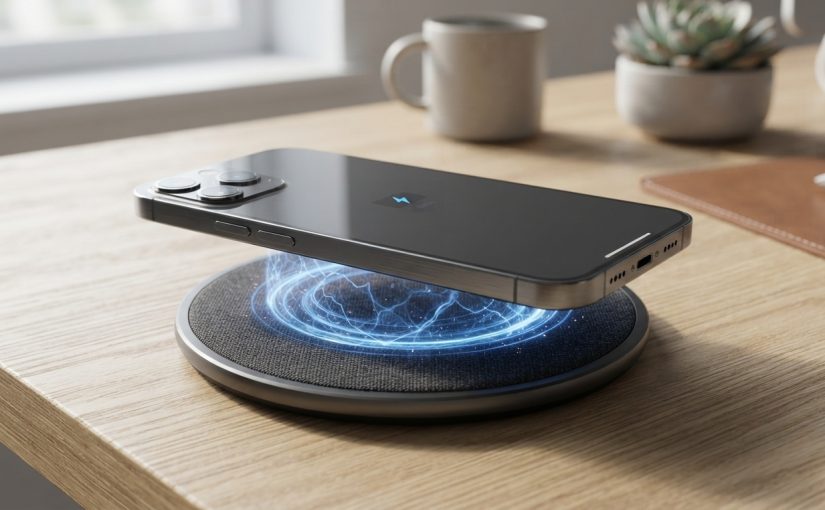
Încărcarea wireless se bazează pe inducția electromagnetică.

Atât încărcătorul, cât și dispozitivul compatibil conțin bobine speciale. Atunci când încărcătorul este alimentat cu energie electrică, bobina sa generează un câmp electromagnetic. Bobina aflată în telefon sau în alt dispozitiv captează acest câmp și îl transformă în energie electrică, care este folosită pentru încărcarea bateriei.

Tot acest proces are loc fără ca cele două dispozitive să fie conectate printr-un cablu.

Ce dispozitive pot fi încărcate wireless?

Pe măsură ce tehnologia a evoluat, tot mai multe produse au devenit compatibile cu încărcarea wireless.

Printre acestea se numără:

Majoritatea utilizează standardul Qi, ceea ce permite compatibilitatea între încărcătoare și dispozitive de la producători diferiți.

Avantajele încărcării wireless

Principalul motiv pentru care utilizatorii aleg această tehnologie este confortul.

Printre avantajele sale se numără:

  • eliminarea cablurilor;
  • conectare rapidă prin simpla așezare a dispozitivului pe suport;
  • reducerea uzurii portului de încărcare;
  • spațiu de lucru mai ordonat;
  • compatibilitate cu numeroase dispozitive moderne.

În plus, multe birouri, hoteluri, restaurante și automobile oferă deja suprafețe de încărcare wireless integrate.

Există și limitări

Chiar dacă este foarte practică, încărcarea wireless are și câteva dezavantaje.

Printre acestea:

  • viteza de încărcare poate fi mai mică decât în cazul încărcării prin cablu;
  • dispozitivul trebuie poziționat corect pe încărcător;
  • o parte din energie se pierde sub formă de căldură;
  • husele foarte groase sau accesoriile metalice pot afecta eficiența încărcării.

Din acest motiv, pentru încărcarea rapidă sau în situații în care timpul este limitat, mulți utilizatori preferă în continuare conexiunea prin cablu.

Ce este standardul Qi?

Atunci când cauți un încărcător wireless, vei întâlni frecvent termenul Qi.

Acesta reprezintă cel mai răspândit standard pentru încărcarea wireless și stabilește modul în care încărcătorul și dispozitivul comunică pentru a transfera energia în siguranță.

Folosirea unui standard comun oferă o compatibilitate mai bună între dispozitive și reduce nevoia unor accesorii dedicate pentru fiecare producător.

Încărcarea wireless în viața de zi cu zi

Tehnologia este utilizată astăzi în tot mai multe locuri.

O poți întâlni în:

  • locuințe;
  • birouri;
  • automobile;
  • aeroporturi;
  • cafenele;
  • hoteluri.

Această extindere face ca încărcarea dispozitivelor să fie mai simplă și mai convenabilă decât în trecut.

Cum va evolua încărcarea wireless?

Producătorii lucrează constant la îmbunătățirea acestei tehnologii.

În viitor, ne putem aștepta la:

  • viteze de încărcare mai mari;
  • eficiență energetică îmbunătățită;
  • încărcarea simultană a mai multor dispozitive;
  • suprafețe integrate în mobilier;
  • distanțe mai mari între încărcător și dispozitiv, pentru anumite aplicații.

Aceste evoluții ar putea face încărcarea wireless și mai practică în utilizarea de zi cu zi.

Sfaturi pentru o încărcare eficientă

Pentru a obține cele mai bune rezultate:

  • folosește un încărcător certificat și compatibil cu dispozitivul tău;
  • așază telefonul în centrul suprafeței de încărcare;
  • evită husele foarte groase sau accesoriile metalice;
  • menține încărcătorul curat și bine ventilat;
  • verifică dacă atât încărcătorul, cât și adaptorul de alimentare suportă puterea dorită.

Aceste măsuri contribuie la o încărcare mai stabilă și mai eficientă.

Concluzie

Dacă te-ai întrebat cum funcționează încărcarea wireless, răspunsul este mai simplu decât pare: energia este transferată prin inducție electromagnetică, fără a fi nevoie de un cablu între încărcător și dispozitiv.

Pe măsură ce tot mai multe telefoane, căști și alte accesorii adoptă această tehnologie, încărcarea wireless devine un standard al confortului și al flexibilității. Deși încărcarea prin cablu rămâne în multe cazuri mai rapidă, soluțiile wireless continuă să evolueze și să joace un rol tot mai important în ecosistemul dispozitivelor moderne.

Sony renunță la jocurile PlayStation pe disc din 2028

Timp de citit: 3 minutes

Sony a confirmat oficial o schimbare majoră de strategie pentru ecosistemul PlayStation: începând din ianuarie 2028, compania va înceta producția de jocuri PlayStation pe suport fizic (disc) pentru toate titlurile noi lansate. Aceste jocuri vor fi distribuite exclusiv digital, prin PlayStation Store sau prin coduri digitale vândute de retaileri autorizați. Jocurile lansate înainte de această dată vor continua să fie disponibile pe disc.

Anunțul marchează o etapă importantă în tranziția industriei către distribuția digitală și consolidează direcția deja vizibilă în ultimii ani, în care versiunile “Digital Edition” ale consolelor au câștigat popularitate.

Pe blogul oficial PlayStation, Sony explică faptul că schimbarea reflectă evoluția comportamentului consumatorilor și creșterea accelerată a vânzărilor digitale.

Eliminarea a 551 de filme și seriale din biblioteca PlayStation

În paralel cu această decizie, Sony a anunțat și o măsură care a generat controverse în rândul utilizatorilor: eliminarea a 551 de filme și seriale StudioCanal din biblioteca PlayStation Video.

Conform notificării oficiale publicate de companie, începând cu 1 septembrie 2026, utilizatorii din anumite regiuni nu vor mai putea accesa aceste titluri, chiar dacă ele au fost achiziționate anterior prin PlayStation Store.

Motivul este expirarea acordului de licențiere dintre Sony și deținătorul drepturilor, StudioCanal. Odată cu încheierea contractului, Sony nu mai are dreptul legal de a distribui sau de a permite accesul la aceste producții.

Printre titlurile afectate se numără filme cunoscute precum Terminator 2: Judgment Day, Apocalypse Now, John Wick, Paddington, Rambo și Moonlight.

“Cumpărarea” digitală nu mai înseamnă proprietate

Aceste două evenimente, deși diferite ca natură, scot la iveală aceeași realitate fundamentală a economiei digitale: în majoritatea cazurilor, utilizatorii nu cumpără conținut digital în sens clasic, ci o licență de utilizare.

Această licență este condiționată de:

  • existența acordurilor de distribuție între platforme și deținătorii de drepturi;
  • disponibilitatea tehnică a serviciilor online;
  • politica comercială a platformei digitale.

Din punct de vedere juridic, termenii și condițiile platformelor permit retragerea conținutului în anumite situații, inclusiv expirarea licențelor. Din perspectiva utilizatorului însă, percepția rămâne aceea de “proprietate”, ceea ce generează frustrare atunci când conținutul dispare.

Impactul real pentru utilizatori: pierderea accesului la conținut plătit

Cazul celor 551 de filme evidențiază o problemă esențială a mediului digital: instabilitatea bibliotecilor personale.

Spre deosebire de un disc Blu-ray sau o copie fizică a unui joc, care rămâne funcțională indiferent de schimbările comerciale, conținutul digital depinde de infrastructura și licențele platformei.

În practică, utilizatorii pot pierde accesul la produse pentru care au plătit, fără a primi neapărat compensații financiare, în funcție de termenii contractuali.

Această situație ridică întrebări importante despre:

  • drepturile consumatorilor în economia digitală;
  • transparența platformelor de distribuție;
  • conservarea culturală a conținutului digital.

O industrie care trece de la “proprietate” la “acces”

Atât eliminarea conținutului video, cât și decizia privind jocurile pe disc reflectă o tendință mai amplă: industria digitală se mută de la modelul de proprietate la modelul de acces.

Servicii precum PlayStation Plus, Xbox Game Pass, Netflix sau Spotify funcționează pe baza ideii de acces temporar la conținut, nu de deținere permanentă.

În acest context, chiar și achizițiile individuale tind să urmeze aceeași logică: utilizatorul plătește pentru dreptul de utilizare, nu pentru un bun digital permanent.

Ce înseamnă pentru viitorul PlayStation

Dacă aceste schimbări sunt privite împreună, ele conturează o strategie clară: PlayStation devine un ecosistem digital complet, dependent de distribuția online.

Pe termen scurt, acest model oferă avantaje evidente:

  • acces instant la jocuri și filme;
  • eliminarea suporturilor fizice;
  • distribuție globală mai eficientă.

Pe termen lung însă, apar și riscuri:

  • dependența de servere și infrastructură online;
  • lipsa controlului asupra colecțiilor digitale;
  • posibilitatea retragerii conținutului în funcție de licențe.

Concluzie: sfârșitul iluziilor despre “proprietatea digitală”

Anunțurile recente ale Sony reprezintă un moment de cotitură pentru industria de divertisment digital. Eliminarea celor 551 de filme și tranziția către jocuri exclusiv digitale din 2028 arată clar că modelul tradițional de proprietate este înlocuit treptat de unul bazat pe acces condiționat.

Pentru utilizatori, lecția este simplă: în mediul digital, plata nu garantează întotdeauna permanența. Iar pe măsură ce industria continuă această tranziție, dezbaterea despre drepturile consumatorilor și conservarea conținutului digital va deveni tot mai importantă.

PRODUSE RECOMANDATE

USB-C a devenit standard: ce poți conecta cu un singur cablu?

Timp de citit: 3 minutes

În ultimii ani, USB-C a trecut de la un conector întâlnit doar pe anumite dispozitive premium la un standard prezent pe majoritatea laptopurilor, telefoanelor, tabletelor și accesoriilor moderne. Tot mai mulți producători adoptă acest port datorită versatilității sale, iar utilizatorii beneficiază de mai puține cabluri și o conectivitate mult mai simplă.

Dacă te întrebi de ce USB-C a devenit standard, răspunsul este simplu: același conector poate fi folosit pentru alimentare, transfer de date, conectarea unui monitor și multe alte funcții.

De ce USB-C a devenit standard

Spre deosebire de generațiile anterioare de conectori USB, USB-C a fost proiectat pentru a răspunde cerințelor dispozitivelor moderne.

Printre avantajele sale se numără:

  • conector reversibil, care poate fi introdus în orice orientare;
  • viteze mari de transfer pentru modelele compatibile;
  • alimentarea dispozitivelor prin USB Power Delivery;
  • transmiterea semnalului video prin moduri compatibile;
  • compatibilitate cu o gamă variată de accesorii.

Aceste caracteristici au făcut ca USB-C să fie adoptat pe scară largă atât în mediul personal, cât și în cel profesional.

Poți conecta un monitor

Una dintre cele mai utile funcții ale unui port USB-C este posibilitatea de a conecta un monitor compatibil.

În funcție de dispozitiv și de standardele suportate, un singur cablu poate transmite:

  • imagine;
  • sunet;
  • date;
  • alimentare pentru laptop.

Astfel, multe birouri moderne folosesc un singur cablu USB-C pentru a conecta laptopul la monitor și la celelalte periferice.

Tastatură, mouse și alte periferice

Cu ajutorul unei stații de andocare (docking station) sau al unui hub USB-C poți conecta simultan:

  • tastatură;
  • mouse;
  • stick-uri USB;
  • SSD-uri externe;
  • camere web;
  • cititoare de carduri;
  • adaptoare de rețea.

Acest lucru reduce numărul de cabluri și face spațiul de lucru mult mai organizat.

Încărcarea dispozitivelor

Un alt motiv pentru care USB-C a devenit standard este suportul pentru alimentare.

Prin tehnologia USB Power Delivery, același cablu poate încărca:

  • laptopuri;
  • telefoane;
  • tablete;
  • căști wireless;
  • baterii externe;
  • alte accesorii compatibile.

În multe cazuri, nu mai este nevoie de încărcătoare diferite pentru fiecare dispozitiv.

Transfer rapid de fișiere

USB-C este utilizat și pentru transferul datelor între dispozitive.

În funcție de versiunea implementată, utilizatorii pot beneficia de viteze foarte ridicate, utile pentru:

  • copierea fișierelor mari;
  • backup-uri;
  • editare foto și video direct de pe SSD-uri externe;
  • transferul rapid al documentelor.

Este important de reținut că performanța depinde de standardul USB suportat atât de dispozitiv, cât și de cablu.

Stațiile de andocare transformă laptopul într-un birou complet

Tot mai multe persoane folosesc laptopul atât acasă, cât și la birou.

Cu o stație de andocare conectată prin USB-C poți avea acces instant la:

  • unul sau mai multe monitoare;
  • conexiune la rețeaua prin cablu;
  • periferice USB;
  • sistem audio;
  • alimentarea laptopului.

În multe situații, este suficient să conectezi un singur cablu pentru a avea întregul spațiu de lucru pregătit.

Compatibilitatea dintre dispozitive

Un avantaj important al USB-C este faptul că același tip de conector este utilizat pe tot mai multe categorii de produse.

Astăzi îl întâlnim pe:

  • laptopuri;
  • telefoane mobile;
  • tablete;
  • monitoare;
  • SSD-uri externe;
  • camere foto;
  • imprimante;
  • accesorii inteligente.

Această compatibilitate simplifică utilizarea și reduce nevoia de adaptoare diferite.

Nu toate porturile USB-C sunt identice

Chiar dacă două dispozitive au același tip de conector, funcțiile disponibile pot diferi.

Unele porturi permit doar:

  • încărcarea;
  • transferul de date.

Altele oferă și:

  • ieșire video;
  • alimentare bidirecțională;
  • conectarea mai multor monitoare;
  • viteze de transfer superioare.

Înainte de a cumpăra un cablu sau un accesoriu, este recomandat să verifici specificațiile dispozitivului.

Viitorul conectivității

Pe măsură ce tehnologia evoluează, USB-C continuă să devină soluția preferată pentru conectarea dispozitivelor.

Tendința este clară:

  • mai puține cabluri;
  • compatibilitate extinsă;
  • viteze mai mari;
  • alimentare prin același conector;
  • integrare mai simplă între echipamente.

Pentru utilizatorii de acasă și pentru companii, acest lucru înseamnă un spațiu de lucru mai organizat și o experiență mai eficientă.

Concluzie

Faptul că USB-C a devenit standard nu este o întâmplare. Acest conector reușește să combine într-o singură soluție funcții care înainte necesitau mai multe cabluri și porturi diferite.

Fie că folosești un laptop, un monitor, un telefon sau diverse accesorii, USB-C simplifică conectivitatea și oferă mai multă flexibilitate. Pe măsură ce tot mai multe dispozitive adoptă acest standard, este foarte probabil ca USB-C să rămână una dintre cele mai importante tehnologii de conectare și în anii următori.

Cel mai scump laptop este cel pe care îl înlocuiești prea des

Timp de citit: 3 minutes

În momentul în care aleg un laptop, majoritatea cumpărătorilor se concentrează pe prețul afișat în magazin. Este firesc: cu toții vrem să facem o alegere avantajoasă. Totuși, costul real al unui laptop nu este reprezentat doar de suma plătită la achiziție, ci de perioada în care acesta rămâne performant, fiabil și potrivit nevoilor tale.

De aceea, afirmația „cel mai scump laptop este cel pe care îl înlocuiești prea des” este mai actuală ca niciodată. Indiferent dacă folosești laptopul pentru birou, școală, facultate, programare, contabilitate sau activități de acasă, o alegere inspirată poate însemna economii importante pe termen lung.

Costul total de utilizare contează mai mult decât prețul de achiziție

Un laptop foarte ieftin poate părea o afacere excelentă la prima vedere. Însă dacă după un an sau doi devine lent, nu mai primește actualizări, bateria cedează sau componentele nu permit upgrade-uri, vei ajunge să investești din nou într-un alt echipament.

În schimb, un laptop business refurbished, construit pentru utilizare profesională, poate funcționa excelent mulți ani, chiar și după ce a fost recondiționat.

Din perspectiva costului total de utilizare (TCO), investiția într-un echipament de calitate este adesea cea mai economică alegere.

De ce un laptop business rezistă mai mult

Laptopurile din game profesionale sunt proiectate pentru companii, unde fiabilitatea este esențială. Aceste modele sunt construite să suporte utilizare intensivă zilnică și beneficiază de componente superioare față de multe modele consumer din aceeași categorie de preț.

Printre avantajele acestora se numără:

  • carcase robuste din aliaje metalice sau materiale compozite;
  • sisteme eficiente de răcire;
  • tastaturi rezistente la uzură;
  • posibilitatea de upgrade pentru memorie RAM și SSD;
  • acces facil pentru mentenanță;
  • autonomie și stabilitate excelente.

Aceste caracteristici permit utilizarea laptopului pentru o perioadă mult mai lungă, reducând necesitatea înlocuirii premature.

Laptop refurbished versus laptop nou ieftin

Mulți cumpărători compară un laptop refurbished premium cu un laptop nou entry-level având același buget. De cele mai multe ori, modelul refurbished oferă performanțe superioare.

Un laptop business de generație recentă, echipat cu procesor Intel Core i5 sau Intel Core i7, SSD rapid și memorie suficientă pentru multitasking, poate depăși fără probleme performanțele unui laptop nou construit exclusiv pentru un preț redus.

În plus, echipamentele refurbished sunt testate, curățate, verificate și pregătite pentru o nouă perioadă de utilizare, oferind un raport calitate-preț foarte competitiv.

Alegerea potrivită reduce costurile ascunse

Înlocuirea frecventă a laptopului generează costuri care nu apar pe eticheta produsului:

  • timpul necesar pentru configurarea noului sistem;
  • migrarea datelor;
  • reinstalarea aplicațiilor;
  • perioadele în care activitatea este întreruptă;
  • pierderea productivității;
  • cheltuieli suplimentare pentru accesorii compatibile.

Pentru firme, aceste costuri pot deveni chiar mai importante decât diferența de preț dintre două laptopuri.

Laptopurile refurbished reprezintă și o alegere sustenabilă

Pe lângă avantajele financiare, alegerea unui laptop refurbished contribuie la reducerea deșeurilor electronice și la utilizarea responsabilă a resurselor.

Industria IT generează anual milioane de tone de echipamente electronice scoase din uz. Recondiționarea și reutilizarea laptopurilor business contribuie la extinderea ciclului lor de viață și reduc impactul asupra mediului.

Din acest motiv, tot mai multe companii, instituții și utilizatori individuali aleg echipamente refurbished ca alternativă inteligentă la produsele noi.

Cum alegi un laptop care să reziste în timp

Atunci când investești într-un laptop, este recomandat să privești dincolo de specificațiile de moment.

Verifică:

  • generația procesorului;
  • posibilitatea de upgrade;
  • capacitatea SSD;
  • cantitatea de memorie RAM;
  • autonomia bateriei;
  • disponibilitatea pieselor de schimb;
  • reputația producătorului și a gamei business.

Modelele din seriile profesionale oferă, de regulă, o durată de viață mai mare și costuri reduse de întreținere.

De ce merită să alegi un magazin specializat în echipamente IT refurbished

Calitatea unui laptop refurbished depinde în mare măsură de procesul de verificare și recondiționare. Din acest motiv, este important să alegi un furnizor specializat, care oferă produse testate, descrieri corecte, garanție și suport după achiziție.

La Interlink.ro găsești o selecție atent verificată de laptopuri refurbished și laptopuri second hand provenite din gama business a unor producători consacrați. Fiecare echipament este inspectat tehnic înainte de comercializare, astfel încât clienții să beneficieze de performanță, fiabilitate și un raport excelent între preț și calitate.

Indiferent dacă ai nevoie de un laptop pentru muncă, studii, activități administrative sau utilizare zilnică, alegerea unui model business refurbished poate reprezenta cea mai inteligentă investiție.

Care este adevăratul cost al unui laptop

Prețul de pe etichetă spune doar o parte din poveste. Adevăratul cost al unui laptop este dat de durata în care îți poate susține activitatea fără probleme, fără înlocuiri frecvente și fără cheltuieli suplimentare.

Un laptop fiabil, construit pentru utilizare profesională și recondiționat corespunzător, poate oferi ani întregi de performanță la un cost mult mai mic decât achizițiile repetate ale unor modele ieftine.

De aceea, cel mai scump laptop nu are neapărat cel mai mare preț. Cel mai scump laptop este cel pe care ești nevoit să îl înlocuiești prea des.

Mituri despre calculatoarele refurbished pe care ar trebui să le uiți

Timp de citit: 3 minutes

În ultimii ani, interesul pentru calculatoarele refurbished a crescut semnificativ. Atât utilizatorii individuali, cât și companiile aleg tot mai des astfel de echipamente datorită raportului excelent dintre preț și performanță. Cu toate acestea, există încă numeroase mituri care îi fac pe unii cumpărători să fie reticenți.

În acest articol demontăm cele mai răspândite mituri despre calculatoarele refurbished și explicăm de ce aceste echipamente reprezintă, în multe cazuri, o alegere inspirată.

Ce înseamnă un calculator refurbished?

Înainte de a discuta despre mituri despre calculatoarele refurbished, este important să înțelegem ce înseamnă termenul „refurbished”.

Un calculator refurbished este un echipament care a fost verificat, testat, curățat și, dacă a fost necesar, recondiționat pentru a funcționa în parametri optimi. În multe situații, aceste sisteme provin din mediul business, unde echipamentele sunt înlocuite periodic chiar dacă sunt încă perfect funcționale.

Procesul de recondiționare urmărește ca produsul să fie pregătit pentru o nouă perioadă de utilizare, oferind fiabilitate și performanță.

Mitul 1: Calculatoarele refurbished sunt foarte vechi

Acesta este probabil cel mai întâlnit dintre toate miturile despre calculatoarele refurbished.

În realitate, multe sisteme refurbished provin din flote corporate înlocuite după doar câțiva ani de utilizare. De cele mai multe ori, acestea au fost folosite în activități de birou și au beneficiat de mentenanță regulată.

Vechimea unui calculator nu spune întotdeauna întreaga poveste. Configurația hardware, calitatea componentelor și modul în care a fost întreținut sunt mult mai importante decât anul fabricației.

Mitul 2: Performanța este slabă

Mulți cred că un calculator refurbished nu poate face față cerințelor actuale.

În realitate, performanța depinde de configurație. Un sistem echipat cu un procesor modern, memorie suficientă și un SSD rapid poate oferi o experiență excelentă în activități precum:

  • navigarea pe internet;
  • aplicațiile office;
  • videoconferințele;
  • contabilitate;
  • programare;
  • editare foto de bază.

Pentru majoritatea utilizatorilor, un calculator refurbished bine configurat este mai mult decât suficient.

Mitul 3: Sunt mai puțin fiabile decât cele noi

Un alt exemplu de mituri despre calculatoarele refurbished este ideea că acestea se defectează mai des.

În practică, echipamentele business sunt construite pentru utilizare intensivă și sunt proiectate să reziste ani de zile. Înainte de a fi comercializate ca refurbished, ele trec prin verificări tehnice și teste funcționale, iar componentele care nu îndeplinesc standardele sunt înlocuite.

Fiabilitatea depinde mai mult de calitatea produsului și de procesul de recondiționare decât de faptul că sistemul nu este nou.

Mitul 4: Nu merită investiția

Unii utilizatori consideră că este mai bine să cumpere întotdeauna un calculator nou.

În realitate, alegerea depinde de nevoi și de buget. Pentru activități de birou, studiu sau utilizare zilnică, un calculator refurbished poate oferi un raport foarte bun între cost și performanță.

Economiile realizate pot fi investite în componente precum un SSD mai mare, mai multă memorie RAM sau un monitor de calitate.

Mitul 5: Calculatoarele refurbished sunt depășite tehnologic

Tehnologia evoluează rapid, însă nu fiecare utilizator are nevoie de cele mai noi componente disponibile.

Pentru multe activități, diferențele dintre generațiile recente de procesoare sunt mai puțin importante decât stabilitatea sistemului și viteza de stocare.

De aceea, multe calculatoare refurbished continuă să ofere o experiență foarte bună în utilizarea de zi cu zi.

Avantajele unui calculator refurbished

Pe lângă prețul atractiv, calculatoarele refurbished oferă și alte beneficii importante:

  • raport excelent între performanță și cost;
  • componente business proiectate pentru utilizare intensivă;
  • reducerea deșeurilor electronice prin reutilizarea echipamentelor;
  • disponibilitate într-o gamă variată de configurații;
  • potrivite atât pentru acasă, cât și pentru birou.

Aceste avantaje explică de ce piața echipamentelor refurbished continuă să crească.

Cum alegi un calculator refurbished potrivit

Dacă intenționezi să cumperi un astfel de sistem, este recomandat să acorzi atenție unor aspecte precum:

  • tipul procesorului;
  • cantitatea de memorie RAM;
  • prezența unui SSD;
  • posibilitățile de upgrade;
  • garanția oferită;
  • reputația furnizorului.

O alegere informată îți poate oferi un calculator performant pentru mulți ani.

Concluzie

Există încă numeroase mituri despre calculatoarele refurbished, însă realitatea este că aceste echipamente reprezintă o alternativă excelentă pentru mulți utilizatori.

Dacă sunt achiziționate de la un furnizor de încredere și alese în funcție de nevoile tale, calculatoarele refurbished pot oferi performanță, fiabilitate și un raport calitate-preț foarte bun. În plus, contribuie la reducerea risipei electronice și la utilizarea mai eficientă a resurselor.

Înainte de a exclude această opțiune, merită să privești dincolo de mituri și să analizezi avantajele reale pe care le oferă un calculator refurbished.

Cum să transferi datele pe un laptop nou?

Timp de citit: 4 minutes

Schimbarea laptopului (sau pc-ului) este un moment pozitiv, dar și stresant pentru mulți utilizatori. Una dintre cele mai frecvente probleme este: cum să transferi datele: fișierele, programele și setările de pe vechiul laptop pe cel nou?

În 2026, procesul este mult mai simplu decât în trecut, datorită instrumentelor integrate în Windows și serviciilor cloud. În acest ghid vei afla metode sigure și eficiente pentru a muta toate datele pe un laptop nou, fără pierderi și fără software complicat.

Cum să transferi datele – răspuns rapid

Dacă vrei să transferi totul rapid:

  1. Folosește OneDrive pentru fișiere (Desktop, Documents, Pictures).
  2. Conectează contul Microsoft pe noul laptop.
  3. Sincronizează setările Windows.
  4. Transferă manual programele sau reinstalează-le.
  5. Folosește un SSD extern pentru volume mari de date.

Aceasta este metoda recomandată de Microsoft pentru utilizatorii obișnuiți.

Cum să transferi datele automat cu OneDrive (cea mai simplă soluție)

Microsoft OneDrive este soluția principală recomandată pentru sincronizarea datelor între dispozitive Windows.

Ce poate salva automaT One Drive

  • Desktop
  • Documents
  • Pictures
  • Fișiere sincronizate manual

Cum configurezi transferul de date

Pe vechiul laptop:

  1. Deschide OneDrive.
  2. Autentifică-te cu contul Microsoft.
  3. Intră la Settings → Sync and Backup.
  4. Activează backup pentru folderele importante.

Pe noul laptop:

  1. Conectează-te cu același cont Microsoft.
  2. OneDrive va sincroniza automat fișierele.
  3. După câteva minute, datele apar în File Explorer.

Cum să transferi datele cu ajutorul unui SSD sau HDD extern

Dacă ai mulți GB de date (video, arhive, proiecte), cea mai rapidă metodă este un SSD extern.

Pași:

  1. Conectează SSD-ul extern la vechiul laptop.
  2. Copiază folderele importante: Desktop, Documents, Downloads, Pictures
  3. Conectează SSD-ul la noul laptop.
  4. Mută fișierele în locațiile dorite.

Această metodă este ideală pentru transferuri mari și nu depinde de internet sau de contul Microsoft.

Cum să transferi datele folosind File History

Windows include o funcție numită File History, utilă pentru backup automat.

Această funcție:

  • salvează versiuni ale fișierelor;
  • permite restaurarea folderelor întregi;
  • funcționează automat pe intervale regulate.

Cum să folosești File History:

Conectează un SSD extern (va fi recunoscut automat de Windows). Apoi, în funcție de versiunea de Windows:

Windows 11:

  1. Apasă Start
  2. Scrie: Control Panel
  3. Deschide Control Panel
  4. Intră la System and Security
  5. Selectează File History

Windows 10:

  1. Apasă Start
  2. Scrie: File History
  3. Deschide rezultatul „File History settings” sau din Control Panel

După ce ai trecut la laptopul nou:

  1. Conectează SSD-ul/HDD-ul extern
  2. Deschide Control Panel
  3. Acceseaza din nou File History
  4. Apasă pe Restore personal files

Se va deschide o fereastră în care:

  • vezi folderele salvate
  • poți naviga în timp (versiuni mai vechi)
  • selectezi fișierele dorite
  • apeși butonul Restore personal files. .

Fișierele vor fi restaurate automat în locația lor original

Atenție: File History nu este un backup complet de sistem, ci protejează fișierele personale. Aceasta functie NU salvează programe instalate si nici NU salvează setările Windows complet

Pentru migrare completă între laptopuri, se combină ideal cu OneDrive sau backup manual pe SSD extern.

Transferul de aplicații și programe

Aici este important de știut: programele nu se transferă direct (în majoritatea cazurilor).

Ce trebuie să faci:

  • reinstalezi aplicațiile (Office, Chrome, Adobe etc.);
  • te loghezi în conturile existente;
  • sincronizezi datele din cloud.

Pentru utilizatorii business, unele aplicații pot avea:

  • licențe cloud;
  • profiluri sincronizate;
  • setări exportabile.

Cum să transferi datele folosind rețea locală (Wi-Fi sau LAN)

Dacă ambele laptopuri sunt în aceeași rețea:

  • poți activa partajarea de foldere;
  • poți copia fișiere direct între ele;
  • viteza depinde de router și conexiune.

Această metodă este utilă fără hardware suplimentar.

Ce NU trebuie să faci

Transferul de date pare simplu la prima vedere, dar există câteva greșeli frecvente care pot duce la pierderi de fișiere, confuzie sau timp pierdut. Mai jos sunt cele mai importante lucruri de evitat.

Nu copia programe instalate manual

O greșeală foarte frecventă este încercarea de a copia aplicații direct din vechiul laptop (de exemplu din 

Program Files

). Programele au fișiere instalate în mai multe locații. Necesită drivere și componente suplimentare si au licențe legate de sistem sau cont.

Rezultat:
Aplicațiile copiate manual vor da erori sau nu se vor deschide corect.

Soluția corectă:
Reinstalează aplicațiile de pe site-ul oficial sau din Microsoft Store și autentifică-te în conturile existente.

Nu transfera fișiere fără structură clară

Mulți utilizatori copiază totul într-un singur folder (de exemplu „New Laptop” sau „Backup”), fără organizare.

Problema:

  • devine greu să găsești fișierele ulterior
  • apar duplicate
  • crește riscul de pierdere sau ștergere accidentală
  • afectează productivitatea

Exemplu de organizare greșită:

Backup/<br> toate_fisierele_mele/

Recomandare: Păstrează structura originală:

Nu șterge datele de pe vechiul laptop imediat după transfer

Chiar dacă noul laptop pare că funcționează perfect, nu te grăbi să ștergi datele de pe vechiul dispozitiv.

De ce este riscant:

  • pot lipsi fișiere pe care nu le-ai verificat
  • unele documente pot fi în foldere uitate
  • aplicațiile pot avea date locale nesincronizate
  • pot apărea erori descoperite ulterior

Recomandare:
Păstrează vechiul laptop ca backup cel puțin câteva zile sau chiar 1-2 săptămâni.

Nu neglija parolele și accesul la conturile importante

Transferul de date nu înseamnă doar mutarea fișierelor, ci și asigurarea accesului la toate conturile și serviciile pe care le folosești zilnic.

Poți ajunge în situația în care nu mai poți accesa conturi esențiale de pe noul laptop, ceea ce poate bloca accesul la fișiere, aplicații sau servicii importante.

Recomandări practice:

  • verifică și exportă parolele salvate din browser înainte de schimbare
  • folosește un manager de parole pentru a centraliza accesul în siguranță
  • asigură-te că ai acces activ la emailul principal și la numărul de telefon asociat conturilor
  • activează, dacă este posibil, autentificarea în doi pași (2FA) pentru protecție suplimentară.

Cum să transferi datele – recomandare profesională pentru 2026

Cea mai eficientă combinație pentru utilizatorii obișnuiți este:

OneDrive + SSD extern

  • OneDrive pentru documente și fișiere zilnice
  • SSD extern pentru arhive și volume mari de date.

Această combinație oferă:

  • siguranță (backup dublu)
  • viteză mare de transfer
  • acces permanent la fișiere

Probleme frecvente

Nu văd toate fișierele pe noul laptop

Verifică dacă ești logat în același cont Microsoft.

Transferul prin OneDrive este lent

Este normal la volume mari de date. Soluția: folosește SSD extern.

Programele nu funcționează după transfer

Trebuie reinstalate. Windows nu migrează aplicațiile complet între dispozitive.

Concluzie

Transferul datelor pe un laptop nou nu mai este un proces complicat în 2026. Cu ajutorul OneDrive, SSD-urilor externe și funcțiilor integrate în Windows, poți muta rapid toate fișierele importante fără pierderi.

Pentru majoritatea utilizatorilor, soluția ideală este o combinație între cloud și stocare fizică, care oferă atât siguranță, cât și viteză.

Dacă urmezi pașii din acest ghid, noul tău laptop va fi gata de utilizare în câteva ore, cu toate datele intacte.

PRODUSE RECOMANDATE

Summer Deals la Interlink: reduceri de până la 50% la calculatoare și imprimante

Timp de citit: < 1 minute

Vara aceasta este momentul perfect pentru un upgrade al echipamentelor IT. Campania Summer Deals de la Interlink aduce reduceri de până la 50% la o selecție de calculatoare și imprimante, oferind o oportunitate excelentă atât pentru utilizatorii casnici, cât și pentru companii. Campania se desfășoară în perioada 29 iunie – 3 iulie 2026, în limita stocului disponibil.

Reduceri la calculatoare și imprimante

În cadrul campaniei sunt incluse numeroase modele de calculatoare și imprimante, disponibile la prețuri promoționale. Fie că ai nevoie de un sistem pentru activități office, lucru de acasă, studiu sau utilizare zilnică, poți găsi echipamente performante la costuri reduse.

Imprimantele aflate în promoție reprezintă, de asemenea, o alegere potrivită pentru birouri sau pentru utilizatorii care imprimă frecvent documente și doresc un raport bun între performanță și preț.

De ce merită să profiți de Summer Deals la Interlink?

Campania oferă mai multe avantaje:

  • reduceri de până la 50% la produse selectate;
  • ofertă disponibilă pentru o perioadă limitată;
  • echipamente IT verificate și pregătite pentru utilizare;
  • soluții potrivite atât pentru persoane fizice, cât și pentru companii.

Profită de ofertă cât timp este activă

Dacă intenționezi să achiziționezi un calculator sau o imprimantă, perioada Summer Deals este una dintre cele mai bune ocazii pentru a economisi. Promoția este valabilă doar între 29 iunie și 3 iulie 2026, iar produsele sunt disponibile în limita stocului.

Poți consulta toate ofertele din campanie accesând:

Campania Summer Deals Interlink

Cum verifici sănătatea unui SSD second-hand?

Timp de citit: 4 minutes

Achiziționarea unui SSD second hand poate fi o metodă excelentă de a economisi bani atunci când îți upgradezi PC-ul sau laptopul. Totuși, spre deosebire de un SSD nou, o unitate folosită poate avea deja un grad semnificativ de uzură, iar acest lucru nu este întotdeauna vizibil la prima vedere. De aceea, verificarea stării de sănătate a unui SSD second hand este esențială înainte de a lua o decizie de cumpărare.

În acest ghid vei afla ce trebuie să verifici înainte de achiziție, cum interpretezi datele SMART, ce înseamnă TBW, câte ore de funcționare sunt acceptabile și care sunt semnele care indică faptul că ar trebui să eviți un anumit SSD.

De ce este important să verifici un SSD second hand?

SSD-urile utilizează memorie flash NAND, care are un număr limitat de cicluri de scriere. Chiar dacă SSD-urile moderne sunt foarte fiabile și rezistente, utilizarea intensivă în timp reduce treptat durata de viață disponibilă.

Atunci când cumperi un SSD second hand, nu poți determina starea lui doar privind exteriorul. O unitate poate arăta impecabil, dar să fi fost utilizată ani de zile într-un server, sistem de supraveghere video sau stație de lucru cu un volum mare de scrieri.

Verificarea stării de sănătate te ajută să:

  • estimezi durata de viață rămasă;
  • identifici eventuale probleme hardware;
  • eviți pierderea datelor;
  • verifici dacă prețul cerut este justificat;
  • compari mai multe oferte în mod obiectiv.

Ce informații trebuie să ceri vânzătorului?

Înainte de a cumpăra un SSD second hand, solicită o captură de ecran dintr-un program de diagnosticare.

Cele mai utilizate aplicații sunt:

Aceste programe afișează parametrii SMART ai SSD-ului și oferă informații relevante despre gradul de uzură.

Dacă vânzătorul refuză să furnizeze aceste informații sau evită întrebările legate de starea SSD-ului, este recomandat să cauți o altă ofertă.

Verifică procentul de sănătate (Health Status)

Majoritatea aplicațiilor afișează un indicator de sănătate exprimat procentual.

Ca regulă generală:

  • 95-100% – stare excelentă;
  • 90-95% – foarte bună;
  • 80-90% – uzură moderată;
  • 70-80% – utilizare semnificativă;
  • sub 70% – nu este recomandată achiziția.

Pentru instalarea sistemului de operare, aplicații profesionale sau jocuri, este indicat să alegi un SSD cu minimum 90% sănătate.

Analizează numărul total de date scrise (TBW)

Unul dintre cei mai importanți indicatori este TBW (Total Bytes Written), care reprezintă cantitatea totală de date scrise pe SSD de-a lungul vieții sale.

De exemplu, dacă un model este proiectat pentru 600 TBW și raportul SMART indică deja 450 TB scriși, SSD-ul a consumat o mare parte din durata sa de viață estimată.

În general, este recomandat să alegi SSD-uri care au utilizat mai puțin de 40% din valoarea TBW specificată de producător.

Verifică numărul de ore de funcționare

Parametrul Power-On Hours indică timpul total în care SSD-ul a fost alimentat și utilizat.

Orientativ:

  • sub 10.000 ore – utilizare redusă;
  • 10.000-30.000 ore – utilizare normală;
  • peste 40.000 ore – utilizare intensivă.

Acest indicator nu trebuie analizat separat. Un SSD cu multe ore de funcționare poate fi într-o stare excelentă dacă are puține date scrise și un procent de sănătate ridicat.

Verifică erorile SMART

Parametrii SMART pot evidenția probleme care nu sunt vizibile în utilizarea de zi cu zi.

Acordă atenție în special următoarelor valori:

  • Media Errors;
  • Data Integrity Errors;
  • Uncorrectable Errors;
  • Reallocated Blocks;
  • Available Spare.

În mod ideal, erorile trebuie să fie zero. Prezența unor erori poate indica degradarea memoriei NAND sau probleme hardware.

Solicită un test de performanță

Dacă este posibil, cere vânzătorului rezultate din:

Vitezele obținute ar trebui să fie apropiate de specificațiile oficiale ale producătorului.

Diferențele majore pot semnala:

  • uzură avansată;
  • firmware învechit;
  • probleme hardware;
  • utilizarea unei interfețe incompatibile.

Verifică temperatura de funcționare

Temperatura influențează direct durata de viață a SSD-ului.

Valorile normale sunt:

  • 30-50°C – excelent;
  • 50-60°C – normal;
  • 60-70°C – acceptabil;
  • peste 70°C – problematic.

Dacă raportul SMART indică temperaturi foarte ridicate în condiții normale de funcționare, SSD-ul poate avea probleme de răcire sau degradare internă.

Cum verifici SSD-ul după cumpărare?

Imediat după ce primești SSD-ul:

  1. Verifică din nou parametrii SMART.
  2. Compară informațiile cu cele furnizate de vânzător.
  3. Rulează un benchmark de performanță.
  4. Copiază fișiere de dimensiuni mari pentru a testa stabilitatea.
  5. Monitorizează temperatura în timpul utilizării.

Dacă observi discrepanțe majore față de informațiile prezentate înainte de vânzare, este recomandat să soliciți returul produsului.

Când ar trebui să eviți un SSD second hand?

Este recomandat să renunți la achiziție dacă observi:

  • sănătate SMART sub 70%;
  • erori de integritate a datelor;
  • blocuri NAND realocate;
  • temperaturi anormal de ridicate;
  • număr foarte mare de TB scriși;
  • performanțe mult sub specificațiile producătorului;
  • lipsa posibilității de testare;
  • lipsa oricărei garanții sau perioade de verificare.

De asemenea, trebuie să fii atent la anunțurile care oferă foarte puține detalii tehnice și nu ofera garanție.

Întrebări frecvente

Merită să cumpăr un SSD second hand?

Da, dacă starea de sănătate este bună, SSD-ul are puțini TB scriși și poate fi verificat înainte de achiziție.

Ce procent de sănătate este considerat bun pentru un SSD second hand?

Pentru majoritatea utilizatorilor, un SSD cu peste 90% sănătate reprezintă o alegere sigură.

Pot verifica un SSD secoond hand fără software specializat?

Nu în mod complet. Parametrii SMART și informațiile despre uzură pot fi vizualizate doar cu aplicații dedicate.

Este mai important la un SSD second hand: TBW sau numărul de ore de funcționare?

TBW este, de regulă, un indicator mai relevant pentru estimarea uzurii memoriei NAND, însă ambele valori trebuie analizate împreună.

Ce trebuie să reții înainte de a cumpăra un SSD second hand?

Verificarea stării de sănătate a unui SSD second hand este esențială pentru a evita achiziționarea unei unități uzate sau aflate aproape de finalul duratei sale de viață. Înainte de cumpărare, solicită întotdeauna un raport SMART, verifică sănătatea SSD-ului, valoarea TBW, numărul de ore de funcționare și eventualele erori raportate. După achiziție, efectuează propriile teste pentru a confirma informațiile primite.

Un SSD second hand bine ales poate oferi performanțe excelente la un cost redus, însă doar dacă este evaluat corect înainte de a deveni parte din sistemul tău.

Cum alegi un monitor in 2026: OLED, Mini LED sau IPS?

Timp de citit: 3 minutes

Alegerea unui monitor nu mai este la fel de simplă ca în urmă cu câțiva ani. Dacă înainte principalele criterii erau dimensiunea și rezoluția, în 2026 utilizatorii trebuie să decidă și ce tehnologie de afișare li se potrivește cel mai bine. OLED, Mini LED și IPS sunt cele mai populare opțiuni, fiecare având avantaje și limitări.

Dacă te întrebi cum alegi un monitor in 2026 OLED Mini LED sau IPS, răspunsul depinde de modul în care îl vei folosi: pentru birou, gaming, editare foto-video sau consum multimedia.

Cum alegi un monitor in 2026 OLED Mini LED sau IPS

Înainte de a cumpăra un monitor, este important să înțelegi diferențele dintre cele trei tehnologii.

Pe scurt:

  • OLED oferă cel mai bun contrast și cele mai intense culori.
  • Mini LED combină luminozitatea ridicată cu un control foarte bun al iluminării.
  • IPS rămâne o alegere echilibrată, potrivită pentru majoritatea utilizatorilor.

Fiecare tehnologie este optimizată pentru scenarii diferite.

Monitor OLED – imagine impresionantă și contrast perfect

Monitoarele OLED folosesc pixeli care emit propria lumină. Acest lucru înseamnă că fiecare pixel poate fi stins complet, oferind un negru autentic și un contrast excelent.

Avantaje:

  • negru perfect;
  • contrast foarte ridicat;
  • culori vibrante;
  • timp de răspuns extrem de redus;
  • unghiuri excelente de vizualizare.

OLED este o alegere excelentă pentru:

  • gaming;
  • editare foto și video;
  • filme și seriale;
  • creație de conținut.

Limitări:

  • preț mai ridicat;
  • luminozitate maximă mai redusă în anumite situații;
  • posibilitatea apariției fenomenului de burn-in în cazul afișării prelungite a imaginilor statice.

Monitor Mini LED – luminozitate și HDR excelent

Mini LED nu este un tip de panou diferit, ci o tehnologie de iluminare de fundal care folosește mii de LED-uri foarte mici pentru un control mai precis al luminii.

Avantaje:

  • luminozitate foarte mare;
  • performanță excelentă în HDR;
  • contrast superior monitoarelor IPS clasice;
  • risc redus de burn-in;
  • potrivit pentru încăperi foarte luminoase.

Mini LED este recomandat pentru:

  • gaming;
  • editare profesională;
  • utilizare mixtă;
  • vizionarea de conținut HDR.

Monitor IPS – alegerea echilibrată

Tehnologia IPS este prezentă pe piață de mulți ani și continuă să fie una dintre cele mai populare.

Avantaje:

  • culori naturale;
  • unghiuri largi de vizualizare;
  • preț accesibil;
  • fiabilitate ridicată;
  • ofertă foarte variată.

Este o alegere potrivită pentru:

  • office;
  • navigare pe internet;
  • programare;
  • studiu;
  • utilizare zilnică.

Comparativ cu OLED sau Mini LED, contrastul este mai redus, iar negrul nu este la fel de profund.

Cum alegi un monitor in 2026 OLED Mini LED sau IPS pentru gaming

Dacă scopul principal este gamingul, alegerea depinde și de tipul jocurilor preferate.

OLED

Ideal pentru:

  • jocuri competitive;
  • RPG-uri;
  • simulatoare;
  • experiențe cinematice.

Mini LED

Recomandat pentru:

  • jocuri HDR;
  • utilizare intensivă;
  • camere luminoase.

IPS

Potrivit pentru:

  • gaming ocazional;
  • bugete mai mici;
  • utilizare mixtă.

Pe lângă tehnologia panoului, verifică și rata de reîmprospătare (120 Hz, 144 Hz, 165 Hz sau mai mare), timpul de răspuns și compatibilitatea cu tehnologiile de sincronizare adaptivă.

Alegerea monitorului pentru productivitate și creație

Dacă lucrezi cu fotografii, videoclipuri sau design grafic, contează foarte mult acuratețea culorilor.

În acest caz:

  • OLED oferă un contrast excepțional și culori foarte vii.
  • Mini LED este excelent pentru conținut HDR și luminozitate ridicată.
  • IPS rămâne o soluție foarte bună pentru editare și activități de birou, mai ales dacă monitorul acoperă un spațiu de culoare extins și este bine calibrat.

Alte aspecte importante

Atunci când alegi un monitor, nu te concentra doar pe tipul panoului.

Mai sunt importante și:

  • dimensiunea ecranului;
  • rezoluția (Full HD, QHD sau 4K);
  • rata de reîmprospătare;
  • timpul de răspuns;
  • conectivitatea (HDMI, DisplayPort, USB-C);
  • reglajul pe înălțime și ergonomia.

Un monitor bine ales îți poate îmbunătăți confortul și productivitatea pentru mulți ani.

Ce tehnologie va domina în următorii ani?

Piața monitoarelor evoluează rapid.

Este de așteptat ca:

  • OLED să devină mai accesibil pe măsură ce costurile de producție scad;
  • Mini LED să fie preferat de utilizatorii care doresc luminozitate ridicată și performanță HDR;
  • IPS să rămână cea mai populară alegere pentru utilizarea de zi cu zi datorită raportului foarte bun între preț și performanță.

În următorii ani, este posibil să vedem și tehnologii noi care să combine avantajele tuturor acestor soluții.

Concluzie

Dacă te întrebi cum alegi un monitor in 2026 OLED Mini LED sau IPS, nu există un răspuns universal.

  • OLED este alegerea ideală pentru cei care își doresc cea mai bună calitate a imaginii și un contrast excepțional.
  • Mini LED oferă un echilibru excelent între luminozitate, HDR și versatilitate.
  • IPS rămâne cea mai practică opțiune pentru utilizarea zilnică, birou și un buget echilibrat.

Cel mai bun monitor este cel care se potrivește nevoilor tale și modului în care îl vei folosi, nu neapărat cel cu cele mai spectaculoase specificații.