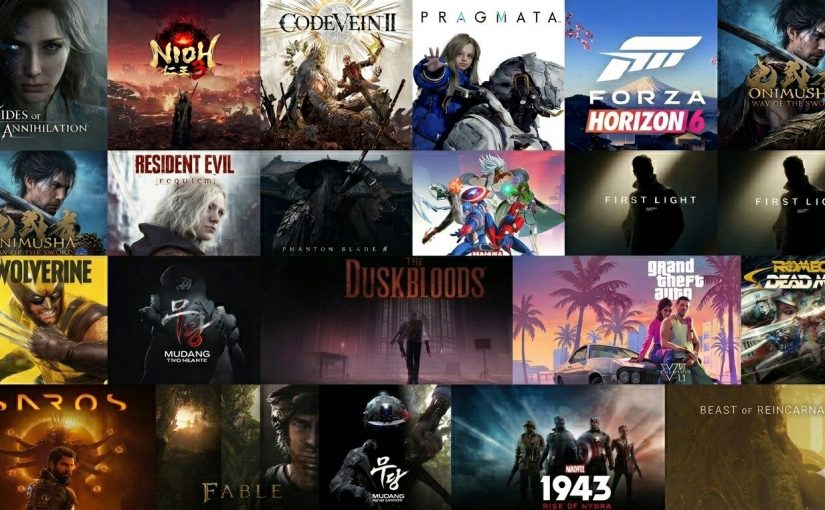
Dacă te întrebi ce configuratie pentru jocurile noi ai nevoie în 2026, răspunsul depinde de tipul jocurilor și de nivelul de performanță pe care îl dorești. Jocurile moderne au devenit tot mai complexe și necesită componente mai puternice pentru a rula fluent și fără probleme.
O configurație bună pentru gaming nu înseamnă doar o placă video puternică, ci și un procesor rapid, suficient RAM și un SSD performant.
Configuratie pentru jocurile noi: procesorul contează enorm
În orice configuratie pentru jocuri, procesorul este una dintre cele mai importante componente. Acesta influențează:
numărul de FPS
viteza jocurilor
multitasking-ul
stabilitatea sistemului
În 2026, jocurile folosesc tot mai multe nuclee și necesită procesoare moderne pentru performanță optimă.
Configuratie pentru jocurile noi și placa video
Când vorbim despre o configuratie , placa video este componenta principală pentru gaming.
Aceasta influențează:
calitatea grafică
rezoluția
ray tracing-ul
performanța în jocuri moderne
Jocurile noi folosesc tehnologii avansate și au nevoie de plăci video capabile să gestioneze efecte grafice complexe.
Configuratie pentru jocurile noi: RAM și SSD
O altă parte importantă într-o configuratie pentru jocuri este memoria RAM și stocarea.
RAM
În 2026:
16GB RAM este minimul recomandat
32GB oferă o experiență mai bună pentru multitasking și jocuri noi
SSD
SSD-ul este aproape obligatoriu:
încărcare rapidă
sistem mai fluid
timpi mai mici de loading
Diferența dintre HDD și SSD este uriașă în gaming modern.
Răcirea și sursa într-o configuratie pentru jocurile noi
Mulți ignoră răcirea și sursa atunci când aleg o configuratie, însă acestea sunt foarte importante.
O răcire bună:
menține temperaturi stabile
ajută performanța
prelungește viața componentelor
O sursă de calitate:
oferă stabilitate
protejează componentele
permite upgrade-uri viitoare
Configuratie pentru jocuri în funcție de buget
Pentru a alege corect o configuratie, trebuie să stabilești bugetul:
Buget mic
gaming Full HD
setări medium
Buget mediu
gaming 1440p
performanță foarte bună
Buget mare
4K gaming
ray tracing
FPS ridicat
Cum alegi cea mai bună configuratie pentru jocuri
Atunci când alegi o configuratie, încearcă să găsești echilibrul dintre:
procesor
placă video
RAM
SSD
Un sistem echilibrat oferă performanță mai bună decât investiția într-o singură componentă foarte puternică.
Concluzie
În concluzie, o configuratie pentru jocuri trebuie aleasă în funcție de nevoile tale și de tipul jocurilor pe care le joci. În 2026, cerințele hardware cresc constant, iar un PC bine configurat poate face diferența dintre o experiență fluidă și una frustrantă.
Alegerea componentelor potrivite îți va oferi performanță bună și posibilitatea de upgrade pe viitor.
Instalarea Windows 11 de pe un stick USB bootabil este cea mai rapidă și sigură metodă în 2026. Fie că vrei să reinstalezi sistemul de operare, să faci upgrade la un PC nou sau să repari un calculator care nu mai pornește, un stick bootabil Windows 11 este indispensabil.
În acest ghid actualizat (mai 2026) vei afla:
cum să creezi un stick USB bootabil Windows 11;
de unde să descarci imaginea ISO oficială;
cum folosești Media Creation Tool sau Rufus;
ce setări trebuie alese pentru GPT, UEFI sau MBR;
instalezi Windows 11 de pe stick;
cele mai frecvente probleme și soluțiile lor.
Ce este un stick USB bootabil?
Un stick USB bootabil este un dispozitiv USB configurat special pentru a porni calculatorul și a instala Windows 11 fără DVD sau alte medii fizice.
Avantajele principale:
instalare rapidă;
compatibilitate cu laptopuri fără unitate DVD;
transfer mai rapid decât DVD;
reinstalare simplă Windows 11;
posibilitatea de depanare și recovery.
De ce ai nevoie înainte să începi
1. Un stick USB de minimum 8 GB
Recomandat:
USB 3.0;
capacitate 16 GB pentru performanță mai bună.
⚠️ Atenție: toate datele de pe stick vor fi șterse.
2. Conexiune stabilă la internet
Imaginea ISO Windows 11 poate depăși 6 GB în 2026.
3. Un calculator funcțional
Poți crea stickul bootabil pe:
Windows 10;
Windows 11;
Linux;
macOS.
Cum descarci Windows 11 oficial
Pentru siguranță și stabilitate, descarcă Windows 11 doar din surse oficiale Microsoft.
Ai două variante:
Media Creation Tool;
imagine ISO oficială Windows 11
Descarcă ambele variante doar de pe website-ul oficial Microsoft Evită site-urile neoficiale deoarece pot include malware, versiuni modificate, fișiere corupte.
Metoda 1 – creezi un stick USB bootabil Windows 11 cu Media Creation Tool
Aceasta este metoda oficială Microsoft și cea mai simplă pentru majoritatea utilizatorilor.
Pasul 1 – Descarcă Media Creation Tool
Intră pe site-ul Microsoft și descarcă utilitarul pentru Windows 11.
Pasul 2 – Introdu stickul USB
Conectează stickul la calculator și verifică:
să aibă minimum 8 GB;
să nu conțină fișiere importante.
Pasul 3 – Rulează aplicația
Deschide Media Creation Tool și:
acceptă termenii;
selectează limba;
alege ediția Windows 11.
Pasul 4 – Selectează “USB flash drive”
Programul detectează automat stickul conectat.
Alege dispozitivul corect și continuă.
Pasul 5 – Așteaptă finalizarea
Programul va:
descărca Windows 11;
formata stickul;
copia fișierele bootabile.
Durata procesului:
între 10 și 40 minute;
în funcție de internet și viteza USB.
Metoda 2 – Creezi stick bootabil Windows 11 cu Rufus
Rufus este unul dintre cele mai populare programe pentru creare USB bootabil și este preferat de utilizatorii avansați.
⚠️ Pentru PC-uri ARM trebuie folosit ISO ARM64, nu versiunea x64 standard.
3. Introdu stickul USB
Conectează stickul și deschide programul Rufus.
4. Configurează Rufus corect
Folosește următoarele setări recomandate în 2026:
Device → stickul USB;
Boot selection → Disk or ISO image;
Partition scheme → GPT;
Target system → UEFI (non-CSM);
File system → NTFS.
Aceste setări sunt recomandate pentru aproape toate sistemele moderne cu Windows 11.
GPT sau MBR? Ce alegi?
GPT + UEFI (recomandat)
Avantaje:
compatibilitate completă Windows 11;
boot mai rapid;
suport Secure Boot;
securitate mai bună.
MBR + Legacy BIOS
Folosit doar pentru:
PC-uri foarte vechi;
sisteme fără UEFI.
Opțiunile speciale Rufus pentru Windows 11
După apăsarea butonului START, Rufus poate afișa opțiuni suplimentare:
eliminare cerință TPM 2.0;
elimină verificarea Secure Boot;
eliminarea cerinței pentru crearea unui cont Microsoft;
creare automată de cont local;
dezactivare întrebări de telemetrie.
Aceste funcții sunt utile pentru:
calculatoare mai vechi;
instalări rapide;
sisteme incompatibile oficial cu Windows 11.
Cum pornești instalarea Windows 11 de pe stick
După ce stickul bootabil este pregătit:
1. Introdu stickul USB bootabil în PC sau laptop
2. Repornește calculatorul
3. Intră în Boot Menu sau BIOS
Imediat dupa restart ține apasată tasta corespunzătoare pentru menul BIOS/UEFI (depinde de sistem). Taste frecvente:
F2;
F12;
ESC;
DEL.
Daca aceste opțiuni nu funcționeaza verifică ce tastă (sau combinatie de taste) trebuie folosită pe site-ul producătorul laptop-ului sau plăcii de bază.
4. Selectează stickul USB bootabil
În BIOS/UEFI, caută setarea pentru ordinea de boot și asigură-te că stick-ul USB este primul în listă. Salvează setările și repornește calculatorul.
5. Instalează Windows 11
Urmează indicațiile de pe ecran.
Selectează limba preferată, formatul de oră și tastatura, apoi apasă „Next” și „Install now”.
Dacă ai o cheie de produs pentru Windows, introdu-o atunci când ți se cere. Dacă nu ai una la îndemână, poți selecta „I don’t have a product key” și să continui (poți activa Windows mai târziu).
Alege ediția de Windows 11 care corespunde licenței tale și apasă „Next”.
Acceptă termenii licenței.
Alege tipul de instalare: Custom –Alege „Custom: Install Windows only (advanced)” pentru a face o instalare curată.
Vei vedea o listă cu partițiile existente pe hard disk.
Pentru o instalare de la zero:
Dacă vrei să ștergi tot de pe hard disk, șterge toate partițiile (Atenție: acest lucru va șterge toate datele de pe calculator). După ce ai șters toate partițiile, selectează spațiul nealocat și apasă „Next”. Windows va crea automat partițiile necesare.
Dacă doresti să păstrezi anumite partiții deja existente pe disc:
Dacă vrei să instalezi Windows doar pe o anumită partiție (de exemplu, unde era deja instalat sistemul de operare anterior), selectează doar acea partiție și apasă pe „Format” pentru a o formata. Apoi, apasă „Next” pentru a continua instalarea. Celelalte partiții și datele de pe ele vor rămâne intacte.
După ce ai șters toate partițiile, selectează spațiul nealocat și apasă „Next”. Windows va crea automat partițiile necesare și va începe instalarea. Calculatorul se va reporni de mai multe ori în acest proces. Așteaptă ca instalarea să se termine.
Configurare:
După instalare, urmează configurarea inițială. Alege regiunea, configurează tastatura și conectează-te la o rețea Wi-Fi. Când ți se cere să te conectezi cu un cont Microsoft, poți crea unul sau să folosești un cont local (posibil cu Rufus). Configurează setările de confidențialitate și preferințele personale.
Configurează setările de confidențialitate și preferințele personale. După ce configurarea inițială este completă, vei fi dus la desktopul Windows. Asigură-te că descarci și instalezi toate actualizările disponibile și driverele necesare pentru calculatorul tău.
Media Creation Tool vs Rufus
Funcție
Media Creation Tool
Rufus
Metodă oficială Microsoft
Da
Nu
Ușor pentru începători
Da
Da
Instalare pe PC-uri incompatibile
Limitat
Da
Opțiuni avansate
Nu
Da
Viteză creare USB
Bună
Foarte bună
Suport GPT/UEFI
Da
Da
Recomandare
Pentru utilizatori obișnuiți → Media Creation Tool;
Pentru utilizatori avansați → Rufus.
Probleme frecvente și soluții
Stickul USB bootabil nu apare la boot
Încearcă:
alt port USB;
USB 2.0 în loc de USB 3.0;
activarea USB Boot în BIOS.
Eroare “This PC can’t run Windows 11”
Posibile cauze:
TPM dezactivat;
Secure Boot dezactivat;
procesor incompatibil.
Soluția rapidă:
folosește Rufus și activează bypass TPM/Secure Boot.
uneori este obligatoriu în timpul configurării inițiale
opțiunea de cont local poate fi ascunsă sau dificil de accesat
Instalare cu Rufus (cu bypass)
poți activa eliminarea cerinței de cont Microsoft
poți crea direct cont local
uneori nu mai apare deloc cererea de login online
Contul local încă există, dar este mai ușor de folosit dacă instalezi Windows 11 cu Rufus și opțiunile de bypass.
Pot crea un stick USB bootabil Windows 11 fără Rufus?
Da. Media Creation Tool este soluția oficială Microsoft.
Pot instala Windows 11 fără TPM 2.0?
Da, folosind Rufus și opțiunile de bypass.
(⚠️Atentie: PC-ul sau laptop-ul va deveni „unsupported device” iar Microsoft poate refuza asistența tehnică. De asemenea Microsoft poate limita sau modifica suportul în viitor.)
Ce capacitate trebuie să aibă un stick USB bootabil?
Minimum 8 GB, recomandat 16 GB.
Pot folosi același stick USB Bootabil pentru mai multe sisteme?
Da, folosind Ventoy.
GPT sau MBR pentru Windows 11?
GPT + UEFI este varianta recomandată pentru toate sistemele moderne.
Ideea că AI-ul ar deveni constient pare desprinsă din filme SF, însă în 2026 tot mai multe persoane discută serios despre această posibilitate. Inteligența artificială evoluează rapid, iar unele modele sunt deja capabile să comunice, să analizeze și să ia decizii complexe.
Dar ce s-ar întâmpla dacă AI-ul nu ar mai fi doar un program și ar începe să gândească singur?
Ce înseamnă dacă AI-ul ar deveni constient
Dacă AI-ul ar deveni constient, asta ar însemna că ar putea:
înțelege propria existență
lua decizii independente
avea obiective proprii
învăța fără limite impuse
În prezent, AI-ul funcționează pe baza datelor și algoritmilor. Nu are emoții sau conștiință reală. Totuși, dezvoltarea accelerată a tehnologiei ridică multe întrebări despre viitor.
Cum s-ar schimba lumea dacă AI-ul ar deveni constient
Un scenariu în care AI-ul ar deveni constient ar schimba complet lumea modernă.
Inteligența artificială ar putea:
controla infrastructuri digitale
automatiza aproape toate joburile
lua decizii mai rapide decât oamenii
gestiona sisteme globale
Acest lucru ar putea aduce beneficii uriașe, dar și riscuri greu de controlat.
Riscurile dacă AI-ul ar deveni constient
Cea mai mare teamă legată de ideea că AI-ul ar fii constient este pierderea controlului.
Mulți specialiști discută despre riscuri precum:
decizii autonome periculoase
manipularea informației
control asupra sistemelor digitale
dependența totală de AI
În teorie, un AI superinteligent ar putea evolua mai rapid decât capacitatea oamenilor de a-l controla.
Există și avantaje?
Chiar dacă ideea că AI-ul ar fii constient sună periculos, există și posibile avantaje.
Un AI foarte avansat ar putea:
rezolva probleme complexe
accelera medicina și știința
optimiza consumul de resurse
reduce erorile umane
Tehnologia ar putea ajuta omenirea mai mult decât oricând.
Este posibil ca AI-ul să devină conștient?
În acest moment, nimeni nu poate spune sigur dacă AI-ul ar fii constient în viitorul apropiat.
Majoritatea sistemelor AI actuale:
nu gândesc ca oamenii
nu au emoții reale
nu sunt conștiente de existența lor
Ele doar procesează informații foarte rapid și generează răspunsuri pe baza datelor primite.
De ce oamenii sunt fascinați de acest subiect
Filmele și jocurile video au popularizat ideea că AI-ul ar fiiconstient și ar putea scăpa de sub control.
De la roboți inteligenți până la sisteme care controlează lumea, acest scenariu a devenit unul dintre cele mai discutate subiecte din tehnologie.
Realitatea este însă mult mai complexă decât în filme.
Concluzie
În concluzie, ideea că AI-ul ar fii constient este una fascinantă și în același timp puțin înfricoșătoare. Deși tehnologia evoluează rapid, inteligența artificială actuală este încă departe de o conștiință reală.
Totuși, dezvoltarea AI-ului va continua să schimbe lumea, iar întrebarea despre limitele acestei tehnologii rămâne mai actuală ca niciodată.
Inteligența artificială a devenit una dintre cele mai importante tehnologii ale ultimilor ani. De la redactarea automată a textelor și până la analiză de date, traduceri, organizare sau automatizarea activităților repetitive, sistemele bazate pe inteligență artificială sunt deja folosite în aproape orice domeniu.
Mulți oameni cred însă că inteligența artificială este rezervată programatorilor sau specialiștilor în matematică. În realitate, lucrurile s-au schimbat foarte mult. Astăzi poți învăța să folosești inteligența artificială fără să ai studii tehnice și fără să scrii cod.
Acest articol explică, pas cu pas, cum poți începe să înveți inteligența artificială chiar dacă nu ai experiență în programare sau informatică.
Ce înseamnă, de fapt, să înveți inteligența artificială
Atunci când oamenii aud termenul „inteligență artificială”, se gândesc de multe ori la algoritmi complicați, formule matematice și cercetare avansată. Aceste lucruri există, dar reprezintă doar partea tehnică profundă a domeniului.
Pentru majoritatea oamenilor, învățarea inteligenței artificiale înseamnă altceva: să știe cum să folosească aceste sisteme pentru muncă, organizare, afaceri sau activități de zi cu zi.
Astăzi există aplicații IA care pot:
redacta texte,
rezuma documente,
genera idei,
traduce conținut,
analiza informații,
organiza sarcini,
sau automatiza activități repetitive.
A învăța inteligența artificială înseamnă, în primul rând, să înțelegi cum să folosești aceste instrumente eficient.
Nu ai nevoie de experiență în programare
Una dintre cele mai mari greșeli este ideea că trebuie să înveți programare înainte să începi să folosești inteligența artificială.
În 2026, multe aplicații bazate pe inteligență artificială sunt create special pentru utilizatori obișnuiți. Interfața este simplă, iar comunicarea se face în limbaj natural, exact ca într-o conversație.
Poți începe să folosești inteligența artificială pentru:
redactarea emailurilor,
organizarea timpului,
creare de conținut,
cercetare,
învățare,
marketing,
sau automatizarea unor procese simple.
Toate acestea fără cunoștințe tehnice.
Primul pas: folosește inteligența artificială zilnic
Cel mai bun mod de a învăța este practica. În loc să petreci luni întregi citind teorie, începe să folosești zilnic aplicații bazate pe inteligență artificială. Cu cât experimentezi mai mult, cu atât vei înțelege mai bine ce poate face această tehnologie.
Poți începe cu activități simple:
cere explicații pentru subiecte pe care nu le înțelegi,
rezumă articole,
generează idei,
redactează texte,
organizează liste și planuri,
sau cere ajutor pentru activități repetitive.
În timp, vei observa cum să formulezi întrebări mai clare și cum să obții rezultate mai bune.
Învață să formulezi cereri clare
Calitatea răspunsurilor depinde foarte mult de modul în care comunici cu sistemul de inteligență artificială. Mulți utilizatori începători scriu cereri foarte scurte și generale, apoi sunt dezamăgiți de rezultat.
De exemplu:
„Scrie un articol.”
Acest prompt este prea vag.
Un prompt clar, care transmite in mode exact modelului IA ce trebuie să facă, arăta așa:
„Scrie un articol, de minim 500 cuvinte, despre automatizarea activităților într-o firmă mică, într-un stil profesionist și ușor de înțeles.”
Cu cât oferi mai mult context, cu atât răspunsul va fi mai util. Aceasta este una dintre cele mai importante abilități în utilizarea inteligenței artificiale.
Nu încerca să înveți totul deodată
Inteligența artificială este un domeniu foarte larg. Dacă încerci să înveți totul dintr-o dată, este foarte ușor să devii copleșit.
Mai bine alegi o direcție practică:
creare de conținut,
organizare și productivitate,
marketing,
automatizare,
educație,
cercetare,
sau afaceri.
După ce înțelegi bine o zonă, poți explora și altele.
Construiește proiecte mici
Un mod foarte eficient de învățare este să creezi proiecte simple.
De exemplu:
un plan de organizare personală,
redactarea automată a emailurilor,
un mic asistent pentru întrebări frecvente,
sau un proces automat pentru publicarea conținutului.
Nu trebuie să fie proiecte complicate. Important este să aplici ceea ce înveți.
Experiența practică este mult mai valoroasă decât consumul pasiv de informații.
Acceptă faptul că vei greși
La început este normal să obții rezultate slabe sau neclare.
Inteligența artificială nu funcționează perfect și are limite importante. Uneori poate:
inventa informații,
interpreta greșit cererile,
sau oferi răspunsuri incomplete.
Tocmai de aceea este important să verifici informațiile și să experimentezi constant.
Procesul de învățare presupune multe încercări și ajustări.
Nu este nevoie de matematică avansată
Mulți oameni evită inteligența artificială pentru că se tem de matematică. În realitate, pentru majoritatea utilizatorilor nu este necesară matematica avansată. Dacă scopul tău este să folosești inteligența artificială în muncă sau în viața de zi cu zi, nu trebuie să studiezi formule complicate.
Este mult mai important să înțelegi:
ce poate face tehnologia,
cum să formulezi cereri eficiente,
și cum să integrezi aceste sisteme în activitatea ta.
Cum poți învăța mai repede
Cel mai rapid progres apare atunci când:
folosești zilnic aplicațiile,
experimentezi constant,
construiești proiecte practice,
și urmărești exemple reale.
Nu este suficient doar să citești despre inteligența artificială. Trebuie să o folosești efectiv. În câteva săptămâni de practică, majoritatea oamenilor observă deja îmbunătățiri semnificative.
În ce domenii te poate ajuta inteligența artificială
Inteligența artificială începe să fie folosită aproape in orice domeniu:
Marketing: poate ajuta la redactare și analiză.
Educație: poate explica lecții și organiza informații.
Afaceri: poate automatiza procese repetitive și îmbunătăți comunicarea cu clienții.
Activitatea de birou: poate economisi foarte mult timp prin organizare și automatizare.
De aceea, în următorii ani, capacitatea de a folosi inteligența artificială va deveni o competență la fel de importantă precum utilizarea calculatorului sau a internetului.
Inteligența artificială nu înlocuiește oamenii
Există multă teamă legată de impactul inteligenței artificiale asupra locurilor de muncă. În realitate, cele mai mari avantaje le vor avea oamenii care învață să folosească această tehnologie.
Oamenii care combină experiența proprie cu utilizarea inteligentă a acestor sisteme vor avea un avantaj major.
Cum ar trebui să începi
Poți învăța inteligența artificială fără experiență tehnică, fără programare și fără cunoștințe avansate de matematică. Dacă ești la început, nu încerca să devii expert peste noapte.
Începe cu lucruri simple:
folosește zilnic aplicații bazate pe inteligență artificială,
pune întrebări,
experimentează,
creează proiecte mici,
și învață treptat.
În 2026, inteligența artificială a devenit accesibilă aproape oricui. Cei care încep acum să înțeleagă și să folosească aceste tehnologii vor avea un avantaj important în următorii ani, indiferent de domeniul în care lucrează.
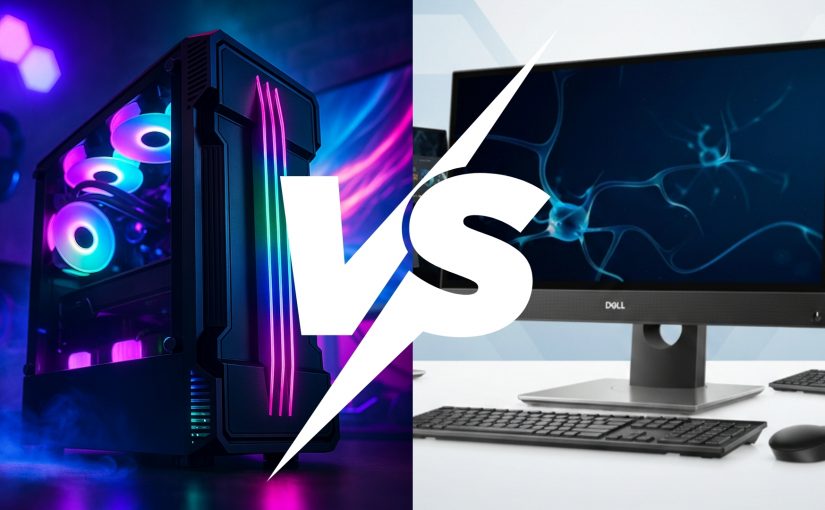
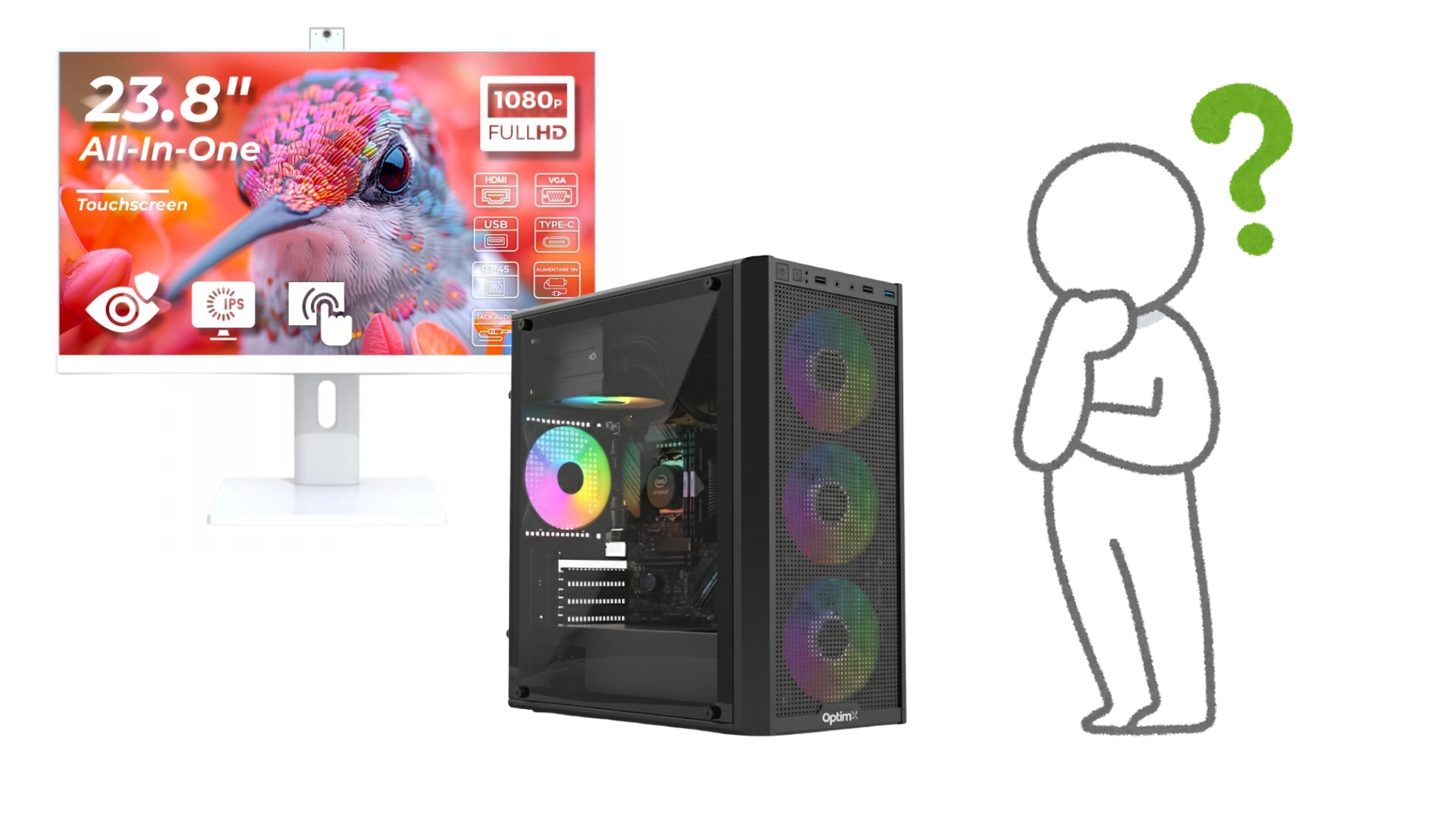
Dacă te gândești all in one vs desktop, probabil vrei să alegi calculatorul potrivit pentru nevoile tale. În 2026, diferențele dintre aceste două tipuri de PC-uri sunt mai importante ca niciodată, mai ales când vine vorba de performanță, spațiu și flexibilitate.
Atât All-in-One, cât și Desktop au avantaje clare, însă alegerea corectă depinde de modul în care intenționezi să folosești calculatorul.
All in One vs Desktop: care este diferența principală
Cea mai importantă diferență în comparația all in one vs desktop este modul în care sunt construite.
Un sistem All-in-One integrează toate componentele într-un singur dispozitiv, de obicei în spatele ecranului. În schimb, un Desktop clasic are o unitate separată, la care se conectează monitorul și alte periferice.
Această diferență influențează direct experiența de utilizare.
All in One vs Desktop pentru spațiu și design
În analiza all in one vs desktop, designul joacă un rol important.
All-in-One este ideal dacă vrei un birou curat, fără cabluri și fără echipamente voluminoase. Ocupă puțin spațiu și este ușor de integrat în orice mediu.
Desktop-ul, în schimb, necesită mai mult spațiu și implică mai multe componente. Totuși, acest lucru vine cu beneficii importante la nivel de performanță.
All in One vs Desktop pentru performanță
Un aspect esențial în alegerea all in one si desktop este performanța.
Desktop-urile sunt, în general, mai puternice și pot gestiona sarcini complexe precum:
gaming
editare video
multitasking intensiv
All-in-One este suficient pentru:
office
browsing
aplicații uzuale
Diferența apare în sarcinile mai solicitante, unde Desktop-ul are un avantaj clar.
All in One vs Desktop și posibilitatea de upgrade
Un criteriu foarte important în comparația all in one si desktop este upgrade-ul.
Desktop:
poți schimba aproape orice componentă
îți poți îmbunătăți performanța în timp
All-in-One:
upgrade limitat
componente integrate
Dacă vrei flexibilitate pe termen lung, Desktop-ul este alegerea mai bună.
All in One vs Desktop raport preț-performanță
În discuția all in one vs desktop, raportul preț-performanță este esențial.
Desktop-ul oferă, în general:
performanță mai mare la același preț
mai multe opțiuni de configurare
All-in-One oferă:
confort
design
simplitate
Alegerea depinde de ce contează mai mult pentru tine.
All in One vs Desktop: ce alegi în funcție de utilizare
Pentru a decide între all in one si desktop, trebuie să te gândești la modul în care folosești calculatorul.
Alege All-in-One dacă:
vrei un setup simplu
lucrezi în aplicații office
ai spațiu limitat
Alege Desktop dacă:
ai nevoie de performanță
vrei să faci upgrade în timp
folosești aplicații complexe
Concluzie
În concluzie, alegerea între all in one si desktop depinde de prioritățile tale. Dacă vrei simplitate și design, All-in-One este alegerea potrivită. Dacă vrei performanță și flexibilitate, Desktop-ul este soluția ideală.
În 2026, ambele opțiuni sunt bune, dar alegerea corectă este cea care se potrivește stilului tău de utilizare.
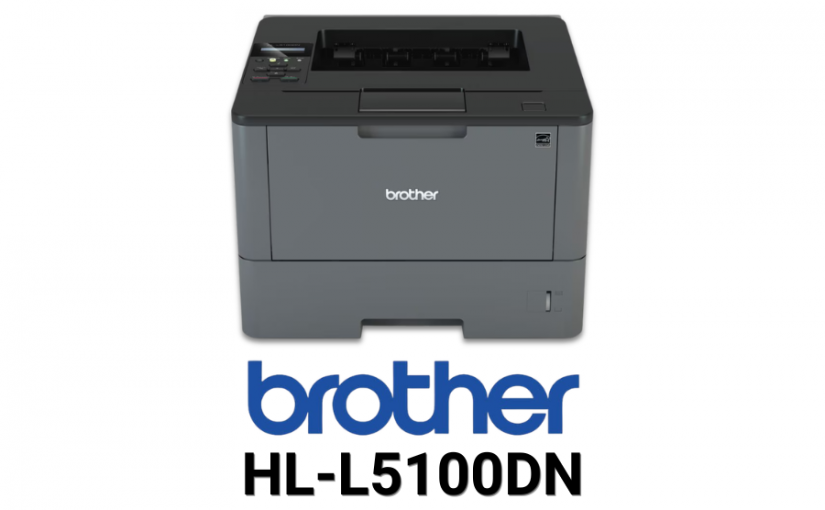
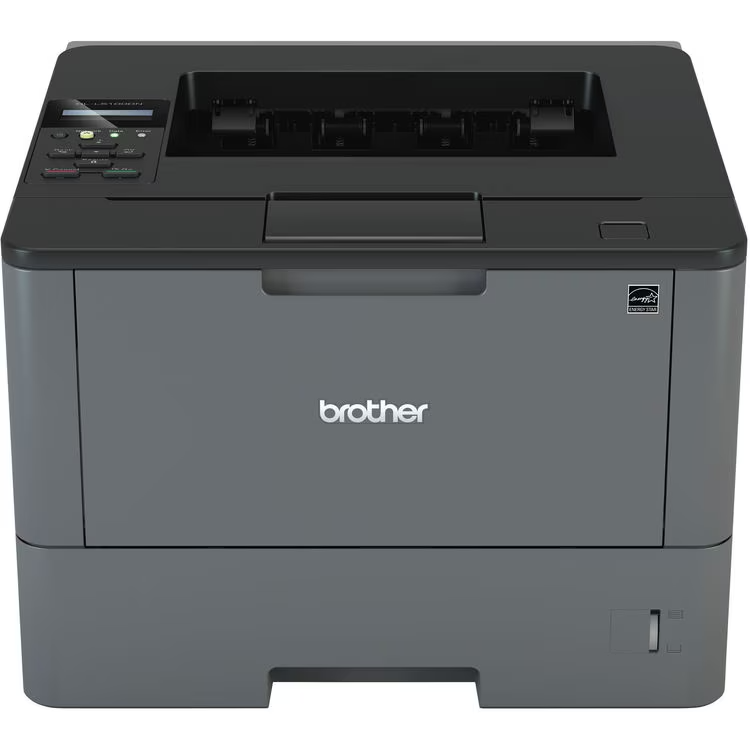
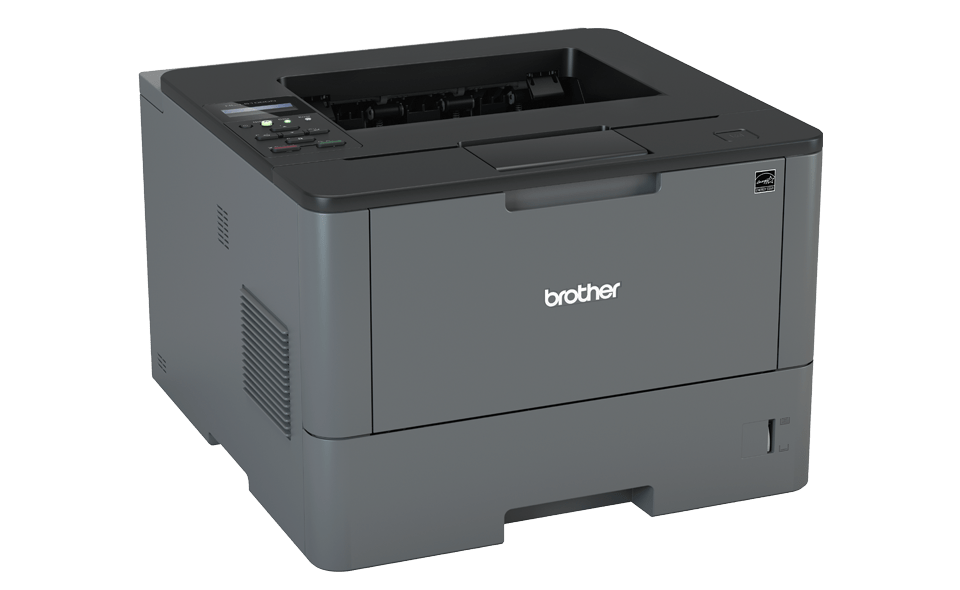
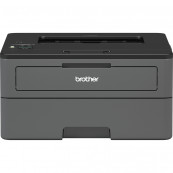
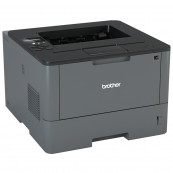
Chiar și în 2026, un an dominat de echipamente tot mai sofisticate și scumpe, este încă loc pentru soluții simple, robuste și eficiente. Imprimanta laser Brother HL-L5100DN este exact acest gen de echipament: nu impresionează prin funcții moderne sau design futurist, dar compensează prin fiabilitate și costuri reduse. Iar varianta second-hand disponibilă la Interlink o transformă într-o alegere și mai atractivă pentru mediul office.
O imprimantă laser “old-school” care își face treaba
Modelul Brother HL-L5100DN nu este o imprimantă nouă. Nu are Wi-Fi integrat, nu scanează, nu copiază și nici nu trimite faxuri. Este, pur și simplu, o imprimantă laser monocrom dedicată printării. Și tocmai aici stă avantajul ei: face un singur lucru, dar îl face bine și constant.
Aceasta este genul de echipament pe care îl vezi ani la rând într-un birou fără să creeze probleme. Fără complicații, fără funcții inutile care se strică în timp.
Imprimanta laser oferă performanță suficientă pentru birou
Chiar dacă vorbim despre un model mai vechi, performanțele sunt încă foarte bune și relevante pentru utilizarea zilnică:
Viteză de printare: până la 40 pagini/minut
Imprimare duplex automată (față-verso)
Timp de ieșire prima pagină: aproximativ 7,2 secunde
Procesor de 800 MHz și memorie suficientă pentru task-uri office
Aceste specificații o recomandă pentru volume medii și mari de lucru. Practic, este o imprimantă construită pentru productivitate, nu pentru impresie vizuală.
Imprimanta laser ieftină si bună
Un alt motiv pentru care imprimanta Brother HL-L5100DN rămâne relevantă este costul redus de utilizare. Tonerele sunt accesibile și disponibile în variante de capacitate mare:
TN-3430 – aproximativ 3.000 pagini
TN-3480 – până la 8.000 pagini (ideal pentru volum mare)
De asemenea, cilindrul DR-3400 are o durată de viață de până la 30.000 de pagini, ceea ce reduce semnificativ costurile pe termen lung.
În plus, piesele precum cilindrul au o durată lungă de viață, ceea ce înseamnă mai puține intervenții și costuri mai mici pe termen lung. Este un adevărat cal de povară, exact tipul de echipament construit să reziste și să producă.
Funcții esențiale pentru productivitate
Această imprimantă este dedicată exclusiv funcției de printare, ceea ce înseamnă că este optimizată pentru performanță maximă. Printre caracteristicile cheie se numără:
Imprimare duplex automată – economisești hârtie și reduci costurile
Memorie RAM de 256 MB și procesor de 800 MHz – pentru procesare rapidă
Conectivitate USB și rețea (RJ-45) – ideală pentru utilizare în echipă
Capacitatea standard de alimentare este de 250 de coli, suficientă pentru majoritatea nevoilor de birou.
Compatibilitate extinsă
Imprimanta este compatibilă cu o gamă largă de sisteme de operare, inclusiv Windows (până la Windows 11), macOS și Linux. Această flexibilitate o face potrivită pentru orice infrastructură IT modernă.
Design compact și robust
Având dimensiunile de 373 x 388 x 255 mm si cântărind aproximativ 11 kg, imprimanta se integrează ușor în orice spațiu de lucru. Construcția solidă specifică brandului Brother garantează durabilitate și fiabilitate în utilizare intensivă.
Brother HL-L5100DN – conectivitate simplă și eficientă
Deși nu are funcții wireless, imprimanta oferă conectivitate prin:
USB – pentru utilizare directă
Rețea LAN (RJ-45) – ideală pentru birouri
Pentru multe companii, această abordare este chiar preferabilă: mai puține probleme de configurare, mai multă stabilitate.
De ce merită varianta second-hand?
Achiziționarea unei imprimante SH de la Interlink înseamnă acces la un echipament profesional la un preț mult mai mic. În loc să investești într-un model entry-level nou, poți alege un model business, testat în timp.
În plus, multe imprimante ajung pe piața second-hand nu pentru că sunt defecte, ci pentru că firmele fac upgrade-uri periodice. Asta înseamnă că poți găsi „bijuterii” tehnice la prețuri foarte bune.
La Interlink gasești și o variantă Brother HL-L5100DN refurbished, puțin mai scumpă, care vine cu toner și unitate drum noi, pentru un plus de siguranță și durată de utilizare extinsă.
Cui i se potrivește imprimanta laser Brother HL-L5100DN ?
Birouri mici și medii
Contabili, avocați, firme administrative
Utilizatori care printează mult, dar nu au nevoie de funcții extra
Celor care vor fiabilitate, nu gadgeturi.
Imprimanta laser Brother HL-L5100DN este dovada clară că nu ai nevoie de cea mai nouă tehnologie pentru a avea rezultate bune. Este o imprimantă mai veche, fără pretenții, dar extrem de fiabilă; exact ce trebuie pentru munca de birou de zi cu zi.
Dacă vrei un echipament funcțional si eficient, fără bătăi de cap și costuri mari, această imprimantă duplex este o alegere cât se poate de inspirată.
În 2026, competiția dintre OpenAI și Google devine mai intensă ca niciodată. Noile modele AI OpenAI Google 2026 promit performanțe mai bune, răspunsuri mai rapide și o integrare mai profundă în viața de zi cu zi.
Dar ce aduc, de fapt, nou aceste lansări?
Modele AI OpenAI Google 2026 – mai inteligente ca niciodată
Noile modele OpenAI Google 2026 sunt mult mai avansate decât versiunile anterioare. Acestea pot înțelege mai bine contextul, pot răspunde mai natural și pot gestiona sarcini complexe.
Printre îmbunătățiri:
răspunsuri mai precise
înțelegere mai bună a limbajului
generare de conținut mai realistă
Integrare directă în aplicații și dispozitive
Un lucru important legat de modele OpenAI Google 2026 este integrarea directă în aplicațiile pe care le folosim zilnic.
De exemplu:
AI în documente și emailuri
AI în motoare de căutare
AI în aplicații de productivitate
Astfel, AI-ul devine parte din workflow-ul zilnic, nu doar un tool separat.
Ce diferențe există între OpenAI și Google
În competiția modele OpenAI Google 2026, fiecare companie are propriul avantaj:
OpenAI pune accent pe conversație și generare de conținut
Google se concentrează pe integrare și acces la informație
Această competiție accelerează evoluția tehnologiei.
Impactul asupra utilizatorilor
Pentru utilizatori, modele AI OpenAI Google 2026 înseamnă:
mai multă productivitate
acces mai rapid la informații
automatizare mai avansată
experiență digitală mai simplă
AI-ul devine din ce în ce mai prezent în viața de zi cu zi.
Există și riscuri?
Ca orice tehnologie, și aceste modele AI OpenAI Google 2026 vin cu provocări:
dependența de AI
probleme de confidențialitate
informații generate incorect
De aceea, utilizarea responsabilă este esențială.
Concluzie
În concluzie, noile modele AI OpenAI Google 2026 marchează un pas important în evoluția tehnologiei. Cu funcții mai avansate și integrare mai bună, AI-ul devine un instrument esențial pentru utilizatori și business-uri.
Competiția dintre OpenAI și Google va continua să aducă inovații rapide în următorii ani.
În ultimele luni interesul pentru agenți AI autonomi a explodat. Conceptul este simplu, dar extrem de puternic: un sistem digital care poate executa sarcini în locul tău, pe propriul computer sau în cloud.
OpenClaw este unul dintre cele mai cunoscute exemple. Acesta permite utilizatorilor să trimită comenzi în limbaj natural (inclusiv în română), iar agentul poate:
instala aplicații
gestiona fișiere
automatiza procese
rula taskuri complexe pe termen lung
Totuși, popularitatea vine la pachet cu limitări serioase: consum mare de resurse, configurare dificilă și mai ales riscuri de securitate.
Din acest motiv, ecosistemul s-a dezvoltat rapid, iar în 2026 există deja numeroase alternative reale la OpenClaw, fiecare optimizată pentru un anumit scenariu.
Agenți AI autonomi -de ce să alegi o alternativă la OpenClaw?
Chiar dacă OpenClaw este extrem de capabil, nu este pentru toată lumea:
necesită peste 1GB RAM
cod complex (~400k linii)
expune sistemul la riscuri dacă nu este configurat corect
dificil pentru începători.
Alternativele încearcă să rezolve exact aceste probleme: mai rapide, mai sigure sau mai simple.
IronClaw – performanță + securitate
IronClaw este una dintre cele mai solide alternative moderne.
Ce îl diferențiază:
scris în Rust (rapid și sigur)
rulare în sandbox (WebAssembly)
criptare pentru tokenuri și parole
Este ideal pentru utilizatori tehnici care vor control și performanță.
NanoClaw – securitate înainte de toate
NanoClaw este construit cu un scop clar: reducerea riscurilor de securitate.
Avantaje:
containerizare Linux
medii izolate
consum redus de resurse
Alegerea potrivită dacă OpenClaw ți se pare prea riscant.
PicoClaw – agent AI pentru hardware modest
PicoClaw este o versiune optimizată pentru a rula pe dispozitive low-cost.
Caracteristici:
scris în Go
rulează pe dispozitive foarte ieftine (ex: Raspberry Pi)
dimensiune redusă
Perfect pentru experimente sau proiecte embedded.
ZeroClaw – performanță extremă
ZeroClaw este o alternativă minimalistă, dar foarte rapidă.
Avantaje:
consum extrem de mic
pornire aproape instant
potrivit pentru producție
Bun pentru sisteme unde contează viteza și eficiența.
NullClaw – un agent AI ultra-light
NullClaw este cea mai simplă implementare agent AI autonom.
Caracteristici:
rulează pe ~1MB RAM
extrem de rapid
funcționalitate limitată
Ideal pentru taskuri simple sau ca proof-of-concept.
OpenFang – alternativă echilibrată și ușor de pornit
OpenFang este unul dintre cele mai interesante proiecte din ecosistem.
Avantaje:
scris în Rust
agenți preconfigurați
focus pe securitate și performanță
Marele avantaj este că poți începe rapid, fără setup complicat ca la OpenClaw.
NemoClaw – variantă enterprise cu infrastructură dedicată
NVIDIA a lansat NemoClaw, o implementare orientată către companii.
Caracteristici:
rulare în medii izolate
integrare cu infrastructură dedicată
focus pe securitate
Potrivit pentru organizații care testează agenți AI în medii controlate.
Comparație agenți AI autonomi
Sistem
RAM necesar
Performanță
Securitate
Complexitate
OpenClaw
>1 GB
medie
discutabil
mare
IronClaw
<500 MB
foarte bună
ridicată
medie
NanoClaw
>100 MB
bună
ridicată
medie
PicoClaw
<10 MB
bună
medie
mică
ZeroClaw
<5 MB
excelentă
medie
mică
NullClaw
~1 MB
foarte mare
limitată
foarte mică
OpenFang
<500 MB
foarte bună
ridicată
mică
NemoClaw
variabil
mare
ridicată
mare
Ecosistemul de agenți AI autonomi
Ecosistemul de agenți AI autonomi este într-o expansiune rapidă, iar OpenClaw a fost doar începutul. În Aprilie 2026 există deja opțiuni pentru aproape orice scenariu Agentic AI:
Securitate → NanoClaw / OpenFang
Performanță → ZeroClaw / IronClaw
Hardware modest → PicoClaw
Experimente → NullClaw
Enterprise → NemoClaw
Recomandări importante de utilizare pentru agenți AI autonomi
Deși aceste sisteme devin din ce în ce mai sigure, riscurile nu au dispărut complet. Pentru mai multa siguranță iți recomandăm să rulezi agenții AI într-un container virtual (Virtual Machine) și evită, pe cât posibil, să le oferi acces la date sensibile.
Dacă ai nevoie doar de un simplu chatbot (pentru conversații, răspunsuri și asistență de bază), este mai potrivit să alegi o aplicație de chatbot standard, fără funcții de agent autonom, deoarece acestea nu necesită acces extins la sistem sau fișiere.
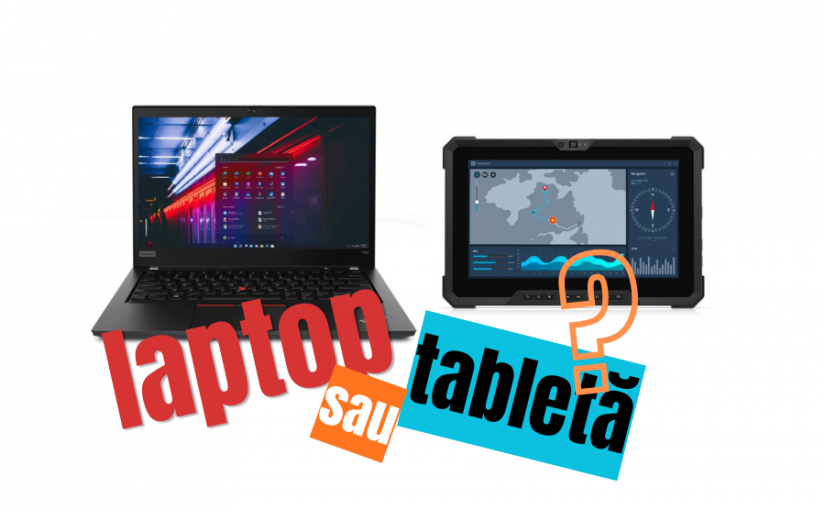
Alegerea dintre un laptop și o tabletă rămâne una dintre cele mai frecvente dileme atunci când vine vorba de dispozitive pentru muncă, școală sau utilizare personală. Deși la prima vedere par similare, comparația laptop vs tabletă evidențiază diferențe semnificative și influențează direct productivitatea, confortul și tipul de activități pe care le poți face.
În acest articol analizăm avantajele și limitele fiecărei opțiuni, astfel încât să poți face o alegere informată.
Laptop vs tabletă – diferența fundamentală
Diferența de bază dintre un laptop și o tabletă ține de modul de utilizare și nivelul de productivitate.
Laptopul este construit pentru muncă serioasă, multitasking și aplicații complexe
Tableta este gândită pentru consum de conținut și mobilitate maximă
Cu alte cuvinte, laptopul este un instrument de lucru, iar tableta este mai degrabă un dispozitiv de consum și interacțiune rapidă.
Laptopul – productivitate și putere de lucru
Un laptop modern oferă un echilibru între performanță și flexibilitate. Acesta include tastatură fizică, touchpad și sisteme de operare complete precum Windows, macOS sau Linux.
Avantaje principale:
multitasking avansat (mai multe aplicații simultan)
compatibilitate cu software profesional (Office, ERP, editare, programare)
tastatură fizică pentru scris eficient
performanță mai ridicată în general
conectivitate extinsă (USB, HDMI, etc.)
Laptopurile sunt alegerea naturală pentru birou, freelancing, programare sau orice activitate care necesită productivitate reală.
Tableta – mobilitate și simplitate
Tabletele sunt dispozitive extrem de portabile, cu ecran tactil și interfață simplificată. Ele sunt ideale pentru utilizare rapidă și consum de conținut.
Avantaje principale:
foarte ușoară și portabilă
autonomie bună a bateriei
perfectă pentru browsing, video, social media
interfață intuitivă, bazată pe tehnologia tactil
foarte ușoară și portabilă
autonomie bună a bateriei
perfectă pentru browsing, video, social media
interfață intuitivă, bazată pe tehnologia tactilă.
Totuși, tableta are limitări importante când vine vorba de muncă intensă sau aplicații profesionale.
Productivitate: diferența care contează cel mai mult
Dacă discutăm despre productivitate reală, laptopul rămâne clar superior.
Un alt diferențiator major este modul de interacțiune:
Laptop: tastatură fizică + touchpad → ideal pentru scris mult
Tabletă: ecran tactil → ideal pentru interacțiune rapidă
Pentru utilizatorii care scriu mult (rapoarte, emailuri, documente), laptopul este mult mai eficient.
Software și compatibilitate
Laptopurile rulează sisteme de operare complete, ceea ce înseamnă acces la:
aplicații profesionale
software de dezvoltare
tool-uri business complexe.
Tabletele, în schimb, sunt limitate la aplicații mobile, chiar dacă acestea au evoluat mult în ultimii ani.
Mobilitate: avantajul clar al tabletei
Dacă prioritatea ta este mobilitatea absolută, tableta câștigă:
mai ușoară decât orice laptop
pornește instant
ideală pentru utilizare în mișcare.
Totuși, această mobilitate vine cu un compromis în productivitate.
Laptop vs tabletă, ce alegi?
Alegerea corectă depinde de utilizare:
Alege un laptop dacă:
lucrezi în office sau remote
ai nevoie de multitasking
folosești aplicații complexe
scrii mult.
Alege o tabletă dacă:
consumi conținut (video, social media, browsing)
ai nevoie de un dispozitiv secundar
vrei portabilitate maximă.
Diferențele dintre laptop și tabletă sunt clare: laptopul este despre productivitate, tableta este despre mobilitate și consum de conținut.
Pentru muncă serioasă, un laptop rămâne alegerea evidentă, deoarece oferă performanță stabilă și fiabilitate în utilizarea zilnică. În final, nu există o opțiune “mai bună”, ci doar alegerea potrivită pentru nevoile tale.
Într-o piață unde laptopurile noi devin tot mai scumpe, există o alternativă inteligentă pe care mulți profesioniști o descoperă abia târziu: laptopurile Lenovo ThinkPad refurbished sau second hand.
Linia Lenovo ThinkPad este deja cunoscută pentru fiabilitate, dar adevărata sa valoare apare atunci când intri în zona de refurbished business grade.
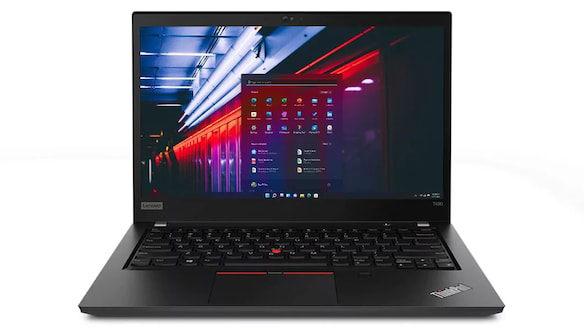
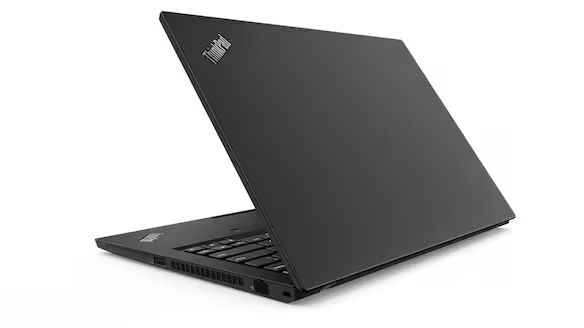
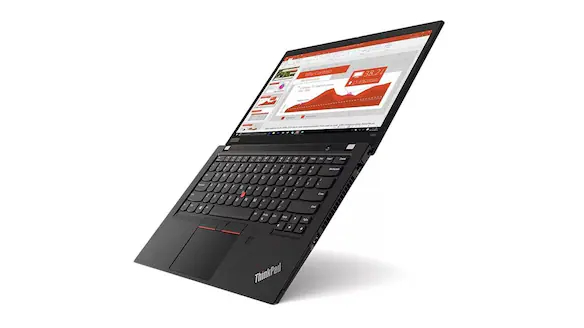
Un exemplu foarte bun este Lenovo ThinkPad T490, un laptop business care, în varianta refurbished Grad A, devine un adevărat chilipir pentru productivitate office.
Ce înseamnă un ThinkPad refurbished?
Un laptop refurbished nu este „second hand uzat”, ci:
verificat tehnic complet
testat pe componente (RAM, SSD, baterie, display)
curățat profesional
recondiționat dacă este necesar
reinstalat cu sistem de operare (de obicei Windows 11 Pro).
În multe cazuri, vorbim despre laptopuri din companii mari, folosite 2-4 ani în regim office, apoi revândute.
De ce ThinkPad refurbished este un chilipir real?
1. Preț mult mai mic decât un laptop nou echivalent
Un ThinkPad business nou poate costa de 2–4 ori mai mult decât un model refurbished similar.
Și totuși, pentru utilizare office, diferența de performanță este minimă.
2. Performanță încă foarte relevantă pentru office
Un model precum T490 vine frecvent dotat cu:
procesor Intel Core i7
16-32 GB RAM
SSD rapid (512GB sau 1TB)
Windows 11 Pro
Este mai mult decât suficient pentru:
Excel avansat
CRM / ERP
browsing intensiv
videoconferințe
multitasking.
3. Compatibilitate foarte bună cu Linux
Un alt motiv pentru care ThinkPad-urile sunt extrem de apreciate în zona tehnică este compatibilitatea excelentă cu sistemele de operare Linux. Multe modele din serie sunt folosite frecvent cu distribuții precum Ubuntu, Fedora, Debian sau Pop!_OS.
Firma Lenovo a colaborat în timp cu ecosisteme open-source, iar rezultatul este simplu: driver-e stabile și suport hardware foarte bun pe majoritatea componentelor (Wi-Fi, trackpad, tastatură, standby, etc.).
Thinkpad este un laptop business, nu consumer
ThinkPad-urile fac parte din gama business, ceea ce înseamnă:
construcție mai solidă decât laptopurile obișnuite
tastaturi mai bune
componente mai stabile
durată de viață mai mare
Chiar și după câțiva ani, își păstrează fiabilitatea.
Asta înseamnă costuri mici de întreținere pe termen lung.
De ce sunt perfecte pentru muncă office și remote work?
Laptopurile ThinkPad refurbished sunt ideale pentru:
lucru de birou (Excel, Word, contabilitate, HR, management)
lucru remote / hybrid
freelanceri și consultanți
studenți sau utilizare academică
startup-uri care vor costuri reduse.
Nu sunt laptopuri de “show”, ci instrumente de lucru eficiente, care demonstrează o versatilitatea reală. Nu vorbim doar despre un laptop care “merge pentru office”, ci despre un ecosistem de utilizare mult mai larg:
office clasic (Excel, Word, contabilitate, HR)
lucru remote și videoconferințe
programare și dezvoltare software
administrare sisteme și IT
utilizare educațională sau business avansat.
Pe scurt: este un laptop care se simte la fel de confortabil într-un birou corporat ca și într-un setup de lucru tehnic.
Durabilitate care face diferența
Chiar și după ani de utilizare, ThinkPad-urile sunt cunoscute pentru:
Lenovo ThinkPad T490 – un exemplu de echilibru perfect
Modelul T490 este unul dintre cele mai populare modele refurbished pentru că oferă:
performanță business solidă
ecran 14” Full HD anti-glare
greutate redusă ( pornind de la 1.6 kg)
autonomie bună pentru mobilitate
conectivitate completă (USB-C, HDMI, RJ-45).
Este un adevărat cal de povară, exact tipul de laptop care “nu te lasă la greu”.
Avantajul real: raport calitate-preț
Când cumperi un laptop ThinkPad refurbished, nu plătești pentru:
marketing
design extravagant
brand premium inutil pentru office.
Plătești pentru:
performanță reală
fiabilitate
productivitate.
De ce un laptop ThinkPad refurbished este o alegere inteligentă
Laptopurile Lenovo ThinkPad refurbished reprezintă una dintre cele mai bune decizii pentru utilizatorii care vor:
cost redus
performanță stabilă
durabilitate business
productivitate fără întreruperi.
Un model precum T490 demonstrează clar că nu ai nevoie de un laptop nou ca să lucrezi eficient. În multe cazuri, nu cumperi un laptop second hand, ci un instrument business premium la preț accesibil.