DirectStorage – Ce este și cum îți accelerează jocurile pe PC

Timp de citit: 2 minutes

DirectStorage este o tehnologie revoluționară creată de Microsoft pentru a îmbunătăți modul în care datele sunt încărcate în jocuri. Lansată inițial pentru consola Xbox Series X/S, această funcție este acum disponibilă și pe PC, aducând cu sine timpi de încărcare mult mai mici și o experiență de joc mult mai fluidă.

Dacă ești gamer pe PC, probabil ai experimentat timpi lungi de „loading” sau mici blocaje (stuttering) atunci când explorezi jocuri open-world. DirectStorage rezolvă aceste probleme prin optimizarea transferului de date de pe SSD direct către placa video, reducând la minimum implicarea procesorului.

🕹️ Cum funcționează DirectStorage?

În arhitectura tradițională a unui PC, datele dintr-un joc – texturi, modele 3D, fișiere audio – trebuie să fie procesate de CPU înainte de a fi trimise către GPU. Acest lucru creează un „gât de sticlă” care poate încetini încărcarea.

DirectStorage schimbă regulile jocului: datele sunt trimise direct de pe SSD către placa video, folosind un canal optimizat și decomprimare GPU. Rezultatul este o încărcare mult mai rapidă a texturilor și o tranziție instantanee între zonele jocului, fără ecrane lungi de încărcare.

💻 Ce upgrade-uri hardware sunt necesare?

Pentru a beneficia de DirectStorage pe PC, ai nevoie de:

  1. Windows 11 – Tehnologia funcționează și pe Windows 10, dar este mult mai eficientă pe Windows 11 datorită optimizărilor integrate.
  2. Placă video compatibilă DirectX 12 Ultimate – Modele NVIDIA RTX (seria 2000, 3000, 4000) sau AMD Radeon RX 6000 și mai noi.
  3. SSD NVMe – De preferat PCIe 4.0 pentru viteze maxime, dar este compatibil și cu PCIe 3.0.
  4. Jocuri optimizate pentru DirectStorage – Nu toate titlurile suportă această tehnologie, dar lista crește constant.

Beneficiile DirectStorage pentru gameri

  • Timp de încărcare redus – De la 30-60 de secunde la doar câteva secunde în jocuri optimizate.
  • Texturi mai detaliate – Încărcate instant, fără blur temporar.
  • Reducerea stuttering-ului – Mai ales în jocurile open-world cu zone mari de explorat.
  • Experiență fluidă și continuă – Fără întreruperi între scene și nivele.

DirectStorage și viitorul gaming-ului pe PC

Microsoft promovează DirectStorage ca parte din tranziția spre next-gen gaming pe PC. Pe măsură ce tot mai multe jocuri vor adopta această tehnologie, diferența dintre experiența pe PC și console se va micșora.

În plus, cu lansarea noilor generații de SSD-uri NVMe PCIe 5.0 și plăci video mai puternice, potențialul DirectStorage va crește și mai mult. Dacă faci un upgrade de hardware în 2025, merită să te asiguri că toate componentele sunt compatibile cu această tehnologie.

Concluzie

DirectStorage este o schimbare majoră pentru gaming-ul pe PC. Cu timpi de încărcare reduși, fluiditate crescută și texturi de înaltă rezoluție încărcate instant, această tehnologie transformă experiența de joc. Dacă vrei să profiți la maximum, investește într-un SSD NVMe rapid, o placă video compatibilă DirectX 12 Ultimate și treci pe Windows 11.

Ce calculatoare suportă Windows 11? Tot ce trebuie să știi înainte să faci upgrade

Timp de citit: 3 minutes

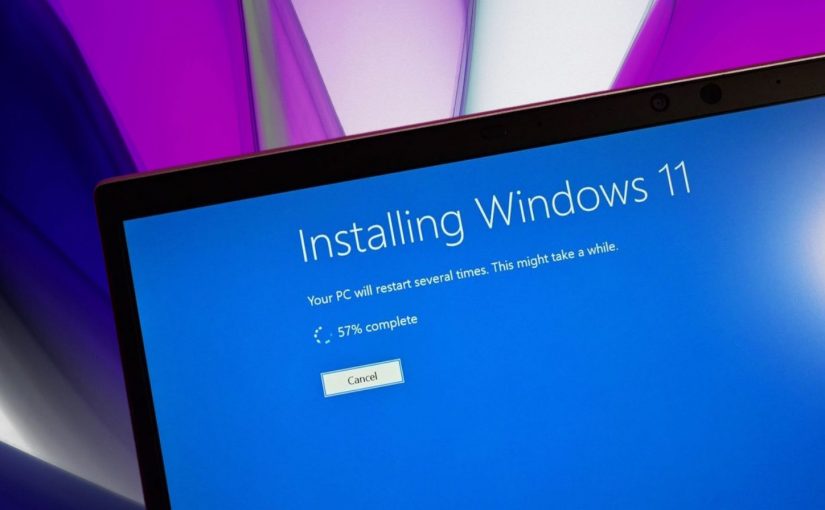
Windows 11 este cel mai nou sistem de operare de la Microsoft, iar mulți utilizatori se întreabă dacă PC-ul lor face parte din lista de calculatoare compatibile Windows 11. Dacă vrei să știi exact ce hardware este necesar și cum să verifici dacă calculatorul tău poate rula acest sistem, acest ghid complet despre calculatoare compatibile Windows 11 te va ajuta să înțelegi tot ce trebuie să știi.

Cerințe minime pentru calculatoare compatibile Windows 11

Microsoft a stabilit o listă clară de cerințe tehnice pe care trebuie să le îndeplinească PC-ul tău pentru a rula Windows 11. Iată care sunt acestea:

  • Procesor: Trebuie să fie pe 64 de biți, cu cel puțin 2 nuclee și o viteză de 1 GHz sau mai mare. Mai exact, Windows 11 acceptă procesoare Intel din generația a 8-a sau mai noi și procesoare AMD Ryzen din seria 2000 și mai noi.
  • Memorie RAM: Minim 4 GB.
  • Spațiu de stocare: Cel puțin 64 GB liber pe hard disk sau SSD.
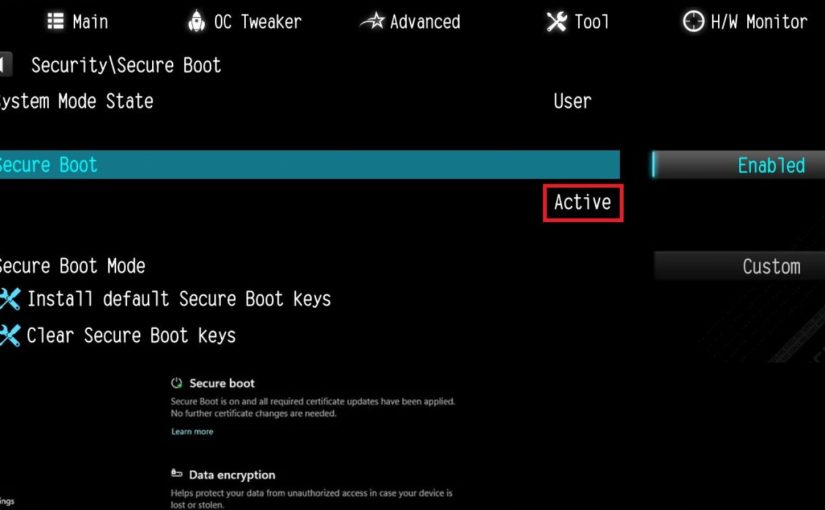
  • Firmware sistem: PC-ul trebuie să aibă UEFI activat (în locul vechiului BIOS) și suport pentru Secure Boot.
  • TPM 2.0: Modulul Trusted Platform Module versiunea 2.0 trebuie să fie prezent și activat în BIOS.
  • Placă grafică: Compatibilă cu DirectX 12 și cu driver WDDM 2.0.
  • Ecran: Cel puțin HD (720p), cu diagonală minimă de 9 inch.
  • Conexiune la internet și cont Microsoft: Sunt necesare pentru configurarea inițială a sistemului, mai ales pentru versiunea Windows 11 Home.

Procesorul – cheia compatibilității calculatoarelor Windows 11

Unul dintre cele mai importante criterii este procesorul. Microsoft a decis să suporte doar procesoarele moderne, din generația a 8-a Intel (Coffee Lake) sau mai noi. Acest lucru înseamnă că dacă ai un laptop sau un desktop cu un procesor Intel Core i3, i5, i7 sau i9 din generațiile mai vechi de a 8-a, nu vei putea face upgrade oficial la Windows 11.

Aceeași regulă se aplică și pentru procesoarele AMD: sunt compatibile doar modelele Ryzen 2000 și mai noi. Acest criteriu a fost ales pentru că procesoarele mai noi oferă performanțe mai bune și suportă funcții de securitate avansate, cum ar fi TPM 2.0.

TPM 2.0 și securitatea calculatoarelor compatibile Windows 11

TPM (Trusted Platform Module) este un cip special care ajută la securizarea calculatorului tău. Versiunea 2.0 a acestui modul este obligatorie pentru Windows 11 și oferă o protecție suplimentară împotriva atacurilor cibernetice.

Majoritatea calculatoarelor fabricate după 2016 au TPM 2.0, însă uneori acesta trebuie activat manual din BIOS. Dacă PC-ul tău nu are TPM 2.0, Windows 11 nu poate fi instalat oficial.

UEFI și Secure Boot – ce înseamnă acestea?

UEFI este o versiune modernă a firmware-ului de boot al calculatorului. Înlocuiește BIOS-ul clasic, oferind funcții avansate și securitate mai bună. Secure Boot este o opțiune de securitate care împiedică pornirea programelor neautorizate.

Pentru a instala Windows 11, PC-ul trebuie să aibă UEFI activat și Secure Boot pornit. Dacă ai un PC mai vechi, s-ar putea să fie nevoie să faci schimbări în setările firmware-ului.

Cum verifici dacă PC-ul tău este un calculator compatibil Windows 11?

Microsoft oferă un instrument gratuit numit PC Health Check. Acesta îți scanează calculatorul și îți spune clar dacă hardware-ul este compatibil cu Windows 11 sau nu.

  • Accesează site-ul oficial Microsoft și descarcă PC Health Check.
  • Instalează și rulează programul.
  • Vei primi un mesaj simplu: „Acest PC poate rula Windows 11” sau „Acest PC nu poate rula Windows 11”.

În plus, poți verifica manual procesorul, TPM-ul și setările UEFI din BIOS.

Ce opțiuni ai dacă PC-ul tău nu este compatibil cu Windows 11?

Dacă PC-ul tău nu respectă aceste cerințe, ai câteva opțiuni:

  • Rămâi pe Windows 10. Microsoft va oferi suport pentru Windows 10 până în octombrie 2025, așa că ai timp să te pregătești.
  • Schimbi calculatorul. Dacă vrei cele mai bune performanțe și acces la toate funcțiile Windows 11, un PC nou, compatibil, este soluția.
  • Instalare neoficială. Există metode neoficiale pentru a instala Windows 11 pe hardware necompatibil, dar acestea pot afecta stabilitatea și securitatea sistemului.

Windows 11 este un sistem de operare modern, care cere hardware recent și sigur. Dacă ai un calculator cu procesor Intel din generația a 8-a sau mai nouă, TPM 2.0 activat și UEFI cu Secure Boot, poți instala Windows 11 fără probleme.

Folosește instrumentul PC Health Check pentru a verifica dacă ești pregătit pentru upgrade și fă acest pas doar dacă ești sigur că PC-ul tău îndeplinește toate cerințele.

Microsoft lucrează la extinderea autonomiei bateriei în Windows 11

Timp de citit: 2 minutes

Cum funcționează noua funcție autonomie baterie Windows 11

Microsoft face pași concreți pentru a îmbunătăți experiența utilizatorilor de laptopuri. Recent, compania a început să testeze o funcție autonomie baterie Windows 11, destinată optimizării consumului de energie și prelungirii duratei de utilizare fără încărcare.

🔋 Ce face noua funcție?

Noua opțiune are rolul de a gestiona inteligent resursele sistemului – cum ar fi procesele din fundal, rata de refresh a ecranului sau performanțele CPU – în funcție de nivelul bateriei și tipul de utilizare. În mod ideal, laptopurile cu Windows 11 vor putea oferi cu până la 15% mai multă autonomie în scenarii normale.

⚙️ Cum funcționează?

  • Funcția apare sub numele „Energy Saver” în build-urile Insider ale Windows 11.
  • Este diferită de modul „Battery Saver” tradițional, fiind mai proactivă și mai adaptivă.
  • Ajustează setări în timp real în funcție de aplicațiile active și consumul curent.

🧠 Ce aduce nou față de funcțiile anterioare?

Spre deosebire de opțiunile standard de economisire a bateriei, noua funcție:

  • Este mai inteligentă și mai granulară.
  • Nu afectează semnificativ performanța în aplicațiile de productivitate.
  • Poate fi activată manual sau automat, în funcție de preferințele utilizatorului.

🔍 Cine o poate testa deja?

Momentan, funcția este disponibilă pentru utilizatorii care fac parte din Windows Insider Program, în canalul Canary sau Dev. Cei care vor să o încerce trebuie să aibă cele mai recente build-uri instalate.

🧭 Ce urmează?

Microsoft nu a oferit un termen exact pentru lansarea oficială a funcției, însă există semnale că aceasta ar putea ajunge în versiunile stabile ale Windows 11 în toamna lui 2025. Tot mai mulți utilizatori cer metode mai eficiente de a prelungi autonomia, mai ales pe laptopurile ultraportabile sau în deplasare.

🔚 Concluzie

Funcția de extindere a autonomiei bateriei din Windows 11 este o veste excelentă pentru toți cei care vor să folosească laptopul mai mult timp fără a-l încărca. Dacă Microsoft reușește să implementeze această funcție fără a afecta performanța, ar putea deveni una dintre cele mai utile actualizări din ultimii ani.

Cerințele minime de sistem pentru Microsoft Copilot+

Timp de citit: 2 minutes

Microsoft a introdus o nouă clasificare pentru sistemele Windows 11, actualizând cerințele minime de sistem pentru obținerea compatibilității cu această versiune de Windows. Sistemele care nu corespund noulului criteriu nu vor avea access la anumite funcții AI, mai precis Copilot+.

Daca dețineți un PC despre care stiați ca este compatibil cu Windows 11 veți avea surpriza sa aflati că Microsoft tocmai a introdus un nou criteriu de compatibilitate, care v-ar putea lăsa fără acces la noile funcționalități Copilot+.

Mutu tace si le face

Schimbarea s-a produs discret în luna Martie fără vreun anunț oficial. Pagina Microsoft cu cerințele minime de sistem pentru instalarea Windows 11, a fost actualizata cu un nou criteriu pentru diferențierea PC-urilor compatibile cu funcționalitatea Copilot+.

Incercand sa evite un nou val de indignare precum cel generat de excluderea majorității calculatoarelor potrivite pentru Windows 10 de pe lista dispozitivelor eligibile pentru upgrade la Windows 11, Microsoft a ales să creeze tacit un nou prag, de data aceasta pentru deținătorii de PC-uri deja clasificate ca fiind compatibile cu noua versiune de Windows.

Inca de anult trecut, Microsoft recomanda, in mod oficial, cumpărarea unui nou PC pentru a beneficia de noile capabilități Copilot+, fara a stabili insa un criteriu formal care să restrictioneze accesarea acestor functionalități incluse in următoarea versiune de Windows 11.

Asadar, avem acum sisteme ce pot rula Windows 11 dar și PC-uri compatibile Copilot+ AI. Firește, noua categorie de calculatoare sunt și cele recomandate pentru cea mai bună experiență Windows 11 cu putință.

Noua gama de PC-uri Copilot+

Așadar, Microsoft promovează o nouă gamă de PC-uri mai bine adaptate pentru procesarea sarcinilor de inteligență artificială, denumite “Copilot+ PC”. Windows 11 include câteva funcții de inteligență artificială disponibile inițial doar pe anumite modele de laptop-uri echipate cu procesoare Qualcomm Snapdragon X. De acum inainte aceste funcții AI pot fi accesate și de unele sisteme dotate cu proceasoare Intel și AMD de generație recentă.

Deși cerințele de bază pentru rularea sistemului de operare Windows 11 nu s-au modificat, Microsoft a publicat un nou set de cerințe special pentru PC-urile Copilot+. Potrivit Microsoft sistemele Copilot+ sunt o nouă clasă de PC-uri cu inteligență artificială și Windows 11, alimentate de o unitate de procesare neuronală (NPU), un cip specializat pentru procese intensive în inteligență artificială, cum ar fi traducerile în timp real și generarea de imagini, care poate efectua peste 40 de trilioane de operațiuni pe secundă (TOPS).

Cerintele minime pentru Copilot+

Astfel, cerintele minime pentru Copilot+ sunt: o placa video capabila de peste 40 de NPU TOPS (trilioane de operațiuni pe secundă), minim 16 GB de memorie RAM și o partiție de minim 256 GB rezervata pe un SSD.

Pentru o experiența optima de utilizare Copilot+, utilizatorii de Windows 11 au nevoie de un PC echipat cel puțin cu un procesor AMD Ryzen AI 300, Intel Core Ultra 200V, sau Snapdragon X.

Puteti afla mai multe despre Copilot accesand blogul oficial Microsoft.

Utilizatorii Windows 11 vor putea rula aplicații Android?

Timp de citit: < 1 minute

Pe diferite pagini de internet au apărut deja câteva tutoriale cu programul WSATools și The Windows Subsystem for Android, care vă permite să rulați aplicații Android pe Windows 11.

WSATools este doar o interfață de lucru pentru Windows Subsystem for Android. Momentan puteți găsi aplicația WSATools în magazinul Microsoft (Microsoft Store) de pe Windows 11 însă, doar persoanele care s-au inscris în Windows Insider Program au acces la Windows Subsystem for Android.

Această aplicație vă permite să personalizați Windows 11 pentru a readuce la viață bara de activități

Timp de citit: < 1 minute

Nu sunt singurul care urăște noua bară de activități Windows 11, iar acum dezvoltatorii terți vin în ajutor cu aplicații care readuc unele dintre caracteristicile lipsă în cel mai recent sistem de operare Microsoft.

Microsoft a eliminat funcționalitatea de bază a barei de activități din Windows 11, cum ar fi afișarea orei și datei pe mai multe monitoare, mutarea barei în partea de sus a ecranului sau a părților laterale și chiar modificarea înălțimii sale cu pictogramele mici. A enervat mulți utilizatori de Windows și majoritatea feedback-ului de top din programul Windows Insider de la Microsoft a fost legat de modificările din bara de activități înainte ca Windows 11 să debuteze săptămâna trecută.

Noua aplicație Start11 de la Stardock se concentrează în principal pe faptul că vă permite să reveniți la meniul Start în stiluri clasice, dar există și o mulțime de optiuni de personalizare a barei de activități. Puteți schimba dimensiunea barei de activități, poziția acesteia pe mai multe monitoare și chiar ceea ce este afișat când faceți clic dreapta pe bară.

Utilizatorii Windows 11 nu ar trebui să aibă nevoie să apeleze la aplicații terțe doar pentru a readuce funcționalitatea de bază a barei de activități care există în Windows de zeci de ani, dar până când Microsoft nu abordează acest domeniu de feedback, există cel puțin câteva soluții disponibile.