Noua interfață ChatGPT: ce aduce GPT-6 cu Intelligent UI

Timp de citit: 6 minutes

OpenAI schimbă modul în care interacționăm cu ChatGPT. Odată cu lansarea GPT-6 și Intelligent UI, ChatGPT nu mai este limitat la o conversație bazată exclusiv pe text. Noua interfață poate combina text, elemente vizuale și componente interactive pentru a răspunde într-un format adaptat fiecărei întrebări.

OpenAI descrie Intelligent UI drept o nouă capacitate a ChatGPT prin care răspunsurile pot include grafice, butoane, formulare, diagrame, instrumente interactive și alte experiențe create direct în conversație.

Pentru utilizator, schimbarea este importantă: în loc să primești doar o explicație despre cum să faci ceva, ChatGPT poate începe să construiască chiar instrumentul de care ai nevoie.

Cum funcționează ChatGPT cu Intelligent UI?

Noua interfață ChatGPT, bazată pe GPT-6 Intelligent UI, permite modelului să decidă cum este prezentat un răspuns în funcție de natura solicitării.

O întrebare simplă poate primi în continuare un răspuns text. Însă, dacă informația este mai ușor de înțeles printr-o diagramă, un tabel interactiv sau un instrument, ChatGPT poate genera acel format direct în conversație.

OpenAI oferă câteva exemple reprezentative:

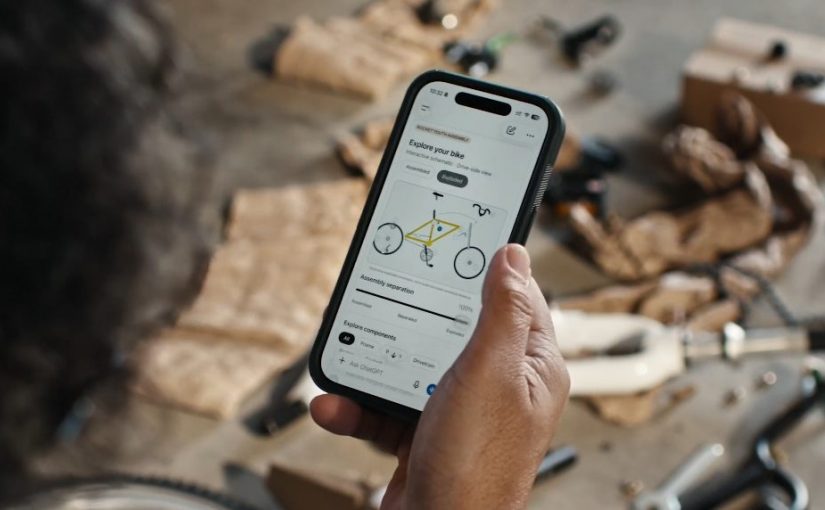
  • o explicație despre structura unei biciclete poate fi transformată într-o diagramă interactivă;
  • o comparație poate fi afișată într-un format vizual, unul lângă altul;
  • un plan de călătorie poate fi prezentat împreună cu o hartă și informații despre opriri;
  • un calcul financiar poate deveni un calculator interactiv;
  • împărțirea unei note de plată poate fi realizată printr-un instrument generat în conversație;
  • anumite concepte dificile pot fi explicate prin elemente vizuale și controale interactive.

Practic, ChatGPT începe să adapteze interfața la sarcină, nu doar răspunsul la întrebare.
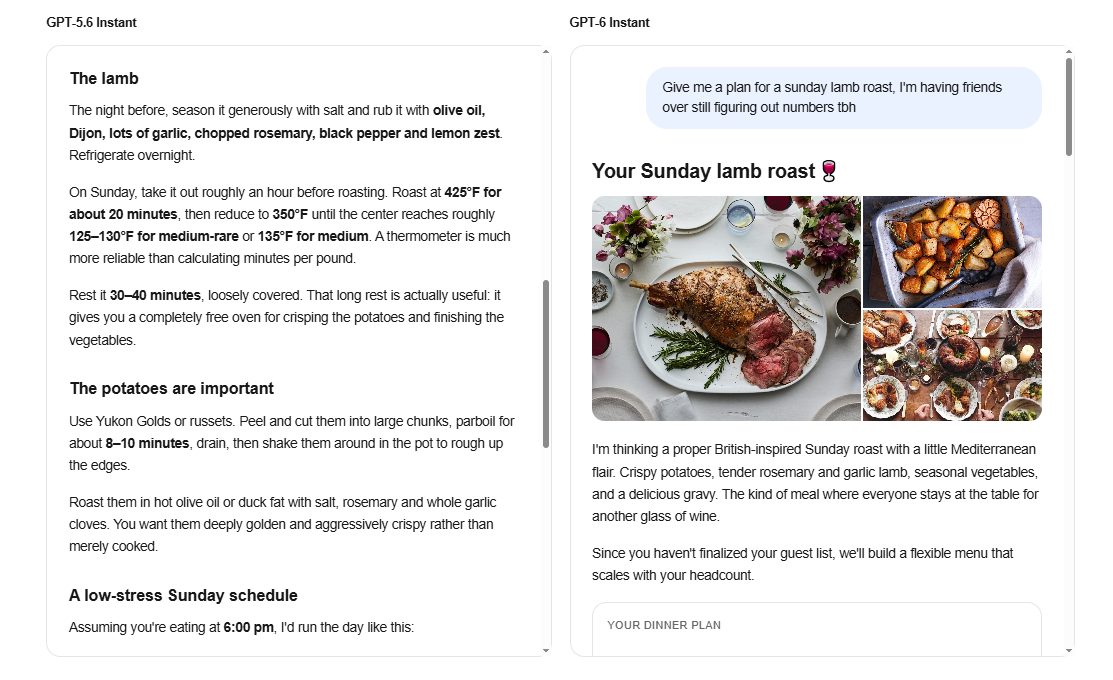
ChatGPT-6 cu Intelligent UI

Intelligent UI: de la chatbot la interfață interactivă

Cea mai importantă noutate este conceptul de Intelligent UI. Până acum, interfața unui chatbot era relativ fixă: utilizatorul introducea o întrebare, iar modelul returna un răspuns. GPT-6 extinde acest model. OpenAI spune că noua versiune poate compune răspunsuri folosind text, elemente vizuale și componente interactive, alegând combinația potrivită pentru solicitarea respectivă.

Această schimbare are implicații importante pentru experiența de utilizare.

De exemplu, dacă întrebi „Cum funcționează dobânda compusă?”, un răspuns convențional ar putea conține o formulă și câteva exemple. Cu Intelligent UI, experiența poate fi transformată într-un instrument în care modifici suma inițială, perioada sau rata și vezi imediat efectul asupra rezultatului.

La fel, dacă vrei să înțelegi un concept științific, poți primi o reprezentare vizuală pe care să o explorezi, nu doar câteva paragrafe de text.

ChatGPT-6 poate crea instrumente direct în conversație

Una dintre cele mai interesante funcții ale noii interfețe este posibilitatea de a cere ChatGPT să creeze o experiență interactivă pentru o anumită problemă.

OpenAI menționează exemple precum:

Calculator pentru economii: utilizatorul poate explora modul în care economiile se pot acumula în timp.

Calculator pentru împărțirea notei: util atunci când mai multe persoane trebuie să împartă o cheltuială.

Jocuri interactive: ChatGPT poate crea experiențe cu care utilizatorul interacționează direct în conversație.

Această direcție este relevantă inclusiv pentru companii, educație, marketing și productivitate. În loc să cauți separat un calculator, un generator sau o aplicație simplă, poți descrie rezultatul dorit și să lucrezi cu instrumentul generat în ChatGPT.

Cum funcționează Intelligent UI?

Din punct de vedere tehnic, OpenAI explică faptul că a construit o bibliotecă de componente native și un compilator care procesează interfața pe măsură ce modelul o generează. Acest mecanism permite afișarea progresivă a interfeței, fără să fie necesar ca întregul răspuns să fie finalizat înainte ca utilizatorul să înceapă să îl vadă. GPT-6 este, de asemenea, antrenat să ia decizii privind organizarea conținutului, aspectul vizual și nivelul de interactivitate.

OpenAI spune că evaluarea acestor interfețe urmărește criterii precum claritatea, utilitatea și completitudinea.

Un aspect important este că Intelligent UI nu înseamnă că fiecare răspuns va deveni automat o aplicație complexă. Dacă textul este cea mai bună formă pentru o anumită întrebare, ChatGPT poate continua să ofere un răspuns simplu.

GPT-6 răspunde mai rapid în timp ce continuă să “gândească”

Noua interfață nu este singura schimbare. GPT-6 introduce și posibilitatea ca ChatGPT să înceapă să răspundă în timp ce continuă procesarea problemei. Potrivit OpenAI, modelul poate construi progresiv răspunsul, adăugând informații pe măsură ce acestea devin disponibile, în loc să aștepte finalizarea întregului proces înainte de afișarea răspunsului.

OpenAI afirmă că, în evaluările interne pentru anumite sarcini agentice, GPT-6 Extra High poate începe răspunsul într-un interval similar cu GPT-5.6 Medium, obținând în același timp un scor general mai bun decât GPT-5.6 Extra High.

Pentru întrebările care necesită căutare pe web, OpenAI spune că GPT-6 Instant începe răspunsul, în medie, cu 44% mai repede decât GPT-5.6 Instant. Compania afirmă și că noul model ia decizii mai bune privind momentul în care trebuie să caute informații și găsește mai fiabil informațiile relevante.

Aceste cifre provin din evaluări interne OpenAI și trebuie interpretate ca atare, nu ca o garanție că fiecare utilizator va vedea exact aceeași îmbunătățire.

Când este disponibilă noua interfață ChatGPT?

Lansarea GPT-6 cu Intelligent UI începe global pentru utilizatorii ChatGPT Plus, Pro, Business și Enterprise în fila Chat. De la 8 octombrie 2026, lansarea include la planurile Free și Go, iar disponibilitatea Enterprise poate depinde de setările administratorului organizației.

GPT-6 în ChatGPT este furnizat prin urmatoarele versiuni:

  • Sol pentru Plus, Pro, Business și Enterprise;
  • Luna pentru Free și Go.

Ambele sunt optimizate pentru conversațiile de zi cu zi și suportă Intelligent UI. Este important de menționat că această actualizare vizează experiența Chat din ChatGPT. OpenAI precizează că modelele utilizate pentru Work și Codex nu se schimbă prin această lansare.

Ce înseamnă noua interfață ChatGPT pentru utilizatori?

Schimbarea poate părea, la prima vedere, doar una de design. În realitate, implicațiile sunt mai profunde.

1. Mai puțin timp petrecut între aplicații

Pentru sarcini simple, utilizatorul nu mai trebuie neapărat să caute un instrument separat. Un calculator, un tabel interactiv sau o mică experiență poate fi creată direct în conversație.

2. Învățare mai interactivă

Pentru educație, Intelligent UI poate transforma explicațiile statice în experiențe explorabile. Utilizatorul poate modifica parametri, analiza exemple și urmări relații între concepte.

3. Răspunsuri adaptate sarcinii

Un răspuns despre o rețetă, un buget, o călătorie sau o comparație nu trebuie să aibă aceeași structură. Noua filozofie ChatGPT este ca interfața să se adapteze obiectivului utilizatorului.

4. Un pas spre software generat la cerere

Poate cea mai importantă perspectivă este aceea că utilizatorul nu mai trebuie întotdeauna să învețe cum funcționează un software existent. În schimb, poate descrie ce vrea să obțină, iar AI-ul poate construi o interfață adaptată sarcinii.

Aceasta este și direcția pe care OpenAI o evidențiază în anunț: trecerea de la software cu interfețe fixe la software care se adaptează utilizatorului.

Noua interfață ChatGPT și viitorul AI Search

Intelligent UI este relevantă și din perspectiva AI Search și a modului în care oamenii vor căuta și consuma informație. Căutarea tradițională presupune introducerea unei interogări, accesarea unor pagini și extragerea manuală a informației. Motoarele și asistenții AI au redus deja numărul acestor pași, oferind răspunsuri sintetizate.

Noua interfață merge mai departe: răspunsul poate deveni o experiență.

În loc să întrebi doar „care este diferența dintre două produse?”, poți primi o comparație structurată. În loc să întrebi doar „cât voi economisi?”, poți primi un calculator. În loc să citești numai despre un proces, îl poți explora vizual.

Pentru creatorii de conținut și specialiștii SEO, această evoluție este importantă. Conținutul optimizat pentru AI Search trebuie să ofere informații clare, verificabile și bine structurate, dar și suficient context pentru ca sistemele AI să poată identifica entități, relații, definiții, pași și răspunsuri concrete.

Ce înseamnă GPT-6 pentru SEO și GEO?

SEO rămâne important pentru vizibilitatea în motoarele de căutare, în timp ce GEO – Generative Engine Optimization urmărește optimizarea conținutului pentru motoarele și asistenții care generează răspunsuri cu ajutorul AI.

În acest nou ecosistem, câteva principii devin esențiale:

  • informații precise și verificabile;
  • surse primare și autoritative;
  • structură logică cu subtitluri clare;
  • răspunsuri directe la întrebările utilizatorilor;
  • definiții concise pentru concepte importante;
  • date și afirmații atribuite sursei;
  • experiență și expertiză demonstrabile;
  • actualizarea periodică a informațiilor.

În cazul GPT-6, aceste principii devin cu atât mai relevante cu cât OpenAI afirmă că modelul își îmbunătățește capacitatea de a utiliza web search și de a găsi informații care susțin răspunsurile.

Pentru creatorii de conținut, miza nu mai este doar să apară într-o listă de rezultate. Conținutul trebuie să fie suficient de clar, original și credibil pentru a putea deveni o sursă utilizată într-un răspuns generat de AI.

ChatGPT nu mai este doar un chatbot

Noua interfață ChatGPT reprezintă una dintre cele mai importante schimbări de paradigmă din produs: AI-ul nu mai livrează doar răspunsuri, ci poate construi modalitatea prin care utilizatorul interacționează cu răspunsul.

GPT-6 și Intelligent UI aduc grafice, formulare, butoane, diagrame și instrumente interactive direct în conversație. În paralel, răspunsurile pot începe mai devreme, iar OpenAI raportează îmbunătățiri atât în viteză, cât și în utilizarea web search.

Pentru utilizatorul obișnuit, avantajul este simplu: mai puține instrumente separate și mai multe sarcini rezolvate într-un singur loc.

Pentru companii, educație și creatori de conținut, implicația este și mai mare. Dacă direcția anunțată de OpenAI se confirmă, viitorul software-ului ar putea fi unul în care utilizatorul descrie ceea ce vrea să facă, iar interfața se adaptează pe loc la obiectivul său.

Iar acesta este probabil cel mai important mesaj din spatele noii interfețe ChatGPT: nu oamenii ar trebui să se adapteze permanent la software, ci software-ul începe să se adapteze la oameni.

Sursa: openai.com

PRODUSE RECOMANDATE

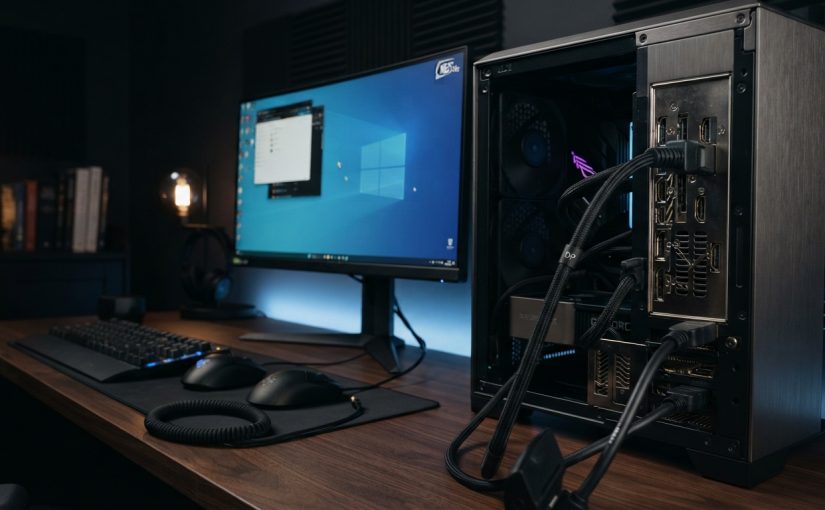
Cât de importantă este placa video dacă nu te joci?

Timp de citit: 4 minutes

Când alegi un calculator, probabil te uiți la procesor, memoria RAM și SSD. Dar ce faci cu placa video dacă nu te joci? Merită să investești într-una dedicată sau este suficientă cea integrată în procesor?

Răspunsul depinde de modul în care folosești calculatorul. Pentru navigare pe internet, documente, e-mailuri și majoritatea activităților de birou, o placă video integrată poate fi suficientă. În schimb, dacă lucrezi cu fotografii, videoclipuri, modele 3D sau aplicații care folosesc accelerarea grafică, placa video poate deveni mult mai importantă.

Hai să vedem ce face de fapt această componentă și când merită să îi acorzi mai multă atenție.

1. Ce face placa video, în afară de jocuri?

Placa video, numită și GPU, se ocupă de procesarea și afișarea elementelor vizuale pe ecran. Asta include interfața Windows, ferestrele aplicațiilor, imaginile, videoclipurile și conținutul 3D.

Există două variante întâlnite frecvent în calculatoare:

  • Placa video integrată: este inclusă în procesor sau, în anumite sisteme, în același pachet cu acesta. Folosește de regulă o parte din memoria RAM a sistemului și este potrivită pentru numeroase activități obișnuite.
  • Placa video dedicată: este o componentă separată, cu propriul procesor grafic și, de regulă, memorie video proprie. Poate oferi performanțe mult mai mari în aplicațiile grafice solicitante.

O placă video dedicată nu este automat necesară doar pentru că folosești un monitor mare sau lucrezi multe ore la calculator. Important este ce trebuie să proceseze sistemul, nu doar cât timp îl folosești.

2. Pentru birou, e-mail și internet, ai nevoie de o placă video dedicată?

În majoritatea cazurilor, nu.

Dacă folosești calculatorul pentru Word, Excel, facturi, e-mail, videoconferințe și navigare pe internet, grafica integrată a unui procesor modern este de obicei suficientă.

Aceasta poate reda interfața Windows, poate afișa videoclipuri și poate susține inclusiv mai multe monitoare, dacă sistemul și conexiunile disponibile permit acest lucru.

Într-un asemenea scenariu, este posibil să obții un beneficiu mai mare investind într-un SSD rapid, suficientă memorie RAM sau un procesor potrivit decât cumpărând o placă video dedicată pe care aplicațiile tale nu o folosesc în mod semnificativ.

Pentru un calculator de birou, echilibrul dintre componente contează mai mult decât existența unei plăci video separate.

3. Dar dacă folosești două sau trei monitoare?

Aici lucrurile devin puțin mai interesante.

Un monitor suplimentar nu înseamnă automat că ai nevoie de o placă video dedicată. Multe procesoare cu grafică integrată pot susține două sau mai multe ecrane, în funcție de model și de configurația calculatorului.

Totuși, trebuie să verifici câteva lucruri:

  • câte ieșiri video are calculatorul;
  • ce tipuri de conexiuni sunt disponibile, precum HDMI și DisplayPort;
  • ce rezoluție și rată de refresh suportă ieșirile;
  • câte monitoare poate gestiona simultan sistemul.

De exemplu, dacă vrei două monitoare Full HD pentru e-mailuri, documente și aplicații de business, grafica integrată poate fi suficientă. Dacă vrei mai multe ecrane 4K, rate de refresh ridicate sau o configurație profesională specializată, trebuie verificate cu atenție specificațiile procesorului și ale sistemului grafic.

Cu alte cuvinte, numărul de monitoare nu spune singur dacă ai nevoie de o placă video dedicată.

4. Când devine placa video importantă pentru muncă?

Chiar dacă nu te joci, există activități în care GPU-ul poate face o diferență considerabilă.

Editare foto și design grafic

Programele de editare foto pot folosi placa video pentru anumite filtre, efecte, operațiuni de afișare și accelerarea interfeței. Pentru proiecte simple, grafica integrată poate fi suficientă. Pentru fișiere mari, efecte complexe și fluxuri de lucru solicitante, o placă video mai performantă poate ajuta.

Editare video

Unele aplicații folosesc GPU-ul pentru previzualizare, efecte, procesarea imaginilor și accelerarea exportului. Contează însă și procesorul, memoria RAM, codecurile și suportul pentru anumite formate video.

Proiectare 3D și CAD

Dacă lucrezi cu modele tridimensionale, randare sau proiecte tehnice complexe, placa video poate avea un rol important. În funcție de aplicație, poate fi necesară o placă dedicată și uneori chiar una dintr-o gamă profesională.

Inteligență artificială și procesare locală

Unele instrumente AI pot utiliza GPU-ul pentru generarea de imagini, procesarea modelelor sau alte sarcini accelerate hardware. Cerințele diferă foarte mult de la o aplicație la alta, iar memoria video disponibilă poate conta la fel de mult ca puterea de procesare.

Așadar, lipsa jocurilor nu înseamnă lipsa activităților care pot beneficia de o placă video performantă.

5. Videoconferințele și videoclipurile folosesc placa video?

Da, dar nu înseamnă că ai nevoie de un GPU puternic.

Redarea videoclipurilor și apelurile video pot beneficia de funcții hardware dedicate pentru decodare și codare video. Acestea reduc o parte din munca procesorului și pot contribui la o funcționare mai eficientă.

De exemplu, dacă urmărești videoclipuri la rezoluție mare sau participi la ședințe online, o grafică integrată compatibilă cu formatele necesare poate gestiona aceste activități fără probleme.

Totuși, compatibilitatea diferă între generațiile de procesoare și GPU-uri. Dacă lucrezi cu anumite codecuri sau formate video, merită să verifici suportul hardware înainte să alegi calculatorul.

6. Merită să cumperi un calculator cu placă video dedicată dacă nu te joci?

Depinde de aplicațiile pe care le folosești și de cât timp economisești cu ajutorul ei.

O placă video dedicată poate fi o investiție bună dacă lucrezi frecvent cu editare video, 3D, randare sau aplicații care folosesc intens procesarea grafică. Poate fi justificată și atunci când ai nevoie de anumite funcții hardware care nu sunt disponibile pe grafica integrată.

În schimb, dacă activitatea ta înseamnă documente, browser, e-mail, gestiune, facturare și aplicații de business, un sistem fără placă video dedicată poate fi alegerea mai eficientă.

Mai trebuie luate în calcul și consumul de energie, căldura produsă, răcirea și spațiul disponibil în carcasă. O placă video mai puternică poate crește consumul și complexitatea sistemului, chiar dacă nu folosești permanent capacitatea sa maximă.

Înainte să alegi, verifică cerințele programelor tale. Acestea sunt un ghid mai bun decât presupunerea că o componentă mai scumpă va face automat întregul calculator mai rapid.

7. Ce ar trebui să prioritizezi dacă nu te joci?

Pentru un calculator folosit în activități obișnuite, ordinea priorităților poate arăta astfel:

  • SSD: influențează timpii de pornire, încărcarea aplicațiilor și accesul la fișiere.
  • Memorie RAM: contează când ai multe aplicații și file deschise simultan.
  • Procesor: este important pentru calcule, multitasking și sarcini care depind de CPU.
  • Placă video: contează în special pentru sarcini grafice, video, 3D și aplicații accelerate de GPU.
  • Conectivitate și ieșiri video: importante dacă folosești mai multe monitoare sau periferice specifice.

Aceasta nu este o regulă universală. Dacă lucrezi în editare video sau proiectare 3D, placa video poate urca rapid în lista priorităților. Dacă folosești doar aplicații de birou, investiția într-un GPU dedicat poate aduce puține beneficii practice.

Concluzie: nu ai nevoie de o placă video puternică doar pentru că ai un calculator

Cât de importantă este placa video dacă nu te joci? Este suficient de importantă încât să verifici ce poate face, dar nu atât de importantă încât să fie obligatoriu să cumperi una dedicată.

Pentru activități de birou, navigare și multimedia, grafica integrată este adesea suficientă. Pentru editare video, proiectare 3D și anumite aplicații AI, o placă video dedicată poate aduce avantaje reale.

Cel mai bun calculator nu este neapărat cel cu cea mai puternică placă video, ci acela în care componentele sunt alese pentru activitățile pe care le faci în fiecare zi.

OpenAI introduce un watermark pentru textele generate de AI

Timp de citit: 5 minutes

OpenAI introduce o nouă tehnologie de proveniență a textului generat de inteligența artificială în Uniunea Europeană. Începând din octombrie 2026, compania anunță implementarea treptată a unui watermark invizibil pentru anumite texte generate de ChatGPT și Codex în UE, ca parte a răspunsului la cerințele de transparență din EU AI Act.

Noua tehnologie se numește textGrain și folosește un semnal statistic integrat în modul în care modelul alege cuvintele. Scopul acestei tehnologii nu este de a altera în mod vizibil textul generat, ci de a integra un semnal digital care poate fi identificat ulterior de un detector specializat pentru a determina dacă un pasaj a fost generat de un model OpenAI.

Potrivit anunțului oficial OpenAI, această măsură face parte dintr-o strategie mai amplă privind proveniența conținutului digital, prin care utilizatorii, organizațiile, platformele și cercetătorii pot obține mai multe informații despre originea și modul în care a fost generat sau modificat un anumit conținut.

Ce este, de fapt, acest watermark ?

Un watermark AI pentru text este un semnal incorporat în text într-un mod care nu este vizibil pentru cititor. În cazul OpenAI, tehnologia textGrain ajustează subtil modul în care modelul selectează între variantele posibile de cuvinte sau fragmente de cuvinte.

Pe parcursul unui pasaj suficient de lung, aceste alegeri pot forma un tipar statistic pe care un detector îl poate identifica. Important este că watermark-ul nu presupune caractere ascunse, spații invizibile sau semne de punctuație neobișnuite. Potrivit documentației OpenAI, semnalul face parte din alegerile de cuvinte ale modelului.

De ce introduce OpenAI această tehnologie?

Principalul motiv este transparența privind conținutul generat de inteligența artificială. EU AI Act introduce cerințe pentru ca anumite tipuri de conținut generat de AI să poată fi identificate într-un mod care poate fi procesat de sisteme informatice.

OpenAI a declarat că abordarea sa pentru text urmărește aceste cerințe, dar ține cont și de limitele actuale ale tehnologiei de watermarking și detecție.

Cum funcționează textGrain?

Conceptul este relativ simplu: în timpul generării textului, textGrain influențează statistic anumite alegeri de cuvinte ale modelului, fără să modifice în mod vizibil rezultatul pentru utilizator.

Prin urmare, textGrain este un filigran digital integrat în textul generat de modelele OpenAI, conceput pentru a permite identificarea unui semnal asociat procesului de generare. Spre deosebire de detectoarele tradiționale care analizează dacă un text „sună ca AI”, textGrain urmărește un tipar statistic specific modului în care modelul OpenAI selectează și generează cuvintele.

Această diferență este importantă. Un detector de watermark nu ar trebui interpretat ca un instrument universal care stabilește dacă orice text a fost scris de inteligența artificială.

Cât de precis este detectorul OpenAI?

OpenAI subliniază că watermarking-ul și detecția textului generat de AI sunt tehnologii aflate încă într-o etapă timpurie și, care, evident, au limitări.

În evaluările prezentate de companie, detectorul a identificat watermark-ul în aproximativ 80% dintre pasajele de 200 de tokeni la o rată-țintă de fals pozitive de 1%. Pentru pasaje de aproximativ 400 de tokeni, rata de detectare a ajuns la aproximativ 95% în anumite teste. Rezultatele au fost însă mai slabe pentru domenii precum matematica, unde există mai puțină flexibilitate în alegerea cuvintelor.

Lungimea textului este, astfel, un factor important. Cu cât pasajul este mai scurt sau mai constrâns lingvistic, cu atât identificarea semnalului poate deveni mai dificilă.

Editarea poate elimina sau slăbi watermark-ul

Un alt aspect esențial este editarea. În testele OpenAI, înlocuirea a aproximativ 10% dintre cuvintele unui pasaj de 400 de tokeni a redus detectarea watermark-ului de la aproximativ 92% la 66%. Când au fost înlocuite 25% dintre cuvinte, detectarea a scăzut până la aproximativ 17%.

Acest lucru arată de ce rezultatul unui detector trebuie interpretat cu prudență. Un text modificat substanțial nu mai oferă neapărat același semnal statistic ca textul original generat de model.

Un watermark nu poate quantifica contribuția umană

Aceasta este una dintre cele mai importante precizări făcute de OpenAI. Prezența unui watermark poate doar indica faptul că un sistem OpenAI a generat sau a procesat o parte din text, însă nu poate măsura contribuția umană. Nu poate spune cât de mult a editat, verificat sau rescris textul o persoană.

De exemplu, un articol poate fi generat inițial cu ajutorul AI și apoi verificat, documentat și rescris substanțial de un jurnalist sau specialist. Watermark-ul nu oferă o măsură exactă a contribuției fiecărei părți.

Poate acest watermark să indice cine a folosit ChatGPT?

OpenAI precizează explicit că watermark-ul nu identifică utilizatorul, contul, promptul sau conversația din care provine textul.

Prin urmare, identificarea unui watermark nu înseamnă că detectorul poate spune cine a generat textul sau ce instrucțiuni au fost utilizate.

Prezența unui watermark nu stabilește dacă informațiile prezentate în text sunt adevărate

Un semnal de proveniență oferă informații despre originea probabilă a conținutului, nu despre calitatea sau veridicitatea lui. OpenAI precizează că watermark-ul este o simplă măsura birocratică. Acesta nu verifică acuratețea, nu stabilește dacă informația este adevărată sau falsă și nu confirmă faptul că textul este prezentat în contextul corect.

Această distincție este esențială într-un ecosistem în care conținutul generat de AI poate fi distribuit rapid. Proveniența nu este același lucru cu adevărul.

Ce se întâmplă dacă un text nu are watermark?

Absența unui watermark nu dovedește că textul a fost scris de o persoană. Un detector poate să nu identifice watermark-ul deoarece textul este prea scurt, a fost editat sau tradus, provine de la un model care nu utilizează tehnologia respectivă ori a fost generat înainte de implementarea watermark-ului.

De asemenea, un text poate proveni de la un alt furnizor de AI. Acest marcaj este important pentru publicații, profesori, companii și organizații care iau decizii pe baza instrumentelor de detectare AI.

Unde va fi folosit watermark-ul textGrain?

OpenAI anunță o implementare în etape. Pentru utilizatorii din Uniunea Europeană, compania spune că va introduce în următoarele săptămâni watermarking pentru textele eligibile generate de ChatGPT și Codex, pe toate planurile disponibile în UE.

În paralel, clienții API din întreaga lume vor putea opta pentru watermark în cazul anumitor modele. Pentru API, funcția va fi disponibilă inițial opțional, nu activată implicit. OpenAI pregătește și accesul la detector pentru cercetători și organizații specializate, inițial printr-un proces de aprobare.

Ce înseamnă această schimbare pentru creatorii de conținut?

Pentru bloggeri, agenții, publisheri, departamente de marketing și companii care folosesc AI pentru redactare, schimbarea aduce un nivel suplimentar de transparență.

Este important însă să nu confundăm utilizarea AI cu lipsa contribuției umane. Un workflow profesionist poate include cercetare umană, generare asistată de AI, verificarea surselor, editare, fact-checking, optimizare SEO și revizie editorială.

Watermark-ul nu poate descrie singur întregul proces. Pentru conținutul destinat publicării, bunele practici rămân aceleași: verificarea informațiilor, utilizarea surselor credibile, citarea surselor primare și asumarea editorială a materialului.

Cum se leagă textGrain de C2PA și Content Credentials?

Watermark-ul pentru text este doar o componentă a strategiei OpenAI privind proveniența conținutului.

Pentru imagini și alte tipuri de media, OpenAI utilizează și Content Credentials, bazate pe standardul deschis C2PA, precum și watermarking SynthID pentru anumite tiouri de conținut. Content Credentials pot furniza informații despre originea și istoricul unui fișier, în timp ce watermark-urile pot oferi un semnal care rămâne prezent chiar dacă anumite metadate sunt eliminate.

OpenAI descrie această strategie drept o abordare multistrat a provenienței. Ideea centrală este simplă: nicio metodă individuală nu este suficientă în toate situațiile.

De ce este importantă proveniența conținutului AI?

Pe măsură ce inteligența artificială generativă devine parte din fluxurile de lucru pentru text, imagine și audio, devine tot mai dificil pentru utilizatori să determine originea unui material doar prin inspecție vizuală sau lingvistică.

Sistemele de proveniență pot oferi platformelor, cercetătorilor, jurnaliștilor și utilizatorilor informații suplimentare despre modul în care a fost creat sau modificat conținutul. OpenAI consideră că aceste semnale pot contribui la reducerea confuziei și la o mai bună înțelegere a originii conținutului online.

În esență, obiectivul nu este să existe un verdict simplist de tipul „AI” sau „om”, ci să existe mai mult context despre originea conținutului digital. Pentru organizații și creatori, aceasta înseamnă că transparența, verificarea surselor și responsabilitatea editorială vor deveni tot mai importante într-un ecosistem în care conținutul generat de AI este din ce în ce mai prezent.

Sursa: openai.com

PRODUSE RECOMANDATE

De ce calculatorul se mișcă greu deși Task Manager arată că nu folosește 100% din CPU?

Timp de citit: 4 minutes

Ai deschis un program, ai dat click pe ceva și… nimic. Calculatorul se gândește, ferestrele răspund cu întârziere, iar până și deschiderea unui folder pare să dureze o veșnicie. Deschizi Task Manager, te uiți la procesor și observi că utilizarea este de numai 20–30%. Atunci apare întrebarea: de ce calculatorul se mișcă greu dacă procesorul nu este folosit la maximum?

Explicația este simplă: procesorul nu este singura componentă care influențează viteza unui calculator. Memoria RAM, SSD-ul, programele care rulează în fundal și chiar anumite probleme de software pot face sistemul să răspundă lent, fără ca procesorul să ajungă la 100%.

Hai să vedem ce se întâmplă și cum poți identifica problema.

1. De ce calculatorul se mișcă greu chiar dacă procesorul nu este ocupat?

Task Manager îți arată cât de mult este solicitat procesorul, dar nu îți spune singur dacă întregul calculator funcționează optim.

Imaginează-ți că procesorul este un angajat care poate lucra foarte repede, dar trebuie să aștepte documentele de care are nevoie. Dacă acestea ajung greu, activitatea încetinește, chiar dacă angajatul nu este ocupat permanent.

Același lucru se poate întâmpla într-un PC. Procesorul poate aștepta date de pe SSD, poate avea nevoie de memorie RAM disponibilă sau poate fi afectat de un program care răspunde greu.

Prin urmare, un procent redus de utilizare a CPU-ului nu înseamnă automat că problema nu există. Înseamnă doar că trebuie să verifici și celelalte resurse.

2. Memoria RAM este aproape plină

Una dintre cauzele frecvente este memoria RAM insuficientă pentru ceea ce faci pe calculator.

Dacă ai deschise multe file în browser, mai multe programe de birou și alte aplicații în fundal, memoria disponibilă se poate reduce considerabil. Când Windows nu mai are suficientă memorie fizică liberă, poate muta o parte dintre date pe unitatea de stocare, folosind memoria virtuală.

Problema este că accesarea datelor de pe SSD sau HDD este, în general, mult mai lentă decât accesarea lor direct din RAM. În consecință, poți observa întârzieri când schimbi între aplicații, redeschizi ferestre sau lucrezi cu fișiere mari.

Cum verifici?

  1. Apasă

    Ctrl + Shift + Esc

    pentru a deschide Task Manager.
  2. Intră în secțiunea Performance.
  3. Selectează Memory.
  4. Verifică procentul de utilizare și cantitatea de memorie disponibilă.

Dacă memoria este aproape permanent ocupată, încearcă să închizi aplicațiile pe care nu le folosești. Dacă situația se repetă în activitatea ta obișnuită, o capacitate RAM mai mare ar putea ajuta.

3. SSD-ul sau HDD-ul poate fi blocajul

Poți avea un procesor bun și suficient RAM, dar calculatorul să răspundă lent pentru că unitatea de stocare este solicitată intens.

Acest lucru se întâmplă, de exemplu, când Windows instalează actualizări, un antivirus verifică fișierele sau un program citește și scrie cantități mari de date. În cazul unui HDD, accesul la multe fișiere mici poate fi deosebit de lent.

Un SSD poate fi și el ocupat la maximum, chiar dacă procesorul stă liniștit. În alte situații, o unitate cu probleme, cu spațiu liber foarte redus sau cu performanțe slabe poate contribui la întârzieri.

Ce trebuie să verifici?

Deschide Task Manager, intră în Performance și selectează discul. Urmărește dacă utilizarea rămâne foarte ridicată atunci când calculatorul se mișcă greu.

Dacă observi acest lucru, verifică și în secțiunea Processes ce aplicații folosesc discul. Nu presupune automat că SSD-ul este defect: actualizările, indexarea și alte operațiuni normale pot provoca temporar o activitate intensă.

4. Un program poate răspunde greu fără să consume mult CPU

Nu toate aplicațiile lente folosesc intens procesorul.

Uneori, un program așteaptă un răspuns de la internet, de la un server, de la o unitate de stocare sau de la un alt proces. Alteori, aplicația poate avea o eroare, se poate bloca parțial sau poate întâmpina probleme de compatibilitate.

De exemplu, browserul poate părea înghețat în timp ce pagina încearcă să încarce conținut, chiar dacă utilizarea CPU-ului este redusă. La fel se poate întâmpla cu un program de contabilitate, un editor foto sau o aplicație de birou.

În asemenea situații, procesorul nu este neapărat problema. Verifică dacă întârzierea apare într-un singur program sau în întregul sistem. Dacă doar o aplicație se comportă astfel, încearcă să o actualizezi, să o repornești sau să verifici dacă există extensii ori module care îi afectează funcționarea.

5. Prea multe procese rulează în fundal

Windows și aplicațiile instalate pot efectua diverse operațiuni fără să le observi: sincronizare de fișiere, actualizări, scanări de securitate, indexare sau verificări automate.

Unele consumă puțin CPU, dar folosesc RAM și discul. Altele pornesc pentru scurt timp, apoi se opresc. De aceea, este posibil ca utilizarea procesorului să pară normală atunci când deschizi Task Manager, deși calculatorul tocmai a avut o perioadă de activitate intensă.

În Task Manager, verifică procesele care folosesc cele mai multe resurse și uită-te dacă există o activitate care se repetă. Poți verifica și aplicațiile care pornesc automat odată cu Windows, din secțiunea Startup apps.

Nu dezactiva însă procese necunoscute la întâmplare. Unele sunt necesare pentru funcționarea sistemului sau a driverelor.

6. Procesorul poate fi încetinit de temperatură sau de alimentare

Un procesor poate afișa o utilizare redusă și totuși să nu ofere performanța pe care o aștepți.

Dacă se încălzește prea mult, poate reduce automat frecvența pentru a se proteja. Acest fenomen se numește thermal throttling. În anumite condiții, și setările de alimentare pot limita frecvența procesorului, mai ales pe laptopurile care funcționează pe baterie sau folosesc un profil de economisire a energiei.

Asta nu înseamnă că orice calculator lent are probleme de temperatură. Dar dacă observi că performanța scade după câteva minute de lucru, ventilatorul funcționează intens sau carcasa se încălzește neobișnuit, merită să verifici răcirea și setările de alimentare.

7. Cum afli ce încetinește calculatorul?

Înainte să cumperi componente noi sau să reinstalezi Windows, fă câteva verificări simple.

  • CPU: urmărește dacă utilizarea crește brusc atunci când apare întârzierea.
  • Memory: verifică dacă RAM-ul este aproape plin.
  • Disk: vezi dacă unitatea de stocare rămâne foarte solicitată.
  • Processes: identifică aplicațiile care consumă cele mai multe resurse.
  • Startup apps: dezactivează doar aplicațiile inutile pe care le recunoști.
  • Temperatură și alimentare: verifică dacă procesorul își reduce performanța în anumite condiții.

Dacă problema a apărut recent, încearcă și o repornire completă a calculatorului. Dacă încetinirea persistă, notează când apare și ce resurse sunt solicitate în acel moment. Aceste indicii sunt mult mai utile decât un singur procent observat în Task Manager.

Concluzie: un calculator lent nu înseamnă automat un procesor slab

Dacă te întrebi de ce calculatorul se mișcă greu deși Task Manager nu arată 100% CPU, răspunsul poate fi în memoria RAM, unitatea de stocare, un program care așteaptă date, procesele din fundal sau limitările de temperatură și alimentare.

Important este să identifici blocajul înainte să investești în upgrade-uri. Un procesor mai puternic nu va rezolva neapărat o problemă cauzată de RAM insuficient, un HDD lent sau o aplicație care funcționează defectuos.

Uneori, calculatorul nu are nevoie de un procesor mai bun, ci doar de componenta potrivită sau de o configurare corectă. Iar primul pas pentru a afla care este aceea rămâne simplu: verifică toate resursele din Task Manager, nu doar CPU-ul.

KDE Plasma 6.8: o schimbare majoră pentru utilizatorii Linux

Timp de citit: 7 minutes

KDE Plasma 6.8 marchează o schimbare importantă pentru desktopul Linux: mediul desktop KDE face un pas decisiv către protocolul Wayland și renunță la sesiunea tradițională bazată pe X11. Noua versiune este programată pentru lansare pe 14 octombrie 2026, într-un moment simbolic pentru proiectul KDE, care sărbătorește în acest an 30 de ani de existență.

Pentru cei care folosesc Linux de mult timp, termeni precum X11, Wayland, KWin sau KDE Plasma sunt deja familiari. Pentru utilizatorii care abia descoperă Linux, însă, aceștia pot părea dificil de înțeles. Ce este, de fapt, Wayland? De ce renunță KDE la X11? Și ce se va întâmpla cu aplicațiile care încă folosesc această tehnologie?

Plasma 6.8 oferă un context foarte bun pentru a răspunde acestor întrebări. Schimbarea nu înseamnă că aplicațiile X11 vor înceta brusc să funcționeze și nici că utilizatorii trebuie să învețe un sistem complet diferit pentru a folosi KDE. Înseamnă, în primul rând, că infrastructura grafică din spatele desktopului Plasma se schimbă, iar protocolul Wayland devine baza sesiunii grafice KDE.

În același timp, noua versiune aduce îmbunătățiri pentru performanță, compatibilitatea hardware, accesibilitate și aspectul vizual al desktopului. Tema Oxygen primește o atenție suplimentară, iar KWin continuă să fie dezvoltat pentru noua generație de tehnologii grafice.

Pentru a înțelege de ce această schimbare este importantă, trebuie să privim mai întâi rolul pe care îl au KDE Plasma, X11, Wayland și KWin într-un desktop Linux modern.

Ce este mediul desktop KDE Plasma?

Înainte de a explica schimbarea dintre X11 și Wayland, este util să înțelegem ce este, de fapt, KDE Plasma. KDE Plasma este un mediu desktop pentru Linux. Cu alte cuvinte, este interfața grafică prin care utilizatorul interacționează cu sistemul de operare.

Atunci când pornești un computer cu o distribuție Linux care folosește KDE Plasma, elementele precum meniul de aplicații, bara de activități, ferestrele, desktopul, notificările, setările și panourile fac parte din experiența Plasma.

KDE Plasma nu este însă sistemul de operare în sine. De exemplu, Plasma poate fi instalat pe distribuții Linux precum Kubuntu, Fedora KDE, openSUSE sau Arch Linux.

Această distincție este importantă deoarece Linux, distribuția Linux și mediul desktop sunt lucruri diferite.

În cazul KDE, Plasma este mediul desktop, iar în spatele lui există numeroase componente software care se ocupă de afișarea ferestrelor, gestionarea hardware-ului, conectarea la periferice și alte funcții ale sistemului.

Ce este protocolul Wayland?

Wayland este un protocol pentru sistemele grafice Linux și Unix.

În termeni simpli, protocolul definește modul în care aplicațiile comunică cu componenta care se ocupă de afișarea și gestionarea ferestrelor.

Un protocol poate fi privit ca un set de reguli pe care diferite componente software le folosesc pentru a comunica între ele.

În cazul Wayland, aceste reguli sunt folosite pentru a coordona afișarea ferestrelor, gestionarea intrărilor de la tastatură și mouse și alte operațiuni legate de interfața grafică.

Wayland nu este, așadar, un mediu desktop precum KDE Plasma și nici un manager de ferestre precum KWin.

În KDE Plasma, KWin este compositorul care implementează protocolul Wayland și se ocupă de compoziția și afișarea ferestrelor.

Ce este X11?

X11 este o tehnologie grafică mult mai veche, utilizată de sistemele Unix și Linux de mai multe decenii.

În limbajul uzual, termenul „X11” este folosit pentru a desemna ecosistemul grafic bazat pe X Window System, inclusiv serverul X și protocolul X11.

De aceea, în discuțiile despre Linux vei întâlni frecvent formulări precum „sesiune X11” sau „desktop pe X11”.

Pentru un utilizator începător, cea mai simplă explicație este că X11 reprezintă infrastructura grafică tradițională pe care mediile desktop Linux au folosit-o timp de foarte mulți ani, în timp ce Wayland reprezintă abordarea modernă către care migrează ecosistemul Linux.

Este important de precizat că X11 nu este același lucru cu KDE Plasma. Plasma este mediul desktop, în timp ce X11 este parte din infrastructura grafică pe care acesta o poate utiliza.

De ce trece KDE de la X11 la protocolul Wayland?

X11 are o istorie foarte lungă și a fost fundamental pentru dezvoltarea desktopului Linux. Între timp, însă, cerințele unui sistem grafic modern s-au schimbat.

Wayland a fost proiectat cu o arhitectură mai modernă, orientată către cerințele actuale ale desktopurilor grafice.

Printre obiectivele dezvoltării Wayland se află o arhitectură mai simplă, o gestionare modernă a ferestrelor și un model mai potrivit pentru cerințele actuale de securitate, randare și afișare.

KDE a lucrat la suportul pentru Wayland timp de mai mulți ani. Odată cu KDE Plasma 6, protocolul Wayland a devenit o componentă centrală a noii generații de desktop KDE.

Plasma 6.8 duce această tranziție la următorul nivel.

KDE Plasma 6.8 renunță la sesiunea bazată pe X11

Cea mai importantă schimbare din Plasma 6.8 este eliminarea sesiunii desktop Plasma bazate pe X11.

Asta înseamnă că utilizatorii nu vor mai putea alege, la autentificare, între o sesiune Plasma pe X11 și una pe Wayland. Începând cu Plasma 6.8, sesiunea Plasma va utiliza protocolul Wayland.

Este important să nu confundăm această schimbare cu dispariția imediată a tuturor aplicațiilor X11.

Aplicațiile dezvoltate pentru X11 pot continua să ruleze într-o sesiune Wayland prin intermediul XWayland.

Aceasta este una dintre cele mai importante informații pentru utilizatorii care fac tranziția de la X11 la Wayland.

Ce este XWayland?

XWayland este o componentă de compatibilitate care permite aplicațiilor X11 să ruleze într-un mediu bazat pe Wayland.

Prin urmare, trecerea KDE la Wayland nu înseamnă că utilizatorii vor pierde automat accesul la aplicațiile mai vechi.

Un exemplu simplificat ar fi următorul:

Aplicație X11 → XWayland → sesiune Wayland → KDE Plasma

În cazul unei aplicații native Wayland, comunicarea este mai directă:

Aplicație Wayland → compositor → KDE Plasma

Această compatibilitate este importantă deoarece ecosistemul Linux conține încă aplicații și componente care nu au fost portate complet la Wayland.

Ce este KWin și ce rol are?

Un alt termen important este KWin.

KWin este managerul de ferestre și compositorul utilizat de KDE Plasma. El se ocupă, printre altele, de modul în care ferestrele sunt afișate, poziționate și compuse pe ecran.

În contextul Wayland, KWin are un rol și mai important deoarece implementează protocolul Wayland pentru mediul Plasma.

Putem simplifica arhitectura astfel:

KDE Plasma → mediul desktop pe care îl vede utilizatorul

KWin → managerul de ferestre și compositorul KDE

Wayland → protocolul prin care sunt gestionate comunicarea și afișarea grafică

XWayland → componenta care permite aplicațiilor X11 să funcționeze în sesiunea Wayland

Această structură este utilă pentru a înțelege de ce KDE poate renunța la sesiunea X11 fără să renunțe simultan la toate aplicațiile dezvoltate pentru X11.

KDE Plasma 6.8 aduce și îmbunătățiri de performanță

Tranziția la protocolul Wayland nu este singura noutate importantă din Plasma 6.8.

KWin primește în continuare optimizări pentru gestionarea afișării și a ferestrelor. Printre modificările pregătite se află suportul pentru protocolul Wayland commit_timing și îmbunătățiri destinate utilizării desktopului la distanță.

KDE a lucrat, de asemenea, la activarea implicită a triple buffering pentru GPU-urile NVIDIA, după rezolvarea unor probleme care împiedicau utilizarea acestei tehnologii în anumite configurații.

Pentru utilizatorul obișnuit, aceste modificări nu apar neapărat ca funcții noi pe care să le activeze manual. Scopul lor este îmbunătățirea modului în care sistemul gestionează randarea și afișarea grafică.

Tema grafică Oxygen revine în atenția KDE

Plasma 6.8 nu este însă doar despre schimbări tehnice.

KDE continuă să lucreze și la aspectul vizual al desktopului, inclusiv la Oxygen, una dintre cele mai cunoscute teme grafice din istoria KDE.

Pentru utilizatorii care au folosit versiuni mai vechi ale KDE, Oxygen este o parte familiară a identității vizuale a proiectului.

În Plasma 6.8, dezvoltatorii lucrează la adaptarea și îmbunătățirea unor elemente Oxygen pentru tehnologiile moderne utilizate de KDE.

Astfel, noua versiune combină două direcții interesante: pe de o parte, KDE renunță la infrastructura grafică tradițională bazată pe X11; pe de altă parte, proiectul readuce în atenție elemente vizuale asociate cu istoria sa.

O interfață mai coerentă cu Union

O altă inițiativă interesantă pentru Plasma 6.8 este Union, un proiect care urmărește o integrare vizuală mai consistentă între aplicațiile KDE.

Aplicațiile KDE nu folosesc toate exact aceeași tehnologie pentru interfață. Unele sunt construite cu Qt Quick, în timp ce altele utilizează Qt Widgets.

În Plasma 6.8, suportul experimental pentru Union este extins pentru a putea stiliza și aplicații bazate pe Qt Widgets, inclusiv aplicații cunoscute precum Dolphin și Kate.

Funcționalitatea este încă în dezvoltare, însă obiectivul este clar: aplicațiile KDE să aibă un aspect mai unitar, indiferent de tehnologia utilizată pentru interfața lor.

Plasma 6.8 îmbunătățește și accesibilitatea

Un desktop modern trebuie să fie accesibil unui număr cât mai mare de utilizatori.

Plasma 6.8 aduce și dezvoltări în această direcție. Un exemplu este dwell clicking, o funcție care permite efectuarea unui clic prin menținerea cursorului într-o anumită poziție pentru o perioadă de timp, fără apăsarea fizică a butonului mouse-ului.

Astfel de funcții sunt importante pentru persoanele care nu pot utiliza un mouse în mod convențional sau care folosesc metode alternative de control.

Dezvoltarea acestor funcții este relevantă și în contextul tranziției de la X11 la Wayland, deoarece KDE trebuie să asigure că funcțiile desktopului sunt disponibile și în noua infrastructură grafică.

KDE Plasma 6.8 apare într-un moment special: 30 de ani de KDE

Anul 2026 este unul important pentru proiectul KDE, care sărbătorește 30 de ani de existență.

Lansarea Plasma 6.8 are astfel o semnificație aparte. În timp ce KDE marchează trei decenii de dezvoltare, proiectul face și unul dintre cei mai importanți pași tehnologici din istoria sa recentă.

De la primele versiuni ale KDE până la Plasma 5 și apoi Plasma 6, desktopul a trecut prin transformări importante.

Plasma 6 a adus trecerea la Qt 6 și a accelerat adoptarea protocolului Wayland. Plasma 6.8 continuă această evoluție prin eliminarea sesiunii desktop bazate pe X11.

În același timp, KDE păstrează elemente care fac legătura cu propriul trecut, inclusiv prin dezvoltarea temei Oxygen și prin proiecte care recreează aspectul clasic al desktopului KDE.

Ce trebuie să știe un utilizator nou de Linux?

Dacă abia ai început să folosești Linux, toate aceste denumiri pot părea complicate. În realitate, diferențele pot fi rezumate destul de simplu.

KDE Plasma este desktopul pe care îl vezi și îl folosești.

Wayland este un protocol modern care permite aplicațiilor și componentelor grafice să comunice între ele.

X11 reprezintă infrastructura grafică tradițională utilizată de Linux și Unix timp de mai multe decenii.

KWin este componenta KDE care gestionează ferestrele și compoziția grafică și care implementează protocolul Wayland în Plasma.

XWayland asigură compatibilitatea necesară pentru ca aplicațiile X11 să poată continua să funcționeze într-o sesiune Wayland.

Prin urmare, atunci când auzi că „KDE renunță la X11”, nu înseamnă că Linux nu mai poate rula aplicații X11. Înseamnă că desktopul KDE Plasma nu mai oferă o sesiune grafică bazată pe X11 și folosește protocolul Wayland.

KDE Plasma 6.8 marchează o schimbare importantă pentru desktopul Linux

KDE Plasma 6.8 reprezintă un moment important în evoluția KDE și a desktopului Linux.

Cea mai vizibilă schimbare este trecerea completă a sesiunii Plasma la protocolul Wayland, cu eliminarea sesiunii desktop bazate pe X11. Aplicațiile X11 nu dispar însă, deoarece pot continua să ruleze prin XWayland.

În paralel, KDE aduce îmbunătățiri pentru KWin, performanță, hardware NVIDIA, accesibilitate și integrarea vizuală a aplicațiilor. Tema Oxygen primește, de asemenea, atenție, oferind o legătură interesantă între istoria KDE și direcția modernă a proiectului.

Pentru utilizatorii noi de Linux, cel mai important lucru de reținut este că KDE Plasma este mediul desktop, Wayland este protocolul grafic modern folosit de acesta, iar X11 reprezintă infrastructura grafică tradițională pe care KDE o lasă treptat în urmă.

Plasma 6.8 este programat pentru lansare pe 14 octombrie 2026, iar această versiune va marca, în același timp, 30 de ani de KDE și o nouă etapă în evoluția desktopului Linux.

Surse: blogs.kde.org, kde.org

PRODUSE RECOMANDATE

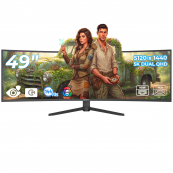
DisplayPort sau HDMI: de ce contează mai mult decât pare?

Timp de citit: 4 minutes

Ai cumpărat un monitor cu 144 Hz, 165 Hz sau chiar mai mult, îl conectezi la calculator și… Windows îți arată doar 60 Hz.

Prima reacție este să dai vina pe monitor.

Dar uneori problema poate fi chiar între calculator și monitor: cablul și portul folosit.

DisplayPort și HDMI pot transmite ambele imagine și sunet, însă nu sunt identice. Versiunea portului, versiunea cablului, placa video și monitorul pot influența rezoluția și rata de refresh pe care o poți obține.

HDMI și DisplayPort fac, în principiu, același lucru

La bază, ambele sunt interfețe digitale pentru transmiterea semnalului video și audio.

Asta înseamnă că poți folosi atât HDMI, cât și DisplayPort pentru a conecta un PC la un monitor.

Problema apare atunci când începi să ceri mai mult de la conexiune.

Un monitor Full HD la 60 Hz nu este o provocare foarte mare pentru majoritatea conexiunilor moderne.

Dar dacă vorbim despre 1440p la 165 Hz, 4K la 144 Hz sau configurații cu mai multe monitoare, cerințele cresc.

În acel moment, versiunea interfeței începe să conteze foarte mult.

Nu toate porturile HDMI sunt la fel

Aici apare una dintre cele mai frecvente confuzii.

Faptul că pe laptop sau placa video scrie „HDMI” nu îți spune automat ce performanță vei obține.

Există mai multe versiuni HDMI, iar capacitățile lor diferă.

De exemplu, un port HDMI mai vechi poate avea limite mult mai mici decât unul modern. Iar dacă monitorul tău suportă o rezoluție și o rată de refresh ridicate, portul trebuie să poată transmite suficientă informație.

De aceea, nu este suficient să spui:

„Am HDMI, deci sigur merge la 144 Hz.”

Trebuie verificat ce versiune HDMI are fiecare dispozitiv și ce combinație de rezoluție + refresh rate suportă.

Și DisplayPort are versiuni diferite

Exact aceeași idee se aplică și în cazul DisplayPort.

DisplayPort nu înseamnă automat „oricât”.

Există mai multe generații, iar capacitatea de transmisie a crescut de-a lungul timpului.

Un DisplayPort mai vechi și unul mai nou pot avea limite diferite în ceea ce privește rezoluția și rata de refresh.

Asta înseamnă că două calculatoare care au ambele „DisplayPort” pot avea rezultate diferite atunci când sunt conectate la același monitor.

De ce contează atât de mult rata de refresh?

Imaginează-ți că monitorul poate afișa până la 144 de cadre pe secundă, dar conexiunea dintre calculator și monitor nu poate transmite configurația dorită.

Monitorul poate avea capacitatea respectivă, însă sistemul va trebui să folosească o setare mai mică.

De aici apar situațiile în care cineva cumpără un monitor de 144 Hz și îl folosește luni întregi la 60 Hz fără să își dea seama.

Monitorul nu este neapărat defect.

Placa video poate fi suficient de performantă.

Problema poate fi pur și simplu combinația dintre port, cablu, rezoluție și rata de refresh.

Cablul contează și el

Un alt mit este:

„Dacă mufa intră, cablul trebuie să fie bun.”

Nu întotdeauna.

Două cabluri care arată aproape identic pot avea specificații diferite.

În funcție de standardul utilizat, un cablu poate să nu ofere lățimea de bandă necesară pentru configurația pe care vrei să o folosești.

De aceea, atunci când alegi un cablu pentru un monitor de rezoluție mare și refresh ridicat, nu ar trebui să te uiți doar la faptul că este HDMI sau DisplayPort.

Contează și ce specificație suportă cablul.

DisplayPort are câteva avantaje interesante pentru PC

În lumea PC-urilor, DisplayPort este foarte popular pentru monitoare, mai ales în configurații orientate către gaming sau productivitate.

Unul dintre motive este suportul pentru rate de refresh ridicate și rezoluții mari pe standardele moderne.

DisplayPort este folosit și pentru anumite tehnologii de sincronizare adaptivă, iar unele monitoare oferă funcții suplimentare prin această conexiune.

În plus, DisplayPort poate fi foarte util atunci când vrei să conectezi mai multe monitoare într-o configurație compatibilă cu acest lucru.

Nu înseamnă însă că DisplayPort este automat mai bun în orice situație.

HDMI are un avantaj important: este peste tot

HDMI este extrem de răspândit.

Îl găsești pe televizoare, console, laptopuri, plăci video, monitoare, proiectoare și multe alte dispozitive.

Este practic dacă vrei să conectezi calculatorul la un televizor sau dacă folosești mai multe tipuri de echipamente.

În plus, standardele HDMI moderne pot suporta rezoluții și rate de refresh foarte ridicate.

Așadar, nu este corect să spui simplu:

DisplayPort = bun, HDMI = slab … hmm .. DisplayPort sau HDMI ?

În realitate, trebuie să te uiți la versiunea și capacitățile concrete ale echipamentului.

Ce se întâmplă dacă alegi greșit?

În cel mai bun caz, totul funcționează, dar nu poți folosi toate capabilitățile monitorului.

De exemplu, poți ajunge la:

  • 60 Hz în loc de 144 Hz;
  • o rezoluție mai mică decât cea dorită;
  • limitări la combinații de rezoluție și refresh;
  • lipsa anumitor funcții ale monitorului;
  • probleme de compatibilitate sau semnal în anumite configurații.

Uneori, problema poate fi și mai simplă: ecranul rămâne negru sau semnalul se pierde atunci când alegi o configurație pe care conexiunea nu o poate susține.

Cum alegi între HDMI și DisplayPort?

Nu trebuie să complici lucrurile inutil.

În primul rând, verifică specificațiile plăcii video sau laptopului și ale monitorului.

Apoi verifică ce versiune de HDMI sau DisplayPort suportă fiecare.

După aceea, uită-te la rezoluția și rata de refresh pe care vrei să le folosești.

Dacă ai un monitor Full HD la 60 Hz, aproape sigur nu vei avea nevoie de o conexiune extrem de sofisticată.

Dacă ai însă un monitor 1440p la 165 Hz sau unul 4K cu rată de refresh ridicată, merită să fii mult mai atent la specificațiile conexiunii.

Și nu uita de placa video

Chiar dacă monitorul și cablul suportă o configurație foarte bună, trebuie să ținem cont și de placa video.

Există două lucruri diferite aici.

Primul este semnalul pe care placa video îl poate transmite către monitor.

Al doilea este performanța efectivă în jocuri sau aplicații.

Poți avea un monitor de 165 Hz și o conexiune capabilă să transmită 165 Hz, dar dacă placa video produce doar 70 FPS într-un anumit joc, monitorul nu va primi 165 de cadre pe secundă de la acel joc.

Cablul nu poate transforma o placă video lentă într-una performantă, deci DisplayPort sau HDMI ?

Cum verifici dacă folosești monitorul la capacitatea lui?

În Windows, poți verifica rata de refresh din setările de afișare.

În Windows 11, mergi la:

Settings → System → Display → Advanced display

Acolo poți vedea rata de refresh disponibilă pentru monitorul selectat și, în funcție de configurație, poți alege o valoare mai mare.

Dacă monitorul tău suportă 144 Hz, dar Windows îți oferă doar 60 Hz, merită verificată întreaga „lanț”: monitor, port, cablu și placa video.

Uneori schimbarea conexiunii este tot ce trebuie.

Concluzia

DisplayPort și HDMI nu sunt două mufe care fac pur și simplu același lucru și atât.

Ambele pot fi excelente, dar versiunea interfeței, cablul, monitorul și placa video trebuie să fie compatibile cu configurația pe care vrei să o folosești.

Așa că, dacă ai cumpărat un monitor de 144 Hz și încă îl folosești la 60 Hz, nu te grăbi să dai vina pe monitor.

Verifică întâi portul.

Apoi cablul.

Apoi setările din Windows.

S-ar putea ca acel monitor să fie perfect capabil de 144 Hz, doar că semnalul care ajunge la el nu îi permite să arate ce poate.

A fost lansat Firefox 157.0: ce aduce nou?

Timp de citit: 5 minutes

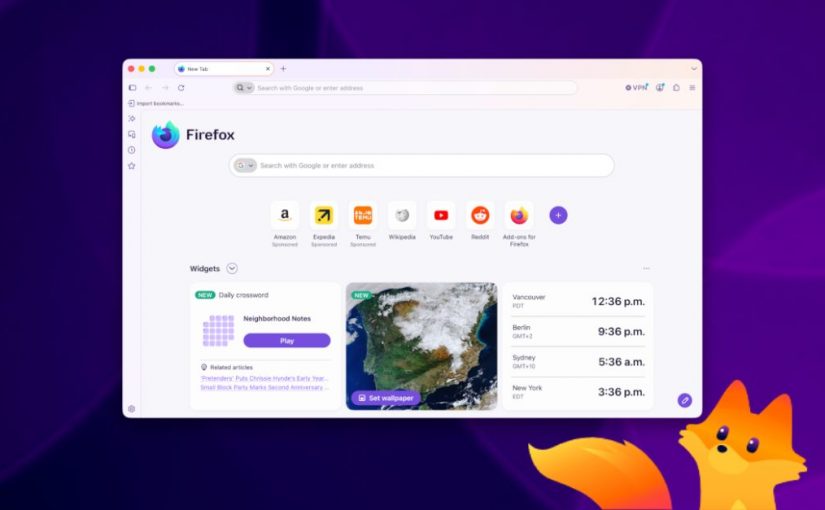
Mozilla a lansat Firefox 157.0, iar această versiune vine cu una dintre cele mai importante schimbări de interfață din ultimii ani. Actualizarea, disponibilă din 29 septembrie 2026, aduce un browser cu un aspect vizual modernizat, un nou mod compact de afișare, teme noi și mai multe îmbunătățiri pentru apelurile video, securitate și compatibilitatea cu standardele web.

Cea mai evidentă schimbare este noul design Nova, care modifică aspectul barelor de instrumente, al filelor, meniurilor și barei laterale. Dincolo de partea estetică, Firefox 157 include însă și câteva modificări tehnice interesante, în special pentru apelurile video WebRTC și redarea conținutului HDR.

În acest articol găsești principalele noutăți din Firefox 157.0, explicate pe înțelesul tuturor utilizatorilor, dar și câteva detalii utile pentru cei interesați de partea tehnică.

Noul design Nova schimbă aspectul Firefox

Cea mai vizibilă noutate din Firefox 157 este noua interfață, denumită Nova.

Mozilla a revizuit mai multe componente ale browserului pentru ca acestea să aibă un aspect mai unitar. Schimbările se regăsesc în barele de instrumente, file, meniuri, bara laterală și diverse elemente de control.

Cu alte cuvinte, nu vorbim doar despre schimbarea schemei de culori sau al aspectului. Mozilla a regândit modul în care diferitele elemente ale interfeței se combină și se comportă vizual.

Pentru utilizator, rezultatul este un browser Firefox care arată diferit față de versiunile anterioare, dar păstrează în continuare funcțiile principale pe care acesta le folosea înainte.

Un alt avantaj al noului design este faptul că utilizatorii pot personaliza mai ușor aspectul browserului.

Compact Mode oferă mai mult spațiu pentru site-uri

O noutate practică adusă de Firefox 157 este Compact Mode. După activarea acestui mod, spațiile dintre elementele interfeței, inclusiv dintre bara de instrumente și file, sunt considerabil reduse. Astfel, o parte mai mare din ecran rămâne disponibilă pentru pagina web pe care o vizitezi.

Funcția poate fi utilă mai ales pe laptopuri sau pe monitoare mai mici. Este la fel de interesantă pentru persoanele care lucrează cu două ferestre una lângă alta și vor să elimine cât mai mult din spațiul ocupat de interfața browserului.

Pentru un monitor mare, diferența poate părea minoră. Pe un laptop cu ecran de dimensiuni reduse, însă, câțiva pixeli câștigați pe verticală pot deveni surprinzător de utili.

Firefox 157 introduce teme noi

Mozilla a adăugat și teme integrate noi, disponibile în variante light și dark.

Avantajul este simplitatea: utilizatorul poate schimba rapid aspectul browserului fără să caute și să instaleze o temă separată.

Aceste teme fac parte din noua direcție vizuală Nova și completează schimbările aduse interfeței Firefox.

Apelurile video WebRTC primesc suport pentru decodarea hardware AV1

Una dintre cele mai interesante schimbări tehnice din Firefox 157 vizează apelurile video realizate prin WebRTC.

Pe dispozitivele compatibile, Firefox poate utiliza acum decodarea hardware pentru videoclipurile AV1 primite în timpul apelurilor video, în loc să proceseze întotdeauna aceste date folosind procesorul.

Ce înseamnă acest lucru în practică?

Atunci când participi la un apel video, browserul trebuie să transforme fluxul video comprimat primit de la interlocutor într-o imagine care poate fi afișată pe ecran. Dacă această operațiune este preluată de hardware-ul specializat al dispozitivului, procesorul poate fi solicitat mai puțin.

Mozilla urmărește astfel o utilizare mai eficientă a resurselor, în special pe dispozitivele care dispun de suport hardware pentru AV1.

Este important însă să nu interpretăm această modificare ca pe o îmbunătățire automată a tuturor apelurilor video. Pentru ca ea să aibă efect, trebuie ca serviciul utilizat să folosească AV1, dispozitivul să ofere suport pentru decodare hardware AV1, iar Firefox să poată utiliza efectiv acel decodor.

Firefox 157 devine mai transparent în privința traficului HTTPS monitorizat

Versiunea 157 aduce și o modificare orientată către securitate și confidențialitate.

Dacă Firefox este configurat să înregistreze cheile de criptare utilizate pentru traficul web, browserul afișează acum un avertisment. Acesta poate fi văzut în panoul de informații al site-ului, accesibil din pictograma de protecție din bara de adrese, dar și în Settings.

De ce este important?

În anumite situații, software-ul instalat pe același computer poate intercepta și analiza traficul HTTPS. Acest lucru poate fi legitim într-un mediu de administrare sau pentru depanare, dar utilizatorul ar trebui să știe că o asemenea configurație există.

Prin noul avertisment, Firefox face mai vizibilă această situație.

Firefox Suggest ajunge în mai multe țări europene

Funcția Firefox Suggest, care oferă sugestii atunci când introduci o căutare sau o adresă în bara browserului, a fost extinsă în mai multe țări europene.

Printre acestea se află Austria, Belgia, Cehia, Danemarca, Finlanda, Ungaria, Irlanda, Luxemburg, Țările de Jos, Norvegia, Polonia, Portugalia, Slovacia, Spania, Suedia și Elveția.

Sugestiile pot fi controlate din setările Firefox Suggest, astfel încât utilizatorii pot decide ce tipuri de sugestii doresc să primească.

Bara laterală Firefox a fost actualizată

Și bara laterală primește o schimbare importantă în Firefox 157.

Noua versiune a barei laterale este acum activată pentru toți utilizatorii. Cei care foloseau versiunea mai veche vor găsi în continuare o structură familiară, însă selectorul pentru schimbarea panourilor este mutat în partea superioară.

Mozilla a eliminat totodată opțiunea „Show sidebar” din Settings.

Utilizatorii avansați care preferă vechea variantă pot încă reveni temporar la aceasta prin about:config, setând sidebar.revamp ca false. Mozilla precizează că această opțiune va rămâne disponibilă până la sfârșitul anului 2027. Dezactivarea noului sistem vizează și coloanele verticale.

Pentru utilizatorul obișnuit, însă, recomandarea este să testeze mai întâi noua interfață înainte de a modifica setările avansate.

Mai multe probleme de redare video au fost rezolvate

Firefox 157 include și o serie de remedieri pentru multimedia. Una dintre problemele rezolvate afecta anumite videoclipuri HDR în format de culoare 8-bit pe Windows. În anumite situații, în loc să fie afișate corect, acestea puteau avea un aspect șters sau gri.

Mozilla a îmbunătățit și sincronizarea dintre imagine și sunet atunci când viteza de redare a unui videoclip este modificată în mod repetat. Problema putea fi observată, de exemplu, atunci când utilizatorul schimba frecvent viteza unui videoclip.

Au fost rezolvate și probleme care puteau face ca imaginea transmisă de anumite telefoane sau tablete în timpul apelurilor WebRTC să apară rotită sau chiar cu susul în jos.

Tot la capitolul video, Mozilla a remediat o problemă de pe Windows în care bara de activități putea rămâne vizibilă peste un videoclip redat pe tot ecranul.

Navigarea cu ajutorul tastaturii

Firefox 157 aduce și o schimbare aparent mică, dar utilă pentru cei care navighează folosind tastatura.

Atunci când apeși Tab în bara de adrese sau în bara de căutare, cursorul ajunge acum direct în câmpul unde poți introduce textul. Anterior, focalizarea se putea opri mai întâi pe butonul motorului de căutare.

Butonul poate fi accesat în continuare folosind Shift + Tab.

Este genul de modificare pe care majoritatea utilizatorilor probabil nu o vor observa, dar care poate face navigarea mai rapidă pentru cei obișnuiți să lucreze predominant cu tastatura.

Amazon nu mai este inclus ca motor de căutare implicit

Mozilla a eliminat Amazon din lista motoarelor de căutare incluse implicit în Firefox. Este important de precizat că această modificare nu înseamnă că Amazon nu mai poate fi folosit pentru căutări.

Utilizatorii îl pot adăuga în continuare manual ca motor de căutare personalizat din setările browserului.

Site-urile pot controla mai bine aspectul anumitor ferestre

Firefox 157 face ca anumite elemente native ale browserului, precum ferestrele generate prin alert(), confirm() și prompt(), selectorii de culoare și dată sau listele de completare automată ale formularelor, să țină cont mai bine de tema luminoasă sau întunecată a paginii web.

Pentru utilizator, rezultatul este o experiență mai coerentă atunci când navighează pe site-uri care folosesc teme dark sau light.

Este o schimbare mai degrabă de finețe, dar contribuie la integrarea mai bună a interfeței browserului cu designul site-urilor moderne.

Ce este nou pentru dezvoltatorii web în Firefox 157?

Firefox 157 nu este important doar pentru utilizatorii obișnuiți. Noua versiune aduce și câteva schimbări relevante pentru dezvoltatorii web.

Una dintre acestea este suportul pentru funcția CSS at-rule() în cadrul @supports. Aceasta permite verificarea compatibilității browserului cu anumite reguli CSS.

Firefox 157 adaugă, de asemenea, suport pentru valoarea chain a proprietății CSS overscroll-behavior.

Aceste modificări sunt mai puțin vizibile pentru utilizatorul obișnuit, dar sunt importante pentru dezvoltatorii care urmăresc compatibilitatea cu cele mai noi funcții ale platformei web.

Firefox 157 include și remedieri de securitate

Pe lângă funcțiile noi, Mozilla a inclus în Firefox 157 și mai multe remedieri de securitate.

Acesta este un motiv suficient pentru ca utilizatorii să nu amâne actualizarea doar pentru că nu sunt interesați de noul design.

Un browser este una dintre aplicațiile care interacționează cel mai des cu conținut provenit din internet. Menținerea lui la zi este, prin urmare, importantă atât pentru compatibilitate, cât și pentru securitate.

Merită să actualizezi la Firefox 157?

Da, Firefox 157.0 este o actualizare importantă, în special pentru utilizatorii care vor o interfață modernizată și pentru cei care folosesc frecvent apeluri video sau configurații cu spațiu limitat pe ecran.

Sursa: firefox.com

PRODUSE RECOMANDATE
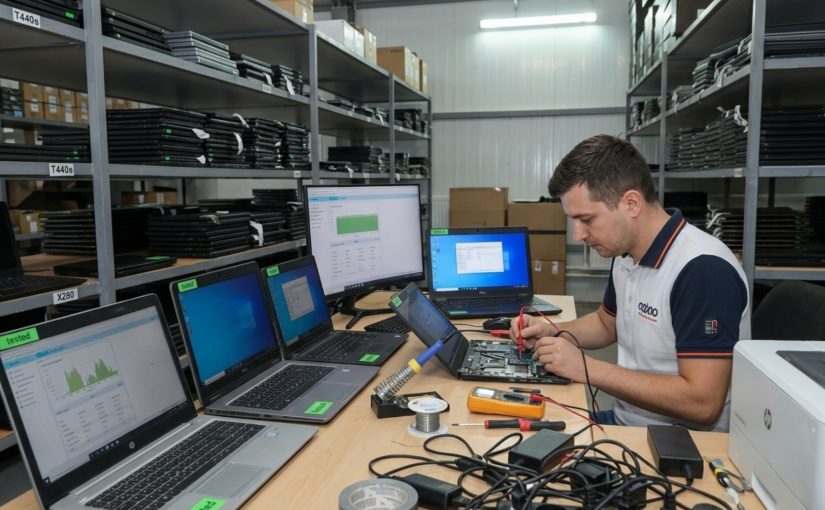
Ce verifică un specialist înainte ca un laptop refurbished să ajungă la vânzare?

Timp de citit: 4 minutes

Când vezi un laptop refurbished într-un magazin online, este ușor să te întrebi ce se întâmplă înainte ca acel produs să ajungă efectiv pe raftul virtual. A fost doar curățat? A fost testat? Au fost schimbate componente? Și, mai ales, ce verifică un specialist înainte ca un laptop refurbished să ajungă la vânzare?

Răspunsul diferă în funcție de magazin și de procesul de recondiționare, însă un laptop refurbished ar trebui să treacă printr-o serie de verificări înainte de a fi pus la dispoziția cumpărătorului.

Primul pas: verificarea fizică

Înainte de testele software, laptopul este inspectat fizic.

Se verifică carcasa, balamalele, ecranul, tastatura, touchpad-ul și porturile. Sunt urmărite urmele de lovituri, fisurile, componentele desprinse sau alte probleme care ar putea afecta utilizarea normală.

La un laptop business care a fost folosit anterior într-o companie, pot exista urme estetice normale de utilizare. Asta nu înseamnă automat că laptopul are o problemă tehnică.

Important este ca starea produsului să fie evaluată și încadrată corespunzător.

Ecranul este testat cu atenție

Display-ul este una dintre componentele pe care le folosești permanent, așa că merită verificat separat.

Specialistul poate urmări dacă există pixeli defecți, zone cu iluminare neuniformă, probleme de afișare, flickering sau alte defecte vizibile.

Se verifică și funcționarea normală a reglajelor de luminozitate și a conexiunii dintre display și placa de bază.

Un laptop poate funcționa perfect din punct de vedere al procesorului și al memoriei, dar o problemă la display poate afecta serios experiența de utilizare.

Tastatura și touchpad-ul nu sunt uitate

La un laptop folosit, tastatura este una dintre componentele care poate arăta cel mai repede cât de mult a fost utilizat dispozitivul.

Tastele trebuie să răspundă corect, iar touchpad-ul trebuie să detecteze comenzile și gesturile fără probleme.

În funcție de model, sunt verificate și butoanele suplimentare, cititorul de amprentă sau alte elemente de input.

Porturile trebuie să funcționeze

USB, HDMI, DisplayPort, USB-C, jack audio, cititor de carduri sau portul de rețea — toate pot fi importante în funcție de configurația laptopului.

Un specialist poate testa porturile cu dispozitive compatibile pentru a verifica dacă acestea detectează corect perifericele.

Un port USB care „arată bine” nu înseamnă automat că funcționează perfect.

De aceea, testarea practică este mult mai importantă decât simpla inspecție vizuală.

Se verifică memoria RAM și stocarea

RAM-ul și SSD-ul sau HDD-ul sunt componente esențiale pentru funcționarea laptopului.

În timpul procesului de verificare se poate confirma cantitatea de memorie instalată și se pot rula teste pentru identificarea eventualelor probleme.

La unitatea de stocare se urmăresc inclusiv starea generală și eventualele erori.

Acest lucru este important mai ales la laptopurile care au fost folosite intens înainte de recondiționare.

Procesorul este pus la treabă

Faptul că laptopul pornește și intră în Windows nu înseamnă că totul este perfect.

Procesorul poate fi testat în diferite scenarii pentru a verifica stabilitatea sistemului și comportamentul la sarcină.

În același timp, se poate urmări temperatura și modul în care funcționează sistemul de răcire.

Dacă temperaturile cresc anormal sau laptopul începe să reducă frecvența procesorului din cauza temperaturii, problema trebuie investigată înainte ca produsul să fie vândut.

Sistemul de răcire este important

Ventilatorul și radiatorul au un rol esențial în menținerea temperaturilor în limite normale.

În funcție de starea laptopului, acesta poate fi curățat de praf, iar sistemul de răcire poate fi verificat pentru a se asigura că aerul circulă corespunzător.

Un laptop refurbished nu ar trebui să fie evaluat doar după cum arată exteriorul.

Dacă sistemul de răcire este murdar sau nu funcționează corespunzător, problema poate afecta atât performanța, cât și durata de viață a componentelor.

Bateria este și ea verificată

La laptopurile portabile, bateria este o componentă importantă.

Capacitatea unei baterii scade în mod natural în timp, iar un laptop refurbished poate proveni dintr-un mediu în care a fost folosit zilnic.

De aceea, bateria poate fi verificată pentru a determina starea ei și capacitatea disponibilă.

O baterie care nu mai are aceeași autonomie ca una nouă nu înseamnă automat că laptopul este defect. Important este ca starea ei să fie cunoscută și produsul să fie prezentat corect.

Wi-Fi, Bluetooth și conexiunile sunt testate

Un laptop poate avea toate componentele principale funcționale, dar problemele de conectivitate pot deveni foarte enervante în utilizarea de zi cu zi.

De aceea, pot fi verificate conexiunea Wi-Fi, Bluetooth și, dacă modelul dispune de ea, conexiunea Ethernet.

Se urmărește dacă laptopul detectează corect rețelele și dispozitivele și dacă conexiunile funcționează stabil.

Camera și microfonul contează mai mult decât înainte

Pentru muncă remote, întâlniri online și cursuri, camera web și microfonul au devenit componente importante.

Un specialist poate verifica dacă imaginea este transmisă corect și dacă microfonul captează sunetul.

La fel se poate verifica și sistemul audio: difuzoarele trebuie să redea sunetul fără distorsiuni evidente.

Se verifică și sistemul de operare

După partea hardware urmează și partea software.

Laptopul trebuie să pornească normal, driverele importante trebuie să funcționeze, iar componentele să fie recunoscute corect de sistemul de operare.

În funcție de produs și de licențiere, sistemul de operare poate fi instalat și configurat înainte de livrare.

Ideea este simplă: cumpărătorul nu ar trebui să primească un laptop care necesită depanare imediat după ce îl scoate din cutie.

Nu toate laptopurile refurbished sunt identice

Aici apare o diferență importantă.

„Refurbished” nu este o formulă universală care garantează exact același proces pentru fiecare produs și fiecare comerciant.

Unele laptopuri pot necesita doar curățare și testare, în timp ce altele pot avea nevoie de înlocuirea unor componente sau de intervenții suplimentare.

De aceea, este important să verifici ce înseamnă concret procesul de recondiționare oferit de magazinul de la care cumperi.

Contează și garanția, starea estetică, configurația și informațiile oferite despre produs.

Refurbished nu înseamnă doar „arată bine”

Poate cea mai importantă idee este că un laptop refurbished nu ar trebui evaluat doar după aspectul exterior.

Un produs poate arăta impecabil și să aibă o problemă la baterie, SSD, sistemul de răcire sau un port. La fel, un laptop cu câteva urme estetice poate funcționa impecabil.

De aceea, procesul de testare este esențial.

În spatele unui laptop refurbished bine pregătit ar trebui să existe o serie de verificări care să confirme că hardware-ul și software-ul funcționează corespunzător.

Iar data viitoare când vezi un laptop refurbished și te întrebi „Oare cine a verificat toate lucrurile astea?”, răspunsul bun este: ar trebui să existe un întreg proces în spatele lui, nu doar o cârpă pentru șters praful și o cutie nouă.

PRODUSE RECOMANDATE

Windows 11 26H2: ce aduce nou actualizarea din 2026?

Timp de citit: 5 minutes

Microsoft a lansat Windows 11 26H2, actualizarea anuală din 2026, aducând îmbunătățiri de securitate, funcții noi și optimizări pentru experiența de utilizare. Totuși, spre deosebire de actualizările majore din trecut, Windows 11 26H2 nu schimbă radical sistemul de operare. Microsoft a ales să distribuie treptat multe dintre funcțiile noi prin actualizările lunare, astfel încât o parte dintre utilizatori le au deja disponibile.

Lansarea oficială a avut loc pe 29 septembrie 2026, iar distribuirea se realizează gradual, în funcție de compatibilitatea dispozitivelor. Actualizarea este relevantă atât pentru utilizatorii obișnuiți, cât și pentru companii și administratorii IT care gestionează mai multe calculatoare.

În acest articol analizăm noutățile din Windows 11 26H2, cerințele de instalare, modificările de securitate și problemele cunoscute, pe baza informațiilor publicate de Microsoft.

Actualizarea anuală Windows 11 26H2 o scurtă introducere

Windows 11 26H2 este actualizarea anuală de funcționalități pentru sistemul de operare Windows 11, lansată în a doua jumătate a anului 2026. Aceasta continuă modelul de dezvoltare introdus de Microsoft, în care funcțiile sunt livrate progresiv, prin actualizări regulate, în loc să fie concentrate într-un singur pachet anual de mari dimensiuni.

Potrivit documentației Microsoft, versiunile Windows 11 24H2, 25H2 și 26H2 utilizează aceeași bază de mentenanță. Din acest motiv, utilizatorii cu dispozitive compatibile pot face trecerea la 26H2 printr-un pachet de activare (enablement package), fără reinstalarea completă a sistemului de operare.

Acest mecanism oferă câteva avantaje importante:

  • Instalare mai rapidă decât în cazul unui upgrade major tradițional.
  • Un singur restart în scenariile obișnuite.
  • Reducerea riscului de incompatibilitate, datorită platformei comune.
  • Un proces de actualizare mai simplu pentru utilizatorii casnici și organizații.

Este important de menționat că Windows 11 26H2 nu reprezintă o actualizare cu funcții complet exclusive. O parte dintre îmbunătățirile prezentate pentru această versiune au fost deja distribuite prin actualizările lunare anterioare.

Windows 11 26H2: principalele funcții și noutăți

1. Meniu Start redesenat și personalizare îmbunătățită

Meniul Start primește opțiuni suplimentare de organizare și personalizare. Utilizatorii pot naviga mai ușor prin aplicațiile instalate, datorită unei secțiuni care permite derularea și afișarea aplicațiilor în format de grilă sau pe categorii.

Interfața se adaptează dimensiunii ecranului, iar utilizatorii au mai mult control asupra secțiunilor afișate. Printre opțiuni se numără configurarea elementelor fixate, a aplicațiilor recente și a listei complete de programe.

Aceste schimbări urmăresc să simplifice accesul la aplicațiile utilizate frecvent, în special pe dispozitivele cu ecrane diferite ca dimensiune.

2. Windows 11 26H2 aduce un file explorer mai inteligent

File Explorer beneficiază de mai multe îmbunătățiri orientate spre productivitate și integrarea funcțiilor AI.

Printre noutățile documentate de Microsoft se numără:

  • Acțiuni AI pentru editarea imaginilor compatibile și rezumarea documentelor.
  • Acces la anumite acțiuni rapide prin intermediul meniului contextual și al interfeței File Explorer.
  • Suport pentru formate suplimentare de arhive, precum UU, CPIO, XAR și pachetele NuGet.
  • Păstrarea preferințelor de vizualizare și sortare pentru anumite foldere.
  • Redenumirea fișierelor prin dictare vocală.
  • Îmbunătățirea vitezei de deschidere și a responsivității paginii Home.

Unele funcții AI depind de contul utilizat, de disponibilitatea serviciilor Microsoft și de existența unui abonament compatibil. De exemplu, rezumarea anumitor documente din OneDrive și SharePoint prin Copilot necesită licențele corespunzătoare Microsoft 365 și Copilot.

3. Windows Search și bara de activități

Windows Search primește optimizări care facilitează identificarea aplicațiilor, fișierelor și setărilor. Sistemul poate gestiona mai bine greșelile de tastare și numele incomplete ale aplicațiilor instalate.

În plus, rezultatele oferă informații mai clare despre tipul conținutului identificat, iar previzualizarea permite verificarea unor rezultate fără deschiderea lor.

Bara de activități beneficiază, la rândul ei, de opțiuni extinse de personalizare. Utilizatorii pot modifica poziția acesteia, inclusiv prin mutarea în partea de sus, stânga sau dreapta a ecranului. Este disponibilă și o variantă compactă, care reduce dimensiunea pictogramelor și înălțimea barei.

4. Securitate avansată: una dintre caracteristicile importante ale Windows 11 26H2

Printre funcțiile documentate se află Administrator Protection, un mecanism conceput pentru a limita utilizarea privilegiilor administrative permanente. Acesta folosește privilegii temporare pentru anumite operațiuni și separarea profilurilor, contribuind la reducerea riscurilor asociate escaladării privilegiilor.

O altă noutate importantă este integrarea Sysmon în Windows. Instrumentul permite monitorizarea evenimentelor de sistem și poate ajuta administratorii și echipele de securitate să identifice activități suspecte. Funcția este dezactivată implicit și trebuie configurată înainte de utilizare.

Windows 11 26H2 aduce, de asemenea, îmbunătățiri pentru Smart App Control, passkeys și securitatea driverelor. În plus, sistemul include suport API pentru algoritmi de criptografie post-cuantică, precum ML-KEM și ML-DSA, în conformitate cu standardele NIST relevante.

Majoritatea acestor funcții de securitate nu sunt activate automat. Disponibilitatea lor depinde de configurația dispozitivului, de politicile de securitate și, în anumite cazuri, de administrarea centralizată.

5. Îmbunătățiri pentru accesibilitate și conectivitate

Microsoft continuă să dezvolte funcțiile de accesibilitate din Windows 11.

Magnifier oferă controale suplimentare pentru nivelul de zoom și îmbunătățiri ale anunțurilor pentru utilizatorii care folosesc cititoare de ecran. Narrator include Braille Viewer, care afișează pe ecran textul și echivalentul său în Braille pentru dispozitivele compatibile.

În ceea ce privește conectivitatea, actualizarea include îmbunătățiri pentru Bluetooth LE Audio, apeluri vocale și reconectarea dispozitivelor după revenirea din modul hibernare. Sunt vizate și anumite configurații USB4, în special cele care folosesc huburi și stații de andocare.

Cum instalezi Windows 11 26H2

Microsoft distribuie Windows 11 26H2 în etape, pentru a controla compatibilitatea și eventualele probleme apărute în timpul instalării.

Dacă dispozitivul este eligibil și actualizarea este disponibilă pentru acesta, instalarea poate fi inițiată din Windows Update.

Urmează acești pași:

  1. Deschide aplicația Settings.
  2. Accesează secțiunea Windows Update.
  3. Activează opțiunea Get the latest updates as soon as they’re available, dacă dorești să primești mai rapid actualizările disponibile.
  4. Apasă butonul Check for updates.
  5. Dacă Windows 11 26H2 este disponibil pentru dispozitivul tău, urmează instrucțiunile afișate pentru descărcare și instalare.
  6. Repornește calculatorul atunci când sistemul solicită acest lucru.

Activarea opțiunii pentru primirea rapidă a actualizărilor nu garantează disponibilitatea imediată a versiunii 26H2. Microsoft poate aplica restricții temporare de compatibilitate (safeguard holds) pentru anumite configurații hardware sau software.

Înainte de instalare, este recomandat să salvezi documentele importante și să verifici dacă driverele și aplicațiile esențiale sunt compatibile.

Probleme cunoscute pentru Windows 11 26H2

Deși actualizarea este distribuită oficial, Microsoft a documentat mai multe probleme care pot afecta anumite configurații.

Conform paginii oficiale la 29 septembrie 2026, compania Microsoft raportase următoarele situații:

  • Probleme cu anumite dispozitive audio USB: unele dispozitive USB Audio Class 1.0 pot afișa eroarea Code 10, pot pierde sunetul sau pot avea controale de volum nefuncționale. Microsoft a indicat că problema a fost atenuată.
  • Probleme de conectare la domeniu: anumite dispozitive administrate în medii Active Directory pot pierde relația de încredere cu domeniul, în special în configurații care utilizează Machine Identity Isolation. Situația a fost marcată ca atenuată.
  • Ecran negru după autentificare: unele medii virtuale, în special configurații Azure Virtual Desktop care utilizează FSLogix, pot întâmpina probleme la încărcarea desktopului. Microsoft a publicat măsuri de atenuare prin Known Issue Rollback.

Este important de reținut că statutul „atenuat” nu înseamnă neapărat că toate cauzele problemei au fost eliminate definitiv. Pentru utilizatorii casnici, aceste incidente nu implică automat existența unor probleme pe orice calculator cu Windows 11 26H2.

Cât timp va primi Windows 11 26H2 actualizări?

Un aspect important al trecerii la o nouă versiune este ciclul de suport.

Conform informațiilor publicate despre Windows 11 26H2, edițiile Home și Pro beneficiază de 24 de luni de suport, în timp ce edițiile Enterprise și Education beneficiază de 36 de luni.

Instalarea noii versiuni resetează ciclul de suport pentru ediția respectivă. Pentru utilizatorii individuali, acest lucru contează în special atunci când versiunea instalată se apropie de sfârșitul perioadei de actualizări de securitate.

Actualizarea la o versiune acceptată poate contribui la menținerea sistemului în conformitate cu cerințele de securitate și mentenanță ale Microsoft.

Merită să instalezi Windows 11 26H2?

Windows 11 26H2 este o actualizare anuală construită în jurul continuității, securității și optimizărilor progresive, nu o reinventare a interfeței Windows.

Pentru utilizatorii care folosesc deja Windows 11 24H2 sau 25H2, procesul de instalare ar trebui să fie relativ rapid, datorită pachetului de activare. În același timp, multe dintre funcțiile prezentate pentru 26H2 pot fi deja disponibile dacă esti la zi cu actualizările lunare.

Dacă utilizezi calculatorul pentru activități profesionale sau ai aplicații și periferice esențiale, este util să verifici mai întâi compatibilitatea și problemele raportate. În mediile de business, administratorii IT ar trebui să testeze actualizarea pe un grup restrâns de dispozitive înainte de extinderea instalării la nivelul întregii organizații.

Sursa: learn.microsoft.com

PRODUSE RECOMANDATE
De ce ventilatorul laptopului pornește din senin?

Timp de citit: 4 minutes

Stai liniștit la laptop, nu ai deschis niciun joc, nu editezi video și nici nu faci ceva care pare solicitant. Și, dintr-o dată, începe să se audă ventilatorul. După câteva secunde se oprește. Apoi pornește din nou.

Prima reacție este, de obicei: „Ce face laptopul acum?”

În realitate, faptul că ventilatorul pornește aparent din senin nu înseamnă neapărat că există o problemă. Laptopul poate executa în fundal tot felul de operațiuni pe care nu le vezi.

Ventilatorul nu pornește doar când te joci

Rolul ventilatorului este să mențină temperatura componentelor în limite normale. Procesorul și, în anumite situații, placa video produc căldură chiar și atunci când laptopul pare că nu face nimic.

Windows poate rula în fundal actualizări, verificări de securitate, indexarea fișierelor, sincronizări sau alte procese de întreținere.

În acel moment, procesorul poate avea o creștere temporară de activitate. Temperatura urcă, sistemul de răcire reacționează, iar ventilatorul pornește.

Pentru utilizator, totul pare să se întâmple fără motiv. Pentru laptop, însă, există un motiv foarte concret: temperatura a crescut suficient pentru ca răcirea să fie necesară.

Uneori este suficient un singur program

Nu este nevoie ca laptopul să ruleze zece aplicații simultan pentru ca ventilatorul să înceapă să se audă.

Un singur proces poate solicita temporar procesorul.

De exemplu, un browser cu multe taburi deschise poate avea activitate în fundal chiar dacă tu nu te uiți la ele. Un site poate rula scripturi, un videoclip poate continua să proceseze conținut, iar anumite extensii pot utiliza resurse.

Același lucru se poate întâmpla cu aplicațiile instalate pe laptop. Unele verifică periodic actualizări sau sincronizează date fără să îți afișeze neapărat o fereastră.

De aceea, „nu fac nimic pe laptop” nu înseamnă neapărat că procesorul stă complet degeaba.

Windows poate lucra în fundal

Unul dintre cele mai comune motive este activitatea sistemului de operare.

Windows poate face în fundal lucruri precum:

  • instalarea sau pregătirea unor actualizări;
  • scanări de securitate;
  • indexarea fișierelor;
  • sincronizarea unor servicii;
  • optimizări și operațiuni de întreținere;
  • verificări ale sistemului.

Unele dintre aceste operațiuni sunt temporare și se termină singure.

De aceea, este posibil ca ventilatorul să pornească timp de câteva minute, iar apoi să revină la tăcere fără să faci absolut nimic.

Și un laptop în repaus poate produce căldură

Procesorul nu este un întrerupător simplu, care este fie „pornit”, fie „oprit”.

Chiar și atunci când laptopul nu rulează o aplicație solicitantă, există activitate de fundal. În plus, procesoarele moderne își modifică permanent frecvența și consumul în funcție de ceea ce au de făcut.

Poate exista o sarcină foarte scurtă care crește frecvența procesorului, temperatura urcă puțin, iar ventilatorul pornește pentru a elimina căldura.

Apoi sarcina se termină și ventilatorul încetinește sau se oprește.

Acesta este unul dintre motivele pentru care poți auzi ventilatorul pornind pentru câteva secunde fără ca laptopul să pară că face ceva.

De ce pornește mai des vara?

Temperatura camerei contează mai mult decât pare.

Dacă într-o cameră sunt 30°C, laptopul pornește deja de la o temperatură ambientală mai ridicată decât într-o cameră de 21–22°C.

Sistemul de răcire trebuie să elimine căldura produsă de componente într-un mediu care este deja mai cald.

În consecință, ventilatorul poate porni mai repede și poate funcționa mai mult timp.

Același lucru se poate întâmpla dacă laptopul este așezat pe pat, canapea sau altă suprafață moale care blochează parțial gurile de ventilație.

Praful poate schimba complet situația

Dacă laptopul este folosit de mult timp fără curățare, praful se poate acumula în zona ventilatorului și a radiatorului.

Asta reduce eficiența sistemului de răcire.

Într-un laptop curat, căldura poate fi transferată și evacuată relativ eficient. Dacă radiatorul este încărcat cu praf, aerul circulă mai greu, iar temperaturile pot crește mai repede.

Rezultatul?

Ventilatorul pornește mai des, funcționează la turații mai mari și poate deveni mult mai zgomotos.

Dacă observi că laptopul este din ce în ce mai gălăgios în timp, deși faci aproximativ aceleași lucruri pe el, merită verificat sistemul de răcire.

Când ar trebui să îți pui întrebări?

Ventilatorul care pornește din când în când este perfect normal.

Situația devine mai interesantă atunci când ventilatorul funcționează aproape permanent și la turații mari, chiar și atunci când laptopul nu rulează nimic solicitant.

De exemplu, merită verificat ce se întâmplă dacă:

  • ventilatorul merge constant la turație mare;
  • laptopul se încălzește foarte tare în repaus;
  • sistemul începe să se miște greu;
  • ventilatorul devine brusc mult mai zgomotos decât înainte;
  • laptopul se închide sau se restartează din cauza temperaturii;
  • problema a apărut după instalarea unei aplicații noi.

În astfel de situații, primul lucru util este să verifici Task Manager, unde poți vedea ce procese consumă procesorul.

Dacă un proces folosește constant o parte importantă din CPU, ai deja un indiciu despre motivul pentru care ventilatorul lucrează atât de mult.

Deci este normal sau nu?

În multe cazuri, da.

Un ventilator care pornește pentru câteva secunde sau minute poate fi pur și simplu reacția normală a laptopului la o creștere temporară de temperatură.

Nu înseamnă automat că procesorul este pe cale să se strice sau că laptopul are o problemă.

Important este cât de des pornește, cât timp funcționează și ce temperaturi are laptopul.

Dacă ventilatorul pornește ocazional și apoi se oprește, cel mai probabil laptopul pur și simplu își face treaba.

Dacă însă funcționează aproape permanent, laptopul este foarte fierbinte sau performanța a început să scadă, atunci merită să cauți cauza: un proces care consumă resurse, praf în sistemul de răcire, temperatură ambientală ridicată sau, în unele cazuri, o problemă hardware.

Până la urmă, ventilatorul care pornește din senin nu este neapărat un semn că laptopul are o problemă.

Uneori este doar laptopul care îți spune, în felul lui: „Stai liniștit, lucrez eu la ceva.”