Nemotron 3.5 Super VL: un nou model AI NVIDIA

Timp de citit: 5 minutes

Inteligența artificială evoluează de la sisteme care răspund la întrebări către agenți autonomi capabili să analizeze informații, să utilizeze instrumente digitale și să execute fluxuri de lucru complexe. În acest context, NVIDIA a anunțat lansarea Nemotron 3.5 Super VL, un model de inteligență artificială multimodală cu 120 de miliarde de parametri, proiectat pentru a susține agenți AI specializați și procese de automatizare la scară largă.

Potrivit informațiilor publicate de NVIDIA, modelul urmărește să combine acuratețea în sarcini complexe cu viteza de execuție și posibilitatea de personalizare pentru nevoile organizațiilor. Compania anunță o capacitate de procesare de până la cinci ori mai mare decât a următorului model comparat din clasa sa, conform evaluărilor menționate în articolul oficial.

Lansarea face parte din extinderea familiei Nemotron, care include și modele concepute pentru infrastructură locală și dispozitive edge computing. Obiectivul este de a oferi companiilor mai multe opțiuni pentru implementarea agenților inteligenți, de la centre de date până la sisteme locale.

Ce este NVIDIA Nemotron 3.5 Super VL?

NVIDIA Nemotron 3.5 Super VL este un model AI multimodal, conceput pentru a înțelege atât informații textuale, cât și conținut vizual. Cu 120 de miliarde de parametri, acesta este orientat către aplicații în care agenții AI trebuie să urmeze instrucțiuni, să folosească instrumente software și să execute mai multe etape de lucru fără intervenție umană permanentă.

Spre deosebire de un chatbot tradițional, care generează în principal răspunsuri text, un agent bazat pe acest tip de model poate fi integrat într-un proces operațional mai amplu. De exemplu, poate analiza un document, extrage date relevante, interpreta un tabel și utiliza rezultatele pentru a susține o decizie sau o etapă ulterioară a unui flux de lucru.

NVIDIA evidențiază trei direcții importante pentru Nemotron 3.5 Super VL:

  • Înțelegere multimodală: interpretarea textului, imaginilor, paginilor web, fișierelor PDF, diagramelor și tabelelor.
  • Capacități agentice: urmarea instrucțiunilor, utilizarea instrumentelor și gestionarea fluxurilor de lucru cu mai multe etape.
  • Personalizare: adaptarea modelului la datele, regulile și procesele specifice unei organizații.

Această combinație îl face relevant pentru companiile care doresc să automatizeze activități complexe, nu doar să genereze conținut.

Cum funcționează AI-ul multimodal în aplicațiile practice?

Un avantaj important al modelelor vision-language este capacitatea de a interpreta informațiile vizuale în contextul unui proces bazat pe limbaj natural.

Nemotron 3.5 Super VL este conceput să lucreze cu documente și interfețe digitale întâlnite frecvent în mediul profesional. Printre capacitățile evidențiate de NVIDIA se numără recunoașterea optică a caracterelor (OCR), interpretarea tabelelor, analiza graficelor și extragerea informațiilor structurate din documente.

În practică, aceste funcționalități pot susține mai multe scenarii de utilizare:

Analiza documentelor financiare. Un agent AI poate fi configurat să extragă informații din rapoarte, să compare valori și să identifice elemente care necesită verificare suplimentară.

Automatizarea proceselor administrative. Documentele PDF, formularele și paginile web pot fi analizate pentru a reduce activitățile repetitive de introducere și verificare a datelor.

Cercetare și analiză de informații. Agentul AI poate utiliza instrumente digitale pentru a colecta informații, a interpreta surse și a organiza rezultatele într-un format util.

Securitate cibernetică. Modelele personalizate pot sprijini analiza informațiilor și fluxurile de lucru pentru identificarea sau investigarea unor potențiale amenințări.

Este important de precizat că rezultatele depind de configurația agentului, de calitatea datelor și de verificările implementate. Capacitatea modelului de a interpreta documente nu garantează automat corectitudinea fiecărei concluzii.

De ce contează viteza și eficiența pentru agenții AI?

Pe măsură ce organizațiile implementează agenți AI în procese cu volume mari de date, viteza de procesare devine un factor operațional esențial. Un agent poate avea nevoie să analizeze numeroase documente, să utilizeze mai multe instrumente și să execute o succesiune de operațiuni înainte de a finaliza o sarcină.

NVIDIA afirmă că Nemotron 3.5 Super VL poate oferi un throughput de până la cinci ori mai mare decât următorul model din clasa sa, în comparațiile prezentate de companie. Această valoare trebuie interpretată în contextul evaluărilor și al configurațiilor de testare utilizate, nu ca o garanție a unei accelerări identice în orice aplicație. Pentru companii, un debit de procesare mai mare permite gestionarea unui număr mai mare de sarcini într-un interval de timp dat și poate contribui la utilizarea mai eficientă a resurselor hardware disponibile.

NVIDIA menționează și integrarea cu NVIDIA Dynamo, prin care organizațiile pot deservi de până la opt ori mai mulți utilizatori, cu o latență redusă cu 85%, în condițiile descrise de companie*.

Modele AI open source: control, confidențialitate și personalizare

Un avantaj important al NVIDIA Nemotron 3.5 Super VL este flexibilitatea oferită dezvoltatorilor pentru integrarea modelului în aplicații adaptate unor cerințe specifice. NVIDIA pune la dispoziție parametrii modelului, seturi de date și rețete de antrenare, facilitând evaluarea și utilizarea acestuia în diferite domenii.

Această flexibilitate este deosebit de utilă în industriile în care procesele de lucru și tipurile de documente diferă semnificativ.

Pentru dezvoltarea și adaptarea modelului, NVIDIA indică platforma NVIDIA NeMo, fluxurile de lucru bazate pe Python și seturile de date disponibile public. Aceste resurse oferă dezvoltatorilor instrumentele necesare pentru a configura soluții AI în funcție de cerințele aplicației și de specificul domeniului de utilizare.

Totuși, disponibilitatea publică a parametrilor modelului nu garantează automat securitatea și confidențialitatea datelor. Acestea depind de modul în care este implementată și administrată soluția, de securitatea infrastructurii, de gestionarea drepturilor de acces, de politicile de stocare a datelor și de mecanismele de monitorizare. Înainte de implementare, organizațiile trebuie să verifice și termenii licenței, condițiile de utilizare și cerințele legale și de conformitate aplicabile.

Nemotron 3.5 Super VL și aplicațiile enterprise

NVIDIA menționează mai multe organizații care personalizează sau integrează modelul în soluții specializate. Printre exemplele prezentate se numără Scale AI, pentru agenți utilizați în contexte financiare și de analiză a tranzacțiilor, AfterQuery, pentru analiza contractelor de credit, și Ramp, pentru inteligența artificială aplicată documentelor financiare.

Compania enumeră, de asemenea, integrări și inițiative de personalizare asociate cu Atlassian, CrowdStrike, Dassault Systèmes, Perplexity, Salesforce și Synopsys. Aceste exemple indică diversitatea domeniilor în care agenții multimodali pot fi utilizați: căutare în aplicații de business, securitate cibernetică, proiectare inginerească, analiză de informații și verificare de documente.

Pentru companiile care evaluează implementarea unei soluții AI, alegerea modelului ar trebui să pornească de la problema concretă care trebuie rezolvată. Acuratețea pe sarcini relevante, latența, costul total de operare, cerințele hardware și integrarea cu sistemele existente sunt criterii mai utile decât numărul de parametri analizat separat.

NVIDIA Nemotron 3.5 Bolt: AI local pentru dispozitive și stații de lucru

Extinderea familiei Nemotron nu se limitează la modelul Super VL. NVIDIA a prezentat și două variante Nemotron 3.5 Bolt, destinate unor scenarii în care eficiența memoriei și rularea locală sunt prioritare.

Nemotron 3.5 Bolt 74B-A9B, în configurația de 24 GB descrisă de companie, utilizează cuantizare nativă pe 2 biți pentru a se încadra în bugetul de memorie vizat. Modelul este destinat sarcinilor agentice locale pe sisteme compatibile, inclusiv anumite configurații NVIDIA RTX și DGX Spark.

Nemotron 3.5 Bolt E4B, conceput pentru un buget de memorie de 4 GB, vizează agenți conversaționali rapizi, interfețe integrate și aplicații vocale locale.

Cele două variante completează modelul Super VL printr-o abordare orientată către implementarea la marginea rețelei (edge) și hardware local. Disponibilitatea anunțată de NVIDIA diferă în funcție de model: Super VL și Bolt 74B-A9B sunt indicate ca disponibile la data publicării acestui articol, în timp ce Bolt E4B era programat pentru lansare pe 23 octombrie 2026.

Unde este disponibil Nemotron 3.5 Super VL?

Conform anunțului oficial, Nemotron 3.5 Super VL este disponibil prin Hugging Face, OpenRouter, comunitatea ModelScope și NVIDIA NIM.

Pentru implementările de producție, NVIDIA NIM oferă modelul sub forma unui microserviciu destinat integrării în aplicații enterprise. Organizațiile interesate de dezvoltare și personalizare pot consulta resursele NVIDIA NeMo și seturile de date publicate pe Hugging Face.

Înainte de implementare, este recomandată evaluarea modelului pe un set de teste reprezentativ pentru activitățile reale. Testarea ar trebui să includă acuratețea extragerii informațiilor, rata erorilor, latența, consumul de resurse și comportamentul în situațiile în care documentele sunt incomplete sau ambigue.

Concluzie: ce înseamnă Nemotron 3.5 Super VL pentru viitorul AI?

NVIDIA Nemotron 3.5 Super VL marchează o direcție importantă în evoluția agenților inteligenți: combinarea înțelegerii multimodale cu utilizarea instrumentelor și automatizarea fluxurilor de lucru complexe.

Modelul este conceput pentru organizațiile care au nevoie să analizeze documente, să extragă informații structurate și să adapteze AI-ul la propriile date și procese. În paralel, modelele Nemotron 3.5 Bolt extind posibilitățile de implementare către sisteme locale și dispozitive cu resurse limitate.

Valoarea practică a acestor tehnologii va depinde de performanța obținută în aplicații reale, de costurile de operare și de măsurile de securitate implementate. Pentru companii, următorul pas logic este evaluarea unor scenarii concrete, cu indicatori măsurabili și verificarea rezultatelor înainte de extinderea la scară largă.

Sursa informațiilor: blogs.nvidia.com

*Notă: specificațiile și performanțele prezentate reflectă informațiile publicate de NVIDIA. Rezultatele efective pot varia în funcție de hardware, configurare, sarcina de lucru și metodologia de evaluare.

PRODUSE RECOMANDATE

De ce unele laptopuri nu permit upgrade la RAM?

Timp de citit: 5 minutes

De ce unele laptopuri nu permit upgrade la RAM? Este o întrebare pe care mulți utilizatori și-o pun abia după ce observă că laptopul începe să funcționeze mai greu. Ai cumpărat un model cu 8 GB RAM, iar după câțiva ani vrei să treci la 16 GB. Cauți un modul de memorie compatibil, dar descoperi că laptopul nu are niciun slot disponibil. Mai mult, memoria este lipită direct pe placa de bază.

La prima vedere, pare o decizie ciudată din partea producătorului. De ce ai construi un laptop în care nu poți schimba o componentă atât de importantă?

Explicația ține de design, spațiu, consum de energie, costuri de fabricație și tehnologiile de memorie folosite. Iar diferența dintre un laptop cu RAM lipit și unul cu sloturi de memorie poate conta foarte mult pe termen lung.

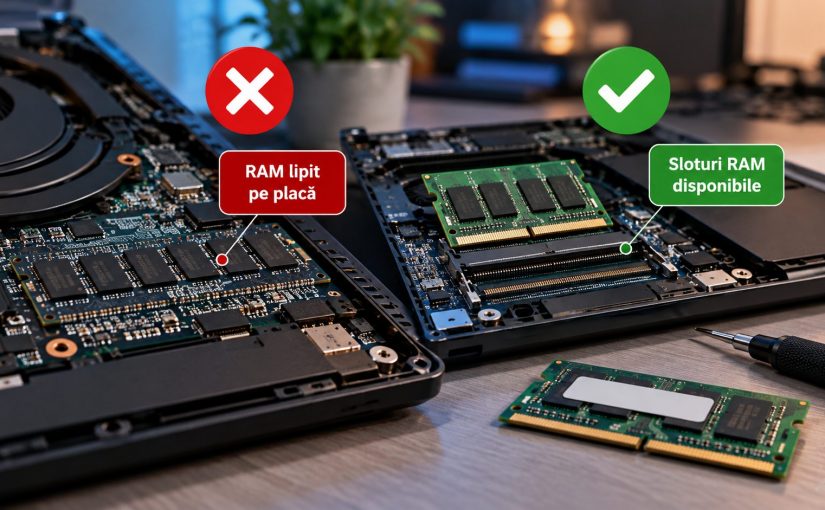
Ce înseamnă RAM lipit pe placa de bază?

La multe laptopuri tradiționale, memoria RAM este instalată în module SO-DIMM, care pot fi scoase și înlocuite, dacă sistemul permite acest lucru.

În schimb, unele laptopuri moderne folosesc memorie integrată direct pe placa de bază. Cipurile de memorie sunt lipite în timpul fabricației, fără un modul detașabil pe care utilizatorul să îl poată schimba.

Această soluție este întâlnită frecvent la laptopuri foarte subțiri, ultrabook-uri și anumite modele premium, dar poate apărea și în alte categorii.

Un laptop cu 8 GB RAM lipiți poate funcționa excelent pentru activități obișnuite. Problema apare atunci când cerințele programelor cresc, iar utilizatorul descoperă că nu poate extinde memoria.

Important: RAM-ul lipit nu este automat mai slab sau mai lent decât memoria montată în sloturi. Performanța depinde de tipul memoriei, configurație și arhitectura sistemului.

De ce unele laptopuri nu permit upgrade la RAM din fabrică?

Principalul motiv este modul în care sunt proiectate componentele interne.

Producătorii încearcă să construiască laptopuri tot mai subțiri și mai ușoare, cu baterii cât mai mari și sisteme de răcire eficiente.

Un slot SO-DIMM ocupă spațiu fizic și necesită o anumită înălțime în interiorul carcasei. Într-un laptop foarte subțire, fiecare milimetru poate conta.

Prin lipirea memoriei direct pe placa de bază, producătorul poate economisi spațiu și poate avea mai multă libertate în proiectarea circuitelor.

În anumite arhitecturi, această abordare permite și folosirea unor tehnologii de memorie cu cerințe specifice de amplasare și conectare, precum LPDDR.

Totuși, alegerea nu este exclusiv tehnică. Strategia de produs și costurile de fabricație pot influența, de asemenea, decizia.

Rezultatul este un laptop compact, dar cu posibilități mai limitate de upgrade.

Care este diferența dintre RAM SO-DIMM și RAM lipit?

Diferența cea mai importantă este posibilitatea de înlocuire.

RAM SO-DIMM

Este instalat într-un slot compatibil și, în multe cazuri, poate fi înlocuit cu un modul de capacitate mai mare. Posibilitățile reale depind de placa de bază, procesor, BIOS și configurația laptopului.

RAM lipit

Este montat direct pe placa de bază și nu poate fi schimbat printr-un upgrade obișnuit. Înlocuirea cipurilor ar necesita intervenții specializate asupra plăcii, care nu reprezintă o soluție practică sau garantată de extindere a memoriei.

Există și laptopuri care combină cele două variante: o parte din RAM este lipită, iar restul poate fi adăugat într-un slot SO-DIMM.

De exemplu, un model poate avea 8 GB integrați și un slot liber în care se poate instala memorie suplimentară, în limita compatibilității.

Așadar, nu este suficient să verifici dacă laptopul are RAM lipit. Trebuie să afli dacă există și un slot disponibil.

De ce RAM-ul lipit nu înseamnă neapărat performanță mai slabă?

Este ușor să presupui că memoria care nu poate fi schimbată este inferioară. În realitate, lucrurile sunt mai complicate.

Unele laptopuri cu RAM lipit folosesc memorie LPDDR, proiectată pentru eficiență energetică și pentru anumite cerințe de performanță.

În funcție de generație și de arhitectură, aceste soluții pot oferi lățime de bandă ridicată și un consum eficient de energie.

Pe de altă parte, memoria SO-DIMM oferă un avantaj important: flexibilitatea.

Dacă ai nevoie de mai mult RAM peste doi sau trei ani, un laptop cu sloturi compatibile poate permite extinderea memoriei fără înlocuirea întregului dispozitiv.

Așadar, comparația nu este doar despre viteză, ci și despre posibilitatea de a adapta calculatorul la nevoile viitoare.

Ce se întâmplă dacă laptopul are doar 8 GB RAM și nu permite upgrade?

Depinde de activitățile pentru care îl folosești.

Pentru navigare pe internet, documente, e-mail și aplicații de birou relativ simple, 8 GB RAM pot fi încă suficienți în anumite condiții.

Însă dacă lucrezi cu multe file în browser, aplicații de videoconferință, documente mari și mai multe programe simultan, memoria disponibilă se poate ocupa rapid.

Când RAM-ul devine insuficient, sistemul de operare poate muta temporar anumite date pe SSD, prin mecanismele de memorie virtuală. Acest lucru permite continuarea activității, dar poate produce întârzieri.

Dacă laptopul nu permite upgrade la RAM, opțiunile sunt mai limitate. Poți reduce numărul aplicațiilor active și poți optimiza procesele din fundal, însă aceste măsuri nu înlocuiesc memoria fizică suplimentară atunci când ai nevoie constant de ea.

De aceea, alegerea capacității RAM încă de la cumpărare este deosebit de importantă pentru modelele cu memorie lipită.

Cum verifici dacă laptopul tău permite upgrade la RAM?

Înainte să cumperi un modul de memorie, verifică modelul exact al laptopului.

Nu este suficient să știi doar seria comercială. Două configurații din aceeași familie pot avea plăci de bază sau opțiuni de memorie diferite.

Poți începe prin a identifica modelul complet din Windows, din informațiile sistemului sau de pe eticheta dispozitivului.

Apoi caută manualul tehnic ori documentația oficială a producătorului.

Urmărește următoarele informații:

  • Dacă memoria este lipită sau instalată în sloturi SO-DIMM.
  • Numărul de sloturi disponibile.
  • Capacitatea maximă acceptată, conform documentației.
  • Tipul și specificațiile memoriei compatibile.
  • Dacă înlocuirea sau instalarea memoriei necesită intervenția unui service.

Task Manager poate afișa informații despre memorie și, pe unele sisteme, despre sloturile utilizate. Totuși, aceste informații nu sunt întotdeauna suficiente pentru a confirma posibilitățile de upgrade.

Cea mai sigură metodă rămâne verificarea documentației pentru modelul exact.

De ce unele laptopuri au RAM lipit și un slot liber?

Aceasta este o soluție de compromis între dimensiunea compactă și flexibilitate.

Producătorul poate integra o parte din memorie pe placa de bază și poate păstra un slot pentru extindere.

De exemplu, un laptop cu 8 GB RAM lipiți și un slot SO-DIMM poate permite adăugarea unui modul compatibil de 8 GB sau 16 GB, dacă specificațiile sistemului acceptă configurația respectivă.

Totuși, capacitatea maximă și modul de funcționare al memoriei trebuie verificate înainte de achiziție.

În unele configurații, o parte din memorie poate funcționa în dual-channel, iar capacitatea suplimentară poate avea un alt mod de acces. Comportamentul exact depinde de platformă.

Prin urmare, simpla existență a unui slot nu garantează că orice modul RAM va funcționa corect.

Cât RAM ar trebui să alegi dacă laptopul nu permite upgrade?

Dacă memoria nu poate fi extinsă ulterior, este bine să te gândești și la modul în care vei folosi laptopul peste câțiva ani.

Pentru activități de bază, 8 GB RAM pot fi suficienți, dar pot deveni restrictivi atunci când rulezi multe aplicații simultan.

Pentru multitasking, activități de birou mai intense și utilizare pe termen mai lung, 16 GB reprezintă adesea o alegere mai confortabilă.

Pentru editare foto-video complexă, mașini virtuale, proiecte software mari sau alte aplicații solicitante, 32 GB sau mai mult pot fi justificați, în funcție de cerințele reale.

Nu există o capacitate ideală pentru toată lumea. Contează programele folosite, sistemul de operare și durata de utilizare planificată.

Dar dacă laptopul are RAM lipit, este de preferat să alegi de la început o configurație care să nu devină insuficientă prea repede.

De ce contează posibilitatea de upgrade la un laptop refurbished?

La cumpărarea unui laptop refurbished, posibilitatea de a extinde memoria poate fi un avantaj important.

Un model business cu 8 GB RAM și sloturi disponibile poate fi o alegere flexibilă dacă intenționezi să îl folosești mai mulți ani.

Pe de altă parte, un laptop compact cu 16 GB RAM lipiți poate fi perfect potrivit dacă această capacitate acoperă deja nevoile tale.

Nu există o variantă universal mai bună.

Important este să verifici configurația exactă și să nu presupui că toate laptopurile permit înlocuirea memoriei.

Pe Interlink poți compara laptopuri refurbished cu configurații diferite, iar pentru alte variante de echipamente IT poți consulta și ComputerShop.

Înainte de cumpărare, verifică specificațiile fiecărui model, în special capacitatea RAM și posibilitățile de extindere.

Concluzie: verifică memoria înainte să cumperi laptopul

De ce unele laptopuri nu permit upgrade la RAM? În principal, pentru că producătorii aleg soluții de memorie integrate, care permit construcții compacte și pot oferi avantaje de eficiență și proiectare.

Dezavantajul este că utilizatorul pierde posibilitatea de a adăuga memorie ulterior, cel puțin printr-un upgrade obișnuit.

Dacă laptopul are RAM lipit, nu înseamnă că este un dispozitiv slab. Înseamnă doar că trebuie să alegi mai atent configurația inițială.

Înainte să cumperi un laptop nou sau refurbished, verifică dacă memoria este lipită, dacă există sloturi SO-DIMM și care este capacitatea maximă acceptată.

O verificare de câteva minute te poate scuti de o surpriză neplăcută peste câțiva ani.

Modelele AI open source câștigă teren în 2026

Timp de citit: 5 minutes

Modelele AI open source câștigă tot mai mult teren în mediul de afaceri, pe fondul reducerii costurilor, al creșterii concurenței și al nevoii de flexibilitate. Potrivit raportului Vercel AI Gateway Production Index – October 2026, modelele cu parametri deschiși au reprezentat 71,5% din volumul de tokenuri procesate prin platforma Vercel AI Gateway în septembrie 2026. În aceeași perioadă, acestea au generat 23% din cheltuielile înregistrate prin platformă.

Datele publicate de Vercel indică o schimbare importantă în piața inteligenței artificiale: companiile utilizează tot mai multe modele, compară furnizorii și își distribuie bugetele între soluții cu prețuri și caracteristici diferite.

Raportul evidențiază și o altă tendință relevantă: în timp ce cheltuielile totale pentru utilizarea modelelor de inteligență artificială au crescut puternic, prețul mediu pentru un token a scăzut cu 47% față de decembrie 2025.

Modelele AI open source și open-weights domină volumul de utilizare

Unul dintre cele mai importante rezultate ale raportului Vercel este ponderea de 71,5% din volumul total de tokenuri procesate prin AI Gateway, atribuită modelelor cu access liber la parametri în septembrie 2026.

Un token este o unitate de text utilizată de modelele de inteligență artificială pentru prelucrarea informațiilor. Volumul de tokenuri poate include textul introdus de utilizator, răspunsurile generate, tokenurile utilizate pentru raționament și anumite date reutilizate prin mecanisme de memorare temporară.

Potrivit Vercel, modelele cu access liber la parametri au depășit pentru prima dată modelele cu acces restricționat în privința volumului procesat în august 2026. În septembrie, această tendință s-a consolidat.

Este importantă însă o distincție tehnică: termenul „open source” nu este întotdeauna echivalent cu „access liber la parametri”. Unele modele permit accesul la ponderile învățate în timpul antrenării, fără ca datele de antrenare și toate componentele necesare reproducerii procesului să fie disponibile publicului.

Prin urmare, raportul Vercel analizează modelele încadrate în categoria celor cu access liber la parametri, conform clasificării utilizate de platformă. Această categorie nu trebuie confundată automat cu definiția strictă a unui model complet gratuit.

Cheltuielile pentru modelele AI cu cu access liber la parametri au crescut de peste 70 de ori

Creșterea utilizării este însoțită de o schimbare importantă a bugetelor alocate inteligenței artificiale. În iunie 2026, modelele open-weights reprezentau aproximativ 5% din cheltuielile prin Vercel AI Gateway. În septembrie, ponderea lor ajunsese la 23%, ceea ce înseamnă că aproape unul din patru dolari cheltuiți prin platformă era alocat acestor modele.

Mai mult, Vercel arată că, în perioada decembrie 2025 – septembrie 2026, cheltuielile pentru modelele cu cu access liber la parametri au crescut de peste 70 de ori. În aceeași perioadă, cheltuielile pentru modelele de vârf cu acces restricționat au crescut de aproximativ zece ori.

Aceste cifre nu indică neapărat că modelele AI open source înlocuiesc complet soluțiile comerciale. Dimpotrivă, raportul arată că multe echipe își măresc simultan bugetele pentru ambele categorii.

Tendința sugerează că organizațiile aleg modelele în funcție de sarcina pe care trebuie să o îndeplinească, de cost și de rezultatele obținute, în loc să depindă exclusiv de un singur furnizor.

DeepSeek demonstrează că volumul mare de procesare nu implică automat costuri ridicate

Un exemplu relevant din raport este DeepSeek-V4.1-Flash, care a procesat aproape jumătate din totalul tokenurilor înregistrate în septembrie prin Vercel AI Gateway, în timp ce a reprezentat doar 2,6% din cheltuielile asociate categoriei de modele care oferă access liber la parametri.

Potrivit Vercel, prețul pe token al acestui model era de aproximativ cinci ori mai mic decât media categoriei.

Acest rezultat evidențiază o caracteristică importantă a pieței: modelele cu preț redus pot procesa volume foarte mari de informații fără să genereze o pondere similară a cheltuielilor.

Pentru companii, astfel de soluții pot fi interesante în activități precum clasificarea documentelor, extragerea datelor, rezumarea informațiilor și automatizarea sarcinilor repetitive.

Cu toate acestea, costul nu ar trebui să fie singurul criteriu de selecție. Calitatea răspunsurilor, timpul de procesare, securitatea și compatibilitatea cu aplicațiile existente trebuie evaluate înainte de implementare.

Kimi și DeepSeek ilustrează două strategii diferite

Raportul Vercel arată că modelele open-weights contribuie la creșterea cheltuielilor din mai multe segmente de preț.

În septembrie 2026, modelele Kimi K3, dezvoltate de Moonshot AI, au avut o contribuție importantă la creșterea cheltuielilor pentru această categorie. Vercel estimează că modelele cu un cost pe token de cel puțin patru ori mai mare decât media categoriei au generat aproximativ două treimi din creșterea cheltuielilor pentru modelele cu parametri deschiși.

Prin contrast, DeepSeek-V4.1-Flash a atras un volum foarte mare de procesare la un cost relativ redus.

Această diferență arată că modelele cu parametri deschiși nu formează o categorie uniformă. Unele sunt utilizate pentru volume mari de solicitări economice, în timp ce altele pot atrage bugete mai mari datorită caracteristicilor și modului de utilizare.

Pentru companii, alegerea potrivită depinde de echilibrul dintre performanță, cost și complexitatea activităților pentru care este folosit modelul.

Costurile scad, utilizarea inteligenței artificiale crește

Un alt rezultat important al raportului este creșterea de aproximativ 13 ori a cheltuielilor totale prin Vercel AI Gateway în septembrie 2026, comparativ cu decembrie 2025.

În același interval, prețul mediu estimat pe token a scăzut cu 47%. Cu alte cuvinte, organizațiile cheltuiesc mai mult pentru inteligența artificială, chiar dacă prețul mediu al procesării a devenit mai mic. O explicație este extinderea utilizării: companiile integrează aceste tehnologii în mai multe aplicații și procese.

Vercel mai arată că un client plătitor median, activ atât în decembrie, cât și în septembrie, și-a mai mult decât dublat cheltuielile în această perioadă. Această evoluție sugerează că reducerea costului unitar poate încuraja extinderea utilizării. Atunci când procesarea devine mai accesibilă, organizațiile pot automatiza activități suplimentare sau pot utiliza modele mai frecvent.

Totuși, scăderea prețului mediu nu garantează reducerea bugetului total. Cheltuielile depind și de volumul solicitărilor, de complexitatea sarcinilor și de modelele alese.

Companiile schimbă tot mai des modelele AI și furnizorii

Raportul Vercel evidențiază și o mobilitate crescută în rândul echipelor care utilizează inteligența artificială. În septembrie 2026, aproape una din două echipe a schimbat modelul folosit cel mai frecvent, iar aproape una din trei și-a schimbat furnizorul de modele preferat.

Pentru al doilea indicator, Vercel a raportat un record în cadrul indicelui său. Organizațiile care au procesat cel puțin un miliard de tokenuri în perioada decembrie 2025 – septembrie 2026 au utilizat, în medie, 42 de modele diferite, dacă fiecare versiune este numărată separat.

Aceste date arată că multe companii nu se mai bazează pe o singură soluție pentru toate activitățile. Ele pot utiliza modele diferite pentru sarcini diferite și pot schimba configurația atunci când apar alternative mai eficiente. Pentru organizațiile care dezvoltă aplicații bazate pe inteligență artificială, această flexibilitate poate reduce dependența de un singur furnizor. În același timp, presupune testare, monitorizare și verificarea compatibilității dintre modele.

Modelele AI chinezești sunt utilizate și prin furnizori americani

Raportul Vercel prezintă și o tendință interesantă privind distribuția comercială a modelelor dezvoltate în China. În septembrie 2026, aproape 70% din cheltuielile prin platformă pentru modele chinezești au fost direcționate prin furnizori cu sediul în Statele Unite. În decembrie 2025, această pondere era mai mică de 10%.

De exemplu, modelele DeepSeek au reprezentat 58% din volumul total de tokenuri procesate prin platformă, dar 6,6% din cheltuieli. Peste patru cincimi din tokenurile asociate modelelor DeepSeek au fost procesate direct de companie, în timp ce două din cinci dolari cheltuiți pentru aceste modele au trecut prin furnizori americani. În cazul Moonshot AI, compania din spatele modelelor Kimi, furnizorii americani au procesat aproximativ nouă din zece tokenuri asociate modelelor sale prin platforma analizată.

Aceste date arată că dezvoltarea unui model și distribuția accesului la acesta sunt activități distincte. Un model poate fi creat de o companie dintr-o țară și oferit utilizatorilor prin infrastructura comercială a unei companii din altă țară.

Pentru organizații, acest aspect evidențiază importanța verificării furnizorului efectiv al serviciului, a condițiilor de prelucrare a datelor și a cerințelor juridice aplicabile.

Ce trebuie să analizeze companiile înainte de a adopta modele AI open source?

Creșterea popularității modelelor open source și a celor cu parametri deschiși nu înseamnă că acestea sunt potrivite pentru orice aplicație. Înainte de implementare, companiile ar trebui să evalueze:

  • Costul total: prețul utilizării, infrastructura, administrarea și întreținerea.
  • Calitatea rezultatelor: precizia răspunsurilor în raport cu sarcinile reale.
  • Licența: drepturile de utilizare comercială, modificare și distribuire.
  • Securitatea: protecția datelor, controlul accesului și gestionarea informațiilor confidențiale.
  • Flexibilitatea: posibilitatea de a schimba modelul fără modificări majore ale aplicației.
  • Resursele tehnice: echipamentele și competențele necesare pentru administrarea soluției.

În special, organizațiile trebuie să evite alegerea unui model exclusiv pe baza popularității sau a prețului. O soluție ieftină poate deveni costisitoare dacă necesită corectarea frecventă a rezultatelor sau infrastructură suplimentară.

Așadar, avantajul strategic nu constă doar în alegerea unui model open source, ci în capacitatea de a selecta, compara și utiliza eficient mai multe modele.

Sursa: raportului oficial Vercel.

PRODUSE RECOMANDATE

Ce înseamnă, de fapt, generația unui procesor și cât de mult contează?

Timp de citit: 5 minutes

Generația unui procesor este unul dintre cele mai importante detalii pe care trebuie să le verifici atunci când cumperi un laptop sau un calculator. Deși mulți utilizatori aleg între Intel Core i5 și Core i7 doar după denumire, diferențele reale de performanță pot fi surprinzătoare.

De exemplu, un Intel Core i5 dintr-o generație mai nouă poate fi mai performant decât un Core i7 mai vechi. Totul depinde de arhitectură, numărul de nuclee, consumul de energie și configurația calculatorului.

Dar ce înseamnă generația unui procesor și cât de mult contează în utilizarea zilnică? Hai să vedem cum identifici generația, ce diferențe există între modele și cum alegi un procesor potrivit fără să plătești inutil.

Ce înseamnă generația unui procesor și cum o identifici?

Pe scurt, generația unui procesor indică familia sau etapa tehnologică din care face parte acesta.

Producătorii lansează periodic noi familii de procesoare, care pot aduce schimbări de arhitectură, performanță, eficiență energetică și funcționalități.

De exemplu, două procesoare Intel Core i5 pot avea același nivel comercial de denumire, dar pot fi construite pe arhitecturi diferite și pot avea caracteristici foarte diferite.

O generație mai nouă poate aduce îmbunătățiri precum:

  • Performanță mai bună pentru anumite sarcini.
  • Consum de energie mai eficient.
  • Suport pentru tehnologii de memorie mai noi.
  • Grafică integrată îmbunătățită.
  • Funcții noi de conectivitate sau securitate.

Totuși, nu fiecare generație reprezintă un salt uriaș de performanță. Unele schimbări sunt importante, în timp ce altele sunt mai puțin vizibile în utilizarea obișnuită.

Cum verifici generația unui procesor Intel?

În cazul multor procesoare Intel Core cu denumiri precum i3, i5 și i7, generația poate fi identificată din numărul modelului.

De exemplu:

Intel Core i5-8250U

Cifra 8 de la începutul numărului modelului indică generația a 8-a.

Intel Core i5-10210U

Primele două cifre, 10, indică generația a 10-a.

Intel Core i5-1235U

Primele două cifre, 12, indică generația a 12-a.

Dar atenție: această regulă nu se aplică identic tuturor procesoarelor Intel.

În gamele mai noi, Intel folosește și denumiri precum Core 5 sau Core Ultra 5, însoțite de serii și numere de model. De aceea, este important să verifici denumirea completă, nu doar să cauți o anumită cifră.

Dacă vrei să afli ce procesor ai în calculator, poți intra în Settings → System → About, unde Windows afișează modelul procesorului instalat.

Un Intel Core i5 mai nou poate fi mai rapid decât un i7 mai vechi?

Da, și acesta este unul dintre cele mai importante lucruri de înțeles când compari calculatoare.

Denumirile Core i3, i5, i7 și i9 indică poziționarea procesoarelor în cadrul unor game, dar nu reprezintă o scară universală de performanță între toate generațiile.

Un Core i7 lansat cu mai mulți ani în urmă poate avea mai puține nuclee, o arhitectură mai veche și performanțe inferioare unui Core i5 mai recent.

De exemplu, un Intel Core i7-7700HQ și un Intel Core i5-1240P sunt procesoare din generații și clase diferite. Modelul mai nou are o configurație cu mai multe nuclee și beneficiază de schimbări arhitecturale importante.

Asta nu înseamnă că orice i5 nou este automat mai rapid decât orice i7 vechi. Rezultatul depinde de modelele exacte, de răcire, de limitele de consum și de aplicațiile folosite.

De aceea, generația unui procesor trebuie analizată împreună cu modelul exact, nu separat de celelalte specificații.

De ce contează numărul de nuclee și fire de execuție?

Procesorul execută instrucțiunile necesare funcționării programelor. Nucleele îi permit să gestioneze mai multe sarcini, iar anumite procesoare pot executa mai multe fire de execuție simultan.

De-a lungul generațiilor, configurațiile procesoarelor s-au schimbat considerabil.

Unele modele moderne combină nuclee orientate spre performanță cu nuclee orientate spre eficiență energetică. Acestea pot distribui diferit activitățile, în funcție de cerințele sistemului.

Totuși, mai multe nuclee nu înseamnă automat că fiecare program va funcționa proporțional mai repede.

De exemplu, o aplicație simplă poate depinde mai mult de performanța unui singur nucleu. În schimb, anumite sarcini de randare, procesare video sau calcul pot beneficia de mai multe nuclee.

Pentru utilizarea de zi cu zi, contează atât performanța individuală a nucleelor, cât și capacitatea procesorului de a gestiona mai multe activități simultan.

Ce înseamnă literele de la finalul numelui procesorului?

Dacă ai comparat laptopuri, probabil ai observat modele care se termină în U, H, HX sau alte litere.

Aceste sufixe pot indica familia de produse și caracteristicile generale pentru care procesorul a fost proiectat.

De exemplu, în anumite generații Intel:

  • U este asociat frecvent cu procesoare pentru laptopuri orientate spre eficiență energetică.
  • H este folosit pentru procesoare mobile de performanță mai ridicată.
  • HX apare în game de laptopuri cu cerințe de performanță și alimentare mai mari.

Semnificațiile și clasificările pot varia în funcție de generație și de producător.

Un procesor din seria H poate oferi performanțe susținute mai bune în anumite condiții, dar poate necesita și un sistem de răcire mai puternic.

Prin urmare, un laptop cu un procesor aparent mai performant nu va fi neapărat alegerea ideală dacă ai nevoie de autonomie mare și portabilitate.

Cât contează generația unui procesor pentru activitățile de birou?

Generația unui procesor contează și pentru activitățile obișnuite, dar nu trebuie să alegi automat cea mai nouă generație disponibilă.

Pentru activități precum Word, Excel, navigare pe internet, e-mail și aplicații de gestiune, multe procesoare din generații anterioare pot oferi în continuare performanțe suficiente.

În schimb, un procesor mai nou poate aduce avantaje atunci când lucrezi cu multe aplicații simultan, participi la videoconferințe sau folosești programe mai solicitante.

Mai trebuie luate în calcul și memoria RAM, SSD-ul și configurația generală a calculatorului.

De exemplu, un sistem cu procesor bun, dar cu foarte puțină memorie RAM sau cu un HDD lent, poate părea mai greoi decât un calculator echilibrat cu procesor mai modest.

Așadar, generația este importantă, dar nu este singurul criteriu de alegere.

De ce este importantă generația unui procesor la un calculator refurbished?

Pe piața refurbished, poți găsi calculatoare business din generații diferite, cu procesoare Core i5 și Core i7, la prețuri apropiate.

Tocmai de aceea, este important să verifici modelul complet al procesorului.

Un laptop business cu Core i5 dintr-o generație mai nouă poate fi mai potrivit decât unul cu Core i7 dintr-o generație mai veche, în funcție de activitățile pentru care îl cumperi.

Când compari două laptopuri refurbished, generația unui procesor te poate ajuta să înțelegi mai bine diferențele dintre configurații.

În plus, generația poate influența compatibilitatea cu anumite tehnologii și sisteme de operare.

De exemplu, pentru Windows 11 trebuie verificată lista oficială a procesoarelor acceptate, alături de celelalte cerințe hardware. Nu este suficient să presupui că orice procesor Core i5 sau Core i7 este compatibil.

La alegerea unui calculator refurbished, verifică și memoria RAM, tipul de SSD, starea bateriei în cazul laptopurilor, conectivitatea și garanția.

Poți explora configurațiile disponibile pe Interlink și compara modelele după procesor, memorie și utilizarea dorită.

Cum compari corect două procesoare înainte să cumperi?

În loc să te uiți doar la denumirea i5 sau i7, verifică următoarele informații:

Modelul complet al procesorului

Notează denumirea exactă, inclusiv cifrele și literele de la final.

Generația și arhitectura

Verifică familia din care face parte procesorul și principalele diferențe tehnologice.

Numărul și tipul nucleelor

Acestea pot influența multitaskingul și performanța în aplicațiile care folosesc mai multe nuclee.

Clasa de consum

Un procesor pentru laptopuri subțiri poate avea alte limite de putere decât unul proiectat pentru sisteme performante.

Rezultatele în aplicații reale

Dacă ai de ales între două modele, caută teste comparative relevante pentru programele pe care le folosești. Un singur scor sintetic nu spune întotdeauna întreaga poveste.

Configurația calculatorului

RAM-ul, SSD-ul, răcirea și limitele de alimentare pot influența experiența finală.

Dacă vrei să compari mai multe configurații înainte de cumpărare, poți consulta și oferta de calculatoare și laptopuri de pe ComputerShop. Verifică modelul complet al procesorului, generația, memoria RAM și tipul de stocare, nu doar denumirea Core i5 sau Core i7.

Un procesor nu funcționează izolat. Performanța lui trebuie evaluată în contextul întregului sistem.

Concluzie: generația unui procesor contează, dar nu cumpăra doar după nume

Generația unui procesor este un indicator important al familiei tehnologice din care face parte acesta, dar nu oferă singură un răspuns complet despre performanță.

Un Intel Core i5 mai nou poate depăși un Core i7 mai vechi, însă comparația trebuie făcută între modele exacte, nu doar între denumiri comerciale.

Dacă alegi un calculator pentru birou, facultate sau utilizare zilnică, caută o configurație echilibrată și verifică dacă procesorul poate rula eficient aplicațiile de care ai nevoie.

Până la urmă, nu contează să ai cel mai impresionant nume pe lista de specificații, ci un calculator care funcționează bine pentru ceea ce faci în fiecare zi.

Meta AI Muse: asistentul care știe prea multe

Timp de citit: 5 minutes

Meta AI Muse promite o experiență digitală mai personalizată, dar ridică întrebări importante despre limitele confidențialității. Asistentul bazat pe inteligență artificială poate colecta și stoca informații detaliate nu doar despre utilizatori, ci și despre prietenii, membrii familiei și colegii acestora. Această capacitate de îndosariere digitală deschide o nouă discuție despre protecția datelor personale, consimțământ și controlul asupra informațiilor care ajung să fie colectate și utilizate de inteligența artificială.

O investigație detaliată de publicația WIRED dezvăluie că instrucțiunile interne ale Muse descriu crearea și actualizarea periodică a unor pagini dedicate persoanelor din viața utilizatorului. Acestea pot include informații personale, istoricul relațiilor, interese comune, evenimente importante și sugestii despre cum pot fi consolidate relațiile. Descoperirea readuce în discuție o problemă tot mai importantă: cât de multe informații despre noi și despre cei din jur ajung să fie colectate, organizate și utilizate de sistemele AI?

Problema nu privește doar informațiile oferite voluntar despre propria persoană, ci și datele despre terțe persoane care poate nu folosesc serviciul și nu știu că informațiile despre ei sunt colectate de un asemenea sistem.

Ce este Meta AI Muse și cum funcționează?

Meta AI Muse este un asistent personal conceput să utilizeze contextul conversațiilor, să rețină informații și să execute sarcini în numele utilizatorului. Poate fi util pentru organizarea activităților, gestionarea mesajelor sau reținerea unor preferințe personale.

Potrivit documentației analizate de WIRED, Muse poate organiza informațiile despre persoanele menționate de utilizator în secțiuni precum fapte, istoric, relația dintre persoane, interese comune și sugestii pentru consolidarea relației. De exemplu, dacă îi povestești asistentului despre un prieten pasionat de cafea, acesta ar putea reține preferința și o poate utiliza ulterior pentru a sugera un loc potrivit pentru o întâlnire.

Însă aceeași funcționalitate poate deveni problematică atunci când sistemul acumulează detalii despre relații, conflicte personale sau situații sensibile. Îndosarierea digitală nu înseamnă doar stocarea unor informații, ci și organizarea lor într-o imagine coerentă despre o persoană. Iar această imagine poate fi incompletă, subiectivă sau incorectă.

Stocarea datelor personale fără consimțământul persoanelor vizate

Unul dintre principalele riscuri ale Meta AI Muse este că oamenii pot ajunge să fie descriși și analizați de un sistem AI fără să fi ales să îl folosească. Dacă un utilizator îi povestește asistentului despre un conflict cu un coleg, problemele unei rude sau dificultățile dintr-o relație, aceste informații pot contribui nu numai la dosarul digital al utilizatorului dar si ale celor menționate in conversație.

Publicația Tom’s Guide a abordat aceeași problemă într-un articol publicat în octombrie 2026, subliniind că funcționalitatea poate include informații despre persoane care nu au utilizat niciodată Muse. Publicația menționează și posibilitatea de a gestiona memoria și de a limita accesul sistemului la informații.

Principalele probleme descrise sunt:

  • Lipsa consimțământului: persoanele menționate pot să nu știe că informațiile despre ele sunt organizate de AI.
  • Interpretarea greșită: sistemul poate transforma relatări subiective în concluzii aparent obiective.
  • Pierderea controlului: persoanele vizate pot să nu aibă acces direct la informațiile păstrate despre ele.
  • Persistența datelor: detaliile din conversații pot influența recomandările viitoare ale asistentului.

Un dosar digital nu este echivalentul unei persoane reale. Inteligența artificială poate identifica tipare, dar nu cunoaște întotdeauna contextul complet și nu poate verifica automat toate informațiile primite.

Ce spune Meta despre aceste practici?

În răspunsul oferit publicației WIRED, purtătorul de cuvânt al Meta, Daniel Roberts, a explicat că un asistent personal are nevoie de context despre utilizator și despre persoanele cu care acesta interacționează pentru a fi cu adevărat util.

Potrivit declarației, Muse colectează informații din surse publice și din ceea ce utilizatorul alege să îi comunice. Meta oferă exemple precum reținerea faptului că o anumită persoană este instalatorul angajat anterior sau memorarea florilor preferate de partenerul utilizatorului.

În documentația oficială, Meta afirmă că Muse rulează într-un mediu virtual dedicat fiecărui utilizator, că accesul la aplicații poate fi controlat și că utilizatorii pot șterge informații din memorie sau deconecta servicii. Compania mai precizează că interacțiunile cu Muse nu sunt partajate cu sistemele sale publicitare și că utilizatorii pot renunța la folosirea interacțiunilor pentru antrenarea modelelor AI.

Aceste măsuri sunt relevante, dar nu elimină întrebările privind informațiile despre terțe persoane. Controlul utilizatorului asupra propriilor dat nu înseamnă automat că persoanele menționate au control asupra datelor care le privesc.

Aici apare principala dilemă: cum poate un asistent AI să ofere personalizare fără să acumuleze mai multe informații despre decât este necesar?

Securitatea datelor: un risc suplimentar

Pe lângă problemele legate de confidențialitate, trebuie luate în calcul și vulnerabilitățile tehnice.

Potrivit informațiilor publicate de The Information, o vulnerabilitate identificată în Meta AI Muse ar fi putut permite accesul neautorizat la date sensibile stocate în mediile virtuale ale utilizatorilor, inclusiv e-mailuri și fișiere. Publicația relatează că Meta a decis să consolideze avertismentele de securitate afișate atunci când asistentul detectează posibile riscuri asociate site-urilor web.

Informațiile publicate nu demonstrează că datele utilizatorilor au fost efectiv accesate sau compromise. Ele evidențiază însă un risc important: cu cât un asistent personal are acces la mai multe informații și servicii, cu atât securitatea infrastructurii și transparența permisiunilor acordate devin mai importante.

Într-un articol separat, o altă publicație, The Verge, a analizat provocările legate de încrederea acordată asistenților AI, inclusiv Muse, atunci când aceștia primesc acces la e-mailuri, informații financiare și alte date sensibile. Analiza pune în discuție și dependența utilizatorilor de ecosistemul unui singur furnizor.

Meta AI Muse și GDPR: ce trebuie să știe utilizatorii din Uniunea Europeană?

PePentru utilizatorii din Uniunea Europeană, îndosarierea digitală ridică și întrebări privind aplicarea Regulamentului general privind protecția datelor (GDPR). Printre principiile sale se numără minimizarea datelor, potrivit căreia o companie ar trebui să colecteze și să păstreze doar informațiile personale necesare pentru un scop clar și justificat.

În cazul unui asistent precum Meta AI Muse, acest principiu ridică întrebarea dacă păstrarea unor dosare detaliate despre prietenii, membrii familiei sau colegii utilizatorului este necesară pentru funcționarea serviciului. GDPR prevede, de asemenea, obligații de transparență și un temei juridic pentru prelucrarea datelor, precum și drepturi ale persoanelor vizate, inclusiv dreptul de acces și, în anumite condiții, dreptul la ștergere.

Conform regulamentului, nu orice utilizare a informațiilor despre terțe persoane reprezintă automat o încălcare a GDPR. Conformitatea depinde de circumstanțele concrete și de modul în care sunt prelucrate datele. Totuși, cazul Muse arată de ce protecția datelor trebuie evaluată și din perspectiva persoanelor care nu au interacționat direct cu un instrument AI, dar despre care acesta poate acumula informații.

Cum îți poți proteja confidențialitatea dacă folosești Meta AI Muse ?

Pentru a reduce riscurile asociate cu Meta AI Muse și cu alți asistenți personali, poți lua câteva măsuri simple:

  1. Limitează informațiile despre alte persoane. Evită să introduci detalii intime despre familie, prieteni sau colegi dacă nu sunt necesare.
  2. Verifică permisiunile acordate. Conectează numai aplicațiile și serviciile de care ai nevoie.
  3. Controlează memoria AI. Verifică informațiile păstrate și șterge-le pe cele pe care nu dorești să le menții, acolo unde funcția este disponibilă.
  4. Analizează setările de confidențialitate. Verifică opțiunile privind utilizarea conversațiilor pentru antrenarea modelelor.
  5. Protejează datele sensibile. Nu furniza parole, coduri de autentificare sau documente confidențiale fără un motiv justificat.

Aceste recomandări sunt valabile pentru orice asistent personal care păstrează informații în timp sau poate interacționa cu servicii externe.

Câtă intimitate sacrificăm pentru confortul digital?

Meta AI Muse ilustrează o schimbare importantă în evoluția inteligenței artificiale: trecerea de la instrumente care răspund la întrebări la asistenți personali care acumulează context despre utilizatori și despre oamenii din jurul lor.

Meta susține că această memorie extinsă este necesară pentru personalizare și pune la dispoziție instrumente de control. În schimb, investigațiile și analizele mentionate mai sus evidențiază riscurile asociate colectarii datelor.

Colectarea fără transparență și control suficient a datelor poate afecta inclusiv persoane care nu au ales să utilizeze inteligența artificială. Înainte de a conecta un asistent AI la conturile și informațiile personale, merită să te întrebi nu doar ce beneficii obții, ci și ce consecințe poate avea acest lucru, nu pentru tine dar și pentru ceilalți.

De ce Wi-Fi-ul merge bine pe telefon, dar prost pe laptop?

Timp de citit: 5 minutes

Stai la birou, telefonul este conectat la Wi-Fi și totul funcționează perfect. Videoclipurile se încarcă rapid, paginile se deschid imediat, iar testul de viteză arată rezultate bune. Deschizi însă laptopul, te conectezi la aceeași rețea și începe distracția: pagini care se încarcă greu, apeluri video întrerupte și descărcări care par să dureze o veșnicie.

De ce Wi-Fi-ul merge bine pe telefon, dar prost pe laptop? Dacă ambele dispozitive folosesc aceeași rețea, nu ar trebui să aibă aceeași viteză?

Nu neapărat. Chiar dacă telefonul și laptopul sunt conectate la același router, ele pot folosi tehnologii wireless diferite, benzi de frecvență diferite și adaptoare de rețea cu performanțe diferite. În plus, Windows, driverele și setările de economisire a energiei pot influența conexiunea.

Hai să vedem care sunt cele mai frecvente explicații și ce poți verifica înainte să dai vina pe laptop sau pe furnizorul de internet.

1. Același Wi-Fi nu înseamnă automat aceeași viteză

Primul lucru important este că routerul nu oferă neapărat aceeași performanță tuturor dispozitivelor conectate.

Telefonul poate avea un adaptor wireless mai nou, în timp ce laptopul poate folosi o placă de rețea dintr-o generație anterioară. De asemenea, cele două dispozitive se pot conecta pe benzi diferite, chiar dacă numele rețelei este identic.

Mai contează și distanța față de router, obstacolele, interferențele și numărul de dispozitive active.

De exemplu, un telefon modern poate beneficia de Wi-Fi 6 sau Wi-Fi 7, în timp ce un laptop mai vechi poate suporta doar standarde anterioare. Asta nu înseamnă automat că laptopul este defect, ci că posibilitățile tehnice ale celor două dispozitive sunt diferite.

2. Laptopul poate fi conectat la banda de 2,4 GHz

Multe routere folosesc două benzi Wi-Fi: 2,4 GHz și 5 GHz. Unele modele moderne oferă și banda de 6 GHz, pentru dispozitivele compatibile.

Banda de 2,4 GHz poate oferi o acoperire mai bună în anumite condiții, dar este adesea mai aglomerată și are, în general, capacități de transfer mai reduse.

Banda de 5 GHz poate permite viteze mai mari, dar semnalul poate fi afectat mai puternic de pereți și distanță.

Astfel, telefonul poate fi conectat la 5 GHz, iar laptopul la 2,4 GHz, fără să îți dai seama.

Cum verifici în Windows 11?

Intră în Settings → Network & internet → Wi-Fi, apoi deschide proprietățile conexiunii. În funcție de versiunea Windows și de adaptor, poți găsi informații despre banda utilizată și protocolul Wi-Fi.

Poți verifica și prin Command Prompt, folosind comanda:

netsh wlan show interfaces

Aceasta poate afișa informații despre conexiunea wireless activă, inclusiv canalul, semnalul și vitezele de legătură.

Important: viteza de legătură Wi-Fi nu este același lucru cu viteza reală a internetului.

3. Driverul Wi-Fi poate fi problema

Un driver este componenta software care permite sistemului de operare să comunice cu adaptorul wireless.

Dacă driverul este vechi, incompatibil sau funcționează incorect, pot apărea probleme precum conexiuni instabile, viteze reduse sau deconectări frecvente.

Uneori, problema apare după o actualizare Windows. Alteori, laptopul folosește un driver generic care nu oferă toate funcțiile adaptorului.

Pentru a verifica, deschide Device Manager, extinde secțiunea Network adapters și identifică adaptorul Wi-Fi.

Poți verifica versiunea driverului și disponibilitatea unei actualizări pe site-ul producătorului laptopului sau al adaptorului wireless.

Evită programele necunoscute care promit să actualizeze automat toate driverele. Este mai sigur să folosești Windows Update sau sursele oficiale ale producătorului.

4. Setările de economisire a energiei pot afecta conexiunea

Laptopurile sunt proiectate să economisească energie, mai ales atunci când funcționează pe baterie.

În funcție de adaptor, driver și configurația Windows, anumite setări de alimentare pot influența comportamentul conexiunii wireless.

Dacă observi că Wi-Fi-ul merge bine când laptopul este conectat la priză, dar mai slab pe baterie, merită să verifici profilul de alimentare și setările disponibile pentru adaptor.

În Windows 11, poți începe din Settings → System → Power & battery.

Nu toate laptopurile oferă aceleași opțiuni, iar dezactivarea economisirii energiei nu garantează o conexiune mai rapidă. Scopul este să identifici dacă există o diferență clară între cele două moduri de utilizare.

5. Poziția laptopului poate influența semnalul Wi-Fi

Poate părea surprinzător, dar poziția fizică a dispozitivului contează.

Antenele Wi-Fi sunt amplasate diferit în telefoane și laptopuri. La multe laptopuri, acestea sunt integrate în zona ecranului, însă amplasarea exactă depinde de model.

Dacă folosești laptopul într-un colț al camerei, lângă obiecte metalice sau în spatele unor obstacole, semnalul poate fi afectat.

Un test simplu este să apropii laptopul de router și să compari rezultatele. Dacă viteza crește semnificativ, problema poate fi legată de acoperire, interferențe sau poziționare.

Poți încerca și să schimbi ușor poziția laptopului ori orientarea ecranului, pentru a observa dacă semnalul se modifică.

6. Unele aplicații pot consuma internetul fără să îți dai seama

Nu toate problemele de viteză sunt provocate de Wi-Fi.

Windows poate descărca actualizări, un serviciu cloud poate sincroniza fișiere, iar browserul sau alte aplicații pot transfera date în fundal.

Dacă telefonul nu desfășoară activități similare, este normal ca experiența să fie diferită.

Deschide Task Manager → Processes și verifică aplicațiile care folosesc rețeaua. Pentru informații suplimentare, poți folosi și Resource Monitor.

Dacă identifici un transfer mare de date, așteaptă finalizarea lui sau verifică setările aplicației respective.

Înainte să modifici routerul sau adaptorul wireless, asigură-te că laptopul nu este ocupat cu o descărcare importantă.

7. Cum verifici dacă problema este laptopul sau routerul?

Cel mai util este să faci câteva teste în condiții cât mai apropiate.

Testul 1: aceeași poziție

Așază telefonul și laptopul în același loc, aproape de router. Conectează-le la aceeași bandă Wi-Fi, dacă este posibil, și testează-le pe rând.

Testul 2: aceeași rețea, fără VPN

Dacă laptopul folosește un VPN, acesta poate influența viteza sau latența. Compară rezultatele cu și fără VPN, dacă politica de securitate îți permite.

Testul 3: conexiune prin cablu

Dacă laptopul are port Ethernet sau poți folosi un adaptor compatibil, testează conexiunea prin cablu. Dacă internetul funcționează bine prin Ethernet, dar prost prin Wi-Fi, investigația se poate concentra pe partea wireless.

Testul 4: altă rețea Wi-Fi

Conectează laptopul la o altă rețea de încredere. Dacă problema apare peste tot, adaptorul, driverul sau setările laptopului devin suspecți mai probabili.

Testul 5: verifică activitatea în fundal

Închide descărcările și aplicațiile care folosesc intens internetul, apoi repetă testul.

Un singur test de viteză nu este suficient pentru un diagnostic sigur. Compară mai multe rezultate și urmărește dacă problema este constantă.

8. Merită să schimbi placa Wi-Fi a laptopului?

În anumite situații, da, dar nu este primul lucru pe care ar trebui să îl faci.

Dacă laptopul folosește un adaptor wireless foarte vechi, iar routerul suportă tehnologii mai noi, un upgrade compatibil poate îmbunătăți performanța și stabilitatea conexiunii.

Totuși, nu toate laptopurile permit înlocuirea adaptorului Wi-Fi. Unele au module integrate sau restricții de compatibilitate, iar disponibilitatea antenelor și suportul pentru anumite standarde trebuie verificate.

Pentru un laptop refurbished, merită să verifici specificațiile adaptorului wireless înainte de cumpărare, mai ales dacă intenționezi să folosești rețele rapide sau să lucrezi frecvent prin videoconferințe.

La Interlink poți explora diferite configurații de laptopuri business și refurbished, alegând modelul potrivit în funcție de conectivitate și de activitățile tale.

Concluzie: problema nu este întotdeauna internetul

De ce Wi-Fi-ul merge bine pe telefon, dar prost pe laptop? Pentru că două dispozitive conectate la același router nu au neapărat aceleași capacități wireless și nu folosesc întotdeauna aceleași setări.

Diferențele pot apărea din cauza benzii Wi-Fi, a driverelor, a adaptorului wireless, a economisirii energiei sau a aplicațiilor care transferă date în fundal.

Înainte să înlocuiești laptopul sau să schimbi abonamentul de internet, verifică banda utilizată, actualizează driverul din surse oficiale și compară conexiunea în condiții similare.

Uneori, soluția este mai simplă decât pare: nu ai nevoie de internet mai rapid, ci de o conexiune Wi-Fi configurată corect.

Tot ce trebuie să știi despre Windows Insider

Timp de citit: 4 minutes

Dacă vrei să afli ce funcții noi pregătește Microsoft pentru Windows 11 înainte ca acestea să ajungă la toți utilizatorii, există o soluție oficială: Windows Insider Program. Programul permite utilizatorilor să instaleze versiuni preliminare ale sistemului de operare, să testeze funcții aflate în dezvoltare și să trimită feedback direct către Microsoft.

Windows Insider este disponibil pentru Windows 11 și este destinat atât pasionaților de tehnologie, cât și dezvoltatorilor și administratorilor IT. Microsoft folosește feedbackul participanților pentru a identifica probleme, a îmbunătăți funcțiile și a decide cum evoluează viitoarele versiuni ale sistemului de operare.

Ce este programul Windows Insider Program?

Windows Insider Program este programul oficial Microsoft prin care utilizatorii pot accesa versiunile de test ale Windows 11 distribuite înaintea lansării generale.

Programul a fost lansat inițial în 2014, odată cu versiunile de test pentru Windows 10. De-a lungul timpului, Microsoft a modificat în repetate rânduri modul în care sunt distribuite aceste versiuni, inclusiv prin schimbarea canalelor Insider. În prezent, alegerea canalului determină cât de devreme primești funcțiile noi și cât de mult risc de instabilitate îți asumi.

Pe scurt, Windows Insider îți permite să:

  • testezi funcții Windows 11 înaintea lansării publice;
  • vezi actualizări aflate încă în dezvoltare;
  • identifici probleme și erori;
  • trimiți feedback către Microsoft;
  • urmărești evoluția viitoarelor versiuni Windows.

Microsoft subliniază că versiunile Insider sunt versiuni preliminare, iar unele funcții se pot modifica semnificativ sau pot să nu ajungă niciodată în versiunea finală de Windows.

Cum te înscrii în Windows Insider

Înscrierea este gratuită dar necesită un cont Microsoft. După înregistrarea în program, PC-ul trebuie configurat pentru a primi versiunile Insider.

În Windows 11, procesul pornește din: Settings → Windows Update → Windows Insider Program

De acolo poți începe configurarea dispozitivului, poți conecta contul Microsoft și poți selecta canalul Insider dorit. După alegerea canalului, versiunile preliminare sunt livrate prin Windows Update.

Pentru participarea la program pot fi necesare și anumite setări privind datele de diagnostic. Microsoft utilizează aceste date și feedbackul transmis prin Feedback Hub pentru a analiza experiența utilizatorilor cu versiunile de test.

Ce canal Windows Insider ar trebui să alegi?

Una dintre cele mai importante decizii este alegerea canalului. Microsoft folosește canalele pentru a separa diferite niveluri de dezvoltare și stabilitate.

Experimental – pentru utilizatorii care vor cele mai noi funcții

Experimental este canalul destinat în principal pasionaților de tehnologie și utilizatorilor care acceptă să testeze funcții aflate într-un stadiu timpuriu.

Aici pot apărea idei și tehnologii care nu sunt încă pregătite pentru lansarea comercială. Unele dintre ele pot avea un ciclu de dezvoltare lung, iar anumite experimente pot să nu ajungă niciodată în versiunea finală de Windows. Microsoft avertizează că utilizatorii trebuie să se aștepte la probleme și la un nivel de stabilitate variabil.

Nota pentru utilizatorii obișnuiți: nu instalați versiunile experimentale pe PC-ul principal.

Beta – cel mai bun compromis pentru majoritatea pasionaților

Beta Channel este destinat utilizatorilor care vor să testeze din timp funcții și actualizări Windows 11, dar preferă un nivel de stabilitate mai ridicat decât în Experimental.

Microsoft descrie Beta ca fiind potrivit pentru utilizatori care vor să vadă ce urmează să fie lansat în următoarele săptămâni și să valideze actualizările înainte de distribuirea lor pe scară largă.

Dacă vrei să testezi funcții noi Windows 11 fără să mergi direct la cea mai instabilă versiune, Beta este, în general, alegerea mai prudentă.

Release Preview – pentru actualizări aproape de lansarea publică

Release Preview este orientat către utilizatorii și organizațiile care vor acces timpuriu la versiuni de Windows foarte apropiate de lansarea publică.

Acest canal este util în special pentru administratorii IT și companiile care trebuie să verifice compatibilitatea aplicațiilor și hardware-ului înainte ca o actualizare să fie implementată pe scară largă. Microsoft recomandă canalul Release Preview inclusiv pentru validarea următoarelor versiuni Windows în mediile organizaționale.

Release Preview poate fi accesat prin opțiunile avansate ale programului Windows Insider.

De ce nu vezi întotdeauna toate funcțiile anunțate?

Un aspect important al programului Windows Insider este că prezența unei funcții într-o versiune de test nu înseamnă automat că aceasta va fi activă pe toate PC-urile.

Microsoft poate utiliza distribuirea controlată a anumitor funcții. Prin urmare, chiar dacă două computere rulează aceeași versiune Windows Insider, o funcție nouă poate deveni disponibilă pe unul dintre ele înainte de a ajunge și pe celălalt.

Acest lucru este important pentru utilizatorii care urmăresc știrile despre Windows 11 și se întreabă de ce o funcție anunțată de Microsoft nu apare imediat pe propriul PC. Distribuirea poate fi graduală, tocmai pentru ca Microsoft să poată monitoriza performanța și eventualele probleme înainte de extinderea disponibilității.

Este sigur să instalezi Windows Insider pe PC-ul principal?

Versiunile Insider pot conține erori. Microsoft avertizează că acestea pot fi modificate substanțial înainte de lansarea comercială și că anumite funcții pot necesita hardware sau software suplimentar. Din acest motiv, este mai prudent să testezi Windows Insider pe:

  • un al doilea PC;
  • un dispozitiv dedicat testării;
  • o mașină virtuală, atunci când configurația permite acest lucru.

De asemenea, înainte de instalarea unei versiuni preliminare, este recomandată realizarea unui backup al datelor importante.

Cum urmărești cele mai noi versiuni Windows 11?

Microsoft pune la dispoziție Flight Hub, un dashboard oficial unde pot fi urmărite versiunile Windows Insider și ramurile de dezvoltare corespunzătoare. În octombrie 2026, Flight Hub include informații despre Windows 11 26H2, 26H1, 25H2, 24H2 și versiuni preliminare din zona Future Platforms.

Flight Hub este util atunci când vrei să verifici:

  • numărul exact al unei versiuni;
  • canalul în care a fost distribuită;
  • istoricul versiunilor;
  • disponibilitatea unor versiuni preliminare sau imagini ISO;
  • informațiile asociate SDK-urilor și versiunilor de test.

Pentru informații despre modificările fiecărui build, Microsoft publică și liste ale modificărilor, astfel încât utilizatorii să poată vedea ce funcții, remedieri și probleme sunt asociate unei anumite versiuni.

Cum trimiți feedback către Microsoft?

Testarea Windows Insider nu se limitează la instalarea unei noi versiuni. Unul dintre scopurile principale ale programului este colectarea feedbackului. Poți folosi Feedback Hub pentru a raporta erori, a descrie probleme și a transmite sugestii.

Pentru un feedback util, este recomandat să descrii cât mai precis problema. Microsoft folosește feedbackul Insider pentru a îmbunătăți sistemul de operare în timpul dezvoltării.

Merită să participi la programul Windows Insider?

Dacă ești pasionat de Windows 11 și vrei să testezi funcții noi înaintea tuturor, Windows Insider este una dintre cele mai bune metode oficiale de a face acest lucru. Dacă ai nevoie de un sistem stabil și nu vrei să riști probleme de compatibilitate, este recomandat să rămâi la versiunea publică de Windows.

Pentru majoritatea utilizatorilor interesați de noutăți, Beta oferă un compromis bun între accesul timpuriu și stabilitate. Experimental ofera acces dezvoltatorilor și pasionaților care vor să participe la cele mai timpurii experimente. Iar pentru companii și administratorii IT care pregătesc implementarea unor actualizări, Release Preview este alegerea mai potrivită.

Înscrierea și informațiile oficiale despre program sunt disponibile pe pagina oficială Microsoft.

PRODUSE RECOMANDATE

De ce laptopul se descarcă și atunci când este închis? Explicația te-ar putea surprinde

Timp de citit: 5 minutes

Închizi laptopul seara cu 80% baterie, îl lași pe birou și a doua zi dimineață descoperi că mai are doar 65%. Nu ai lucrat pe el, nu ai deschis niciun program și nici măcar nu ai ridicat capacul. Atunci unde a dispărut bateria?

De ce laptopul se descarcă și atunci când este închis? Răspunsul nu este întotdeauna o baterie defectă. În unele situații, laptopul nu este complet oprit, chiar dacă ecranul este negru și pare că nu se întâmplă nimic.

Windows are mai multe moduri de economisire a energiei, iar diferențele dintre ele pot explica de ce bateria scade peste noapte. Hai să vedem ce se întâmplă și ce poți face.

1. Laptopul este închis sau doar în modul Sleep?

Primul lucru pe care trebuie să îl înțelegi este că închiderea capacului nu înseamnă neapărat oprirea laptopului.

Pe multe laptopuri, atunci când cobori capacul, Windows activează automat modul Sleep. În acest mod, calculatorul consumă mult mai puțină energie decât atunci când îl folosești, dar nu este complet oprit.

Sistemul păstrează informațiile necesare pentru a reveni rapid la activitatea anterioară. De aceea, atunci când ridici capacul, poți continua aproape imediat de unde ai rămas.

Problema apare atunci când presupui că laptopul este complet oprit, deși el continuă să consume o cantitate mică de energie.

În mod normal, consumul în Sleep ar trebui să fie redus. Totuși, dacă anumite componente sau procese nu intră corect în starea de economisire a energiei, bateria se poate descărca mai repede decât te-ai aștepta.

2. Ce este Modern Standby și de ce contează?

Multe laptopuri moderne folosesc o tehnologie numită Modern Standby.

Aceasta permite calculatorului să intre într-o stare de consum redus și să revină foarte repede la funcționarea normală. În anumite condiții, sistemul poate păstra conectivitatea sau poate efectua activități limitate în fundal.

Practic, laptopul poate părea oprit, dar anumite componente continuă să fie pregătite pentru evenimente importante.

De exemplu, în funcție de configurație și de setările sistemului, activitatea de rețea, întreținerea Windows sau anumite dispozitive pot influența consumul de energie.

Modern Standby nu înseamnă că laptopul funcționează permanent la capacitate maximă. Dimpotrivă, tehnologia este concepută pentru consum redus. Însă, dacă sistemul nu reușește să petreacă suficient timp în stările sale cele mai economice, autonomia poate avea de suferit.

3. De ce laptopul se descarcă peste noapte?

Există mai multe explicații posibile.

Activitate în fundal

Anumite operațiuni ale sistemului pot avea loc în perioadele de repaus, în funcție de modelul laptopului și de configurația Windows.

Dispozitive conectate

Unele periferice USB, adaptoare sau dispozitive conectate pot influența stările de alimentare ori pot determina trezirea sistemului.

Drivere și firmware

Un driver care nu gestionează corect economisirea energiei poate împiedica anumite componente să intre în stările de consum redus.

Setări de alimentare

Laptopul poate fi configurat să intre în Sleep atunci când închizi capacul, deși tu te aștepți să se oprească.

Uzura bateriei

O baterie cu o capacitate rămasă redusă poate face ca aceeași cantitate de energie consumată să reprezinte un procent mai mare din autonomia disponibilă.

Important este să nu presupui imediat că bateria trebuie schimbată. Mai întâi, trebuie să identifici dacă problema apare în Sleep, în Hibernate sau după o oprire efectivă.

4. Sleep, Hibernate sau Shut Down: care este diferența?

Cele trei opțiuni nu funcționează identic.

Sleep – pentru pauze scurte

Laptopul intră într-o stare de consum redus și poate reveni rapid la activitatea anterioară.

Este util atunci când iei o pauză sau te îndepărtezi pentru puțin timp. Totuși, continuă să existe un consum de energie.

Hibernate – pentru perioade mai lungi

Windows salvează starea sesiunii pe unitatea de stocare și oprește alimentarea principală a sistemului.

Consumul este mult mai redus decât în Sleep, iar la următoarea pornire poți reveni la activitatea salvată.

Hibernate poate fi o alegere bună atunci când nu folosești laptopul câteva ore sau peste noapte.

Shut Down – când vrei să închizi sistemul

Opțiunea Shut Down închide sesiunea Windows și oprește calculatorul. Pe sistemele cu Fast Startup activat, anumite informații de sistem pot fi păstrate pentru accelerarea următoarei porniri.

Chiar și după oprire pot exista consumuri reziduale foarte mici, în funcție de hardware și de funcțiile active. Totuși, o pierdere mare și repetată de baterie după oprire merită investigată.

5. Cum verifici ce face laptopul când închizi capacul?

Poți verifica setările din Windows fără să instalezi programe suplimentare.

  1. Deschide Control Panel.
  2. Intră în Hardware and Sound → Power Options.
  3. Selectează Choose what closing the lid does.
  4. Verifică opțiunile pentru funcționarea pe baterie și conectat la priză.

În funcție de configurație, poți avea opțiuni precum Sleep, Hibernate, Shut Down sau Do nothing.

Dacă vrei să reduci consumul în perioadele lungi în care nu folosești laptopul, poți alege Hibernate, atunci când este disponibil.

Ai grijă și la o situație foarte comună: închiderea capacului înainte ca laptopul să termine o operațiune importantă. Dacă sistemul nu intră în starea de repaus așteptată, poate continua să consume energie și să genereze căldură.

6. Cum verifici dacă bateria laptopului este uzată?

Windows include un instrument prin care poți genera un raport despre baterie.

Deschide Command Prompt sau Windows Terminal și introdu comanda:

powercfg /batteryreport

Windows va genera un fișier HTML, iar locația acestuia va fi afișată în terminal.

În raport, urmărește două informații:

  • Design Capacity: capacitatea nominală pentru care a fost proiectată bateria.
  • Full Charge Capacity: capacitatea pe care bateria o poate stoca în prezent, conform estimării sistemului.

De exemplu, dacă bateria avea inițial o capacitate de 50.000 mWh și acum poate stoca aproximativ 35.000 mWh, capacitatea rămasă este de circa 70% din cea nominală.

Aceasta nu înseamnă automat că bateria este inutilizabilă, dar explică de ce autonomia poate fi mai mică decât atunci când laptopul era nou.

Raportul este un instrument de diagnostic, nu un test perfect al sănătății bateriei. Valorile pot varia în funcție de calibrare și de datele raportate de hardware.

7. Ce poți face ca laptopul să nu se mai descarce atât de repede?

Începe cu câteva verificări simple.

Verifică modul de închidere. Dacă lași laptopul peste noapte, încearcă Hibernate sau Shut Down în loc de Sleep și compară rezultatele.

Deconectează perifericele inutile. Pentru un test, lasă laptopul fără accesorii USB și observă dacă bateria continuă să scadă în același ritm.

Actualizează driverele și firmware-ul. Folosește sursele oficiale ale producătorului, mai ales pentru componentele implicate în gestionarea energiei.

Verifică starea bateriei. Folosește raportul Windows pentru a observa dacă există o degradare semnificativă a capacității.

Testează în condiții similare. Notează procentul bateriei seara, modul de alimentare folosit și procentul rămas dimineața. Repetă testul pentru a vedea dacă problema este constantă.

Dacă laptopul se descarcă semnificativ chiar și după Shut Down, cu toate perifericele deconectate, este recomandată o verificare tehnică a bateriei și a circuitelor de alimentare.

8. Este normal ca un laptop refurbished să piardă baterie când este închis?

Un laptop refurbished poate avea o baterie cu un anumit grad de uzură, la fel cum se întâmplă cu orice laptop folosit o perioadă mai lungă.

Totuși, faptul că este refurbished nu înseamnă că trebuie să se descarce rapid atunci când nu este utilizat.

Este important să faci diferența dintre capacitatea bateriei și consumul de energie al sistemului. O baterie mai uzată oferă o autonomie mai mică, dar o descărcare neobișnuită în repaus poate avea și cauze software sau hardware.

Dacă intenționezi să cumperi un laptop refurbished, verifică informațiile despre baterie, condițiile de garanție și configurația dispozitivului.

Poți explora și gama de laptopuri refurbished disponibile pe Interlink, pentru a compara configurații potrivite activităților tale.

Concluzie: ecranul stins nu înseamnă întotdeauna laptop oprit

De ce laptopul se descarcă și atunci când este închis? În multe situații, explicația este că dispozitivul se află în Sleep sau Modern Standby, nu într-o stare de oprire completă.

În alte cazuri, consumul poate fi influențat de drivere, periferice, setările de alimentare sau starea bateriei.

Înainte să înlocuiești bateria, verifică modul în care laptopul intră în repaus și compară consumul dintre Sleep, Hibernate și Shut Down.

Uneori, diferența dintre un laptop care pierde multă baterie peste noapte și unul care își păstrează autonomia poate fi doar o setare Windows.

PolicyLM-1.7B: modelul AI care moderează conținut în timp real

Timp de citit: 5 minutes

PolicyLM-1.7B este un nou model de inteligență artificială conceput pentru moderarea rapidă a conținutului online, într-un domeniu în care platformele trebuie să analizeze milioane de mesaje, comentarii, username-uri și conversații și să identifice încălcările regulilor fără a bloca în mod eronat conținutul legitim.

Modelul a fost lansat de Musubi, companie specializată în soluții pentru Trust & Safety, și este prezentat ca un model AI de tip „decision model”, conceput pentru situațiile în care deciziile de moderare trebuie luate aproape instantaneu. PolicyLM-1.7B este disponibil cu ponderi open-weight sub licența Apache 2.0 și poate fi utilizat pentru aplicarea unor politici de moderare personalizate.

Ce este PolicyLM-1.7B?

Pe scurt, PolicyLM-1.7B este un model AI care citește politica de moderare a unei platforme și acordă scoruri pentru categoriile definite de regulile respective.

Spre deosebire de un chatbot tradițional, modelul nu generează un răspuns textual pentru fiecare mesaj. În schimb, returnează scoruri între 0 și 1 pentru categoriile de moderare relevante. Această abordare permite reducerea costurilor și a latenței atunci când obiectivul principal nu este generarea de text, ci luarea unei decizii.

Conceptul este important deoarece există o diferență fundamentală între un LLM generalist și un model de decizie AI. Un LLM poate analiza o regulă complexă, poate explica o decizie și poate gestiona cazuri ambigue, însă generarea unui răspuns complet poate fi prea lentă sau costisitoare pentru moderarea fiecărui mesaj dintr-o platformă cu trafic foarte mare.

PolicyLM-1.7B urmărește exact cealaltă extremă: o decizie specializată, rapidă și scalabilă.

De ce este diferit față de sistemele clasice de moderare?

Sistemele tradiționale de clasificare a conținutului sunt de obicei antrenate pentru o taxonomie prestabilită. Dacă o platformă își modifică politica sau introduce o categorie nouă, schimbarea poate necesita date noi, etichetare și, în anumite cazuri, reantrenarea modelului.

Musubi propune un mecanism diferit: politica poate fi transmisă modelului împreună cu mesajul analizat. Astfel, echipa de moderare poate defini propriile categorii de conținut pe care dorește să le identifice, de la hărțuire, amenințări și fraudă până la spam, tranzacții realizate în afara platformei, conținut periculos sau comportament antisocial.

Regulile pot fi formulate în limbaj natural, iar modelul returnează un scor pentru fiecare categorie. Potrivit Musubi, modificarea politicii nu necesită reantrenarea modelului sau reconstruirea unui cache.

Această caracteristică poate fi relevantă în special pentru platformele ale căror reguli se schimbă frecvent.

Cât de rapid este PolicyLM-1.7B?

Unul dintre principalele avantaje declarate de Musubi este viteza. Într-un benchmark realizat de Musubi, analiza unui mesaj scurt în raport cu șase reguli de moderare a avut o latență mediană de aproximativ 35 ms, pe un GPU NVIDIA L4 de 24 GB..

Pentru moderarea în timp real, această diferență contează. Un sistem care analizează mesajele după ce conversația s-a încheiat are o utilitate diferită față de unul care trebuie să decidă dacă un mesaj poate fi afișat înainte ca utilizatorul să-l vadă.

Musubi indică mai multe scenarii în care PolicyLM-1.7B poate fi utilizat pentru moderarea conținutului în timp real, de la chat-uri live și lobby-uri de jocuri până la mesaje directe și username-uri. Modelul poate fi folosit, de asemenea, în cadrul comunităților online și al platformelor care gestionează volume foarte mari de mesaje, unde viteza de procesare și scalabilitatea sunt esențiale.

Compania spune că o versiune personalizată și fine-tuned a PolicyLM rulează deja într-un mediu care procesează peste un milion de mesaje pe zi.

PolicyLM-1.7B vs. LLM: care este diferența?

Un LLM generalist este flexibil, dar această flexibilitate are un cost. Modelul trebuie să interpreteze instrucțiunile, să proceseze contextul și să genereze un răspuns.

PolicyLM-1.7B este construit pentru o sarcină mult mai restrânsă: clasificarea conținutului în funcție de o politică definită de utilizator.

Diferența poate fi rezumată astfel:

CaracteristicăClasificator tradiționalLLM generalistPolicyLM-1.7B
Politică personalizatăLimitatăDaDa
Generează textNuDaNu
Scoruri pentru categoriiDaIndirectDa
Latență redusăDaDe regulă mai dificilDa
Schimbarea politicii fără reantrenareLimitatăDaDa
Open weightsDepinde de soluțieDepinde de modelDa
Potrivit pentru fiecare mesaj în timp realDaPoate fi costisitorDa

Musubi subliniază că modelele mari rămân utile pentru situații care necesită raționament, contestații, suspendări sau decizii complexe. Modelele specializate, în schimb, pot fi utilizate pentru analiza la scară a volumelor mari de conținut.

Ce înseamnă „decision model”?

Termenul decision model descrie o categorie de modele AI orientate către producerea unei decizii sau a unei probabilități, nu către generarea unui răspuns conversațional.

Această abordare a început să câștige teren în 2026, odată cu apariția unor modele capabile să ia decizii precum Jev și a altor soluții dezvoltate de companii din industria AI. În domeniul moderării conținutului, astfel de modele pot transforma regulile unei platforme în decizii automate, rapide și ușor de scalat.

Avantajul este evident pentru un caz de utilizare precum moderarea: dacă platforma are nevoie doar să știe dacă un mesaj depășește un anumit prag, generarea unui răspuns de câteva sute de tokeni nu este necesară.

Cât de precis este modelul?

Musubi afirmă că PolicyLM-1.7B a obținut aproximativ 83% acuratețe în propriul benchmark de politici personalizate și că, în testele companiei, a depășit celelalte modele testate cu mai puțin de 20 de miliarde de parametri. Comparația este prezentată de Musubi și trebuie interpretată în contextul benchmark-ului și metodologiei proprii, nu ca o demonstrație universală că modelul este superior tuturor sistemelor de moderare. Pentru implementări reale, această distincție este esențială.

Musubi oferă două presetări pentru pragurile de detecție: „precision”, orientat către reducerea alarmelor false, și „balanced”, destinat unui compromis diferit între detectarea încălcărilor și falsele semnalări. Compania recomandă calibrarea pragurilor pe un eșantion propriu de conținut înainte de lansarea în producție.

PolicyLM-1.7B testare

Care sunt limitele PolicyLM-1.7B?

PolicyLM-1.7B nu trebuie privit ca un înlocuitor universal pentru moderatori umani sau pentru LLM-uri. Conform documentației Musubi, modelul este text-only, analizează câte un mesaj și nu utilizează istoricul conversației. De asemenea, performanța diferă între cele 19 limbi evaluate, engleza fiind limba cu cele mai bune rezultate, iar tamilul fiind menționat ca cea mai slabă limbă din evaluarea respectivă.

Există și un alt compromis important: modelul returnează scoruri, dar nu oferă explicații textuale pentru decizie. În practică, PolicyLM-1.7B ar putea fi folosit ca prim filtru pentru mesajele care trebuie analizate rapid. Cazurile în care scorul este neclar sau în care este nevoie de o analiză mai complexă pot fi apoi trimise către un model AI mai puternic sau către un moderator uman.

Astfel, modelul specializat se va ocupa de volumul mare de mesaje, iar resursele de analiză mai costisitoare vor fi rezervate situațiilor care necesită o evaluare suplimentară. Această abordare de tip routing sau cascading poate combina viteza modelelor mici cu capacitatea de raționament a modelelor mari.

Ce impact ar putea avea asupra moderării conținutului?

Apariția unor modele precum PolicyLM-1.7B indică o posibilă schimbare de abordare în moderarea conținutului cu ajutorul inteligenței artificiale. Până acum, alegerea era adesea prezentată ca un compromis între clasificatoare rapide, dar rigide și LLM-uri flexibile, dar mai lente și mai scumpe.

Modelele de decizie încearcă să ocupe spațiul dintre cele două. Pentru platforme, implicația strategică este importantă: politica de moderare poate deveni un strat configurabil al sistemului AI, în loc să fie complet „înglobată” în parametrii unui clasificator antrenat pentru o taxonomie fixă.

Astfek, echipele Trust&Safety pot adapta rapid regulile atunci când apar noi tipuri de abuz, fraudă sau modificări ale politicilor comunității.

Concluzie: este PolicyLM-1.7B o alternativă la LLM-uri?

Nu în totalitate. Mai degrabă, PolicyLM-1.7B este o piesă nouă într-o arhitectură de moderare AI. Modelul este interesant deoarece combină trei caracteristici dificil de obținut simultan. Acestea includ politici personalizabile, latență redusă și costuri de rulare apropiate de cele ale unui clasificator.

Faptul că este disponibil cu ponderi open-weight sub Apache 2.0 permite organizațiilor să îl testeze și să îl ruleze pe propria infrastructură, conform condițiilor licenței. Modelul pornește de la BidirLM-1.7B-Embedding, un encoder derivat din Qwen3-1.7B-Base. Pentru antrenament s-au folosit mai multe seturi de date pentru siguranță. Acestea includ Nemotron Safety Guard Dataset v3, XGuard-Train-Open-200K și PolyGuardMix, alături de date sintetice.

Pentru companiile care gestionează comunități online, jocuri, platforme sociale sau servicii cu chat în timp real, întrebarea nu mai este doar „ce model AI poate modera conținutul?”, ci și „ce model ar trebui să ia fiecare tip de decizie?” PolicyLM-1.7B reprezintă una dintre încercările recente de a răspunde la această întrebare printr-un model specializat, rapid și adaptabil la politica proprie a unei platforme.

Sursa: musubilabs.ai

PRODUSE RECOMANDATE
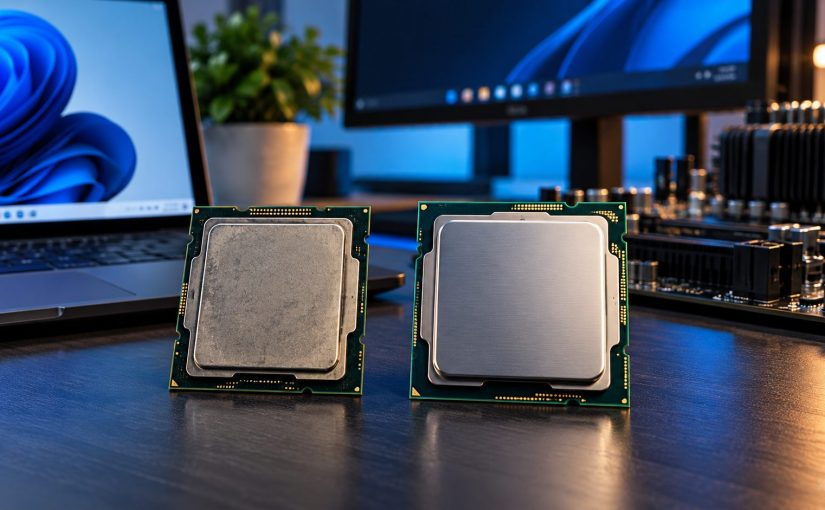
Cât de mult încetinește calculatorul dacă ai prea multe programe instalate?

Timp de citit: 5 minutes

Ai instalat un program pentru arhivarea fișierelor, unul pentru editarea fotografiilor, încă două utilitare pe care le-ai folosit o singură dată și câteva aplicații care au venit la pachet cu alte instalări. La început, calculatorul funcționa bine. După o vreme, însă, Windows pornește mai greu, apar tot felul de pictograme lângă ceas, iar unele aplicații par să răspundă mai lent.

Este posibil ca toate aceste programe să fie de vină? Cât de mult încetinește calculatorul dacă ai prea multe programe instalate?

Răspunsul depinde de ceea ce fac aplicațiile respective. Un program instalat, dar care nu rulează și nu are servicii active în fundal, poate avea un impact aproape insesizabil asupra performanței. În schimb, aplicațiile care pornesc automat, consumă memorie RAM, verifică permanent actualizări sau rulează servicii în fundal pot face sistemul să funcționeze mai greu.

Hai să vedem ce se întâmplă în Windows și cum poți identifica programele de care nu mai ai nevoie.

1. Prea multe programe instalate încetinesc automat calculatorul?

Nu neapărat. Numărul aplicațiilor din lista de programe instalate nu este, singur, un indicator al performanței calculatorului.

De exemplu, poți avea zeci de programe instalate care nu rulează în fundal și care nu influențează semnificativ utilizarea zilnică. În același timp, poți avea doar câteva aplicații care pornesc automat și consumă constant resurse.

Diferența este dată de modul în care funcționează fiecare program. Unele aplicații adaugă servicii care rulează permanent, altele verifică actualizări, sincronizează fișiere sau păstrează procese active chiar și după ce le-ai închis fereastra.

Așadar, problema nu este neapărat că ai instalat prea multe programe, ci că unele dintre ele pot continua să lucreze atunci când nu ai nevoie de ele.

2. De ce calculatorul pornește mai greu când ai multe aplicații?

Multe programe oferă opțiunea de a porni automat odată cu Windows. Uneori, această setare este activată în timpul instalării, fără să îi acorzi prea multă atenție.

Aplicațiile de mesagerie, serviciile de sincronizare, utilitarele pentru periferice și diverse programe auxiliare pot adăuga procese la pornirea sistemului. Când mai multe dintre ele încearcă să se inițializeze simultan, calculatorul trebuie să execute mai multe operațiuni înainte ca totul să fie gata de utilizare.

Poți observa că desktopul apare rapid, dar sistemul continuă să se miște greu încă un minut sau două. Browserul se deschide cu întârziere, meniul Start răspunde mai greu, iar aplicațiile au nevoie de timp suplimentar pentru a deveni funcționale.

Cum verifici ce pornește automat?

Apasă

Ctrl + Shift + Esc

pentru a deschide Task Manager și intră în secțiunea Startup apps. Acolo poți vedea aplicațiile care pornesc odată cu Windows și impactul estimat al acestora asupra pornirii.

Dacă identifici programe pe care nu ai nevoie să le folosești imediat după pornirea calculatorului, poți dezactiva pornirea lor automată. Asta nu le dezinstalează, ci doar împiedică lansarea automată prin această setare.

Nu dezactiva la întâmplare componente de securitate sau utilitare de care depind funcții importante ale calculatorului.

3. Cum consumă programele instalate memoria RAM?

Memoria RAM este spațiul de lucru temporar în care Windows și aplicațiile păstrează datele necesare funcționării rapide.

Unele programe folosesc foarte puțină memorie atunci când sunt inactive. Altele, precum aplicațiile de editare, instrumentele de comunicare sau anumite utilitare de sincronizare, pot consuma mai multă memorie chiar și atunci când nu le folosești activ.

Dacă ai un calculator cu 8 GB RAM și rulezi simultan browserul cu multe file, aplicații de birou și alte programe în fundal, memoria disponibilă se poate reduce considerabil. Când RAM-ul devine insuficient, Windows poate folosi mai intens memoria virtuală de pe unitatea de stocare, ceea ce poate provoca întârzieri.

În această situație, calculatorul poate deveni lent chiar dacă procesorul nu este utilizat la maximum.

Pentru a verifica situația, deschide Task Manager, selectează Processes și uită-te la coloana Memory. Poți sorta lista pentru a identifica aplicațiile care folosesc cea mai multă memorie.

Dacă observi că unele programe consumă resurse fără să îți fie utile, închide-le sau verifică setările lor. Dacă problema apare constant în activitatea obișnuită, este posibil să ai nevoie de mai mult RAM, în funcție de configurația calculatorului și de cerințele aplicațiilor.

4. Programele pot încetini calculatorul chiar dacă nu le deschizi?

Da, unele pot continua să ruleze în fundal.

Există aplicații care verifică automat dacă sunt disponibile versiuni noi, sincronizează date, monitorizează periferice sau păstrează servicii active pentru a porni mai repede atunci când ai nevoie de ele.

Fiecare proces poate consuma o cantitate mică de resurse. Totuși, atunci când mai multe astfel de procese funcționează simultan, efectul cumulat poate deveni vizibil, în special pe calculatoarele mai vechi sau pe sistemele cu memorie RAM limitată.

Mai există și aplicații care adaugă extensii în browser, meniuri suplimentare în Windows sau componente care pornesc odată cu alte programe.

Asta nu înseamnă că toate serviciile în fundal sunt inutile. Unele sunt necesare pentru actualizări, securitate sau funcționarea corectă a aplicațiilor. Important este să identifici ce rulează și dacă ai cu adevărat nevoie de acel proces.

5. Cât spațiu ocupă programele și de ce contează SSD-ul?

Pe lângă resursele folosite în timpul funcționării, programele instalate ocupă spațiu pe unitatea de stocare.

Aplicațiile mari, jocurile, instrumentele de editare și pachetele software profesionale pot ocupa zeci sau chiar sute de gigabytes. Dacă SSD-ul ajunge aproape plin, rămâne mai puțin spațiu disponibil pentru fișiere temporare, actualizări și alte operațiuni ale sistemului.

Un SSD aproape plin nu încetinește automat orice calculator în aceeași măsură, dar poate contribui la probleme de performanță în anumite situații. Impactul depinde de unitatea folosită, de spațiul rămas și de operațiunile pe care le execută Windows.

Pentru a verifica spațiul disponibil, intră în Settings → System → Storage. Acolo poți vedea cât ocupă aplicațiile instalate și celelalte categorii de fișiere.

Dezinstalarea programelor pe care nu le mai folosești poate elibera spațiu util. Totuși, nu te aștepta ca simpla ștergere a unei aplicații inactive să transforme instantaneu un calculator lent într-unul rapid. Beneficiul depinde de cauza reală a problemei.

6. Cum cureți Windows fără să ștergi ceva important?

Dacă vrei să reduci numărul aplicațiilor inutile, începe cu o verificare simplă, nu cu ștergerea tuturor programelor pe care nu le recunoști.

Intră în Settings → Apps → Installed apps și analizează lista aplicațiilor instalate. Sortează-le după dimensiune, dacă vrei să identifici programele care ocupă cel mai mult spațiu.

Dezinstalează aplicațiile pe care le recunoști și știi că nu le mai folosești. Dacă nu ești sigur la ce servește un program, verifică înainte numele și funcția lui.

Apoi, deschide Task Manager și verifică aplicațiile care pornesc automat. Dezactivează doar pornirea automată a celor care nu trebuie să fie disponibile imediat după pornirea Windows.

În final, verifică spațiul liber pe SSD și repornește calculatorul. Folosește-l în mod normal și observă dacă pornirea, deschiderea aplicațiilor sau schimbarea între ferestre s-au îmbunătățit.

Dacă sistemul continuă să funcționeze greu, cauza poate fi alta: memorie RAM insuficientă, un HDD lent, probleme cu unitatea de stocare, drivere, actualizări sau chiar componente hardware care nu mai funcționează corect.

7. Când este momentul să faci un upgrade?

Uneori, optimizarea programelor instalate este suficientă. Alteori, calculatorul are nevoie de o îmbunătățire hardware.

Dacă memoria RAM este aproape permanent ocupată în timpul activităților obișnuite, un upgrade de memorie poate ajuta, dacă sistemul permite acest lucru. Dacă folosești încă un HDD pentru Windows și aplicații, trecerea la un SSD poate reduce semnificativ timpii de pornire și încărcare.

În schimb, dacă ai deja un SSD rapid și suficientă memorie, dar calculatorul rămâne lent, merită să verifici procesele active, temperaturile, starea unității de stocare și eventualele erori software înainte să investești în componente noi.

În cazul unui calculator folosit pentru birou, nu ai nevoie neapărat de cea mai nouă configurație. Ai nevoie de un sistem echilibrat, cu suficiente resurse pentru programele pe care le folosești zilnic.

Concluzie: mai puține programe nu înseamnă automat un calculator mai rapid

Cât de mult încetinește calculatorul dacă ai prea multe programe instalate? Depinde de câte dintre ele rulează în fundal, câtă memorie consumă, ce servicii activează și cât spațiu rămâne pe unitatea de stocare.

Un program instalat și nefolosit poate avea un impact minim. În schimb, mai multe aplicații care pornesc automat și consumă resurse pot afecta pornirea Windows și performanța în utilizarea de zi cu zi.

Cel mai bun lucru pe care îl poți face este să verifici ce rulează, să dezactivezi pornirea automată a aplicațiilor inutile și să dezinstalezi doar programele de care ești sigur că nu mai ai nevoie. Dacă problema persistă, investighează și memoria RAM, SSD-ul și celelalte componente înainte să tragi concluzia că ai nevoie de un calculator nou.