Noua versiune Windows 11 26H2 nu este un upgrade clasic

Timp de citit: 4 minutes

Windows 11 26H2 se apropie de lansarea generală, iar Microsoft a introdus deja versiunea în canalul Release Preview al programului Windows Insider. Deși numărul versiunii sugerează o actualizare majoră de sistem de operare, realitatea tehnică este diferită: Windows 11 26H2 folosește aceeași ramură de servicing și aceeași bază de cod ca Windows 11 24H2 și 25H2.

Pentru utilizatorii obișnuiți, acest lucru înseamnă că tranziția la Windows 11 26H2 ar trebui să fie mai degrabă o activare a unor funcționalități deja livrate în fundal decât o reinstalare completă a sistemului de operare. Microsoft confirmă că 26H2 va fi distribuit printr-un “enablement package”, un mecanism utilizat pentru activarea unor componente care se află deja pe dispozitiv.

Ce este Windows 11 26H2?

Windows 11 26H2 este versiunea de Windows 11 pregătită de Microsoft pentru 2026. În prezent, ea se află în Release Preview, ceea ce reprezintă una dintre ultimele etape înainte de disponibilitatea generală.

Particularitatea importantă este că Windows 11 24H2, 25H2 și 26H2 împart aceeași ramură de servicing. Microsoft explică faptul că o mare parte din codul necesar pentru 26H2 este deja livrat dispozitivelor prin actualizările cumulative lunare, dar anumite funcții rămân inactive până când este instalată actualizarea de versiune.

Așadar, Windows 11 26H2 nu trebuie privit ca o migrare completă către un alt sistem de operare, ci ca o evoluție incrementală a platformei existente.

Acest model are și avantaje practice. Potrivit Microsoft, un enablement package are dimensiuni mai mici, poate reduce timpul de instalare și permite ferestre de mentenanță mai scurte în organizații. De asemenea, testarea poate fi mai concentrată, deoarece baza sistemului de operare este deja actualizată.

Ce funcții noi aduce Windows 11 26H2?

O parte dintre funcțiile asociate cu Windows 11 26H2 au început deja să apară în actualizările cumulative pentru Windows 11 24H2 și 25H2.

Actualizarea preliminară KB5120998, publicată de Microsoft la 27 august 2026, este disponibilă pentru Windows 11 24H2 și 25H2 și include numeroase modificări care indică direcția funcțională a platformei.

Bara de activități poate fi mutată

Una dintre cele mai vizibile schimbări este revenirea unei opțiuni pe care mulți utilizatori Windows o așteptau: bara de activități poate fi poziționată în partea de sus, stânga sau dreapta ecranului, nu doar în partea de jos.

Microsoft oferă această opțiune în:

Settings → Personalization → Taskbar → Taskbar behaviors → Taskbar position

Există și o nouă dimensiune redusă a barei de activități, destinată în special dispozitivelor unde spațiul vertical este limitat.

Meniul Start devine mai personalizabil

Windows 11 26H2 aduce mai multe controale pentru Start Menu.

Utilizatorii pot alege între dimensiuni diferite ale meniului Start, iar secțiunea „Recommended” este redenumită „Recent”. Microsoft permite, de asemenea, ascunderea numelui și fotografiei de profil și oferă controale separate pentru afișarea secțiunilor Pinned, Recommended și All.

Pentru utilizatorii care consideră meniul Start din Windows 11 prea aglomerat, acestea sunt modificări importante deoarece oferă un control mai granular asupra interfeței.

Windows Search primește controale mai clare

Un alt punct important îl reprezintă Windows Search.

Microsoft simplifică interfața Search Home și îmbunătățește modul în care sunt prezentate rezultatele. Utilizatorul poate identifica mai ușor dacă un rezultat provine dintr-o aplicație, setare, fișier, web sau Microsoft Store.

Mai important, există o setare care permite alegerea modului în care rezultatele web și sugestiile Microsoft Store sunt afișate împreună cu rezultatele locale.

Windows poate, de asemenea, să indexeze automat anumite foldere utilizate frecvent pentru a găsi mai rapid fișierele respective la căutările ulterioare.

Această schimbare este relevantă și pentru utilizatorii care vor un Windows Search mai puțin încărcat de rezultate online atunci când caută pur și simplu un fișier sau o aplicație instalată local.

File Explorer și experiența generală devin mai fluide

Actualizarea aduce și optimizări pentru File Explorer. Microsoft spune că lansarea File Explorer Home devine mai rapidă și mai receptivă, iar secțiunea Recommended din Home primește suport pentru derulare tactilă.

În paralel, Windows primește indicatori de progres actualizați pentru operațiuni precum pornirea, autentificarea, restartul, oprirea și instalarea actualizărilor.

Nu sunt schimbări spectaculoase individual, însă ele ilustrează strategia Microsoft pentru Windows 11 26H2: mai multe îmbunătățiri mici care, împreună, modifică experiența de utilizare.

Windows 11 26H2 include și componente importante pentru AI și securitate

Actualizarea din august nu se limitează la interfață.

Microsoft introduce Microsoft Execution Containers (MXC) cu Process Isolation, concepute pentru a crea o limită de izolare pentru sarcini precum coding agents și cod generat de modele AI. Platforma primește și suport preliminar pentru identificarea proceselor agentice („agentic processes”).

În zona criptografică, Windows 11 primește posibilitatea de a utiliza ML-KEM, un algoritm post-quantum pentru schimbul de chei TLS.

Pentru organizații există și Administrator Protection, o funcție destinată reducerii expunerii privilegiilor administrative prin utilizarea unor privilegii temporare. Microsoft precizează că această funcție este dezactivată implicit și poate fi administrată prin Microsoft Intune sau Group Policy.

Ce se întâmplă cu Windows 11 24H2?

Pentru utilizatorii Windows 11 24H2, calendarul este important.

Microsoft precizează că edițiile Home și Pro ale Windows 11 24H2 ajung la sfârșitul perioadei de suport pe 13 octombrie 2026. Edițiile Enterprise și Education rămân suportate până la 12 octombrie 2027.

Prin urmare, Windows 11 26H2 nu este doar o actualizare cu funcții noi. Pentru anumite dispozitive, ea poate reprezenta și următorul pas logic pentru menținerea sistemului într-o versiune suportată.

Potrivit informațiilor prezentate de The Register, 26H2 va reseta practic ciclul de suport: Microsoft indică 24 de luni pentru edițiile Home și Pro și 36 de luni pentru Enterprise și Education.

Trebuie să faci upgrade imediat la Windows 11 26H2?

Nu neapărat. Faptul că Windows 11 26H2 se află în Release Preview înseamnă că versiunea este într-o etapă avansată de testare, nu că toți utilizatorii ar trebui să instaleze imediat versiunea Insider.

Pentru utilizatorii casnici, recomandarea rezonabilă este să aștepte disponibilitatea oficială și să păstreze sistemul actualizat între timp. Pentru companii, Microsoft recomandă în continuare testarea compatibilității cu aplicațiile, politicile și infrastructura organizației.

În plus, actualizarea KB5120998 este momentan o versiune Preview pentru Windows 11 24H2 și 25H2. Microsoft precizează că update-ul este distribuit gradual pentru anumite funcționalități, ceea ce înseamnă că disponibilitatea poate varia de la un dispozitiv la altul.

Windows 11 26H2 este mai mult decât o simplă actualizare

Windows 11 26H2 marchează o schimbare interesantă în modul în care Microsoft livrează actualizările Windows. În locul unui upgrade tradițional, de mari dimensiuni, compania folosește o ramură comună de servicing și mecanismul enablement package pentru a activa funcționalități care au fost deja distribuite în sistem prin actualizări cumulative.

Pentru utilizatori, cele mai vizibile noutăți sunt bara de activități mutabilă, personalizarea extinsă a meniului Start, Windows Search mai configurabil și îmbunătățirile File Explorer. Pentru companii și administratori IT, însă, partea mai importantă este modelul de servicing, suportul extins și noile mecanisme de securitate și izolare pentru aplicații și procese AI.

Cu Windows 11 24H2 Home și Pro programat să iasă din suport în octombrie 2026, Windows 11 26H2 va deveni probabil una dintre cele mai importante actualizări Windows ale anului. Iar faptul că tranziția se bazează pe mecanismul enablement package ar putea face această migrare considerabil mai simplă decât upgrade-urile majore tradiționale.

Surse: support.microsoft.com, techcommunity.microsoft.com

PRODUSE RECOMANDATE

Cum funcționează memoria RAM și de ce este atât de importantă?

Timp de citit: 4 minutes

Când un calculator începe să meargă greu, una dintre primele componente despre care auzim este memoria RAM. Dar ce face de fapt RAM-ul și de ce contează atât de mult?

Pe scurt, memoria RAM este spațiul de lucru rapid al calculatorului. Aici sunt păstrate temporar datele și programele de care procesorul are nevoie în timp ce lucrezi.

Dacă SSD-ul sau HDD-ul reprezintă „dulapul” în care păstrezi lucrurile, RAM-ul este mai degrabă biroul pe care le ai întinse în fața ta.

Cu cât biroul este mai mare, cu atât poți avea mai multe lucruri deschise fără să începi să le îngrămădești. 😄


Ce este memoria RAM?

RAM vine de la Random Access Memory și reprezintă memoria de lucru temporară a unui computer.

Spre deosebire de SSD sau HDD, RAM-ul este o memorie volatilă.

Asta înseamnă că datele din RAM dispar atunci când oprești calculatorul.

De exemplu, atunci când deschizi:

  • Google Chrome;
  • Word;
  • Photoshop;
  • un joc;
  • Discord;

sistemul de operare încarcă în RAM datele necesare pentru ca aceste aplicații să funcționeze rapid.


Cum funcționează memoria RAM?

Atunci când pornești un program, procesorul are nevoie de acces rapid la datele acestuia.

SSD-ul este mult mai lent decât RAM-ul, așa că sistemul transferă datele necesare în memoria RAM.

Procesorul poate accesa apoi aceste date mult mai rapid.

Fluxul poate fi simplificat astfel:

SSD → RAM → CPU

SSD-ul păstrează datele pe termen lung.

RAM-ul le ține temporar la îndemână.

CPU-ul le procesează.

Este unul dintre motivele pentru care memoria RAM este atât de importantă pentru performanța generală a sistemului.


De ce nu folosim doar SSD?

O întrebare foarte bună.

SSD-urile moderne sunt extrem de rapide, dar RAM-ul este proiectat pentru accesul la date cu latențe mult mai mici.

Imaginează-ți că lucrezi într-un depozit.

SSD-ul este depozitul mare în care ai toate produsele.

RAM-ul este masa de lucru.

Procesorul este angajatul care ia produsele și le folosește.

Dacă angajatul trebuie să meargă permanent până în depozit pentru fiecare lucru mic, totul va merge mai încet.

Dacă produsele sunt deja pe masă, munca devine mult mai rapidă.


Câtă memorie RAM ai nevoie?

Nu există o singură valoare potrivită pentru toată lumea.

💻 8 GB RAM

Poate fi suficient pentru:

  • browsing;
  • documente;
  • e-mail;
  • aplicații simple.

Dar pentru un PC modern, 8 GB poate deveni rapid limitativ dacă ai multe aplicații deschise.

🖥️ 16 GB RAM

Este o alegere foarte bună pentru majoritatea utilizatorilor.

Este suficient pentru:

  • Office;
  • browsing;
  • multimedia;
  • multitasking;
  • multe jocuri;
  • aplicații de productivitate.

🚀 32 GB RAM

Este recomandat pentru utilizatorii care fac:

  • editare foto;
  • editare video;
  • gaming mai serios;
  • programare;
  • multitasking intens;
  • aplicații profesionale.

👑 64 GB+

Devine interesant pentru:

  • workstation-uri;
  • editare video profesională;
  • 3D;
  • virtualizare;
  • proiecte complexe;
  • AI;
  • aplicații care consumă foarte multă memorie.

RAM mai mult = calculator mai rapid?

Nu întotdeauna.

Aici apare una dintre cele mai comune confuzii.

Dacă ai 32 GB RAM, dar folosești doar 10 GB, adăugarea altor 32 GB nu va transforma automat calculatorul într-o rachetă.

Mai mult RAM este util atunci când aplicațiile chiar au nevoie de el.

De aceea:

8 GB → 16 GB poate produce o diferență foarte vizibilă.

16 GB → 32 GB poate fi important pentru utilizatorii mai exigenți.

32 GB → 64 GB este mult mai puțin relevant pentru utilizarea obișnuită.


Ce înseamnă DDR4 și DDR5?

Probabil ai văzut aceste denumiri atunci când ai căutat memorie RAM.

DDR înseamnă Double Data Rate.

DDR4 și DDR5 reprezintă generații diferite de memorie.

DDR5 oferă, în general:

  • viteze mai mari;
  • lățime de bandă mai mare;
  • eficiență îmbunătățită;
  • capacități mai mari.

Dar există un lucru important:

DDR4 și DDR5 nu sunt interschimbabile.

Placa de bază trebuie să suporte tipul respectiv de memorie.

Nu poți pur și simplu să scoți două module DDR4 și să bagi DDR5 în același slot.

Calculatorul nu va aprecia experimentul. 😄


Ce înseamnă frecvența RAM?

Memoria RAM are o anumită viteză de funcționare, exprimată de obicei în MT/s sau prezentată comercial prin valori precum:

3200, 4800, 5600, 6000 etc.

În general, o memorie mai rapidă poate oferi o lățime de bandă mai mare.

Dar performanța sistemului nu depinde exclusiv de viteza RAM-ului.

Contează și:

  • procesorul;
  • placa de bază;
  • latențele;
  • configurația memoriei;
  • aplicația utilizată.

Așadar, nu cumpăra automat RAM-ul cu cel mai mare număr de pe cutie.


Dual Channel: de ce contează?

Majoritatea sistemelor moderne pot folosi memoria în configurații care oferă mai multă lățime de bandă.

De exemplu:

2 × 8 GB

poate fi mai avantajos decât:

1 × 16 GB

în sistemele care beneficiază de funcționarea dual-channel.

De aceea, atunci când faci upgrade, merită să verifici configurația actuală a sistemului și posibilitățile plăcii de bază.


Ce se întâmplă când RAM-ul se umple?

Atunci când memoria RAM disponibilă nu mai este suficientă, sistemul de operare poate utiliza o parte din SSD pentru a păstra temporar anumite date.

Această zonă este asociată cu memoria virtuală / pagefile.

Problema?

SSD-ul este mult mai lent decât RAM-ul.

Rezultatul poate fi:

  • aplicații care răspund mai greu;
  • schimbarea mai lentă între programe;
  • încărcări mai lungi;
  • senzația că PC-ul „se gândește”.

De aceea, dacă ai foarte multe aplicații deschise și sistemul începe să încetinească, memoria RAM poate fi una dintre cauze.


RAM-ul este important pentru gaming?

Da, dar nu este singura componentă importantă.

În gaming contează foarte mult:

GPU + CPU + RAM + SSD

Dacă ai suficient RAM, adăugarea unei cantități enorme nu va crește automat FPS-ul.

De exemplu, trecerea de la 16 GB la 32 GB poate ajuta în anumite jocuri și în multitasking, dar placa video rămâne una dintre cele mai importante componente pentru performanța grafică.


RAM-ul și multitasking-ul

Aici memoria RAM își arată cu adevărat valoarea.

Imaginează-ți că ai deschise simultan:

  • 20 de taburi Chrome;
  • Excel;
  • Photoshop;
  • Spotify;
  • Teams;
  • Discord;
  • Outlook.

Fiecare aplicație consumă memorie.

Cu cât ai mai mult RAM disponibil, cu atât sistemul poate ține mai multe aplicații active fără să apeleze atât de repede la memoria virtuală.

Pentru cei care lucrează cu multe aplicații simultan, diferența poate fi foarte vizibilă.


Cum verifici cât RAM ai?

În Windows poți verifica rapid memoria instalată.

Deschide:

Settings → System → About

sau:

Task Manager → Performance → Memory

Acolo poți vedea:

  • cantitatea de RAM;
  • viteza;
  • sloturile utilizate;
  • memoria disponibilă;
  • memoria utilizată.

Este una dintre cele mai simple metode de a afla dacă sistemul tău are nevoie de un upgrade.


Merită să faci upgrade la RAM?

Dacă sistemul tău are:

8 GB → da, upgrade-ul poate fi foarte util.

Dacă ai:

16 GB → depinde de utilizare.

Dacă ai:

32 GB → pentru majoritatea utilizatorilor, este deja foarte bine.

Dacă lucrezi cu aplicații profesionale, virtualizare, editare video sau AI, 64 GB sau chiar mai mult poate avea sens.


Concluzie

Memoria RAM este una dintre componentele esențiale ale unui PC, chiar dacă nu este la fel de spectaculoasă precum o placă video cu RGB și trei ventilatoare. 😄

Ea oferă spațiul rapid de lucru de care procesorul și aplicațiile au nevoie pentru a funcționa eficient.

Pentru majoritatea utilizatorilor, 16 GB reprezintă un punct foarte bun de plecare, în timp ce 32 GB oferă o rezervă excelentă pentru multitasking, gaming și aplicații mai solicitante.

Iar dacă PC-ul începe să se miște greu când ai 47 de taburi Chrome deschise, poate nu este timpul să dai vina pe internet. Poate doar RAM-ul îți cere, discret, o mărire de salariu. 😂

Cele mai bune configurații PC pentru streaming

Timp de citit: 5 minutes

Dacă vrei să faci streaming pe Twitch, YouTube sau alte platforme în 2026, ai nevoie de mai mult decât un PC bun de gaming. Un PC pentru streaming trebuie să poată rula jocul, software-ul de streaming, browserul, aplicațiile de comunicare și toate celelalte procese din fundal fără să înceapă să gâfâie.

Vestea bună este că nu trebuie să cheltuiești o avere pentru a începe.

În funcție de buget, poți avea un sistem capabil de streaming Full HD, un PC puternic pentru gaming și streaming simultan sau chiar un workstation pentru streaming profesional și editare video.

Hai să vedem ce configurații merită în 2026.


Ce componente contează la un PC pentru streaming?

Atunci când alegi un calculator pentru streaming, cele mai importante componente sunt:

  • procesorul;
  • placa video;
  • memoria RAM;
  • SSD-ul;
  • placa de bază;
  • sursa;
  • sistemul de răcire.

Nu trebuie să fie toate cele mai scumpe.

Important este să existe un echilibru între componente.

De exemplu, un procesor foarte puternic asociat cu o placă video slabă nu este o configurație ideală pentru streaming de gaming.


Procesorul: cât de important este?

Procesorul este important pentru streaming, mai ales dacă folosești codare software.

Un procesor cu mai multe nuclee și fire de execuție poate gestiona mai ușor:

  • jocul;
  • OBS;
  • browserul;
  • Discord;
  • alertele;
  • aplicațiile din fundal.

Pentru un PC de streaming accesibil, un Core i5 sau Ryzen 5 modern este un punct de plecare bun.

Pentru un sistem mai puternic, poți merge spre:

Core i7 / Core Ultra 7 / Ryzen 7

Iar pentru configurații high-end:

Core i9 / Core Ultra 9 / Ryzen 9

Totuși, pentru streaming modern, placa video poate prelua o parte importantă din procesul de encodare.


Placa video: secretul unui streaming bun

Dacă faci streaming de gaming, GPU-ul este extrem de important.

Pe lângă faptul că trebuie să ruleze jocul, o placă video modernă poate utiliza un encoder hardware dedicat pentru streaming.

Asta înseamnă că nu trebuie să sacrifici la fel de mult performanța jocului pentru a transmite imaginea.

Plăcile video moderne NVIDIA, de exemplu, includ encodere hardware dedicate, iar generațiile recente au adus îmbunătățiri importante pentru streaming și video.

Așadar:

GPU-ul nu este doar pentru FPS.

Poate fi și unul dintre cele mai importante instrumente pentru un creator de conținut.


16 GB sau 32 GB RAM pentru streaming?

Pentru un PC care va fi folosit pentru gaming și streaming, 16 GB RAM pot fi suficienți pentru început.

Dar dacă ai:

  • OBS;
  • jocul;
  • Chrome;
  • Discord;
  • Spotify;
  • aplicații de monitorizare;
  • alerte;
  • alte programe;

32 GB devin mult mai confortabili.

De aceea, pentru un PC nou în 2026, 32 GB RAM reprezintă alegerea pe care aș prefera-o dacă bugetul permite.


SSD-ul contează pentru streaming?

Streamingul în sine nu necesită un SSD extrem de rapid.

Dar SSD-ul este important pentru:

  • sistemul de operare;
  • jocuri;
  • OBS;
  • aplicații;
  • înregistrări;
  • clipuri;
  • proiecte video.

Dacă faci și content creation, spațiul de stocare se poate umple foarte repede.

Un stream înregistrat la calitate ridicată poate ocupa foarte mult spațiu.

Pentru un PC de streaming, recomand:

1 TB SSD ca punct de plecare.

Dacă faci multe înregistrări:

2 TB sau mai mult.


Configurație PC pentru streaming – buget mic

💻 Build Starter

Procesor: Core i5 / Ryzen 5
RAM: 16 GB
GPU: placă video dedicată entry-level/mid-range
SSD: 1 TB
Sistem de operare: Windows 11

Pentru cine este?

Această configurație este potrivită pentru:

  • streaming Full HD;
  • Twitch;
  • YouTube;
  • jocuri competitive;
  • jocuri mai puțin solicitante;
  • streaming ocazional.

Este o configurație bună pentru cine vrea să înceapă fără să investească foarte mult.

💰 Buget orientativ

2.500–3.500 lei


Configurație PC pentru streaming – buget mediu

🚀 Build Creator

Procesor: Core i5/i7 sau Ryzen 5/7
RAM: 32 GB
GPU: placă video mid-range
SSD: 1 TB NVMe
Sistem de operare: Windows 11

Pentru cine este?

Este varianta ideală pentru cine vrea să facă:

  • gaming + streaming;
  • Twitch;
  • YouTube;
  • streaming Full HD;
  • înregistrare simultană;
  • editare video;
  • multitasking.

Poți avea OBS, jocul, browserul și Discord deschise simultan fără să transformi PC-ul într-un avion la decolare. 😄

💰 Buget orientativ

4.000–6.000 lei


Configurație PC pentru streaming – buget mare

🔥 Build Pro

Procesor: Core Ultra 7/9 sau Ryzen 7/9
RAM: 32–64 GB
GPU: placă video high-end
SSD: 2 TB NVMe
Sursă: model performant, dimensionat corect
Răcire: performantă

Pentru cine este?

Pentru creatori care fac:

  • streaming 1440p;
  • gaming high-end;
  • streaming + recording;
  • editare video;
  • producție de conținut;
  • proiecte complexe;
  • live-uri profesionale.

💰 Buget orientativ

7.000–10.000+ lei


PC pentru streaming: comparație

Componentă💻 Starter🚀 Creator🔥 Pro
CPUCore i5 / Ryzen 5Core i5/i7 / Ryzen 5/7Core Ultra 7/9 / Ryzen 7/9
RAM16 GB32 GB32–64 GB
GPUEntry/MidMid-rangeHigh-end
SSD1 TB1 TB NVMe2 TB NVMe
StreamingFull HDFull HD / QHDQHD / high-end
Gaming🟢🟢🟢
Editare video🟡🟢🟢
Multitasking🟡🟢🟢

OBS Studio: cât de important este?

Pentru streaming pe PC, una dintre cele mai populare aplicații este OBS Studio.

OBS îți permite să configurezi:

  • scene;
  • surse video;
  • webcam;
  • microfon;
  • alerte;
  • overlay-uri;
  • captură de joc;
  • streaming;
  • înregistrare.

Dar OBS nu funcționează izolat.

Calculatorul trebuie să ruleze simultan jocul și toate procesele necesare pentru transmisie.

De aceea, un PC pentru streaming trebuie să aibă suficientă rezervă de performanță.


Ce rezoluție să alegi pentru streaming?

Nu trebuie să transmiți neapărat la cea mai mare rezoluție posibilă.

Pentru mulți creatori, 1080p rămâne un punct foarte bun între calitate și necesarul de resurse.

Dacă ai hardware performant și conexiune bună, poți lua în calcul streaming la rezoluții mai mari, în funcție de platformă și public.

Important este să păstrezi un echilibru între:

rezoluție + FPS + bitrate + performanța PC-ului + conexiunea la internet.


Streaming la 60 FPS: merită?

Pentru gaming, da.

60 FPS oferă o imagine mai fluidă și este foarte potrivită pentru:

  • jocuri competitive;
  • racing;
  • shootere;
  • sport;
  • gameplay rapid.

Pentru conținut static, interviuri sau talk-show-uri, 30 FPS poate fi suficient.


Ce internet îți trebuie?

Un PC excelent nu te salvează dacă internetul este instabil.

Pentru streaming, contează în special:

upload-ul stabil.

Nu este suficient să ai viteze mari de download.

De asemenea, latența și stabilitatea conexiunii contează foarte mult.

Dacă poți, pentru streaming este preferabilă conexiunea prin Ethernet în locul unei conexiuni Wi-Fi instabile.


Un singur PC sau două PC-uri pentru streaming?

În trecut, setup-urile cu două PC-uri erau foarte populare.

Un calculator rula jocul, iar al doilea se ocupa de streaming.

În 2026, pentru majoritatea utilizatorilor, un singur PC performant este suficient.

Un sistem modern cu CPU și GPU puternice poate gestiona foarte bine gamingul și streamingul simultan.

Un setup cu două PC-uri poate avea sens pentru:

  • producții profesionale;
  • streaming foarte complex;
  • captură de surse multiple;
  • workload-uri speciale;
  • utilizatori care au deja hardware disponibil.

Pentru început, nu ai nevoie de două calculatoare.


PC refurbished pentru streaming: merită?

Aici trebuie făcută o distincție.

Pentru streaming simplu, un PC refurbished performant poate fi o variantă foarte bună dacă are suficient RAM, SSD și un procesor modern.

Pentru gaming + streaming, însă, placa video devine foarte importantă.

Dacă găsești un workstation refurbished cu GPU dedicat performant, poate fi o opțiune interesantă.

În cazul sistemelor refurbished, verifică întotdeauna configurația exactă și compatibilitatea componentelor înainte de achiziție.

La Interlink poți găsi sisteme refurbished care pot fi potrivite pentru diferite scenarii de utilizare, în funcție de configurație.


Ce configurație aș alege?

Dacă aș construi un PC pentru streaming în 2026 pentru majoritatea utilizatorilor, aș merge pe:

CPU: Core i5/i7 sau Ryzen 5/7
RAM: 32 GB
GPU: mid-range modern cu encoder hardware
SSD: 1 TB NVMe
Internet: Ethernet

Este suficient pentru gaming + streaming + recording și îți lasă și spațiu de upgrade.


Concluzie

Un PC pentru streaming în 2026 nu trebuie să fie absurd de scump.

Pentru început, un sistem cu 16 GB RAM, procesor modern, GPU dedicat și SSD de 1 TB poate face treaba foarte bine.

Dacă vrei să faci streaming serios, însă, 32 GB RAM + GPU modern + procesor puternic reprezintă o combinație mult mai confortabilă.

Iar dacă faci și editare video, nu uita de stocare. Pentru că după câteva sute de ore de gameplay înregistrat, acel SSD de 512 GB o să înceapă să te privească urât. 😂

Cum funcționează metodele de identificare a conținutului AI

Timp de citit: 6 minutes

Inteligența artificială generativă a devenit o prezență constantă în producerea și editarea de conținut digital, iar metodele de identificare a materialelor create sau modificate cu AI aduc în discuție limitele acurateței și transparenței acestor metode.

Astăzi, identificarea conținutului AI se bazează pe mai multe tehnologii: watermark-uri invizibile, metadate de proveniență, sisteme precum Google SynthID și standarde precum C2PA. În paralel, există instrumente care analizează conținutul final și estimează probabilitatea ca acesta să fi fost generat de un model AI.

Aceste metode pot contribui la o mai bună transparență în mediul digital, dar ridică și o întrebare importantă: cât de departe pot merge companiile în identificarea conținutului fără ca acest proces să se transforme într-un mecanism de urmărire a utilizatorilor?

Un caz recent care readuce această problemă în atenție este cel al Microsoft și al funcțiilor AI integrate în Paint și Photos.

Cazul Microsoft: watermark-ul invizibil care poate lega imaginea de un prompt

O investigație publicată de The Register prezintă analiza cercetătorului Xusheng Li de la Vector 35 asupra modului în care Microsoft marchează imaginile generate sau modificate cu AI în Paint și Photos. Potrivit analizei citate, Microsoft folosește un identificator unic, de tip GUID, care este asociat procesului de generare și este încorporat invizibil în imagine.

Mecanismul este diferit de un watermark vizibil, precum textul “AI-generated” sau o siglă. Identificatorul este codificat în pixeli, iar analiza susține că solicitarea utilizatorului este transmisă serviciilor Microsoft pentru moderare înainte ca identificatorul să fie emis și integrat în imagine. De asemenea, solicitările succesive pot fi corelate prin intermediul unui identificator anterior.

Aici apare problema de confidențialitate.

Un sistem destinat inițial identificării conținutului AI poate deveni, în anumite condiții, și un mecanism de corelare a conținutului cu utilizatorul sau cu istoricul solicitărilor.

Este important însă să facem o distincție: existența unui GUID într-o imagine nu înseamnă automat că orice persoană care găsește imaginea poate identifica public autorul. Întrebarea critică este dacă furnizorul poate corela acel identificator cu contul, promptul sau alte date păstrate pe serverele sale.

Microsoft afirmă oficial că funcțiile AI din Paint folosesc servicii online Azure pentru filtrarea conținutului și că, în acest context, colectează atribute precum identificatori de dispozitiv și utilizator, precum și prompturile, pentru prevenirea abuzurilor și monitorizare. Compania spune, în același timp, că imaginile generate nu sunt stocate.

Această diferență între “imaginea nu este stocată” și “datele asociate procesului nu sunt corelabile” este esențială.

C2PA: o metodă de identificare provenienței fără a transforma imaginea într-o etichetă de supraveghere

O abordare diferită este reprezentată de C2PA – Coalition for Content Provenance and Authenticity.

C2PA este un standard deschis pentru atașarea informațiilor despre originea și istoricul unui material digital. În cazul unei imagini, metadatele pot indica instrumentul utilizat, originea conținutului și anumite modificări efectuate ulterior.

Microsoft afirmă oficial că imaginile generate prin funcțiile AI din Paint conțin un manifest C2PA, tocmai pentru ca utilizatorii să poată identifica proveniența AI.

Avantajul este evident: în loc să încercăm să ghicim dacă o imagine “arată ca și cum ar fi fost făcută de AI”, putem verifica informația de proveniență atunci când aceasta există.

Dar C2PA nu este un detector universal.

OpenAI subliniază explicit că metadatele C2PA pot fi eliminate, inclusiv accidental. De exemplu, o captură de ecran poate elimina metadatele originale. În consecință, absența unui Content Credential nu demonstrează că materialul a fost creat de un om.

Aceasta este una dintre cele mai importante reguli pentru verificarea conținutului AI:

“Nu am găsit un watermark” nu înseamnă „acest conținut nu este generat de AI”.

SynthID: o altă metodă de identificare a conținutului generativ

Google folosește o altă tehnologie, numită SynthID, care introduce un semnal digital invizibil în conținutul generat de modelele sale.

Google spune că SynthID a fost extins de la imagini la video, audio și text, iar compania a integrat verificarea în produse precum Gemini și, în 2026, a început extinderea acesteia către Search și Chrome.

Diferența conceptuală este importantă.

C2PA funcționează în principal ca un sistem de proveniență și metadate, în timp ce SynthID introduce un semnal direct în conținut.

Cele două abordări pot fi complementare. OpenAI explică faptul că folosește atât C2PA, cât și SynthID pentru imaginile generate cu instrumentele sale: metadatele oferă context, iar watermark-ul poate rămâne detectabil după anumite transformări.

Din perspectiva utilizatorului, aceasta este o soluție mult mai elegantă decât simpla analiză a stilului unui text sau a unei imagini.

Detectorii AI pentru text sunt o problemă mult mai complicată

În cazul textului generat de AI, situația este diferită.

Un detector AI analizează caracteristici statistice și lingvistice și încearcă să estimeze probabilitatea ca textul să fi fost generat de un model lingvistic. Problema este că un astfel de rezultat este, în esență, o estimare probabilistică, nu o probă de autorie.

Cercetări recente arată de ce trebuie să fim precauți.

Un studiu publicat în 2026, care a evaluat mai multe instrumente de detectare a textului AI, concluzionează că rezultatele detectorilor trebuie interpretate în funcție de context și nu transformate automat într-o clasificare binară „om” versus „AI”. Performanța poate scădea semnificativ în cazul textelor hibride sau modificate de oameni.

O altă cercetare publicată în 2026 avertizează asupra falselor pozitive și asupra faptului că modificarea unui text generat de AI poate reduce sensibilitatea detectorilor.

Problema nu este nouă. Un studiu publicat în Acta Neurochirurgica a testat GPTZero, ZeroGPT și Corrector App pe texte umane și generate de ChatGPT și a constatat că niciunul dintre instrumentele analizate nu a avut o fiabilitate de 100%.

Prin urmare, afirmația:

„Detectorul spune 87% AI, deci autorul a folosit AI”

este metodologic greșită.

Mai corect este:

„Instrumentul estimează o probabilitate ridicată de implicare AI, dar rezultatul trebuie coroborat cu alte dovezi.”

Care sunt metodele corecte de identificare a conținutului AI?

În practică, cea mai robustă abordare este una multistrat.

Verificarea datelor de proveniența a conținutului

Pentru imagini și alte tipuri de media, primul pas poate fi verificarea metadatelor C2PA.

Dacă există un manifest valid și verificabil, acesta poate oferi informații despre originea și istoricul materialului.

Verificarea watermark-urilor

Sisteme precum SynthID pot detecta semnale invizibile introduse de anumite modele AI. Google oferă instrumente pentru verificarea conținutului generat de propriile tehnologii.

Și OpenAI oferă verificarea unor semnale de proveniență asociate imaginilor generate cu instrumentele sale.

Identtificare prin analiza tehnică a fișierului

Metadatele EXIF, istoricul fișierului, software-ul de creare, informațiile despre compresie și alte caracteristici tehnice pot oferi indicii suplimentare.

Niciuna dintre acestea nu trebuie însă tratată ca dovadă absolută.

Identificare prin analiza contextuală

Pentru un articol, fotografie sau videoclip controversat, trebuie verificată și sursa: cine l-a publicat, când, unde a apărut prima dată și dacă există versiuni originale.

Detectorii AI – doar ca metodă de identificare secundară

Detectorii de text pot fi utili în anumite contexte, dar nu ar trebui să fie singura bază pentru acuzații privind utilizarea AI.

Cercetări recente evidențiază atât probleme de false pozitive, cât și dificultatea de a detecta texte hibride sau rescrise.

Când transparența devine exces de zel?

Aici apare partea controversată a fenomenului.

Este rezonabil ca un utilizator să vrea să știe dacă o fotografie virală a fost generată de AI. O platformă trebuie să indice că un videoclip a fost creat artificial. Este chiar util ca editorii, instituțiile și cercetătorii să poată verifica proveniența unui material.

Dar există o diferență între:

„Acest conținut a fost creat sau modificat cu AI.”

și:

„Acest conținut a fost creat cu AI, iar compania păstrează suficiente informații pentru a-l corela cu identitatea sau activitatea utilizatorului.”

Prima este transparență. A doua este o metodă supraveghere.

Cazul Microsoft este interesant tocmai din acest motiv. Identificatorul analizat de cercetătorul Xusheng Li poate fi asociat, în anumite condiții, cu prompturile și utilizatorii. Microsoft avea deja documentație despre mecanismele de siguranță și proveniență, însă analiza susține că implicațiile exacte ale GUID-ului nu erau suficient de evidente pentru utilizatorul obișnuit.

Este o diferență importantă între a divulga existența unei tehnologii și a explica, într-un limbaj accesibil, toate consecințele sale asupra vieții private.

Microsoft nu este singura companie care merge în această direcție

Tendința este mult mai largă.

Google investește în SynthID și în verificarea Content Credentials în Search, Gemini și Chrome.

OpenAI folosește C2PA și SynthID pentru imaginile generate prin instrumentele sale și dezvoltă mecanisme publice de verificare.

Microsoft folosește C2PA în Paint și introduce informații suplimentare în metadatele conținutului generat sau modificat cu AI în Microsoft 365. Compania precizează că aceste informații pot include modelul AI, aplicația utilizată și momentul generării.

Meta, la rândul său, dezvoltă propriile tehnologii de watermarking, potrivit relatării The Register.

Din punct de vedere tehnologic, această convergență este logică. Din punct de vedere al confidențialității, însă, trebuie urmărită cu atenție.

Cum ar trebui să arate un sistem responsabil?

Un sistem bun de identificare a conținutului AI ar trebui să respecte câteva principii simple.

Transparență. Utilizatorul trebuie să știe ce este introdus în fișier și ce informații pot fi asociate ulterior cu acesta.

Minimizarea datelor. Pentru a demonstra că o imagine a fost generată de AI nu este neapărat necesar un identificator care poate fi corelat cu identitatea persoanei.

Separarea provenienței de identitate. Meta-datele de proveniența ale conținutului ar trebui să răspundă în primul rând la întrebarea „cum a fost creat acest material?”, nu „cine este persoana care l-a creat?”.

Verificabilitate independentă. Utilizatorii, jurnaliștii și cercetătorii ar trebui să poată verifica semnalele fără să depindă exclusiv de infrastructura companiei care a generat conținutul.

Și, poate cel mai important, nicio metodă de detectare nu ar trebui tratată ca verdict absolut.

Chiar avem nevoie de o nouă formă de supraveghere?

AI generativ a făcut imposibilă revenirea la modelul simplist în care autenticitatea unui material putea fi dedusă din aspectul său. Avem nevoie de tehnologii de proveniență, watermark-uri și mecanisme de verificare.

C2PA, Content Credentials și SynthID reprezintă direcții importante pentru construirea unui internet în care utilizatorii pot afla mai ușor originea conținutului. În același timp, cercetările asupra detectorilor AI arată că estimările probabilistice, în special pentru text, nu trebuie transformate în acuzații automate.

Cazul Microsoft demonstrează însă că transparența despre conținutul AI nu trebuie confundată cu transparența despre datele colectate pentru a-l identifica.

Un watermark care spune “acest material a fost generat cu AI” poate fi util.

O metodă identificare care permite companiei să coreleze materialul cercetat de un utilizator, de promptul său sau de istoricul activității crează o problemă complet diferită.

În cursa pentru un internet mai autentic, companiile ar trebui să evite un paradox: să nu rezolve problema falsurilor digitale construind un sistem în care fiecare creație digitală devine, implicit, un instrument de urmărire.

Transparența este necesară iar demonstrarea provenienței este utilă.

Dar toate aceste tehnologii de identificare ar trebui concepute având protejarea vieții private ca principiu de bază, nu pornind de la presupunerea că fiecare utilizator este suspect până când tehnologia dovedește contrariul.

PRODUSE RECOMANDATE

Laptop pentru gaming: ce specificații contează cu adevărat

Timp de citit: 5 minutes

Când cauți un laptop pentru gaming în 2026, este foarte ușor să te pierzi printre procesoare, plăci video, frecvențe, memorii RAM și ecrane cu refresh rate din ce în ce mai mare. Dar nu toate specificațiile au aceeași importanță.

Un laptop poate avea un procesor foarte puternic și să nu fie o alegere bună pentru gaming dacă are o placă video slabă. La fel, un ecran de 240 Hz nu îți va aduce mare lucru dacă hardware-ul nu poate produce suficiente cadre pe secundă.

Așadar, înainte să cumperi, merită să înțelegi ce componente contează cu adevărat.


Placa video este cea mai importantă componentă pentru gaming

Dacă ar trebui să alegi o singură componentă asupra căreia să fii foarte atent, aceasta ar fi placa video.

GPU-ul este responsabil pentru randarea imaginilor din jocuri și are un impact major asupra numărului de FPS pe care îl poți obține.

Într-un laptop gaming modern poți întâlni plăci video dedicate NVIDIA GeForce RTX sau AMD Radeon, în funcție de model.

Pentru gaming, nu te uita doar la numele plăcii video. Contează și:

  • memoria VRAM;
  • consumul energetic;
  • sistemul de răcire;
  • rezoluția la care vei juca;
  • tehnologiile suportate;
  • configurația completă a laptopului.

Două laptopuri cu aceeași familie de GPU pot avea performanțe diferite în funcție de implementare și limitele de putere.


RTX 4060, RTX 4070 sau ceva mai nou?

Nu trebuie neapărat să cumperi cel mai scump GPU disponibil.

Pentru gaming la Full HD, o placă video din zona mid-range poate oferi deja o experiență foarte bună.

Dacă vrei să joci la rezoluții mai mari sau să folosești ray tracing, merită să urci spre o placă video mai performantă.

În plus, tehnologiile moderne de upscaling și generare de cadre pot crește semnificativ performanța în jocurile compatibile.

Regula simplă:

mai mult GPU = mai mult potențial de gaming.

Dar trebuie să existe și restul configurației pentru a-l susține.


Procesorul contează și el

CPU-ul este următoarea componentă importantă.

În 2026, un laptop gaming poate folosi procesoare din familii precum:

  • Intel Core;
  • Intel Core Ultra;
  • AMD Ryzen;
  • AMD Ryzen AI.

Pentru gaming, un procesor modern cu suficiente nuclee și frecvență bună este important, mai ales în jocurile competitive sau în titlurile care solicită intens procesorul.

Pentru majoritatea utilizatorilor, un Core i5 / Core Ultra 5 sau Ryzen 5 reprezintă un punct de plecare bun.

Pentru configurații mai puternice, poți urca spre:

Core i7 / Core Ultra 7 / Ryzen 7

sau clase superioare.

Dar există o regulă importantă:

Nu cumpăra un procesor foarte scump și o placă video slabă doar pentru că sună bine pe hârtie.

Pentru gaming, echilibrul dintre CPU și GPU este esențial.


Cât RAM trebuie să aibă un laptop gaming?

În 2026, 16 GB RAM reprezintă un punct de plecare foarte bun pentru gaming.

Este suficient pentru majoritatea jocurilor și oferă o experiență bună în combinație cu un procesor și GPU adecvate.

Dacă ai bugetul necesar, 32 GB RAM reprezintă o alegere mai confortabilă pe termen lung.

Este util mai ales dacă:

  • faci streaming;
  • ai multe aplicații deschise;
  • folosești Discord;
  • editezi video;
  • lucrezi cu aplicații profesionale;
  • joci jocuri care folosesc mult RAM.

Pentru un laptop gaming modern:

16 GB = suficient
32 GB = ideal pentru mai multă rezervă


SSD-ul: obligatoriu în 2026

Un laptop gaming fără SSD nu prea mai are ce căuta în zona modernă.

SSD-ul influențează:

  • timpul de pornire al sistemului;
  • timpul de încărcare al jocurilor;
  • instalarea jocurilor;
  • transferul fișierelor;
  • încărcarea aplicațiilor.

Pentru un laptop gaming, recomandarea minimă realistă este 512 GB, însă 1 TB este mult mai confortabil.

Jocurile moderne pot ocupa zeci sau chiar peste 100 GB fiecare, iar un SSD de 512 GB se poate umple surprinzător de repede.

Dacă ai o bibliotecă mare de jocuri, 1 TB sau 2 TB poate fi o alegere mult mai bună.


Display-ul: nu te lăsa impresionat doar de 240 Hz

Unul dintre cele mai folosite argumente de marketing la laptopurile gaming este rata de refresh.

Poți găsi laptopuri cu:

  • 120 Hz;
  • 144 Hz;
  • 165 Hz;
  • 240 Hz;
  • 360 Hz.

Un refresh rate mai mare poate face imaginea mai fluidă, în special în jocurile competitive.

Dar trebuie să existe și FPS-ul necesar.

Un display de 240 Hz nu înseamnă că vei avea automat 240 FPS.

Dacă placa video produce 70 FPS, ecranul de 240 Hz nu va transforma acele 70 FPS în 240.


Full HD, QHD sau 4K?

Pentru laptopurile gaming, rezoluția trebuie aleasă în funcție de GPU.

Full HD

Este excelent pentru gaming și permite obținerea unui FPS ridicat cu hardware mid-range.

QHD

Oferă o imagine mai clară și reprezintă o alegere foarte bună pentru laptopurile cu GPU puternic.

4K

Arată spectaculos, dar necesită foarte multă putere grafică.

Pentru gaming, un ecran Full HD sau QHD cu refresh rate ridicat poate fi o alegere mai echilibrată decât un display 4K.


Sistemul de răcire contează enorm

Aici mulți cumpărători uită să se uite.

Un laptop gaming puternic produce multă căldură.

Dacă sistemul de răcire nu face față, componentele pot reduce automat frecvențele pentru a controla temperatura.

Acest fenomen poate afecta performanța.

De aceea, două laptopuri cu specificații similare pot avea rezultate diferite în jocuri.

Caută un model cu:

  • ventilatoare eficiente;
  • heatpipe-uri bine dimensionate;
  • evacuare bună a aerului;
  • profiluri de performanță;
  • construcție care permite circulația aerului.

Și, foarte important, nu ține laptopul gaming pe pătură. 😄

Patul poate fi confortabil pentru tine, dar este un coșmar pentru ventilația laptopului.


TGP-ul plăcii video contează

O specificație mai puțin cunoscută este TGP-ul, adică puterea totală alocată plăcii video.

Două laptopuri care folosesc aceeași placă video pot avea implementări diferite și limite de putere diferite.

Asta poate influența performanța.

Prin urmare, atunci când compari două laptopuri gaming, nu te uita doar la:

„Are RTX X?”

Verifică și configurația concretă a laptopului.


Tastatura contează pentru gaming?

Da, dar nu la fel de mult ca GPU-ul.

Un laptop gaming poate avea:

  • tastatură RGB;
  • iluminare pe zone;
  • iluminare per tastă;
  • anti-ghosting;
  • taste cu cursă mai scurtă;
  • tastatură mecanică pe anumite modele.

RGB-ul este frumos, dar nu îți crește FPS-ul. 😄

Dacă trebuie să alegi între o placă video mai bună și un RGB mai spectaculos, ia placa video.


Autonomia bateriei nu este punctul forte

Laptopurile gaming sunt construite pentru performanță, iar aceasta vine cu un consum energetic mai mare.

În gaming, este recomandat să folosești laptopul conectat la alimentare.

Pe baterie, performanța poate fi limitată pentru a reduce consumul.

Dacă vrei un laptop pe care să îl folosești multe ore pentru browsing și documente fără încărcător, un model ultraportabil poate fi mai potrivit.

Dacă vrei gaming serios, însă, performanța este prioritatea.


Laptop gaming sau PC gaming?

Dacă nu ai nevoie de mobilitate, un desktop gaming poate oferi mai multă performanță pentru același buget.

Avantajele PC-ului:

  • componente mai puternice;
  • răcire mai bună;
  • upgrade mai simplu;
  • posibilitatea de a schimba placa video;
  • mai mult spațiu de stocare;
  • raport preț/performanță mai bun.

Laptopul câștigă însă la un capitol important:

mobilitatea.

Dacă mergi la facultate, la birou sau călătorești și vrei să ai jocurile cu tine, laptopul este evident mai practic.


Ce configurație recomandăm pentru gaming în 2026?

🎮 Gaming Full HD

CPU: Core i5 / Ryzen 5
RAM: 16 GB
GPU: mid-range dedicat
SSD: 512 GB – 1 TB
Display: 144–165 Hz

O configurație bună pentru majoritatea jocurilor.


🔥 Gaming QHD

CPU: Core i7 / Core Ultra 7 / Ryzen 7
RAM: 32 GB
GPU: mid-range/high-end
SSD: 1 TB
Display: QHD 165 Hz+

Pentru cei care vor grafică mai detaliată și FPS ridicat.


👑 Gaming high-end

CPU: Core Ultra 7/9 sau Ryzen 7/9
RAM: 32 GB+
GPU: high-end
SSD: 1–2 TB
Display: QHD/4K cu refresh ridicat

Pentru gaming la nivel premium și utilizatori care vor performanță maximă.


Laptop gaming refurbished: merită?

Pentru laptopurile gaming, situația este puțin diferită față de laptopurile business refurbished.

Trebuie să fii atent la:

  • placa video;
  • temperaturi;
  • bateria;
  • starea sistemului de răcire;
  • display;
  • balamale;
  • tastatură;
  • alimentator.

Dacă găsești un model refurbished verificat și cu o placă video bună, poate fi o variantă interesantă pentru un buget mai mic.

Totuși, pentru gaming, este foarte important să verifici exact configurația și starea produsului.


Cele mai importante specificații, pe scurt

Dacă nu vrei să citești tot articolul, ține minte această ordine:

🥇 1. Placa video

Cea mai importantă pentru performanța în jocuri.

🥈 2. Procesorul

Important pentru FPS, multitasking și aplicații.

🥉 3. RAM-ul

16 GB este un punct de plecare bun, 32 GB oferă mai multă rezervă.

4. SSD-ul

512 GB minim rezonabil, 1 TB recomandat.

5. Display-ul

Refresh rate și rezoluție în funcție de GPU.

6. Răcirea

Foarte importantă pentru performanța susținută.

7. Bateria

Importantă pentru utilizarea mobilă, mai puțin pentru gaming conectat la priză.


Concluzie

Atunci când alegi un laptop pentru gaming în 2026, nu te lăsa impresionat doar de numerele mari de pe cutie.

Un laptop cu 32 GB RAM, SSD de 2 TB și ecran de 240 Hz poate fi o alegere mai slabă decât unul cu 16 GB RAM, SSD de 1 TB și o placă video mult mai performantă.

Pentru gaming, GPU-ul este rege. 👑

Alege apoi un procesor echilibrat, suficient RAM, un SSD încăpător și un display potrivit pentru placa video.

Și dacă ai de ales între încă 16 GB RAM și o placă video mai bună, în foarte multe scenarii de gaming, răspunsul va fi clar: GPU-ul. 🎮

Thunderbird adoptă un ciclu de actualizare accelerat

Timp de citit: 3 minutes

Utilizatorii clientului de e-mail Mozilla Thunderbird trebuie să se aștepte la un ritm mult mai rapid de lansare a versiunilor noi. Începând din septembrie 2026, Thunderbird va adopta un ciclu mai rapid de actualizare: o versiune nouă la fiecare două săptămâni, urmând aceeași direcție anunțată pentru Firefox.

Schimbarea, confirmata oficial de MZLA, reprezintă o accelerare semnificativă față de ritmul de până acum și are implicații atât pentru utilizatorii obișnuiți, cât și pentru organizațiile care folosesc Thunderbird în mediile de lucru.

Pentru cei care preferă stabilitatea și un număr redusde schimbări, există însă în continuare alternativa ESR – Extended Support Release. Versiunea 153 este cea mai recentă versiune ESR și poate fi utilizată de cei care nu doresc să urmărească fiecare actualizare intermediară.

Ce aduce nou Thunderbird 154?

Accelerarea ciclului de lansare nu este singura noutate importantă. Versiunea 154 vine cu mai multe îmbunătățiri funcționale, iar una dintre cele mai relevante este integrarea Microsoft Graph pentru Microsoft 365.

Microsoft Graph este interfața API prin care aplicațiile pot interacționa cu diverse servicii Microsoft 365. Integrarea sa în Thunderbird este deosebit de importantă în contextul retragerii progresive a Exchange Web Services (EWS) pentru serviciile cloud Microsoft.

Pentru utilizatorii care folosesc Thunderbird împreună cu Microsoft 365, suportul Microsoft Graph poate însemna o compatibilitate mai bună cu infrastructura modernă Microsoft și o tranziție mai simplă pe măsură ce EWS își pierde relevanța în serviciile cloud. EWS rămâne însă disponibil în anumite scenarii, inclusiv pentru organizațiile care își găzduiesc propriile servere Exchange.

Îmbunătățiri pentru atașamente, IMAP și criptare

Thunderbird 154 nu se concentrează exclusiv pe compatibilitatea cu Microsoft 365. Actualizarea include și îmbunătățiri care vizează activități de zi cu zi.

Printre acestea se numără o gestionare mai bună a mesajelor protejate prin Cryptographic Message Syntax (CMS), precum și îmbunătățiri pentru operațiunile de tip drag-and-drop și copierea mesajelor sau atașamentelor din meniul contextual. Pe macOS, previzualizarea atașamentelor a fost de asemenea îmbunătățită.

O altă funcție utilă pentru utilizatorii de desktop este posibilitatea de a minimiza Thunderbird în system tray atunci când ultima fereastră a aplicației este închisă, pe sistemele care oferă această funcționalitate.

Thunderbird gestionează mai bine întreruperile IMAP

Pentru utilizatorii care lucrează cu arhive mari de email, una dintre cele mai practice schimbări este îmbunătățirea comportamentului în cazul întreruperilor conexiunii în timpul operațiunilor IMAP de mari dimensiuni.

Situația este relevantă, de exemplu, atunci când un utilizator trebuie să își salveze rapid mesajele dintr-un cont care urmează să fie închis. Thunderbird permite mutarea mesajelor către foldere locale sau către un alt server, însă o conexiune întreruptă în timpul unei operațiuni de amploare poate transforma procesul într-o experiență problematică.

Versiunea 154 tratează mai bine aceste întreruperi, ceea ce poate face operațiunile de migrare și arhivare mai robuste.

Peste 50 de remedieri de securitate

Securitatea rămâne un argument important pentru actualizarea unui client de email. Thunderbird 154 include peste 50 de remedieri de securitate, alături de peste 30 de alte corecții ale erorilor de altă natură.

Acest aspect este important deoarece un client de e-mail este o aplicație expusă constant conținutului provenit din surse externe: mesaje, atașamente, conținut HTML și alte elemente potențial periculoase.

Din perspectiva securității, un ciclu de lansare mai rapid poate permite dezvoltatorilor să distribuie mai frecvent remedieri și actualizări. Pe de altă parte, pentru administratorii IT, ritmul accelerat înseamnă și un proces mai strict de testare și administrare a versiunilor.

Ce înseamnă lansările la două săptămâni pentru utilizatorii Thunderbird?

Pentru utilizatorii individuali, schimbarea poate fi privită în primul rând ca o evoluție către un software mai dinamic. Versiunile noi vor apărea mai des, ceea ce poate însemna acces mai rapid la funcții, remedieri și patch-uri de securitate.

Pentru companii, situația este ceva mai nuanțată. Un ciclu de lansare la două săptămâni poate crește efortul necesar pentru testarea compatibilității cu extensii, sisteme de autentificare, servere de email și politici interne.

Tocmai de aceea, existența canalului ESR este importantă. Utilizatorii și organizațiile care preferă predictibilitatea pot rămâne pe versiunea cu suport extins, în loc să adopte fiecare versiune intermediară. The Register notează că versiunea 153 este actuala versiune ESR și poate fi menținută timp de un an.

De ce este importantă schimbarea Thunderbird?

Trecerea Thunderbird la actualizări bilunare nu este doar o modificare administrativă a calendarului. Ea arată apropierea tot mai mare dintre strategiile de dezvoltare ale Thunderbird și Firefox.

Firefox își accelerează propriul ciclu de lansare începând din septembrie 2026, trecând de la versiuni la aproximativ patru săptămâni la versiuni la fiecare două săptămâni. Thunderbird urmează același model.

Pentru ecosistemul open-source, avantajul poate fi o capacitate mai mare de a livra rapid corecții și îmbunătățiri. Pentru utilizatori, însă, valoarea reală va depinde de cât de bine sunt gestionate compatibilitatea, stabilitatea și actualizările de securitate.

Pe scurt, Thunderbird nu devine doar „mai rapid” în sensul unui client de email mai performant: va evolua mai rapid ca produs, cu versiuni noi livrate la un interval de numai două săptămâni. Iar integrarea Microsoft Graph arată că proiectul încearcă să țină pasul cu schimbările majore din infrastructura modernă de email și cloud.

Surse: MZLA, theregister.com

PRODUSE RECOMANDATE

Configurații PC pentru programare: buget mic, mediu și mare (2026)

Timp de citit: 5 minutes

Dacă lucrezi în IT sau vrei să începi programarea, alegerea unui calculator potrivit poate părea complicată. Dar nu ai nevoie neapărat de un PC de gaming cu placă video de ultimă generație. Cele mai importante componente pentru un PC pentru programare sunt procesorul, memoria RAM și SSD-ul.

În 2026, poți construi sau cumpăra un calculator foarte bun pentru programare cu un buget relativ rezonabil. Diferența apare în funcție de ceea ce programezi: un site web, aplicații mobile, software enterprise, jocuri sau aplicații AI au cerințe foarte diferite.

În acest articol vedem câteva configurații PC pentru programare împărțite în trei categorii: buget mic, mediu și mare.


De ce ai nevoie de la un PC pentru programare?

Programarea nu este neapărat o activitate care solicită intens placa video.

În schimb, un programator poate avea simultan deschise:

  • Visual Studio Code;
  • Visual Studio;
  • IntelliJ IDEA;
  • Android Studio;
  • browser cu zeci de taburi;
  • Docker;
  • baze de date;
  • terminale;
  • aplicații de comunicare;
  • mașini virtuale.

De aceea, RAM-ul și procesorul devin foarte importante.

Un SSD rapid este și el esențial pentru pornirea sistemului, compilarea proiectelor și accesul la fișiere.


Configurație PC pentru programare – buget mic

💻 Build Entry

Procesor: Intel Core i3 / AMD Ryzen 3
RAM: 16 GB
Stocare: SSD 500 GB / 512 GB
Placă video: integrată
Sistem de operare: Windows 11

Pentru cine este?

Această configurație este potrivită pentru:

  • HTML;
  • CSS;
  • JavaScript;
  • PHP;
  • Python;
  • SQL;
  • WordPress;
  • programare web;
  • proiecte școlare;
  • aplicații office.

Pentru un începător, un astfel de PC este mai mult decât suficient.

Nu are rost să investești într-o placă video dedicată dacă vei scrie cod, vei lucra în browser și vei folosi un IDE.

💰 Buget orientativ

1.500 – 2.000 lei

Un calculator refurbished business poate fi o variantă foarte interesantă în această zonă de buget, mai ales dacă găsești un model cu procesor Core i5, 16 GB RAM și SSD.


Configurație PC pentru programare – buget mediu

🚀 Build Performance

Procesor: Intel Core i5 / AMD Ryzen 5
RAM: 32 GB
Stocare: SSD NVMe 1 TB
Placă video: integrată sau dedicată entry-level
Sistem de operare: Windows 11

Pentru cine este?

Aceasta este configurația pe care aș considera-o sweet spot pentru majoritatea programatorilor.

Poți lucra confortabil cu:

  • proiecte web complexe;
  • aplicații desktop;
  • backend;
  • baze de date;
  • Docker;
  • Android Studio;
  • mai multe IDE-uri;
  • compilare;
  • multitasking intens.

Cei 32 GB RAM oferă mult mai mult spațiu de manevră atunci când ai multe aplicații deschise.

💰 Buget orientativ

2.500 – 4.000 lei

În această categorie, un PC refurbished business performant poate fi o alternativă foarte bună la un sistem nou entry-level.


Configurație PC pentru programare – buget mare

🔥 Build Pro

Procesor: Intel Core i7 / Core Ultra 7 / AMD Ryzen 7
RAM: 32–64 GB
Stocare: SSD NVMe 1–2 TB
Placă video: GPU dedicat performant
Sistem de operare: Windows 11 Pro

Pentru cine este?

Această configurație este destinată programatorilor care lucrează cu proiecte complexe sau tehnologii care solicită mai multe resurse.

Este potrivită pentru:

  • dezvoltare software complexă;
  • AI și machine learning;
  • dezvoltare de jocuri;
  • Unreal Engine;
  • Unity;
  • virtualizare;
  • Docker intensiv;
  • compilări mari;
  • baze de date complexe;
  • aplicații 3D.

💰 Buget orientativ

5.000 – 8.000+ lei

Dacă lucrezi cu AI sau dezvoltare de jocuri, o parte importantă din buget ar trebui alocată plăcii video.


Configurații PC pentru programare: comparație

Componentă💻 Buget mic🚀 Buget mediu🔥 Buget mare
CPUCore i3 / Ryzen 3Core i5 / Ryzen 5Core i7 / Ryzen 7
RAM16 GB32 GB32–64 GB
SSD500 GB1 TB NVMe1–2 TB NVMe
GPUIntegratIntegrat / entry-levelDedicat
Programare web🟢🟢🟢
Software development🟡🟢🟢
Docker / VM🟡🟢🟢
AI / ML🔴🟡🟢
Game development🔴🟡🟢

Cât RAM ai nevoie pentru programare?

Pentru majoritatea programatorilor, 16 GB RAM reprezintă un punct de plecare foarte bun.

Dacă lucrezi cu Docker, mașini virtuale, Android Studio sau proiecte mari, 32 GB sunt mult mai confortabili.

Pentru dezvoltare AI, virtualizare intensă sau proiecte complexe, 64 GB pot deveni foarte utili.

Mai mult RAM nu înseamnă automat un PC mai rapid, dar te ajută enorm atunci când ai multe aplicații și procese active simultan.


Ce procesor alegi pentru programare?

Procesorul este una dintre cele mai importante componente pentru un PC de programare.

Pentru proiecte simple, un Core i3 sau Ryzen 3 modern poate fi suficient.

Pentru majoritatea utilizatorilor, însă, Core i5 sau Ryzen 5 reprezintă alegerea echilibrată.

Dacă faci dezvoltare software complexă, compilări frecvente sau rulezi multe aplicații simultan, un Core i7 / Core Ultra 7 sau Ryzen 7 poate fi o alegere mai bună.

În cazul compilării, numărul de nuclee și fire de execuție poate avea un impact important.


Ai nevoie de placă video pentru programare?

De cele mai multe ori, nu.

Pentru:

  • Python;
  • Java;
  • C++;
  • JavaScript;
  • PHP;
  • SQL;
  • web development;

grafica integrată este suficientă.

O placă video dedicată devine importantă dacă lucrezi cu:

  • AI;
  • machine learning;
  • Unreal Engine;
  • Unity;
  • 3D;
  • randare;
  • dezvoltare de jocuri.

Pentru AI, GPU-ul poate deveni chiar una dintre cele mai importante componente ale sistemului.


SSD-ul contează pentru programare?

Da.

Un SSD rapid poate face sistemul mult mai plăcut de utilizat.

Un SSD NVMe este recomandat pentru un PC modern, mai ales dacă lucrezi cu proiecte mari.

Vei observa diferența în:

  • pornirea sistemului;
  • deschiderea IDE-ului;
  • încărcarea proiectelor;
  • compilare;
  • accesarea fișierelor;
  • instalarea pachetelor;
  • rularea mașinilor virtuale.

Pentru majoritatea utilizatorilor, 1 TB este o capacitate confortabilă.


PC desktop sau laptop pentru programare?

Dacă lucrezi predominant de acasă sau de la birou, desktop-ul are câteva avantaje:

  • performanță mai mare pentru același buget;
  • upgrade mai ușor;
  • răcire mai bună;
  • mai multe porturi;
  • posibilitatea de a adăuga mai mult RAM și stocare.

Laptopul este alegerea mai bună dacă ai nevoie de mobilitate.

Pentru un programator care lucrează din mai multe locații, un laptop cu 16–32 GB RAM și SSD de 512 GB–1 TB poate fi o configurație foarte echilibrată.


Merită un PC refurbished pentru programare?

Da, mai ales pentru bugetele mici și medii.

Un PC refurbished business poate avea un procesor Core i5 sau Core i7, 16–32 GB RAM și SSD, la un preț mai mic decât un sistem nou comparabil.

În plus, multe sisteme business sunt construite pentru utilizare profesională și pot avea o construcție foarte bună.

La Interlink poți găsi calculatoare refurbished potrivite pentru diferite tipuri de utilizare, iar configurația trebuie aleasă în funcție de aplicațiile pe care le vei folosi.

Pentru programare web sau aplicații software obișnuite, nu este obligatoriu să cumperi cel mai nou PC disponibil.


Ce monitor este potrivit pentru programare?

Monitorul este mai important decât pare.

Pentru programare, recomandarea de bază este un monitor de 24–27 inch, Full HD sau QHD.

Și mai important este spațiul de lucru.

Un setup cu două monitoare poate fi extrem de util:

Monitor 1: cod
Monitor 2: browser, documentație, terminal sau aplicație

Alternativ, un monitor ultrawide poate combina aceste două zone într-un singur ecran.


Cele mai bune configurații PC pentru programare în funcție de utilizare

🌐 Web Developer

16 GB RAM + Core i3/i5 sau Ryzen 3/5 + SSD

Perfect pentru HTML, CSS, JavaScript, PHP și CMS.

💻 Software Developer

32 GB RAM + Core i5/i7 sau Ryzen 5/7 + NVMe

Ideal pentru proiecte mai complexe și multitasking.

📱 Mobile Developer

32 GB RAM + Core i5/i7 sau Ryzen 5/7 + SSD 1 TB

Android Studio poate beneficia enorm de memoria suplimentară.

🎮 Game Developer

32 GB RAM + Core i7/Ryzen 7 + GPU dedicat

Unity și Unreal Engine schimbă complet cerințele.

🤖 AI Developer

32–64 GB RAM + CPU performant + GPU NVIDIA dedicat

Pentru machine learning, placa video și memoria VRAM pot fi critice.


Ce configurație aș alege în 2026?

Dacă ar trebui să aleg o singură configurație pentru majoritatea programatorilor, aș merge pe:

Intel Core i5 / AMD Ryzen 5
32 GB RAM
1 TB NVMe SSD
Grafică integrată sau GPU dedicat, în funcție de proiect

Este suficient de puternică pentru programare, multitasking, Docker, baze de date și majoritatea proiectelor software.

Și mai important: îți oferă suficientă rezervă pentru următorii ani.


Concluzie

Nu ai nevoie de un PC de 10.000 lei doar pentru că ești programator.

Pentru dezvoltare web și software obișnuit, un calculator cu 16 GB RAM, SSD și un procesor modern poate fi suficient.

Pentru un workstation de programare mai serios, 32 GB RAM, un procesor cu mai multe nuclee și SSD NVMe de 1 TB reprezintă o combinație excelentă.

Iar dacă intri în zona AI, game development sau virtualizare, atunci merită să crești bugetul și să investești într-un GPU dedicat și mai mult RAM.

Cel mai bun PC pentru programare nu este cel mai scump, ci cel configurat pentru software-ul pe care îl folosești. 👨‍💻

Trei noi vulnerabilități Windows pot eluda măsurile de securitate

Timp de citit: 5 minutes

Utilizatorii de Windows se confruntă cu o nouă serie de probleme de securitate care demonstrează că instalarea celor mai recente actualizări nu elimină întotdeauna toate riscurile. Cel puțin trei vulnerabilități Windows prezentate în 2026 pot fi exploatate pentru ocolirea mecanismelor de securitate, obținerea privilegiilor de sistem și, în anumite scenarii, instalarea de malware de la distanță. Informațiile au fost prezentate de TechSpot pe 15 august 2026 și se bazează pe cercetări de securitate prezentate sau raportate recent.

Trei vulnerabilități Windows de natură diferită

Cele trei probleme sunt de natură diferită. Prima, denumită sugestiv „Download More RAM”, exploatează modul în care anumite module de memorie raportează configurația RAM către sistem. A doua este vulnerabilitatea ShieldBreak, un zero-day asociat cu Microsoft Defender. A treia, descrisă drept un atac de tip „plug and pwn”, exploatează procesul automat prin care Windows identifică hardware-ul și instalează drivere.

Important pentru utilizatori: existența acestor vulnerabilități nu înseamnă că orice PC cu Windows este automat compromis. Riscul depinde de versiunea sistemului, configurația hardware, măsurile de protecție active și condițiile necesare pentru exploatare.

1. „Download More RAM” poate manipula informațiile despre memoria PC-ului

Prima vulnerabilitate, identificată drept CVE-2026-23670, a fost prezentată la conferința USENIX Security Symposium 2026 de cercetători de la University of Birmingham și Durham University. Problema este legată de cipul Serial Presence Detect (SPD) prezent pe modulele de memorie RAM.

În mod normal, cipul SPD furnizează sistemului informații despre caracteristicile memoriei instalate. Cercetătorii au demonstrat însă că anumite module folosesc cipuri de configurație care nu beneficiază de protecția la scriere recomandată de standardele JEDEC. În anumite condiții, un atacator poate modifica aceste informații și poate determina sistemul să creadă că PC-ul dispune de mai multă memorie decât în realitate.

Problema este mai serioasă decât pare la prima vedere. Potrivit cercetătorilor, modificarea datelor poate determina controlerul de memorie să creeze adrese pseudo-adresabile care se suprapun peste adrese reale. Aceste aliasuri pot fi utilizate pentru a crea o cale de acces la memorie care ocolește anumite mecanisme de securitate ale sistemului de operare și procesorului.

Într-un scenariu de atac, consecințele pot include reactivarea unor drivere vulnerabile, dezactivarea unor mecanisme antimalware, compromiterea unor enclave de securitate bazate pe virtualizare sau modificarea unor setări de administrare ale dispozitivului. Cercetătorii susțin că atacul poate fi inițiat printr-un script distribuit de la distanță, ceea ce îl face mai interesant din perspectiva securității decât atacurile tradiționale care necesitau acces fizic la PC.

Microsoft a recunoscut problema și a introdus măsuri de atenuare în actualizarea din aprilie 2026. În plus, Corsair a adăugat în software-ul iCUE o funcție care permite activarea protecției la scriere pentru anumite module compatibile, iar HWiNFO oferă o funcție similară și pentru utilizatorii care folosesc memorii de la alți producători.

2. ShieldBreak: un zero-day care vizează Microsoft Defender

A doua problemă este ShieldBreak, un zero-day identificat ca CVE-2026-50656. Vulnerabilitatea este clasificată drept o problemă de escaladare a privilegiilor și afectează Windows 10, Windows 11 și Windows Server, potrivit informațiilor publicate de TechSpot.

Particularitatea ShieldBreak este că atacul poate ocoli o remediere asociată unei vulnerabilități anterioare, cunoscută sub numele RoguePlanet. Dacă exploit-ul este executat în condițiile necesare, atacatorul poate ajunge la privilegii de sistem, unul dintre cele mai puternice niveluri de acces disponibile în Windows.

Există însă o condiție importantă: Microsoft Defender trebuie să fie activ pentru ca scenariul de exploatare descris să funcționeze. Asta nu înseamnă că dezactivarea antivirusului este o soluție. Dimpotrivă, oprirea protecțiilor de securitate poate crește semnificativ riscul în alte scenarii.

Pentru utilizatorii obișnuiți, recomandarea este să mențină Windows și componentele sale de securitate actualizate și să urmărească informațiile oficiale publicate de Microsoft prin Security Update Guide. Microsoft utilizează această platformă pentru documentarea vulnerabilităților și a actualizărilor de securitate pentru produsele sale.

3. „Plug and pwn” poate instala drivere cu privilegii de sistem

A treia vulnerabilitate este diferită deoarece exploatează mecanismul automat de identificare a hardware-ului și instalare a driverelor din Windows.

Cercetătorii Alejandro Hernando și Borja Martinez au prezentat la DEF CON 34 un atac în care un utilizator fără privilegii de administrator și chiar fără o sesiune activă poate determina Windows să instaleze pachete de drivere semnate de producători. Problema este că aceste drivere pot fi încărcate cu privilegii la nivel de sistem.

Mai îngrijorător, demonstrația cercetătorilor arată că atacul nu este limitat la conectarea fizică a unui dispozitiv USB. În scenariul prezentat, tehnica poate fi exploatată de la distanță prin RDP, fără ca atacatorul să conecteze efectiv un dispozitiv USB la calculatorul țintă.

Acest caz evidențiază o problemă importantă de securitate: mecanismele concepute pentru confortul utilizatorului — precum detectarea automată a hardware-ului și instalarea driverelor — pot deveni o suprafață de atac atunci când lanțul de încredere este exploatat.

Ce trebuie să facă utilizatorii Windows?

Cele trei vulnerabilități au mecanisme de exploatare diferite, astfel că nu există o singură măsură care să le elimine pe toate. Totuși, utilizatorii și administratorii IT pot reduce riscul prin câteva practici de bază.

În primul rând, instalați actualizările Windows disponibile. Microsoft folosește actualizările de securitate pentru a remedia vulnerabilități și pentru a introduce mecanisme suplimentare de protecție. În 2026, compania a implementat inclusiv modificări de hardening pentru acțiunile administrative, menite să reducă riscurile de escaladare a privilegiilor și acces neautorizat.

În al doilea rând, verificați firmware-ul și software-ul componentelor hardware. În cazul vulnerabilității „Download More RAM”, protecția poate depinde inclusiv de modulul RAM și de instrumentele producătorului.

În al treilea rând, limitați utilizarea RDP. Remote Desktop Protocol trebuie expus către internet doar atunci când este absolut necesar și ar trebui protejat prin autentificare puternică, politici restrictive de acces și, ideal, acces printr-un VPN sau alt mecanism de acces controlat.

În al patrulea rând, nu dezactivați Microsoft Defender ca măsură de „protecție” împotriva ShieldBreak. Faptul că o vulnerabilitate exploatează o componentă de securitate nu înseamnă că eliminarea acelei componente rezolvă problema generală. Pentru vulnerabilitățile de acest tip, patch-urile și mitigările oficiale sunt abordarea corectă.

De ce sunt importante aceste vulnerabilități Windows?

Cel mai interesant aspect al celor trei cazuri este că atacurile vizează straturi diferite ale ecosistemului Windows: memoria hardware, software-ul de securitate și sistemul de gestionare a driverelor.

Asta arată că securitatea unui PC modern nu depinde doar de antivirus sau de actualizarea sistemului de operare. Un calculator Windows este un ecosistem format din firmware, hardware, drivere, kernel, servicii, aplicații și mecanisme de securitate. O vulnerabilitate într-un singur element poate oferi atacatorului o cale către niveluri de acces mult mai ridicate.

În plus, Microsoft continuă să consolideze mecanismele de securitate din Windows. Compania a descris în 2026 modificări menite să întărească limitele de încredere dintre identitate, autentificare și User Account Control (UAC), ceea ce indică importanța tot mai mare acordată atacurilor de tip privilege escalation.

Ce demonstrează cele trei vulnerabilități Windows

Cele trei vulnerabilități Windows prezentate în august 2026 „Download More RAM”, ShieldBreak și atacul „plug and pwn” demonstrează că amenințările moderne nu se limitează la malware clasic. Atacatorii pot încerca să exploateze inclusiv memoria RAM, software-ul antivirus sau mecanismele automate de instalare a driverelor pentru a ajunge la privilegii de sistem.

Pentru utilizatorii de Windows 10 și Windows 11, cea mai importantă măsură rămâne menținerea sistemului actualizat și utilizarea configurațiilor de securitate recomandate. Pentru organizații, situația este mai complexă și necesită politici de hardening, controlul driverelor, limitarea RDP, monitorizarea privilegiilor și inventarierea hardware-ului.

Surse: TechSpot.com, Microsoft Security Update Guide

SSD NVMe vs SSD SATA: care este diferența și ce alegi în 2026?

Timp de citit: 5 minutes

Dacă te uiți după un laptop sau PC în 2026, este foarte posibil să întâlnești două tipuri de SSD: NVMe și SATA. Dar care este diferența dintre ele și contează cu adevărat ce alegi?

Pe scurt, ambele sunt mult mai rapide decât un HDD tradițional, însă SSD-urile NVMe pot oferi viteze de transfer semnificativ mai mari și latență redusă.

Pentru majoritatea utilizatorilor, ambele variante sunt rapide. Diferența devine mai importantă atunci când lucrezi cu fișiere mari, editezi video, rulezi aplicații solicitante sau vrei cea mai bună performanță posibilă.

Ce este un SSD SATA?

Un SSD SATA folosește interfața SATA III, aceeași interfață utilizată de multe HDD-uri moderne.

Spre deosebire de un HDD, SSD-ul nu are componente mecanice în mișcare. Datele sunt stocate în memoria flash.

Un SSD SATA de 2,5 inch poate ajunge, în condiții ideale, la aproximativ 550 MB/s pentru citire și scriere secvențială.

Pentru utilizarea de zi cu zi, această viteză este deja foarte bună.

Un SSD SATA poate fi suficient pentru:

  • Office;
  • browsing;
  • filme și multimedia;
  • aplicații business;
  • facultate;
  • gaming;
  • utilizare casnică.

Ce este un SSD NVMe?

NVMe vine de la Non-Volatile Memory Express și este un protocol creat special pentru memoria flash.

SSD-urile NVMe folosesc de regulă interfața PCI Express, care oferă o lățime de bandă mult mai mare decât SATA.

În funcție de generația PCIe și de modelul SSD-ului, vitezele pot fi de ordinul miilor de MB/s.

De exemplu, SSD-urile PCIe 4.0 pot depăși 7.000 MB/s în anumite configurații, iar SSD-urile PCIe 5.0 pot ajunge la valori și mai mari.

Asta înseamnă că NVMe este mult mai rapid decât SATA pe hârtie.

SSD NVMe vs SSD SATA: diferența de viteză

Aici este cea mai mare diferență.

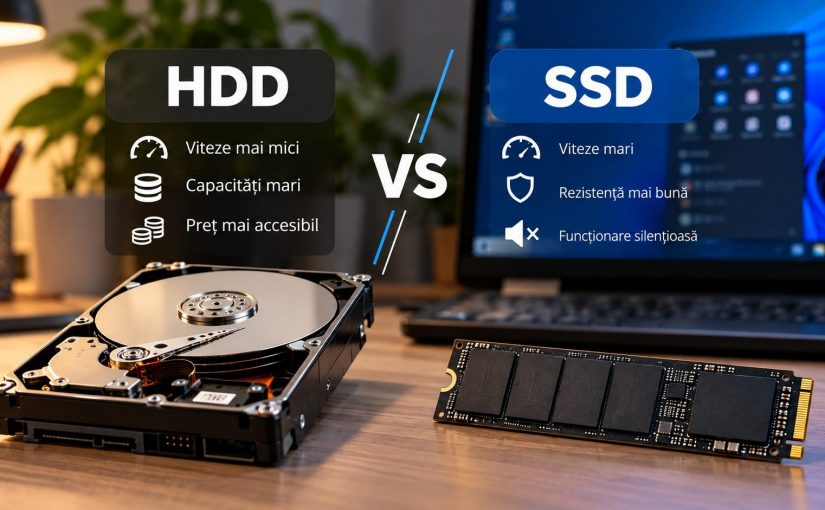
CaracteristicăSSD SATASSD NVMe
InterfațăSATA IIIPCIe
ProtocolAHCINVMe
Viteză tipică~500–550 MB/sMii de MB/s
LatențăBunăFoarte redusă
Formate comune2,5″M.2
Performanță🟢 Foarte bună🟢 Excelentă
Preț🟢 De obicei accesibil🟡 Depinde de model
Utilizare office🟢 Excelent🟢 Excelent
Fișiere mari🟡 Bun🟢 Foarte bun

Important: cifrele diferă în funcție de model, generație și configurația sistemului.

Se simte diferența dintre NVMe și SATA?

Aici lucrurile devin interesante.

Dacă deschizi Word, verifici e-mailul și navighezi pe internet, probabil nu vei simți o diferență spectaculoasă între un SSD SATA bun și un NVMe modern.

Ambele sunt foarte rapide comparativ cu un HDD.

În schimb, diferența poate deveni evidentă atunci când:

  • copiezi fișiere foarte mari;
  • editezi video;
  • lucrezi cu proiecte complexe;
  • folosești aplicații care accesează intens stocarea;
  • rulezi mașini virtuale;
  • lucrezi cu baze de date;
  • faci transferuri masive de date.

Cu alte cuvinte, NVMe este mai rapid, dar nu toate activitățile profită la fel de mult de această viteză.

NVMe vs SATA pentru gaming

Pentru gaming, ambele variante sunt bune.

Trecerea de la HDD la SSD poate reduce dramatic timpii de încărcare.

Trecerea de la SATA la NVMe poate reduce în continuare anumite timpi, dar diferența nu este la fel de spectaculoasă ca trecerea HDD → SSD.

În jocurile moderne care folosesc tehnologii precum streaming-ul rapid al asset-urilor, SSD-urile NVMe pot deveni mai interesante.

Totuși, dacă ai un buget limitat, este mai important să ai:

SSD + placă video bună + suficient RAM

decât să cheltuiești tot bugetul pe cel mai rapid SSD posibil.

NVMe vs SATA pentru Office

Pentru Office, diferența este mult mai mică.

Word, Excel, Outlook, browserul și aplicațiile business funcționează foarte bine pe un SSD SATA.

Dacă ai un calculator refurbished cu SSD SATA și acesta răspunde rapid, nu există neapărat un motiv să îl înlocuiești doar pentru a trece la NVMe.

Pentru un PC office, investiția în 16 GB RAM sau într-un procesor mai bun poate avea uneori un impact mai mare.

NVMe vs SATA pentru editare video

Aici NVMe începe să aibă mai mult sens.

Dacă lucrezi cu fișiere video mari, proiecte complexe și transferuri frecvente, viteza suplimentară oferită de NVMe poate reduce timpul necesar pentru anumite operații.

Pentru un workstation destinat editării video, o configurație cu:

CPU performant + 32 GB RAM + GPU dedicat + NVMe

poate fi o combinație foarte bună.

Ce este M.2 și de ce nu înseamnă automat NVMe?

Aici apare una dintre cele mai frecvente confuzii.

M.2 este un format fizic, nu un tip de SSD.

Un SSD M.2 poate folosi:

  • SATA;
  • NVMe/PCIe.

Așadar:

M.2 ≠ automat NVMe.

Dacă vezi un SSD M.2, verifică specificațiile pentru a vedea ce interfață și protocol folosește.

PCIe 3.0 vs PCIe 4.0 vs PCIe 5.0

SSD-urile NVMe există în mai multe generații PCI Express.

PCIe 3.0

Este o generație mai veche, dar încă suficient de rapidă pentru foarte mulți utilizatori.

PCIe 4.0

Oferă o lățime de bandă mult mai mare și este foarte populară pe PC-urile moderne.

PCIe 5.0

Este generația mai nouă și poate oferi viteze extrem de mari.

Dar există o problemă:

nu orice utilizator are nevoie de ele.

Pentru Office și browsing, diferența dintre PCIe 4.0 și PCIe 5.0 este greu de justificat în raport cu prețul.

Pentru workstation-uri și utilizatori care transferă constant cantități mari de date, situația este diferită.

Ce SSD să alegi în 2026?

Dacă îți construiești un PC nou, recomandarea simplă este:

Pentru Office

SSD SATA sau NVMe

Ambele sunt suficiente.

Pentru gaming

NVMe PCIe 4.0

Este o alegere foarte bună pentru un PC modern.

Pentru editare video

NVMe PCIe 4.0 sau PCIe 5.0

În funcție de buget și fluxul de lucru.

Pentru workstation

NVMe performant

Mai ales dacă lucrezi cu fișiere foarte mari sau aplicații care folosesc intens stocarea.

Merită să faci upgrade de la SATA la NVMe?

Depinde.

Dacă ai deja un SSD SATA și calculatorul funcționează foarte bine, upgrade-ul la NVMe nu va transforma sistemul peste noapte.

Dacă însă cumperi un PC nou și placa de bază suportă NVMe, este logic să alegi această variantă dacă diferența de preț este rezonabilă.

Pentru un sistem nou, NVMe oferă mai multă performanță și flexibilitate pentru viitor.

NVMe este mai fiabil decât SATA?

Nu putem spune pur și simplu că NVMe este mai fiabil.

Fiabilitatea depinde de:

  • memoria NAND;
  • controller;
  • firmware;
  • TBW;
  • temperatură;
  • utilizare;
  • producător;
  • model.

Un SSD SATA de calitate poate funcționa foarte bine ani de zile, la fel ca un SSD NVMe de calitate.

Prin urmare, nu alege doar după viteza maximă de pe cutie.

Ce contează mai mult decât viteza maximă?

Când cumperi un SSD, uită-te și la:

Capacitate

În 2026, 500 GB / 512 GB reprezintă un punct de plecare foarte bun pentru multe sisteme.

Pentru gaming și multimedia, 1 TB este mult mai confortabil.

TBW

TBW indică volumul total de date pe care producătorul îl estimează pentru scriere în condițiile specificate.

Temperatură

SSD-urile NVMe rapide pot produce mai multă căldură, mai ales în sarcini intense.

Garanție

Verifică perioada de garanție și condițiile producătorului.

SSD NVMe vs SSD SATA: verdictul

Dacă vrei răspunsul scurt:

SSD SATA
→ excelent pentru Office, browsing și sisteme mai vechi.

SSD NVMe
→ alegerea mai bună pentru PC-uri moderne, gaming, editare și aplicații solicitante.

Pentru un calculator nou în 2026, NVMe este alegerea pe care aș prefera-o, mai ales dacă diferența de preț este mică.

Pentru un PC refurbished, însă, un SSD SATA nu trebuie privit ca un dezavantaj major. Dacă sistemul este bine configurat și prețul este bun, poate oferi în continuare o experiență foarte rapidă.

Concluzie

În comparația SSD NVMe vs SSD SATA, NVMe câștigă clar la capitolul performanță și viteză maximă.

Dar asta nu înseamnă că SSD-urile SATA au devenit inutile.

Pentru Office, browsing, multimedia și multe activități de zi cu zi, un SSD SATA este în continuare suficient. Pentru un PC modern, gaming, editare video sau lucru cu fișiere mari, NVMe este alegerea mai potrivită.

Cel mai important este să nu cumperi un SSD doar pentru că are cea mai mare cifră de pe cutie. Un sistem echilibrat — cu procesor bun, suficient RAM, SSD rapid și, atunci când este necesar, placă video dedicată — va fi aproape întotdeauna o alegere mai bună.