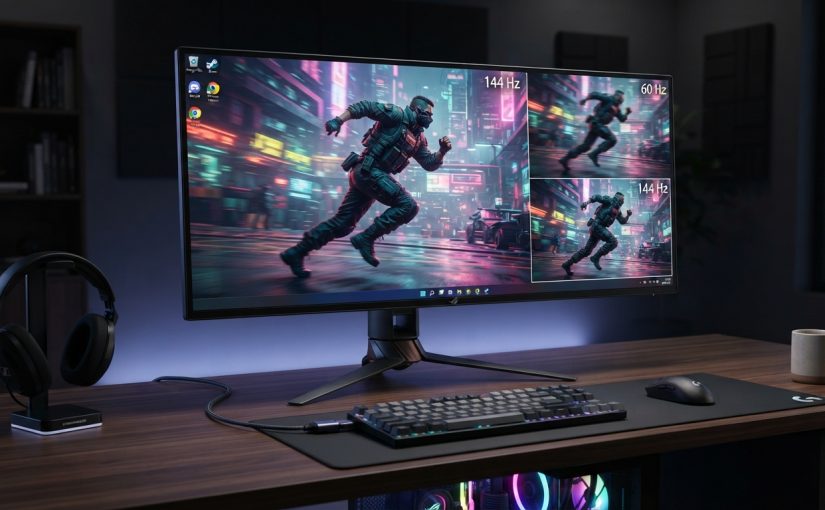
Ai cumpărat un monitor cu 144 Hz, 165 Hz sau chiar mai mult, îl conectezi la calculator și… Windows îți arată doar 60 Hz.
Prima reacție este să dai vina pe monitor.
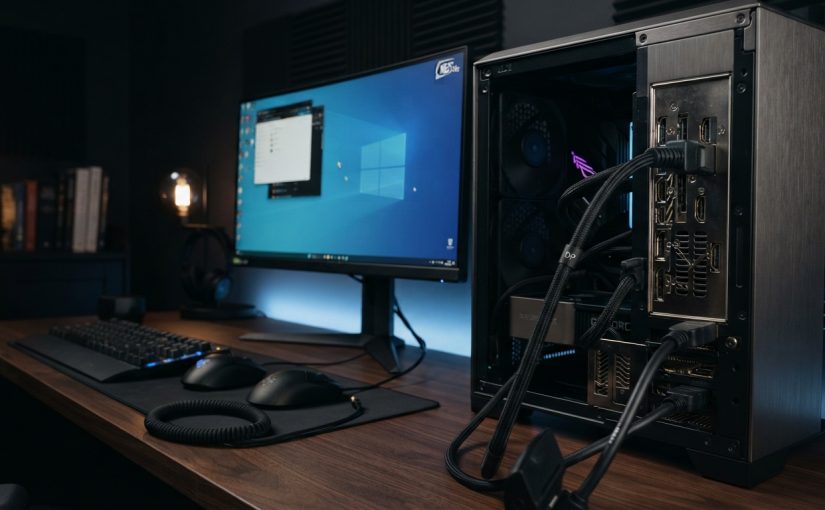
Dar uneori problema poate fi chiar între calculator și monitor: cablul și portul folosit.
DisplayPort și HDMI pot transmite ambele imagine și sunet, însă nu sunt identice. Versiunea portului, versiunea cablului, placa video și monitorul pot influența rezoluția și rata de refresh pe care o poți obține.
HDMI și DisplayPort fac, în principiu, același lucru
La bază, ambele sunt interfețe digitale pentru transmiterea semnalului video și audio.
Asta înseamnă că poți folosi atât HDMI, cât și DisplayPort pentru a conecta un PC la un monitor.
Problema apare atunci când începi să ceri mai mult de la conexiune.
Un monitor Full HD la 60 Hz nu este o provocare foarte mare pentru majoritatea conexiunilor moderne.
Dar dacă vorbim despre 1440p la 165 Hz, 4K la 144 Hz sau configurații cu mai multe monitoare, cerințele cresc.
În acel moment, versiunea interfeței începe să conteze foarte mult.
Nu toate porturile HDMI sunt la fel
Aici apare una dintre cele mai frecvente confuzii.
Faptul că pe laptop sau placa video scrie „HDMI” nu îți spune automat ce performanță vei obține.
Există mai multe versiuni HDMI, iar capacitățile lor diferă.
De exemplu, un port HDMI mai vechi poate avea limite mult mai mici decât unul modern. Iar dacă monitorul tău suportă o rezoluție și o rată de refresh ridicate, portul trebuie să poată transmite suficientă informație.
De aceea, nu este suficient să spui:
„Am HDMI, deci sigur merge la 144 Hz.”
Trebuie verificat ce versiune HDMI are fiecare dispozitiv și ce combinație de rezoluție + refresh rate suportă.
Și DisplayPort are versiuni diferite
Exact aceeași idee se aplică și în cazul DisplayPort.
DisplayPort nu înseamnă automat „oricât”.
Există mai multe generații, iar capacitatea de transmisie a crescut de-a lungul timpului.
Un DisplayPort mai vechi și unul mai nou pot avea limite diferite în ceea ce privește rezoluția și rata de refresh.
Asta înseamnă că două calculatoare care au ambele „DisplayPort” pot avea rezultate diferite atunci când sunt conectate la același monitor.
De ce contează atât de mult rata de refresh?
Imaginează-ți că monitorul poate afișa până la 144 de cadre pe secundă, dar conexiunea dintre calculator și monitor nu poate transmite configurația dorită.
Monitorul poate avea capacitatea respectivă, însă sistemul va trebui să folosească o setare mai mică.
De aici apar situațiile în care cineva cumpără un monitor de 144 Hz și îl folosește luni întregi la 60 Hz fără să își dea seama.
Monitorul nu este neapărat defect.
Placa video poate fi suficient de performantă.
Problema poate fi pur și simplu combinația dintre port, cablu, rezoluție și rata de refresh.
Cablul contează și el
Un alt mit este:
„Dacă mufa intră, cablul trebuie să fie bun.”
Nu întotdeauna.
Două cabluri care arată aproape identic pot avea specificații diferite.
În funcție de standardul utilizat, un cablu poate să nu ofere lățimea de bandă necesară pentru configurația pe care vrei să o folosești.
De aceea, atunci când alegi un cablu pentru un monitor de rezoluție mare și refresh ridicat, nu ar trebui să te uiți doar la faptul că este HDMI sau DisplayPort.
Contează și ce specificație suportă cablul.
DisplayPort are câteva avantaje interesante pentru PC
În lumea PC-urilor, DisplayPort este foarte popular pentru monitoare, mai ales în configurații orientate către gaming sau productivitate.
Unul dintre motive este suportul pentru rate de refresh ridicate și rezoluții mari pe standardele moderne.
DisplayPort este folosit și pentru anumite tehnologii de sincronizare adaptivă, iar unele monitoare oferă funcții suplimentare prin această conexiune.
În plus, DisplayPort poate fi foarte util atunci când vrei să conectezi mai multe monitoare într-o configurație compatibilă cu acest lucru.
Nu înseamnă însă că DisplayPort este automat mai bun în orice situație.
HDMI are un avantaj important: este peste tot
HDMI este extrem de răspândit.
Îl găsești pe televizoare, console, laptopuri, plăci video, monitoare, proiectoare și multe alte dispozitive.
Este practic dacă vrei să conectezi calculatorul la un televizor sau dacă folosești mai multe tipuri de echipamente.
În plus, standardele HDMI moderne pot suporta rezoluții și rate de refresh foarte ridicate.
Așadar, nu este corect să spui simplu:
DisplayPort = bun, HDMI = slab … hmm .. DisplayPort sau HDMI ?
În realitate, trebuie să te uiți la versiunea și capacitățile concrete ale echipamentului.
Ce se întâmplă dacă alegi greșit?
În cel mai bun caz, totul funcționează, dar nu poți folosi toate capabilitățile monitorului.
De exemplu, poți ajunge la:
- 60 Hz în loc de 144 Hz;
- o rezoluție mai mică decât cea dorită;
- limitări la combinații de rezoluție și refresh;
- lipsa anumitor funcții ale monitorului;
- probleme de compatibilitate sau semnal în anumite configurații.
Uneori, problema poate fi și mai simplă: ecranul rămâne negru sau semnalul se pierde atunci când alegi o configurație pe care conexiunea nu o poate susține.
Cum alegi între HDMI și DisplayPort?
Nu trebuie să complici lucrurile inutil.
În primul rând, verifică specificațiile plăcii video sau laptopului și ale monitorului.
Apoi verifică ce versiune de HDMI sau DisplayPort suportă fiecare.
După aceea, uită-te la rezoluția și rata de refresh pe care vrei să le folosești.
Dacă ai un monitor Full HD la 60 Hz, aproape sigur nu vei avea nevoie de o conexiune extrem de sofisticată.
Dacă ai însă un monitor 1440p la 165 Hz sau unul 4K cu rată de refresh ridicată, merită să fii mult mai atent la specificațiile conexiunii.
Și nu uita de placa video
Chiar dacă monitorul și cablul suportă o configurație foarte bună, trebuie să ținem cont și de placa video.
Există două lucruri diferite aici.
Primul este semnalul pe care placa video îl poate transmite către monitor.
Al doilea este performanța efectivă în jocuri sau aplicații.
Poți avea un monitor de 165 Hz și o conexiune capabilă să transmită 165 Hz, dar dacă placa video produce doar 70 FPS într-un anumit joc, monitorul nu va primi 165 de cadre pe secundă de la acel joc.
Cablul nu poate transforma o placă video lentă într-una performantă, deci DisplayPort sau HDMI ?
Cum verifici dacă folosești monitorul la capacitatea lui?
În Windows, poți verifica rata de refresh din setările de afișare.
În Windows 11, mergi la:
Settings → System → Display → Advanced display
Acolo poți vedea rata de refresh disponibilă pentru monitorul selectat și, în funcție de configurație, poți alege o valoare mai mare.
Dacă monitorul tău suportă 144 Hz, dar Windows îți oferă doar 60 Hz, merită verificată întreaga „lanț”: monitor, port, cablu și placa video.
Uneori schimbarea conexiunii este tot ce trebuie.
Concluzia
DisplayPort și HDMI nu sunt două mufe care fac pur și simplu același lucru și atât.
Ambele pot fi excelente, dar versiunea interfeței, cablul, monitorul și placa video trebuie să fie compatibile cu configurația pe care vrei să o folosești.
Așa că, dacă ai cumpărat un monitor de 144 Hz și încă îl folosești la 60 Hz, nu te grăbi să dai vina pe monitor.
Verifică întâi portul.
Apoi cablul.
Apoi setările din Windows.
S-ar putea ca acel monitor să fie perfect capabil de 144 Hz, doar că semnalul care ajunge la el nu îi permite să arate ce poate.